
Заголовки столбцов помечены числами, а не буквами
Причина. Стиль ссылки на ячейку по умолчанию (A1), который ссылается на столбцы как буквы, а на строки — как числа, был изменен.
Решение: Очистите выбор стиля ссылки R1C1 в настройках Excel.
Разница между стилями ссылок A1 и R1C1
- В меню Excel выберите пункт Параметры.
- В разделе Разработка щелкните Вычисление.
- Снимите флажок Использовать стиль ссылки R1C1 . В заголовках столбцов теперь отображаются A, B и C вместо 1, 2, 3 и т. д.
Форматирование текста или чисел в виде надстрокового или подстрочего формата
Существует несколько способов применения надстрокового и подстрокового к тексту или числам на вашем компьютере.
Форматирование текстовых значений как надстрокового или подстрочего
Это хорошо работает, если вы хотите представить данные в визуально привлекательном формате. Для форматирование числных значений или формул для математического, химических или других технических выражений используйте символы формул и шаблоны.
- Вы можете выбрать символы в ячейке или диапазоне ячеев, которые вы хотите отформать.
- На вкладке Главная в группе Шрифт нажмите кнопку Параметры шрифта.
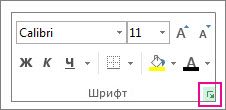 ИЛИ Нажмите сочетание клавиш CTRL+1.
 - В области Эффектывыберите надстроковые или подстроковые и нажмите кнопку ОК.
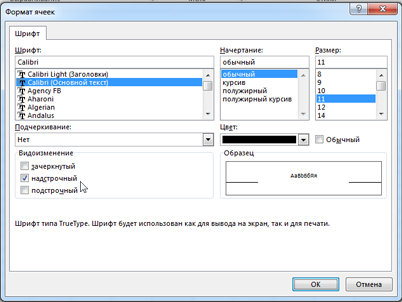
Совет: Хотя Excel этих команд нет быстрых клавиш, вы можете перемещаться по меню и диалогову окнам только с помощью клавиатуры. Используйте ALT+HFNE для надстрочника, а ALT+HFNB для подстрок.
Добавление надстрок и подстрок на панель быстрого доступа
Если у вас есть подписка Office или Office 2019, вы можете добавлять сочетания клавиш к командам надстрок и подстрок на панели быстрого доступа. При этом они всегда будут под рукой. Подробнее о настройке панели быстрого доступа
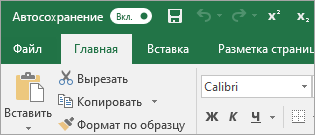
Применение надстрокного или подстроического к числовому значению
Если вы хотите представить формулу или формулу для числных значений:
- Нажмите кнопку >формулу>Конструктор.
- Нажмите кнопку Сценарий и выберите нужный формат.
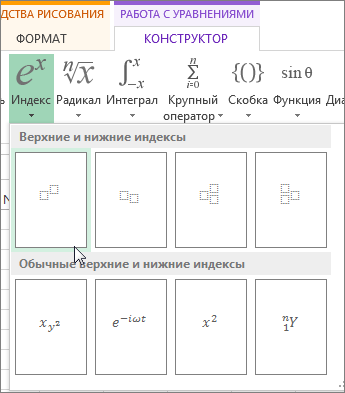
- Щелкните квадраты и введите значения.
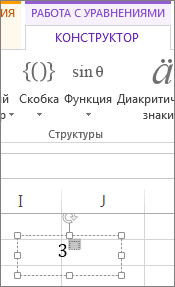
Совет: Поле уравнения не прикреплено к ячейке, и вы можете перемещать, поворачивать и перемещать ее с помощью крепления.
Также ознакомьтесь с вариантами форматирования формул и формул с помощью инструментов для работы с формулами.
Как сделать числа вместо букв в названиях столбцов в Excel

По умолчанию столбцы в Microsoft Excel имеют буквенное обозначение, которое используется вместе со строками для обозначения ячеек в функциях и при разметке таблицы. Некоторым пользователям такой подход не нравится – они предпочли бы видеть цифры на всей панели координат. Об этом изменении и пойдет речь далее.
Кстати, вы можете использовать следующие инструкции и для обратной настройки, когда вдруг обнаружили, что вместо букв на верхней панели отображаются числа, а ячейки обозначить никак не удается. Обратите внимание на следующий скриншот, чтобы понять, о какой именно панели идет речь.
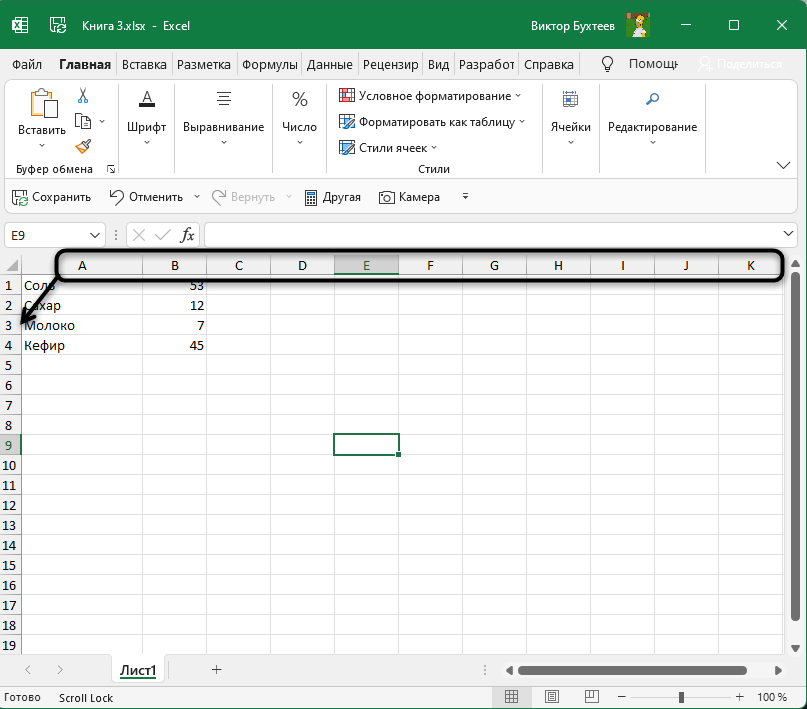
Выберите один из двух методов, отталкиваясь от того, какой будет удобнее именно для вас. Чаще всего используются настройки через графическое меню, а любителям макросов я предложу альтернативу во втором способе.
Способ 1: Настройка параметра «Стиль ссылок»
В настройках самой программы Excel есть необходимый параметр, позволяющий переключить стиль ссылок, то есть сделать так, чтобы со всех сторон отображались цифры, заменяя собой буквенный ряд. Для этого достаточно выполнить такие действия:
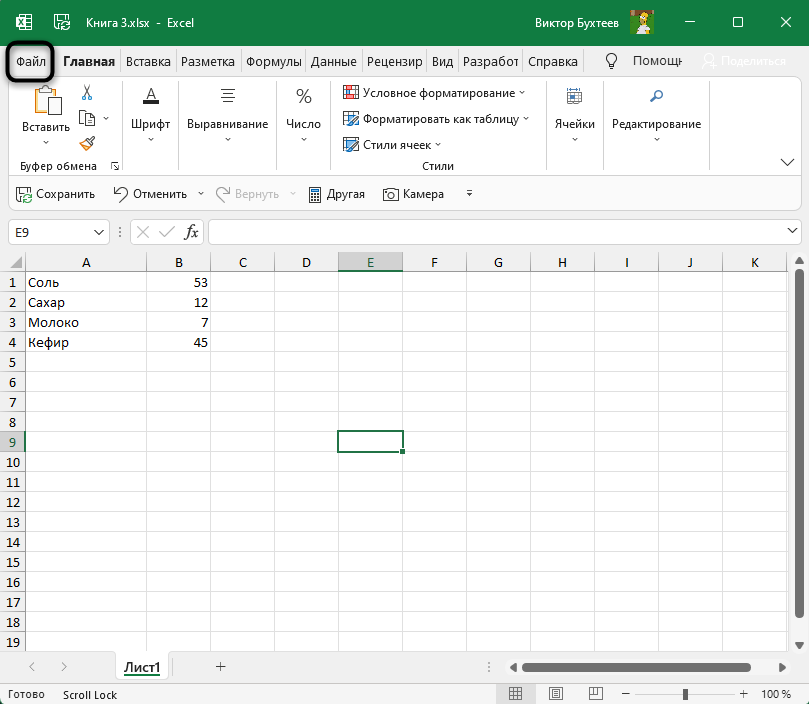
- Откройте любой лист и перейдите на вкладку «Файл».
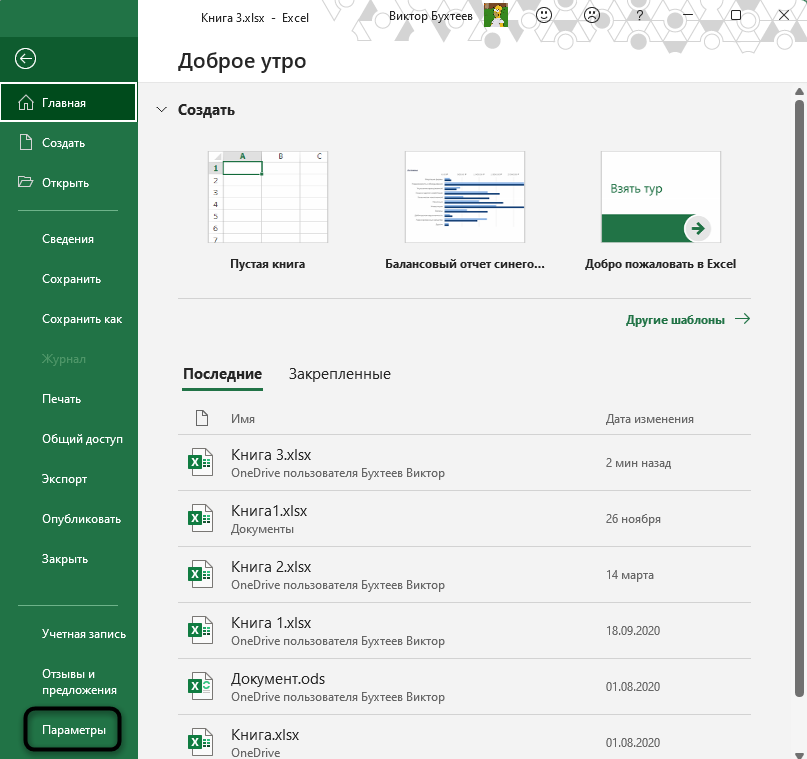
- На панели слева щелкните по надписи «Параметры».
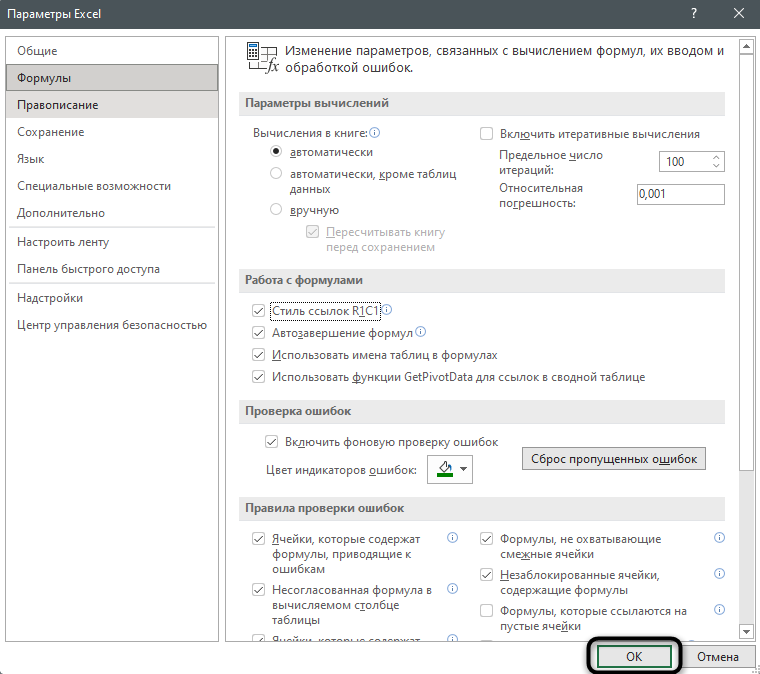
- Перейдите к разделу «Формулы» и активируйте галочку возле пункта «Стиль ссылок R1C1». Соответственно, если вам нужно убрать цифры сверху, галочку эту надо снять.
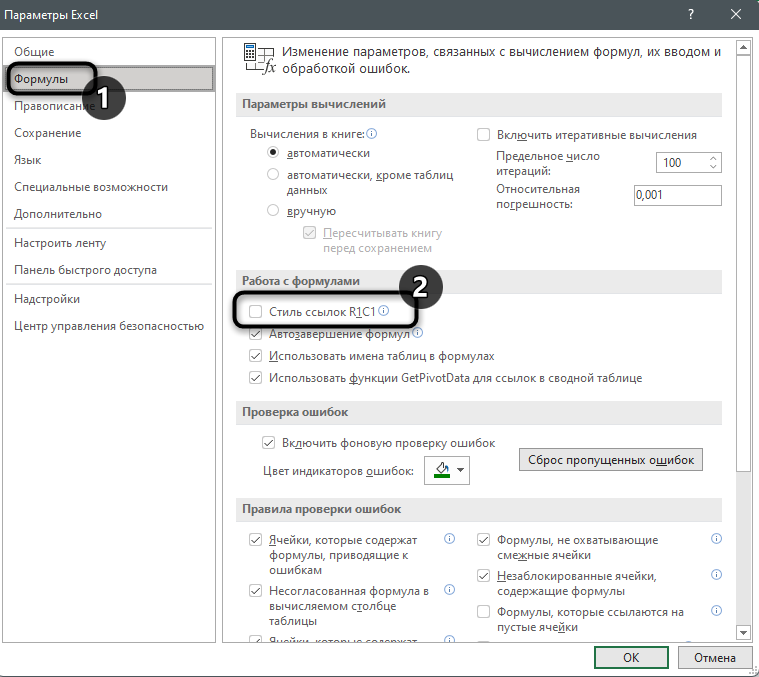
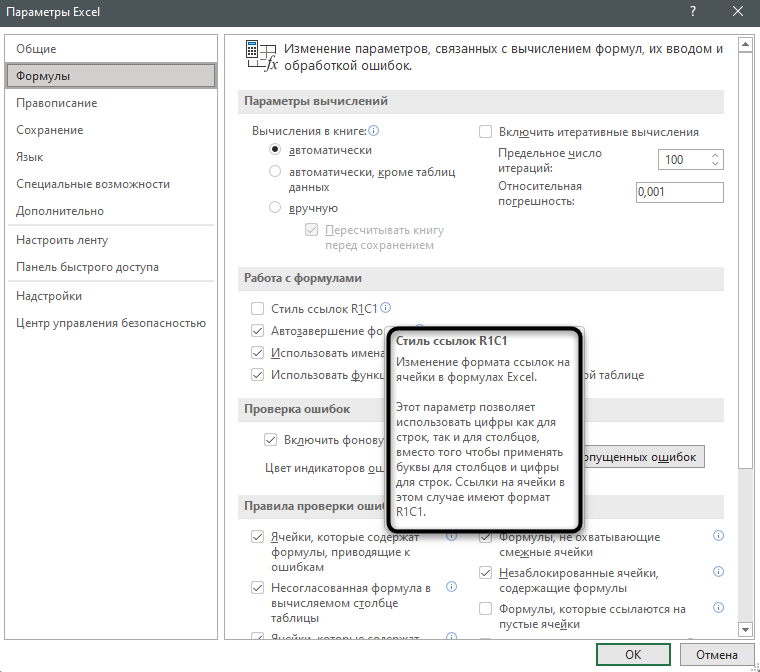
- По необходимости наведите курсор на значок с информацией рядом со строкой, чтобы получить более детальное описание от разработчиков.
- Перед выходом обязательно нажмите «ОК», применив тем самым изменения.
Предлагаю немного времени уделить разбору создания функций при использовании нового метода ссылок на ячейки. Заострять на этом внимание не буду, только поверхностно пробегусь по общим принципам.
- Теперь при создании функции вам нужно указать R для строки и задать номер клетки по счету.
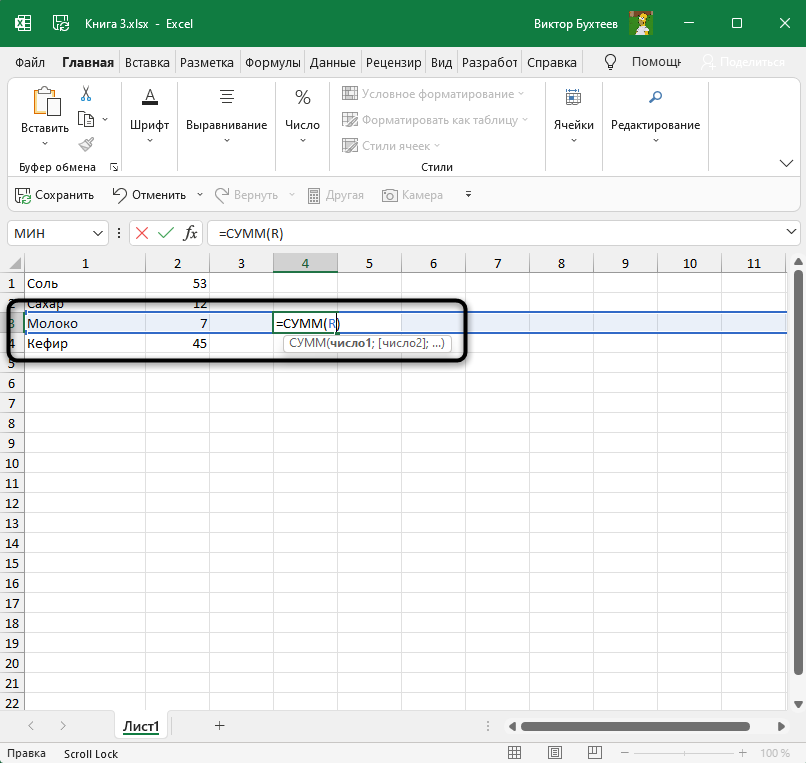
- Далее укажем C и номер, обозначив столбец. После введения данных ячейка должна выделиться, что обозначает ее корректный выбор.
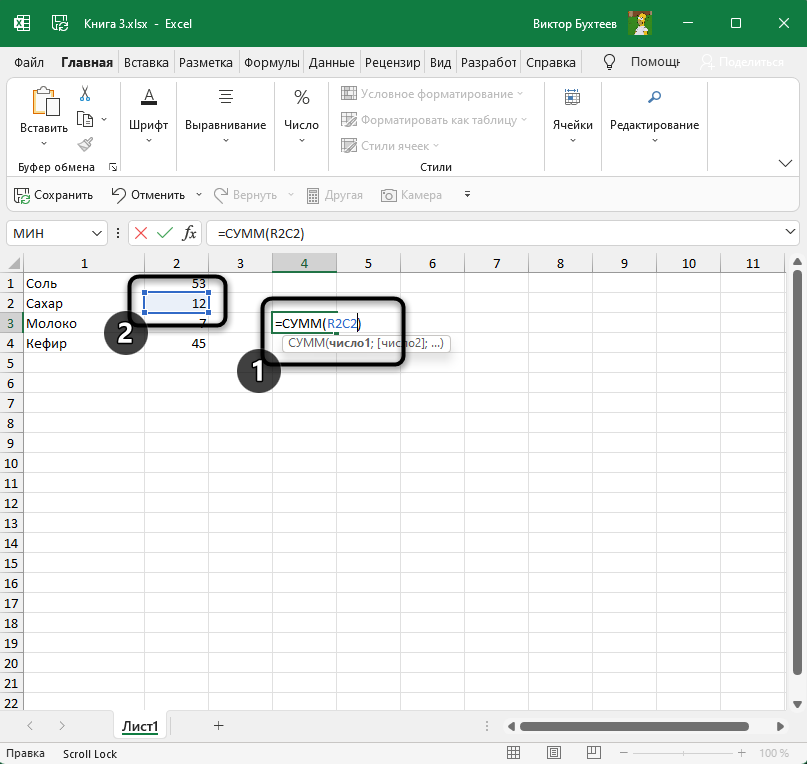
- При выделении кнопкой мыши написание немного отличается, но разбирать его не будем, поскольку самостоятельно так писать сложнее, а результат все равно будет один и тот же.
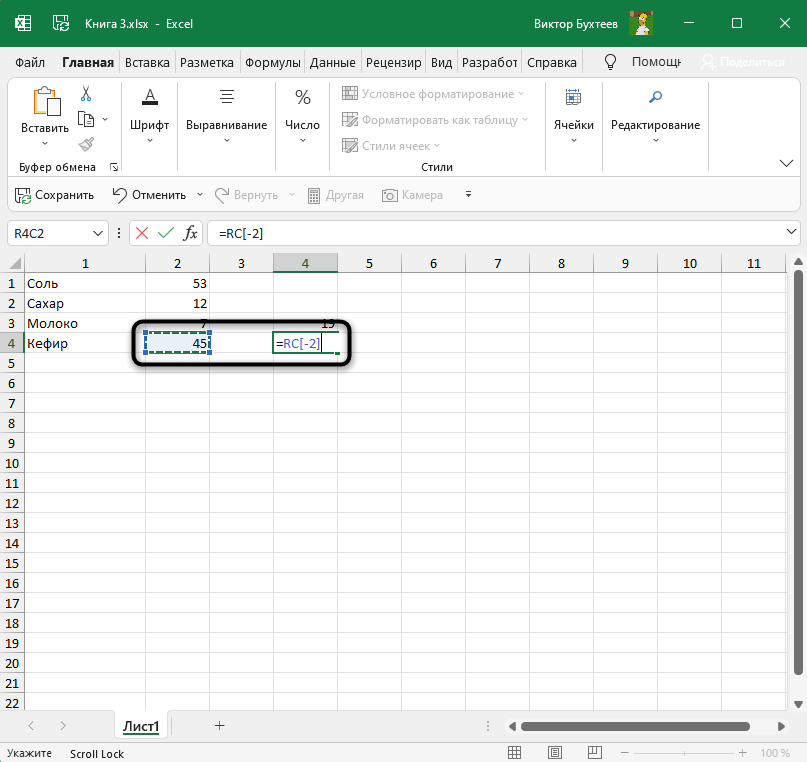
Теперь главное не запутаться в новом стиле ссылок и корректно заполнять функции. Учитывайте, что иногда их приходится редактировать, когда изменения вносятся в уже готовую таблицу, но почти во всех случаях корректное конвертирование формул происходит автоматически.
Комьюнити теперь в Телеграм
Подпишитесь и будьте в курсе последних IT-новостей
Способ 2: Использование макроса
Простой макрос, состоящий всего из одной строки, точно так же меняет параметр формата ссылок, как это было показано выше, но вам не придется обращаться к параметрам Excel. Вместо этого осуществляются другие действия, которые кому-то покажутся сложнее, а для кого-то будут отличным методом.
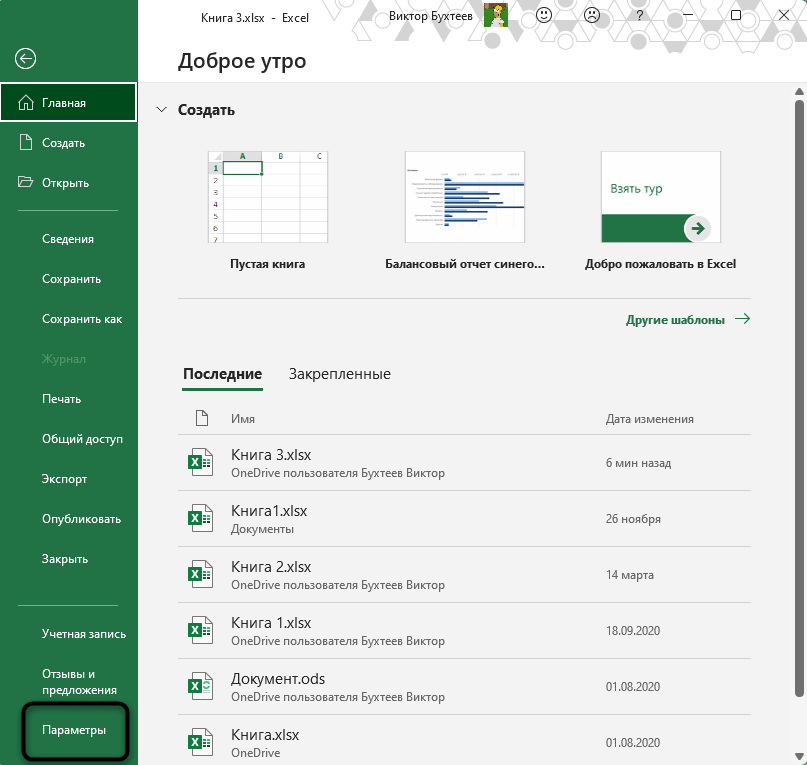
- Если вкладка «Разработчик» у вас еще не активирована, перейдите в «Параметры».
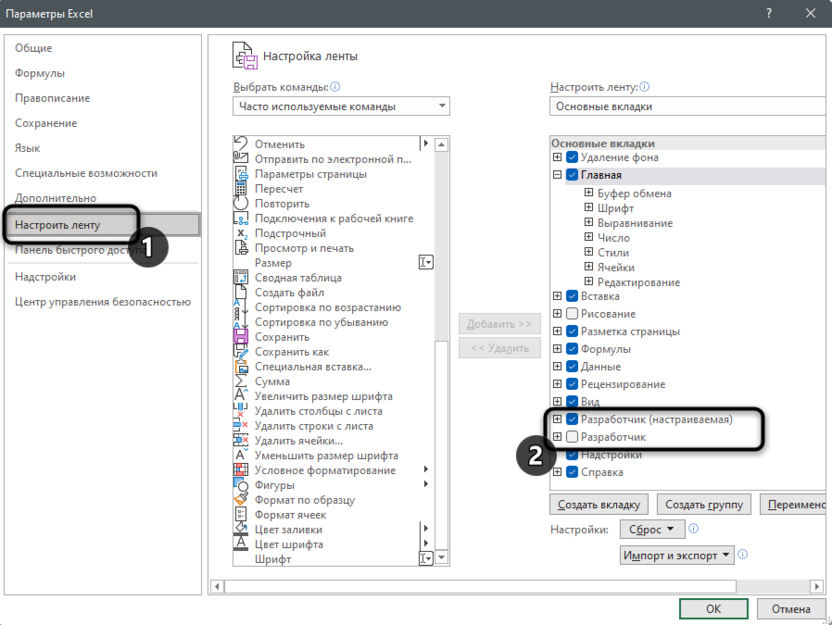
- Выберите раздел «Настроить ленту» и отметьте галочкой соответствующий пункт, после чего примените изменения.
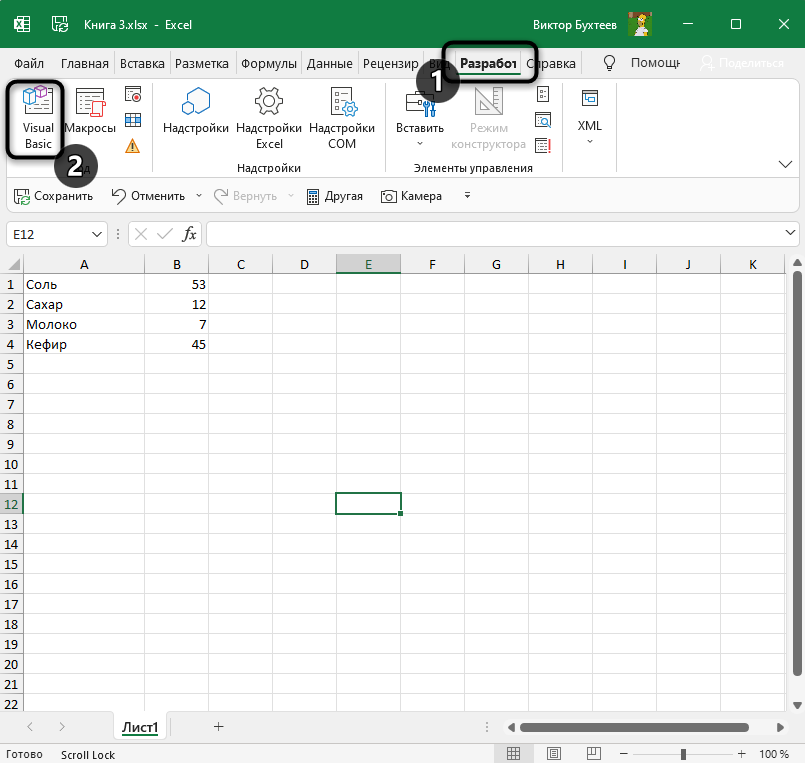
- Перейдите на ту самую вкладку и щелкните ЛКМ по «Visual Basic».
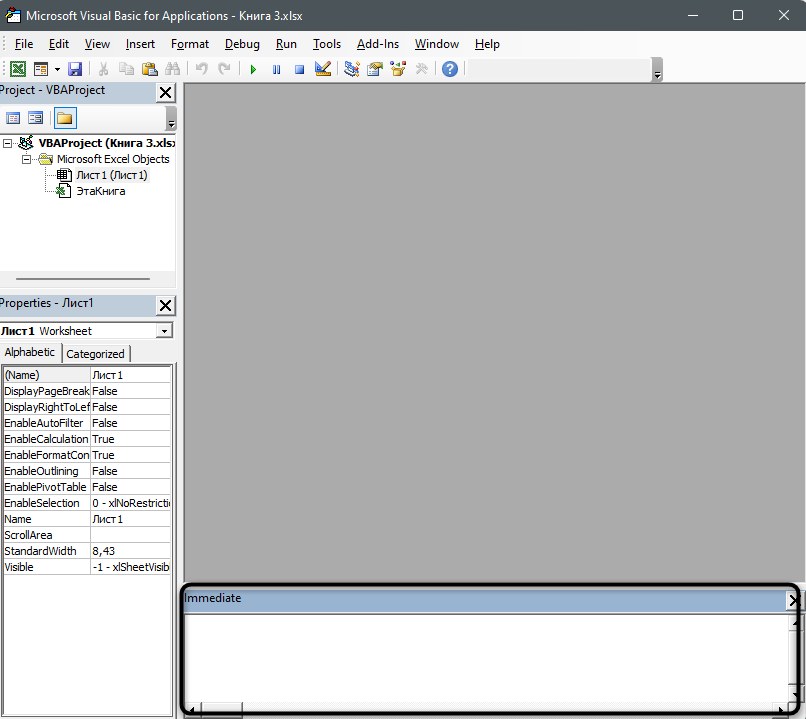
- Используйте сочетание клавиш Ctrl + G для вызова окна редактора.
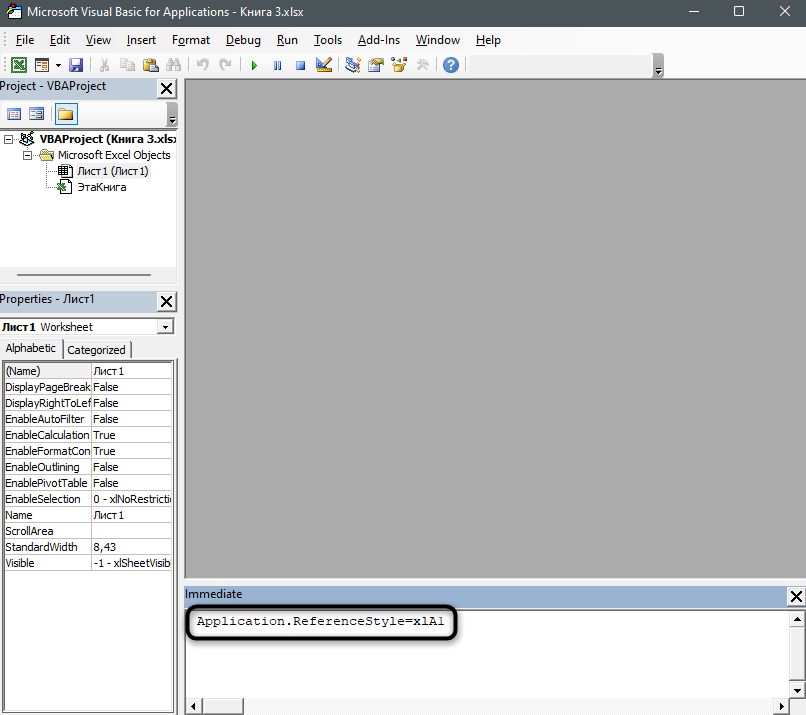
- Вставьте туда строку Application.ReferenceStyle=xlA1, если хотите вернуть буквы вместо цифр на верхней панели.
- Для замены букв на цифры используйте другую строку: Application.ReferenceStyle=xlr1c1.
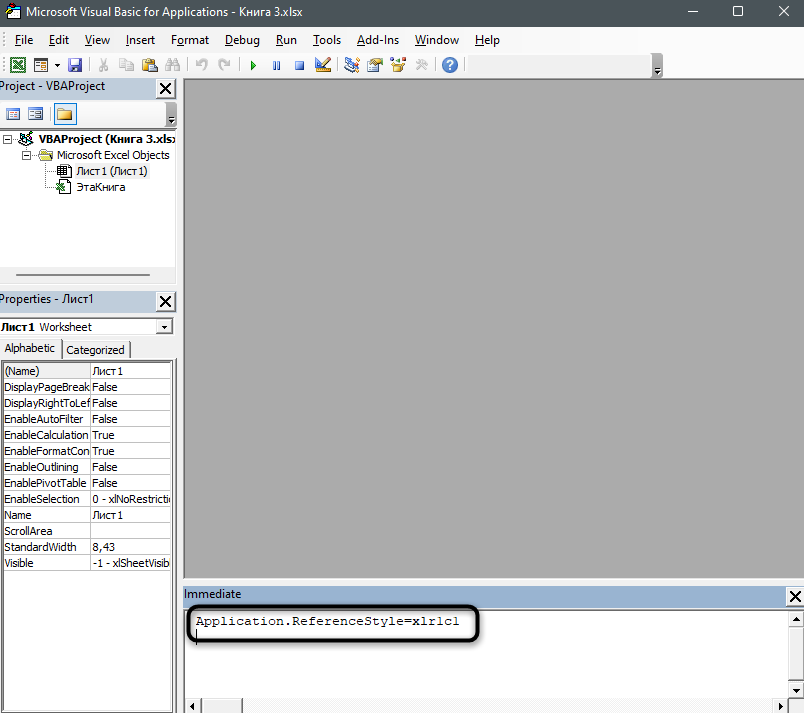
- Обязательно нажмите Enter для применения изменений, после чего вернитесь к таблице и проверьте, как сейчас отображается система координат.
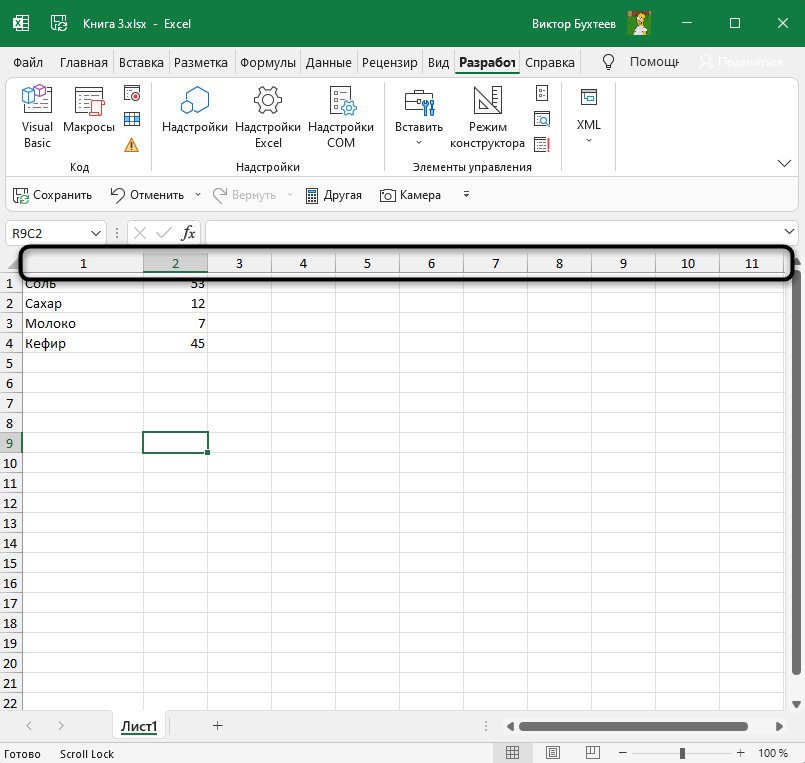
Эти два простых метода позволят настроить координаты так, как нужно именно вам, или же вернут исходное состояние программы, чтобы вы не путались в номерах ячеек при создании таблиц.
ВПР и числа-как-текст
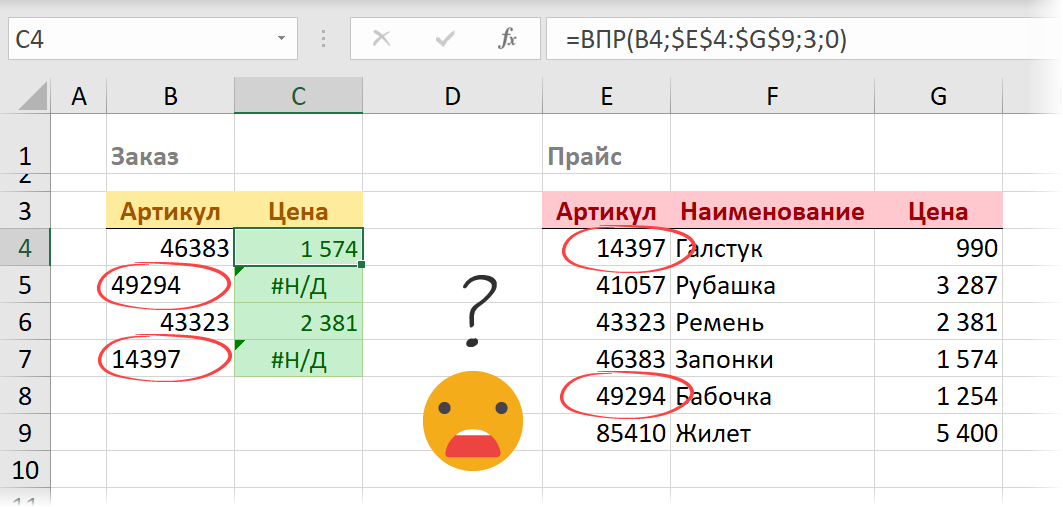
Обычные числа и числа-как-текст (т.е. числа, которые только выглядят как числа, а, по-сути, являются текстом) — это причина многих проблем и сложностей при работе с данными в Microsoft Excel. Одна из подобных ситуаций — использование функции ВПР (VLOOKUP) для поиска и подстановки, когда в исходных данных есть эти пресловутые числа в текстовом формате.
Рассмотрим классический пример — подстановку цен из прайс-листа в таблицу заказов по совпадению артикулов: Как и множество других функций и инструментов Excel, ВПР считает числа как текст не равноценными этим же числам в нормальном виде, поэтому выдаёт ошибку #Н/Д, сигнализируя, что искомое значение не обнаружено, хотя визуально оно, вроде бы, есть. Давайте рассмотрим различные сценарии, с которыми мы здесь можем столкнуться и решения для каждого из них. Примечание : Различить нормальные и текстовые числа не всегда легко. Иногда на таких ячейках появляется зелёный уголок-индикатор, иногда — нет. В этой статье, для наглядности, я буду выравнивать числа-как-текст по левому краю, а нормальные числа — по правому.
Вариант 1. Числа-как-текст в искомых значениях
- умножения или деления на 1
- прибавления или вычитания 0
- двойного знака минус перед артикулом (равносильно двойному умножению на -1)
Значение артикула от выполнения такой безобидной математической операции никак не изменится, но сам факт её выполнения заставит Excel воспринимать артикул именно как число. А значит и ВПР найдет текстовые значения без проблем:
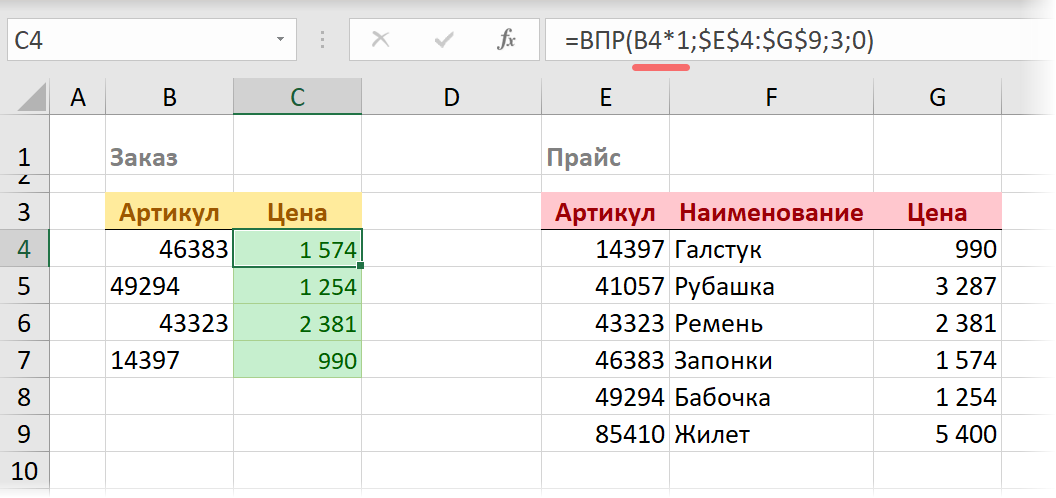
Вариант 2. Числа-как-текст в таблице, где ищем
Может встретиться и обратная сторона той же медали, когда псевдочисла будут не в заказе, а в артикулах прайс-листа. Здесь поможет та же логика: для принудительного преобразования исходных числовых артикулов в текстовые, над ними нужно выполнить любую безобидную не математическую, а текстовую операцию.
Самым простым и компактным вариантом будет приклеивание к артикулу пустой строки:
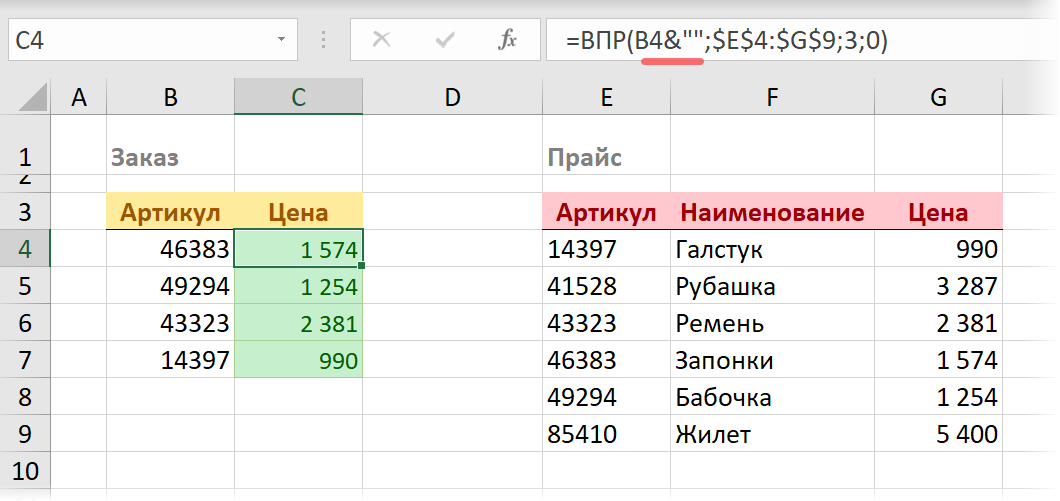
Артикул от такой склейки никак не меняется, но вынужденно преобразовывается в текстовый формат, т.к. склейка априори возможна только для текста.
Вариант 3. Пропадание начальных нулей
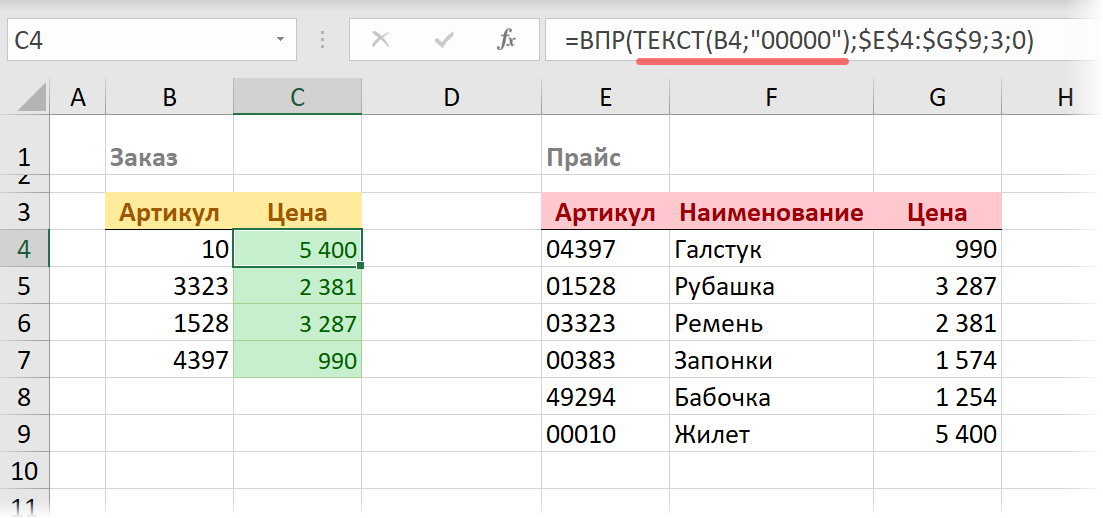
Частным случаем предыдущего примера бывает сценарий, когда артикулы в прайс-листе не просто текстовые, но ещё и содержат нули в начале строк, дополняющие их до заданной разрядности. Тут поможет функция ТЕКСТ (TEXT) , которая умеет любое число выводить как текст по заданному шаблону:
Вариант 4. Числа-как-текст вперемешку с числами в обеих таблицах
Ну, и на десерт, давайте рассмотрим самый «веселый» случай, когда псевдочисла у нас перемешаны с нормальными числами и встречаются в артикулах обеих таблиц.
Звучит страшно, но решается легко — нужно просто скомбинировать первый и второй способы, вложив их в функцию ЕСЛИОШИБКА (IFERROR). Эта функция прокачает обе версии ВПР — «текстовую» и «числовую» — и выдаст ту, которая не приводит к ошибке #Н/Д:
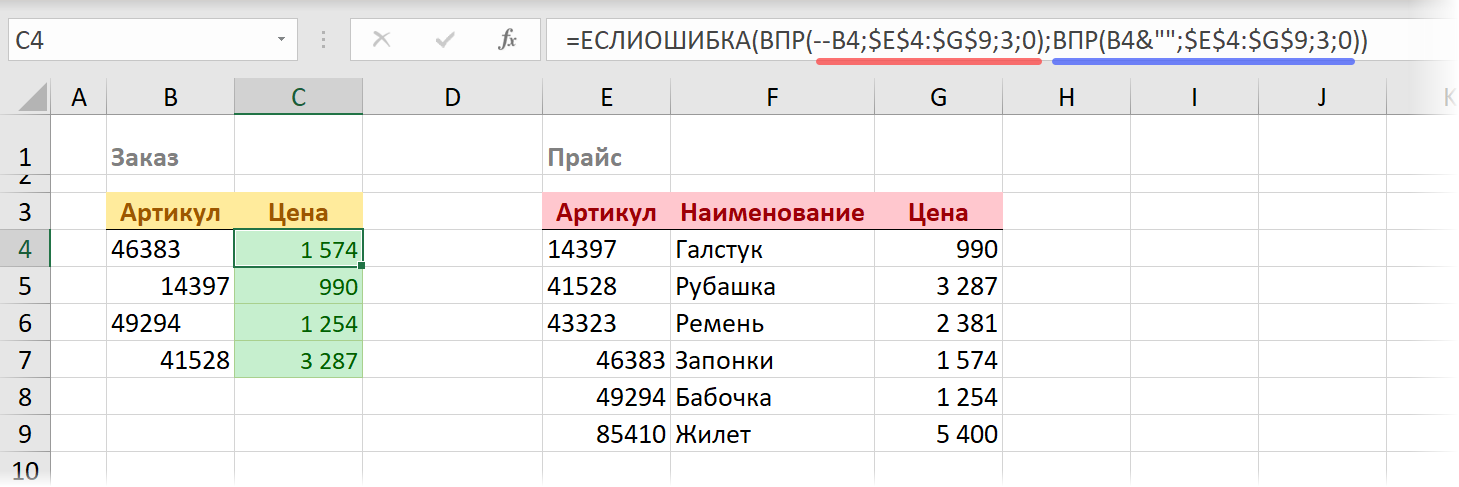
Вот и всё — и никаких больше ошибок 🙂
Ссылки по теме
- Как выполнить левый ВПР
- Многоразовый ВПР, извлекающий сразу все значения
- Функция ПРОСМОТРХ как преемник ВПР