
Как настроить микрофон чтобы не фонил
Примечание: используется ТОЛЬКО для жалоб на спам, рекламу и проблемные сообщения (например, нападки, оскорбления или грубости).
© Valve Corporation. Все права защищены. Все торговые марки являются собственностью соответствующих владельцев в США и других странах. Часть географических сведений на этом сайте предоставлена geonames.org.
Политика конфиденциальности | Правовая информация | Соглашение подписчика Steam | Файлы cookie
Если фонит микрофон

Всего каких-то пару десятков лет назад микрофон, подключенный к компьютеру, казался чем-то невероятным. Записать «настоящий цифровой» звук, увековечить свои «раз-два-три… проверка» на компакт-диске – это было круто и стильно. Правда, доступно вовсе не каждому. Хотя бы потому, что компьютерных микрофонов в свободной продаже было мало, а банальная переделка старого советского под новый тип разъема не всегда приносила желаемые плоды. Такие умельцы не только среди своих друзей поднимали вопрос о том, почему микрофон фонит, но даже иногда обращались к настоящим гуру звукозаписи. Что, кстати, часто приводило к решению проблемы – микрофон выбрасывался…
В наше время ситуация совершенно противоположная. Без устройства, преобразующего колебания воздуха в электрические сигналы, современный компьютер трудно себе представить. Голосовой чат во многих играх, Скайп, бюджетное решение для караоке и даже, быть может, запись песни будущего талантливого певца – список областей, где необходима запись звука, огромен. Но, как говорят, воз и ныне там – фонит микрофон так же часто, как и раньше, требуя решения этой проблемы. К счастью, сейчас информации больше и она общедоступна.
Что значит «фонит микрофон»? Как правило, за этими словами скрывается явление, при котором в записываемом (передаваемом) звуке присутствуют нежелательные составляющие спектра. То есть наблюдается несоответствие записываемого и воспроизводимого звуков. Напомним, что идеальный вариант записи предполагает точное преобразование колебаний воздуха в сигнал. Даже можно сравнить с фотографией, только не изображения, а звука.

Если фонит микрофон, то вовсе не обязательно причина именно в нем, поэтому простая замена на новый может не принести желаемого результата. Важно точно определить, что именно вносит искажение. А таких «подозреваемых» несколько.
Пожалуй, самый простой способ сузить границы поиска – внимательно прослушать запись. Как правило, причиной возникновения фона является кабель низкого качества, в котором производитель решил сэкономить на оплетке. Это своеобразная «рубашка» под внешней изоляцией вокруг кабеля, благодаря которой наводки (читаем тему «Электрическая индукция») генерируют токи не в жилах, а в этом слое, откуда они стекают на корпус и заземляются. Таким образом, если фонит микрофон, то следует проверить кабель. Однако это, конечно же, не даст 100% гарантии решения проблемы, особенно если рядом есть работающий электроприбор. Вывод: размещаем кабель так, чтобы он проходил вдали от приборов и не лежал бухтой на системном блоке.

Иногда качественный микрофон работает недостаточно хорошо.
Трудно поверить, но случается и такое. Все дело в том, что электрические сопротивления самого устройства и звуковой карты должны быть согласованы. При несоблюдении этого поможет только замена.
Конечно же, не стоит забывать о том, что вероятной причиной может являться плохой контакт в разъеме/штекере, микрофоне или надлом жил кабеля.
Можно попробовать настроить микрофон. Для этого нажимаем правую кнопку мыши на значке динамика (правый нижний угол рабочего стола), выбираем «Записывающие устройства», находим настройки микрофона. Здесь необходимо снизить чувствительность (бегунок вниз) и снять галочку усиления. Также (теоретически) может помочь замена драйвера звуковой карты на более новую/старую версию.
Фонит микрофон
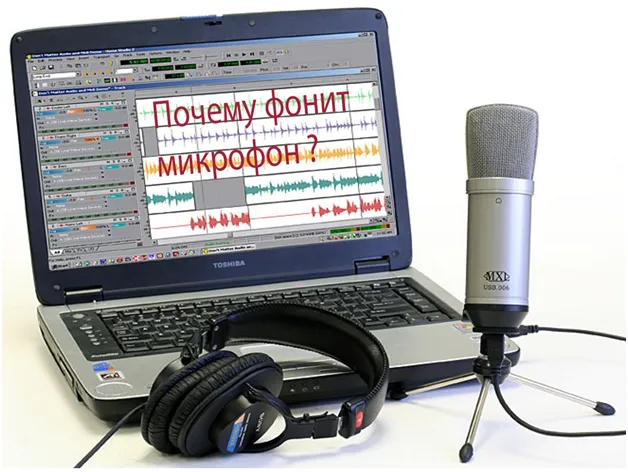
Голосовые приборы в персональных устройствах не всегда работает корректно. Кроме слишком слабого уровня или искажений звука, самым распространённым дефектом является посторонний фон в динамиках или наушниках. Почему фонит микрофон и как это исправить. Причин возникновения может быть несколько, поэтому, если микро начал фонить нужно выполнить ряд последовательных действий для устранения проблемы.
Что делать если фонит микрофон
Причина может быть как в самом устройстве и соединительных проводах, так и в настройках функций операционной системы, отвечающих за работу звукового канала. Приборы, применяющиеся в персональных компьютерах, делятся на следующие типы:
- Встроенные устройства
- Внешние микрофоны
- Система из микрофона и наушников
Во встроенных звуковых приборах отсутствуют какие-либо проводные линии, а сами устройства очень надёжные, поэтому если стал фонить микро нужно сразу проверять настройки звукового канала. Основная причина возникновения фона при работе со встроенным голосовым устройством, это неправильная настройка уровня записи и чувствительности самого устройства. В операционной системе Windows настройки микро и звукозаписывающего тракта находятся на вкладке «Звук» панели управления.
Чтобы войти в окно настроек нужно выполнить следующие шаги: Кнопка «Пуск» → «Панель управления» → «Звук» → «Запись» → «Микрофон» → «Свойства» → «Уровни». После нажатия строки «Уровни» на экране появляется окно настроек канала записи. Здесь имеются два горизонтальных ползунка. Верхний регулятор отвечает за громкость всего звукового канала. Рядом с ним расположен значок динамика.
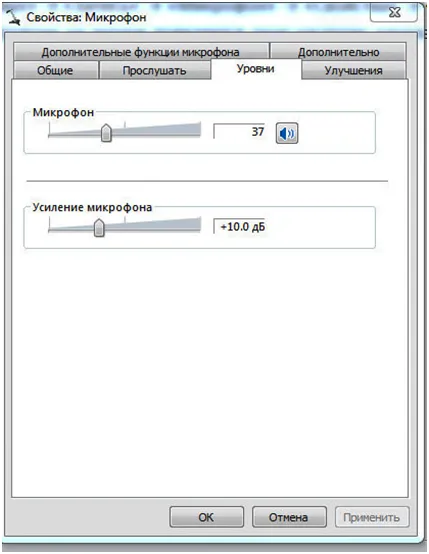
Нижний регулятор позволяет установить усиление или чувствительность. Это необходимо для голосового общения или записи голоса. Часто пользователи, работая с двумя голосовыми устройствами, забывают о том, что для каждого устройства нужен свой уровень. Настройки, при замене голосового прибора, не меняются. Слишком большой уровень чувствительности вызывает фон и свист в динамиках. Поэтому при работе с качественным устройством уровень не должен превышать +10 дБ. Для бюджетных изделий допускается увеличение уровня до +20 дБ. Используя эти регулировки можно сделать чтобы микрофон не фонил.
Почему фонит микрофон на компьютере
Как сделать и настроить чтобы микрофон не фонил.У пользователей на персональном устройстве может находится несколько приложений для голосового общения и компьютерные игры. Каждый программный продукт имеет свой звуковой канал и индивидуальные настройки. Если правильная регулировка в ОС Windows не помогла и микро очень фонит, нужно смотреть настройки в каждой программе или игре. Например в приложении Skype есть возможность ручной установки уровня голосового канала. Чтобы постоянно не менять настройки используется автоматическая установка уровня чувствительности микро.
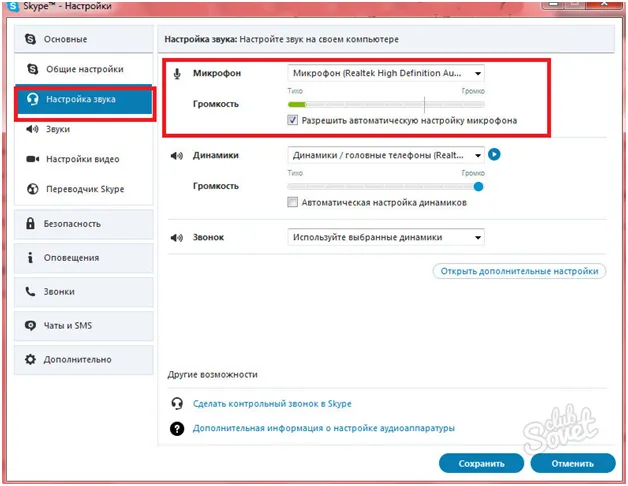
Такие же окна настроек голосового канала имеются у всех приложений и игровых программ. Если сильно фонит микрофон нужно сначала уменьшить уровень сигнала в настройках Windows, затем, настраивая каждое приложение или компьютерную игру, выбрать оптимальное значение сигнала.
Как исправить если фонит микрофон
От чего фонит микрофон. Если с встроенными устройствами причиной фона могут быть только неправильные настройки, то у внешних голосовых приборов могут добавиться механические дефекты. Особенно это касается гарнитур, где микро, объединён вместе с наушниками в одно устройство. Соединительные провода, а в гарнитуре, ещё переключатель, становятся причиной, почему сильно фонит микрофон. От постоянных перемещений внешних устройств, нарушаются проводные соединения. Обычный динамический прибор соединяется с модулем усиления двухпроводной линией. Могут использоваться и три провода, но принцип подключения остаётся неизменным. Один проводник, обычно красного цвета является сигнальным. По нему передаётся низкочастотный синусоидальный сигнал.
Как убрать шум микрофона быстро и просто
Мы собираемся объяснить, как настроить микрофон в Windows 10, чтобы вы могли проверить, все ли работает правильно, и изменить такие параметры, как его громкость. Таким образом, если у вас возникли проблемы во время записи звука, вы сможете узнать, что с вашим микрофоном что-то не так
5 июля 2021, 17:40 | Автор: Максим Григорьев

freepik.com
Прежде чем начать, вы должны знать, что Windows автоматически настроит ваш новый микрофон, просто подключив его к компьютеру, поэтому, если вы хотите это сделать, вам не нужно беспокоиться. Однако он также предлагает некоторые дополнительные параметры для настройки некоторых основных параметров.
Настройте микрофон из настроек
Первое, что вам нужно войти, это панель настроек Windows, щелкнув значок шестеренки в меню «Пуск» или панель уведомлений Windows 10. Оказавшись внутри, нажмите «Система», чтобы войти в общие настройки компьютера.
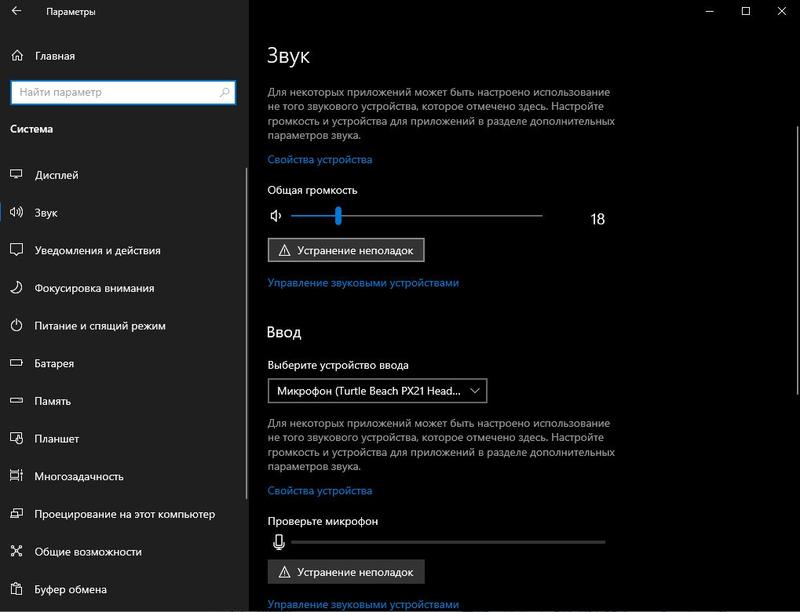
После того, как вы войдете в конфигурацию системы, в левом столбце щелкните категорию «Звук» . Вы перейдете в меню, где можете настроить различные аспекты ввода и вывода звука. Здесь у вас есть конфигурация микрофона в разделе «Вход» с меню, в котором можно выбрать различные подключенные вами микрофоны, если у вас их несколько.
Как убрать шум микрофона быстро и просто
Ниже у вас также есть панель под названием «Проверить микрофон». Эта полоса перемещается, когда вы говорите в микрофон, чтобы вы могли проверить громкость и интенсивность своего голоса. Таким образом, если есть проблемы со звуком, вы сможете узнать, связано ли это с микрофоном. Также будет кнопка свойств, еще одна для автоматического решения проблем и еще одна под названием «Управление звуковыми устройствами», чтобы увидеть те, которые вы связали, и удалить нужное.
Если вы нажмете кнопку «Свойства устройства», которая появляется чуть ниже названия, вы попадете на экран захвата. В нем вы можете присвоить своему микрофону определенное имя, чтобы, если у вас их несколько, вы могли их различить. Вы также можете выключить его, а также отрегулировать и проверить громкость.
Если вы нажмете «Дополнительные свойства устройства», вы перейдете на экран с дополнительной информацией и параметрами. На первых двух вкладках вы можете проверить драйверы устройств или решить, установлены ли они по умолчанию. Но если у вас проблемы с тем, что микрофон фонит или есть шумы, на вкладке “Уровни“ вы можете усилить сигнал, чтобы он был слышен немного больше.
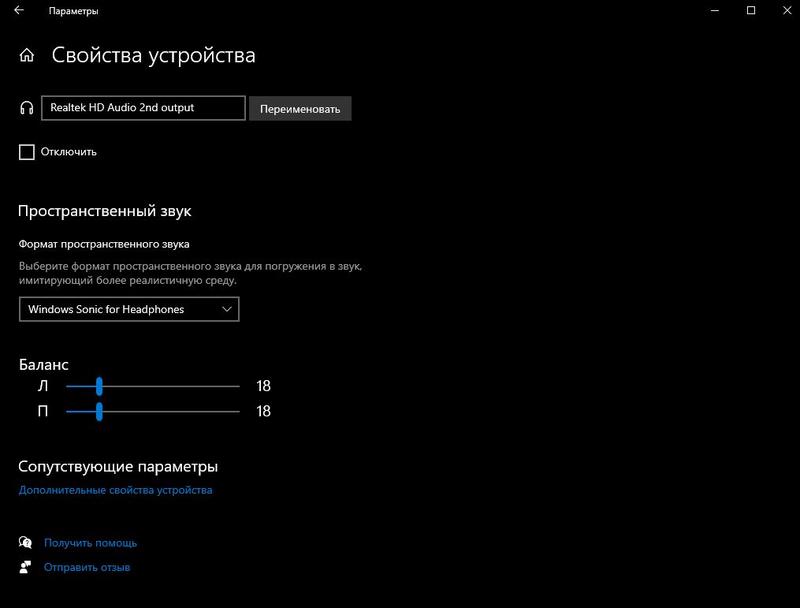
Как убрать шум микрофона быстро и просто
У вас также есть вкладка Дополнительные свойства, где вы можете управлять другими аспектами и улучшениями микрофона, хотя все настроено по умолчанию, так что вам не о чем беспокоиться, если у вас нет особых проблем.
Настройте микрофон с панели управления
Второй способ настройки микрофона — использование классической панели управления, которая присутствует в Windows несколько версий. Чтобы получить к нему доступ, откройте меню «Пуск» и введите «Панель управления», чтобы она появилась, и щелкните ее, чтобы открыть.
Оказавшись внутри панели управления, вы должны нажать на раздел «Оборудование и звук». В зеленом заголовке вам не нужно указывать какие-либо подварианты. Как только вы окажетесь внутри, вы увидите столбец слева, в котором вам нужно нажать на Звук.
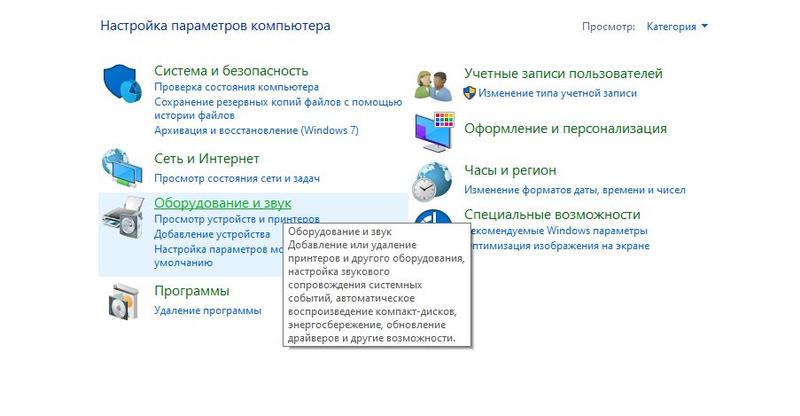
Как убрать шум микрофона быстро и просто
После того, как вы нажмете на опцию «Звук» в разделе «Оборудование и звук» , откроется окно с вашими устройствами. В нем щелкните вкладку «Запись», чтобы увидеть все имеющиеся у вас микрофоны. Если вы дважды щелкните по одному из них, вы сможете ввести его приоритеты, чтобы настроить его, как мы вас учили ранее, поскольку это то же окно, к которому вы можете получить доступ из конфигурации Windows. Но вы также можете выбрать свой микрофон и нажать кнопку «Настроить».
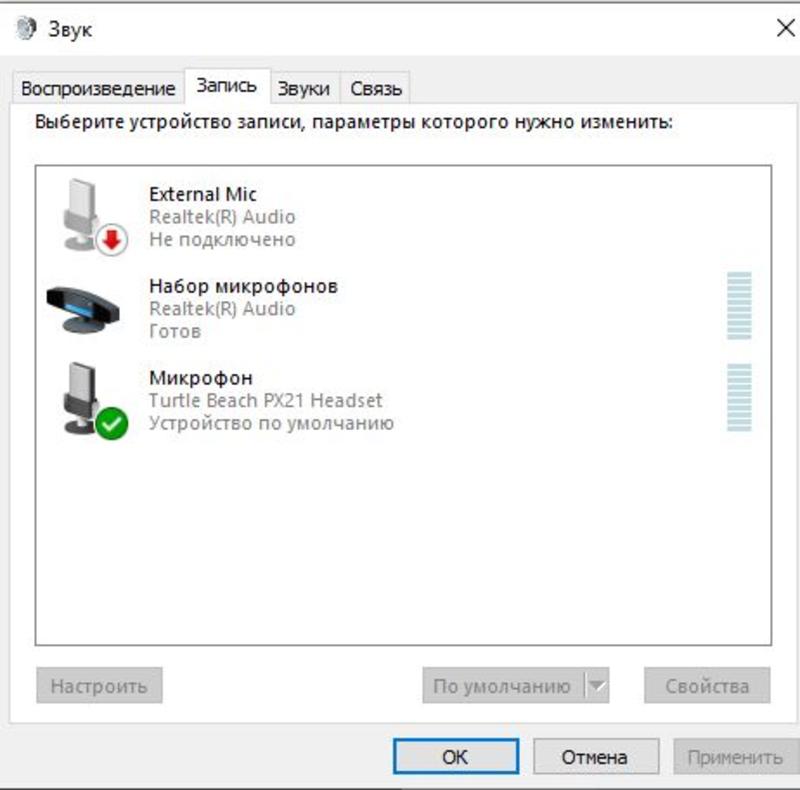
Как убрать шум микрофона быстро и просто
Что вы собираетесь с этим сделать, так это получить доступ к конфигурации не столько микрофона, поскольку это будут его свойства, а его распознавание голоса. Здесь у вас будут разные параметры, и если, например, вы нажмете «Настроить микрофон», вы попадете на экран, где вы можете выбрать тип микрофона и где вам нужно будет повторить некоторые вещи вслух, чтобы сделать конкретное конфигурация, хотя всегда ориентирована на распознавание голоса.
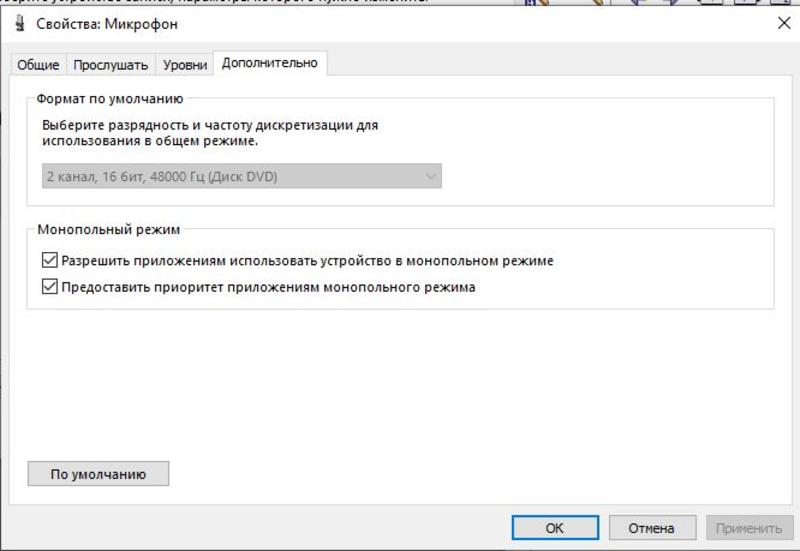
Как убрать шум микрофона быстро и просто
Проверьте микрофон

Как убрать шум микрофона быстро и просто / freepik.com
Причиной шума в микрофоне может быть и сам микрофон. Возможно, он уже падал и была повреждена мембрана, которая принимает звук для записи. Просто подключите другой микрофон и проверьте, будут ли шумы.
Проверьте провод
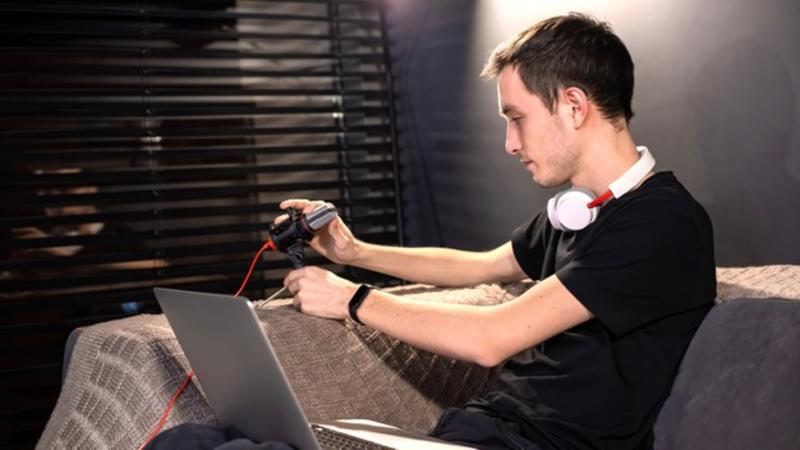
Как убрать шум микрофона быстро и просто / freepik.com
Одной из причиной шумов может быть и провод микрофона, особенно, если вы использует переходники и удлинители.
Неэкранированный провод может быть причиной помех и шумов. Убедитесь, что проблема не в проводе, подключив микрофон без дополнительных переходников.
Проверьте вход

Как убрать шум микрофона быстро и просто / freepik.com
Частое использование микрофона может быть причиной износа входа в компьютере. Если ни один из вышеперечисленных способов не помог определить причину шума, стоит проверить именно вход.
Хотите знать важные и актуальные новости раньше всех? Подписывайтесь на Bigmir)net в Facebook и Telegram .