
Samsung MMS: как настроить, открыть и отправлять SMS-сообщения в 2023 году
MMS-сообщения на смартфонах Samsung не всегда легко открываются. Это может быть связано с недостаточными настройками или по какой-то другой причине. На Samsung их также невозможно открыть и они не могут прийти. Пользователь должен сначала определить первопричину проблемы и следовать инструкциям.
Актуальность, настройка и использование MMC Option
Мультимедийные сообщения (MMS) — это мультимедийные сообщения, необходимые, когда нет Интернета или устройство не поддерживает подобные приложения. Хотя MMS через Android могут быть не слишком полезны, иногда необходимо быстро передать жизненно важную информацию. Однако прежде чем отправлять или получать такие сообщения на телефон Samsung, необходимо настроить MMS. Для включения мультимедийной опции и отправки мультимедийных сообщений необходимо выполнить три шага.
- Подключение услуги через оператора
- Изменить учетную запись
- Вручную проверьте изменения в настройках смартфона.
Внимание!
Настроить MMS на Android несложно — хотя основной алгоритм действий остается прежним, правила активации этой функции будут отличаться в зависимости от того, кто ее использует.
Автоматический режим
MMS на смартфоне Samsung возможен без вмешательства пользователя. Активировать мультимедийные сообщения автоматически в ручном режиме можно только после регистрации Samsung в сети. Это позволит вам активировать функцию мультимедийных сообщений в автоматическом режиме без перенастройки параметров MMS на вашем смартфоне. Вот процедура:
- Абоненты могут получить автоматические настройки, вставив SIM-карту в смартфон, а затем включив его.
- После регистрации телефона в сети, нужные значения ищутся в базе данных оператора связи и запрашиваемая информация отправляется в Android.
- После принятия профиля конфигурации владелец принимает номера и сохраняет их. Это позволит владельцу позднее отправлять и получать MMS-сообщения на телефон.
Помимо такой «одноразовой» настройки, существует еще один автоматический способ изменения параметров, когда MMS не принимаются или не отправляются — пользователь может обратиться за помощью к оператору. Данная опция доступна неограниченное количество раз. Отправка MMS-сообщений с помощью Android невозможна. Однако пользователи могут позвонить по номеру и получить бесплатную консультацию. При заказе настроек необходимо тщательно следовать всем инструкциям. Когда они придут, примите изменения, а затем сохраните их. После этого необходимо перезагрузить телефон.
Настройки могут быть получены, если ваше устройство не поддерживает MMS. Пользователю необходимо зайти на официальный сайт своего оператора и выбрать нужную модель. После ввода номера он подтверждает, что он настоящий, и использует капчу для подтверждения своей личности. Затем отправляется запрос. Через некоторое время принимаются настройки. После активации функции требуется перезагрузка.
Ручная настройка
Абонент может изменить настройки своего телефона вручную, если он не может связаться с оператором. Пользователь может сделать это, зайдя в меню приложения и выбрав пункт «Настройки». В следующем окне нажмите «Сети», а затем выберите «Мобильные сети». Перейдите в меню «Точки доступа» и нажмите на «Мобильные данные». Затем абонент переходит в «Точки доступа к Интернету», нажав на графу «Новая точка доступа». Затем абонент заполняет параметры и сохраняет все. Наконец, он перезагружает телефон в соответствии с таблицей.
Ссылка!
Для настройки смартфона, работающего на более старых версиях Android, абоненту необходимо зайти в «Настройки», «Беспроводные сети», «Мобильная сеть», а затем «Точка доступа» Нажав на кнопку «Меню», он вводит «Создать APN».
Руководство по открытию Samsung MMS
Базовая поддержка SMS и сообщений, содержащих мультимедийные вложения, доступна на смартфонах. Они должны переходить в автоматический режим сразу после активации SIM-карты. MMS со смартфона Samsung можно рассматривать по аналогии с обычным SMS при отсутствии проблем. Однако если автонастройка недоступна (что бывает, когда SIM была куплена много лет назад), то абоненту придется подстраиваться. Чтобы прочитать MMS-сообщения на телефоне Samsung, пользователь должен позвонить оператору или ввести информацию вручную.
MMC не загружается на Samsung из-за системных проблем и потери данных настройки. Иногда из-за внутренних проблем устройство может откатить настройки по умолчанию, что может привести к потере сообщений оператора. Также следует проверить статус настройки MMS. Если вся информация достоверна, владелец сначала связывается с оператором. Если он не отвечает, ему поможет СК. Вам поможет консультант скачать MMS сообщения для Android.
Как отправлять и прикреплять медиафайлы
Вы можете создать и отправить MMS-сообщение с мультимедийным содержимым, аналогично текстовым SMS. Пользователь Samsung открывает Диалог и разворачивает окно Сообщения, чтобы определить получателя. Затем он нажимает на кнопку «Добавить» (иногда это «+» или «↑») и загружает медиафайл. Он нажимает на кнопку «Добавить» и MMSка отправляется нужному адресату.
Возможные проблемы
Проблемы с получением и отправкой мультимедийных сообщений не обязательно являются следствием технических проблем с вашим устройством. В частных случаях причиной ограничений может быть тарифный план. Пользователь должен сначала проверить параметры сети. Если проблема не в них, значит, сбой в работе функции MMC.
- Услуга может быть недоступна в некоторых регионах. Представитель поставщика услуг мобильной связи может уточнить любые предположения, если они есть.
- Если в телефоне Samsung установлены две SIM-карты разных операторов одного оператора, каждая из них должна быть настроена отдельно, чтобы разрешить MMS на эти номера и прием с них.
- Иногда абонент не отправляет сообщение, содержащее мультимедийное содержимое. Это может быть связано с тем, что у получателя другой тариф или используются другие параметры сети.
Внимание!
Если случай единичный, то проблема в самом сообщении — MMSка может быть «битой» и поэтому не открываться.
Чтобы отправить или открыть MMS с помощью Android-смартфона, необходимо иметь правильные настройки и активировать услугу в вашем тарифе. MMS для Samsung не откроется, если эти настройки отсутствуют. Это позволит абоненту самостоятельно настроить свой смартфон или заказать настройку у оператора. Иногда, однако, невозможность чтения или отправки мультимедийных сообщений может быть вызвана другими причинами.
Смартфоны 07 августа 2022 0 
 (1 471 голосов)
ММС на телефоне Samsung: как настроить, открыть или отправить сообщения в 2023 году
Открыть ММС сообщение на телефоне Samsung не всегда выходит – трудности возникают из-за отсутствия соответствующих настроек или других причин. При этом они могут не только не открываться на Самсунге, но также и не приходить. Чтобы решить эту проблему, пользователю нужно выяснить – из-за чего сложилась такая ситуация и потом следовать пошаговой инструкции для ее исправления.
Актуальность, наладка и использование опции ММС

MMS – мультимедийные сообщения, которые требуются в ситуациях, когда доступа к интернету нет или устройство не поддерживает современные приложения с аналогичными функциями. Возможность отправить ММС с Андроида мало актуальна, но иногда это единственный способ срочно передать важную информацию. Но, перед отправкой или получением такого сообщения на телефон Самсунг нужно настроить ММС. Чтобы сделать опцию доступной и отправлять мультимедийные сообщения, пользователь выполняет 3 шага:
- подключает услугу через оператора;
- изменяет учетную запись;
- вручную проверяет смену настроек смартфона.
Внимание!
На Андроиде настроить MMS несложно – общий алгоритм действий одинаков, но правила активации этой функции могут отличаться (зависит от оператора).
Автоматический режим
Настроить MMS на телефоне можно без изменения каких-либо параметров на Самсунге вручную – участие пользователя в этом случае минимально. Но, активировать в автоматическом режиме функцию мультимедийных сообщений можно только 1 раз – во время первой регистрации Самсунга в мобильной сети выбранного оператора связи. После такого запроса настраивать повторно ММС на телефоне не нужно. Алгоритм такой:
- Для получения авто-настроек абонент устанавливает SIM-ку в смартфон и включает его.
- После регистрации телефона в сети проходит поиск требуемых значений в базе оператора связи и следует отправка запрашиваемой информации на Андроид.
- Когда принят конфигурационный профиль, владелец номера, чтобы в будущем была возможность получить и отправить ММС на телефон, принимает их и сохраняет.
Кроме такой «одноразовой» наладки, есть другой автоматический способ изменить параметры, когда ММС не приходят и не отправляются – пользователь может обратиться за помощью к оператору. Допустимое число раз запросов настройки опции таким путем не ограничено. Если с Андроида не отправляются ММС, а они требуются пользователю, он звонит на бесплатный консультационный номер оператора. При заказе настроек нужно следовать указаниям, а когда они придут – принять и сохранить их. После обязательно перезагрузить смартфон.
Получить настройки, если телефон ММС не принимает, можно и заказав их через интернет. Для этого пользователь заходит на оф.сайт своего мобильного оператора и, перейдя в нужное меню, выбирает модель своего аппарата. Потом вводит номер и подтверждает, что он не робот через капчу. Далее происходит отправка запроса и через несколько минут приходят настройки, которые принимают и сохраняют. После такой активации функции также требуется перезагрузка устройства.
Ручная настройка

Если абонент не может связаться с оператором то, изменить параметры телефона возможно самостоятельно – вручную. Для этого пользователь переходит в меню приложений и выбирает «Настройки». Потом, в появившемся окне, пользователь нажимает на «Сети» и выбирает «Мобильные сети». Из этого меню переходит на «Точки доступа» и ставит галку напротив «Мобильные данные». После попадает в «Точки доступа интернет» и жмет на графу «Новая точка доступа». Дальше, в соответствии с таблицей абонент заполняет строки параметров, а все остальное оставляет без изменений, сохраняет (если на устройстве это предусмотрено) и перезагружает смартфон.

Справка!
В случае смартфона с Андроид старой версии, для наладки абонент заходит в «Настройки», потом «Беспроводные сети», затем «Мобильная сеть» и «Точка доступа». В последнем окне он жмет на «Меню» и входит в «Создать APN».
Как открывать ММСки на Samsung

Поддержка сообщений с мультимедиа-вложениями на смартфоне базовая, как и SMS. Их настройки должны приходить в авторежиме, сразу после активации SIM-карты. Когда проблем нет, ММС на телефоне Самсунг можно посмотреть по аналогии с классической СМСкой. Но, когда автонастройки нет (бывает, когда симка куплена несколько лет назад), абоненту надо сделать наладку. Чтобы на телефоне Samsung прочитать ММС, пользователь звонит оператору или вносит требуемую информацию вручную.
Проблема, когда ММС не загружается на Самсунге, бывает обусловлена сбоем работы системы и потерей наладочных данных. Иногда, из-за каких-то внутренних причин, устройство может откатить настройки до стандартных, что ведет к утрате тех, которые присланы оператором. Поэтому, если ММС не открывается на Андроиде, пользователь проверяет состояние наладки, а также параметры спама (в них должно быть пусто). Если информация правильная, то владелец телефона сперва обращается к оператору и, когда он не может помочь, то идет в СЦ своего провайдера сотовой связи. Консультант проверит и поможет загрузить параметры ММС сообщений на Андроид.
Как вложить медиафайл и послать ММС
Создают и отправляют сообщение с мультимедиа-содержимым по аналогии со стандартными текстовыми SMS. Чтобы послать ММС с устройства Samsung, пользователь разворачивает окно «Сообщения» и определяет получателя (открывает требуемый диалог). Потом кликает по кнопке «Добавить» (иногда бывает «+» или «↑») и загружает медиафайл. После нажимает на «Отправить» и ММСка уходит к своему адресату.
Возможные проблемы
Не всегда сложности с отправкой и получением сообщений мультимедиа, связаны с техническими неполадками устройства или отсутствием требуемых настроек Андроид-смартфона. В частных ситуациях ограничение обусловлено тарифным планом. Но, пользователь сперва проверяет сетевые параметры. Когда проблема не в них, то причина неработающей функции ММС нередко заключена в таких моментах:
- В отдельных регионах услуга бывает недоступной. Если есть такое предположение, то для уточнения функций тарифного плана, абонент связывается с представителем поставщика мобильной связи.
- Когда в смартфоне Самсунг стоит 2 параллельные SIM-карты разных операторов, то чтобы получать и отправлять с них ММСки пользователю нужно настроить каждый номер по отдельности.
- Иногда у абонента не выходит отослать сообщение с мультимедийным содержимым – это может быть обусловлено тем, что тарифный план адресата не включает такую опцию или его устройство использует другие сетевые параметры.
Внимание!
Если случай единичный, то проблема в самом сообщении – ММСка может быть «битой» и из-за этого не открываться.
Чтобы открыть или отослать ММС с Андроид-смартфона, должны быть выставлены правильные настройки, а услуга подключена в тарифе. Если этих параметров нет, то MMS на Самсунге не будет открываться. Для устранения такой проблемы абоненту нужно провести наладку смартфона самостоятельно или заказать ее у оператора – это сделает опцию доступной. Тем не менее, иногда невозможность прочтения или передачи мультимедийных сообщений спровоцирована другими факторами.
Как настроить MMS на Samsung Galaxy (Android)
Настройка мультимедийных сообщений (ММС) на смартфоне Samsung Galaxy может показаться сложной задачей для новых пользователей. Ведь ММС позволяют отправлять не только текстовые сообщения, но и фотографии, видео, аудио и другие мультимедийные материалы. Однако, с помощью нашей подробной инструкции, вы сможете легко настроить ММС на своем Samsung Galaxy и наслаждаться всеми возможностями этой функции.
Шаг 1: Перейдите в настройки вашего смартфона Samsung Galaxy. Для этого нажмите на иконку «Настройки» на главном экране или в списке приложений.
Шаг 2: В меню «Настройки» найдите раздел «Сообщения» или «Сообщения и ММС». Откройте этот раздел, чтобы перейти к настройкам сообщений.
Шаг 3: В разделе настроек сообщений найдите пункт «Мультимедийные сообщения» или «ММС». Нажмите на него, чтобы открыть окно настроек ММС.
Шаг 4: В окне настроек ММС найдите пункт «Настройки точек доступа» или «APN». Вам потребуется настроить точки доступа для отправки и получения ММС.
Примечание: В зависимости от вашего оператора связи, настройки точек доступа могут отличаться. Рекомендуется связаться с вашим оператором или проверить его веб-сайт для получения подробных инструкций по настройке точек доступа для ММС.
Шаг 5: После настройки точек доступа, вернитесь в окно настроек ММС и убедитесь, что вы включили опцию «Мультимедийные сообщения» или «MMS».
Шаг 6: Вы успешно настроили ММС на Samsung Galaxy! Теперь вы можете отправлять и получать мультимедийные сообщения с фотографиями, видео и другими материалами.
Не забудьте проверить связь с Интернетом и убедитесь, что ваш пакет данных активирован у вашего оператора связи, чтобы успешно отправлять и получать ММС.
Получение настроек ММС на Samsung Galaxy
Для того чтобы отправлять и получать Мультимедийные Сообщения (ММС) на вашем устройстве Samsung Galaxy, необходимо настроить соответствующие параметры.
Существует несколько способов получения настроек ММС на Samsung Galaxy:
-
Автоматическое получение настроек с помощью SMS.
Большинство операторов предоставляют возможность автоматического получения настроек ММС через SMS. Для этого вам нужно отправить специальное SMS-сообщение на короткий номер оператора.
После отправки соответствующего запроса, оператор отправит вам SMS-сообщение с настройками ММС. Откройте это сообщение и нажмите кнопку «Установить», чтобы автоматически применить настройки на вашем устройстве Samsung Galaxy.
Если автоматическое получение настроек не работает или вы предпочитаете настраивать все параметры вручную, вы можете воспользоваться режимом ручной настройки.
Для ручной настройки параметров ММС на Samsung Galaxy, вам необходимо открыть меню «Настройки» и выбрать пункт «Соединения» или «Сети и подключения». Затем выберите «Мобильная сеть» или «Настройки мобильного подключения» и найдите раздел «Аккаунты доступа точек доступа».
В этом разделе вам нужно будет создать новый или изменить существующий аккаунт доступа точки доступа, указав следующие параметры ММС:
- Имя: имя вашего оператора
- APN (точка доступа): уточните у вашего оператора
- Имя пользователя: уточните у вашего оператора
- Пароль: уточните у вашего оператора
- MMSC: уточните у вашего оператора
- Максимальный размер MMS: уточните у вашего оператора
После внесения всех необходимых параметров, нажмите кнопку «Сохранить» или «Готово». Теперь ваше устройство Samsung Galaxy будет настроено для отправки и получения ММС.
При правильной настройке параметров ММС на Samsung Galaxy вы сможете легко отправлять и получать Мультимедийные Сообщения, включая текст, изображения, аудио и видеофайлы.
Шаг 1: Открыть Меню
Первым шагом для настройки ММС на Samsung Galaxy необходимо открыть меню на устройстве. Нажмите на иконку с изображением приложений, обычно это иконка квадратной формы, расположенная на главном экране вашего устройства.
Когда вы нажмете на иконку приложений, откроется список всех установленных программ. Вы должны найти и нажать на пункт меню, обозначенный как «Настройки».
После того, как вы откроете меню «Настройки», будет доступна возможность редактировать настройки различных функций вашего телефона, включая настройки ММС.
Шаг 2: Найти и выбрать «Настройки»
Для начала настройки ММС на вашем Samsung Galaxy, вам нужно открыть меню настроек. Для этого смартфона найдите значок «Настройки» на главном экране или в панели уведомлений и нажмите на него.
Если вы не можете найти значок «Настройки» на главном экране, вы можете использовать функцию поиска. Просто проведите пальцем вниз от верхней части экрана, чтобы открыть панель уведомлений, а затем введите «Настройки» в поле поиска.
Когда вы открываете меню настроек, вы увидите список различных опций и функций, доступных для настройки вашего смартфона. Прокрутите вниз, чтобы найти и выбрать «Настройки ММС».
Шаг 3: Выбрать «Подключения»
Чтобы настроить ММС на Samsung Galaxy, вам необходимо открыть меню настроек вашего устройства. Для этого просто прокрутите экран вниз и найдите значок «Настройки» на вашем домашнем экране.
После того, как вы открыли меню настроек, прокрутите его вниз до раздела «Подключения». Выберите этот раздел, чтобы перейти к настройкам подключений вашего устройства.
Шаг 4: Выбрать «Мобильные сети»
Настройки ММС на Samsung Galaxy можно изменить, выбрав раздел «Мобильные сети» в меню устройства. Чтобы найти это меню, откройте настройки вашего телефона и прокрутите вниз до раздела «Подключения». В разделе «Подключения» найдите и выберите «Мобильные сети».
В этом разделе вы сможете изменить различные настройки связанные с вашей сетью и интернетом, включая настройки ММС.
После выбора «Мобильные сети» вы увидите список доступных настроек и опций. Вам следует прокрутить вниз до раздела «APN (Доступная точка доступа)», так как это нужно для настройки ММС.
В разделе «APN» вам следует выбрать текущий профиль доступа к сети и изменить его на необходимые параметры для ММС. Обычно, по умолчанию, должен быть настроен правильный профиль, и вам не нужно вносить никаких изменений. Если вы все же хотите изменить настройки, вы можете сделать это, нажав на текущий профиль и вводя необходимые параметры.
Как отправить ММС с Андроида Самсунг
Далее нажмите на кнопку, которая добавляет медиафайлы. Она расположена после строки, где пишется текст, имея вид бобина кинопленки, либо внизу экрана телефона, имея вид прямоугольника с тремя точками. Появится меню добавления медиафайлов. Выберите там тот тип файла, который нужно отправить, например, изображение, звук или видео, а потом прикрепите требуемый файл. Если нужно прикрепить файл иного типа, например, события календаря или визитки, то нужно воспользоваться пунктом меню «Вложить элементы».
Как отправлять ММС с Samsung?
В телефоне Samsung нет отдельной функции отправки ММS-сообщений. Все сообщения, неважно, SMS это или ММS, отправляются с единой кнопки – «Сообщения». Если вы добавите в ваше сообщение какой-то медиафайл, то ваш телефон сам поймет, какое сообщение нужно отправлять. А вам останется просто оплатить услугу соответственно с вашим тарифным планом.
Затем напишите нужный текст сообщения. Если вы хотите изменить какие-то параметры клавиатуры, то нажмите и удерживайте кнопку для смены языка. Вам откроется новое меню, где выберите «Тип клавиатуры». Там выберите тот тип, который вам нужен, потом нажмите «Задать». Также вы можете в настройках телефона поменять список поддерживаемых языков клавиатуры.
Далее нажмите на кнопку, которая добавляет медиафайлы. Она расположена после строки, где пишется текст, имея вид бобина кинопленки, либо внизу экрана телефона, имея вид прямоугольника с тремя точками. Появится меню добавления медиафайлов. Выберите там тот тип файла, который нужно отправить, например, изображение, звук или видео, а потом прикрепите требуемый файл. Если нужно прикрепить файл иного типа, например, события календаря или визитки, то нужно воспользоваться пунктом меню «Вложить элементы».
Если вы хотите получать извещения о получении и просмотре ммс-сообщений, то вы можете изменить настройки отправки. Для этого опять нужно нажать на кнопку, которая имеет вид прямоугольника с тремя точками, а потом выбрать в меню пункт «Параметры отправки». В новом окне выберите такие параметры, которые вам нужны.
Модели телефонов промежуточного периода зачастую поддерживают автоматическую настройку, а вот самые ранние и самые последние модели могут быть лишены подобной привилегии. При производстве первых – функция еще не вошла в массовое использование, а в случае вторых – уже перестала быть актуальной для большинства пользователей. Далее подробно разберемся в ручной настройке.
Как настроить ММС на Андроиде
Для настройки параметров ММС сообщений необходимо выполнить следующие шаги:
-
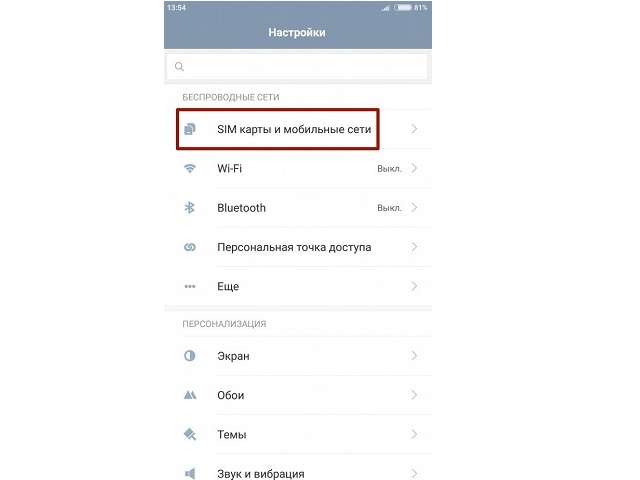
Открыть настройки мобильного телефона и перейти в раздел «SIM-карты и мобильные сети».
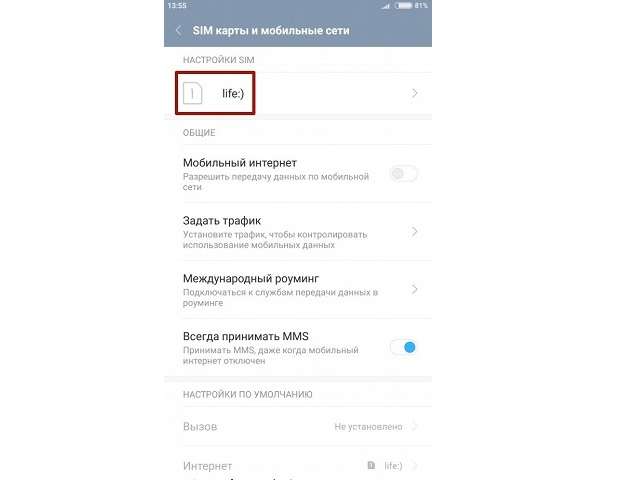
Нажать на название оператора, чтобы перейти в меню дополнительных параметров. Если в телефоне используется две SIM-карты, то на этом этапе как раз произойдет выбор оператора, через которого будет осуществляться отправка ММС.
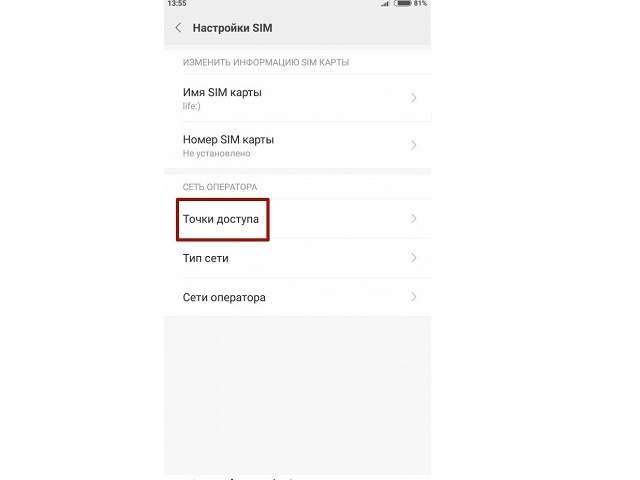
Выбрать пункт «Точки доступа».
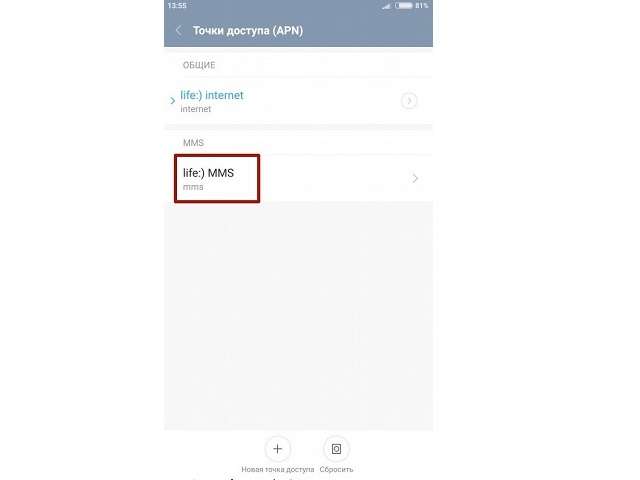
В группе сверху указываются точки доступа к Интернету, ниже отображены ММС. Возможно, что в смартфоне уже присутствует настройка под текущего поставщика связи. В таком случае дальше никаких шагов предпринимать не нужно. Иначе продолжаем процесс.
Для того, чтобы ответить на вопрос, требуется авторизоваться или зарегистрироваться
Для того, чтобы ответить на вопрос, требуется авторизоваться или зарегистрироваться
Находите в галерее фотографию/картинку, которую хотите отправить, нажимаете на «Отправить» или «Поделиться» и выбираете вариант «Сообщение». Откроется приложение «Сообщения», где уже будет эта фотография/картинка и просто введите номер/контакт, на который нужно отправить. Можно сделать это и сразу с «Сообщения». Просто найдите нужный контакт и вставьте туда фото.
Если на Android не открываются MMS сообщения или не отправляются, первым делом следует проверить настройки точки APN. Конфигурацию отправляет оператор при первом включении телефона с новой SIM-картой. Однако настройки могут слететь или оказаться некорректными после смены симки.
Автоматическая настройка
Если вы не получали конфигурационных сообщений или просто его удалили, не знаете, где хранятся настройки ММС и интернета, то воспользуйтесь возможность заказа параметров у оператора. У каждого провайдера есть специальный номер для звонка или отправки SMS с определенным текстом. Пример для Российской Федерации:
p, blockquote 9,0,0,0,0 —>
- МТС – звонок на 0876 или пустое SMS на номер 1234. Можно заказать отдельно настройки ММС, отправив «MMS» на 1234.
- Билайн – команда *110*181# или звонок на номер 060432.
- Tele2 — звонок на 679.
- Мегафон – отправить «3» на номер 5049.
Кроме того, у каждого оператора на официальном сайте есть личный кабинет абонента, через который вы можете управлять услугами, в том числе заказывать настройки интернета и MMS. Авторизация в личном кабинете проходит по номеру телефона и паролю, полученному в SMS.
p, blockquote 10,0,0,0,0 —>
- Для получения авто-настроек абонент устанавливает SIM-ку в смартфон и включает его.
- После регистрации телефона в сети проходит поиск требуемых значений в базе оператора связи и следует отправка запрашиваемой информации на Андроид.
- Когда принят конфигурационный профиль, владелец номера, чтобы в будущем была возможность получить и отправить ММС на телефон, принимает их и сохраняет.
Возможные проблемы
Не всегда сложности с отправкой и получением сообщений мультимедиа, связаны с техническими неполадками устройства или отсутствием требуемых настроек Андроид-смартфона. В частных ситуациях ограничение обусловлено тарифным планом. Но, пользователь сперва проверяет сетевые параметры. Когда проблема не в них, то причина неработающей функции ММС нередко заключена в таких моментах:
- В отдельных регионах услуга бывает недоступной. Если есть такое предположение, то для уточнения функций тарифного плана, абонент связывается с представителем поставщика мобильной связи.
- Когда в смартфоне Самсунг стоит 2 параллельные SIM-карты разных операторов, то чтобы получать и отправлять с них ММСки пользователю нужно настроить каждый номер по отдельности.
- Иногда у абонента не выходит отослать сообщение с мультимедийным содержимым – это может быть обусловлено тем, что тарифный план адресата не включает такую опцию или его устройство использует другие сетевые параметры.
Если случай единичный, то проблема в самом сообщении – ММСка может быть «битой» и из-за этого не открываться.
Чтобы открыть или отослать ММС с Андроид-смартфона, должны быть выставлены правильные настройки, а услуга подключена в тарифе. Если этих параметров нет, то MMS на Самсунге не будет открываться. Для устранения такой проблемы абоненту нужно провести наладку смартфона самостоятельно или заказать ее у оператора – это сделает опцию доступной. Тем не менее, иногда невозможность прочтения или передачи мультимедийных сообщений спровоцирована другими факторами.
Обратитесь к оператору, назовите точную модель телефона, так как для каждой марки и серии предусмотрены персональные параметры, и закажите настройки. В некоторых моделях Андроид система автоматической настройки не предусмотрена, «благодаря» чему пользователю придется загрузить услугу в ручном режиме. Об этом и пойдет речь далее.
Настраиваем мобильный интернет и ММС на телефоне – алгоритм:
- Активируем мобильный интернет через используемого оператора связи. Обратите внимание, что некоторые Андроиды предусматривают пользование двумя сим картами. Поэтому при активации интернета необходимо выбрать конкретный номер;
- Заходим в меню смартфона, выбрав раздел «настройки»;
- Посещаем окно «беспроводные сети», выбираем пункт «передача данных», активируем данный параметр;
- После этого возвращаемся в меню «беспроводные сети», заходим в мобильные сети и выбираем точку доступа;
- В данном окне необходимо указать сим карту, которой Вы будете пользоваться для того чтобы отправлять и открывать полученные сообщения;
- Нажимаем на выбранную симку, если после нажатия перед Вами не появились две точки доступа (отдельная для интернета и отдельная для опции ММС), то придется добавить точку доступа самостоятельно.
Обратите внимание, что для каждого оператора вбиваемые данные будут персональными. Нет единой универсальной системы настройки ммс. Рассмотрим, как выглядят точки доступа для различных провайдеров связи.
Шаг 2. Выберите SIM карту, для которой нужно настроить ММС.
Как отправить ММС с Андроида
Раньше (на кнопочных телефонах), чтобы отправить ММС, нужно было выбирать соответствующую опцию в меню сообщений. В современных смартфонах все гораздо проще: достаточно прикрепить, например, фотографию, к текстовому сообщению, чтобы оно автоматически преобразовалось в мультимедийное. Это работает и в обратную сторону – удалив все мультимедиа файлы из создаваемого ММС, вы превратите его в СМС сообщение.
-
Создайте в настройках новую точку доступа MMS и внесите следующие параметры:
Задача
Настроить отправку и приём MMS-сообщений на телефоне, смартфоне, планшете.
Окружение
Мобильное устройство с поддержкой MMS.
Условия
На номере подключена услуга «Передача данных». См. статьи:
Решение
Для настройки MMS на iOS, Android или Windows Phone ознакомьтесь со статьями:
Для настройки MMS на других устройствах обратитесь к руководству для вашего устройства и введите следующие настройки:
-
Создайте в настройках новую точку доступа MMS и внесите следующие параметры:
| Пункт меню | Вносимое значение |
|---|---|
| Название профиля (Profile name) | mts-mms (или иное на выбор) |
| Стартовая страница (Homepage) | http://mmsc |
| Канал данных (Data bearer) | GPRS |
| Точка доступа (APN) | mts |
| Адрес IP-протокола (IP address) | 192.168.192.168 |
| WAP Port (WAP 2.0)* | 8080 |
| Имя пользователя (User name) | mts |
| Пароль (Password) | mts |
*Важно
Если для указания WAP порта нет отдельного поля, введите IP адрес следующим образом: 192.168.192.168:8080
Важно
Если отправить MMS не удаётся — измените в настройках порт 8080 на 9201, сохраните данные и снова перезагрузите устройство.
-
Запустите приложение «Сообщения» и тапните по значку «Новое сообщение» с изображением «+» в нижнем правом углу экрана. В зависимости от платформы подпись может меняться на «Начать чат».
Работа с MMS на Android
Процедуру отправки MMS можно разделить на два шага, заключающихся в подготовке телефона и в создании мультимедийного сообщения. Обратите внимание, даже при правильных настройках, учитывая каждый названый нами аспект, некоторые телефоны попросту не поддерживают MMS.
Шаг 1: Настройка MMS
Прежде чем перейти к отправке мультимедийных сообщений, необходимо предварительно проверить и добавить вручную настройки в соответствии с особенностями оператора. Мы приведем в качестве примера только четыре основных варианта, в то время как для любого поставщика сотовой связи требуются уникальные параметры. Кроме того, не забудьте о подключении тарифного плана с поддержкой MMS.
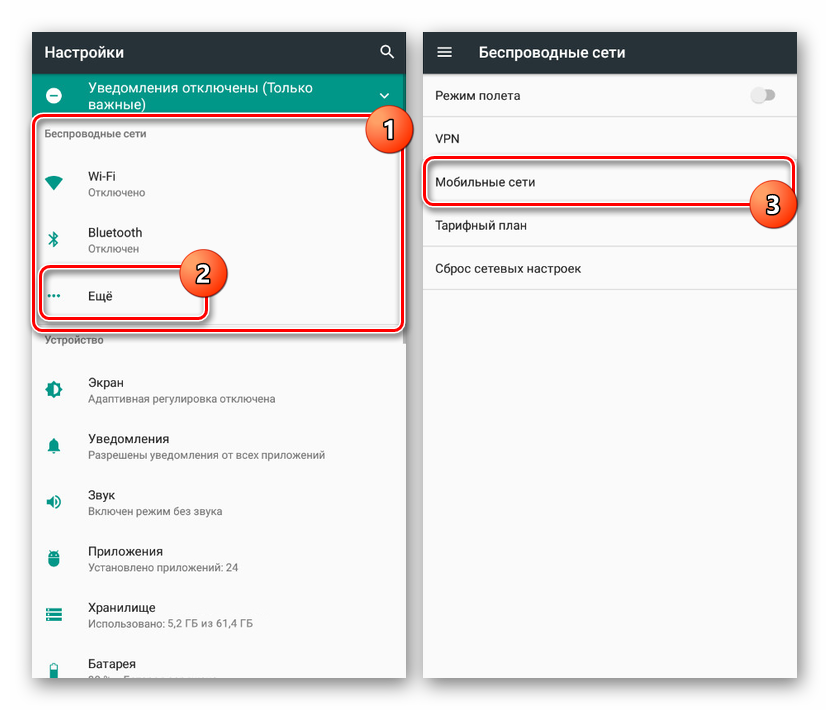
Если требуется, выберите используемую СИМ-карту и нажмите по строке «Точки доступа». При наличии здесь настроек MMS, но при неработающей отправке, удалите их и тапните на «+» на верхней панели.
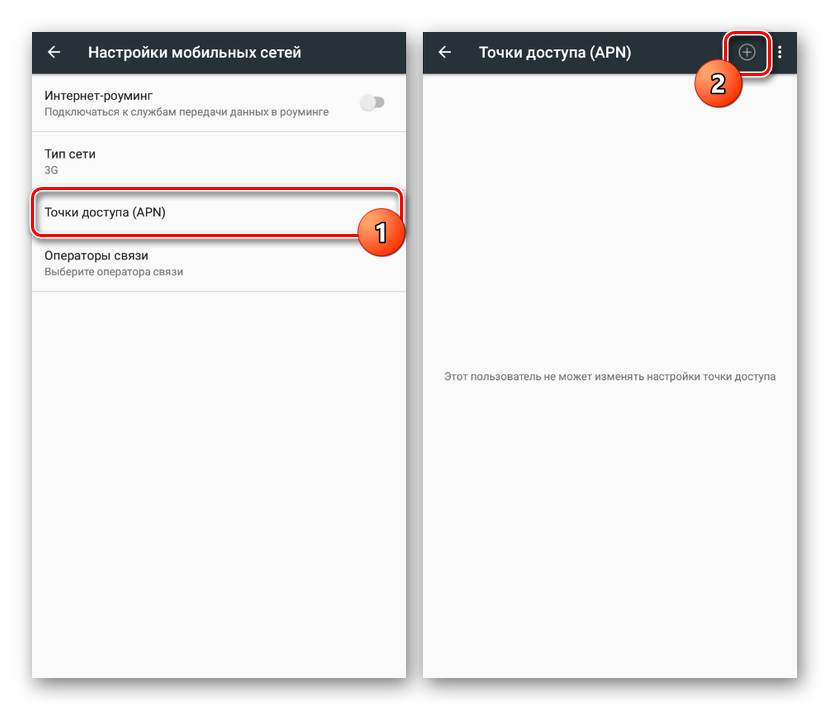
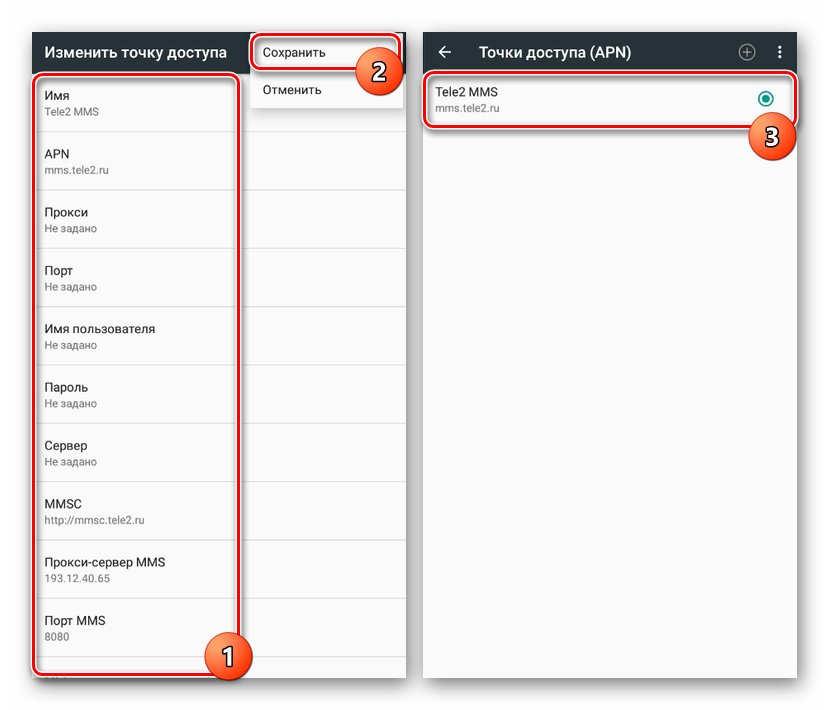
Названые параметры позволят вам подготовить Android-устройство к отправке MMS. Однако из-за неработоспособности настроек в некоторых ситуациях может потребоваться индивидуальный подход. С этим обращайтесь к нам в комментариях или в техподдержку используемого оператора.
Шаг 2: Отправка MMS
Чтобы начать отправку мультимедийных сообщений, помимо ранее описанных настроек и подключения подходящего тарифа, больше ничего не требуется. Исключением является разве что любое удобное приложение «Сообщения», которое, однако, должно быть предустановлено на смартфоне. Произвести пересылку можно будет как одному пользователю за раз, так и нескольким даже при отсутствии у получателя возможности прочтения MMS.
-
Запустите приложение «Сообщения» и тапните по значку «Новое сообщение» с изображением «+» в нижнем правом углу экрана. В зависимости от платформы подпись может меняться на «Начать чат».
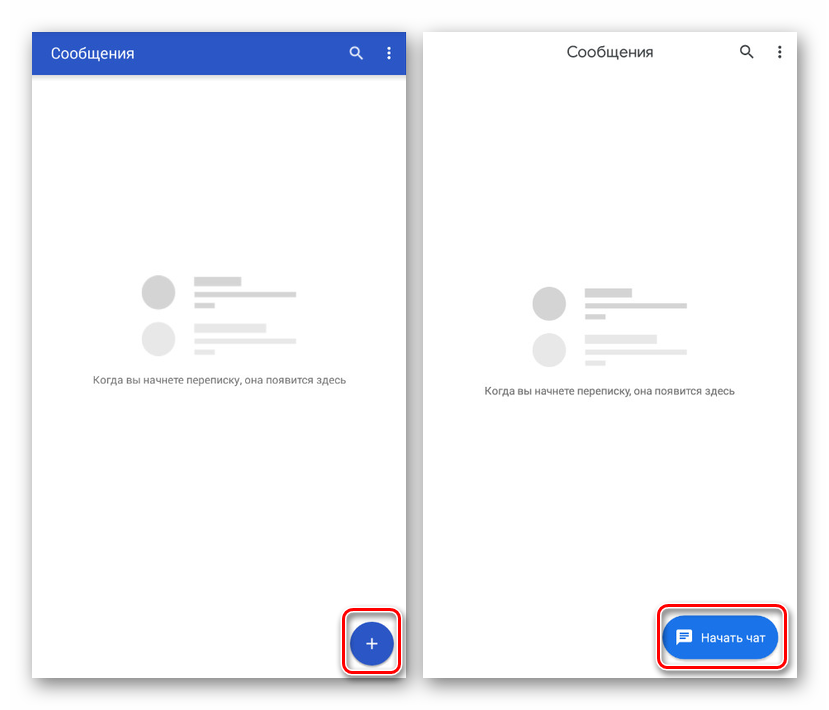
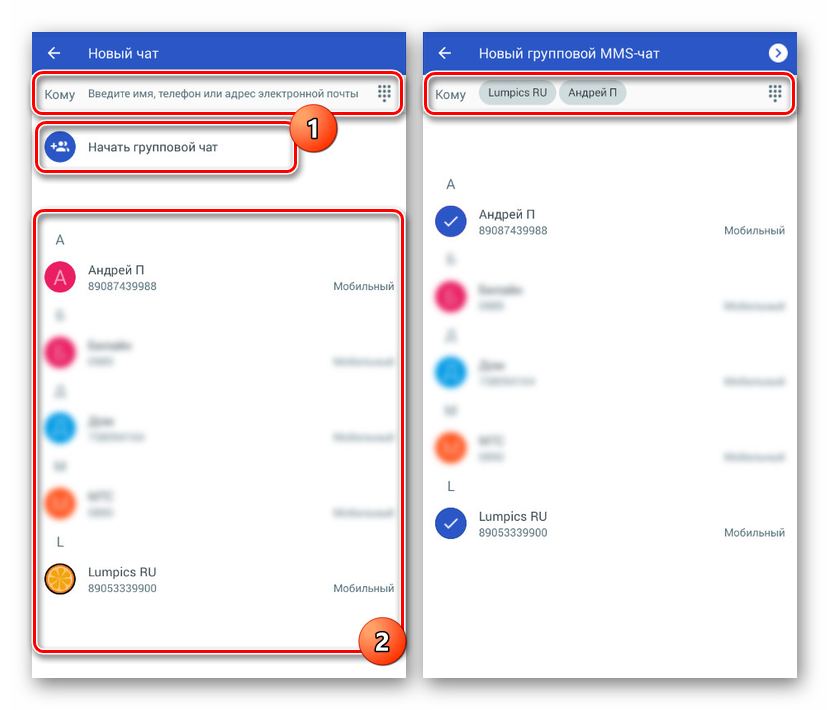
В текстовое поле «Кому» введите имя, телефон или почту получателя. Можете также выбрать имеющийся на смартфоне контакт из соответствующего приложения. При этом, нажав кнопку «Начать групповой чат», можно будет добавить сразу нескольких пользователей.
Нажав один раз по блоку «Введите текст SMS», вы сможете создать обычное сообщение.
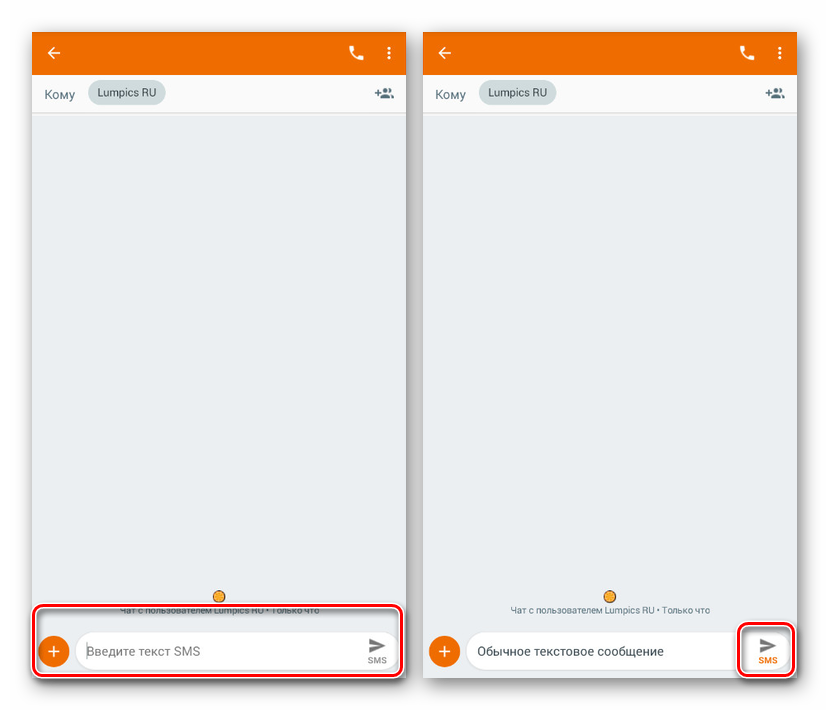
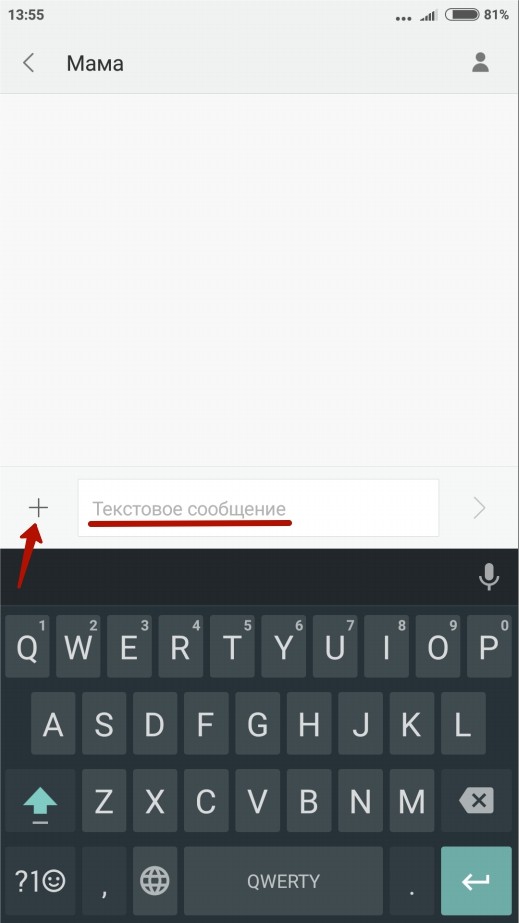
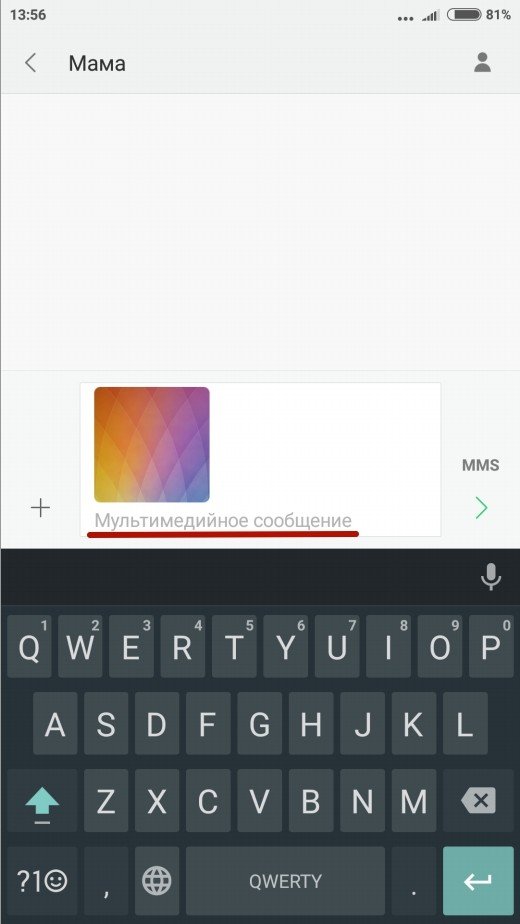
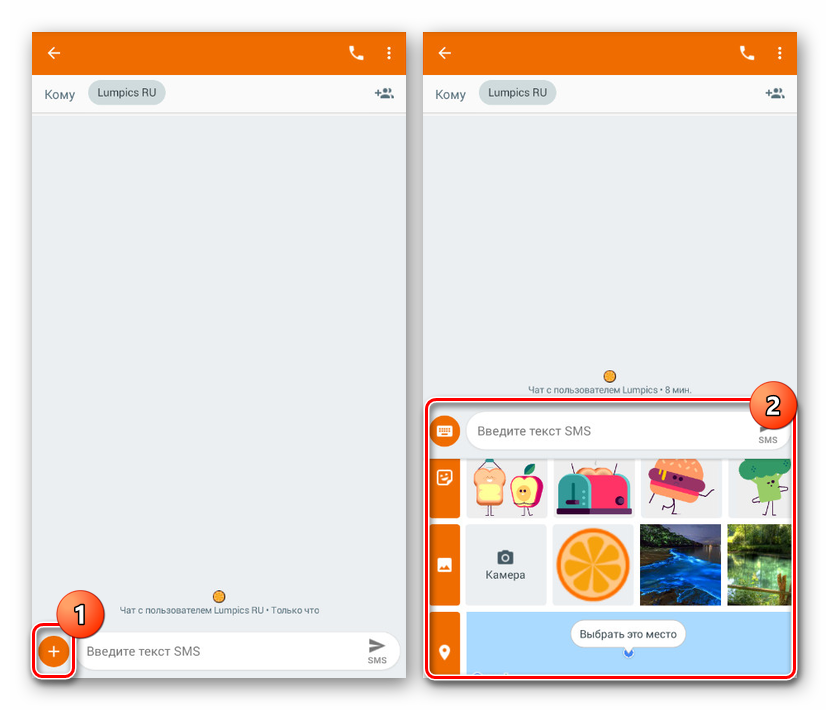
Для преобразования SMS в MMS нажмите по иконке «+» в левом нижнем углу экрана рядом с текстовым полем. Из представленных вариантов выберите любой мультимедийный элемент, будь то смайлик, анимация, фотография из галереи или месторасположение на карте.
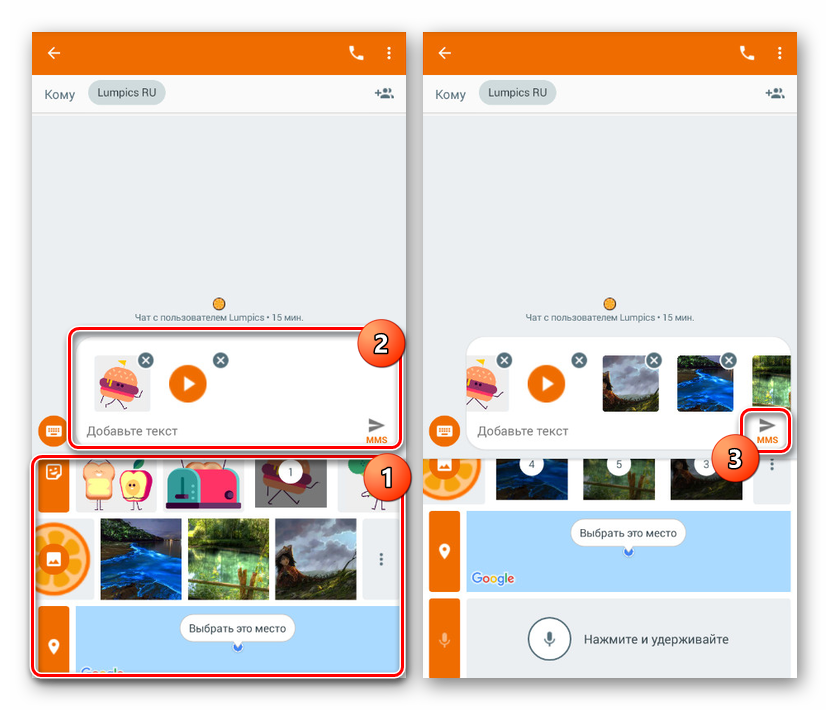
Добавив один или несколько файлов, вы увидите их в блоке создания сообщения над текстовым полем и сможете удалить по необходимости. В то же время подпись под кнопкой отправки изменится на «MMS».
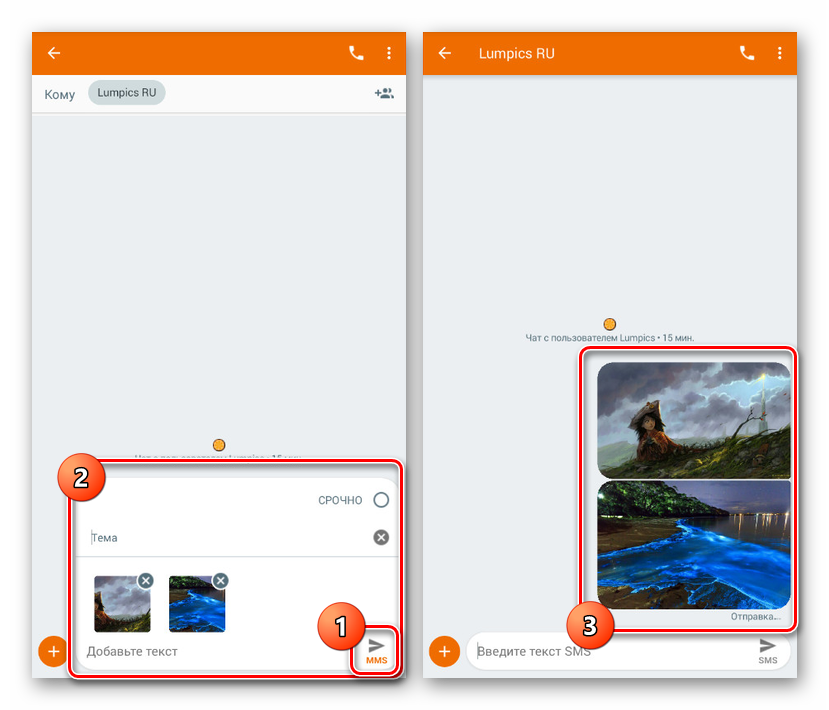
Завершите редактирование и тапните указанную кнопку для пересылки. После этого начнется процедура отправки, сообщение будет доставлено выбранному получателю вместе со всеми мультимедийными данными.
Нами был рассмотрен наиболее доступный и вместе с тем стандартный способ, воспользоваться которым вы сможете на любом телефоне при наличии SIM-карты. Однако даже учитывая простоту описанной процедуры, MMS значительно уступают большинству мессенджеров, по умолчанию предоставляющих аналогичный, но полностью бесплатный и расширенный набор функций.
- набрав команду *111*2156#
- с помощью Личного кабинета
- в приложении «Мой МТС»
- iOS
- Android
- Windows Phone8
- Другие телефоны
Все абоненты МТС, приобретая новый телефон, могут пользоваться сетью Интернет, отправлять или получать SMS и MMS, не настраивая свой телефон.
Если у Вас не получается выйти в Интернет или отправить MMS, закажите автоматические настройки:
В случае, если Вам не приходят настройки либо не получается их применить, необходимо настроить телефон вручную.
Доступ без настроек
- Не знаете, как настроить на телефоне Интернет или MMS?
- А пользоваться ими все равно необходимо?
Получите полный доступ в сеть Интернет и возможность отправлять или получать MMS-сообщения даже при неправильных настройках мобильного телефона с услугой «Доступ без настроек».
С 9 апреля 2010 г. услуга «Доступ без настроек» добавлена автоматически и бесплатно абонентам всех тарифных планов (за исключением«Классный» и «НИКА (корпоративный)») с подключённой услугой Мобильный интернет.
Самостоятельно услугу «Доступ без настроек» можно подключить и отключить :
- набрав команду *111*2156#
- с помощью Личного кабинета
- в приложении «Мой МТС»
Услуга «Доступ без настроек» не имеет ежемесячной платы и платы за подключение.
Внимание: при отключении услуги Мобильный интернет услуга «Доступ без настроек» не работает.
Услуга предоставляется в опытно-коммерческой эксплуатации.
При пользовании услугой MMS или доступом в Интернет с неверными настройками направляется информационное SMS-сообщение о работе услуги «Доступ без настроек». Сообщение направляется однократно для каждой новой комбинации: абонентский номер телефона — мобильный телефонный аппарат.
На аппарат с активированными правильными настройками услуга не влияет.
Доступ в Интернет и использование MMS возможно также и при полном отсутствии настроек на телефонном аппарате. Рекомендуется произвести корректную настройку сотового телефона во избежание ошибочных действий.
При наличии услуги «Доступ без настроек» специальное оборудование МТС анализирует и корректирует запросы абонентов по двум направлениям:
- Интернет-трафик — запросы от мобильных телефонов с любыми неправильными настройками;
- MMS-трафик.
На основании разделения трафика по направлениям происходит его коррекция и соответствующая тарификация в соответствии с тарифным планом.
- Интернет-трафик — по тарифам на Интернет-трафик;
- для MMS трафика — по тарифам на отправку/получение MMS-сообщений, трафик при передаче/получении MMS не тарифицируется
Важно: обращаясь к оператору, не забудьте уточнить модель и серию Андроида. Для каждой конкретной модели предусматриваются индивидуальные параметры настройки.
Распространенные причины неполадки
Первой причиной, почему Вы не можете отправить сообщение формата ММС, является размер файла. Он может быть слишком велик для пересылки (до 350 Кб). Для устранения проблемы попробуйте сделать снимок в более низком качестве или скачать картинку с более низким разрешением.
Сообщения могут быть не доставлены адресату по причине не правильного набора номера. Для передачи ММС необходимо вбивать номер в международном формате, соблюдая все правила. Не редко пользователи меняют смартфоны, переставляя сим карту в другой телефон. Не стоит забывать, что активная услуга ММС на Вашей карте будет абсолютно бесполезной, если на переставленном Андроиде нет полагающихся настроек.
Иногда проблемы в передачи сообщений могут крыться в том, что адресат является пользователем другого сотового оператора, который предлагает иные условия пользования услугой.
Медиа сообщение не будет доставлено и в том случае, если телефон абонента выключен или сломан. Отправленное ММС будет активным на протяжении 3-х суток, по истечению этого срока файл будет удален и не доставлен адресату, даже если тот включит телефон.
В периоды активного использования мобильной сети некоторые услуги могут давать сбой. Это касается передачи или загрузки ММС. В данном случае оптимальным вариантом станет попытка отправки сообщения позже.