
Использование средства обновления для перехода на систему Windows 7
Параметр «Обновление» сохраняет файлы, настройки и программы текущей версии Windows.
Примечание: Если для входа в систему используется сканер отпечатков пальцев или другое устройство биометрической аутентификации, перед началом обновления запишите пароль. При первом после обновления запуске Windows 7 необходимо ввести имя пользователя и пароль для входа в систему.
Некоторые программы, в частности Windows Mail и Outlook Express больше не входят в состав Windows 7. Если до сих пор вы использовали почтовую программу Windows Mail или Outlook Express, после установки Windows 7 нужно установить новую почтовую программу для просмотра своих сообщений, отправки и получения e-mail.
Установка Windows 7 с помощью параметра «Обновление»
- Включите компьютер для обычного запуска Windows. (Невозможно обновить, запустив или загрузив компьютер с помощью установочного носителя Windows 7.)
- После запуска Windows выполните одно из следующих действий.
- Если вы скачали Windows 7, найдите загруженный файл и дважды щелкните его.
- Если Windows 7 находится на установочном диске, вставьте его в дисковод компьютера. Программа установки запустится автоматически. Если этого не происходит, нажмите кнопку Пуск , выберите пункт Компьютер, дважды щелкните устройство для чтения DVD-дисков, чтобы открыть установочный диск Windows 7, а затем дважды щелкните файл setup.exe.
- Если установочные файлы Windows 7 загружены на флэш-память USB, вставьте ее в компьютер. Программа установки запустится автоматически. Если этого не происходит, нажмите кнопку Пуск , выберите Компьютер, дважды щелкните имя флэш-памяти USB, а затем – setup.exe (также дважды).
- На странице Установка Windows выберите Установить сейчас.
- Со страницы Получить важные обновления для установки советуем скачать последние обновления, чтобы обеспечить успешную установку и защитить компьютер от угроз. Чтобы получить обновления для установки, нужно иметь подключение к Интернету.
- На странице Ознакомиться с условиями лицензионного соглашения выберите Я принимаю условия лицензионного соглашения, если вы принимаете условия лицензии, а затем нажмите Далее .
- На странице Какой тип установки следует использовать? Выберите Обновить, чтобы начать обновление. Возможно, появится отчет о совместимости.
- Следуйте инструкциям для завершения установки Windows 7.
Примечание: Возможно, после завершения установки Windows 7 потребуется обновить драйверы. Для этого нажмите кнопку Пуск, выберите Все программы, а затем – Windows Update. Если на веб-узле Windows Update нет нужного драйвера, см. Обновление драйвера оборудования, которое работает неправильно.
Обновление Windows Vista до Windows 7
В отличие от пользователей Windows XP, которые вынуждены делать чистую установку Windows 7, предварительно сохранив на внешний носитель свои файлы, владельцы Windows Vista могут по выбору установить Windows 7 либо вчистую, либо поверх имеющейся операционной системы. Обычно пользователи под «обновлением системы» понимают именно второй вариант: некий исполняемый файл переделывает старую ОС в новую без какого-либо дополнительного вмешательства, с сохранением всех старых приложений, настроек и данных.
Если установка Windows 7 поверх Vista пройдёт нормально, то все приложения пользователя будут корректно работать. Тем же способом, без переноса данных на внешний носитель, можно перейти с одной версии операционной системы Windows 7 на другую. Производитель сообщает, что переход от Vista к Windows 7, а также внутри ряда Windows 7, производится легче, чем, например, переход от Windows XP на Vista, так как Vista и Windows 7 сделаны на основе одного движка, что значительно облегчает процесс переноса.
Чистый переход с Windows Vista на Windows 7
Чистый переход с операционной системы Windows Vista на Windows 7 практически идентичен переходу с Windows XP на Windows 7. Пользователь должен запустить утилиту Windows Easy Transfer для резервного копирования настроек и данных на внешний носитель, вчистую установить на компьютер операционную систему Windows 7, после чего восстановить файлы и настройки компьютера, опять же с помощью утилиты Windows Easy Transfer.
Обновление Windows Vista на Windows 7 без потери данных
Обновить операционную систему до Windows 7 без потери данных могут исключительно владельцы Windows Vista или другой версии Windows 7. При таком обновлении пользователь запускает программу-установщика Windows 7 с установочного DVD-диска под Vista. Если всё будет нормально, то через час после начала обновления пользователь получит в своё распоряжение копию Windows 7 со всеми персональными данными, настройками и работоспособными приложениями.
Несколько замечаний по поводу этого способа установки. Во-первых, не забудьте обратить внимание на Compatibility Report, отчёт о совместимости, который возникнет во время установки. В идеале до установки Windows 7 надо скачать и запустить Windows 7 Update Advisor, который позволит узнать, отвечает ли Ваша система аппаратным требованиям Windows 7, а также сообщит, какие аппаратные устройства и программные приложения могут быть несовместимы.
Во-вторых, несмотря на то, что установка Windows 7 поверх Vista работает намного лучше, чем аналогичная установка Vista поверх XP, всё ещё есть ряд критических замечаний. Аналитик Пол Таррот (Paul Thurrott), когда-то работавший в Microsoft, а сейчас освещающий её деятельность на собственном сайте, сообщает, что ему пока ни разу не удалось установить Windows 7 RC поверх Vista без каких-либо проблем. Некоторые проблемы были небольшими, например, глюки браузера Mozilla Firefox, автоматически перенесённого из одной ОС в другую, другие проблемы были более серьёзными, как, например, таинственное исчезновение оптического привода после обновления ОС на ноутбуке ThinkPad.
В-третьих, Вы, вероятно, удивитесь тому, что процесс установки Windows 7 поверх Windows Vista во многом совпадает с чистой установкой Windows 7. С точки зрения пользователя самой большой разницей является время, затраченное на установку: на относительно старом компьютере с большим количеством файлов, программ и настроек установка Windows 7 поверх старой ОС может продолжаться от 2 до 6 часов. Это удивительно долго.
Ещё не страшно? Давайте рассмотрим процесс подробнее.
Под операционной системой Windows Vista вставьте в привод Windows 7 Setup DVD и в диалоге AutoPlay выберите Run.
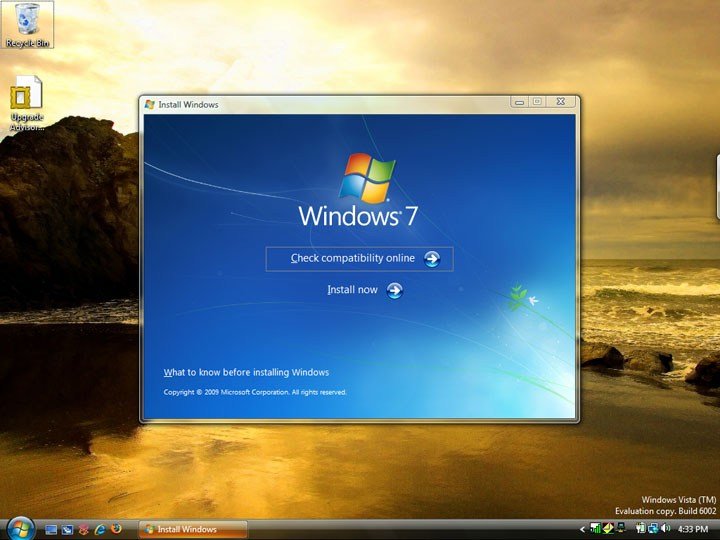
Выберите Install Now.

Первый пункт позволяет получить через интернет последние обновления.
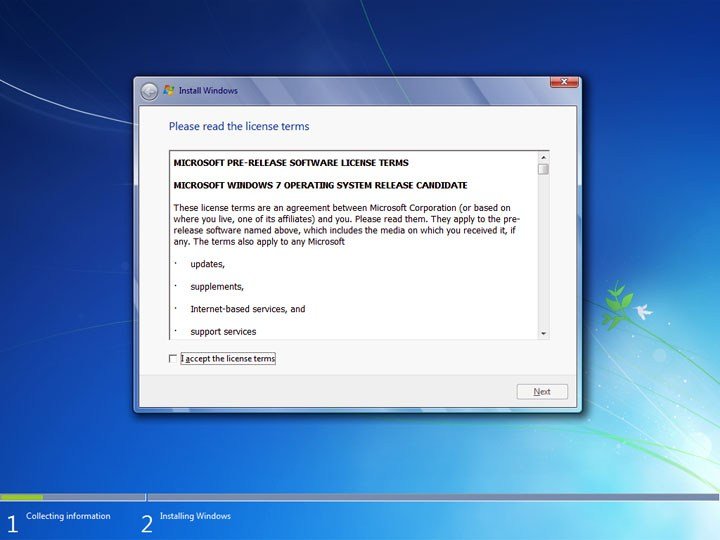
Принятие EULA (End User License Agreement, лицензионного соглашения конечного пользователя).
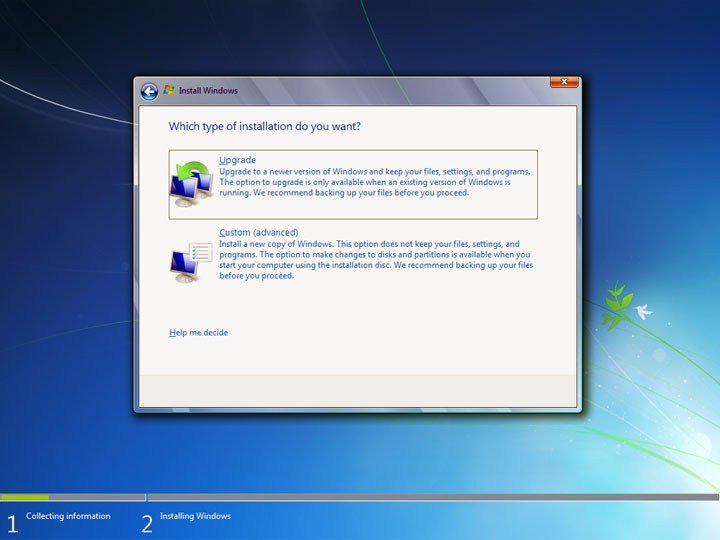
Здесь выберите тип установки «Upgrade».
Начиная с этого момента встроенный Windows 7 Upgrade Advisor скрытно от пользователя проверяет, удовлетворяет ли аппаратная часть компьютера системным требованиям Windows 7, и совместимо ли Ваше аппаратное и программное обеспечение с новой ОС. На этом этапе у программы установки может возникнуть множество проблем, некоторые из которых способны вызвать прерывание процесса установки. Некоторые проблемы незначительны. Например, при обновлении с Windows Vista Ultimate Вы получите уведомление, что утилиты Windows Vista Ultimate Extras не будут доступны после обновления.

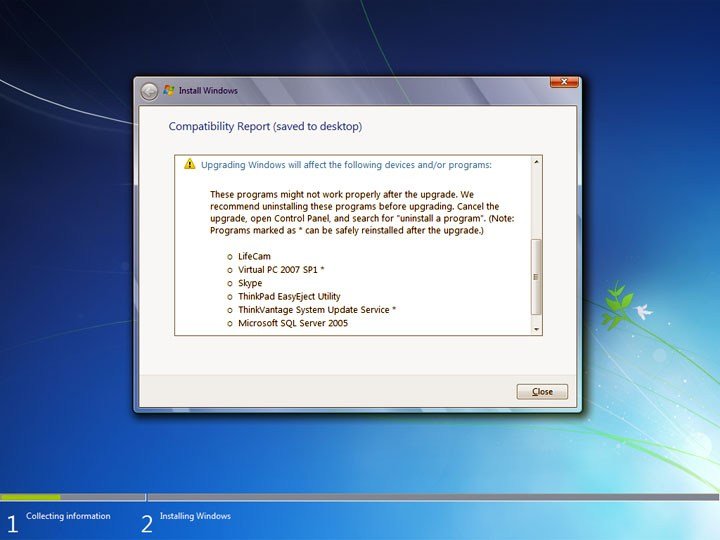
Вы получите уведомления, если какие-либо уже установленные программы не совместимы с Windows 7. Некоторые приложения после обновления ОС рекомендуется переустановить для обеспечения наилучшей совместимости. Возможны и более серьёзные проблемы. Если Vista ждёт перезагрузки, связанной с Windows Update, то программа установки Windows 7 остановится и потребует перезагрузить компьютер перед новой попыткой установки новой ОС.

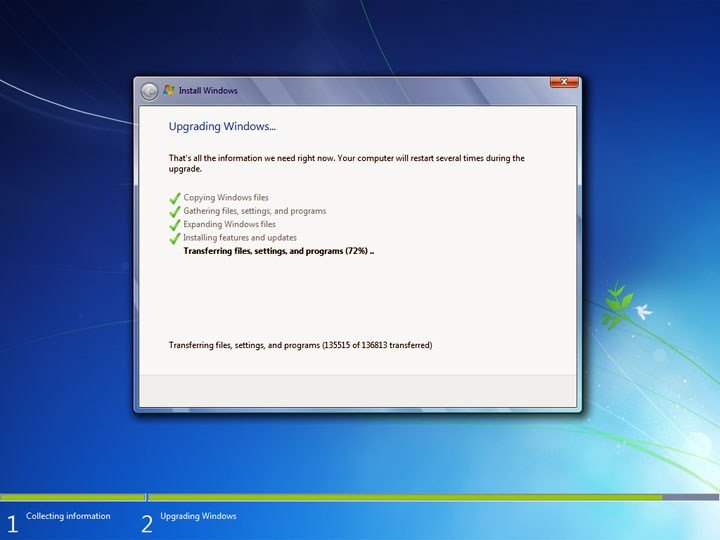
После того, как компьютер благополучно прошёл проверку совместимости, появится обычное окно Install Windows. Оно будет работать практически так же, как при чистой установке, за одним исключением: кроме «Copying Windows files», «Gathering files, settings, and programs», «Expanding Windows files» и «Installing features and updates» появится шаг «Transferring files, settings, and programs», который может выполняться несколько часов, если на компьютере очень много данных и программ. Из-за этого пункта невозможно предсказать, сколько времени понадобится для установки Windows 7.

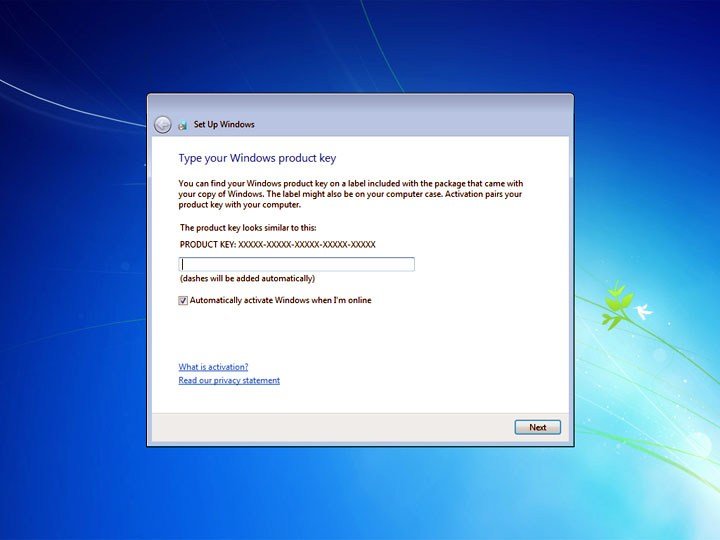
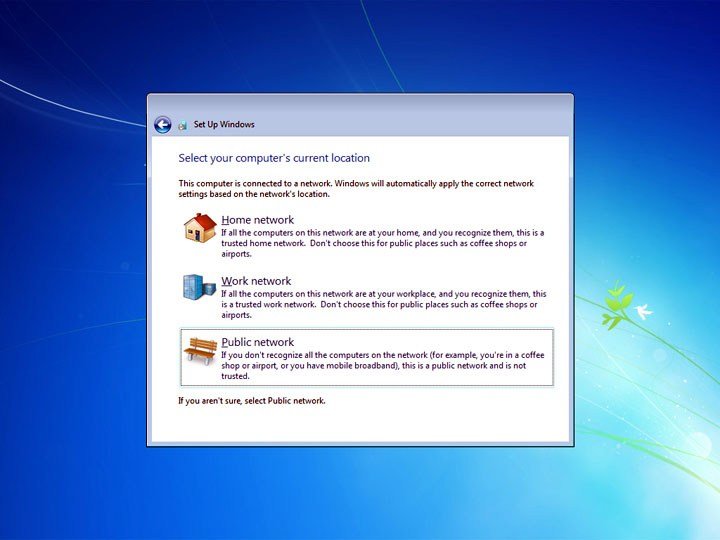
В процессе установки компьютер будет несколько раз перезагружаться. После того, как она наконец-то завершится, появится сокращённый вариант задач, которые выполняются после чистой установки. Вам надо будет ввести ключ активации (это не обязательно), настроить автоматическое обновление, посмотреть настройки даты и времени (в отличие от чистой установки, эти настройки должны были остаться верными), настроить сеть и установить общие ресурсы.


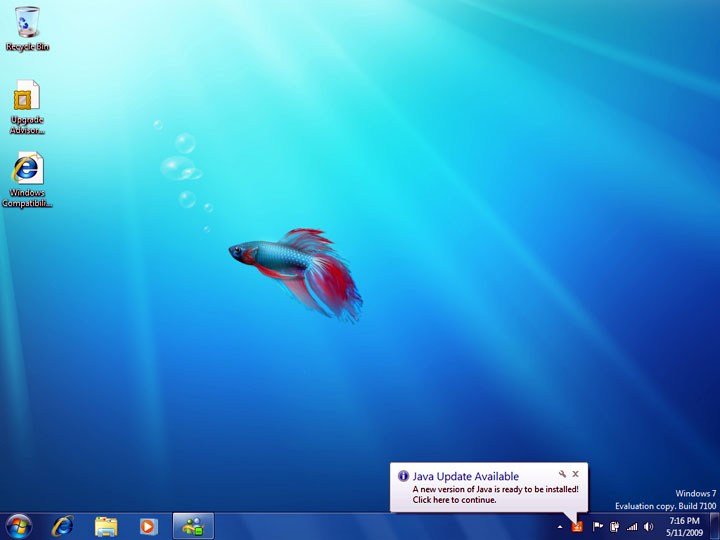
Когда всё это будет сделано, программа установки подготовит Ваш рабочий стол под Windows 7.
Результат зависит от первоначальной конфигурации системы. Windows 7 сохранит некоторые параметры, например, настройки Sidebar и Ваше прошлое изображение при загрузке ОС. Но другие параметры исчезнут. В частности, фоновый рисунок рабочего стола будет заменён на обои Windows 7, а стартовое меню будет сброшено. Все иконки быстрого запуска пропадут, а вместо них появятся иконки приложений, предлагаемых Microsoft, в том числе Windows Explorer и Windows Media Player.
Если у Вас есть подключение к интернету, то Windows 7, скорее всего, скачает и установит ряд обновлений. При запуске Windows Update Вы увидите список обновлений, которые можно установить только вручную. Возможно, для установки всех необходимых обновлений Вам придётся несколько раз перезагрузить компьютер и проверить список доступных обновлений.
После всех этих действий проверьте, как определились устройства (Диспетчер устройств в стартовом меню), и поочерёдно запускайте приложения, проверяя, не возникло ли каких-то серьёзных проблем. Некоторые приложения требуется переустановить, чтобы они начали корректно работать под Windows 7.
Обновление Windows XP до Windows 7
Несколько дней назад компания Microsoft предоставила для скачивания RC-версию новой операционной системы Windows 7. Скачать Release Candidate можно до конца июля. Разумеется, многие пользователи хотели бы установить себе Windows 7 RC поверх предыдущей операционной системы, сохранив все настройки, файлы и данные, однако, из-за огромной популярности Windows XP, такая установка возможна далеко не на всех компьютерах.
Исторически сложилось так, что компания Microsoft предоставляет возможность перехода на более новую операционную систему с сохранением данных и настроек, тем не менее рекомендует проводить чистую установку, сохранив предварительно все персональные файлы на внешний носитель. После чистой установки новой операционной системы пользователю придётся заново установить многие приложения, а при установке ОС поверх предыдущей версии такой проблемы не возникает. При чистой установке новая операционная система будет работать лучше и быстрее, тем не менее многие пользователи не хотят возиться с проблемами, сопряжёнными с чистой установкой, и устанавливают новую ОС поверх старой. Однако, в отличие от предыдущих релизов, операционная система Windows 7 будет устанавливаться очень большим количеством пользователей не только на ОС предыдущего поколения, но и на более раннюю Windows XP. Так как со времени появления Windows XP до сегодняшнего дня прошло очень много времени и в Windows 7 есть огромное количество изменений по сравнению с XP, то Windows 7 невозможно установить поверх XP. Поэтому Microsoft создала специальный инструмент Windows Easy Transfer, значительно облегчающий переход от XP к Win7. Как же работает эта утилита?
Итак, пользователь решил установить Windows 7, в то время как на его компьютере стоит Windows XP. Он скачал Windows 7 RC, записал установочный диск и попытался установить Windows 7 так, как делал это раньше ─ поверх. Появилось следующее сообщение об ошибке:

Вместо установки поверх такому пользователю надо для переноса данных и настроек воспользоваться утилитой Windows Easy Transfer, которая есть на Windows 7 Setup DVD. После этого выполняется чистая установка Windows 7, в которую портируются все сохранённые данные и настройки. Помимо прочего эта утилита позволяет без особых проблем перейти от 32-битной ОС к 64-битной и обратно, а при желании пользователь может портировать файлы и параметры, сохранённые с одного компьютера, на несколько компьютеров с Windows 7.
Сохранение параметров и данных XP
Для запуска переноса данных с компьютера на внешний диск вставьте установочный диск Windows 7 Setup DVD и зайдите в папку D:\supportmigwiz (здесь D соответствует букве, назначенной оптическому приводу). Здесь надо запустить приложение migsetup.exe. Появится мастер переноса данных, который поможет сохранить и автоматически восстановить Ваши данные.

Windows Easy Transfer показывает, что он способен сохранить.

Резервное копирование возможно не только на съёмный диск, но также на другой компьютер, подключённый с помощью кабеля Easy Transfer или находящегося в той же локальной сети.

При запуске мастера переноса Easy Transfer сканирует каждую учётную запись пользователя, которая есть на компьютере, на предмет настроек и персональных данных.

После сканирования мастер покажет, сколько места займут эти данные.

Вы можете выполнить полное резервное копирование или вручную выбрать, какие данные следует сохранить.

Файл Easy Transfer, получившийся в результате, защищается паролем.

После получения необходимой информации мастер переноса сохраняет все указанные данные.

Резервное копирование завершено.


Восстановление параметров и данных в Windows 7
После чистой установки Windows 7 пользователю захочется восстановить сохранённые данные. Для этого необходимо опять запустить утилиту Windows Easy Transfer на компьютере со свежеустановленной Windows 7. Здесь это можно сделать через стартовое меню.

После указания размещения файла Easy Transfer его необходимо разблокировать, введя пароль.

Пользователь может выбрать, какие сохранённые данные и параметры следует восстановить.

При желании пользователь может переименовать старую учётную запись при переносе её на новую систему.

В процессе передачи данных могут.

. появиться некоторые странные эффекты.

Теперь пользователь может посмотреть отчёт Easy Transfer Reports с информацией о ранее установленных в XP приложениях, которые можно установить в Windows 7.
Microsoft окончательно перекрыла бесплатные обновления с Windows 7 и 8 до Windows 10 или 11
Компания Microsoft закрыла последнюю «лазейку», позволявшую владельцам старых ПК бесплатно обновиться до операционных систем Windows 10 и Windows 11. Теперь владельцам лицензионных копий Windows 7 или Windows 8 придётся покупать новую лицензию, если они хотят воспользоваться новейшими возможностями последней ОС от Microsoft.
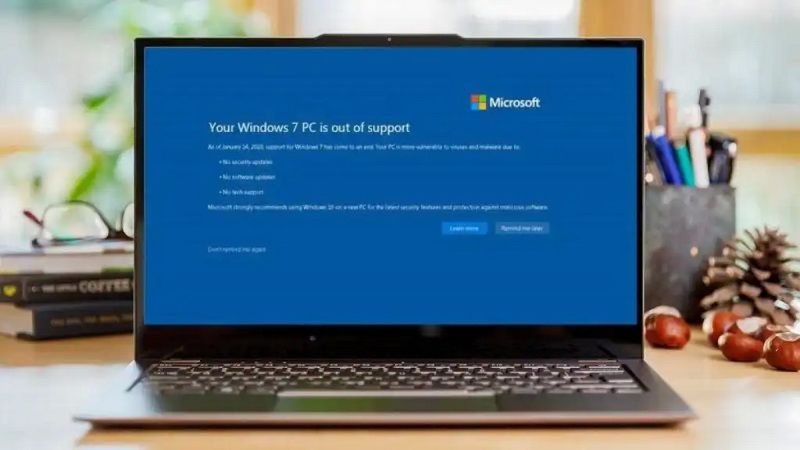
«Предложение с бесплатным обновлением до Windows 10 / 11 закончилось 29 июля 2016 года. Способы получения бесплатного обновления Windows 7/8 до Windows 10 или 11 теперь также удалены. Обновление с Windows 10 до Windows 11 по-прежнему остаётся бесплатным», — сообщила компания в своём официальном блоге.
В своё время Microsoft предлагала владельцам лицензионных копий Windows 7 и Windows 8 бесплатно обновиться до Windows 10. Это предложение действовало до 31 июля 2016 года, то есть ровно год с момента выпуска Windows 10.
Для владельцев старых версий Windows, использующих функции операционной системы, предназначенные для людей с ограниченными возможностями, например, тот же «Экранный диктор», Microsoft продлила возможность обновления до Windows 10 до конца 2017 года.
Формально после этого указанное предложение должно было перестать действовать. Правда, тогда Microsoft об этом так официально и не заявила. На самом деле, возможность обновления с Windows 7 и Windows 8 до Windows 10 сохранялась вплоть до недавнего времени. На прошлой неделе компания всё же сообщила, что прикрыла эту лазейку.
Источники: