
Импорт/экспорт баз данных. Что нужно в подобных приложениях? Опрос
Приложений для конвертации данных в БД очень много и у каждого есть какая-то особенность. Так как сам пишу универсальное приложение ImportExportDataSql для импорта/экспорта данных (пока только Microsoft SQL Server и под Windows), то хочу собрать статистику о том, какими функциями вы пользуетесь в подобных приложениях и за что Вам нравится то или иное приложение?
Надеюсь, что у Вас найдется пару минут, чтобы принять участие в опросе.
Немного о ImportExportDataSql
Приложение ImportExportDataSql бесплатное, без рекламы, оповещает о новых версиях, наличие командной строки и Вы можете скачать его и использовать в своих проектах.
С помощью ImportExportDataSql Вы сможете:
- быстро загружать CSV файлы большого объема (более 1Гб) в SQL Server
- загружать Excel файлы и CSV с возможностью настройки полей, а также с ограничением количества обрабатываемых строк (удобно при отладке)
- выгружать выборочные данные из БД, в SQL формате и затем выполнять этот скрипт на другой БД (т.е. использовать как средство синхронизации данных)
- копировать джобы с одной машины на другую
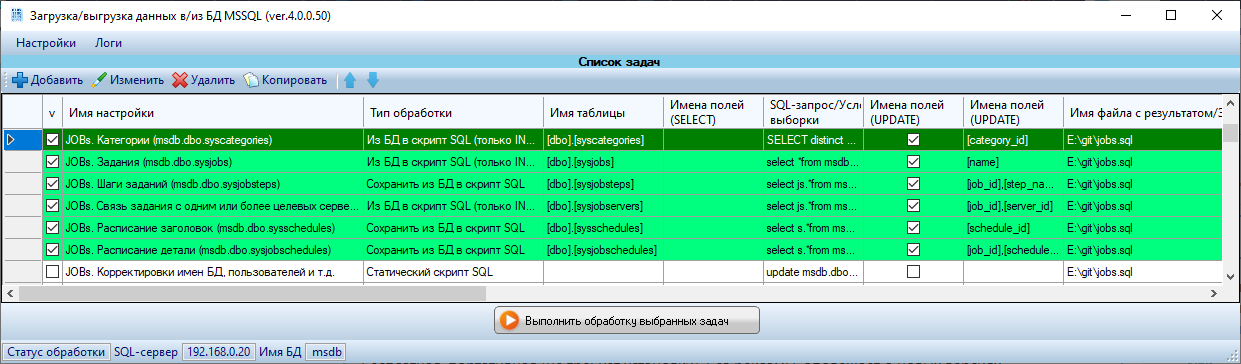
Главной особенностью ImportExportDataSql, является то, что можно объединять несколько SELECT запросов, выгружая результат в виде SQL в один файл.
Добавляйтесь в группу VK, пишите свои пожелания, буду рад доработать приложение под Ваши нужды.
Импорт данных из базы данных SQL Server или связывание с ними
При работе с базой данных SQL, которая представляет собой высокопроизводительную управляемую базу данных, используемую для критически важных приложений, вы можете выполнить связывание с данными или импортировать данные из нее. Дополнительные сведения см. на странице SQL Server 2016.
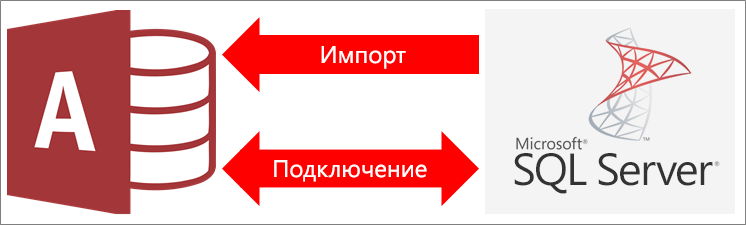
- При связывании с данными приложение Access создает двустороннее подключение, которое синхронизирует изменения, вносимые в данные в Access и базе данных SQL.
- При импорте данных в приложении Access создается их копия, поэтому изменения, вносимые в данные в Access или в базе данных SQL, не синхронизируются.
Подготовка
Хотите, чтобы все прошло гладко? Затем перед связываемой или импортируемой связью подготовь их к импорту.
- Определите имя сервера базы данных SQL Server, найдите необходимые сведения о подключении и выберите метод проверки подлинности (Windows или SQL Server). Дополнительные сведения о методах проверки подлинности см. в статьях Соединение с сервером (ядро СУБД) и Защита Базы данных SQL.
- Определите таблицы или представления, с которыми нужно выполнить связывание или которые нужно импортировать, а также поля с уникальными значениями в связываемых таблицах. Одновременно можно выполнить связывание или импортировать несколько таблиц или представлений.
- Обратите внимание на количество столбцов в каждой таблице или представлении. В Access больше чем 255 полей в таблице не поддерживается, поэтому связываются или импортируются только первые 255 столбцов. Чтобы обойти эту проблему, можно создать в базе данных SQL Server представление для доступа к дополнительным столбцам.
- Определите общий объем импортируемых данных. Максимальный размер базы данных Access составляет два гигабайта за вычетом места, требуемого для системных объектов. Если база данных SQL Server содержит большие таблицы, возможно, вам не удастся импортировать их все в одну базу данных Access. В этом случае можно выполнить связывание с данными, а не импортировать их.
- Защитите базу данных Access и содержащиеся в ней сведения о подключении с помощью надежного расположения и пароля. Это особенно важно, если вы будете хранить пароль к SQL Server в Access.
- Спланируйте дополнительные отношения. По завершении импорта отношения между связанными таблицами не создаются в Access автоматически. Вы можете вручную создать отношения между новыми и существующими таблицами в окне «Схема данных». Дополнительные сведения см. в статьях Общие сведения о схеме данных и Создание, изменение и удаление отношения.
Этап 1. Начало работы
- Выберите Внешние данные >Новый источник данных >Из базы данных >Из SQL Server.
- В диалоговом окне Внешние данные — База данных ODBC выполните одно из указанных ниже действий.
- Чтобы импортировать данные, выберите вариант Импортировать данные источника в новую таблицу в текущей базе данных.
- Чтобы выполнить связывание с данными, выберите вариант Создать связанную таблицу для связи с источником данных.
- Нажмите кнопку ОК.
Этап 2. Создание или повторное использование файла DSN
Вы можете создать файл DSN или использовать существующий. Файл DSN позволяет использовать сведения о подключении для нескольких операций связывания или импорта либо предоставлять их другим приложениям, которые также используют файлы DSN. Файл DSN можно создать непосредственно с помощью диспетчера подключения к данным. Дополнительные сведения см. в статье Управление источниками данных ODBC.
Хотя можно использовать и более ранние версии драйвера ODBC SQL, мы рекомендуем версию 13.1, в которой имеется много усовершенствований и которая поддерживает новые возможности SQL Server 2016. Дополнительные сведения см. в статье Драйвер Microsoft ODBC для SQL Server в Windows.
- Выполните одно из указанных ниже действий.
- Если нужный файл DSN уже существует, выберите его в списке.
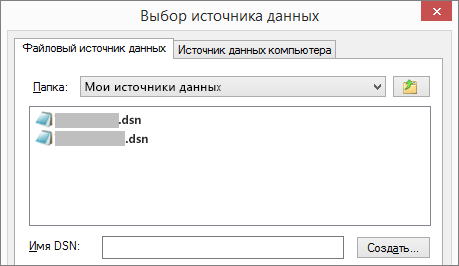 В зависимости от метода проверки подлинности, указанного в сведениях о подключении, может потребоваться ввести пароль еще раз.
 - Чтобы создать файл DSN, выполните указанные ниже действия.
- Выберите команду Создать.
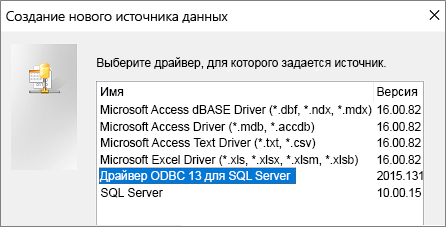
- Выберите Драйвер ODBC 13 для SQL Server и нажмите кнопку Далее.
- Введите имя файла DSN или нажмите кнопку Обзор, чтобы создать файл в другом месте.
- Выберите команду Создать.
- Если нужный файл DSN уже существует, выберите его в списке.
- Нажмите кнопку Далее, просмотрите сводную информацию, а затем нажмите кнопку Готово.
Этап 3. Работа с мастером создания источника данных для SQL Server
В мастере Создание источника данных для SQL Server выполните указанные ниже действия.
- На первой странице введите идентификационные данные.
- В поле Описание при необходимости введите описательные сведения о файле DSN.
- В поле Сервер введите имя базы данных SQL Server. Не щелкайте стрелку вниз.
- На второй странице выберите один из перечисленных ниже методов проверки подлинности.
- Встроенная проверка подлинности Windows — подключение с помощью учетной записи пользователя Windows. При необходимости укажите имя субъекта-службы (SPN). Дополнительные сведения см. в статье Имена субъектов-служб (SPN) в клиентских подключениях (ODBC).
- С SQL Server проверки подлинности. — подключение с помощью учетных данных, заданных в базе данных, путем ввода имени пользователя и пароля.
- На третьей и четвертой страницах выберите параметры, чтобы настроить подключение. Дополнительные сведения об этих параметрах см. в статье Драйвер Microsoft ODBC для SQL Server.
- Появится экран подтверждения параметров. Выберите Проверка источника данных, чтобы проверить подключение.
- Может потребоваться выполнить вход в базу данных. В диалоговом окне Вход в сервер SQL Server введите имя пользователя и пароль. Чтобы изменить дополнительные параметры, выберите Параметры.
Этап 4. Выбор таблиц и представлений для связываения или импорта
- В диалоговом окне Связь с таблицами или Импорт объектов на вкладке Таблицы выберите все таблицы или представления, с которыми нужно выполнить связывание или которые нужно импортировать, а затем нажмите кнопку ОК.
- В случае связывания решите, следует ли выбрать параметр Сохранить пароль. Безопасность При выборе этого параметра вам не придется вводить учетные данные каждый раз, когда вы открываете Access и имеете доступ к данным. Однако при этом в базе данных Access хранится незашифрованный пароль, что означает, что пользователи, которые имеют доступ к контенту источника, смогут видеть имя пользователя и пароль. Если выбран этот параметр, мы настоятельно рекомендуем хранить базу данных Access в надежном расположении и создать пароль. Дополнительные сведения см. в статьях Вопрос о доверии базе данных и Шифрование базы данных с использованием пароля базы данных. Примечание Если вы решили не сохранять пароль, а затем передумали, удалите и повторно создайте связанную таблицу, а затем выберите «Сохранить пароль».
Этап 5. Создание спецификаций и задач (только при импорте)
- В диалоговом окне Внешние данные — База данных ODBC можно сохранить параметры импорта в качестве спецификации и создать задачу Outlook, чтобы регулярно выполнять автоматическую операцию импорта. Дополнительные сведения см. в статье Сохранение параметров операции импорта или экспорта в виде спецификации.
Результаты
После завершения операции связываия или импорта таблицы отображаются в области навигации с тем же именем, что и таблица SQL Server или представление, в сочетании с именем владельца. Например, если имя SQL dbo. Продукту будет dbo_Product. Если таблица с таким именем уже существует, в Access к имени новой таблицы будет применяться «1», например dbo_Product1. Если dbo_Product1 уже используется, Access создаст dbo_Product2 и так далее. Но вы можете переименовать таблицы по своему усмотрению.
При импорте приложение Access никогда не перезаписывает таблицы в базе данных. Данные SQL Server нельзя добавить непосредственно к существующей таблице, но вы можете создать запрос на добавление данных после их импорта из схожих таблиц.
Если при связывании столбцы доступны только для чтения в таблице SQL Server, они будут также доступны только для чтения в Access.
Совет. Чтобы посмотреть строку подключения, наведите указатель на таблицу в области навигации Access.
Обновление структуры связанной таблицы
В связанной таблице нельзя добавлять, удалять или изменять столбцы, а также изменять типы данных. Изменения в структуру следует вносить в базе данных SQL Server. Чтобы увидеть изменения структуры в Access, обновите связанные таблицы.
- На вкладке Внешние данные нажмите кнопку Диспетчер связанных таблиц.
- Выберите все связанные таблицы, которые нужно обновить, нажмите кнопку ОК, а затем — кнопку Закрыть.
Сравнение типов данных
Типы данных в Access и в SQL Server называются по-разному. Например, столбец типа bit в SQL Server связывается или импортируется в Access с типом данных да/нет. Дополнительные сведения см. в SQL Server и Access.
Для работы с данными, хранимми в SQL Server, можно либо связать их с ними, либо импортировать их в базу данных Access. Связывание лучше использовать, если вы делитесь данными с другими людьми, так как они хранятся в централизованном расположении и вы можете просматривать самые актуальные данные, добавлять или изменять их, а также запускать запросы или отчеты в Access.
Шаг 1: подготовка к связыванию
- Укажите расположение базы данных SQL Server, с которой нужно связаться. Если вам нужны сведения о подключении, обратитесь к администратору базы данных.
- Определите таблицы и представления, с которыми необходимо связаться в базе данных SQL. Вы можете связаться с несколькими объектами одновременно.
Просмотрите исходные данные, принимая во внимание указанные ниже моменты.
- Access поддерживает до 255 полей (столбцов) в таблице, поэтому связанная таблица вместит только первые 255 полей связанного объекта.
- Столбцы, доступные в таблице SQL Server только для чтения, останутся такими и в Access.
Примечание: Связанной таблице, созданной в существующей базе данных Access, присваивается такое же имя, как в исходном объекте. А если таблица с таким именем уже существует, к имени новой связанной таблицы добавляется цифра «1» — например, Контакты1. (Если имя «Контакты1» тоже уже существует, в Access создается таблица «Контакты2» и т. д.)
Шаг 2: связывание с данными
При связывание с таблицей или представлением в базе данных SQL Server Access создает новую таблицу (связанную таблицу), которая отражает структуру и содержимое исходных таблиц. Вы можете изменять данные как в SQL Server, так и в представлении таблицы или формы в Access, и изменения отражаются SQL и Access. Любые структурные изменения связанных таблиц, такие как удаление или изменение столбцов, необходимо вносить из таблицы SQL Server а не Access.
- Откройте целевую базу данных Access.
- На вкладке Внешние данные нажмите кнопку База данных ODBC.
- Выберите Создать связанную таблицу для связи с источником данных >ОК и следуйте инструкциям мастера. В диалоговом окне Выбор источника данных выберите в списке необходимый DSN-файл, если он уже существует. Создание файла DSN В диалоговом окне Выбор источника данных нажмите кнопку Создать, выберите пункт SQL Server и нажмите кнопку Далее.
- Введите имя файла DSN или нажмите кнопку Обзор.
Примечание: Для сохранения файла DSN нужно разрешение на запись в папку.
Если появится диалоговое окно Выбор уникального идентификатора записи, это означает, что Access не удалось определить, какие поля идентифицируют каждую строку исходных данных. Выберите поле или сочетание полей, уникальное для каждой строки, а в спорной ситуации обратитесь к администратору базы данных SQL Server.
После завершения процесса связывания в области навигации отобразится новая связанная таблица или несколько таблиц.
Применение новой структуры объектов SQL Server
При открытии связанной таблицы или исходного объекта отображаются последние данные. Однако если структурные изменения внесены в объект SQL Server, чтобы просмотреть их, необходимо обновить связанные таблицы.
- Щелкните правой кнопкой таблицу в области навигации и выберите пункт Диспетчер связанных таблиц в контекстном меню.
- Установите флажок рядом с каждой связанной таблицей, которую необходимо обновить, или нажмите кнопку Выбрать все.
- Нажмите ОК >Закрыть.
Примечание: Так как типы данных Access отличаются от типов данных SQL Server, Access выполняет связывание с самым подходящим типом данных для каждого столбца. Вы можете просматривать (но не менять) выбранные типы данных в Access.
Если в отделе или рабочей группе для хранения данных используется Microsoft SQL Server, может потребоваться работать с некоторыми данными SQL Server в Access.
Данные из объектов SQL Server (таблиц или представлений) можно перенести в Access двумя способами: путем импорта или связывания. Разница между этими двумя способами заключается в следующем:
- При импорте данных SQL Server в приложении Access создается их копия, поэтому изменения, вносимые в дальнейшем в данные в Access, не отражаются в базе данных SQL Server. Аналогичным образом, изменения, вносимые в дальнейшем в таблицу или представление SQL Server, не отражаются в Access.
- При связывании с данными SQL Server вы подключаетесь напрямую к исходным данным, поэтому изменения, вносимые в данные в Access, отражаются в SQL Server, и наоборот.
В этой статье описывается, как импортировать данные SQL Server или выполнить связывание с ними.
Выбор импорта или связывания
Подходящие ситуации для импорта
Как правило, данные SQL Server импортируются в базу данных Access по указанным ниже причинам.
- Необходимо навсегда перенести данные SQL Server в базу данных Access, так как они больше не нужны в базе данных SQL Server. После переноса данных в Access их можно удалить из базы данных SQL Server.
- В отделе или рабочей группе используется Access, но иногда требуется обращаться к базе данных SQL Server за дополнительными данными, которые необходимо объединить с одной из баз данных Access.
Так как при импорте данных SQL Server в базе данных Access создается их копия, во время импорта следует указать таблицы или представления, которые нужно скопировать.
Подходящие ситуации для связывания
Как правило, связывание с данными SQL Server выполняется по указанным ниже причинам.
- Необходимо напрямую подключаться к исходным данным, чтобы иметь возможность просматривать и изменять их как в базе данных SQL Server, так и в базе данных Access.
- База данных SQL Server содержит много больших таблиц, и вы не можете импортировать их все в один файл ACCDB. Максимальный размер базы данных Access составляет 2 гигабайта за вычетом места, требуемого для системных объектов.
- Вам необходимо выполнять запросы и создавать отчеты на основе данных SQL Server, не создавая копию этих данных.
- В отделе или рабочей группе для создания запросов и отчетов используется Access, а в целях хранения данных применяется SQL Server. Отдельные команды могут создавать таблицы и представления SQL Server для централизованного хранения данных, но эти данные приходится часто переносить в классические программы для выборки и создания отчетов. В этом случае целесообразно использовать процедуру связывания, так как пользователи SQL Server и Access смогут добавлять и обновлять данные, а также просматривать обновленные данные и работать с ними.
- Обычно используется Access, и лишь недавно начата работа с SQL Server. В SQL Server перенесены некоторые базы данных, в которых большинство таблиц являются связанными. Теперь можно создавать не таблицы Access, а таблицы и представления SQL Server, которые можно связывать с базами данных Access.
- Требуется сохранять данные в SQL Server, но при этом работать с обновленными данными в Access для выполнения запросов и печати отчетов, созданных в Access.
Импорт данных из SQL Server
Подготовка к импорту
При импорте данных Access создает таблицу и копирует в нее данные из базы данных SQL Server. В конце операции импорта можно сохранить сведения о ней в виде спецификации.
Примечание: С помощью спецификации можно повторять операцию импорта без использования мастера.
- Найдите базу данных SQL Server, содержащую данные, которые нужно импортировать. За сведениями о подключении обратитесь к администратору базы данных.
- Определите таблицы или представления, которые нужно импортировать. Вы можете импортировать несколько объектов за одну операцию.
- Просмотрите исходные данные, принимая во внимание указанные ниже моменты.
- В Access больше чем 255 полей в таблице не поддерживается, поэтому импортируются только первые 255 столбцов.
- Максимальный размер базы данных Access составляет 2 гигабайта за вычетом места, требуемого для системных объектов. Если база данных SQL Server содержит много больших таблиц, возможно, вам не удастся импортировать их все в один файл ACCDB. В этом случае можно выполнить связывание данных с базой данных Access, а не импортировать их.
- Access не создает отношения между связанными таблицами автоматически в конце операции импорта. Вам необходимо вручную создать отношения между новыми и существующими таблицами с помощью параметров в окне Схема данных. Чтобы открыть окно Схема данных, выполните указанные ниже действия.
- Нажмите Работа с базами данных >Схема данных.
- Определите базу данных Access, в которую необходимо импортировать данные SQL Server. Проверьте, есть ли у вас необходимые разрешения на добавление данных в базу. Если вы не хотите сохранять данные в какой-либо из существующих баз данных, создайте пустую.
- Просмотрите таблицы в базе данных Access, если они имеются. При импорте объекта SQL Server создается таблица с его именем. Если таблица с таким именем уже существует, в Access к имени новой таблицы добавляется «1», например «Контакты1». (Если имя «Контакты1» тоже существует, в Access создается таблица «Контакты2» и т. д.)
Примечание: Access никогда не перезаписывает таблицы в базе данных в ходе импорта. Невозможно также добавить данные SQL Server в существующую таблицу.
Импорт данных
- Откройте конечную базу данных. На вкладке Внешние данные в группе Импорт и связи нажмите кнопку База данных ODBC.
- Выберите пункт Импортировать данные источника в новую таблицу в текущей базе данных и нажмите кнопку ОК.
- Если нужный файл DSN уже существует, в диалоговом окне Выбор источника данных выберите его в списке. Необходимо создать файл DSN
Примечание: Эта процедура может немного различаться в зависимости от установленного на компьютере программного обеспечения.
- Чтобы создать имя источника данных (DSN), нажмите кнопку Создать. Запустится мастер создания источника данных.
- В мастере в списке драйверов выберите пункт SQL Server и нажмите кнопку Далее.
- Введите имя файла DSN или нажмите кнопку Обзор, чтобы сохранить файл в другом месте.
Примечание: Для сохранения файла DSN нужно разрешение на запись в папку.
Чтобы сохранить задачу импорта для повторного использования, перейдите к следующему разделу.
Связывание с данными SQL Server
В процессе связывания с таблицей или представлением базы данных SQL Server в Access создается новая таблица (обычно она называется связанной таблицей), которая отражает структуру и содержимое исходного объекта. Данные можно изменять как в SQL Server, так и в Access в режиме таблицы или формы. Изменения, вносимые в одном месте, отражаются в другом. Однако если требуется изменить структуру, например удалить или изменить столбец, это можно сделать только в базе данных SQL Server или в проекте Access, подключенном к этой базе данных. При работе в Access невозможно добавлять, удалять и изменять поля в связанной таблице.
Подготовка к связыванию
- Укажите расположение базы данных SQL Server, с которой нужно выполнить связывание. За сведениями о подключении обратитесь к администратору базы данных.
- Определите таблицы и представления для связывания. В ходе операции связывания можно создать связь с несколькими объектами.
- Просмотрите исходные данные, принимая во внимание указанные ниже моменты.
- Access поддерживает не более 255 полей в таблице, поэтому связанная таблица вместит только первые 255 полей связанного объекта.
- Столбцы, доступные в объекте SQL Server только для чтения, останутся такими и в Access.
- Вы не сможете добавлять, удалять и изменять столбцы связанной таблицы в Access.
- Выберите базу данных Access, в которой требуется создать связанные таблицы. Убедитесь в том, что у вас есть необходимые разрешения на добавление данных в базу данных. Если нежелательно сохранять данные в любой из существующих баз данных, создайте пустую, открыв вкладку Файл, выбрав пункт Создать, а затем — шаблон Пустая база данных.
- Проверьте таблицы в базе данных Access. При связывании с таблицей или представлением SQL Server создается таблица с именем исходного объекта. Если таблица с таким именем уже существует, в Access к имени новой таблицы добавляется «1», например «Контакты1». (Если имя «Контакты1» также используется, в Access создается таблица «Контакты2», и т. д.)
- Чтобы выполнить связывание с данными, откройте конечную базу данных.
- На вкладке Внешние данные в группе Импорт и связи нажмите кнопку База данных ODBC.
- Выберите пункт Создать связанную таблицу для связи с источником данных и нажмите кнопку ОК.
- В диалоговом окне Выбор источника данных выберите нужный файл DSN или нажмите кнопку Создать, чтобы создать имя источника данных (DSN).
- Если нужный файл DSN уже существует, в диалоговом окне Выбор источника данных выберите его в списке. Необходимо создать файл DSN
Примечание: Эта процедура может немного различаться в зависимости от установленного на компьютере программного обеспечения.
- Чтобы создать имя источника данных (DSN), нажмите кнопку Создать. Запустится мастер создания источника данных.
- В мастере в списке драйверов выберите пункт SQL Server и нажмите кнопку Далее.
- Введите имя файла DSN или нажмите кнопку Обзор, чтобы сохранить файл в другом месте.
Примечание: Для сохранения файла DSN нужно разрешение на запись в папку.
- Если появится диалоговое окно Выбор уникального идентификатора записи, это означает, что Access не удалось определить, какие поля идентифицируют каждую строку исходных данных. В этом случае выберите поле или сочетание полей, уникальное для каждой строки, и нажмите кнопку ОК. В спорной ситуации обратитесь к администратору базы данных SQL Server.
Access завершит операцию связывания и отобразит новые связанные таблицы в области навигации.
Важно: При каждом открытии связанной таблицы или исходного объекта будут отображаться актуальные данные. Однако изменения, вносимые в структуру объекта SQL Server, не отражаются в связанной таблице автоматически.
Обновление связанной таблицы путем применения текущей структуры объекта SQL Server
- Щелкните правой кнопкой таблицу в области навигации и выберите пункт Диспетчер связанных таблиц в контекстном меню.
- Установите флажок рядом с каждой связанной таблицей, которую необходимо обновить, или нажмите кнопку Выбрать все.
- Нажмите кнопку ОК. Если обновление прошло успешно, в Access появится соответствующее сообщение. В противном случае в Access отобразится сообщение об ошибке.
- Чтобы закрыть диспетчер связанных таблиц, нажмите кнопку Закрыть.
Дополнительные сведения
- Сведения о том, как сохранить сведения об импорте в виде спецификации, которую можно использовать повторно, см. в статье Сохранение параметров операции импорта или экспорта в виде спецификации.
- Дополнительные сведения о запуске спецификаций см. в статье Выполнение сохраненной операции импорта или экспорта.
- Дополнительные сведения о запуске спецификаций в определенное время см. в статье Планирование импорта или экспорта.
- Сведения о том, как изменить имя спецификации, удалить ее или обновить имена исходных файлов, см. в статье Задачи управления данными.
Сопоставление типов данных в Access и SQL Server
Так как типы данных в Access и SQL Server различаются, приложение Access должно определить наиболее подходящий тип данных для каждого столбца в каждой таблице или представлении SQL Server, которые вы импортируете или с которыми выполняете связывание Например, столбец типа bit в SQL Server связывается или импортируется в Access с типом данных да/нет. Например, SQL Server типа данных импортируется или связывается в Access с типом данных «Да/Нет». После завершения импорта или связывания можно открыть таблицу в режиме конструктора и проверить, какие типы данных были назначены полям в Access. В импортированных таблицах можно изменять типы данных полей. Однако в связанных таблицах это невозможно. Сделать это можно только в самой базе данных SQL Server или в подключенном к ней проекте Access.
В приведенной ниже таблице перечислены основные типы данных SQL Server. Во втором и третьем столбцах показано, как каждый тип интерпретируется в Access.
Тип данных SQL Server
Тип данных Access
Размер поля в Access
Перенос базы данных Microsoft SQL Server на 1Gb.ru
[править] Импорт базы MS-SQL [Express] на 1Gb.ru
Операция похожа для баз полноценного MS-SQL Server и для облегченных баз SQL Server Express (монтирование mdf на ходу по заявке приложения).
- Создать пустую базу данных через личный кабинет.
- Сделать резервную копию своей базы (.bak).
- Архив загрузить и импортировать на нашем сервере через личный кабинет.
Создать пустую базу MS-SQL можно на странице «полный список функций», «Управление техническими ресурсами», «Базы данных», «Управление базами данных MS SQL Server».
[править] Подключение SQL Management Studio к локальной базе
- Если SQL Management studio не установлен, то его можно скачать с сервера Microsoft.
- Запускаете SQL Management Studio с правами администратора (если у Вас Windows Vista — нужно запускать с помощью «Запустить от имени администратора»).
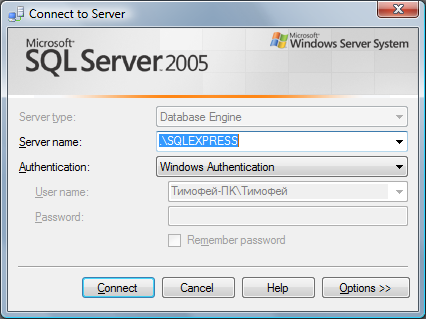
- В окне подключения вводите адрес сервера, имя и пароль пользователя (если используется не Windows-авторизация). Если используется SQL Express, установленный на локальном компьютере, то адрес сервера .\SQLEXPRESS.
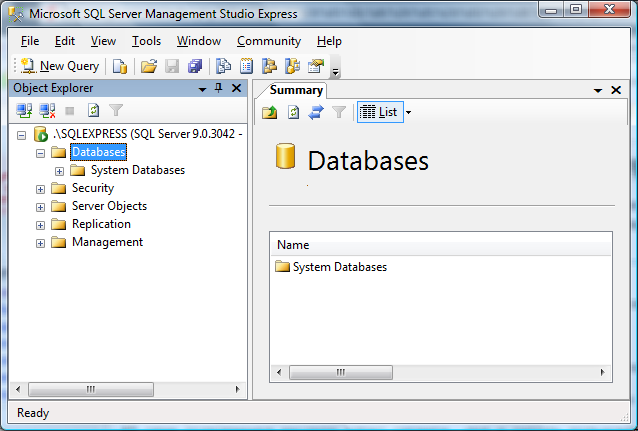
- После подключения:
[править] Подключение базы к SQL Management Studio
- Откройте папку Databases и посмотрите, есть ли там требуемая база данных, если есть, то можно сразу переходить к разделу «Создание архивной копии».
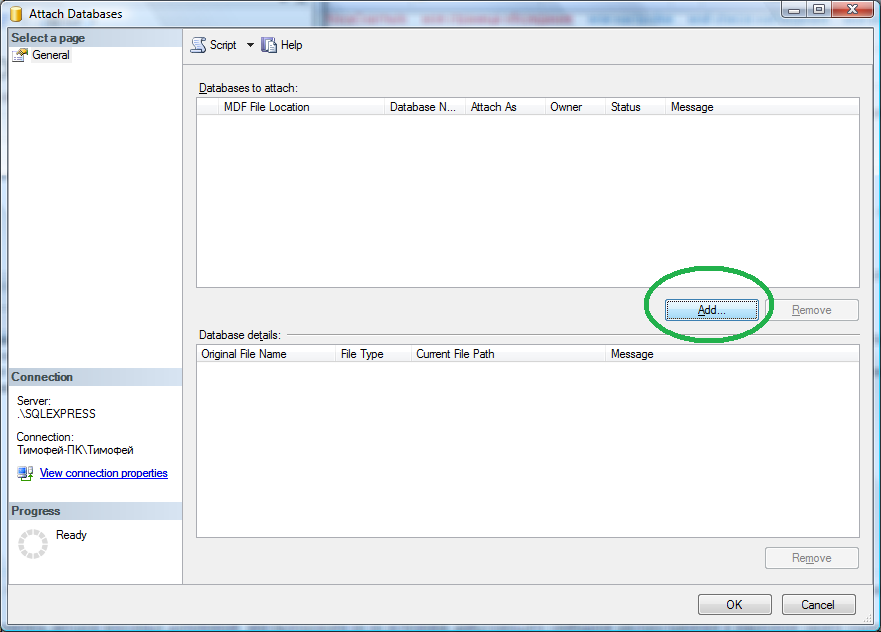
- Нажмите правую кнопку мышки на папке Databases и выберете пункт меню Attach.
- В появившемся окне нажмите кнопку Add и выберете mdf-файл базы данных для подключения.
- В верхнем окне можно установить имя базы, с которым она будет подключена (колонка Attach As) и владельца базы.
- ОК
Теперь к серверу подключена база данных, архив которой нужно сделать.
[править] Создание резервной копии базы
- Откройте папку Databases
- На базе, архив которой нужно сделать, нажмите правую кнопку мышки и выберете пункт Tasks\Back Up.
- В разделе Destination удалите все строки с помощью кнопки Remove, если они там есть.
- Нажмите кнопку Add и укажите путь к файлу создаваемого архива (можно воспользоваться кнопкой . справа от строки ввода), создаваемому файлу нужно дать расширение .bak
- Нажмите ОК
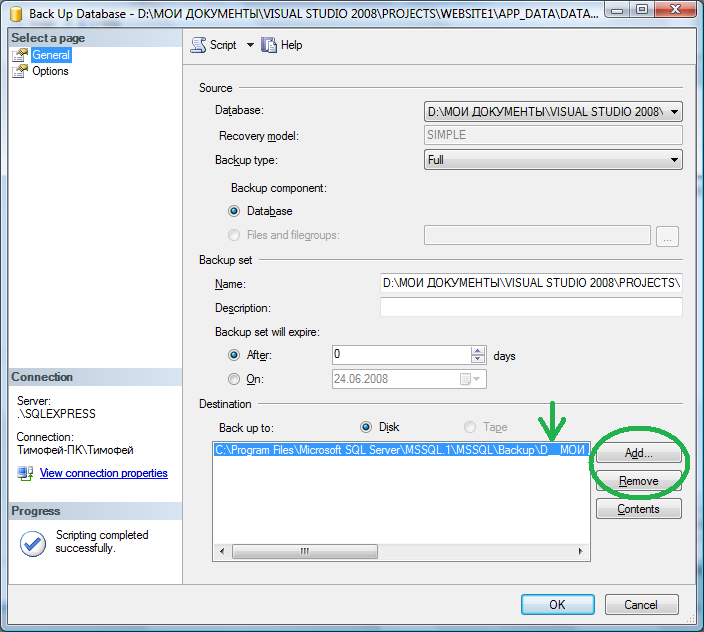
Теперь создан архив базы данных.
[править] Импорт на 1Gb.ru
- Зайдите на страницу «полный список функций», «Импорт/экспорт/перенос баз данных MS-SQL».
- Загрузите созданный файл архива на сервер.
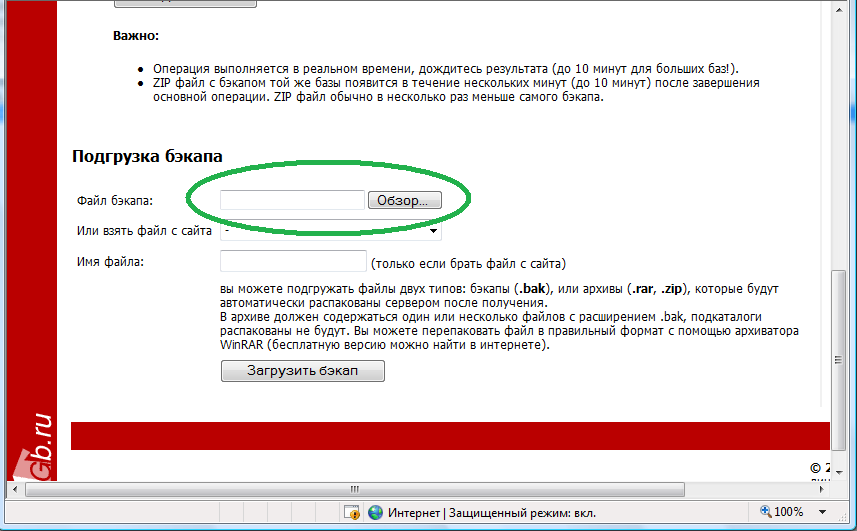
- На этой же странице в разделе «Текущие бэкапы» рядом с только что загруженным файлом нажмите ссылку «импорт».
- Выберете базу, в которую надо восстановить Ваш архив и нажмите кнопку импорт.
- Ждите восстановления базы, страницу не обновляйте, если база данных большая, то её импорт может занять много времени.
Теперь на сервер загружена точная копия Вашей базы данных.
[править] Изменение строки подключения к базе
В файле web.config вашего приложения (обычно) вам нужно поправить строки подключения к базам данных. В том случае, если вы пользовались SQL Express, это были прямые упоминания mdf файлов, нужно заменить их на строки подключения к полноценной БД MS-SQL.
Экспортирование и импортирование дампов баз данных
Дамп базы данных – это файл, содержащий структуру и контент базы данных. Его можно использовать для целей резервного копирования. В более ранних версиях Plesk дампы можно было создавать только с помощью инструментов управления базами данных. Теперь в Plesk есть более быстрый способ создавать дампы баз данных, хранить их и разворачивать ранее созданные дампы на сервере.
В Plesk экспортировать дамп базы данных означает сохранить исходную базу данных в виде файла, который затем можно будет хранить или распространять. Импортировать дамп базы данных означает восстановить данные из такого файла в конечную базу данных. Импорт можно выполнять как на текущий, так и на другой сервер баз данных. Единственное ограничение состоит в том, что исходная и конечная базы данных должны быть одного типа, например, MySQL.
В Plesk дампы баз данных создаются в формате SQL и хранятся в виде ZIP-архивов. Если вам нужно создать дамп в другом формате или с индивидуальными настройками, используйте собственную функциональность инструментов управления базами данных (phpMyAdmin, phpPgAdmin или myLittleAdmin). Инструкции по импорту и экспорту данных с помощью инструментов управления базами данных смотрите в справке к этим инструментам.
Чтобы сохранить копию базы данных:
- Перейдите на страницу Сайты и домены >Базы данных >Экспортировать резервную копию в окне инструментов управления базой данных.
- Сохранить дамп:
- Чтобы сохранить дамп в определенной папке на сервере, выберите папку. По умолчанию используется домашняя папка вашей подписки.
- Чтобы сохранить дамп и на сервере, и на вашем локальном компьютере, выберите Автоматически скачать резервную копию после создания.
Чтобы развернуть копию базы данных в Plesk:
- Перейдите на страницу Сайты и домены >Базы данных >Импортировать резервную копию в окне инструментов управления базой данных.
- Выберите дамп для развертывания:
- Чтобы развернуть дамп с вашего локального компьютера, выберите Загрузить и нажмите Просмотр. Затем выберите ZIP-архив с файлом дампа.
- Чтобы развернуть дамп из папки на сервере, выберите Импортировать и выберите файл дампа.
- Чтобы развернуть дамп во вновь созданной базе данных, выберите Заново создать базу данных. Старая база данных будет удалена, а новая с таким же именем – создана.
Примечание: По умолчанию кнопки Импортировать резервную копию и Экспортировать резервную копию не отображаются для баз данных, размещенных на удаленном сервере Microsoft SQL Server. Чтобы экспортировать или импортировать резервные копии таких баз данных, сначала задайте настройки резервного копирования для удаленного сервера Microsoft SQL Server.