
запустить мастер импорта и экспорта SQL Server
В этой статье описаны четыре способа запуска мастера импорта и экспорта SQL Server. Используйте это средство для импорта данных из и экспорта данных в любой поддерживаемый источник данных.
Варианты запуска мастера:
- Из меню «Пуск».
- Из командной строки.
- Из SQL Server Management Studio (SSMS).
- Из Visual Studio c SQL Server Data Tools (SSDT).
Другой способ импорта данных — в Azure Data Studio с расширением импорта SQL Server.
Предварительное требование — у вас на компьютере установлен этот мастер?
Если вы хотите запустить мастер, но на вашем компьютере не установлен Microsoft SQL Server, мастер импорта и экспорта SQL Server можно установить в рамках установки SQL Server Data Tools (SSDT). Дополнительные сведения см. в разделе Скачивание SQL Server Data Tools (SSDT).
Чтобы использовать 64-разрядную версию мастера экспорта и импорта SQL Server, нужно установить SQL Server. SQL Server Data Tools (SSDT) и SQL Server Management Studio (SSMS) являются 32-разрядными приложениями и устанавливают только 32-разрядные файлы, включая 32-разрядную версию мастера.
Меню «Пуск»
Запуск мастера экспорта и импорта SQL Server из меню «Пуск»
- В меню «Пуск« найдите и разверните папку для версии SQL Server.
- Выберите средство импорта и экспорта данных SQL Server (версия), которое вы хотите использовать. Если источнику данных не требуется 32-разрядный поставщик данных, выбирайте 64-разрядную версию мастера.
С помощью командной строки
Запуск мастера экспорта и импорта SQL Server из командной строки
В окне командной строки запустите DTSWizard.exe в одном из следующих каталогов:
- C:\Program Files\Microsoft SQL Server\160\DTS\Binn для 64-разрядной версии.
- 160 = SQL Server 2022. Это значение зависит от вашей версии SQL Server.
- 160 = SQL Server 2022. Это значение зависит от вашей версии SQL Server.
Если источнику данных не требуется 32-разрядный поставщик данных, выбирайте 64-разрядную версию мастера.
Например, чтобы запустить 64-разрядную версию мастера из командной строки в SQL Server 2022, выполните следующую команду:
C:\Program Files\Microsoft SQL Server\160\DTS\Binn\DTSWizard.exeSQL Server Management Studio (SSMS)
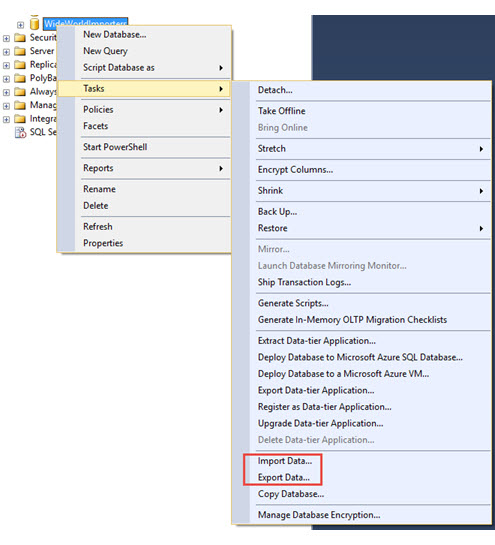
Запуск мастера экспорта и импорта SQL Server из среды SQL Server Management Studio (SSMS)
- В SQL Server Management Studio подключитесь к экземпляру ядра СУБД SQL Server.
- Разверните узел Базы данных.
- Щелкните базу данных правой кнопкой мыши.
- Наведите указатель мыши на пункт Задачи.
- Выберите один из следующих параметров:
- Импорт данных
- Экспорт данных
Если у вас нет установленной среды SQL Server Management Studio, см. статью «Скачать SQL Server Management Studio (SSMS)».
Visual Studio
Запуск мастера экспорта и импорта SQL Server из Visual Studio c SQL Server Data Tools (SSDT)
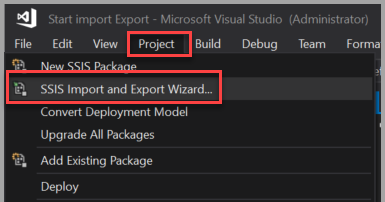
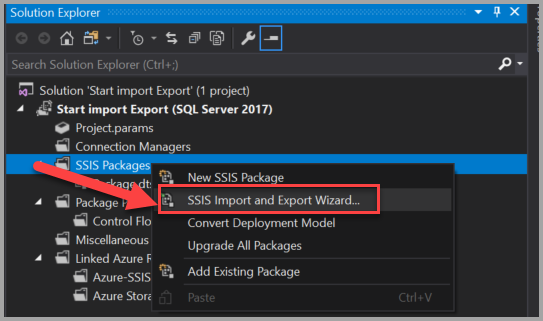
В Visual Studio с SQL Server Data Tools (SSDT) с открытым проектом служб Integration Services выполните одно из следующих действий.
- В меню Проект выберите пункт Мастер импорта и экспорта служб SSIS.
 — или —
 - В обозревателе решений щелкните правой кнопкой мыши папку Пакеты служб SSIS и выберите Мастер импорта и экспорта служб SSIS.
Если среда Visual Studio не установлена или установлена без SQL Server Data Tools, см. статью Скачать SQL Server Data Tools (SSDT).
Получение мастера
Если вы хотите запустить мастер, но на вашем компьютере не установлен Microsoft SQL Server, мастер импорта и экспорта SQL Server можно установить в рамках установки SQL Server Data Tools (SSDT). Дополнительные сведения см. в разделе Скачивание SQL Server Data Tools (SSDT).
Получение справки во время работы мастера
Нажмите клавишу F1 при просмотре любой страницы или диалогового окна, чтобы открыть документацию по текущей странице мастера.
Дальнейшие действия
При запуске мастера открывается страница Мастер импорта и экспорта SQL Server. На этой странице никакие действия не требуются. Дополнительные сведения см. в разделе Мастер импорта и экспорта SQL Server.
Связанные задачи и содержимое
Ниже приведены некоторые основные задачи.
- См. краткий пример работы мастера.
- Ознакомьтесь со снимками экрана. Просмотрите простой пример в разделе Приступая к работе с простым примером мастера импорта и экспорта.
- Посмотрите видео. В этом четырехминутном видео на YouTube демонстрируется работа мастера и объясняется, как с его помощью экспортировать данные в Excel: Использование мастера импорта и экспорта SQL Server для экспорта в Excel.
- Дополнительные сведения о работе мастера.
- Дополнительные сведения о мастере. Обзор мастера см. в статье Импорт и экспорт данных с помощью мастера импорта и экспорта SQL Server.
- Дополнительные сведения о шагах в мастере. Если вам нужны сведения о шагах, выполняемых в мастере, см. в разделе Шаги в мастере импорта и экспорта SQL Server. Каждой странице мастера соответствует отдельная страница документации.
- Сведения о подключении к источникам данных и назначениям. Сведения о подключении к данным см. на соответствующей странице, выбрав ее в списке в разделе Подключение к источникам данных с помощью мастера импорта и экспорта SQL Server. Для каждого распространенного источника данных имеется отдельная страница документации.
Далее
- Импорт и экспорт данных с помощью мастера импорта и экспорта SQL Server
- Приступая к работе с простым примером мастера импорта и экспорта
Обратная связь
Были ли сведения на этой странице полезными?
Дамп базы MySQL
Для создания резервной копии зайдите в интерфейс PHPMyAdmin.
- Слева на странице выберите нужную базу данных.
- Перейдите на вкладку Экспорт.

- При необходимости измените настройки экспорта и нажмите кнопку Вперед в нижней части страницы.

Файл с содержимым базы данных будет загружен на ваш компьютер. Для работы с базами большого объема рекомендуем воспользоваться подключением из командной строки.
Импорт дампа базы данных
Мы рекомендуем создать новую базу данных и выполнить в нее импорт дампа.
Для восстановления базы зайдите в интерфейс PHPMyAdmin и выполните следующие действия:
- В левой колонке выберите новую базу данных.
- Откройте вкладку Импорт.
- Нажмите на кнопку Выберите файл и укажите файл дампа, сохраненный на вашем компьютере. Если размер дампа больше 1 ГБ в распакованном виде, то он может быть импортирован только из командной строки.
- Задайте кодировку файла (обычно она совпадает с кодировкой сайта).
- При необходимости измените настройки импорта и нажмите кнопку Вперед, дождитесь окончания импорта.

После того как база данных будет импортирована, измените в файлах конфигурации сайта название старой базы на новую, проверьте работоспособность. Для работы с базами большого объема рекомендуем воспользоваться подключением из командной строки.
Работа с дампом из командной строки
Подключение к хостингу по SSH позволяет работать с базами данных удаленно, без необходимости загрузки дампов на ваш компьютер. Работа с дампами баз данных размером более 1ГБ в распакованном виде возможна только из командной строки.
Для создания дампа базы данных выполните команду:
mysqldump -y -f -q —default-character-set=binary —create-options —single-transaction —skip-extended-insert —add-drop-table -h dbhost -u dbuser -pdbpassword dbname > dump .sql
dbhost — адрес сервера баз данных,
dbuser — имя MySQL-пользователя,
dbpassword — пароль MySQL-пользователя (пишется слитно с параметром -p),
dbname — название базы данных,
dump.sql — название дампа базы данных. Дамп будет создан в текущем каталоге.Для импорта дампа в базу данных выполните команду:
mysql -h dbhost -u dbuser -pdbpassword dbname < dump.sql
Мы рекомендуем предварительно создать новую базу данных и выполнить в нее импорт дампа. Дамп базы данных должен быть загружен на хостинг (см. статью FTP — загрузка файлов на сервер)
После того как база данных будет импортирована, измените в файлах конфигурации сайта название старой базы на новую, проверьте работоспособность.
Импорт и экспорт базы данных MSSQL
В этой статье мы расскажем, как экспортировать базу данных MS SQL и как импортировать ее на хостинг.
В базе данных хранится различный контент сайта. Например, это могут быть товары, аккаунты пользователей, сведения о заказах, комментарии. Потеря этих данных недопустима, поэтому перед крупными обновлениями стоит экспортировать резервную копию БД MS SQL. Тогда в случае возникновения неполадок вы сможете загрузить базу данных на хостинг и восстановить информацию. Также дамп базы данных может понадобиться для переноса сайта.
Подробнее о том, что такое MS SQL Server и как с ним работать, читайте в статье: Основы работы с MSSQL.
Импорт базы данных MSSQL
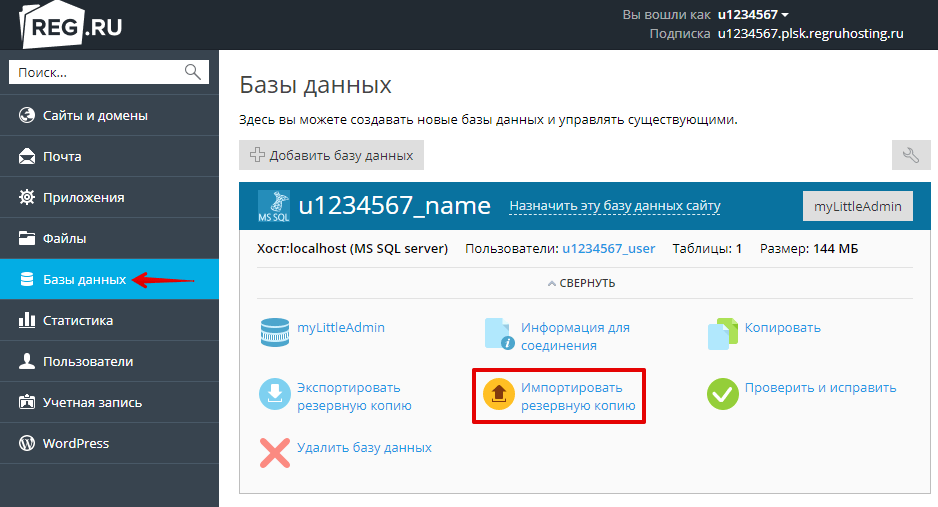
Перейдите на вкладку «Базы Данных». Выберите нужную базу данных и нажмите Импортировать резервную копию:
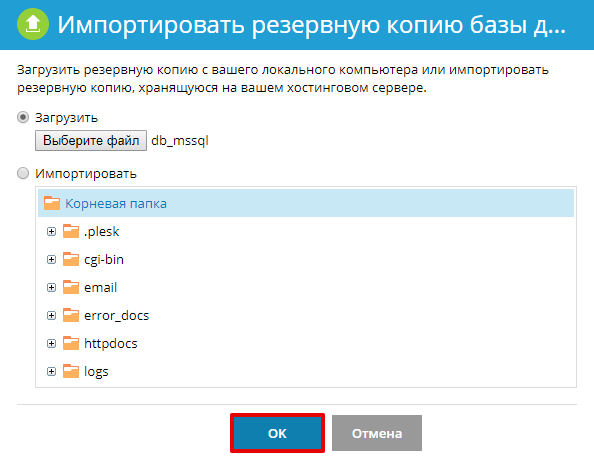
Чтобы загрузить резервную копию с локального компьютера, нажмите Загрузить и Выберите файл с базой данных. Нажмите ОК:
 Чтобы импортировать резервную копию, которая хранится на хостинге, нажмите Импортировать и выберите её из каталога. Нажмите ОК: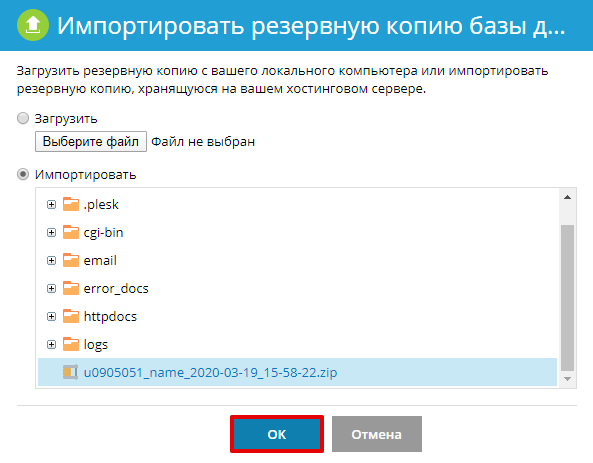
В названии импортируемого файла не должно быть кириллических символов. В противном случае произойдёт ошибка и импорт не выполнится.
Готово! База данных MSSQL успешно импортирована.
Экспорт базы данных MSSQL
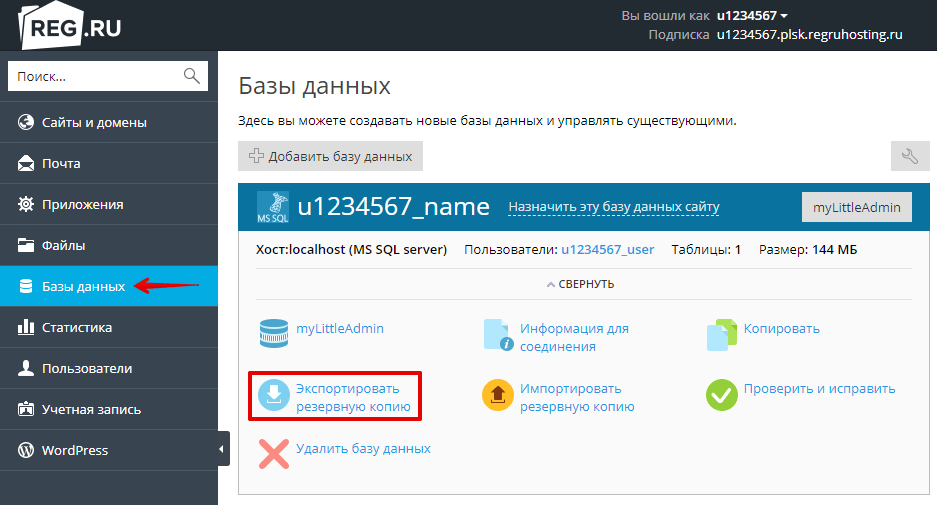
Перейдите на вкладку «Базы Данных». Выберите нужную базу данных и нажмите Экспортировать резервную копию:
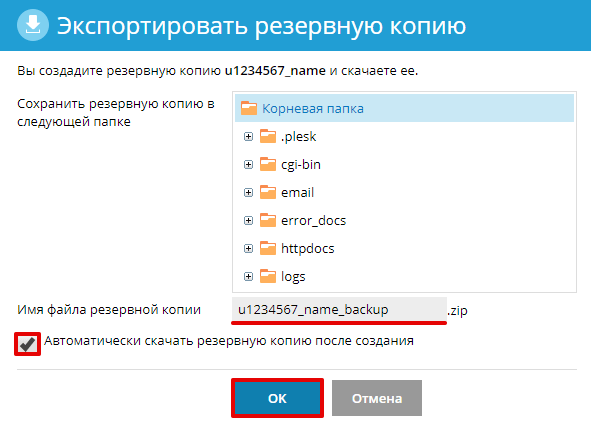
Чтобы создать резервную копию базы данных, выберите папку, в которой ее нужно сохранить, и введите имя файла. Если вы хотите автоматически скачать резервную копию после создания, поставьте галочку. Нажмите ОК:
Готово! База данных MSSQL успешно экспортирована.
Импорт и экспорт базы данных MySQL
Экспорт базы данных MySQL через консоль и phpMyAdmin
через phpMyAdmin
через консоль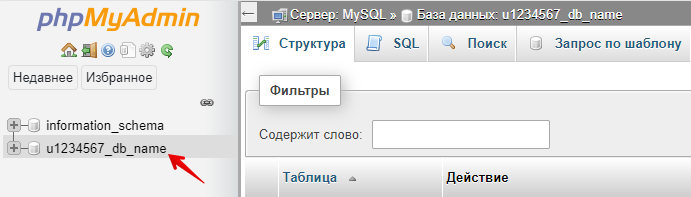
Войдите в phpMyAdmin. Кликните по названию базы данных, экспорт которой вы хотите произвести:
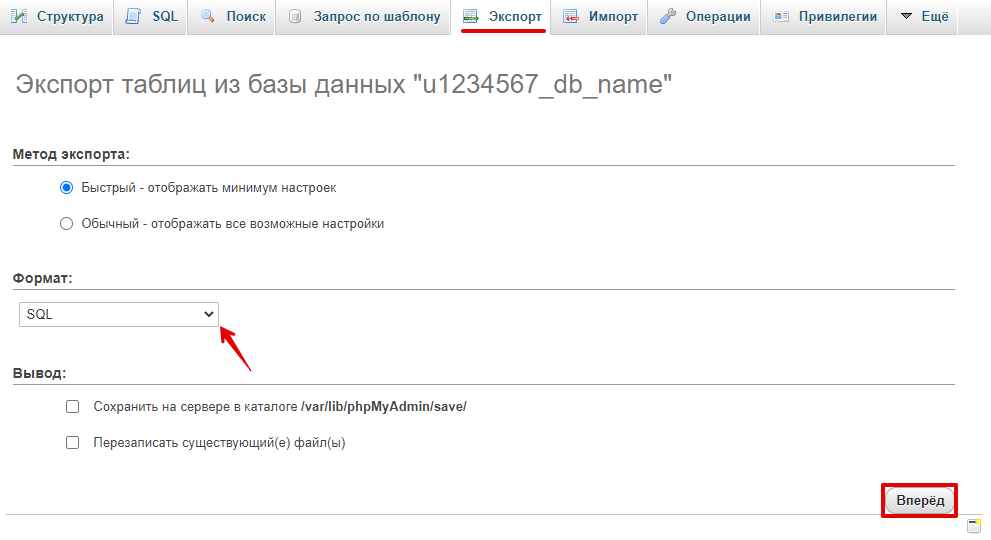
Перейдите на вкладку «Экспорт», выберите формат SQL и нажмите Вперед:
На вашем компьютере откроется диалоговое окно. Сохраните базу данных.
Готово, база данных экспортирована на ваш компьютер.
- USER — пользователь базы данных (например, «u1234567_dbuser»),
- DBNAME — имя экспортируемой базы данных (например, «u1234567_database»),
- ~/DUMPFILE.sql — путь к файлу, в котором сохранится дамп базы данных в формате SQL.
Затем введите пароль базы данных (PASSWORD).
Готово, дамп базы данных с названием DUMPFILE.sql будет сохранен в корневую директорию услуги хостинга.
Импорт базы данных MySQL через консоль и phpMyAdmin
через phpMyAdmin
через консольВыберите базу данных, в которую будет производиться импорт дампа (резервной копии базы данных):
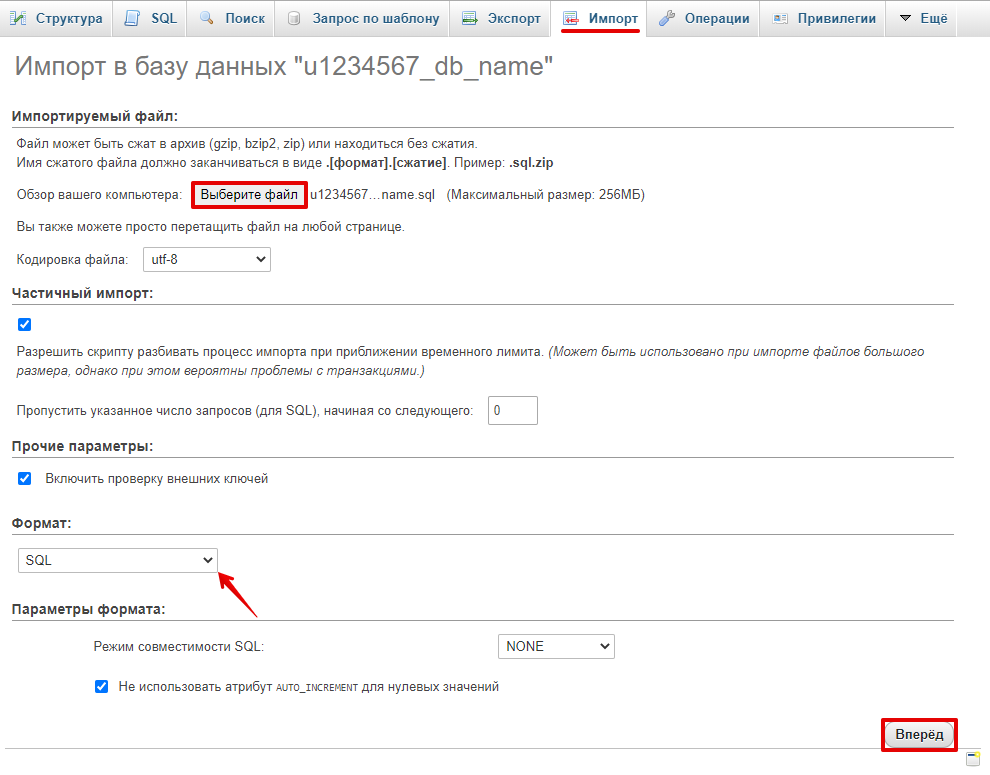
Перейдите на вкладку «Импорт», нажмите Выберите файл и укажите файл дампа базы. При необходимости смените кодировку. Выберите формат SQL и нажмите Вперёд:
Если файл дампа большой
Если файл дампа слишком большой для импорта, импорт необходимо производить по SSH.
При успешном импорте появится сообщение:
Готово, база данных импортирована.
Предварительно загрузите в корневую директорию хостинга файл дампа базы данных по FTP или через панель управления.
- USER — пользователь базы данных (например, «u1234567_dbuser»),
- DBNAME — имя импортируемой базы данных (например, «u1234567_database»),
- ~/DUMPFILE.sql — путь к файлу, в котором сохранится дамп базы данных в формате SQL.
Затем введите пароль базы данных (PASSWORD).
Готово, база данных импортирована.