
Поблизости обнаружена вещь или неизвестный аксессуар. Что делать?
Apple всегда упрощала поиск устройств и аксессуаров с помощью Локатора, а с появлением AirTag теперь можно не потерять личные предметы, например, ключи от машины. Несмотря на видимую пользу от меток AirTag, злоумышленники научились их использовать в корыстных целях, правда, Apple постоянно борется с неправомерным использованием AirTag. Но что делать, если ваш iPhone пишет, что поблизости обнаружена вещь, а при просмотре в Локаторе отображается неизвестный аксессуар? Происходящее немного пугает и ставит в тупик, но, кажется, всему есть логическое объяснение. Во всяком случае, это точно не AirTag. Давайте разберемся, почему iPhone обнаруживает неизвестный аксессуар и как с этим бороться.
Айфон находит незнакомое устройство поблизости. Что делать?
❗️ ПОДПИСЫВАЙТЕСЬ НА НАШ ЯНДЕКС.ДЗЕН, ЧТОБЫ ЧИТАТЬ ЭКСКЛЮЗИВНЫЕ СТАТЬИ, КОТОРЫХ НЕТ НА САЙТЕ!
Как сбросить AirTag
Несмотря на то, что вы можете просматривать местонахождение устройств друзей или родственников в Локаторе, Apple не позволяет давать доступ другим к вашему AirTag. С одной стороны, это плохо, потому что не позволяет близким смотреть вашу геолокацию, с другой — это позволяет сохранить хоть какую-то конфиденциальность, которой в наши дни так не хватает. Да, в «Семейном доступе» можно поделиться доступом к сервисам Apple, но узнать местонахождение с другого iPhone не получится. Для начала вы должны удалить AirTag из iPhone.
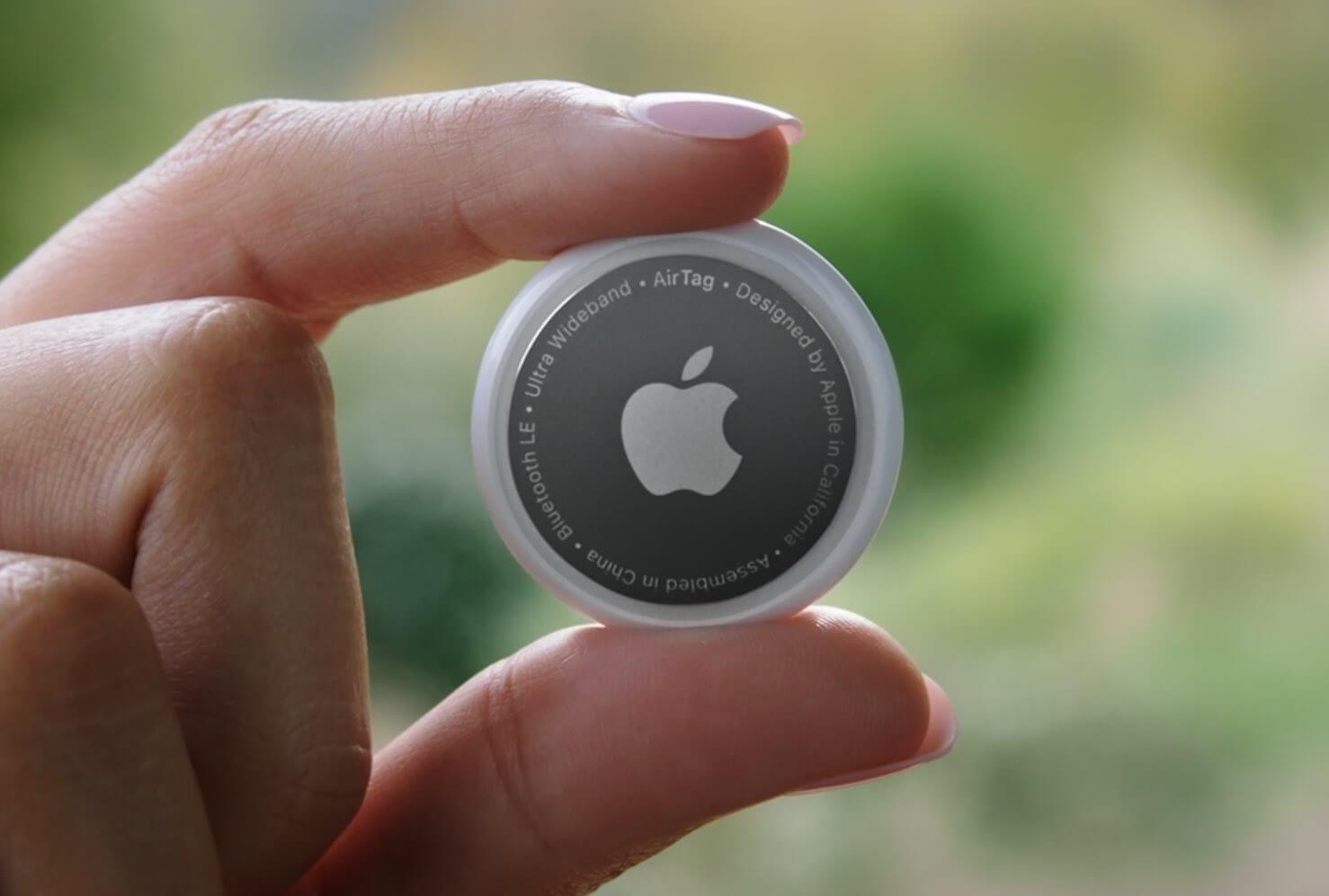
Удалите AirTag из Локатора в iPhone
- Зайдите в приложение «Локатор».
- Выберите нужный AirTag в списке.
- Откройте настройки метки и нажмите «Удалить устройство». После этого ваша метка будет отвязана от Apple ID, после чего ее можно передать другому человеку.
Также сброс помогает в тех случаях, когда Айфон находит незнакомое устройство, хотя это ваш AirTag, привязанный к Apple ID.
Как отвязать AirTag
Если AirTag находится вне зоны действия Bluetooth, его также можно сбросить до заводских настроек. Учтите, что если хотите передать или подарить метку другому, предварительно нужно удалить AirTag из Apple ID, а после по инструкции сбросить его вручную.
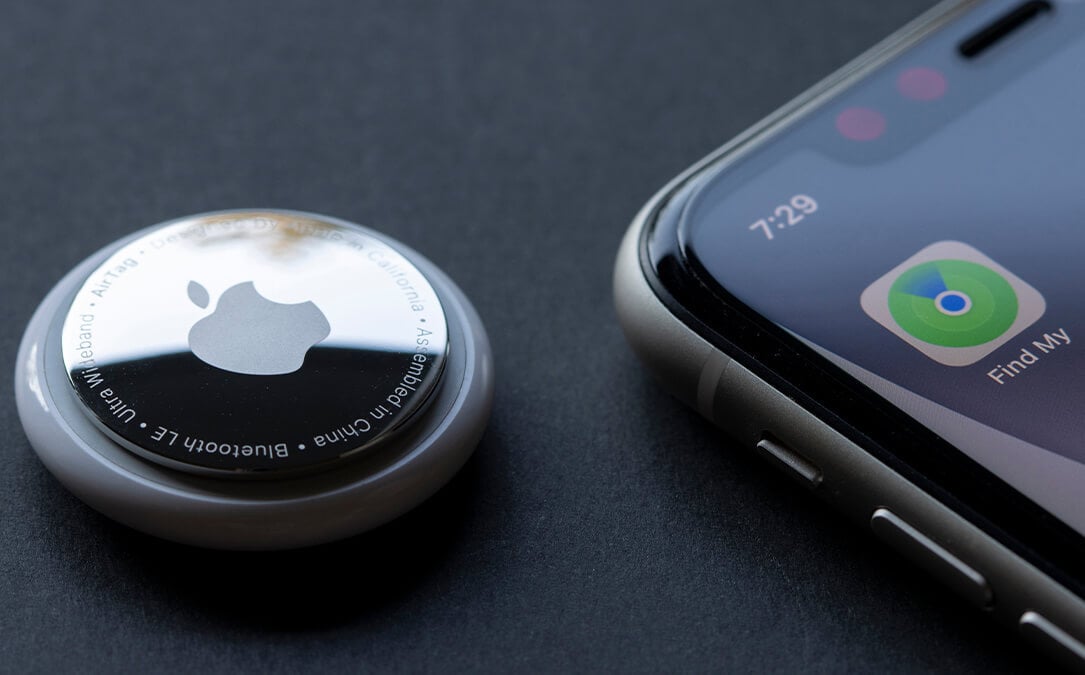
Отвяжите AirTag от Apple ID, если хотите передать его другому человеку
- Надавите на крышку батарейки AirTag и поверните ее по часовой стрелке до упора.
- Снимите крышку и достаньте батарейку.
- Установите батарейку на место и давите на нее, пока не раздастся звуковой сигнал.
- Затем извлеките батарейку снова, верните ее на место и давите до звукового сигнала — повторите процедуру пять раз.
- Теперь AirTag готов к синхронизации с iPhone.
Помните, что предварительно необходимо удалить AirTag из Apple ID — в противном случае даже подключить AirTag после сброса не получится. Именно эта фича делает воровство меток бессмысленным.
Поблизости обнаружена вещь iPhone
Apple добавила возможность обнаруживать и уведомлять пользователей о неизвестных устройствах, среди которых есть AirTag — это позволяет идентифицировать их для того, чтобы пресечь слежку или иные действия, в которых есть корыстный умысел. Кроме того, ваш AirTag можете отслеживать только вы. Когда вы одалживаете AirTag другому человеку, он может увидеть на своем iPhone сообщение «Поблизости обнаружена вещь (Неизвестный аксессуар)». Кроме того, Apple признает ошибку, которая вызывала путаницу и обещала исправить в iOS 15.4, но, вероятно, еще не сделала этого.
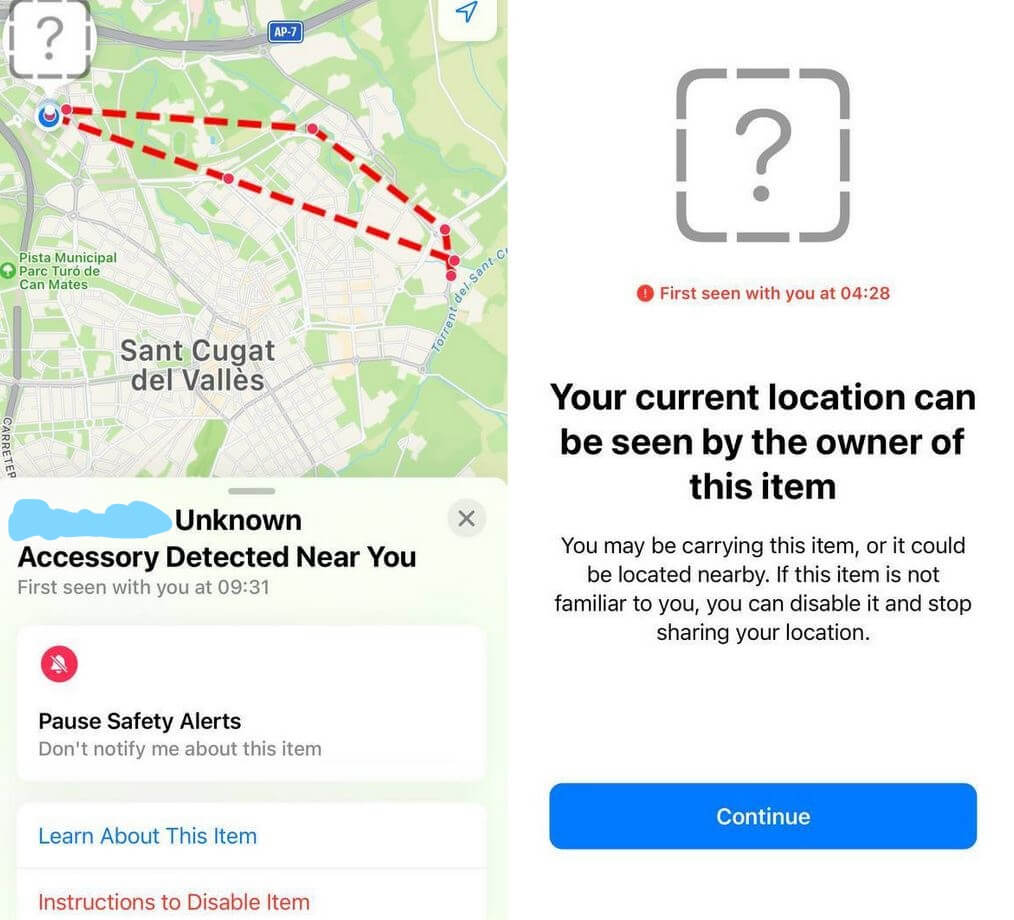
Некоторые пользователи сталкиваются с такой проблемой и думают, что за ними следят. Но это не так
AirPods могут вызывать предупреждение «О неизвестном аксессуаре», которое многие считают уведомлением от AirTag. Apple отмечает, что фирменная метка не может выдавать такого сообщения, которое появляется из-за AirPods Pro, AirPods 3, AirPods Max и иногда других устройств, которые доступны в «Локаторе». Компания пообещала следить за тем, чтобы все аксессуары идентифицировались правильно. Если у вас вдруг появляются такие уведомления, то незамедлительно обратитесь в поддержку Apple или нажмите «Приостановить уведомления о безопасности», чтобы не узнавать об этой вещи.
Айфон обнаружил вещь
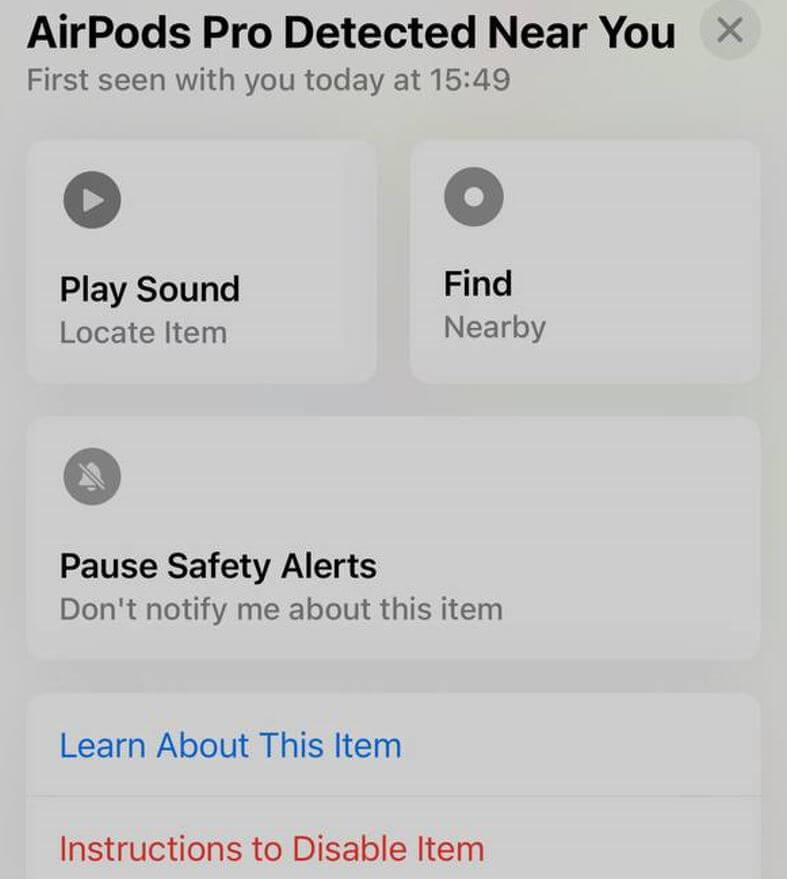
Если ваш iPhone находит чужие неопознанные AirPods, значит, все дело в некачественной прошивке
Кроме того, если iPhone обнаруживает неизвестный аксессуар, вероятно во всем виновата ошибка в прошивке AirPods. Одна из версий прошивок AirPods Pro вызывает эту проблему у многих пользователей — в «Локаторе» устройство отображается как неизвестный аксессуар. Соответственно, когда в радиусе действия Bluetooth появляется неизвестное устройство на iPhone, есть вероятность, что это чьи-то наушники оказались рядом и были неправильно распознаны. Если у вас несколько AirPods в доме, проверьте, чтобы прошивка в них была обновлена до последней версии. О том, как это сделать, писал журналист AppleInsider.ru Артем Рахматуллин в своей статье.
Эта незамысловатая ошибка вводит пользователей в тупик и заставляет понервничать. Все из-за несовершенства технологий, а также из-за обычного программного сбоя в ПО. Думаю, вы не раз обнаруживали поблизости Bluetooth-устройства с непонятным названием или когда удаляли его из памяти iPhone, чтобы подключить заново. Аналогичная ситуация возникает с устройствами Apple, которых физически стало слишком много вокруг. По этой же причине иногда вы можете заметить, что AirPods начинают глючить, когда в помещении много людей и все пользуются яблочными наушниками.
Напишите в комментариях, сталкивались ли вы с такой проблемой?
Удаление устройства из Find My на iPod touch

Вы можете использовать приложение Find My , чтобы удалить устройство из списка устройств или отключить блокировку активации на устройстве, которое вы уже продали или подарили.
Если у вас все еще есть устройство, вы можете отключить блокировку активации и удалить устройство из своей учетной записи, отключив функцию «Найти меня» [устройство] на устройстве.
Удалить устройство из списка устройств
Если вы не планируете использовать устройство, вы можете удалить его из списка устройств.
Устройство появится в списке ваших устройств при следующем подключении к сети, если на нем все еще включена блокировка активации (для iPhone, iPad, iPod touch, Mac или Apple Watch) или оно сопряжено с вашим устройством iOS или iPadOS (для AirPods. или наушники Beats).
- Выполните одно из следующих действий:
- Для iPhone, iPad, iPod touch, Mac или Apple Watch: Выключите устройство.
- Для AirPods и AirPods Pro: Положите AirPods в футляр и закройте крышку.
- Для наушников Beats: Выключаем наушники.
- В Find My коснитесь «Устройства», затем коснитесь имени автономного устройства.
- Коснитесь «Удалить это устройство», затем коснитесь «Удалить».
Отключите блокировку активации на имеющемся у вас устройстве
Прежде чем продавать, отдавать или обменивать устройство, вам следует снять блокировку активации, чтобы устройство больше не было связано с вашим устройством. Apple ID .
См. Статьи службы поддержки Apple:
- Что делать перед тем, как продать, отдать или обменять свой iPhone, iPad или iPod touch
- Что делать, прежде чем продавать, отдавать или торговать на своем Mac
- Что делать перед тем, как продать, подарить или обменять свои Apple Watch или купить их у кого-то другого
Отключите блокировку активации на устройстве, которое у вас больше нет
Если вы продали или отдали свой iPhone, iPad, iPod touch, Mac или Apple Watch и забыли выключить Find My [устройство], вы все равно можете снять блокировку активации с помощью приложения «Найти меня».
- Коснитесь «Устройства», затем коснитесь имени устройства, которое хотите удалить.
- Стереть устройство.
Поскольку устройство не потеряно, не вводите номер телефона или сообщение.
Если устройство отключено, удаленное стирание начнется при следующем подключении к Wi-Fi или сотовой сети. Вы получите электронное письмо, когда данные с устройства будут удалены.
Вы также можете удалить устройство через Интернет с помощью iCloud.com. Инструкции см. Удаление устройства из Find My iPhone на iCloud.com в Руководстве пользователя iCloud.
Похожие сообщения

Удаление приложений с iPod touch Вы можете легко удалять приложения с iPod touch. Если вы передумаете, вы…

Если вы не планируете использовать устройство, вы можете удалить его из списка устройств. Устройство…

Если вы не планируете использовать устройство, вы можете удалить его из списка устройств. Устройство…

Удаление устройства из Find My на iPod touch Вы можете использовать приложение Find My, чтобы удалить…
iOS 15 связывает AirPods с «Локатором» через Apple ID
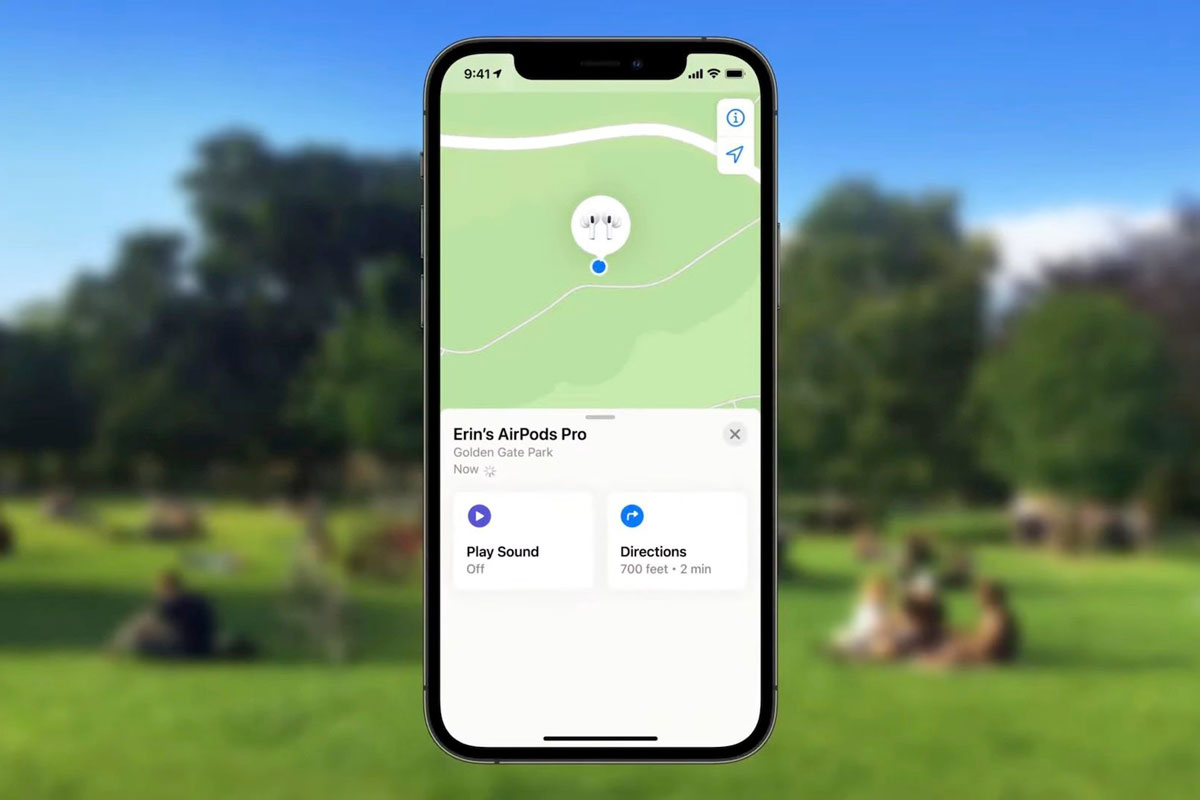
Ранее компания Apple анонсировала возможность поиска AirPods через функцию «Точного поиска» iOS 15 в «Локаторе» (как метка AirTag). Эта функция доступна только для AirPods Max либо AirPods Pro. Используя ее, даже если наушники не законнектились с iPhone | iPad, вы сможете отследить точное местоположение через карту. Для этого задействуется связка с профилем Apple ID. За таких условий, даже если кто-то свяжет гарнитуру со своим девайсом, вы получите уведомление об месторасположении беспроводных наушников. При этом в наушниках нет блокировки связи с Apple ID. Но в iOS 15 beta 5 появились инструкции, которые показывают, как удалить AirPods из «Локатора» и стереть свой Apple ID на наушниках.
Как сбросить AirPods:
- На AirPods Max нужно удерживать кнопку шумоподавления вместе с Digital Crown в течение примерно 12 секунд.
- На AirPods Pro нужно удерживать пальцы за отверстия динамика, одновременно нажимая кнопку на ножках несколько раз.
Эти функции все еще находятся в стадии реализации и, вероятно, потребуют обновления прошивки для AirPods Pro и AirPods Max. AirPods первого и второго поколений несовместимы с новыми функциями Локатора и Точного поиска.
Как сбросить AirPods до заводских настроек и зачем это делать
Первые наушники AirPods появились еще в 2016 году. С тех пор популярность TWS-наушников превысила все мыслимые пределы. Пользователи поняли, что такой форм-фактор значительно удобнее, чем проводные, так как не сковывает движения. Но, как и у любого устройства, подключаемого по воздуху, у AirPods периодически возникают различные глюки. Это может быть из-за нестабильного соединения со смартфоном или планшетом или просто какие-то проблемы после обновления программного обеспечения.
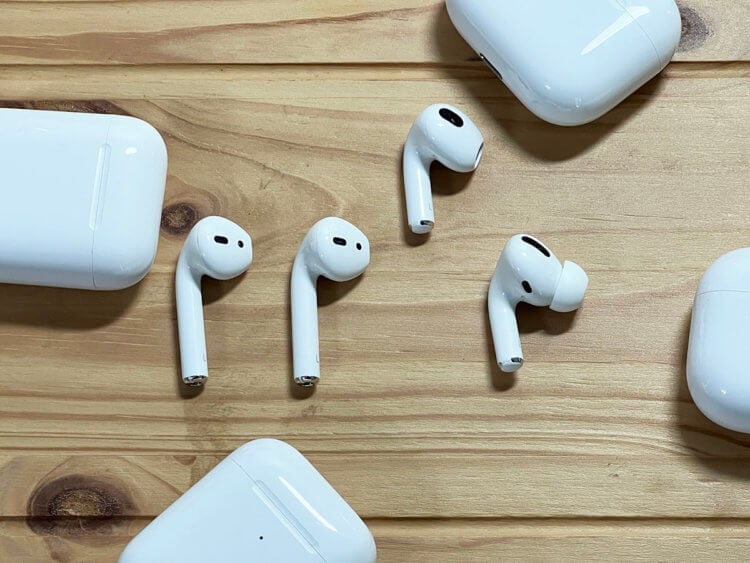
К сожалению, ни одно устройство не защищено от случайных глюков. Даже AirPods.
❗️ЕЩЕ БОЛЬШЕ СТАТЕЙ ОБ APPLE ИЩИТЕ В НАШЕМ ДЗЕНЕ СОВЕРШЕННО БЕСПЛАТНО
В такой ситуации на выручку придет сброс AirPods до заводских настроек. Благо, что сделать это можно в пару нажатий, а восстановление предыдущих параметров не займет столько же времени, сколько после сброса Айфона. Разбираемся, как сбросить AirPods всех версий.
Сброс AirPods
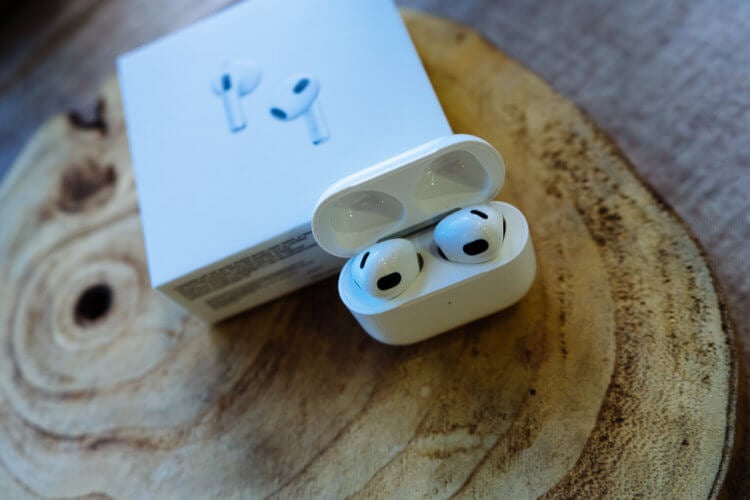
Стандартные версии AirPods реже всего подвергаются каким-то софтовым проблемам.
Сброс AirPods стирает все настройки, которые вы устанавливали. Например, если вы изменяли действия при нажатии на наушник, то его придется задавать заново. Плюс ко всему, ко всем устройствам, с которыми они были сопряжены, их придется переподключать. Отдельно следует отметить, что если вы используете несколько устройств Apple с одним Apple ID, то удаление наушников из одного из них удалит их из всех. Тоже самое касается и подключения. При коннекте с каким-то одним устройством AirPods автоматически появятся и в других.
Для корректного сброса наушников необходимо в первую очередь удалить их из всех ваших устройств. Для этого на Айфоне или Айпаде:
- Перейдите в настройки.
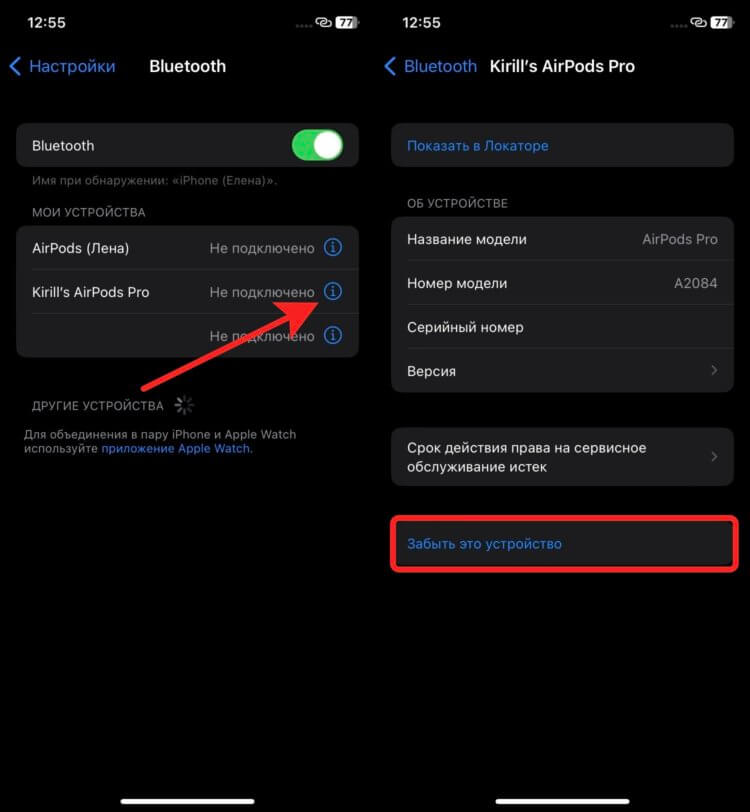
Так можно удалить из списка все лишние устройства.
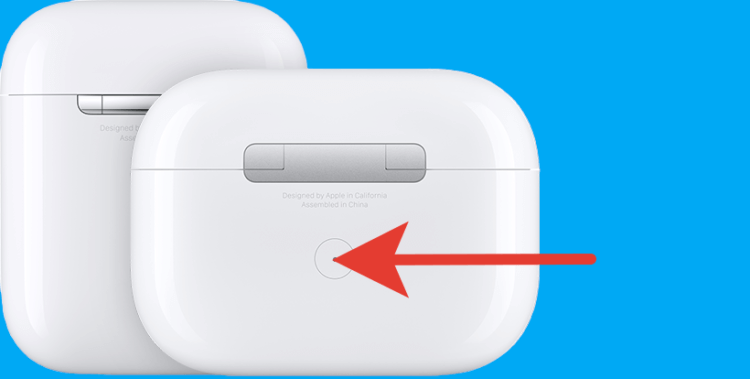
Светодиодный индикатор может располагаться на передней стороне кейса или внутри, как на самых первых AirPods.
❗️ПОДПИШИСЬ НА НАШ ЧАТИК В ТЕЛЕГРАМЕ. ТАМ ТЕБЕ ОТВЕТЯТ НА ЛЮБЫЕ ВОПРОСЫ
Теперь AirPods сброшены до заводских настроек, и необходимо провести их повторное подключение к нужным устройствам. Если же вы используете наушники в связке со смартфоном на Андроиде или исключительно с компьютером, то необходимо сделать следующее:
- На Андроиде:
- Перейдите в настройки.
- Выберите Bluetooth.
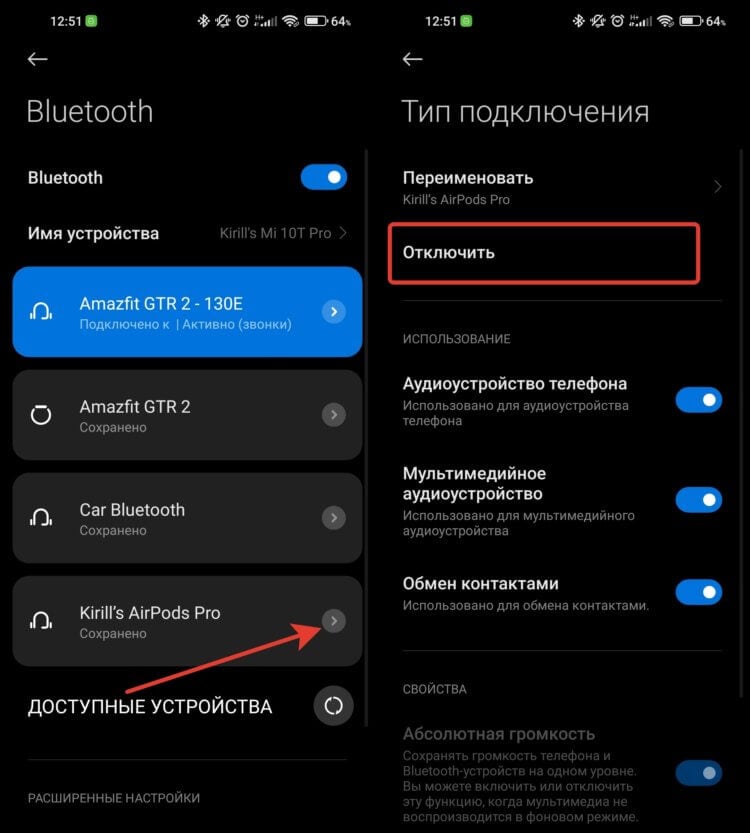
Отключение удаляет устройство из списка.
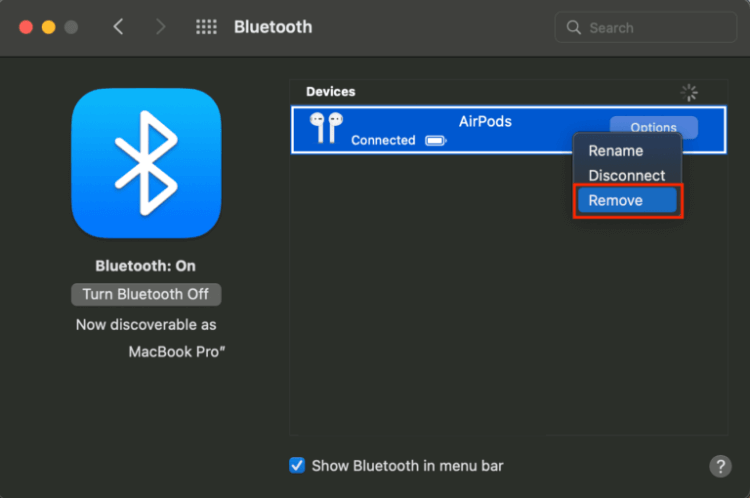
Подключиться повторно можно будет тем же путем, что и в первый раз.
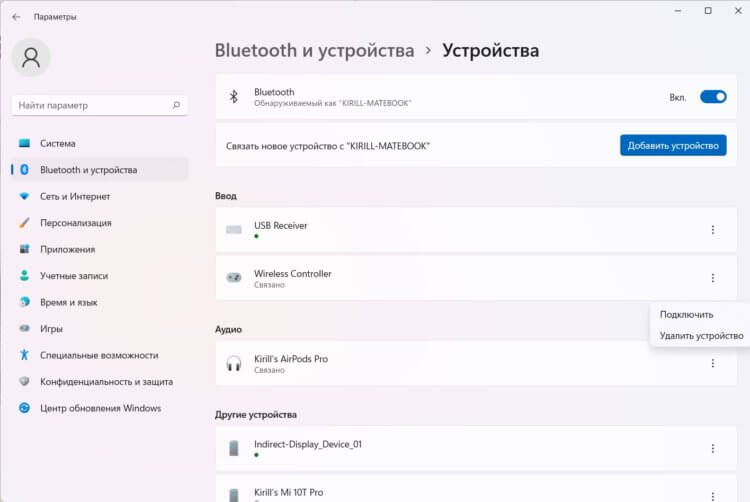
Удаление устройства без включенного Bluetooth на Windows не работает.
❗️ПОДПИСЫВАЙСЯ НА ТЕЛЕГРАМ-КАНАЛ СУНДУК АЛИБАБЫ, ЧТОБЫ ПОКУПАТЬ ТОЛЬКО ЛУЧШИЕ ТОВАРЫ С АЛИЭКСПРЕСС
В целом можно не удалять наушники из устройства, с которым они соединены, но после повторного подключения будет создана новая пара. Поэтому, чтобы их количество не увеличивалось и не сбивало с толку, лучше благополучно удалить их и забыть про это.
Сброс AirPods Max
Если вы владеете AirPods Max, то здесь сброс делается немного иначе из-за наличия нескольких кнопок на корпусе наушников. Отключение от устройства в этой ситуации проводится также, как и на обычных AirPods. А вот сам сброс происходит по-другому:
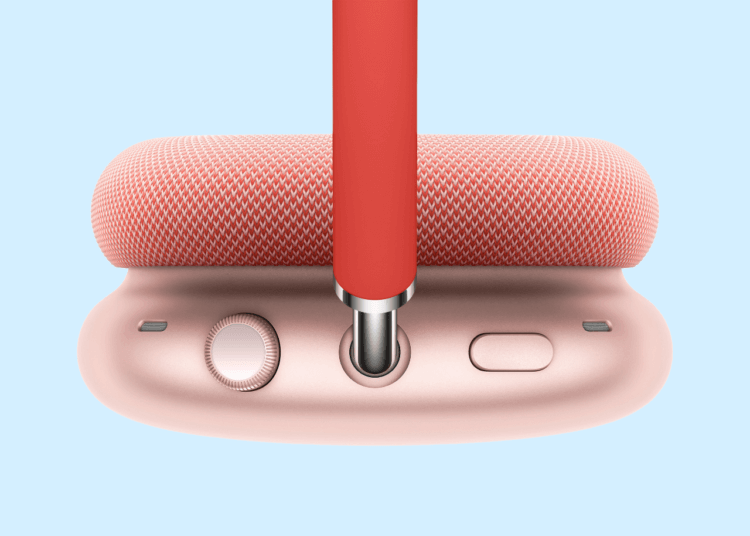
Для сброса AirPods Max придется задействовать обе кнопки на корпусе.
- Убедитесь, что AirPods Max достаточно заряжены. В противном случае зарядите наушники и извлеките их из чехла.
- Зажмите колесико и кнопку управления шумоподавлением до тех пор, пока индикатор не начнет мигать желтым, а затем белым цветом.
❗️ПОДПИШИСЬ НА НАШ ПУЛЬС. БУДЕШЬ УЗНАВАТЬ ВСЕ НОВОЕ САМЫМ ПЕРВЫМ
После этого можете убрать наушники в чехол и при необходимости подключить к нужному устройству стандартным способом. Обязательно перед сбросом проверяйте, чтобы наушники были достаточно заряжены. Это касается не только AirPods Max, но и обычных AirPods и AirPods Pro. В противном случае выполнить сброс может не получиться. В случае если заряд наушников не идет, проверьте разъем или убедитесь, что уши вставлены в кейс до конца. Это позволит гарантировано избежать ошибок.
Как отвязать AirPods от Apple ID
В случае если вы планируете продать ваши наушники, дополнительно советую убедиться, что они отвязаны от Apple ID. Для этого необходимо воспользоваться приложением Локатор на Айфоне или Айпаде либо веб-версией через iCloud.com:
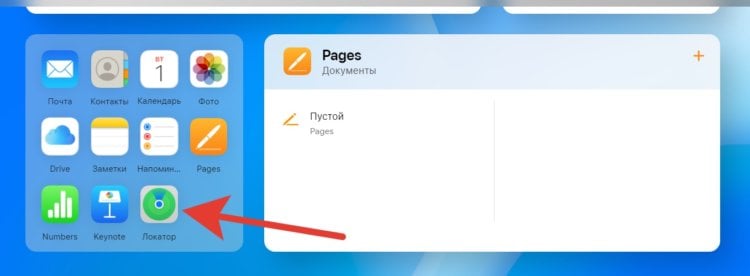
Новая версия iCloud смотрится очень свежо.
- Перейдите на iCloud.com.
- Войдите под своим Apple ID.
- Выберите раздел Локатор в новой версии сайта или Найти iPhone в старой.
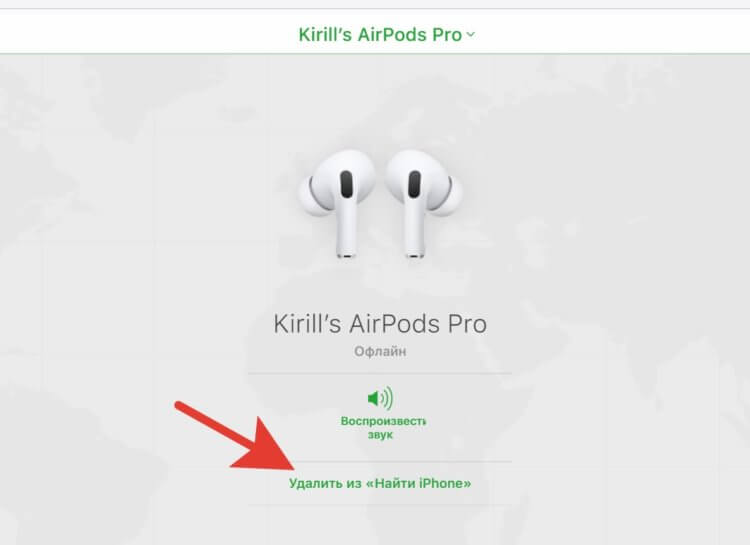
Иногда наушники удаляются сами, но это не всегда срабатывает корректно.
После этого можно смело продавать наушники. Они без всяких проблем зацепятся за Apple ID нового пользователя и не доставят ему проблем.
Наши соцсети
Новости, статьи и анонсы публикаций
Свободное общение и обсуждение материалов
Лонгриды для вас
Apple выпустила инструкцию по поддержанию AirPods в чистоте. Компания привела несколько простых, но полезных правил эффективной чистки, а также рассказала, чего с ними категорически нельзя делать

Apple получила патент на технологию анализа активности мозга при помощи специальных электродов, встроенных в амбушюры AirPods. Таким образом компания фактически сможет читать наши мысли. Но зачем ей это?

Датчик температуры тела, функции слухового аппарата, совместимость с Vision Pro и долгожданный USB Type-C — эти и многие другие нововведения Apple готовится добавить в AirPods уже скоро. Объясняем, как они будут работать и какие наушники их получат