
Не отключается режим наушников в iPhone
Переход смартфона в режим наушников предусмотрен на всех моделях iPhone. После того, как владелец телефона подсоединяет к нему аксессуар (через разъем или по протоколу беспроводной связи), режим «Наушники» автоматически активируется. Происходит перенаправление звука по новому каналу с одновременным отключением динамиков.
Но иногда возникает проблема: наушники отключаются, но режим остается активным. В результате звуки и мелодии через внешние динамики не воспроизводятся. Выявляется проблема просто — в верхней части экрана горит иконка, указывающая на подключение гарнитуры, а когда вы пытаетесь изменить громкость, пользуясь боковыми кнопками, появляется надпись «Наушники».
Также можно заменить следующие проблемы:
- Пропал звук.
- Собеседника не слышно на громкой связи.
- Звонок и звук сообщений не раздается.
Починить iPhone, в котором не отключается режим наушников, можно в домашних условиях, если следовать приведенным ниже рекомендациям.
Другие исполнители на Юду
Причины неполадки и способы ее устранения
Если «Айфон» работает корректно, то, как только пользователь отключает наушники, звук начинает передаваться на динамики, расположенные в нижней части корпуса телефона. Проблемы начинаются, когда телефон зависает в режиме наушников.
Но, прежде чем приступать к устранению этой неисправности, нужно убедиться, что дело именно в режиме, а не в сломанных динамиках. Для этого:
- в настройках телефона выберите пункт «Звуки», а в нем — вкладку «Рингтон». Выполните переключение между разными мелодиями, попробуйте сделать звук громче или тише, нажимая на боковой регулятор громкости;
- боковой верхний триггер переключите в режим «Звонок», затем «Без звука» и обратно. Посмотрите, осталась ли над колокольчиком надпись «Наушники».
Если после проделанных манипуляций ничего не изменилось, значит, телефон завис не в том режиме. Вот, что можно сделать в этом случае.
Подключите и отключите наушники. Это самый простой способ, который иногда помогает убрать «глюк». Зависание не в том режиме могло произойти, если во время прослушивания музыки телефон отключился из-за низкого заряда батареи или поступил звонок. Иногда сбой происходит, если резко выдернуть штекер от проводных наушников.
Перезагрузите смартфон. Это поможет, если произошел какой-то технический сбой либо оперативная память оказалась перегружена. Если «Айфон» не завис, выполните перезагрузку стандартным способом. Если же смартфон не реагирует на прикосновения, выполните жесткую перезагрузку. Для этого одновременно нажмите и удерживайте в таком состоянии клавиши «Домой» и «Питание». Дисплей должен погаснуть. После этого включите смартфон и проверьте работоспособность динамиков.
Обновите программное обеспечение. Не только зависания в режиме наушников, но и многих других проблем можно избежать, если своевременно обновлять iOS до последней версии. В каждой новой версии прошивки устраняются обнаруженные ранее баги. Еще лучше включить автоматическое обновление.
Проверьте настройки девайса. За звук на «Айфоне» отвечает функция «Call Audio Routing». Она активируется, в том числе, во время совершения и приема звонков через приложения и мессенджеры.
Чтобы проверить, как она работает, необходимо:
- Зайти в «Настройки», оттуда — в раздел «Универсальный доступ».
- Найти параметр «Источник звука».
- Переключить режим с «Автоматически» на «Динамик».
В этот момент звук, который абонент слышит во время приема звонка, будет переключен с верхнего динамика на нижний. Совершите звонок, чтобы проверить корректность работы динамика. После этого переключите режим обратно на «Автоматически».
Отключите Bluetooth. Если к смартфону подключена беспроводная колонка или гарнитура, звук будет подаваться на них. Пользователь может просто забыть об этом. Зайдите в настройки iPhone, выберите там «Bluetooth» и нажмите «Отключить». Также можно зайти во вкладку «Мои устройства», где отображаются все подключенные ранее девайсы.
Подключите другие наушники. Иногда проблема может быть связана с конкретным аксессуаром, особенно если он не входит в число оригинальных, поставляемых самой компанией Apple. Попробуйте подключить другие проводные или беспроводные наушники, а затем отключить их и перезагрузить устройство.
Активируйте режим полета. В этот момент смартфон деактивирует связь со всеми внешними устройствами звука. Через 15 минут отключите режим и проверьте, удалось ли убрать режим «Наушники».
Сбросьте настройки смартфона. При сборе настроек не затрагиваются файлы, которые хранятся в памяти «Айфона» — все ваши фото, видео, музыка и другая информация останется на месте. Сброс коснется только настроек (уберутся будильники, автояркость, ночной режим и т.п.).
Восстановите ПО. Это кардинальный метод, к которому нужно прибегать только тогда, когда в работе устройства наблюдаются явные проблемы, и устранить их другим способом не получается.
- Для начала сделайте резервную копию всех файлов, поскольку они будут удалены. Сделать это можно через сам смартфон, активировав функцию «Резервная копия в iCloud» и нажав на кнопку «Создать резервную копию».
- Установите на компьютер утилиту iTunes.
- Подключите к нему смартфон через USB-кабель.
- Переведите смартфон в аварийный режим, удерживая кнопки «Блокировка» и «Домой» в течение 10 секунд. После этого продолжайте удерживать только кнопку «Домой». Так iTunes быстрее распознает устройство. Для «Айфонов» модели 7 и выше необходимо удерживать кнопки увеличения и уменьшения громкости и кнопку блокировки.
- В окне, которое появится на компьютере, нажмите кнопку «Восстановить iPhone». После этого старая прошивка будет удалена, установится текущая (самая последняя).
Восстановление прошивки поможет не только решить проблему с зависающим режимом наушников, но и сбросить лишние данные, а также удалить другие неполадки. После сброса все настройки придется устанавливать заново — начиная с выбора страны и языка и заканчивая персональными настройками звонков и будильников.
Иногда проблема с зависшим режимом наушников на «Айфоне» может крыться не в самом телефоне, а в воздействии внешних факторов. К примеру, быть связана с загрязнением разъема. Это приводит к замыканию его контактов — мусор соприкасается с чувствительными модулями, которые передают на устройство информацию о подключении гарнитуры.
Чтобы устранить возможные соринки, аккуратно прочистите порт (зубочисткой, скрепкой). Действовать нужно очень аккуратно, чтоб не повредить чувствительные чипы, расположенные по бокам гнезда. Лучше предварительно посветить в разъем фонариком, чтобы убедиться, что мусор действительно есть. Вместо прочистки можно использовать продувку, используя баллончик со сжатым воздухом для чистки компьютерных клавиатур или фен в режиме подачи холодного воздуха.
Если «Айфон» намок, например, упал в снег, контакты разъемы могут окислиться, и тогда придется нести его в сервисный центр. Поэтому, если неприятность произошла, нужно немедленно просушить разъем сложенной конусом бумажной салфеткой или струей теплого воздуха.
Один наушник не работает/не воспроизводит музыку/не видит телефон.
Перед синхронизацией удалить сопряженное устройство из телефонов, к которым пытались подключиться. То есть когда первый раз проводили сопряжение, телефон запрашивал разрешение, чтобы в дальнейшем автоматически подключаться. Удалите устройство CGPods и CGPods r.
В зависимости от версии прошивки подойдет первый или второй порядок действий:
- Выключаем bluetooth на телефоне.
- Достаем наушники из кейса — выключаем наушники длительным нажатием на оба сенсора, загорится красная индикация и погаснет.
- Далее для включения наушников — зажимаем оба сенсора одновременно и держим до того момента пока они не начнут мигать красно синим
- Нажимаем 5 раз на оба наушника одновременно пока они не моргнут фиолетовым.
- Далее зажимаем оба сенсора и включаем наушники — один должен начать мигать синим, второй красно синим.
- Можно включать bluetooth на телефоне и подключать наушники.
- Выключаем bluetooth на телефоне.
- Достаем наушники из кейса, длительным нажатием на оба сенсора выключаем (моргнет красная индикация и погаснет)
- Снова зажимаем сенсоры и держим до фиолетовой индикации(моргнет и погаснет, они выключатся).
- Включаем нажатием до синей индикации.
- Можно включать bluetooth на телефоне и подключать наушники.
Так как управление сенсорное, может получиться не с первого раза. Сделайте несколько попыток синхронизации.
Беспроводная технология Bluetooth®
Перед использованием беспроводной гарнитуры Bluetooth
Что такое беспроводная технология Bluetooth?
- Беспроводная технология Bluetooth относится к технологии беспроводной связи на близких расстояниях, в которой используется диапазон 2,45 ГГц для соединения различных устройств на определенном расстоянии.
- Беспроводная технология Bluetooth, поддерживаемая компьютером, внешними устройствами, телефонами с функцией Bluetooth, КПК, различными электронными устройствами и автомобильными оборудованиеми, должна передаваться без использования соединительного кабеля.
- Гарнитура Bluetooth — это устройство, позволяющее пользователю выполнять телефонные вызовы через мобильный телефон с поддержкой Bluetooth используя систему автомобиля.
- Поддержка гарнитуры Bluetooth может отсутствовать в некоторых моделях мобильных телефонов.
Меры предосторожности для обеспечения безопасного вождения
- Функция Bluetooth позволяет водителю использовать гарнитуру во время движения. Подключение телефона с поддержкой Bluetooth к головному блоку позволяет пользователям удобно совершать вызовы, принимать вызовы и управлять телефонной книгой. Перед использованием беспроводной технологии Bluetooth внимательно ознакомьтесь с руководством по эксплуатации.
- Чрезмерное использование или выполнение действий во время вождения может привести к небрежному стилю вождения и стать причиной аварии. Не пользуйтесь устройством слишком активно в процессе вождения.
- Просмотр экрана в течение длительного времени опасен и может стать причиной аварии. В процессе вождения смотрите на экран только очень короткие периоды времени.
Предупреждения касательно подключения телефона с поддержкой Bluetooth
- Перед соединением головного блока с мобильным телефоном убедитесь в том, что в телефоне имеется поддержка Bluetooth.
- Если использование функции автоматического подключения устройства с поддержкой Bluetooth не требуется, выключите функцию Bluetooth на устройстве.
- Сопряжение головного блока с мобильным телефоном следует выполнять во время стоянки автомобиля.
- Некоторые функции Bluetooth могут иногда не работать должным образом в зависимости от версии прошивки используемого мобильного телефона. Если эти функции работают после получения обновления ПО от производителя мобильного телефона, отключите сопряжение для всех устройств и установите его заново перед использованием.
Сопряжение и соединение устройства с телефоном Bluetooth
Для использования функции Bluetooth убедитесь, что функция Bluetooth включена на телефоне. См. руководство по эксплуатации телефона.
Устройства Bluetooth сохраняются для каждого профиля пользователя отдельно согласно настройкам.
Если сопряженные телефоны отсутствуют
- Нажмите [ ] > [Телефон]. Или нажмите [
 ] на рулевом колесе.
- [Отменить]: отмена подключения Bluetooth.
- Запустите поиск устройств Bluetooth на телефоне. (Название автомобиля по умолчанию установливается на название автомобиля, который вы приобрели.)
- 1) Если функция SSP (простое защищенное сопряжение) не поддерживается, введите пароль на своем устройстве Bluetooth. (По умолчанию установлен пароль 0000.)
2) Если функция SSP (простое защищенное сопряжение) поддерживается, нажмите [Да] на всплывающем экране устройства Bluetooth.
- Устройство Bluetooth подключено. Загружаются контакты мобильного телефона и список вызовов. При сбое соединения на экране будет отображаться сообщение об ошибке.
Если сопряжение с телефоном уже установлено
- Нажмите [
 ] > [Телефон]. Или нажмите [
  ] на рулевом колесе.
 - Коснитесь устройства на всплывающем экране списка устройств Bluetooth. Если хотите установить сопряжение с дополнительным устройством, нажмите [Добавить новое]. Выполните шаги 3–4 в разделе » Если сопряженные телефоны отсутствуют «.
Когда устанавливается сопряжение с дополнительным устройством
- Нажмите [SETUP] > [Подключение устройств] > [Подключения устройства] .
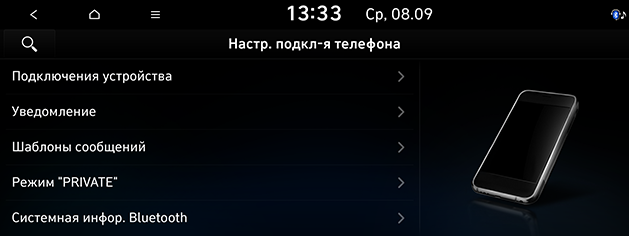
- Выберите устройство для подключения. Если устройство для подключения отсутствует, нажмите [Добавить новое].
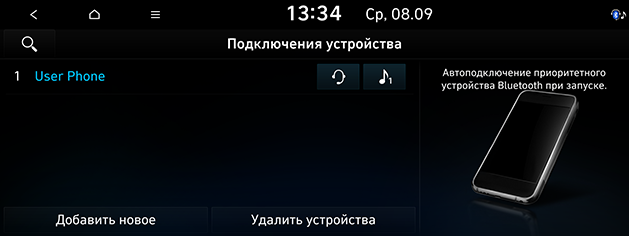
- Выберите службу для подключения и нажмите [OK].
При подключении Bluetooth, подключение гарнитуры доступно только для одного подключения Bluetooth. Bluetooth-аудио поддерживается для нескольких подключений. - Запустите поиск устройств Bluetooth на телефоне. (Название автомобиля по умолчанию установливается на название автомобиля, который вы приобрели.)
- 1) Если функция SSP (простое защищенное сопряжение) не поддерживается, введите пароль на своем устройстве Bluetooth. (По умолчанию установлен пароль 0000.)
2) Если функция SSP (простое защищенное сопряжение) поддерживается, нажмите [Да] на всплывающем экране устройства Bluetooth. (Информация на всплывающем экране может отличаться от фактической информации устройства Bluetooth.)
- Устройство Bluetooth подключено. Загружаются контакты мобильного телефона и список вызовов. При сбое соединения на экране будет отображаться сообщение об ошибке. После добавления устройства в список можно изменять статус подключения нажатием на название или значок требуемого устройства, а также выбирать функцию для использования.
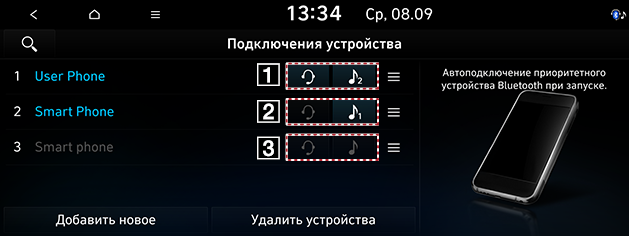
1 Функции мультимедиа (  ) и телефона (
  ) Bluetooth подключены
Функции мультимедиа и телефона Bluetooth подключены. Можно воспроизводить аудио на смартфоне, подключенном по Bluetooth, либо использовать функции телефона Bluetooth. (Прием и отправка телефонных вызовов и сообщений, использование контактов)

2 Функции мультимедиа Bluetooth ( ) подключены
Функции мультимедиа Bluetooth подключены. Можно воспроизводить аудио на смартфоне, подключенном по Bluetooth, однако функции телефона недоступны.
3 Bluetooth отключен
Bluetooth отключен. Функции мультимедиа и телефона Bluetooth недоступны.
- По соображениям безопасности, сопряжение телефона с поддержкой Bluetooth будет блокироваться, когда автомобиль находится в движении. Чтобы выполнить сопряжение с телефоном с поддержкой Bluetooth, остановите автомобиль в безопасном месте. Можно установить сопряжение максимум для 6 мобильных телефонов. Чтобы установить сопряжение с новым телефоном в случае, когда уже установлено сопряжение с 6 телефонами, вначале следует удалить один из телефонов, с которым сопряжение было установлено ранее.
- Некоторые функции могут не поддерживаться из-за ограниченной совместимости протокола Bluetooth автомобильной системы и мобильного телефона.
- Когда подключено устройство с поддержкой Bluetooth, сопряжение с новым устройством установить невозможно. Если требуется установить сопряжение с новым телефоном, вначале отсоедините подключенное устройство Bluetooth.
Отсоединение подключенного телефона
- Нажмите [SETUP] > [Подключение устройств] > [Подключения устройства] .
- Выберите значок (громкая связь или аудио) устройства для отключения.
Если опять требуется подсоединить отключенный телефон, выберите отключенный телефон.
Удаление устройств Bluetooth
Если вы больше не собираетесь пользоваться телефоном, вы можете удалить его. Обратите внимание, что при удалении устройства Bluetooth, будут удалены все списки вызовов и записи контактов.
- Нажмите [SETUP] > [Подключение устройств] > [Подключения устройства] .
- Нажмите [Удалить устройства].
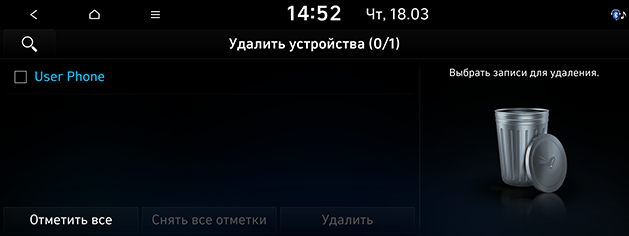
- Выберите необходимое устройство и нажмите [Удалить] > [Да].
- [Выбрать все]: отметить все пункты.
- [Снять все отметки]: снять отметку со всех пунктов.
Вызов путем ввода номера телефона
- Нажмите [Телефон] > [ J ] на главном экране.
- Введите номер телефона с помощью клавиатуры на экране набора номера.
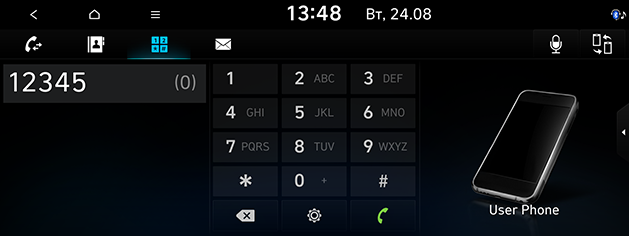
Если вы ввели неправильный номер, нажмите [ M ], чтобы удалить одну цифру введенного номера.
Вызов путем повторного набора
- Нажмите [Телефон] > [ J ] на главном экране.
- Нажмите и удерживайте [ ] на экране набора номера или [ W ] на рулевом колесе.
Повторный набор невозможен, когда в списке выполненных звонков нет номеров телефонов.
Ответ/отклонение вызова
- При поступлении входящего вызова появляется всплывающее сообщение.
- Нажмите [Принять] во всплывающем сообщении или [ W ] на рулевом колесе. Чтобы отклонить вызов, выберите [Отклонить] во всплывающем сообщении или [ Z ] на рулевом колесе. Чтобы отправить сообщение об отклонении входящего вызова, выберите [Сообщение] во всплывающем сообщении.
- Если доступна служба определения номера вызывающего абонента, будет отображаться его номер.
- Если номер вызывающего абонента сохранен в телефонной книге, имя этого абонента будет отображаться на устройстве.
- Информация службы определения номера абонента может не всегда совпадать с данными телефонной книги, так как эта информация предоставляется оператором мобильной связи.
- Во время входящего вызова функция [Отклонить] может быть недоступна в некоторых моделях мобильных телефонов.
Переключение вызова на мобильный телефон
- Если необходимо перевести вызов на мобильный телефон при разговоре через автомобильную гарнитуру, нажмите [Исп-ть телефон] на экране или нажмите и удерживайте [ W ] на рулевом колесе. Как показано ниже, вызов будет переключен на мобильный телефон.
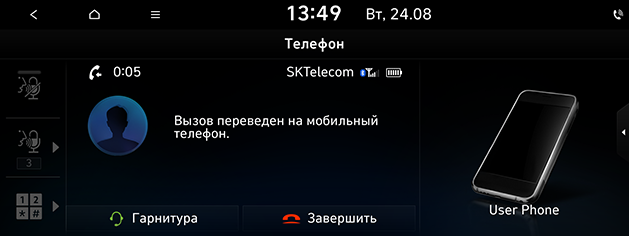
- Если необходимо перевести вызов на автомобильную гарнитуру при разговоре через мобильный телефон, нажмите [Исп-вать гарнитуру] на экране или нажмите и удерживайте [ W ] на рулевом колесе. Вызов будет переключен на гарнитуру автомобиля.
Завершение вызова
- Чтобы завершить вызов, нажмите [ ] на экране телефона или [ Z ] на рулевом колесе.
- Вызов будет завершен.
Работа с меню во время телефонного вызова
Во время вызова можно использовать следующие пункты меню.
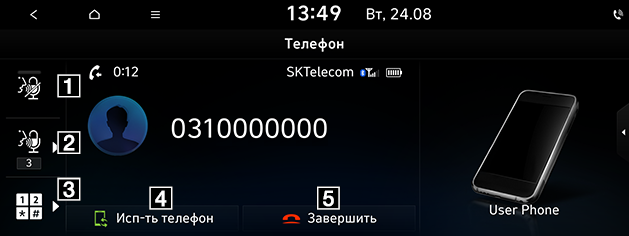
Отключение / включение звука микрофона.
Устанавливает громкость микрофона.
Переход на экран для ввода номеров ARS.
4 Громкая связь
Переключает голосовой вызов с автомобильной гарнитуры на мобильный телефон.
Во время вызова в дополнительном окне можно просмотреть информацию вызова.
Список вызовов
Набор номера из списка вызовов
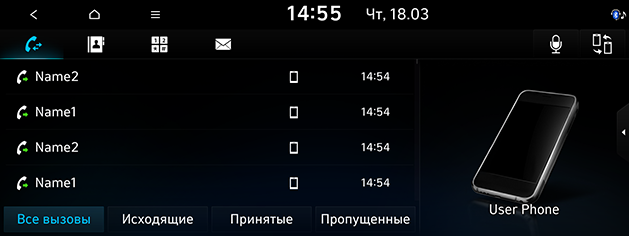
- Нажмите [Все вызовы], [Исходящие], [Принятые] или [Пропущенные].
- [Все вызовы]: отображается список всех вызовов.
- [Исходящие]: отображается список исходящих вызовов.
- [Принятые]: отображается список входящих вызовов.
- [Пропущенные]: отображается список пропущенных вызовов.
- Нажмите номер телефона, который необходимо набрать.
В некоторых мобильных телефонах список вызовов может не сохраняться.
Загрузка истории вызовов
Из мобильного телефона можно загрузить информацию об истории вызовов.
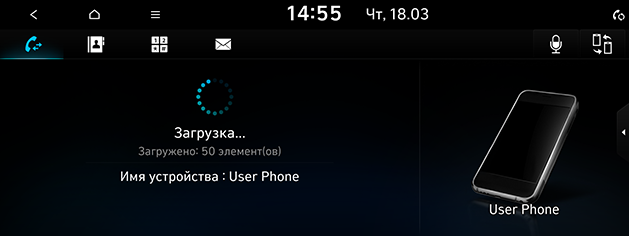
- Можно загрузить до 50 принятых, набранных и пропущенных вызовов из списка истории.
- Функция загрузки может отсутствовать в некоторых моделях мобильных телефонов. Убедитесь, что устройство Bluetooth поддерживает функцию загрузки.
Контакты
Выполнение вызова из контактов
- Нажмите [ F ] на экране телефона. На экране будут отображены контакты.
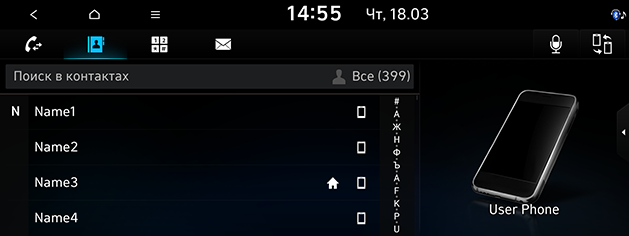
- Выберите контакт, требуемый для вызова, из списка контактов.
Загрузка контактов мобильного телефона
Можно загрузить контакты с мобильного телефона.
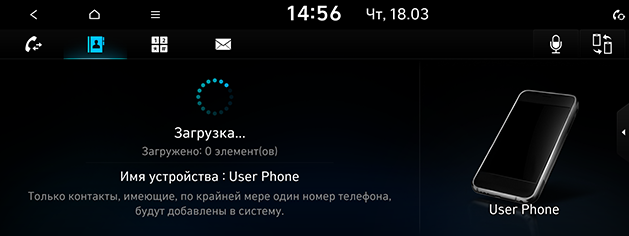
- При загрузке контактов мобильного телефона существующие данные будут удалены.
- Эта функция может отсутствовать на некоторых моделях мобильных телефонов.
- Можно загрузить до 5000 записей телефонной книги.
Поиск по имени или номеру
Вы можете найти контакты по введенному имени или номеру.
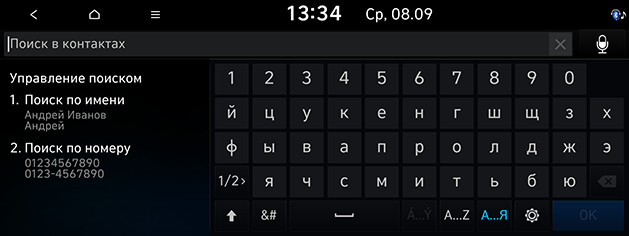
- Выполните поиск контактов и нажмите [OK].
- Выберите нужный контакт для совершения вызова.
Сообщения
Вы можете просматривать полученные текстовые сообщения.
Проверка новых сообщений
При получении сообщения появляется всплывающее окно. На экране текстовых сообщений, нажмите [Показать], [Слушать] или [Закрыть].
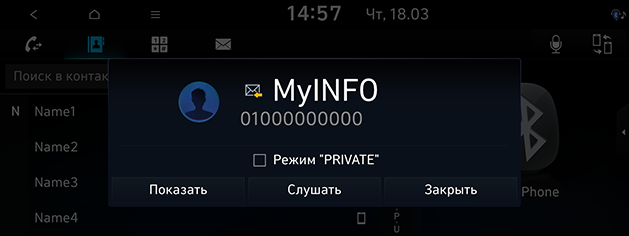
- [Показать]: просмотр текстового сообщения.
- [Слушать]: голосовое воспроизведение текстового сообщения.
- [Закрыть]: закрывает всплывающее окно текстового сообщения.
Просмотр текстового сообщения и ответ на него
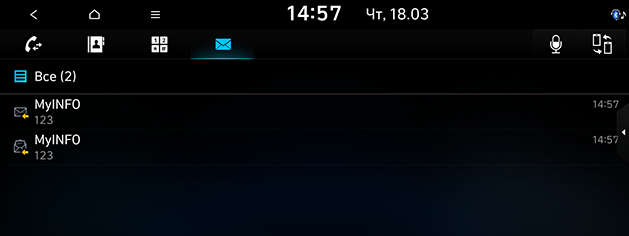
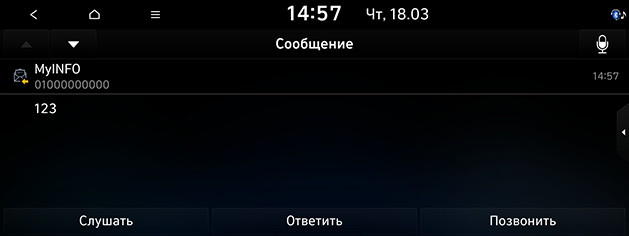
- [Слушать]: голосовое воспроизведение текстового сообщения.
- [Ответить]: ответ на текстовое сообщение.
- [Позвонить]: выполнение вызова путем повторного набора.
- Нажмите [Ответить], чтобы вернуться к текстовому сообщению.
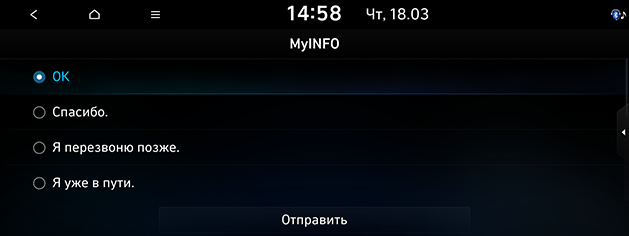
Некоторые функции могут быть недоступны из-за ограниченной совместимости Bluetooth.
Параметры телефона
В этом меню описан экран подключений Bluetooth.
- Нажмите [ b ] на экране телефона.
- Дополнительные сведения см. в разделе » Если сопряженные телефоны отсутствуют «.
Как удалить Bluetooth устройство с Android
У обладателей планшетов или смартфонов на ОС Android, которые имеют на борту Bluetooth модуль, может возникнуть ситуация, когда необходимо будет удалить Bluetooth устройство с Androidпо каким-либо из причин. Далее мы подробнее рассмотрим ситуации и методы удаления подключенных девайсов.
Возможные ситуации

Проблема может возникнуть при заполнившемся списке подключенных устройств. Возможно, вы замечали, что при приеме или отправке файлов на некоторые устройства одни это делают сразу (нужно лишь выполнить поиск, найти его и отправить), а другие перед отправкой еще просят ввести какой-то код на обеих девайсах и предварительно подтвердить сопряжение, а лишь потом начинают отправлять данные.
Последний описанный вариант является так называемой проверкой подлинности. То есть это защита от того, чтобы вы по ошибке не отправили какие-то важные или секретные файлы не тому человеку, поэтому и приходится вводить проверочный код. Каждое такое сопряжение сохраняется в памяти, что позволит подключить несколько Bluetooth устройств.
На некоторых моделях (в основном на старых версиях Android) эта память ограничена, чаще всего 20 девайсами, и, когда она заполняется, последующее новое сопряжение становится невозможным без удаления одного из старых Bluetooth устройств на вашем Android.
Сохраненный смартфон в памяти вашего девайса в следующий раз уже будет автоматически подключаться без какого-либо вопроса, выполнять отправку или прием файлов. Если вы не хотите этого, тогда это устройство также нужно будет убрать из списка. А если вдруг после передумаете, снова его сохранить можно будет, повторно переподключившись и введя проверочный код.
Инструкции
Ниже приведены два варианта устранения возникшей проблемы.
Отключение одного из аппаратов
Чтобы стереть лишнее устройство, выполните следующее:
- Откройте главное меню.

- Выберите настройки.

- Тапните по строке Bluetooth.

- Нажмите на качельку справа сверху для перевода беспроводного модуля в активный режим и отображения списка запомнившихся устройств.

- На нужном названии клацните по пиктограмме в виде шестеренки для активации специального меню.

- Для отключения нажмите на пункт «Отсоединить». После чего аппарат будет стерт из списка.

Если же необходимо стереть абсолютно все девайсы, данный способ не является практичным. Для этого предлагаем ознакомиться со вторым способом.
Удаление всех устройств
Для того чтобы очистить список Bluetooth устройств на Android, выполните следующее:
- Перейдите в главное меню.

- Откройте «Настройки».
- Далее тапните на пункт «Приложения».

- Выберите вкладку «Все».

- Найдите и откройте приложение «Bluetooth».

- В открывшемся окне необходимо нажать на кнопку «Очистка кэш-памяти», после чего память будет очищена.