
Как восстановить закрытые вкладки в Яндекс браузере / Chrome
Случайно закрыли вкладку в Яндекс браузере или в Google Chrome и потеряли страницу, которую вы просматривали?
Вы можете легко восстановить вкладку, которую только что закрыли или которую просматривали несколько дней назад. Вот несколько способов для Яндекс браузера и Хрома.
Данная статья подойдёт для Яндекс браузера и Google Chrome. Принцип восстановления закрытых вкладок одинаковый.
Как восстановить только что закрытую вкладку в Яндекс браузере или Хроме
Яндекс браузер или хром восстанавливают последнюю закрытую вкладку всего одним нажатием мыши. Щелкните правой кнопкой мыши пустое место на панели вкладок в верхней части окна и выберите «Открыть только что закрытую вкладку».
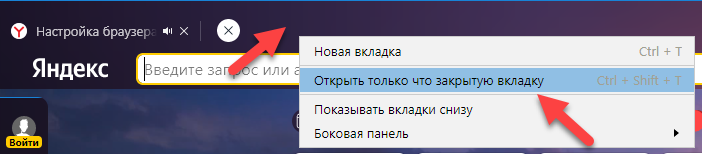
Для этого также можно использовать сочетание клавиш: CTRL + Shift + T на ПК или Command + Shift + T на Mac.
Восстановить закрытые вкладки можно даже после перезагрузки браузера или компьютера, в данном случаи восстановятся все открытые вкладки.
Сочетание клавиш — это самый быстрый способ восстановить последнюю закрытую вкладку: CTRL + Shift + T
Эта функция не работает, если вы просматривали страницы в режиме инкогнито!
Как восстановить недавно закрытые вкладки Яндекс браузера из списка
Если вы хотите открыть вкладку, которую недавно закрыли, вы можете найти ее в списке в меню. Фактически, если вы синхронизируете свой браузер Chrome на разных устройствах, вы можете видеть недавно закрытые вкладки на каждом компьютере и мобильном устройстве, связанном с вашей учетной записью.
1. Нажмите на меню браузера (три вертикальные линии в правом верхнем углу окна).
2. В меню нажмите «История».
3. Вы должны увидеть список всех последних использованных вкладок, разделенных по устройствам. Выберите вкладку, которую хотите открыть повторно.
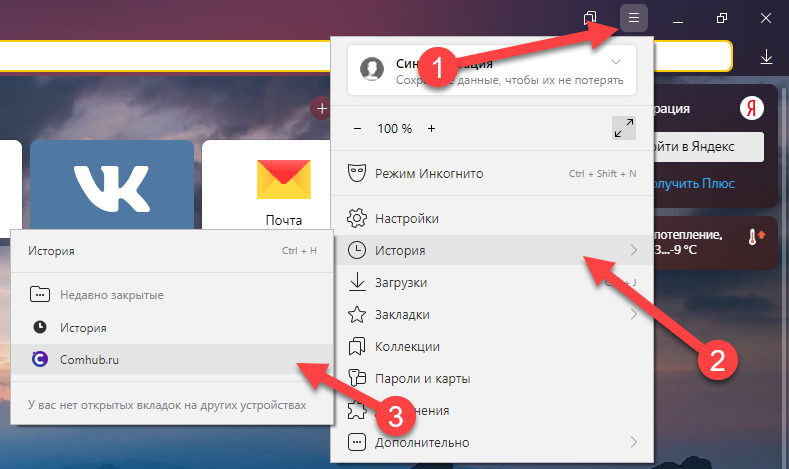
В меню истории перечислены последние закрытые вкладки на всех связанных устройствах.
Как восстановить недавно закрытые вкладки из истории
Если вам нужно вернуться немного назад, вы можете проверить историю своего браузера.
- Щелкните три вертикальные линии в правом верхнем углу окна.
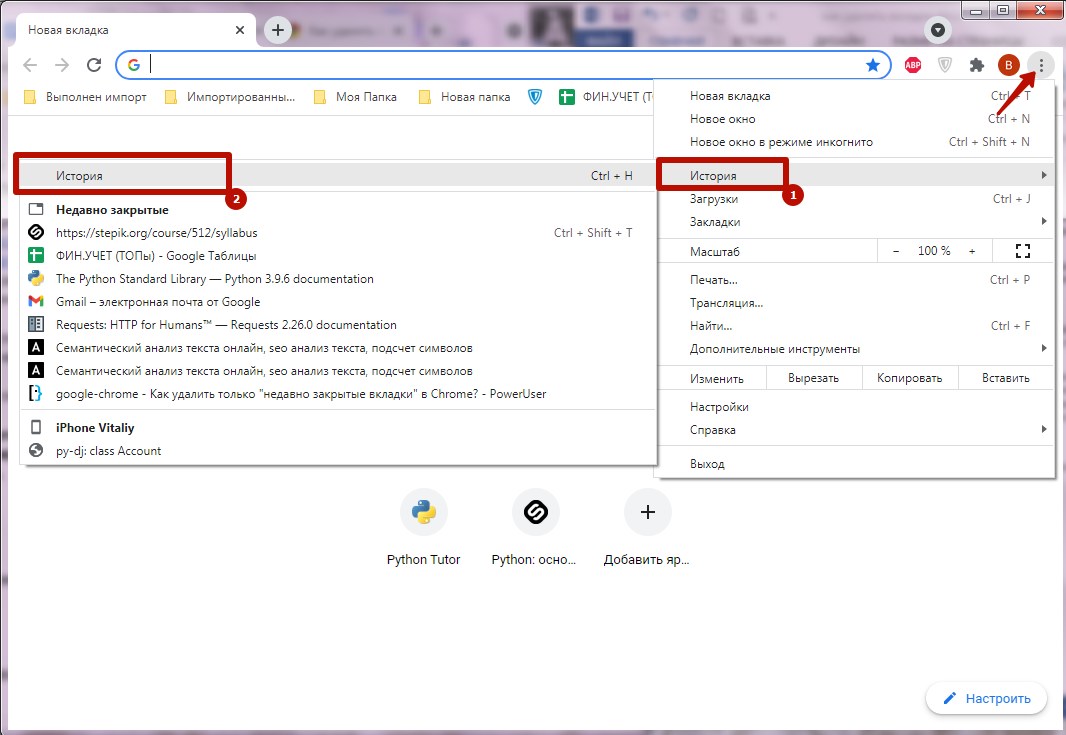
- В меню нажмите «История», а затем нажмите «История» в подменю.
- Просмотрите всю историю просмотров и откройте любую страницу одним щелчком мыши.
История поиска Яндекс

При использовании Браузера Яндекс появляется вопрос об очищении истории посещения сайтов. Эта функция полезная, когда нужно найти загруженный файл или просмотренную страницу. История в Яндексе пополняется, загружает объем внутренней памяти, работа устройства затормаживается.
Как посмотреть историю посещений сайтов в Яндекс Браузере?
Журнал посещений находится в браузере и поисковых системах.
Ниже в тексте будут рассмотрены способы просмотра истории посещений сайтов в Яндексе.
Просмотр истории вкладки
Для просмотра списка открытых вкладок в Яндексе Браузере нужно сделать действия:
- открыть вкладку;
- нажать, удерживать клавишу «Назад» (стрелочка влево).
Просмотр посещенных сайтов доступен только на вкладках, где просмотрено несколько страниц.

История недавно закрытых вкладок
Чтобы просмотреть недавно закрытые вкладки, нужно открыть Табло и под ним кликнуть на кнопку «Недавно закрытые».
Второй способ: навести курсор мышки на вкладку и кликнуть правой кнопкой мыши на команду «Открыть только что закрытую вкладку».

История всех страниц
Открыть историю просмотра в Яндексе помогает в поиске:
- вверху вправо выбрать «Настройки» ;
- нажать на иконку;
- выбрать «История»;
- найти вкладку и кликнуть на нее.
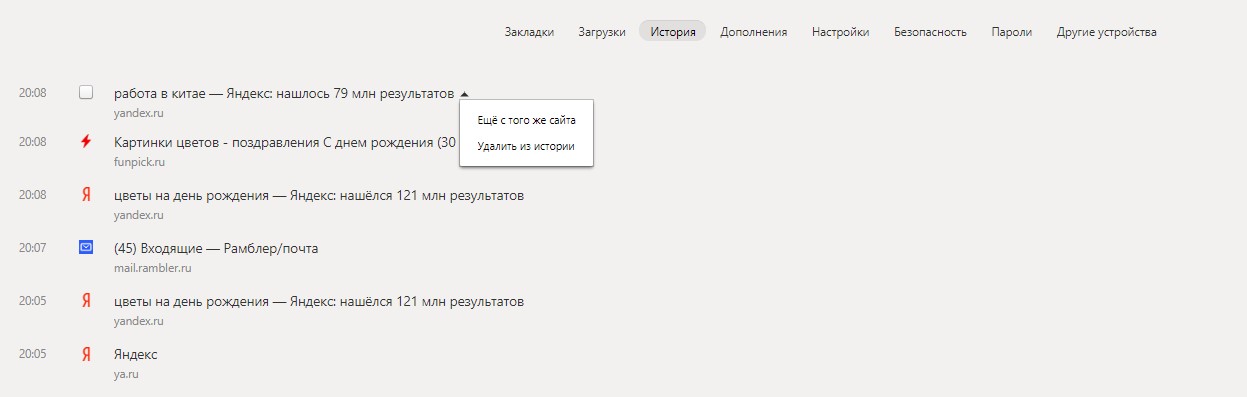
Быстрые кнопки вызова
Использование быстрых (горячих) кнопок вызова позволяет за секунды открыть историю в Яндекс:
- для просмотра истории: Ctrl+H;
- для открытия загрузок: Ctrl+J;
- для сохранения закладки на открытый сайт: Ctrl+D.
С помощью клавиш Ctrl+Shift+Delete открывается инструмент очистки кэша, истории и загрузок.
Журнал просмотров в Яндекс Браузере
Ранее управлять запросами можно было вручную после сохранения запросов и результатов. Нововведения сделали историю в Яндекс Браузере по предпочтениям пользователя.
Для использования личного поиска следует поставить галочки в ячейках:
- учитывать историю поиска в результатах;
- показывать любимые сайты в подсказках.
Благодаря настройкам встроенный поиск Яндекс хранит запросы в базе данных.
История просмотров
Чтобы просмотреть историю поиска в Яндекс, следует применять комбинацию клавиш H+Ctrl. Пошаговая инструкция просмотра историй вкладок следующая:
- нажать кнопку «Настройки» (находится вправо вверху);
- выбрать «История»;
- в окошке просмотреть все посещаемые сайты.
История просмотра выстроена в хронологии. Просматривать можно последние 12 вкладок. Все истории можно синхронизировать, очищать и восстанавливать.
История загрузок
Все загруженные файлы по умолчанию сохраняются в папках Downloads на локальном диске С. Файлы загрузок можно очистить, повторно открыть, перезагрузить.
Вызвать историю загрузок можно несколькими способами:
- Кликнуть на панели значок
- Вызвать через быстрые клавиши: Ctrl+J.
Файлы, сохраненные в кэше
Кэшем браузера называют занятое место на жестком диске под сохранением скачанных файлов при просмотре страниц. Кэш позволяет найти файл, ранее просматриваемый пользователем. Кэш хранится на компьютере в папке Браузера Яндекс по адресу: C:\Documents and Settings\[имя пользователя]\Local Settings\Application Data\Yandex\Yandex [версия]\cache.
Удалить кэш истории в Браузере Яндекс:
- войти в «Настройки»;
- кликнуть «Дополнительно»;
- выбрать команду «Очистить историю»;
- очистить записи за период (указать);
- выделить галочкой «Файлы кэша»;
- кликнуть «Очистить историю».
Для очистки только кэша браузера нужно снять отметки с других опций.
Файлы cookie и другие данные сайтов и модулей
Файлами куки называют небольшие данные, отправляемые сервером и хранящиеся на компьютере. В cookie сохраняются логины и пароли от веб-страниц.
Очистить куки можно по инструкции:
- выбрать «Настройки»;
- кликнуть на «Дополнительно»;
- открыть историю Браузера Яндекс»;
- отметить «Удалить файлы куки».
Данные автозаполнения форм
Автозаполнение форм необходимо для автоматического ввода личной информации в регистрационных формах на сайтах. Создаются и редактируются варианты для автозаполнения в «Настройках» в блоке «Пароли и формы».
Удалить данные автозаполнения можно так:
- открыть панель настроек;
- выбрать «Очистить историю» и «Удалить записи за все время».
После отключить опции, оставив автозаполнение и кликнуть «Ок».
Данные приложений
Сведения приложений сохраняются в истории Яндекс диска. Все приложения создаются в системном каталоге «Приложения» (Apps). Созданные файлы можно удалять, переименовать и перемещать. Схема адреса для приложений выглядит так: app:/.
Медиалицензии
Это лицензии для воспроизведения приобретенного контента (музыки, фильмов). Перед покупкой компьютера рекомендуется обнулить список медиалицензий в истории браузера.
Как удалить историю просмотров в Яндексе Браузере? 
Для очистки истории просмотров в Яндекс нужно сделать так:
- Войти в «Настройки».
- Выбрать «История».
- Выбрать строку «Очистить историю».
Внимание! Функция истории просмотров должна быть включена.
- Кликнуть на кнопку «Очистить историю».
На компьютере
Чтобы удалить страницу из журнала в браузере, нужно сделать так:
- нажать на «Настройки»,
- выбрать страницы;
- удалить записи.
На телефоне
Для удаления истории в браузере на телефоне пошаговая инструкция:
- нажать на иконку : (или кнопку меню) на панели;
- выбрать «Настройки»;
- открыть «Конфиденциальность»;
- выделить «Очистить данные»;
- включить опцию кэша;
- очистить данные.
На планшете
Очистить историю Яндекса на планшете можно так:
- выбрать значок … внизу экрана на панели интернет-браузера;
- вызвать пункт «Настройки»;
- кликнуть на «Удалить журнал»;
- нажать на «Удалить».
Очистка журнала просмотров программой CCleaner
Программа CCleaner очистит историю в Яндексе:
- запустить программу;
- выбрать вкладку «Очистка».
Запустится полный анализ папок, после чего кликнуть на кнопку «Очистка».
Своевременное удаление истории Яндекса гарантирует стабильную работу интернет-браузера.
Как очистить историю браузера. Инструкция

История браузера хранит информацию, когда и какие веб-сайты посещал пользователь. Если вы беспокоитесь о конфиденциальности данных, стоит периодически удалять данные о просмотренных страницах. РБК Life объясняет, как быстро это сделать в разных браузерах.
В большинстве браузеров открыть историю можно с помощью горячих клавиш:
- ⌘ + Y (Mac);
- ctrl + H (Windows).
Откроется окно с настройками. Обычно там есть три поля: очистить историю, файлы cookie и кэш. Убедитесь, что активна только галочка напротив «Очистить историю», иначе останетесь без сохраненных паролей на устройстве.

Как отключить Google Ассистент: инструкция
Что такое история браузера
История браузера — это список веб-сайтов, которые недавно посещал пользователь на устройстве. [1] В данных хранятся названия страниц, URL-адреса и их классификация по дате.
В истории браузера можно найти страницу, которую вы просмотрели, но не запомнили ее адрес и не сохранили в закладках. Однако если браузер установлен на компьютере, за которым работают несколько человек, историю лучше периодически очищать. Так вы будете уверены, что никто не узнает, какие страницы вы посещали и какую информацию искали. [2]
Как очистить историю в Google Chrome
- Чтобы очистить историю браузера Google Chrome, нажмите на три точки в правом верхнем углу.
- Выберите «История» (History), во всплывающем окне нажмите «История» (History). Откроется окно с данными посещения веб-страниц.
- Чтобы удалить только некоторые страницы, поставьте галочки напротив тех, которые нужно скрыть.
- Нажмите в правом углу «Удалить» (Delete).
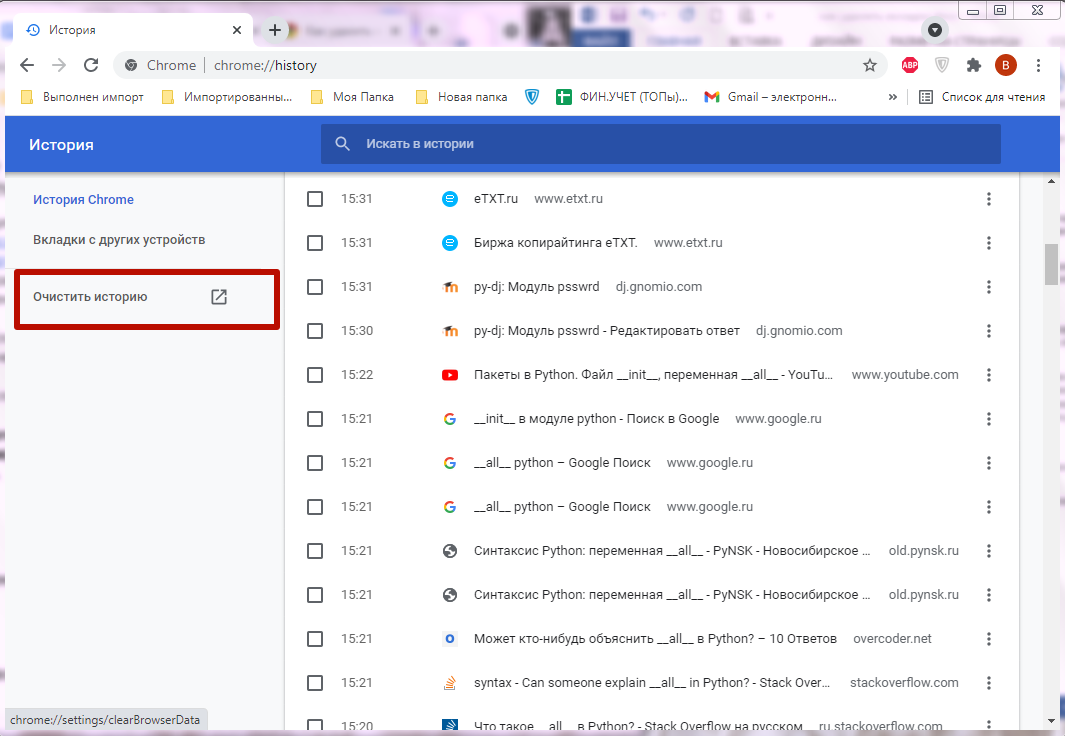
- Если вы хотите очистить всю историю браузера, нажмите в панели слева «Очистить историю» (Clear browsing data).
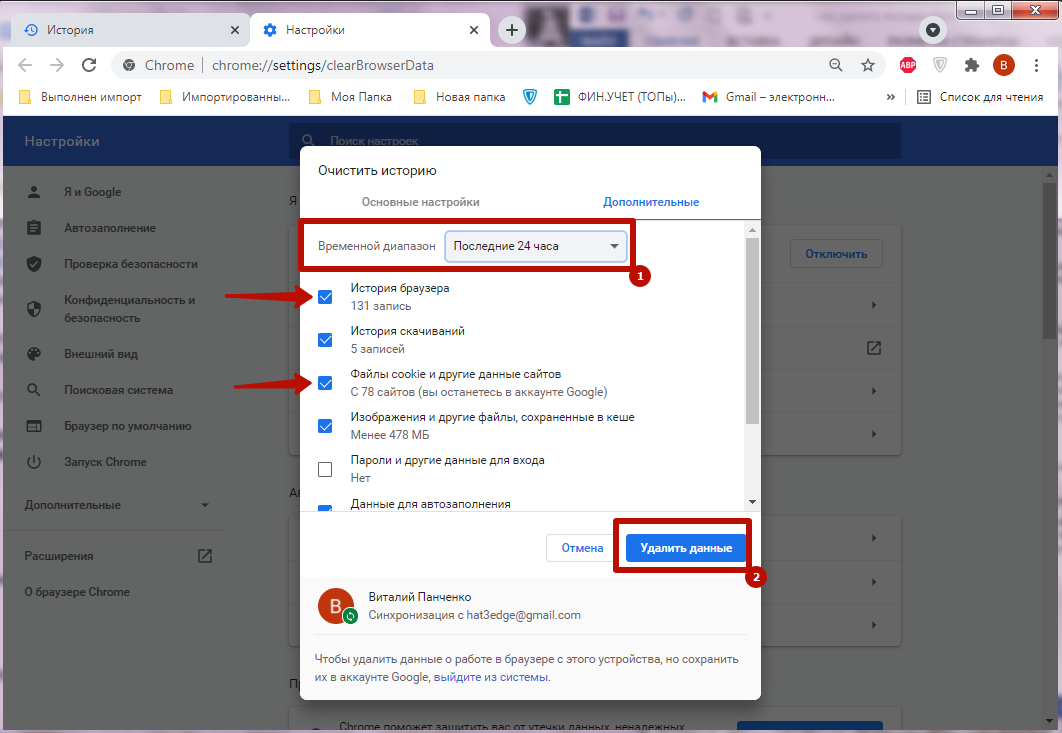
- Появится всплывающее окно. Поставьте галочку напротив «Удалить историю»
- Установите, за какой период нужно удалить данные: последний час, 24 часа, семь дней, четыре недели или все время. Нажмите «Удалить данные» (Clear data). [3]
Как удалить недавно закрытые вкладки в Гугл Хром
Удалить недавно закрытые вкладки в Гугл Хром можно путем очистки истории просмотров. Еще один вариант – использование режима инкогнито, при котором данные о посещенных сайтах не сохраняются в кеш-памяти браузера.
Скрыть данные о просмотренных страницах потребуется в целях конфиденциальности, для защиты персональных данных от посторонних. А также очистка данных о посещениях позволит освободить память ПК и улучшить его производительность.
Удаление истории за последний час
Браузер Chrome сохраняет информацию о недавно посещенных страницах. Благодаря этому Вы можете открыть вкладку, которая была недавно закрыта. В этом легко убедиться, войдя в браузер и нажав комбинацию клавиш CTRL + Shift + T или через опционное меню.
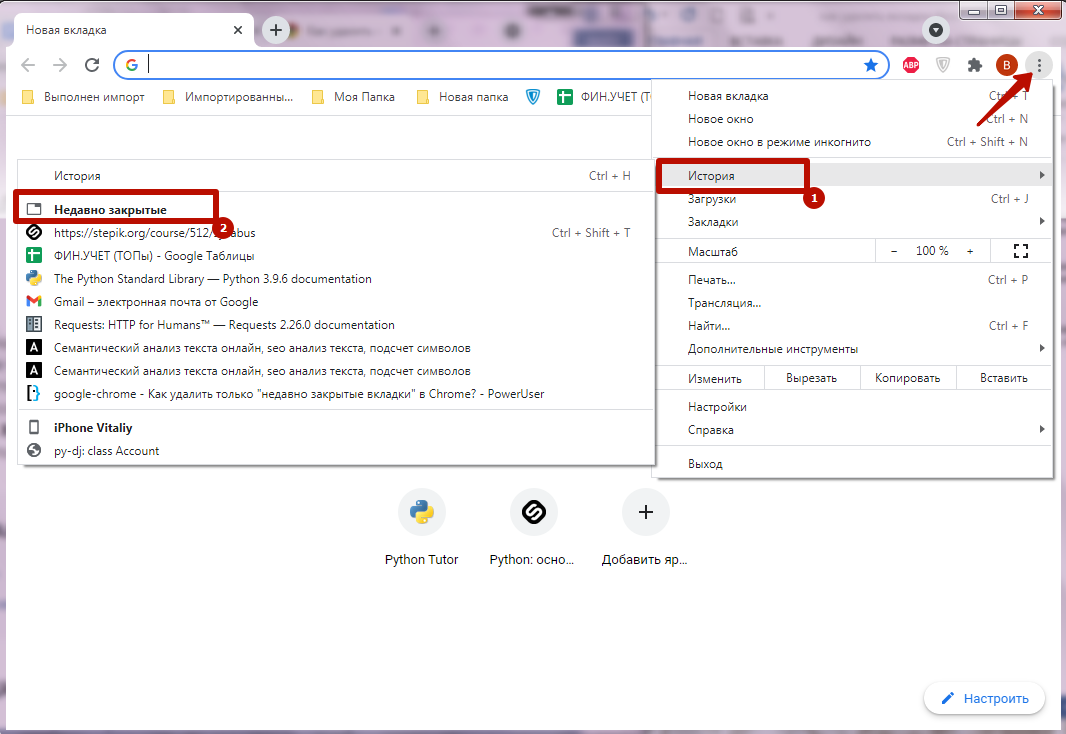
Эта функция удобна, если Вам нужно быстро восстановить доступ к странице или она была закрыта по ошибке. В то же время это может привести к тому, что просмотренные вами сайты смогут открыть и другие пользователи, особенно если Вы использовали для сеанса чужой компьютер. Чтобы скрыть информацию о недавно закрытых вкладках, достаточно стереть историю.
На ПК
Чтобы просмотреть список посещений, нажмите CTRL + H либо войдите в нужный раздел через меню.
Нажмите команду «Очистить», которая расположена слева от списка посещенных сайтов.
Вы будете перенаправлены в раздел настроек программы, где сможете удалить нужные сведения. Выберите временной диапазон 24 часа, убедитесь, что в списке стоят отметки напротив «История браузера» и «Файлы cookie», подтвердите операцию, кликнув «Удалить».
На телефоне с Андроид
Похожим образом происходит чистка в приложении Chrome на смартфоне. Эта процедура потребуется, если мобильная версия не синхронизирована с браузером на компьютере. В ином случае данные будут удалены автоматически при очистке на ПК.
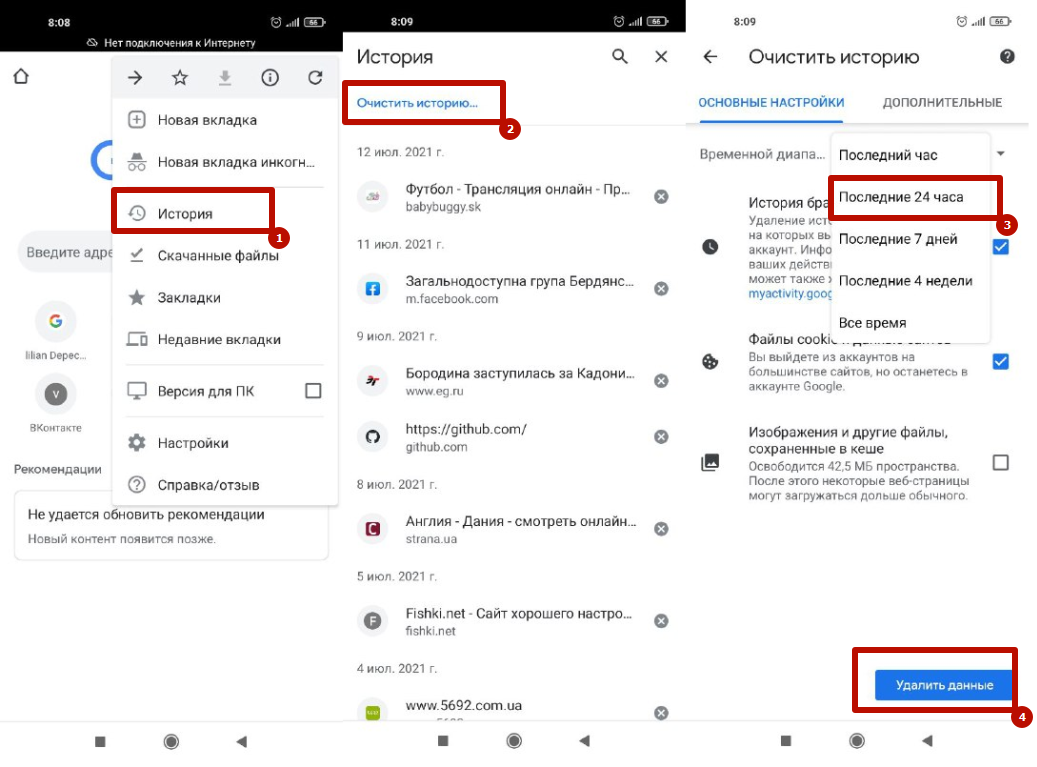
- Запустите мобильное приложение, откройте настройки, перейдите в раздел «История».
- Выполните команду «Очистить», укажите временной диапазон и нужные типы данных, подтвердите процедуру, нажав «Удалить».
Проверка наличия следов на myactivity.google.com
Представленный сервис используется для отслеживания действий пользователей мобильной и компьютерной версии Chrome. Посетив эту страницу, Вы сможете проверить, не сохранились ли сведения о посещениях и при необходимости стереть их.
Для этого откройте myactivity.google.com в обозревателе, перейдите в раздел «Показать действия». На экране будет отображен список просмотренных сайтов, поисковых запросов и других операций, выполненных в Chrome.
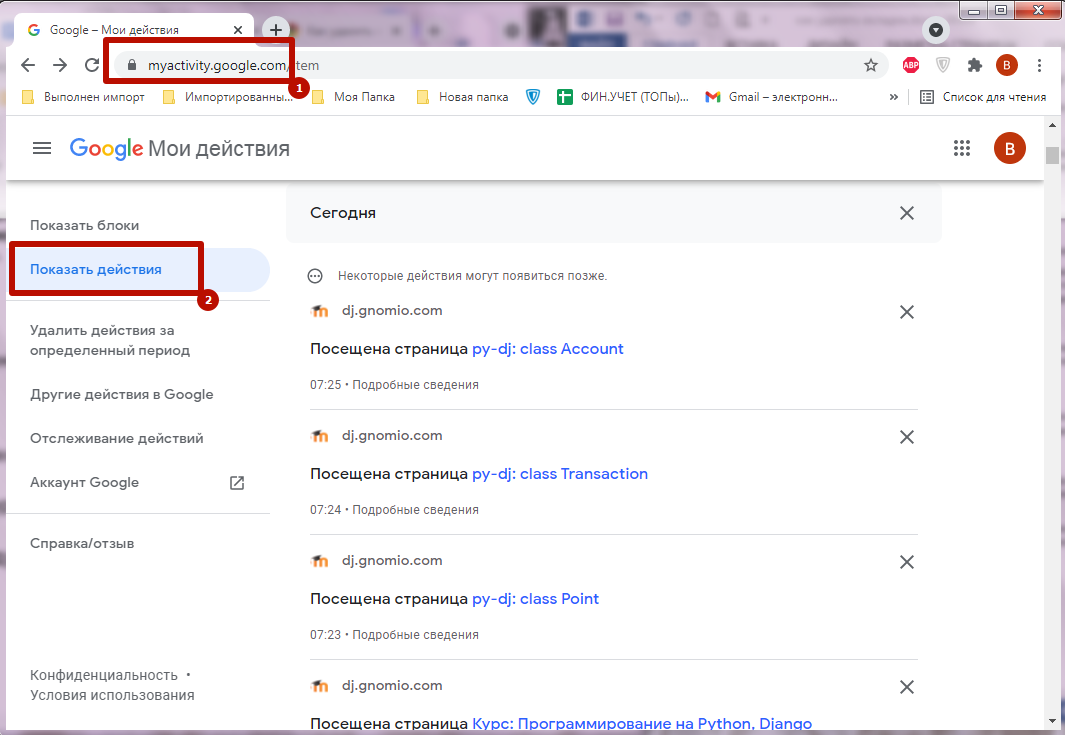
Если Вы обнаружите адрес вкладки, которую хотите удалить, кликните символ «Х» напротив и подтвердите операцию. Помните, что информация о некоторых действиях в списке появляется позже и может не отображаться сразу после удаления.

На будущее: использование режима “Инкогнито”
При использовании этой опции Хром не собирает данные о посещениях. Поэтому вкладки не сохраняются и после закрытия их нельзя восстановить. Функция позволяет сохранить конфиденциальность и обеспечивает безопасность персональных данных во время сеансов в интернете.
Чтобы открыть режим «Инкогнито» в Хроме, достаточно кликнуть комбинацию кнопок CTRL+Shift+N. Еще один способ – открыть новое окно в этом режиме через меню опций браузера.