
Полное руководство по удалению фотографий iPhone
iPhone стал неотъемлемой частью нашей жизни, запечатлевая драгоценные воспоминания с помощью своей мощной камеры. Однако через некоторое время управление постоянно растущей коллекцией фотографий и ее систематизация могут стать сложной задачей. Ознакомьтесь с пошаговым руководством на как удалить фото с айфона, включая удаление одной и нескольких фотографий, а также их окончательное удаление. Мы также коснемся удаления фотографий iPhone из iCloud, чтобы ваше хранилище фотографий оставалось организованным.
- Часть 1. Удалить фотографии с iPhone
- Часть 2. Удалить все фотографии iPhone
- Часть 3. Удалить фотографии iPhone из iCloud
- Часть 4. Почему не удается удалить фотографии с iPhone
- Часть 5. Часто задаваемые вопросы о том, как удалить фотографии iPhone
Часть 1. Как удалить фотографии с вашего iPhone
Приложение «Фотографии» на вашем iPhone предлагает возможности для прямой проверки, управления, редактирования и удаления изображений. Если вы хотите удалить одну фотографию или несколько файлов изображений, вы можете удалить фотографию, используя ее.
Удалить одну фотографию с iPhone
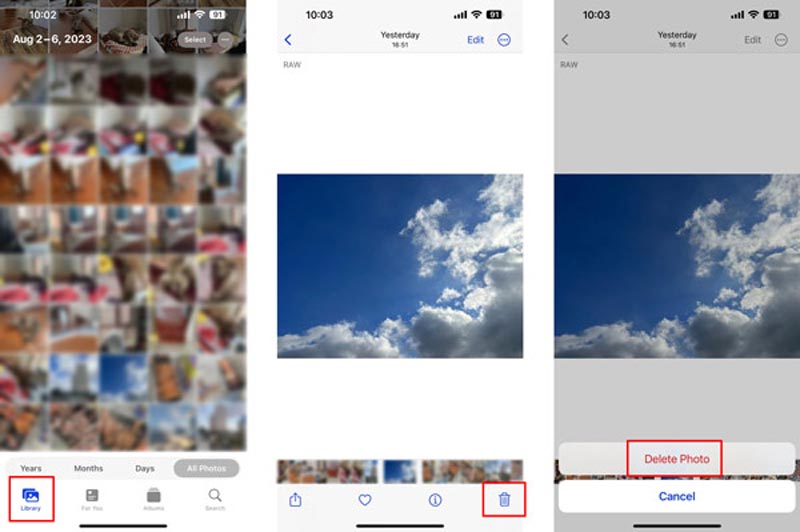
Найдите приложение «Фотографии» на главном экране вашего iPhone и коснитесь его, чтобы открыть. Просмотрите свою библиотеку фотографий и найдите фотографию, которую хотите удалить.
Коснитесь выбранной фотографии, чтобы просмотреть ее в полноэкранном режиме, затем коснитесь значка Удалить кнопку в правом нижнем углу экрана. Кран Удалить фото , чтобы подтвердить действие.
Стереть несколько фотографий с iPhone
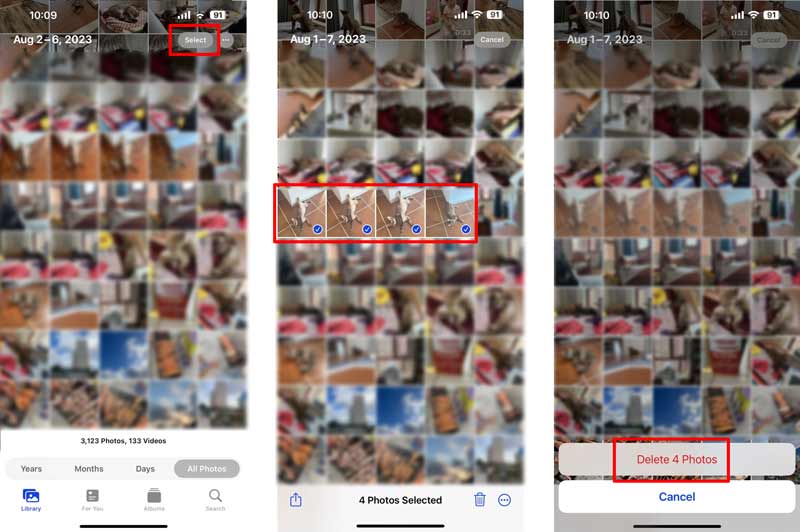
Запустите приложение «Фотографии» на вашем iPhone. Перейдите в «Библиотека» или «Альбомы», чтобы быстро найти фотографии, которые вы хотите удалить.
Нажмите Выберите опция, расположенная в правом верхнем углу экрана. Коснитесь каждой фотографии, чтобы выбрать их одну за другой. Вы можете видеть, что выбранные фотографии будут отмечены синей галочкой.
Выбрав все фотографии, коснитесь значка Удалить кнопка. Появится подтверждающее сообщение с вопросом, хотите ли вы удалить выбранные фотографии. Кран Удалить X фотографий для подтверждения вашей операции.
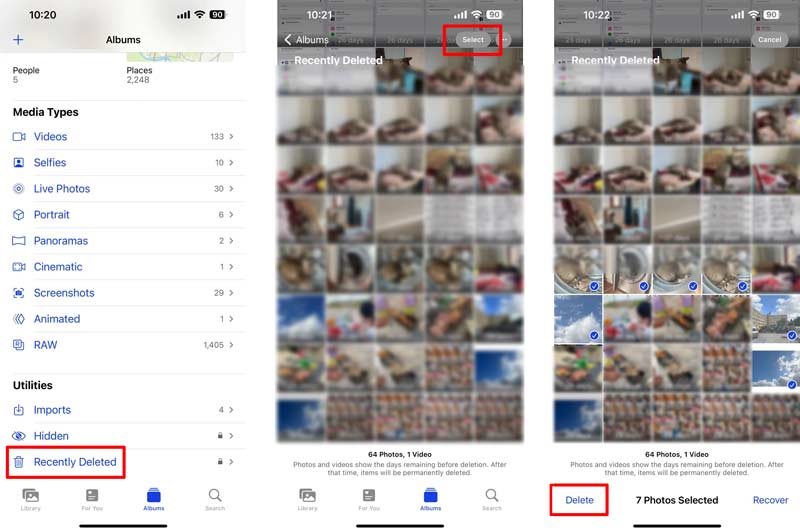
Удаленные фотографии на вашем iPhone перемещаются в Недавно удалено папке, где они остаются в течение 30 дней, прежде чем будут окончательно удалены. Чтобы навсегда стереть фотографии с вашего iPhone, вы также должны убедиться, что они удалены из этой папки.
Откройте приложение «Фотографии», коснитесь значка Альбомы вкладку, найдите Недавно удалено папку и выберите ее. Вы должны идентифицировать себя с помощью Face ID, Touch ID или цифрового пароля.
В папке «Недавно удаленные» вы увидите все фотографии, которые вы недавно удалили. Кран Выберите в правом верхнем углу и выберите фотографии, которые вы хотите удалить навсегда, нажав на них.
Выбрав нужные фотографии iPhone, коснитесь Удалить находится в левом нижнем углу. Кран Удалить фотографии продолжать.
Лучший способ массового удаления фотографий iPhone с помощью MobieSync
Чтобы эффективно управлять изображениями iPhone и удалять их, вы можете использовать сторонний инструмент управления данными iOS, например Aiseesoft MobieSync. Он позволяет создавать резервные копии, передавать и удалять различные файлы iOS, включая фотографии, видео, музыку, контакты, сообщения и т. д. Установите MobieSync на свой компьютер и следуйте инструкциям ниже, чтобы удалить фотографии с iPhone.
Откройте Aiseesoft MobieSync и подключите iPhone к компьютеру с помощью USB-кабеля. Как только ваш iPhone будет обнаружен, MobieSync отобразит основную информацию об устройстве. Кроме того, вы можете увидеть часто используемые типы данных слева.
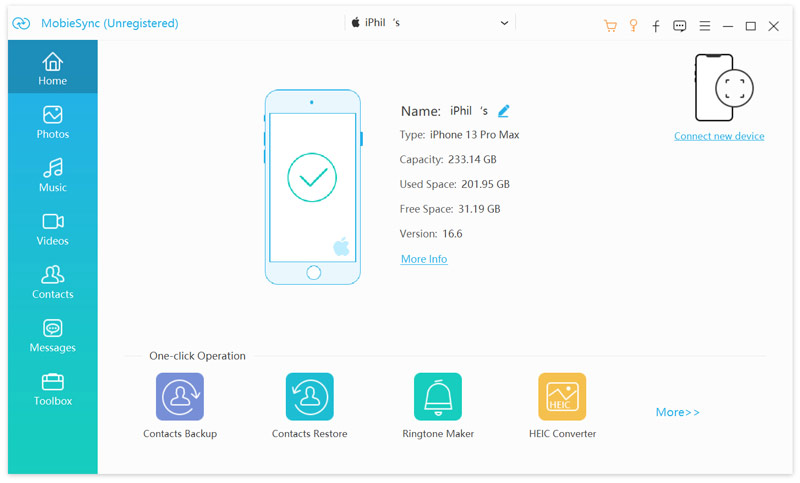
Нажмите Фото чтобы проверить список всех альбомов и фотографий на вашем iPhone. Выберите изображения, которые хотите удалить. Выбрав фотографии, нажмите кнопку Удалить или щелкните правой кнопкой мыши выбранные фотографии и выберите Удалить из контекстного меню.
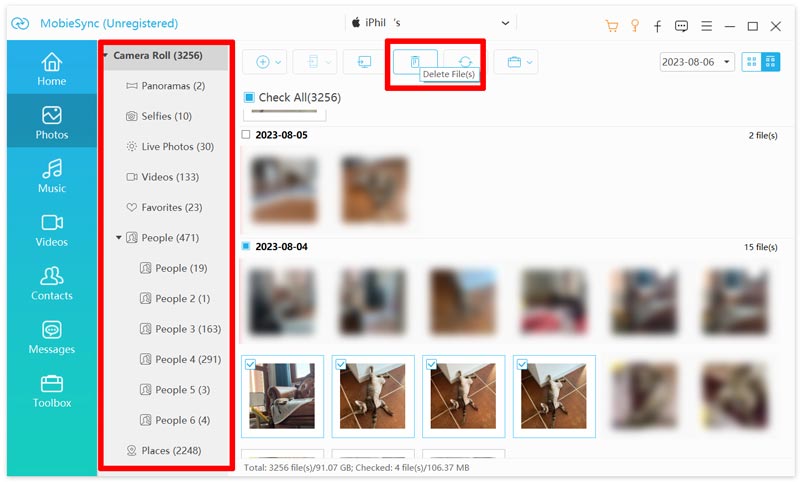
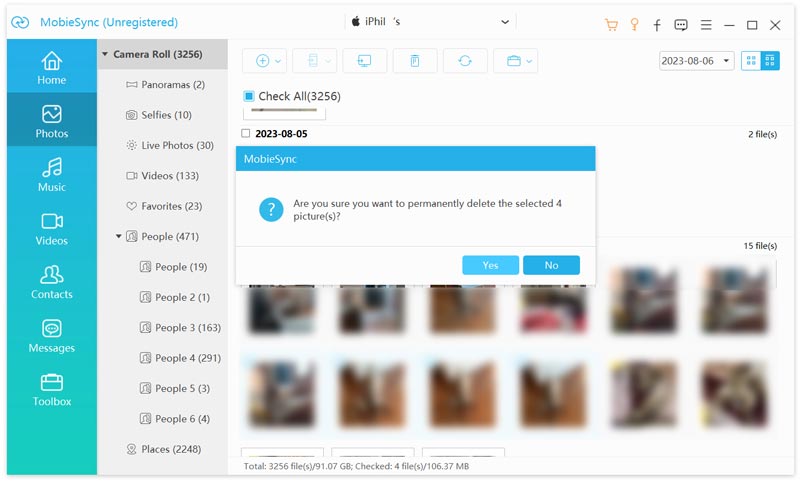
Подтвердите удаление, нажав Да когда будет предложено. MobieSync теперь удалит выбранные фотографии с вашего iPhone. Не забудьте дважды проверить фотографии, которые вы хотите удалить, прежде чем подтверждать, чтобы случайно не удалить какие-либо важные.
Часть 2. Как удалить все фотографии с iPhone
Перед удалением всех фотографий с iPhone важно убедиться, что у вас есть резервная копия, чтобы предотвратить случайную потерю заветных воспоминаний. Вы можете использовать iCloud, iTunes или сторонний облачный сервис для резервного копирования фотографий на iPhone. Чтобы избежать возможных проблем с синхронизацией, лучше временно отключить iCloud Photos. Перейдите в iCloud в приложении «Настройки», коснитесь «Фото», затем отключите параметр «Фото iCloud».
Очистить все фотографии iPhone вручную
Откройте приложение «Фотографии» и коснитесь значка Все фото вкладку внизу, чтобы просмотреть всю библиотеку фотографий. Кран Выберите а затем вручную выбрать все фотографии iPhone. После этого коснитесь Удалить кнопку, чтобы удалить их.
Если вы хотите навсегда удалить все фотографии с вашего iPhone, вы должны перейти к Недавно удалено папку, чтобы стереть их снова.
Удалить все фотографии с iPhone с помощью iPhone Cleaner
Если вы предпочитаете быстрый способ удалить все фотографии с вашего iPhone, вы можете положиться на сторонний инструмент очистки данных iPhone, такой как Aiseesoft. Очиститель iPhone. Он в основном используется для удаления ненужных изображений, бесполезных документов, неиспользуемых приложений и многого другого с вашего iPhone и iPad.

- Предложите быстрый способ навсегда удалить фотографии с iPhone и iPad.
- Тщательно удаляйте временные файлы iPhone, ненужные файлы, кеши и файлы cookie.
- Удалите неиспользуемые приложения и очистите кеши приложений, чтобы освободить место на iPhone.
- Создавайте резервные копии файлов iPhone и iPad и удаляйте большие данные, чтобы ускорить работу вашего iPhone.
Запустите приложение iPhone Cleaner, подключите iPhone и помогите ему распознать ваше устройство iOS. Предоставьте ему необходимые разрешения для доступа к вашим фотографиям. Нажмите на Быстрое сканирование кнопку для анализа всех типов данных, включая изображения на вашем iPhone.

iPhone Cleaner предлагает различные варианты управления данными вашего iPhone, такие как удаление ненужных файлов, удаление приложений, удаление больших файлов и очистка фотографий. Чтобы быстро удалить фотографии с вашего iPhone, нажмите кнопку Стереть рядом с Убирать Фотографии .

Перед удалением фотографий с iPhone вы можете создать их резервную копию и сжать. Вы можете использовать эту функцию для создания резервной копии всех ценных фотографий.
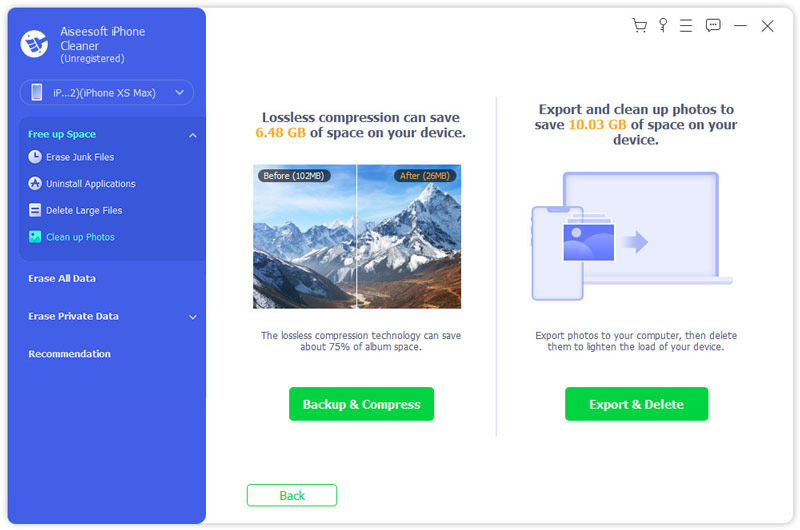
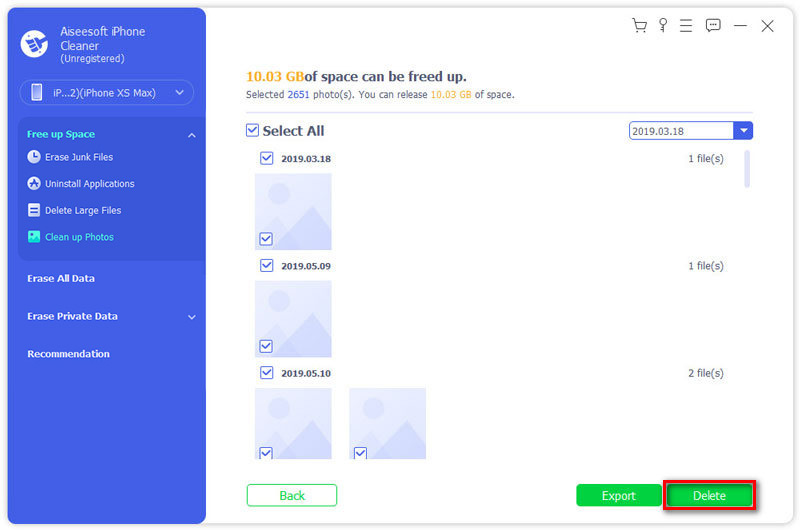
Выберите Экспорт и удаление возможность удалить фотографии с iPhone. Отметьте Выбрать все поле, затем щелкните Удалить кнопку в правом нижнем углу, чтобы стереть их.
Часть 3. Как удалить фотографии iPhone из iCloud
Чтобы удалить фотографии из iCloud, на вашем iPhone должна быть включена библиотека фотографий iCloud. Перейдите в «Настройки», нажмите на свое имя, затем «iCloud» и, наконец, «Фото». Включить Синхронизировать этот iPhone если он еще не включен.
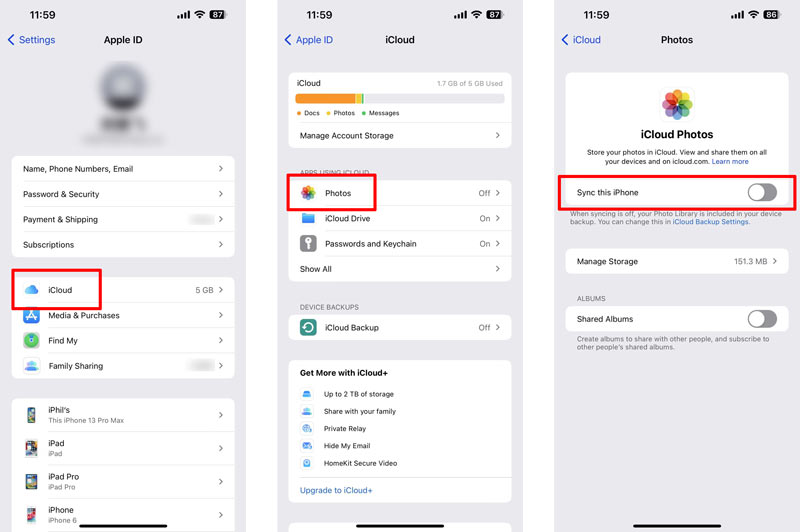
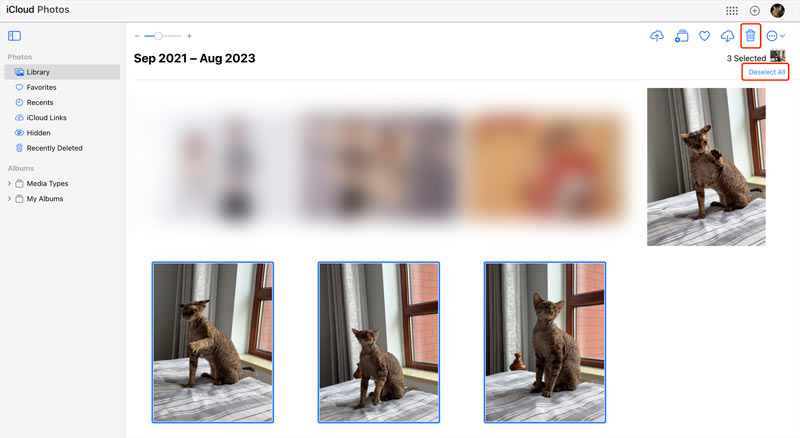
Откройте веб-браузер на своем компьютере и перейдите на официальный сайт iCloud. Войдите в систему, используя свой Apple ID и пароль. На веб-сайте iCloud нажмите кнопку Фото кнопка приложения. Просмотрите свою библиотеку фотографий и выберите фотографии, которые вы хотите удалить. Нажмите Удалить и подтвердите удаление, снова нажав Удалить.
Часть 4. Почему я не могу удалить фотографии с моего iPhone
Может быть несколько причин, по которым у вас возникают проблемы с удалением фотографий с вашего iPhone. В этой части мы обсудим несколько возможных причин.
Синхронизация с iCloud: Если ваш iPhone синхронизируется с iCloud, фотографии могут быть скопированы и синхронизированы между несколькими устройствами Apple. В этом случае другие связанные устройства могут восстановить ваши удаленные фотографии iPhone. Нажмите здесь, чтобы узнать, почему мой Фотографии iCloud не синхронизируются.
Настройки ограничений: Если вы установили ограничения на своем iPhone, это может помешать вам удалить определенные фотографии. Вы можете проверить и изменить эти настройки в разделе «Время экрана» или «Ограничения» в настройках вашего iPhone.
Фотографии только для чтения: Некоторые фотографии iPhone из сторонних приложений или фотографии, полученные по электронной почте или приложениям для обмена сообщениями, могут иметь ограниченные разрешения, что затрудняет их удаление. Возможно, вам придется обратиться к приложению или контакту, который отправил вам фотографию, для получения дополнительной помощи.
Оптимизация хранилища: Если у вас заканчивается свободное место на вашем iPhone, устройство может автоматически оптимизировать вашу библиотеку фотографий, сжав или удалив некоторые фотографии. Этот процесс обратим, и вы можете восстановить хранилище, удалив ненужные фотографии.
Проблемы с программным обеспечением: Иногда программные сбои или ошибки могут вызывать проблемы с удалением фотографий с iPhone. Ты можешь перезагрузите ваш iPhone или обновите до последней версии программного обеспечения, чтобы решить проблему.
Если ни одна из этих причин не подходит или вы по-прежнему испытываете трудности, мы рекомендуем обратиться в службу поддержки Apple за дополнительной помощью.
Часть 5. Часто задаваемые вопросы о том, как удалить фотографии iPhone
Как удалить все мои фотографии с моего iPhone, не потеряв их?
Чтобы стереть все фотографии с вашего iPhone без их потери, вы можете сделать резервную копию перед удалением. Выберите представленный Aiseesoft Очиститель iPhone и используйте его функцию резервного копирования, чтобы легко создавать резервные копии фотографий с iPhone.
Как вы удаляете фотографии с вашего Mac?
Чтобы удалить фотографии из медиатеки «Фото» на Mac, перейдите в Finder, выберите параметр «Фотографии» слева, затем перетащите медиатеку «Фотографии» в корзину. Чтобы безвозвратно удалить фотографии с Mac, щелкните правой кнопкой мыши «Корзина» и выберите «Очистить корзину».
Удаление фотографий с iPhone также удаляет их из iCloud?
Когда вы удаляете фотографии с вашего iPhone, они обычно не сразу удаляются из iCloud. По умолчанию iCloud Photos хранит копии ваших фотографий в облаке и синхронизирует их на всех ваших устройствах. Это означает, что когда вы удаляете изображение со своего iPhone, оно будет удалено из локального хранилища на вашем телефоне, но по-прежнему будет доступно в iCloud и на других ваших устройствах, связанных с той же учетной записью iCloud. Однако если вы удалите фотографию со своего iPhone и из Фото iCloud, она будет удалена навсегда и не может быть восстановлена.
Что произойдет, если я отключу фотографии iCloud?
Если вы отключите «Фото iCloud», фотографии и видео, хранящиеся в вашей медиатеке iCloud, больше не будут доступны на ваших устройствах Apple. Они будут удалены с вашего iPhone, iPad и Mac, но останутся в вашей учетной записи iCloud. Вы можете снова получить к ним доступ, если повторно активируете Фото iCloud или загрузите их с веб-сайта iCloud. Помните, что отключение Фото iCloud также отключит синхронизацию новых фотографий и видео на ваших устройствах.
Как хранителю ваших заветных воспоминаний, управление библиотекой фотографий на вашем iPhone необходимо для поддержания устройства в чистоте. С помощью подробных шагов, описанных в этой статье, вы можете уверенно удалять одну или несколько фотографий, безвозвратно удалять их со своего iPhone и даже удалять фотографии из iCloud. Следуйте руководству о как удалить фото с айфона выше, чтобы ваше хранилище фотографий оставалось организованным.
Что вы думаете об этом посте.
Рейтинг: 4.9 / 5 (на основе голосов 429) Подпишитесь на нас в
Более Чтение

Оставьте свой комментарий и присоединяйтесь к нашему обсуждению

MobieSync
Профессиональный менеджер данных iPhone / Android и передача для передачи различных файлов между телефоном iOS / Android и компьютером и между двумя мобильными телефонами в один клик.
Как удалить фотографии с iPhone 13/12/11 / X / 8/7/6, iPad Pro / Mini и iPod Touch за несколько простых шагов

Последнее обновление 20 сентября 2022 г. by Питер Вуд Вы можете использовать iPhone или iPad, чтобы записывать события, которые происходили в вашей жизни. Так что на вашем iPhone или iPad может быть много фотографий. Фотографии на ваших устройствах iOS будут занимать много места. На этом этапе удаление фотографий с iPhone — это способ напрямую освободить ваш iPhone. Существует несколько способов удаления фотографий с iPhone, iPad или iPod Touch, и вы можете узнать о различных подходах, прежде чем стирать фотографии с устройств iOS. Кроме того, хранилище изображений в iPhone можно разделить в основном на две части. Одна часть — это добавление фотографий на ваш iPhone, включая использование камеры iPhone, функцию скриншота или снятие их с iPhone. Другой — добавление изображений с вашего компьютера с помощью iTunes. Следовательно, разные источники изображений имеют разные способы стирания. Когда вы закончите читать, вы сможете найти эффективный способ удалить фото с iPhone 13/12/11 / X / 8/7/6. И вы также можете применить реальный способ удаления фотографий с iPad или iPod Touch.
- Метод 1. Удалить одну фотографию с iPhone.
- Метод 2. Удалить несколько фотографий с iPhone
- Метод 3. Удалить альбом с iPhone
- Метод 4. Удалить фотографии с iPhone навсегда
- Метод 5. Удаление фотографий с iPhone с помощью iTunes
- Способ 6. Удалить фотографии с iPhone через WidsMob Viewer Pro

WidsMob Viewer Pro
WidsMob Media Viewer — просматривайте одно изображение, несколько изображений, изображения в папках и видео с невероятно высокой скоростью и простотой управления в различных режимах просмотра. Вы можете просматривать все свои фотографии (включая файлы RAW) и видео в одном окне без дополнительных щелчков мышью и операций.
Метод 1. Удалить одну фотографию с iPhone
Может быть намного проще удалить фотографии с вашего iPhone, которые вы добавили прямо на него. Вы можете удалить одну из них со своего iPhone 8 всего несколькими нажатиями.
1. Войдите в свой Фото.
2. Найдите фотографию, которую хотите удалить, и откройте ее.
3. Нажмите на Корзину значок в нижней части экрана.
4. Подтвердите свое решение.

Это должен быть самый простой способ удалить одну фотографию с iPhone. И изображения в вашей Фотопленке будут удалены только с устройства. Но если вы хотите в короткие сроки удалить массовые фотографии с iPhone, вы можете выбрать другой способ.
Метод 2. Удалить несколько фотографий с iPhone
Когда вы обнаружите, что хотите удалить много старых фотографий на своем iPhone или iPad, вы должны знать, как удалить массовые фотографии с устройств iOS.
1. Открыто Фото.
2. Найти Фото вкладку внизу и нажмите на нее. И вы увидите фотографии, разделенные на три категории.
3. Вы можете выбрать одну из коллекций, которую хотите удалить. И нажмите на коллекцию. Тогда вы можете перейти к Моменты.
4. Нажмите на Выберите вариант в правом верхнем углу экрана в Моменты.
Внимание: Вы обнаружите, что, щелкнув по Выберите, выбраны все фотографии в этот момент. Так что, если вы хотите сохранить картинки, вам нужно их ударить.
5. Выберите моменты, которые хотите стереть. После этого вы можете нажать на Корзину значок, чтобы удалить их. В противном случае вы можете нажать на Отмена для отмены выбора действия.

Этот метод позволяет вам выбрать и удалить сразу несколько фотографий с вашего iPhone или iPad. Если вы хотите быстрее удалить все фотографии с iPhone, это может быть идеальным способом.
Способ 3. Удалить альбом с iPhone
Вы можете удалить любые альбомы, созданные на вашем iPhone. Кроме того, это способ одновременно удалять группы фотографий с iPhone. Кроме того, вы можете узнать больше об удалении альбомов из того, как удалить фотоальбом с iPad здесь.
1. Запустить Фото.
2. Нажать на Альбомы в правом нижнем углу экрана. После этого вы можете просматривать все альбомы на своем iPhone 13.
3. Нажмите на Редактировать в правом верхнем углу. Затем вы увидите маленький красный значок рядом с каждым альбомом.
Внимание: Весь созданный вами альбом должен иметь красный значок слева от альбома.
4. Коснитесь небольшого красного значка рядом с альбомом, который хотите удалить. И Удалить поле появится справа от альбома.
5. Нажать на Удалить кнопку и подтвердите.

Теперь вы успешно удалили альбом, в то время как все фотографии в этом альбоме по-прежнему будут отображаться на своих исходных местах. Попробовать удалить фотографии с iPhone 13 навсегда? Вы можете удалить их из Недавно удалено альбом.
Метод 4. Удалить фотографии с iPhone навсегда
В приложении «Фото» есть папка по умолчанию с именем Недавно удалено, который позволяет восстановить фотографии, удаленные в течение 30 дней, в Фотопленку или удалить их навсегда. Если ваше устройство работает под управлением iOS 8, вы можете навсегда удалить фотографии iPhone из альбома «Недавно удаленные».
1. Запустить Фото на вашем iPhone X.
2. Выберите опцию «Альбомы» в правом нижнем углу экрана.
3. Найти Недавно удалено альбом из списка.
4. Откройте Недавно удалено альбом и обзор каждой фотографии, которую вы стерли в течение 30 дней.
5. Выберите фотографию, если хотите удалить ее навсегда.
6. Откройте фото. Тогда у вас будет два варианта. Вы можете нажать Удалить стереть это или Recover чтобы получить это.

Вам удобно стирать фотографии с iPhone 13 и без компьютера. Более того, вы можете восстановить удаленные фотографии со своего iPhone и iPad после того, как вы случайно удалили важные изображения.
Метод 5. Удаление фотографий с iPhone с помощью iTunes
Иногда вы пытаетесь удалить фотографии со своего iPhone, но значок корзины становится серым. Вероятно, это фото из iTunes. Если вы хотите их удалить, вам необходимо несинхронизированный их.
1. Откройте iTunes перед подключением iPhone 7.
2. Подождите, пока iTunes распознает ваш iPhone 7 и отобразит значок iPhone в правом верхнем углу.
3. Выберите свой iPhone 7 из Устройство list, чтобы открыть сводную страницу iPhone.
4. Щелкните Фотографии в сводном столбце. И вы увидите Синхронизация фотографий с опцию.
5. Снимите флажок Синхронизация фотографий с. Затем нажмите Подать заявку снова.
6. Нажмите Применить чтобы завершить удаление синхронизированных фотографий с iPhone.
Если вы не можете удалить фотографии со своего iPad или iPhone, вы можете узнать больше о том, как исправить их, не удаляя фотографии с iPhone. Метод удаления фотографий iPad или iPod Touch такой же, как и их удаление с iPhone.

Способ 6. Удалить фотографии с iPhone через WidsMob Viewer Pro
Если вы синхронизировали фотографии iPhone с компьютером, вы можете использовать WidsMob Viewer Pro чтобы удалить ваши фотографии. WidsMob Viewer Pro — это простая в использовании программа для управления фотографиями, которая поможет вам систематизировать, редактировать или удалять фотографии в Windows 11/10/8/7 и Mac.
Шаг 1. Запустите программу на вашем Mac и откройте папку в Библиотека левая панель. Затем выберите любую папку и просмотрите другие с помощью четырех клавиш направления.

Шаг 2. Вы можете просматривать все свои фотографии на iPhone в режиме эскизов. Переместите ползунок ниже, чтобы увеличить все изображения. Если вы хотите просмотреть конкретный, дважды щелкните его, чтобы просмотреть подробную информацию.
Шаг 3. Если вы хотите удалить фотографии с iPhone, вы можете выбрать Редактировать на панели инструментов и щелкните Переместить в корзину. Нажмите Да для подтверждения удаления этой фотографии. Также есть Корзину значок внизу окна. Вы также можете щелкнуть значок, чтобы удалить по одной фотографии за раз.


Внимание: Помимо фотографий с iPhone, WidsMob Viewer Pro также может помочь вам управлять видео с iPhone.
Заключение
Есть разные способы стереть фотографии с iPhone, iPad или iPod Touch. Вы можете выбрать идеальный способ удаления различных типов изображений на вашем iPhone. Более того, если вы знаете, как эффективно удалять фотографии с iPhone, вы также знаете, как удалять фотографии с iPad.
Вы можете быть заинтересованы
- Как восстановить удаленные фотографии с iPhone
- Как переносить фотографии с iPhone на компьютер
- Как поделиться фотографиями с iPhone с друзьями
Удаление и восстановление фотографий и видеозаписей в приложении iCloud для Windows
С помощью приложения iCloud для Windows можно удалять фотографии и видеозаписи, хранящиеся в Фото iCloud.
Когда вы удаляете фотографию или видеозапись, это изменение отражается на всех устройствах, где включена функция «Фото iCloud». Если вы передумаете, у вас будет возможность восстановить фотографию или видеозапись в течение 30 дней, после чего она будет удалена окончательно.
Удаление фото и видео
- На компьютере с Windows откройте «Проводник», затем нажмите «Фото iCloud» на панели навигации. Если «Фото iCloud» нет, нажмите «Изображения» на панели навигации, затем дважды нажмите «Фото iCloud».
- Выберите фотографии или видеозаписи, которые нужно удалить, и нажмите клавишу Delete.
Восстановление фотографий и видеозаписей
- Проверка корзины: если вы удалили фотографию или видеозапись на компьютере с Windows, откройте корзину и найдите этот файл. Правой кнопкой мыши нажмите фотографию или видеозапись, а затем выберите «Восстановить».
- Восстановление файлов в интернете: если вы не можете найти нужную фотографию или видеозапись в корзине (или хотите восстановить файл, удаленный на другом устройстве), перейдите по ссылке на сайт iCloud.com. Фотографии и видеозаписи из альбома «Недавно удаленные» в Фото iCloud можно восстановить в течение 30 дней с момента удаления. Инструкции приведены в статье Удаление и восстановление фотографий и видеозаписей на сайте iCloud.com в Руководстве пользователя iCloud.
Вы можете удалить загруженное фото или видео со своего компьютера с Windows, но сохранить его миниатюру в папке «Фото iCloud». См. Удаление файлов и фото из iCloud, чтобы освободить место на компьютере с Windows
Узнайте, как удалять фото, если вы используете iCloud для Windows версии 7.
Как удалить фотографии с iPhone (4 проверенных способа в 2023 году)

Размещено от Лиза Оу / 16 августа 2021 г. 09:00
На моем iPhone больше фотографий из 1500, поэтому я думаю, что на устройстве не хватило места и недостаточно места для обновления iOS 17. Это решило мне удалить эти фотографии iPhoneЛюбой простой и безопасный способ сделать это?
Большинство пользователей iPhone любят фотографировать на свои телефоны, потому что это все более и более высокое качество фотографий. Но размер фотографий занимает слишком много места для хранения, чтобы их телефоны работали без сбоев или успешно обновлялись. Вот почему они начинают удалять фотографии с iPhone. Как известно, существуют различные способы удалить фотографии с iPhone, но большинство из них не являются тщательными и безопасными. Лучше, если вы найдете эффективный и гарантированный способ сделать это.
- Часть 1. Как удалить фотографии из приложения iPhone Photos
- Часть 2. Удаление фотографий с iPhone с помощью проводника
- Часть 3. Как удалить фотографии на iPhone через iCloud
- Часть 4. Как удалить фотографии iPhone с iPhone с помощью FoneEraser для iOS
- Часть 5. Как сделать резервную копию данных iPhone
- Часть 6. Часто задаваемые вопросы о том, как навсегда удалить фотографии с iPhone

FoneEraser для iOS — лучший очиститель данных iOS, который может легко и безвозвратно стереть все содержимое и настройки iPhone, iPad или iPod.
- Удалите ненужные данные с iPhone, iPad или iPod touch.
- Стереть данные быстро с одноразовой перезаписью, которая может сэкономить ваше время для большого количества файлов данных.
Часть 1. Как удалить фотографии из приложения iPhone Photos
Прежде всего, вы можете перейти в приложение iPhone Photos, чтобы управлять своими фотографиями и видео. Он позволяет удалять фотографии с iPhone одним щелчком мыши.
Шаг 1 Найдите Фото на вашем iPhone и получите альбомы, которые хотите удалить.
Шаг 2 Tab Выберите в правом верхнем углу и отметьте нужные элементы.
Шаг 3 Хит удалять в правом нижнем углу и подтвердите удаление этих элементов, чтобы продолжить.
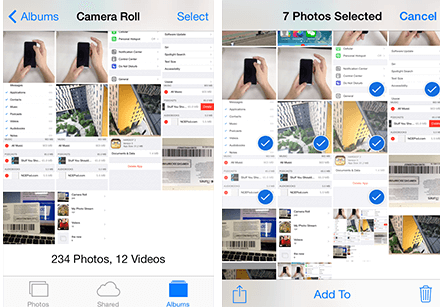
Обратите внимание, что удаленные фотографии будут перемещены в папку Недавно удалено альбом, и вы можете восстановить их в течение 30 дней. Таким образом, если вы хотите удалить фотографии с iPhone навсегда, вам следует снова повторить вышеупомянутые шаги в альбоме «Недавно удаленные».
Часть 2. Удаление фотографий с iPhone с помощью проводника
iPhone позволяет вам получать доступ к фотографиям на компьютере с Windows, поэтому вы также можете удалять фотографии с его помощью, как показано ниже.
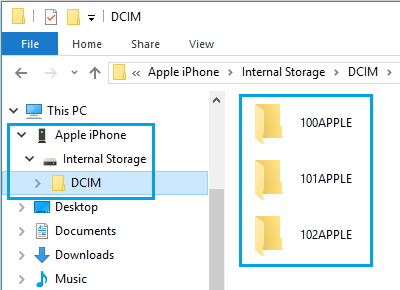
Шаг 1 Откройте Проводник и найдите свой iPhone в списке Устройства и диски.
Шаг 2 Нажмите на свой телефон, вы увидите DCIM папка, в которой хранятся все ваши фотографии.
Шаг 3 Вы можете удалить фотографии с вашего iPhone без каких-либо хлопот.
Часть 3. Как удалить фотографии на iPhone через iCloud
Если вы включили Фотографии в настройках синхронизации iCloud, вы также можете получить доступ к своим фотографиям iCloud и удалить их из облачной службы, после чего фотографии на других ваших устройствах будут удалены.
Если у вас есть компьютер с Windows или мобильные устройства iOS, посетите icloud.com и войдите в свою учетную запись iCloud. Открыть Фото, затем выберите элементы, которые хотите удалить, и щелкните значок удаления в верхнем углу окна.
Для пользователей macOS вы можете перейти к Фото app на Mac, удалите их напрямую с компьютера.
Вышеуказанные 3 способа не могут гарантировать, что ваши данные будут полностью удалены, и некоторые сторонние программы могут восстанавливать удаленные фотографии с устройства.
Часть 4. Как удалить фотографии iPhone с iPhone с помощью FoneEraser для iOS
So FoneEraser для iOS настоятельно рекомендуется вам, потому что это гарантирует, что ваши данные будут в безопасности и не могут быть восстановлены. В нем есть функция, которая поможет вам с легкостью управлять фотографиями iPhone.
Шаг 1 Скачайте и установите FoneEraser для iOS и запустите его после этого.
FoneEraser для iOS — лучший очиститель данных iOS, который может легко и безвозвратно стереть все содержимое и настройки iPhone, iPad или iPod.
- Удалите ненужные данные с iPhone, iPad или iPod touch.
- Стереть данные быстро с одноразовой перезаписью, которая может сэкономить ваше время для большого количества файлов данных.
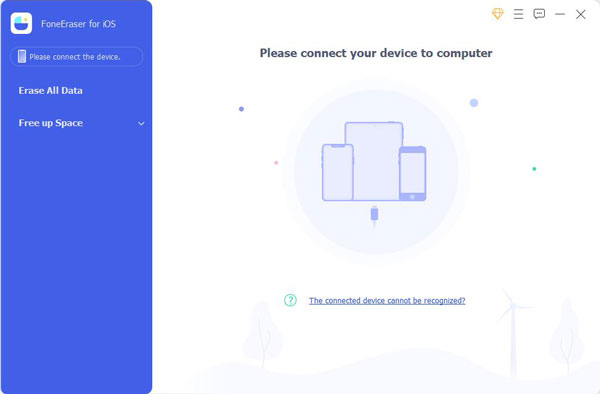
Шаг 2 Подключите ваш iPhone и компьютер с помощью USB-кабеля.
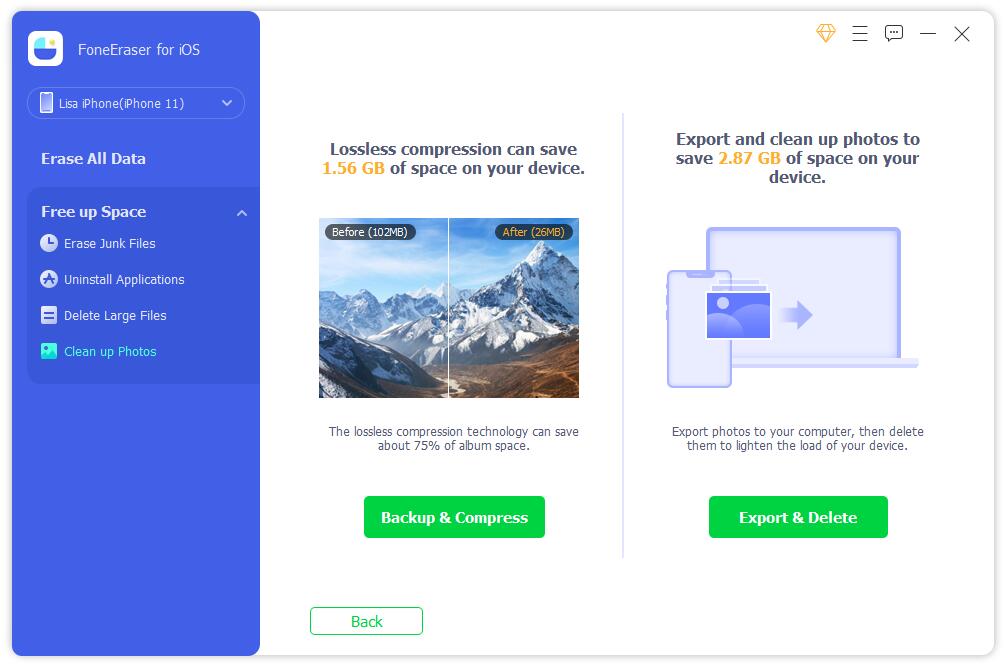
Шаг 3 Для людей, которые просто хотят очистить фотографии iPhone, вы можете выбрать Свободное пространство > Убирать Фотографии вместо. Тогда выбирай Резервное копирование и сжатие or Экспорт и удаление из 2-х вариантов.
Он также удаляет всю вашу личную информацию и данные, включая все фотографии iPhone, поэтому вам не нужно беспокоиться о раскрытии данных, даже если вы хотите перепродать или подарить свое устройство.
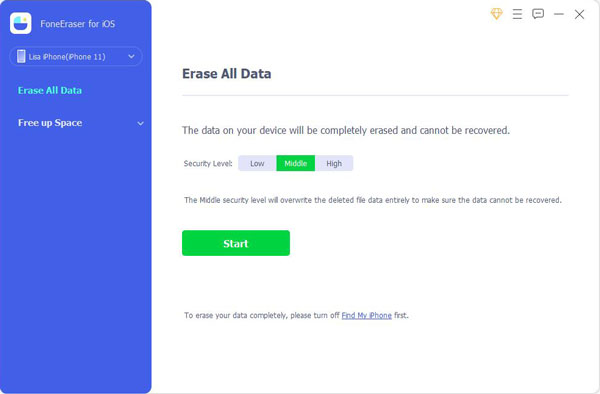
Шаг 1 Если вы хотите удалить все данные с iPhone, выберите Стереть все данные.
Шаг 2 Затем подходящий уровень стирания из трех вариантов. Каждый уровень гарантирует, что удаленные данные невозможно восстановить. Затем нажмите Начать кнопку.
Часть 5. Как сделать резервную копию данных iPhone
Независимо от того, стерты данные могут быть восстановлены или нет, вы должны резервное копирование фотографий на компьютер или iCloud перед удалением всех фотографий с iPhone. Есть 4 способа решить эту проблему за вас.
Вариант 1. Резервное копирование фотографий iPhone с помощью iTunes на компьютер
Шаг 1 Включите пылесос ICloud Photo Library: Stetting>ICloud>ICloud Photo Library.
Шаг 2 Перейдите на Настройки > ICloud.
Шаг 3 Прокрутите вниз, чтобы найти Резервное копирование.
Шаг 4 включать ICloud Резервное копирование и нажмите Создать копию.
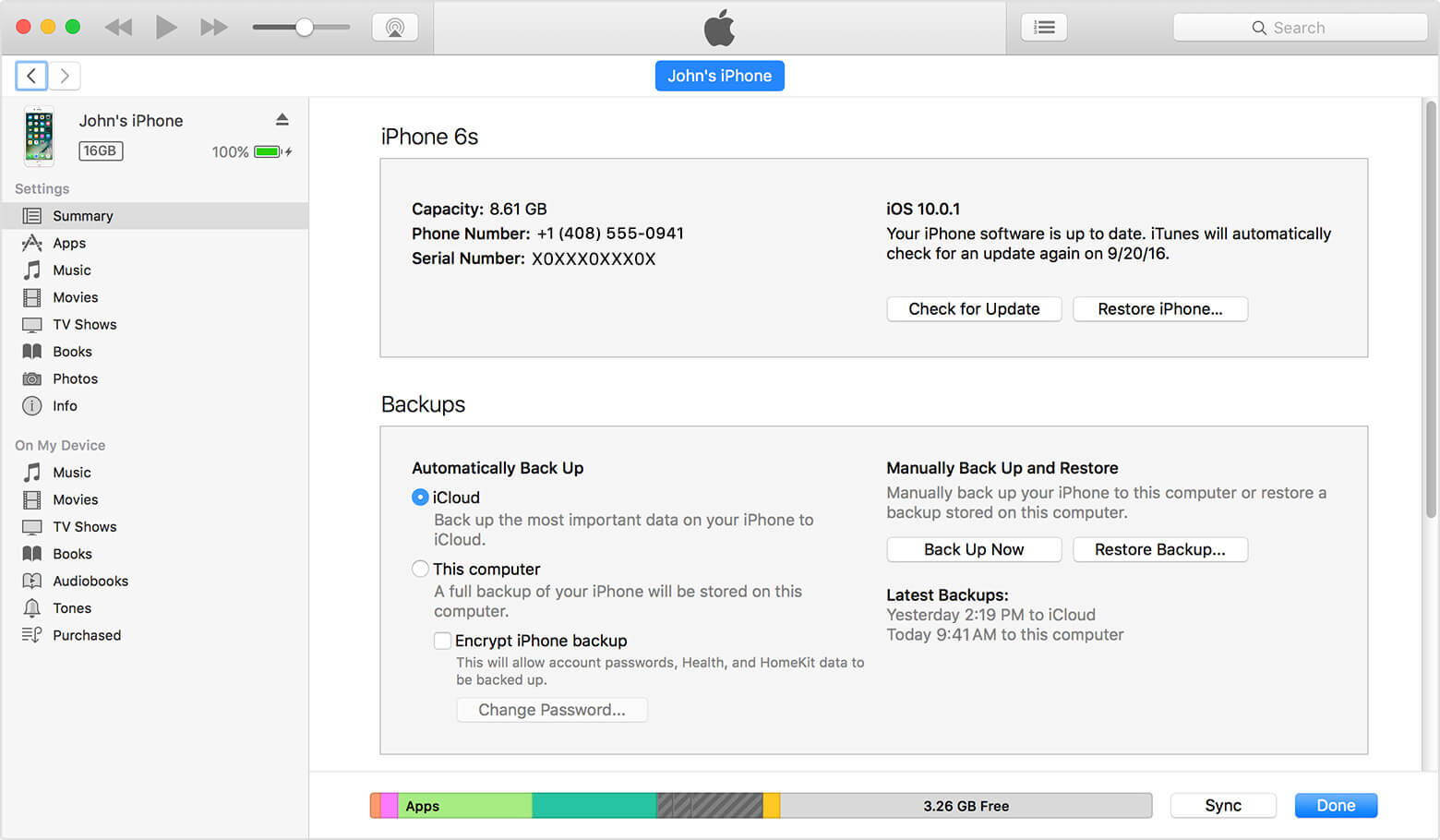
Вариант 2. Перенос фотографий с iPhone в iCloud
Шаг 1 Запустите последнюю версию iTunes на своем компьютере и подключите к нему свой iPhone.
Шаг 2 Нажмите Устройство значок в верхней части и выберите Итоги с левой панели
Шаг 3 Выберите этот компьютер и нажмите Резервное копирование сейчас.
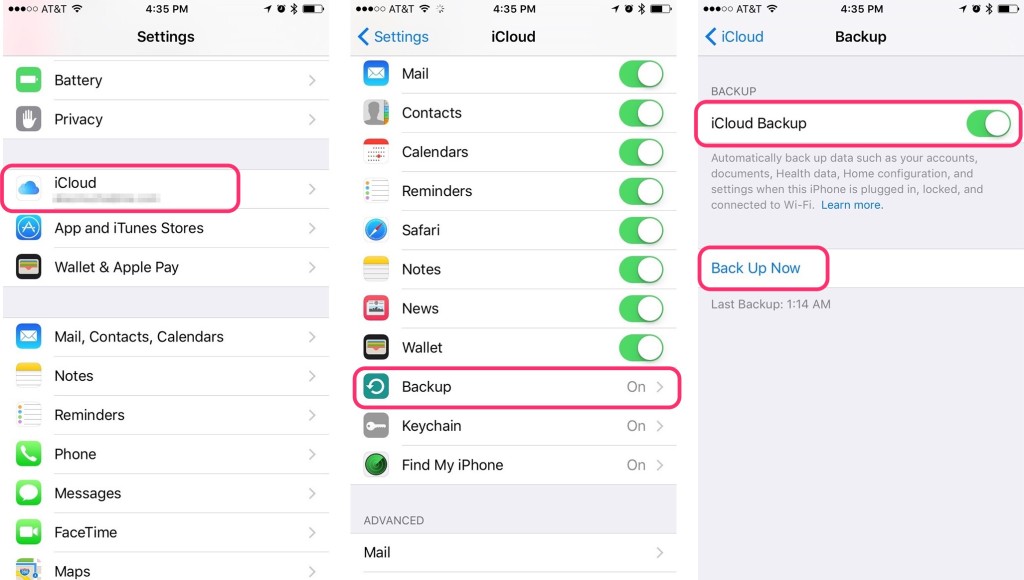
Вариант 3. Перенести фотографии с iPhone на ПК с помощью FoneTrans для iOS
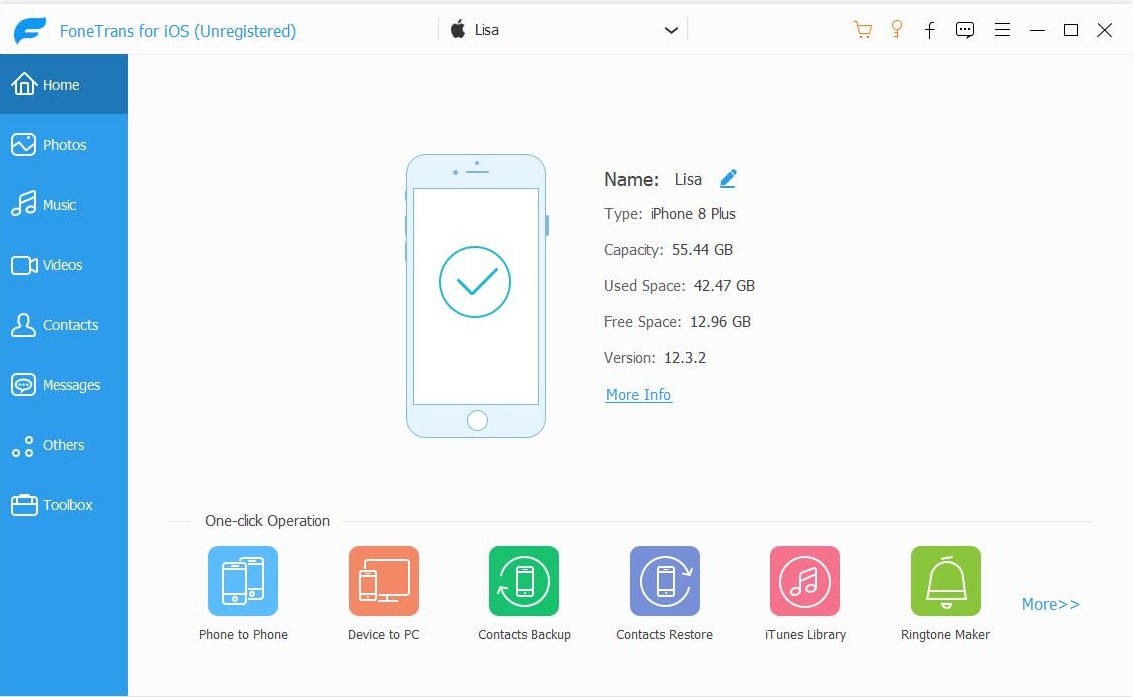
FoneTrans для iOS — это функциональный инструмент, который поможет вам перемещать данные между устройствами iOS и компьютером. Вы можете использовать его для передачи фотографий iPhone, контактов, видео, текстов и т. Д. И это полезно для восстановления контактов, создания мелодии звонка, преобразования изображений HEIC и т. Д. Ниже описано, как его использовать.
Шаг 1 Запустите программное обеспечение и подключите устройство к компьютеру после загрузки и установки программы.

С FoneTrans для iOS вы сможете свободно передавать свои данные с iPhone на компьютер. Вы можете не только передавать текстовые сообщения iPhone на компьютер, но также легко переносить фотографии, видео и контакты на ПК.
- Передача фотографий, видео, контактов, WhatsApp и других данных с легкостью.
- Предварительный просмотр данных перед передачей.
- Доступны iPhone, iPad и iPod touch.
Шаг 2 Tab Доверие на экране вашего iPhone после успешного подключения и начните сканирование.
Шаг 3 Нажмите Фото с левой панели и выберите элементы, которые вы хотите перенести на компьютер.
Шаг 4 Нажмите Экспорт в в правом верхнем углу и выберите локальный путь для сохранения фотографий.
Шаг 5 Нажмите Откройте.
Вариант 4. Резервное копирование данных iPhone с помощью резервного копирования и восстановления данных iOS
Если вы предпочитаете делать резервную копию iPhone, не занимая слишком много места на компьютере, Резервное копирование и восстановление данных iOS может помочь вам это исправить. Он выполняет резервное копирование данных iPhone в виде полного файла с расширением .data. И вы можете выбрать режим шифрования, чтобы защитить свои данные от других.

FoneLab позволяет выполнять резервное копирование и восстановление iPhone / iPad / iPod без потери данных.
- Резервное копирование и восстановление данных iOS на ваш ПК / Mac легко.
- Предварительно просмотрите данные, прежде чем восстанавливать данные из резервных копий.
- Резервное копирование и восстановление данных iPhone, iPad и iPod touch Выборочно.
Часть 6. Часто задаваемые вопросы о том, как навсегда удалить фотографии с iPhone
Почему я не могу удалить фотографии со своего iPhone?
Если ваши фотографии синхронизируются из iTunes или Finder, вы не можете удалять фотографии напрямую. Во-первых, вам нужно отключить фотографии iCloud, если вы это делали раньше. Затем подключите iPhone к компьютеру и удалите фотографии с iPhone.
Как удалить фотографии с iPhone, чтобы освободить место?
Запустите FoneEraser для iOS на компьютере, выберите Свободное пространство и выберите одну функцию соответственно, чтобы освободить место на iPhone.
Какой самый быстрый способ удалить фотографии с iPhone?
Запустите FoneEraser для iOS и выберите Ластик Все данные, выберите уровень стирания и нажмите Начать игру кнопку.
Как очистить фотографии на iPhone?
Запустите FoneEraser для iOS и выберите Свободное пространство > Очистить фотографии. После сканирования нажмите ластик кнопку.
Вот и все. Как видите, FoneEraser для iOS — это эффективное и простое программное обеспечение для удалить песни, фильмы, фотографии с iPhone, но не iCloud, загрузите и попробуйте прямо сейчас!
Статьи по теме
- Как освободить место на iPhone
- Как очистить куки в Safari на iPhone
- Как сохранить фотографии, видео, сообщения Kik на iPhone