
Как удалить «Фотопоток»
В разделе «Фото» ваши снимки хранятся в идеальном порядке, каждая в своем альбоме, а «Фотопоток» все портит? Боитесь, что вас взломают, и вы окажетесь в положении Дженнифер Лоуренс? Просто удалите «Фотопоток».
«Фотопоток» – это альбом, в который сохраняются все, сделанные вами фото. и если вы удалили неудачные кадры из «Фотопленки» и рассортировали их по тематическим папкам, в «Фотопотоке» они все равно останутся. Более того, благодаря «Фотопотоку», происходит автоматическая синхронизация с вашими остальными устройствами Apple. У всех есть фото, не предназначенные для публичного доступа, и если вы боитесь хакеров, которые выложат ваши снимки на просторы Интернета, просто удалите «Фотопоток». И тогда и мир не увидит ваши селфи с глазами, пристально смотрящими в разные стороны, и идеалист, любящий порядок во всем, будет спокоен.
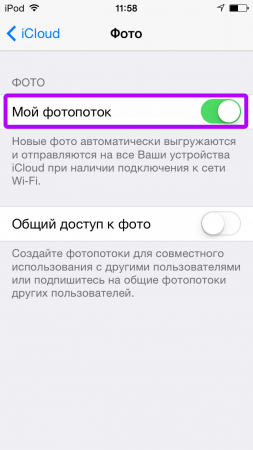
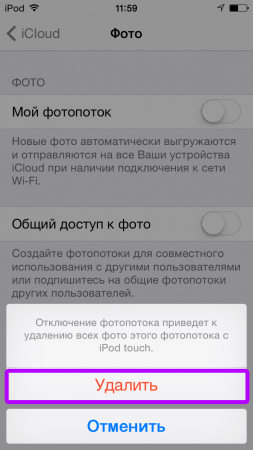
Для того, чтобы удалить «Фотопоток» зайдите в меню «Настройки», найдите раздел «iCloud» и выберите пункт «Фото».


Деактивируйте ползунок напротив графы «Мой фотопоток». В появившемся окне нажмите «Удалить». Все фото, вместе с самой папкой будут удалены.
СЦ AppService
Адрес: ул. Антоновича, дом 39 Киев
Телефон: +38 (067) 889-32-31 Сайт: appservice.org.ua
Время работы:
Пн-Пт 10:00-19:00,
Сб 11:00-17:00
Цены: 200-12700 грн.
© 2009-2020 AppService — грамотный ремонт Apple
Удаление фотографий на iPhone и iPad
Вы можете удалить одну фотографию или видео или удалить несколько изображений одновременно. Вы также можете восстановить все, что случайно удалили.
Перед удалением
Обязательно создайте резервную копию фотографий и видео, которые вам нужны. Если при использовании службы «Фото iCloud» удалить фотографию или видео на устройстве, они также удаляются на всех других устройствах, где выполнен вход с использованием того же идентификатора Apple ID. Узнайте, как удалять фотографии и видео в «Фото iCloud». Чтобы узнать, сколько осталось свободного места на устройстве, перейдите в раздел «Настройки» > «Основные» > «Хранилище [устройства]». Узнайте больше об управлении хранилищем фотографий на вашем устройстве.
Удаление фотографий или видео

Когда вы удаляете фотографию и видео, они в течение 30 дней хранятся в альбоме «Недавно удаленные». Через 30 дней они будут удалены без возможности восстановления. Если при использовании службы «Фото iCloud» удалить фотографию или видео на одном устройстве, они также удаляются на всех других устройствах. Фотографии, добавленные на iPhone или iPad при подключении устройства к компьютеру, невозможно удалить с устройства непосредственно в приложении «Фото». Если вы видите серую кнопку корзины при попытке удалить фотографию с iPhone или iPad, может потребоваться остановить синхронизацию фотографий с компьютера. Узнайте, как остановить синхронизацию фотографий с компьютера.
Как удалить одну фотографию
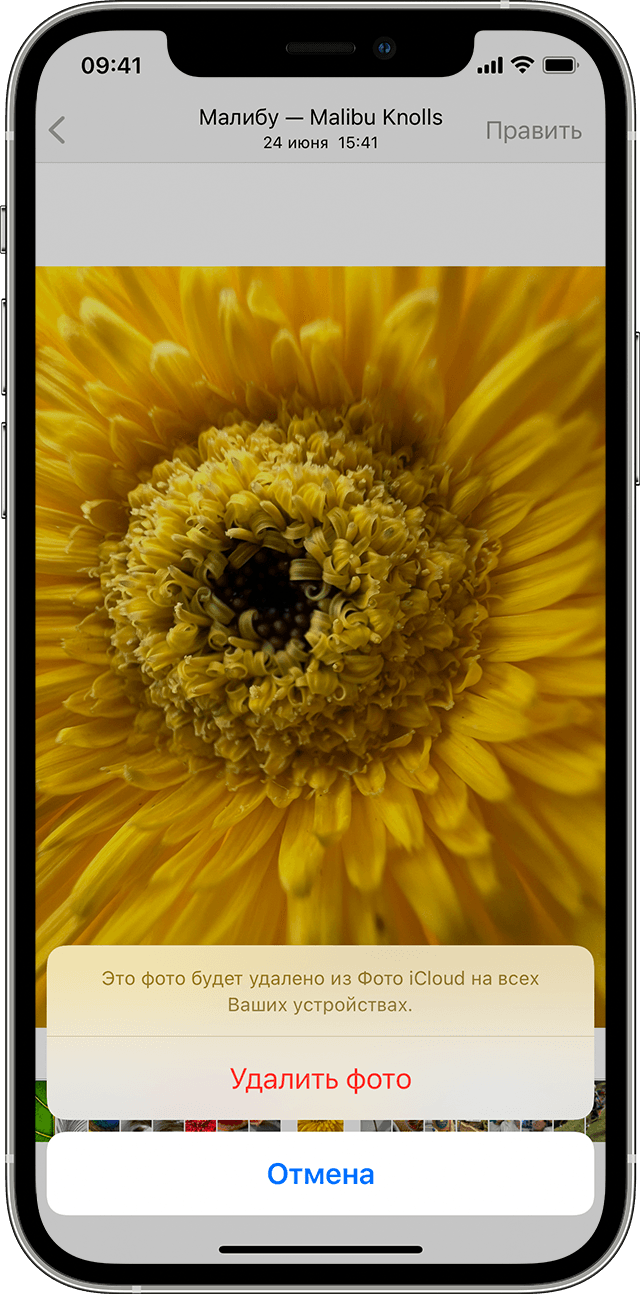
- Откройте приложение «Фото».
- На вкладке «Медиатека» нажмите «Все фото» и выберите фотографию или видео, которые требуется удалить.
- Нажмите кнопку корзины
 и выберите «Удалить фото».
Как удалить несколько фотографий

- Откройте приложение «Фото».
- На вкладке «Медиатека» нажмите «Все фото», затем нажмите «Выбрать».
- Нажмите на несколько фотографий или проведите по ним пальцем, чтобы выбрать несколько фотографий.
- Нажмите кнопку корзины , затем подтвердите удаление элементов.
В iOS 16.1, iPadOS 16.1 и более поздних версий вы можете создать Общую медиатеку iCloud и пригласить до пяти контактов. Любой из них сможет удалять, добавлять или редактировать элементы в общей медиатеке. Если кто-то другой удаляет фото или видео из общей медиатеки, оно больше не отображается для вас. Только пользователь, добавивший фотографию или видео в общую медиатеку, может навсегда удалить или восстановить ее из папки «Недавно удаленные». У вас есть 30 дней, чтобы восстановить фотографию или видео из альбома «Недавно удаленные».

Удаление дубликатов фотографий и видео
- В приложении «Фото» нажмите «Альбомы».
- Выберите альбом «Дубликаты» в разделе «Утилиты».
- Нажмите «Объединить», чтобы объединить дубликаты.
- Нажмите «Объединить [количество] объектов», чтобы подтвердить.
При объединении дубликатов фотографий ваше устройство соединяет высочайшее качество изображения и соответствующие данные, чтобы оставить одну фотографию в вашей медиатеке. Другие дубликаты фотографий перемещаются в альбом «Недавно удаленные».
Альбом «Дубликаты» доступен в iOS 16, iPadOS 16.1 и более поздних версий. Процесс обнаружения дубликатов происходит автоматически и может занять некоторое время.
Восстановление удаленных фотографий или видео
- Откройте приложение «Фото» и перейдите на вкладку «Альбомы».
- Нажмите на альбом «Недавно удаленные» в разделе «Утилиты».
- В iOS 16, iPadOS 16.1 и более поздних версий для разблокировки альбома «Недавно удаленные» используйте Face ID или Touch ID.
- Нажмите «Выбрать».
- Выберите фотографию или видео, которое вы хотите сохранить, и нажмите «Восстановить». Если вы хотите восстановить все фотографии и видео в альбоме, нажмите «Восстановить все».
- Нажмите «Восстановить фотографию», чтобы подтвердить действие.
Случайно удаленные фотографии или видео можно в течение 30 дней восстановить из альбома «Недавно удаленные». При восстановлении фотографии и видео помещаются на вкладку «Медиатека».
Настроить разблокировку альбома «Недавно удаленные» по умолчанию
- Откройте приложение «Настройки».
- Нажмите «Фото».
- Отключите функцию «Использовать Face ID».
В iOS 16, iPadOS 16.1 и более поздних версий для просмотра альбомов «Скрытые» и «Недавно удаленные» требуется Face ID или Touch ID. При отключенной функции «Использовать Face ID» альбом «Скрытые» также будет разблокирован по умолчанию. Узнайте, как скрыть ваши фотографии.
Окончательное удаление фотографий
- Откройте приложение «Фото» и перейдите на вкладку «Альбомы».
- Нажмите на альбом «Недавно удаленные».
- В iOS 16, iPadOS 16.1 и более поздних версий для разблокировки альбома «Недавно удаленные» используйте Face ID или Touch ID.
- Нажмите «Выбрать».
- Выберите нужную фотографию или видео и нажмите «Удалить». Если вы хотите удалить все фотографии и видео в альбоме, нажмите «Удалить все».
- Нажмите «Удалить фотографию», чтобы подтвердить действие.
Восстановить фотографию, удаленную из этого альбома, невозможно.
Отключение фотопотока
При отключении фотопотока в iPhoto произойдет следующее.
- Фотографии из категории «Фотопоток» в iPhoto будут удалены.
- Новые снимки, которые Вы будете делать при помощи устройств iOS, подключенных к фотопотоку, будут по-прежнему загружаться в iCloud, но перестанут переноситься в iPhoto.
- Новые фотографии, которые Вы будете импортировать в iPhoto, перестанут добавляться в фотопоток на устройствах iOS.
Фотографии из фотопотока будут храниться в iCloud еще 30 дней, после чего удалятся автоматически. Если Вы снова включите фотопоток в iPhoto, то фотографии, которые еще не были удалены, вновь появятся в категории «Фотопоток» в iPhoto.
Фотографии из фотопотока будут отображаться на устройствах iOS, пока не будут удалены из iCloud — при условии, что Вы не отключили фотопоток на мобильном устройстве.
Отключение фотопотока в iPhoto
- Выберите пункт меню «iPhoto» > «Настройки», затем нажмите «Фотопоток».
- Снимите флажок «Включить фотопоток» и нажмите «Выключить».
Отключение фотопотока на устройстве iOS
ПРЕДУПРЕЖДЕНИЕ: Если отключить фотопоток на устройстве iOS, то все фотографии фотопотока будут удалены с устройства, кроме тех фотографий, которые были сохранены на фотопленке или в альбоме.
- На главном экране устройства нажмите «Настройки», затем нажмите «Фотографии».
- Переведите переключатель «Фотопоток» в положение «Выкл.»
Если Вы отключили фотопоток на мобильном устройстве, но не отключили в iPhoto, то фотопоток будет работать в iPhoto и на остальных устройствах.
- Основы iPhoto
- Что такое iPhoto?
- Краткий обзор окна iPhoto
- Быстрый просмотр фотографий
- Способы выбора и отмены выбора фотографий
- Увеличение фотографий
- Воспроизведение видеоклипа
- Обзор импорта
- С цифровой фотокамеры
- С мобильного устройства
- iPad
- Мобильный телефон
- Фотография в электронном письме
- С пленочного фотоаппарата
- CD, DVD и другие устройства хранения данных
- Жесткий диск (компьютер или сеть)
- Способы просмотра и организации фотографий
- В полноэкранном режиме
- По дате (События)
- Обзор функции «События»
- Объединение или разделение событий
- Перемещение фотографий по событиям
- Создание нового события
- Изменение информации о событии
- Изменение временных рамок события
- Удаление события
- Обзор функции «Лица»
- Подписи лиц
- Советы по добавлению имен
- Добавление недостающих лиц
- Подтверждение или опровержение результатов распознавания
- Использование функции «Лица» в Facebook
- Объединение фотографий людей с помощью смарт-альбомов
- Удаление лиц
- Обзор функции «Места»
- Настройка iPhoto на использование GPS
- Просмотр фотографий по месту съемки
- Добавление мест
- Изменение названий мест
- Перемещение булавки на карте
- Объединение мест с помощью смарт-альбомов
- Удаление местоположения
- Обзор альбомов
- Стандартные альбомы
- Смарт-альбомы
- Установка флажка на фотографии
- Назначение ключевых слов
- Назначение рейтинга фотографиям
- Поиск фотографий
- Сортировка фотографий
- Удаление и восстановление фотографии
- Доступ к медиатеке Aperture
- Отображение и скрытие заголовков
- Отображение и скрытие информации о фотографии
- Основы редактирования
- Обзор редактирования
- Сравнение фотографий
- Дублирование фотографии
- Сохранение и отмена изменений
- Удаление эффекта красных глаз
- Обрезка фотографий
- Поворот и выравнивание фотографии
- Ретуширование фотографии
- Изменение экспозиции, контрастности и других параметров
- Добавление эффектов
- Использование фотопотока
- Обзор
- Включение фотопотока
- Добавление фотографий в фотопоток
- Импорт фотографий из фотопотока
- Редактирование фотографий фотопотока
- Удаление фотографий из фотопотока
- Отключение фотопотока
- Создание слайд-шоу
- Изменение темы
- Добавление и удаление фотографий
- Добавление музыки
- Изменение настроек
- Экспорт слайд-шоу
- Способы публикации в Сети
- MobileMe
- Flickr
- iWeb
- Книги
- Обзор книг
- Создание книги
- Открытие книги
- Изменение темы книги
- Изменение макетов страниц
- Добавление и удаление фотографий
- Размещение фотографий
- Редактирование фотографий
- Изменение порядка страниц книги
- Форматирование текста книги
- Добавление и удаление карт
- Редактирование карт
- Редактирование мест на картах
- Переименование книги
- Удаление книги
- Обзор открыток
- Создание открытки
- Открытие открытки
- Изменение темы открытки
- Изменение макета открытки
- Добавление и размещение фотографий
- Редактирование фотографий
- Удаление фотографий
- Форматирование текста открытки
- Переименование открытки
- Удаление открытки
- Обзор календарей
- Создание календаря
- Открытие календаря
- Изменение темы календаря
- Изменение макетов страниц
- Добавление и размещение фотографий
- Редактирование фотографий
- Удаление фотографий
- Изменение информации о дате
- Форматирование текста календаря
- Переименование календаря
- Удаление календаря
- Обзор заказа
- Заказ проекта
- Заказ печати
- Проверка правописания
- Добавление и удаление логотипа Apple
- Предварительный просмотр проекта
- Печать фотографий
- Печать проекта
- Создание индивидуального задания на печать
- Добавление и удаление фотографий
- Редактирование фотографий и текста
- Изменение порядка страниц
- Отправка индивидуального задания на печать
- Настройка внешнего вида
- Область просмотра фотографии
- В списке «Источники»
- При подключении камеры
- При открытии файлов в режиме редактирования
- Обзор медиатеки iPhoto
- Резервное копирование медиатеки
- Использование нескольких медиатек
- Перемещение медиатеки iPhoto
- Просмотр медиатек на CD или DVD
- Перестройка кэша миниатюр
- Сообщение о проблеме доступа к файлу
Способы удаления фотопотока на iPhone 13/12/11 / X / 8/7/6 и iPad Pro / Air / mini

Последнее обновление 15 ноября 2021 г. by Питер Вуд ICloud в вашем iPhone позволяет автоматически синхронизировать ваши последние 1000 фотографий или изображения за последние 30 дней со всеми устройствами Apple через iPhoto. Эти изображения по умолчанию хранятся в альбоме «Мой фотопоток». А с 2015 года в iCloud появилась новая функция под названием iCloud Photo Library, которая может хранить все ваши фотографии. Вы можете получить доступ к библиотеке фотографий iCloud, чтобы узнать больше. Следовательно, в некоторой степени библиотека фотографий iCloud заменила Photo Stream. Кажется, что Photo Stream не имеет смысла, но занимает место на вашем устройстве iPhone. На вашем iPhone может просто не хватить места для хранения, особенно когда вы устанавливаете некоторые игровые приложения, храните видео, а также фотографии на своем мобильном устройстве. Итак, пора удалить фотопоток чтобы освободить место на вашем iPhone. Продолжайте читать. И вы можете знать несколько методов удаления Photos Stream.
- Метод 1. Удалить фотографии из фотопотока на iPhone или iPad.
- Способ 2. Отключите фотопоток на iPhone или iPad.
- Способ 3. Удалить фотопоток с компьютера
- Способ 4. Удалить фотопоток с помощью WidsMob Viewer Pro в Windows 11/10/8/7 и macOS

WidsMob Viewer Pro
WidsMob Media Viewer — просматривайте одно изображение, несколько изображений, изображения в папках и видео с невероятно высокой скоростью и простотой управления в различных режимах просмотра. Вы можете просматривать все свои фотографии (включая файлы RAW) и видео в одном окне без дополнительных щелчков мышью и операций.
Метод 1. Удалить фотографии из фотопотока на iPhone или iPad.
Когда вы делаете фотографии на свой iPhone, вы всегда можете найти их в Фотопленка и My Photo Stream, Фотопоток альбом содержит 1000 дубликатов фотографий, которые потратят почти 1 ГБ или даже больше на вашем iPhone. Просто изучите следующие простые шаги, чтобы удалить Photo Stream картину.
1. Откройте Фото приложение на вашем iPhone или iPad, нажав на Фото вкладка на вашем экране.
2. К Мои фото поток альбом, а затем нажмите на Выберите в верхнем правом углу.
3. Отметьте фотографии, которые хотите удалить. Вы можете удалить пакетные фотографии из Photo Stream сразу, нажав на каждое изображение, которое хотите удалить.
Внимание: Пакетное удаление фотографий из Photo Stream займет некоторое время.
4. Нажмите на значок корзины в правом нижнем углу и затем нажмите Удалить фотографии.

Кроме того, фотографии, которые вы удалили из Photo Stream, по-прежнему отображаются в Camera Roll. Если вам больше не нужны эти фотографии, вы можете удалить фотографии с вашего iPhone или ваш iPad. Кроме того, вы можете отключить Photo Stream, а не удалять изображения Photo Stream с iPhone или iPad.
Способ 2. Отключите фотопоток на iPhone или iPad.
Фотопоток может доставлять неудобства, поскольку у вас уже есть библиотека фотографий iCloud. К счастью, вы можете удалить альбом Photo Stream, чтобы освободить место на вашем iPhone и iPad. Вы можете узнать, сколько места занимает Photo Stream, выполнив несколько шагов, как показано ниже:
1. Идти к Настройки на вашем устройстве и найдите Общие.
2. Щелкните Использование на Общие.
3. Выбрать Фото и камера. Тогда вы увидите следы Photo Stream.

Удалим папку Photo Stream прямо сейчас.
1. Приступать к Настройки на вашем устройстве и перейдите в ICloud, Затем нажмите Фото меню.
2. Выключи My Photo Stream. Убедитесь, что цвет переключателя изменился с зеленого на серый.
3. Нажать на Удалить во всплывающем меню.

На этом этапе вы можете подождать несколько секунд, а затем обновить свои фотографии. Альбом «Мой фотопоток» исчезнет. Кроме того, все фотографии внутри исчезли. Кроме удаления альбома Photo Stream на вашем iPhone и iPad, вы также можете получить более подробную информацию о как удалить фотоальбомы с вашего iPhone.
Способ 3. Удалить фотопоток с компьютера
Как уже упоминалось, если у вас есть библиотека фотографий iCloud, которая позволяет хранить все фотографии без ограничений, если у вас есть хранилище iCloud для его поддержки. Хранилище iCloud синхронизируется с любым устройством. Таким образом, вы должны знать, как очистить пространство iCloud и не платить за дополнительное хранилище. Вы можете освободить место в хранилище iCloud, удалив Photo Stream в iCloud.
1. запуск IPhoto app на вашем компьютере и подключитесь к вашему компьютеру.
2. Нажать на ICloud в левом столбце, чтобы просмотреть все магазины фотографий в iCloud.
3. Идти к My Photo Stream и выберите изображения, которые хотите удалить.
Внимание: Если вы хотите удалить фотографии из общего фотопотока, вы не можете удалить те, которые вам не принадлежат.
4. Щелкните правой кнопкой мыши на фотографии, которую вы хотите стереть. Кроме того, вы можете выбрать несколько изображений одновременно с помощью щелкните, удерживая клавишу Control.
5. Нажать на Удалить из моего фотопотока в раскрывающемся меню.

Вы можете получить более конкретную информацию о том, как лучше всего управлять фотографиями iCloud. Если вам нужно удалить Photo Stream на Apple TV, iPod touch, Mac или любом устройстве Apple, вы можете попробовать этот подход.
Способ 4. Удалить фотопоток с помощью WidsMob Viewer Pro в Windows 11/10/8/7 и macOS
Если вы синхронизировали фотографии iPhone с компьютером, вы можете использовать WidsMob Viewer Pro чтобы удалить свой фотопоток. WidsMob Viewer Pro — это простая в использовании программа для управления фотографиями, которая поможет вам систематизировать, редактировать или удалять фотографии в Windows 11/10/8/7 и Mac.
Шаг 1. Запустите программу на вашем Mac и откройте папку в Библиотека левая панель. Затем выберите любую папку и просмотрите другие с помощью четырех клавиш направления.

Шаг 2. Вы можете просматривать весь поток фотографий на iPhone в режиме эскизов. Переместите ползунок ниже, чтобы увеличить все изображения. Если вы хотите просмотреть конкретный, дважды щелкните его, чтобы просмотреть подробную информацию.
Шаг 3. Если вы хотите удалить поток фотографий с iPhone, вы можете выбрать Редактировать на панели инструментов и щелкните Переместить в корзину. Нажмите Да для подтверждения удаления этих фотографий. Также есть Корзину значок внизу окна. Вы также можете щелкнуть значок, чтобы удалить по одной фотографии за раз.


Внимание: Помимо фотопотока с iPhone, WidsMob Viewer Pro также может помочь вам управлять видео с iPhone.
Заключение
Зная вышеупомянутые способы использования, вы можете удалять фотографии из Photo Stream на своем iPhone, iPad, Apple TV и Mac. Если вы пользователь ПК, вы также можете удалить фотографии из My Photo Stream. Если у вас есть другие вопросы о том, как удалить Photo Stream, вы можете свободно поделиться с нами своими комментариями в статье.
Вы можете быть заинтересованы
- Как восстановить удаленные фотографии с iPhone
- Как переносить фотографии с iPhone на компьютер
- Как поделиться фотографиями с iPhone с друзьями