
Функция РАЗНДАТ() — Вычисление разности двух дат в днях, месяцах, годах в EXCEL
Если Вам требуется рассчитать стаж (страховой) в годах, месяцах, днях, то, пожалуйста, воспользуйтесь расчетами выполненными в статье Расчет страхового (трудового) стажа в MS EXCEL .
Функции РАЗНДАТ( ) нет в справке EXCEL2007 и в Мастере функций ( SHIFT + F 3 ), но она работает, хотя и не без огрех.
Синтаксис функции:
РАЗНДАТ(начальная_дата; конечная_дата; способ_измерения)
Аргумент начальная_дата должна быть раньше аргумента конечная_дата .
Аргумент способ_измерения определяет, как и в каких единицах будет измеряться интервал между начальной и конечной датами. Этот аргумент может принимать следующие значения:
Значение
Описание
разница в полных месяцах
разница в полных годах
разница в полных месяцах без учета лет
разница в днях без учета месяцев и лет ВНИМАНИЕ! Функция для некоторых версий EXCEL возвращает ошибочное значение, если день начальной даты больше дня конечной даты (например, в EXCEL 2007 при сравнении дат 28.02.2009 и 01.03.2009 результат будет 4 дня, а не 1 день). Избегайте использования функции с этим аргументом. Альтернативная формула приведена ниже.
разница в днях без учета лет ВНИМАНИЕ! Функция для некоторых версий EXCEL возвращает ошибочное значение. Избегайте использования функции с этим аргументом.
Ниже приведено подробное описание всех 6 значений аргумента способ_измерения , а также альтернативных формул (функцию РАЗНДАТ() можно заменить другими формулами (правда достаточно громоздкими). Это сделано в файле примера ).
В файле примера значение аргумента начальная_дата помещена в ячейке А2 , а значение аргумента конечная_дата – в ячейке В2 .
1. Разница в днях («d»)
Формула =РАЗНДАТ(A2;B2;»d») вернет простую разницу в днях между двумя датами.
Пример1: начальная_дата 25.02.2007, конечная_дата 26.02.2007 Результат: 1 (день).
Этот пример показыват, что при подсчете стажа необходимо использовать функцию РАЗНДАТ() с осторожностью. Очевидно, что если сотрудник работал 25 и 26 февраля, то отработал он 2 дня, а не 1. То же относится и к расчету полных месяцев (см. ниже).
Пример2: начальная_дата 01.02.2007, конечная_дата 01.03.2007 Результат: 28 (дней)
Пример3: начальная_дата 28.02.2008, конечная_дата 01.03.2008 Результат: 2 (дня), т.к. 2008 год — високосный
Эта формула может быть заменена простым выражением =ЦЕЛОЕ(B2)-ЦЕЛОЕ(A2) . Функция ЦЕЛОЕ() округляет значение до меньшего целого и использована для того случая, если исходные даты введены вместе с временем суток ( РАЗНДАТ() игнорирует время, т.е. дробную часть числа, см. статью Как Excel хранит дату и время ).
Примечание : Если интересуют только рабочие дни, то к оличество рабочих дней между двумя датами можно посчитать по формуле =ЧИСТРАБДНИ(B2;A2)
2. Разница в полных месяцах («m»)
Формула =РАЗНДАТ(A2;B2;»m») вернет количество полных месяцев между двумя датами.
Пример1: начальная_дата 01.02.2007, конечная_дата 01.03.2007 Результат: 1 (месяц)
Пример2: начальная_дата 01.03.2007, конечная_дата 31.03.2007 Результат: 0
При расчете стажа, считается, что сотрудник отработавший все дни месяца — отработал 1 полный месяц. Функция РАЗНДАТ() так не считает!
Пример3: начальная_дата 01.02.2007, конечная_дата 01.03.2009 Результат: 25 месяцев
Формула может быть заменена альтернативным выражением: =12*(ГОД(B2)-ГОД(A2))-(МЕСЯЦ(A2)-МЕСЯЦ(B2))-(ДЕНЬ(B2)
Внимание : В справке MS EXCEL (см. раздел Вычисление возраста) имеется кривая формула для вычисления количества месяце между 2-мя датами:
Если вместо функции ТДАТА() — текущая дата использовать дату 31.10.1961, а в А3 ввести 01.11.1962, то формула вернет 13, хотя фактически прошло 12 месяцев и 1 день (ноябрь и декабрь в 1961г. + 10 месяцев в 1962г.).
3. Разница в полных годах («y»)
Формула =РАЗНДАТ(A2;B2;»y») вернет количество полных лет между двумя датами.
Пример1: начальная_дата 01.02.2007, конечная_дата 01.03.2009 Результат: 2 (года)
Пример2: начальная_дата 01.04.2007, конечная_дата 01.03.2009 Результат: 1 (год)
Подробнее читайте в статье Полный возраст или стаж .
Формула может быть заменена альтернативным выражением: =ЕСЛИ(ДАТА(ГОД(B2);МЕСЯЦ(A2);ДЕНЬ(A2))
4. Разница в полных месяцах без учета лет («ym»)
Формула =РАЗНДАТ(A2;B2;»ym») вернет количество полных месяцев между двумя датами без учета лет (см. примеры ниже).
Пример1: начальная_дата 01.02.2007, конечная_дата 01.03.2009 Результат: 1 (месяц), т.к. сравниваются конечная дата 01.03.2009 и модифицированная начальная дата 01.02. 2009 (год начальной даты заменяется годом конечной даты, т.к. 01.02 меньше чем 01.03)
Пример2: начальная_дата 01.04.2007, конечная_дата 01.03.2009 Результат: 11 (месяцев), т.к. сравниваются конечная дата 01.03.2009 и модифицированная начальная дата 01.04. 2008 (год начальной даты заменяется годом конечной даты за вычетом 1 года , т.к. 01.04 больше чем 01.03)
Вся эта вакханалия нужна, например, для подсчета сколько полных дней, месяцев и лет прошло с определенной даты до сегодняшнего дня. Подробнее читайте в одноименной статье Сколько лет, месяцев, дней прошло с конкретной даты .
Формула может быть заменена альтернативным выражением: =ОСТАТ(C7;12) В ячейке С7 должна содержаться разница в полных месяцах (см. п.2).
5. Разница в днях без учета месяцев и лет («md»)
Формула =РАЗНДАТ(A2;B2;»md») вернет количество дней между двумя датами без учета месяцев и лет. Использовать функцию РАЗНДАТ() с этим аргументом не рекомендуется (см. примеры ниже).
Пример1: начальная_дата 01.02.2007, конечная_дата 06.03.2009 Результат1: 5 (дней), т.к. сравниваются конечная дата 06.03.2009 и модифицированная начальная дата 01. 03 . 2009 (год и месяц начальной даты заменяется годом и месяцем конечной даты, т.к. 01 меньше чем 06)
Пример2: начальная_дата 28.02.2007, конечная_дата 28.03.2009 Результат2: 0, т.к. сравниваются конечная дата 28.03.2009 и модифицированная начальная дата 28. 03 . 2009 (год и месяц начальной даты заменяется годом и месяцем конечной даты)
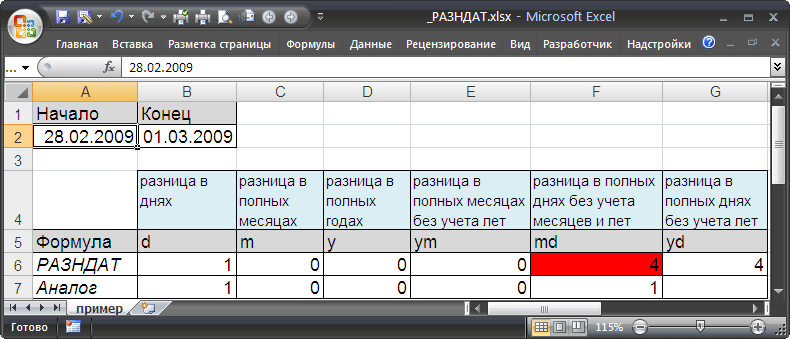
Пример3: начальная_дата 28.02.2009, конечная_дата 01.03.2009 Результат3: 4 (дня) — совершенно непонятный и НЕПРАВИЛЬНЫЙ результат. Ответ должен быть =1. Более того, результат вычисления зависит от версии EXCEL.
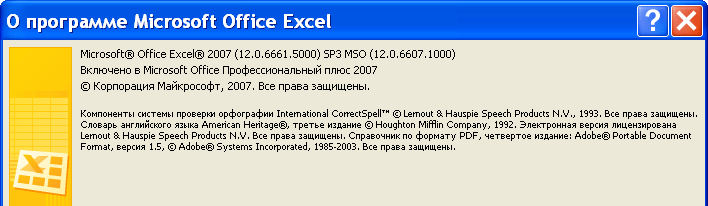
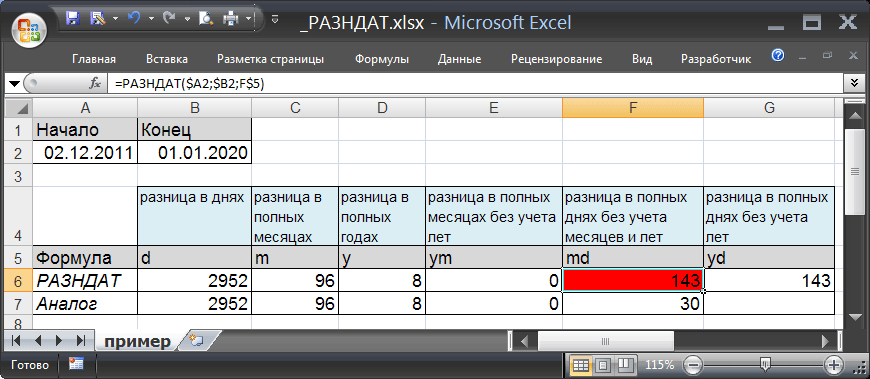
Версия EXCEL 2007 с SP3:
Результат – 143 дня! Больше чем дней в месяце!
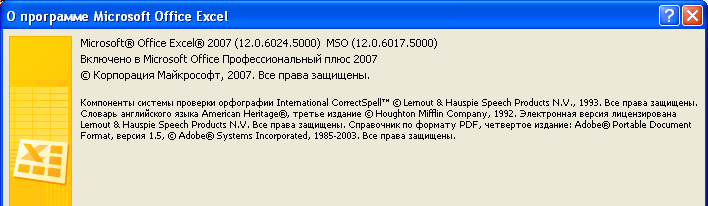
Версия EXCEL 2007:
Разница между 28.02.2009 и 01.03.2009 – 4 дня!
Причем в EXCEL 2003 с SP3 формула возвращает верный результат 1 день. Для значений 31.12.2009 и 01.02.2010 результат вообще отрицательный (-2 дня)!
Не советую использовать формулу с вышеуказанным значением аргумента. Формула может быть заменена альтернативным выражением: =ЕСЛИ(ДЕНЬ(A2)>ДЕНЬ(B2); ДЕНЬ(КОНМЕСЯЦА(ДАТАМЕС(B2;-1);0))-ДЕНЬ(A2)+ДЕНЬ(B2); ДЕНЬ(B2)-ДЕНЬ(A2))
Данная формула лишь эквивалетное (в большинстве случаев) выражение для РАЗНДАТ() с параметром md. О корректности этой формуле читайте в разделе «Еще раз о кривизне РАЗНДАТ()» ниже.
6. Разница в днях без учета лет («yd»)
Формула =РАЗНДАТ(A2;B2;»yd») вернет количество дней между двумя датами без учета лет. Использовать ее не рекомендуется по причинам, изложенным в предыдущем пункте.
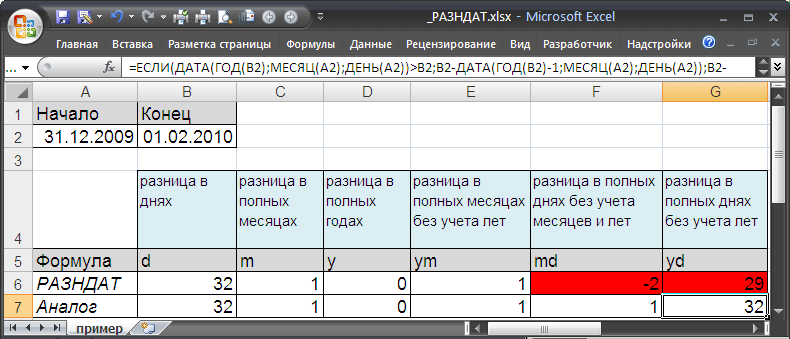
Результат, возвращаемый формулой =РАЗНДАТ(A2;B2;»yd») зависит от версии EXCEL.
Формула может быть заменена альтернативным выражением: =ЕСЛИ(ДАТА(ГОД(B2);МЕСЯЦ(A2);ДЕНЬ(A2))>B2; B2-ДАТА(ГОД(B2)-1;МЕСЯЦ(A2);ДЕНЬ(A2)); B2-ДАТА(ГОД(B2);МЕСЯЦ(A2);ДЕНЬ(A2)))
Еще раз о кривизне РАЗНДАТ()
Найдем разницу дат 16.03.2015 и 30.01.15. Функция РАЗНДАТ() с параметрами md и ym подсчитает, что разница составляет 1 месяц и 14 дней. Так ли это на самом деле?
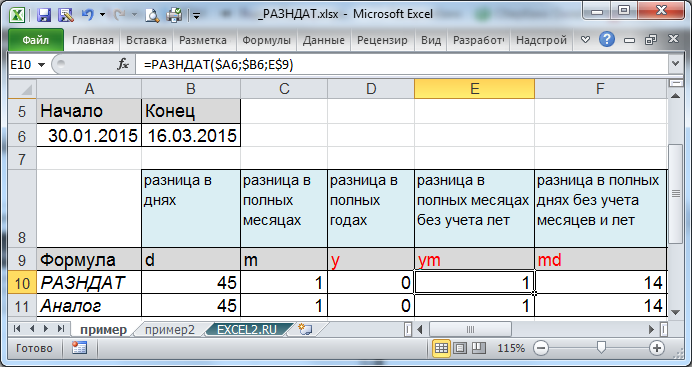
Имея формулу, эквивалентную РАЗНДАТ() , можно понять ход вычисления. Очевидно, что в нашем случае количество полных месяцев между датами = 1, т.е. весь февраль. Для вычисления дней, функция находит количество дней в предыдущем месяце относительно конечной даты, т.е. 28 (конечная дата принадлежит марту, предыдущий месяц — февраль, а в 2015г. в феврале было 28 дней). После этого отнимает день начала и прибавляет день конечной даты = ДЕНЬ(КОНМЕСЯЦА(ДАТАМЕС(B6;-1);0))-ДЕНЬ(A6)+ДЕНЬ(B6) , т.е. 28-30+16=14. На наш взгляд, между датами все же 1 полный месяц и все дни марта, т.е 16 дней, а не 14! Эта ошибка проявляется, когда в предыдущем месяце относительно конечной даты, дней меньше, чем дней начальной даты. Как выйти из этой ситуации?
Модифицируем формулу для расчета дней разницы без учета месяцев и лет:
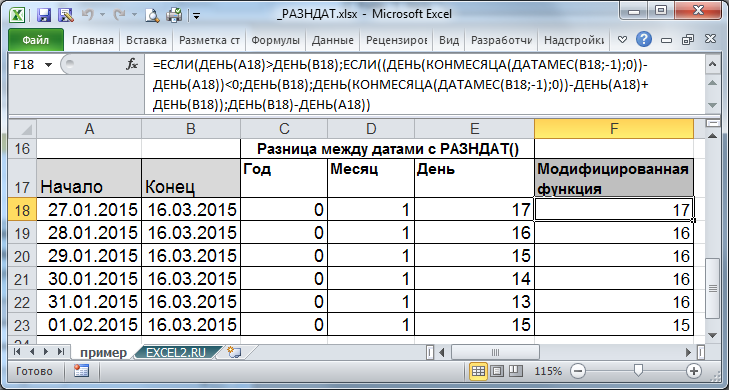
При применении новой функции необходимо учитывать, что разница в днях будет одинаковой для нескольких начальных дат (см. рисунок выше, даты 28-31.01.2015). В остальных случаях формулы эквивалентны. Какую формулу применять? Это решать пользователю в зависимости от условия задачи.
Сложение или вычитание дат
Предположим, что вы хотите добавить две недели к сроку, установленному в календарном плане проекта, и определить новую дату окончания, или выяснить по списку задач проекта, сколько времени потребуется для выполнения одной задачи. Можно сложить или вычесть дни, отталкиваясь от даты, с помощью простой формулы или использовать функции листа, предназначенные для работы с датами в Excel.
Сложить или вычесть дни из даты
Допустим, ваш счет должен быть выставлен во вторую пятницу каждого месяца. Необходимо перевести средства на счет, чтобы они были поступает за 15 календарных дней до этой даты, поэтому необходимо вычесть 15 дней из срока. В следующем примере поймем, как складывать и вычитать даты путем ввода положительных или отрицательных чисел.
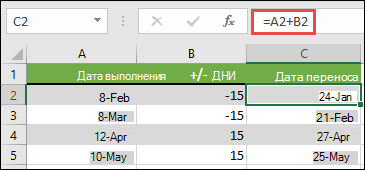
- Введите даты сходимой даты в столбце A.
- Введите количество дней, в течение дней в которые нужно добавить или вычесть столбец B. Вы можете ввести отрицательное число, чтобы вычесть дни из даты начала, и положительное число, чтобы прибавить к дате.
- В ячейке C2 введите =A2+B2и скопируйте его при необходимости.
Сложить или вычесть месяцы из даты с помощью функции ДАТАМЕСТ
С помощью функции ДАТАМАЙТА можно быстро прибавить к дате месяцы или вычесть их из нее.
Для функции ДАТАМЕСТ требуются два аргумента: дата начала и количество месяцев, которые нужно прибавить или вычесть. Чтобы вычесть месяцы, введите отрицательное число в качестве второго аргумента. Например, =ВРЕМЯ(«15.09.19»;-5) возвращает 15.04.19.
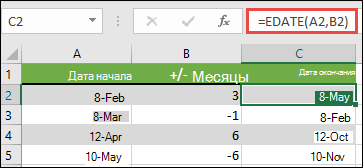
- В этом примере даты начала можно ввести в столбец A.
- Введите количество месяцев, которые нужно добавить или вычесть, в столбце B. Чтобы указать, следует ли вычесть месяц, можно ввести знак «минус» (-) перед числом (например, -1).
- Введите =ВРЕМЯ(A2;B2) в ячейку C2 и скопируйте ее при необходимости.
- В зависимости от формата ячеек, содержащих введенную формулу, результаты могут отображаться в Excel как порядковые номера. Например, 8-фев-2019 может отображаться как «43504».
- В Excel даты хранятся в виде порядковых номеров, что позволяет использовать их в вычислениях. По умолчанию порядковый номер 1 января 1900 г. — 1, а 1 января 2010 г. — 40179, так как он отс0 1 января 1900 г. находится через 40 178 дней.
- Если результаты отображаются в числовом номере, выберите ячейки, о которые идет речь, и следуйте следующим шагам:
- Нажмите CTRL+1, чтобы запустить диалоговое окно «Формат ячеек», и щелкните вкладку «Число».
- В категории щелкните«Дата»,выберите нужный формат даты и нажмите кнопку «ОК». Значения в ячейках должны отобразиться как даты.
Сложить или вычесть годы из даты
В этом примере мы добавляем и вычитаем годы из начальной даты с помощью следующей формулы:
=ДАТА(ГОД(A2)+B2;МЕСЯЦ(A2);ДЕНЬ(A2))
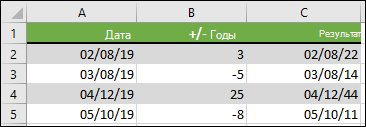
Как работает формула:
- Функция ГОД ищет дату в ячейке A2 и возвращает 2019. Затем он прибавляет 3 года к ячейке B2, в результате чего результат будет 2022.
- Функции МЕСЯЦи ДЕНЬ возвращают только исходные значения из ячейки A2, но они требуются функцией ДАТА.
- Наконец, функция ДАТА объединяет эти три значения в дату через 3 года в будущем — 08.02.22.
Сложить или вычесть из даты сочетание дней, месяцев и лет
В этом примере мы добавляем и вычитаем годы, месяцы и дни из начальной даты с помощью следующей формулы:
=ДАТА(ГОД(A2)+B2;МЕСЯЦ(A2)+C2;ДЕНЬ(A2)+D2)
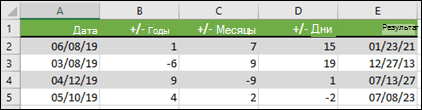
Как работает формула:
- Функция ГОД ищет дату в ячейке A2 и возвращает 2019. Затем она добавляет 1 год из ячейки B2, в результате чего результатом будет 2020.
- Функция МЕСЯЦ возвращает 6, а затем добавляет в нее 7 из ячейки C2. Это интересно, поскольку 6 + 7 = 13, т. е. 1-й год и 1 месяц. В этом случае формула распознает это и автоматически добавляет к результату еще один год, урезав его с 2020-го по 2021-й.
- Функция ДЕНЬ возвращает 8 и добавляет к ней 15. Эта формула будет работать так же, как и часть формулы «МЕСЯЦ», если вы ука между числами дней в этом месяце.
- Затем функция ДАТА объединяет эти три значения в дату, которая составляет 1 год, 7 месяцев и 15 дней в будущем— 23.01.21.
Вот несколько способов использования формул или функций, которые работают с датами для выполнения таких задач, как поиск влияния на календарный план проекта при добавлении двух недель или времени, необходимого для выполнения задачи.
Предположим, что расчетный цикл счета составляет 30 дней, и вы хотите, чтобы средства были на счете за 15 дней до даты вычета за март 2013 г. Вот как это сделать, используя формулу или функцию для работы с датами.
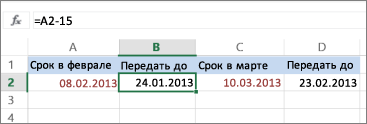
- В ячейке A1 введите 08.02.2013.
- В ячейке B1 введите =A1-15.
- В ячейке C1 введите =A1+30.
- В ячейке D1 введите =C1-15.
Добавление месяцев к дате
Мы будем использовать функцию ДАТАМЕСЯТ, и вам потребуется дата начала и количество месяцев, которые вы хотите добавить. Вот как добавить 16 месяцев к 24.10.13:
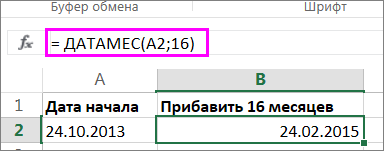
- В ячейке A1 введите 24.10.2013.
- В ячейке B1 введите =ВРЕМЯ(A1;16).
- Чтобы отформатирование результатов в виде дат, выберите ячейку B1. Щелкните стрелку рядом с кнопкой «Числовойформат>даты.
Вычитание месяцев из даты
Для вычитания месяцев из даты будет применяться та же функция ДАТАМАЙТА.
Введите дату в ячейку A1 и в ячейку B1 и формулу =ДАТАМЕС(15.04.2013;-5).
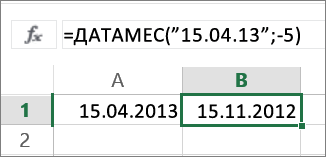
Здесь указывается значение даты начала, которая заключена в кавычках.
Можно просто обратиться к ячейке со значением даты или использовать формулу =ДАТАМЕС(A1;-5) для того же результата.
Другие примеры
Прибавь года к дате или вычесть их из нее
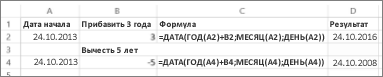
Прибавь или вычесть года
Сложить или вычесть даты в Excel для Mac
Допустим, вам нужно добавить две недели к дате окончания проекта или определить продолжительность отдельной задачи в список задач. Простая формула или функция листа, предназначенная специально для работы с датами, позволит вам добавить к дате нужное количество дней, месяцев и лет или вычесть их из даты.
Добавление и вычитание дней из даты
Допустим, что выплата средств со счета производится 8 февраля 2012 г. Необходимо перевести средства на счет, чтобы они поступили за 15 календарных дней до заданного срока. Кроме того, известно, что платежный цикл счета составляет 30 дней, и необходимо определить, когда следует перевести средства для платежа в марте 2012 г., чтобы они поступили за 15 дней до этой даты. Для этого выполните указанные ниже действия.
- Откройте новый лист в книге.
- В ячейке A1 введите 08.02.2012.
- В ячейке B1 введите =A1-15 и нажмите клавишу RETURN. Эта формула вычитает 15 дней из даты в ячейке A1.
- В ячейке C1 введите =A1+30 и нажмите клавишу RETURN. Эта формула добавляет 30 дней к дате в ячейке A1.
- В ячейке D1 введите =C1-15 и нажмите клавишу RETURN. Эта формула вычитает 15 дней из даты в ячейке C1. В ячейках A1 и C1 даты вычета счетов за февраль и март (08.02.2012 и 09.03.2012). Ячейки B1 и D1 показывают даты (24.01.2012 и 23.02.12), на которые следует перевести средства, чтобы они поступают за 15 календарных дней до срока.
Добавление и вычитание месяцев из даты
Допустим, вам нужно прибавить к дате определенное количество полных месяцев или вычесть их из нее. Быстро сделать это вам поможет функция ДАТАМЕС.
В функции ДАТАМЕС используются два значения (аргумента): начальная дата и количество месяцев, которые нужно добавить или вычесть. Чтобы вычесть месяцы, введите отрицательное число в качестве второго аргумента, например =ДАТАМЕС(«15.02.2012»;-5). Эта формула вычитает 5 месяцев из даты 15.02.2012, и ее результатом будет дата 15.09.2011.
Значение начальной даты можно указать с помощью ссылки на ячейку, содержащую дату, или ввести дату в кавычках, например «15.02.2012».
Предположим, нужно добавить 16 месяцев к дате 16 октября 2012 г.
- В ячейке A5 введите 16.10.2012.
- В ячейке B5 введите =ДАТАМЕС(A5;16) и нажмите клавишу RETURN. Функция использует значение из ячейки A5 в качестве начальной даты.
- В ячейке C5 введите =ДАТАМЕС(«16.10.2012»;16) и нажмите клавишу RETURN. В этом случае функция использует введенное значение даты («16.10.2012»). В обеих ячейках B5 и C5 отображается дата 16.02.2014. Почему в результатах отображаются цифры, а не даты? В зависимости от формата ячеек, содержащих формулы, которые вы ввели, результаты Excel отображаться как порядковые номера. В этом случае 16.02.14 может отображаться как 41686. Если результаты отображаются в виде серийных номеров, измените формат с помощью указанных здесь действий.
- Выделите ячейки B5 и C5.
- На вкладке Главная в группе Формат выберите элемент Формат ячеек, а затем — элемент Дата. Числовые значения в ячейках должны отобразиться в виде дат.
Добавление и вычитание лет из даты
Допустим, вам нужно прибавить определенное количество лет к определенным датам или вычесть их из этих дат. Соответствующие действия описаны в приведенной ниже таблице.
Количество прибавляемых или вычитаемых лет
- На новом листе введите дату 09.06.2009 в ячейке A2, а затем — число 3 в ячейке B2.
- В ячейке A3 введите дату 02.09.2009, а в ячейке B3 — число –5.
- В ячейке A4 введите дату 10.12.2010, а в ячейке B4 — число 25.
- В ячейке A6 введите формулу =ДАТА(ГОД(A2)+B2;МЕСЯЦ(A2);ДЕНЬ(A2)) и нажмите клавишу RETURN . Эта формула добавляет значение из ячейки B2 (3 года) к значению в ячейке A2, чтобы получить результат 09.06.2012.
- В ячейке A7 введите формулу =ДАТА(ГОД(A3)+B3;МЕСЯЦ(A3);ДЕНЬ(A3)) и нажмите клавишу RETURN . Эта формула добавляет значение из ячейки B3 (–5 лет) к значению в ячейке A3, чтобы получить результат 02.09.2004.
- В ячейке A8 введите формулу =ДАТА(ГОД(A4)+B4;МЕСЯЦ(A4);ДЕНЬ(A4)) и нажмите клавишу RETURN . Эта формула добавляет значение из ячейки B4 (25 лет) к значению в ячейке A4, чтобы получить результат 10.12.2035. В каждой из трех формул указанное количество лет из столбца B добавляется к значению, полученному из даты в столбце A. Например, в ячейке A6 функция ГОД применяется к дате в ячейке A2 (09.06.2009) и возвращает 2009 в качестве года. Затем формула добавляет 3 (значение из ячейки B2) к значению года, получая в результате 2012. В этой же формуле функция МЕСЯЦ возвращает значение 6, а функция ДЕНЬ — значение 9. Функция ДАТА объединяет эти три значения в дату, которая находится через три года в будущем: 09.06.2012.
Добавление к дате определенного количества дней, месяцев и лет
Допустим, вам нужно добавить определенное сочетание дней, месяцев и лет к заданной дате.
- На новом листе введите 09.06.2012 в ячейке A2.
- В ячейке A4 введите формулу =ДАТА(ГОД(A2)+3;МЕСЯЦ(A2)+1;ДЕНЬ(A2)+5) и нажмите клавишу RETURN . Эта формула добавляет 3 года, 1 месяц и 5 дней к дате 09.06.2012, возвращая результат 14.07.2015.
- В ячейке A5 введите формулу =ДАТА(ГОД(A2)+1;МЕСЯЦ(A2)+7;ДЕНЬ(A2)+5) и нажмите клавишу RETURN . Эта формула добавляет 1 год, 7 месяцев и 5 дней к дате 09.06.2012, возвращая результат 14.01.2014. В каждой формуле указанное количество лет, месяцев и дней прибавляется к дате, содержащейся в ячейке A2. Например, в ячейке A5 функция ГОД применяется к дате из ячейки A2 (09.06.2012) и возвращает 2012 в качестве значения года. Затем формула добавляет 1 к значению года, получая 2013. Функция МЕСЯЦ возвращает значение 6, к которому добавляются 7 месяцев. Поскольку при сложении 6 и 7 получается 13, функция ДАТА добавляет 1 год к значению года, получая в результате 2014. Затем функция ДАТА вычитает 12 из значения месяца, получая значение месяца 1. Функция ДЕНЬ возвращает значение 9, к которому добавляются 5 дней, и в результате получается 14. Наконец, функция ДАТА объединяет эти три значения (2014, 1 и 14) в дату, находящуюся через один год, семь месяцев и пять дней в будущем: 14.01.2014.
Посчитать количество месяцев между датами в Excel
Посчитать количество месяцев между датами в Excel — это достаточно простая задача, выполнить, которую можно при помощи небольшой инструкции.
Видеоинструкция
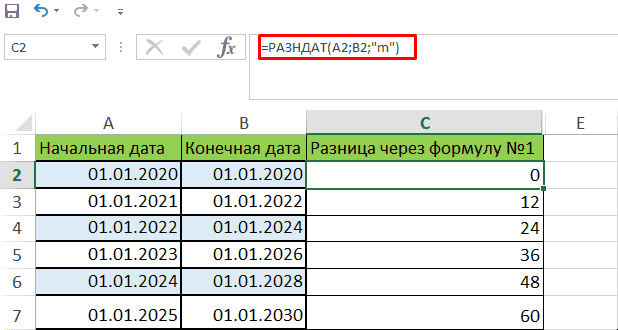
- A2 – начальная точка;
- B2 – конечная дата;
- m – аргумент, обозначающий вывод значения в месяцах.
Важно! Формула округляет всегда в меньшую сторону, и указывает одно целое число только по прошествии одного целого месяца.
Второй способ
В этом случае передаваемое значение будет указано с дробной частью, без округления.
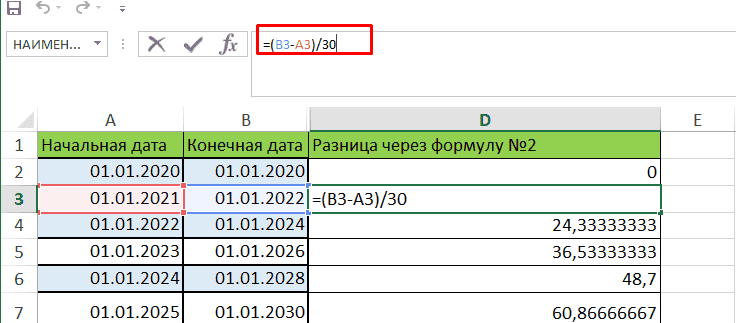
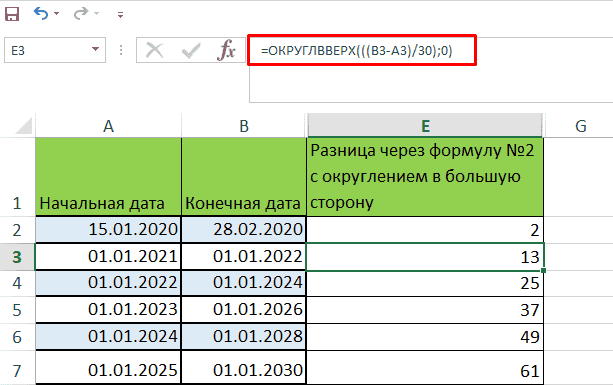
В случае если нужно изменить конструкцию с округлением в большую сторону:
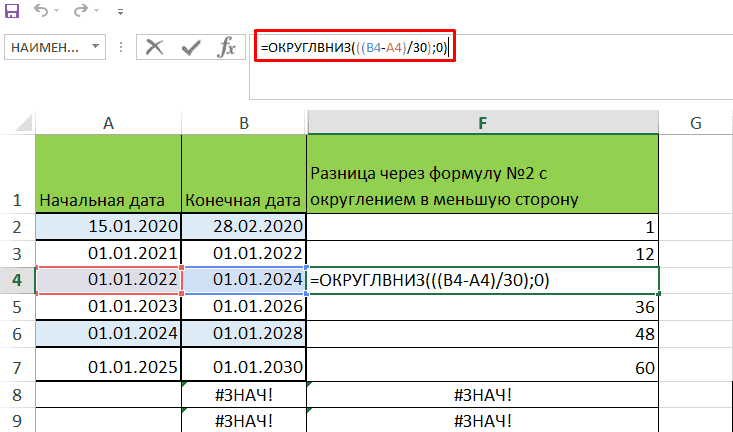
В низшую сторону.
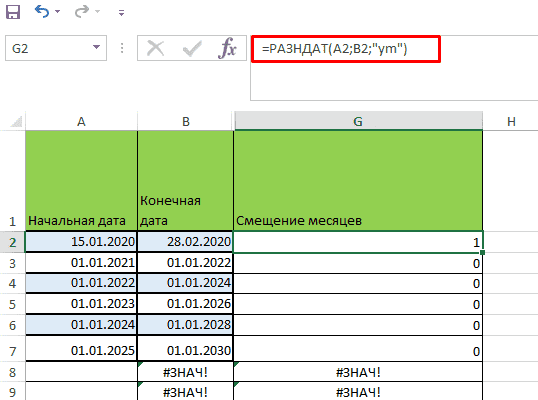
Смещение
Если нужно понять, лишь смещение месяцев, без учета прошедших лет, то можно воспользоваться функцией:
Подписывайтесь на наш канал в Яндекс.Дзен
Подписывайтесь на наш Telegram-канал
Подписывайтесь на наш Youtube-канал
Подписывайтесь на нашу группу ВКонтакте
Вам также будет интересно
Добавить комментарий Отменить ответ
(11 оценок, среднее: 5,00 из 5)
- Наши социальные сети


- Рубрики
- CRM-системы (9)
- Excel (73)
- Google Ads (56)
- Google Data Studio (26)
- Google Optimize (2)
- Google Search Console (22)
- Google Аналитика (50)
- Google Менеджер Тегов (4)
- Google Мой бизнес (3)
- Opencart (33)
- SEO (94)
- SMM (25)
- WordPress (20)
- Yandex DataLens (3)
- Веб-аналитика (148)
- Визуализация данных (13)
- Домены (15)
- Кейсы (6)
- Контекстная реклама (113)
- Локальное SEO (8)
- Полезное (69)
- Сайтостроение (89)
- Таргетинг (31)
- Формулы (16)
- Яндекс.Вебмастер (56)
- Яндекс.Директ (66)
- Яндекс.Маркет (16)
- Яндекс.Метрика (43)
- Яндекс.Справочник (6)
- Свежие комментарии
- Ильхом Чакканбаев к записи Бесплатный VPS (VDS) от Oracle навсегда: как получить
- Ильхом Чакканбаев к записи Бесплатный VPS (VDS) от Oracle навсегда: как получить
- Ильхом Чакканбаев к записи Бесплатный VPS (VDS) от Oracle навсегда: как получить
- Юзер к записи Бесплатный VPS (VDS) от Oracle навсегда: как получить
- Юзер к записи Бесплатный VPS (VDS) от Oracle навсегда: как получить
- Интересные статьи
- Обзор сервиса Gerwin.io: генерация контента при помощи ИИ
© 2023
Сео Пульс — блог об интернет-маркетинге
- Обзор сервиса Gerwin.io: генерация контента при помощи ИИ