
Как найти путь к файлу на Mac (Краткое руководство)
Технический эксперт по написанию текстов, который умеет писать сообщения об устранении неполадок в любой проблеме Mac и помог многим читателям спасти свои компьютеры Mac.
Такое случается. Вы просто не можете найти файл на своем Mac. Это не поможет, если вы торопитесь. Вам нужно будет просмотреть каждую папку на вашем Mac. На это вы потратите много времени. Обучение как найти путь к файлу на Mac — это более разумный способ сделать это.
Эта статья покажет вам, как именно это сделать, тогда вам не придется тратить на это так много времени. У вас будет больше времени для продуктивной работы, если вы не будете тратить время на поиск файлов.
Обязательно прочитайте эту статью до конца, потому что вы также узнаете об инструменте, который займет у вас всего пару секунд, чтобы найти скрытые и забытые файлы на вашем Mac. Давайте начнем.
Часть 1. Почему вам следует знать полный путь к файлу
Важно знать всю иерархию где находится файл или папка. Если вам срочно нужен файл, который вы не видите на рабочем столе, вы не сможете найти его сразу. Скорее всего, он похоронен в нескольких разных папках.
Конечно, вы всегда можете использовать Finder для поиска файла. Однако это не даст полного пути к файлу. Вам все равно придется переходить к различным областям на вашем Mac. Это может занять много времени.
Если вы загружаете или выгружаете файлы, вам также необходимо знать путь к этим файлам. Еще одна веская причина, по которой вам нужно знать полный путь к файлу, заключается в том, что вы можете полностью очистить файл, если возникнет такая необходимость.
Если вы не знаете полный путь и решили удалить файл, вы собираетесь сохранить некоторые остатки файла на своем Mac. Эти остатки в конечном итоге займут драгоценное место на вашем Mac.
Часть 2. Как быстро найти путь к файлу на Mac
Вот несколько способов, как можно найти путь к файлу на вашем Mac.
Опция 1. Перейти к информации
Вы всегда можете перейти к разделу «Получить информацию о файле». Следующие шаги покажут вам, как перейти к Get Info.
Шаг 1. Щелкните Finder.
Найдите файл с помощью Finder. Да, вы найдете файл, но он просто появится в папке, где он хранится.
Шаг 2. Перейти к «Получить информацию»
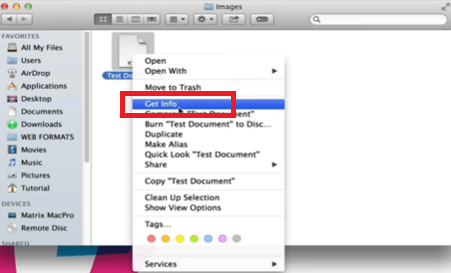
Как только Finder обнаружит файл, щелкните его правой кнопкой мыши. Появится раскрывающийся список. Найдите Get Info и щелкните по нему.
Шаг 3. Проверьте местоположение
Появится всплывающее окно. Перейдите в область «Общие» всплывающего окна и найдите «Где». Там вы найдете путь к файлу.

Вариант №2. Перейти к просмотру
Это еще один вариант, который вы можете использовать для найти полный путь к файлу на вашем Mac. Следующие шаги покажут вам, как это сделать.
- Подведите курсор к Dock и нажмите Finder. Вам нужно держать окно Finder открытым.
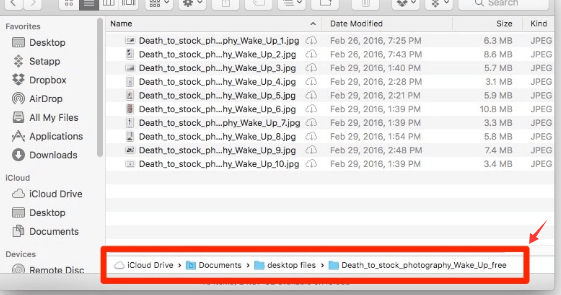
- Наведите курсор на верхнее меню и нажмите «Просмотр». Когда появится раскрывающийся список, прокрутите вниз и найдите Показать панель пути. Нажмите здесь.
- После того, как вы нажмете «Показать панель пути», вы увидите полный путь к файлу в нижней части окна Finder.
- Преимущество использования этой опции заключается в том, что вы можете щелкнуть правой кнопкой мыши любую из папок, которые вы видите на всем пути. У вас есть возможность увидеть любую из папок в прилагаемой папке.
Вариант № 3. Используйте терминал
Вы также можете использовать Терминал для найти полный путь к файлу. Следующие шаги покажут вам, как это сделать.
Шаг 1. Запустите Терминал.
Войдите как Admin. Используйте Finder, чтобы запустить Терминал. Просто введите Terminal и нажмите Enter.
Шаг 2. Введите возможное имя пути.
Введите возможное имя файла. Для этого вам нужно сначала ввести слово найти. После этого слова введите возможное имя.
Шаг 3. Просмотрите найденные файлы
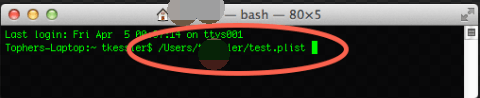
Как только вы нажмете Enter, Терминал покажет список файлов, которые довольно близки к имени, которое вы ввели. Просмотрите файлы. Вы можете попробовать скопировать и вставить путь к файлу в Finder, чтобы проверить, не тот ли файл, который вы ищете.
Часть 3. Бонус: как найти скрытые файлы на Mac
Это не весело поиск скрытых файлов. В какой-то момент вам придется. Со всеми файлами, которые вы храните на своем Mac, вы не можете точно определить каждое место, где они хранятся. Если, конечно, у вас нет отличной системы хранения и маркировки.
Так, iMyMac PowerMyMac — это инструмент, который ищет в каждом уголке вашего Mac. Все, что вам нужно сделать, это нажать на любой из модулей, с которыми поставляется инструмент. Например, Очиститель мусора Модуль поставляется с поиском на вашем Mac ненужных файлов, которые занимают так много места.

Любой может использовать этот конкретный инструмент для очистки Mac. Вам просто нужно нажать на любой из модулей, чтобы перейти на вкладку SCAN. Как только вы увидите вкладку сканирования, вы просто нажимаете на нее, чтобы начать сканирование. Ведь у вас на экране перечислены все файлы из определенного модуля. Вам просто нужно выбрать файлы, которые вы хотите очистить.
Вот как легко им пользоваться. Для получения дополнительной информации об iMyMac PowerMyMac вы можете получить бесплатную пробную версию ниже.
Часть 4. Вывод
Вам никогда не придется тратить время зря определение полного пути к файлу, С iMyMac PowerMyMac, вы можете увидеть все файлы, которые у вас есть, всего за пару кликов.
Как найти полный путь к файлу на вашем Mac? Не стесняйтесь поделиться с нами своими лучшими практиками. Наши читатели будут рады услышать от вас.
Рейтинг: 4.6 / 5 (на основе 93 рейтинги)
6 способов узнать путь к файлу или папке на Mac
Ваш компьютер хранит файлы с помощью иерархичной структуры. Если вам когда-нибудь понадобится узнать точное расположение файла, лучше заранее знать, как это делается. Путь к файлу может понадобиться по разным причинам, а узнать его можно несколькими способами. Ниже мы о них расскажем.

- Строка пути в Finder
- Контекстное меню в Finder
- Spotlight
- Свойства
- Терминал
- Заголовок в Finder
Строка пути в Finder
Самый простой способ узнать точное расположение файла или папки – через строку меню в Finder.
Откройте Finder и в строке меню выберите Вид > Показать строку пути.
Вы увидите точное название пути к текущему месту в Finder внизу окна. Если у вас отображается статус-бар, то строка пути будет над ним.

Что самое лучшее, строка пути в Finder ещё и интерактивная.
Контекстное меню в Finder
Ещё один простой способ узнать путь к файлу – с помощью контекстного меню в Finder.
Откройте Finder и нажмите на файл или папку правой кнопкой мыши. Зажмите клавишу Option, и опция Копировать поменяется на Скопировать путь до [название файла].

Когда вы выберите эту опцию, путь к файлу или папке будет скопирован в буфер обмена. Вы сможете вставить его куда угодно.
Spotlight
Узнать путь к файлу или папке можно с помощью Spotlight.
Откройте Spotlight и введите название файла или папки. С помощью стрелок на клавиатуре выделите нужный объект и зажмите клавишу Command. Вы увидите путь к файлу.

Способ со Spotlight удобен, если вам и так нужно найти свой файл или папку. Вы не только быстро их найдёте, но и сразу узнаете их точное расположение.
Свойства
Когда вы нажмёте на файл или папку правой кнопкой мыши, вы увидите опцию Свойства. Нажав её, вы откроете информацию об этом файле или папке.
В открывшемся окне расширьте пункт Основные, если это нужно, и там вы увидите путь к своему файлу или папке.

Выделив путь, вы сможете скопировать его и вставить куда угодно.
Терминал
Если вы знакомы с работой в Терминал, можете воспользоваться и этим способом.
Откройте Терминал и перетяните свой файл или папку в окно программы.

В окне отобразится путь к вашему объекту. Вы сможете его скопировать.
Заголовок в Finder
Этот способ не отображает название пути так, чтобы его можно было легко скопировать, но он отображает путь в иерархичной форме.
В Finder нажмите на ткущее местоположение в заголовке правой кнопкой мыши или зажав клавишу Command или Control.

Появится меню со структурированным путём к этому месту. Вы можете выбрать любой пункт списка, чтобы сразу к нему перейти.
Теперь вы знаете о разных способах узнать путь к файлу или папке на Mac!
Как скопировать полный путь к файлу или папке на Mac: 5 способов
Как вы уже, наверное, знаете, для хранения файлов в компьютере используется древовидная структура. Но далеко не всегда понятно где взять этот полный путь к файлу или папке. Мы расскажем, как это можно сделать в macOS. Возможно, эта строка вам понадобится в дальнейшем для создания ярлыка, ее затребует какое-то приложения или просто информация будет полезной для самого пользователя.

Мы рассмотрим различные способы поиска и отображения полного пути к файлу. Оказывается, в macOS есть несколько вариантов действия. Но такое разнообразие дает возможность выбрать наиболее удобный и простой для себя вариант.
Как найти путь к файлу на Mac при помощи строки пути в Finder?
Самый простой способ всегда видеть полный путь к файлу или папке в macOS – использовать Строку пути Finder.
Откройте Finder и выберите Вид → Показать строку пути.
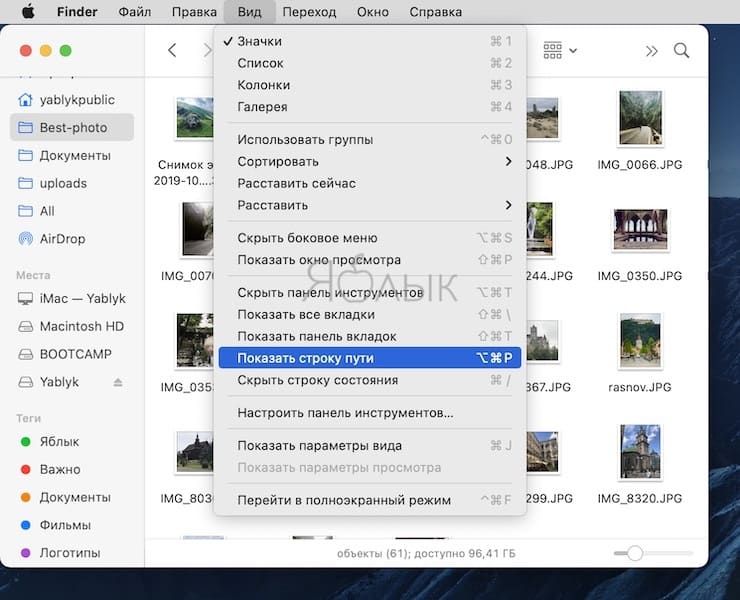
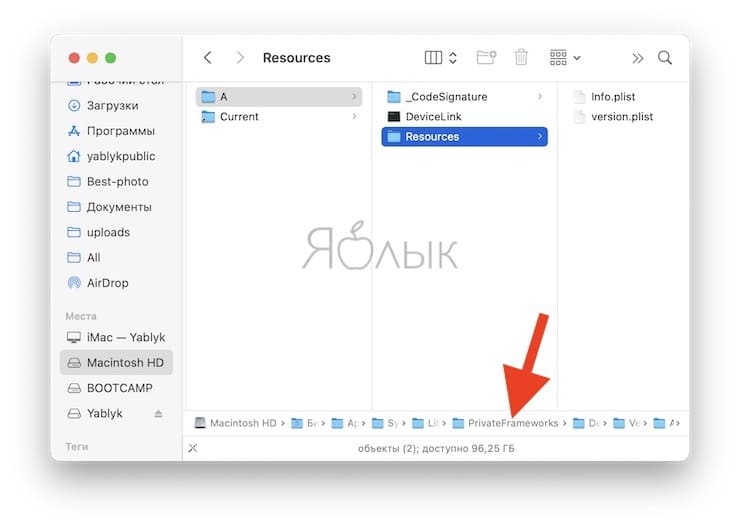
После этого вы сможете увидеть в нижней части окна полный путь к текущему местоположению файлов. Если у вас отображается еще и строка состояния, то панель пути появится прямо над ней.
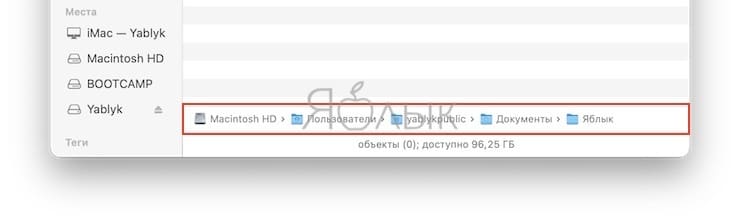
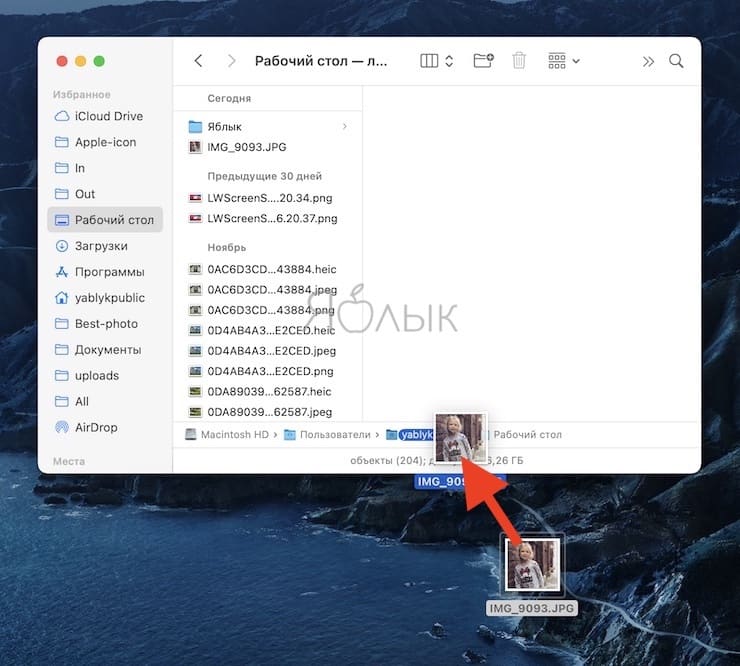
Приятной особенностью этого элемента является его интерактивность. Так что показанная информация не просто для красоты – ею можно и воспользоваться (подробно).
Как скопировать полный путь к файлу или папке на macOS при помощи контекстного меню Finder
Начиная с macOS El Capitan компания Apple представила новый способ копирования пути к файлов. Он – не самый очевидный (если только вы не опытный «маковод»), зато позволяет скопировать сразу полный «адрес» до файла или папки.
1. Откройте новое окно Finder (кликните на иконку или в строке меню выберите Файл → Новое окно Finder);
2. Найдите нужный файл или папку и нажмите на него правой кнопкой мыши. Если вы не пользуетесь правой кнопкой – зажмите клавишу Ctrl и кликните по файлу или папке. Появится контекстное меню.
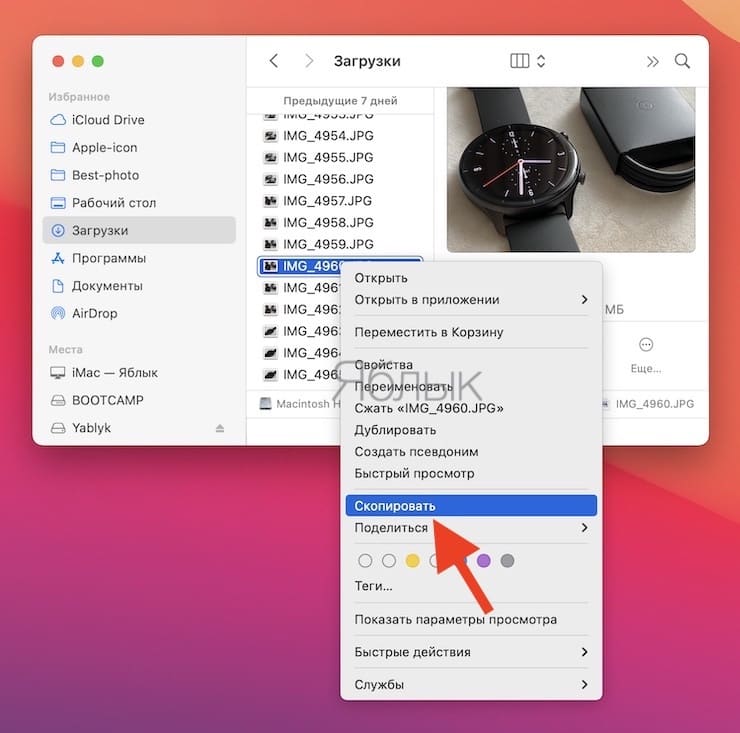
3. Не закрывая контекстное меню, зажмите клавишу ⌥Option (Alt). Присмотритесь – в меню появились новые команды.
4. Выберите пункт Скопировать путь до [имя файла или папки].
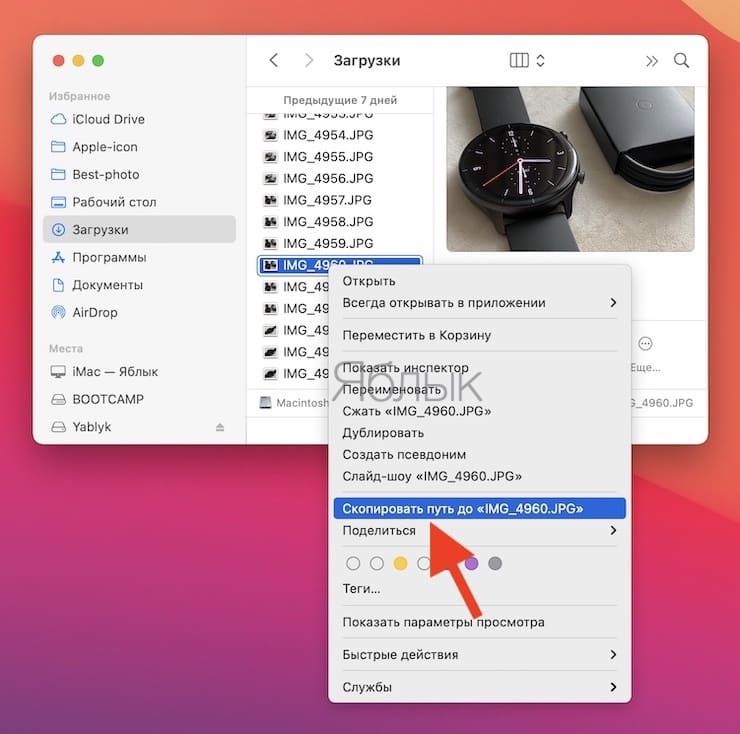
Готово! Полный путь к файлу только что был добавлен в буфер обмена. Чтобы вставить его в любое совместимое macOS-приложение, нажмите ⌘Cmd + V.
Как скопировать путь к файлу или папке при помощи меню Свойства в Finder
Когда вы щелкаете правой кнопкой мыши по какому-нибудь элементу на своем Mac, то в контекстном меню вы видите опцию «Свойства». Если вы нажмете на нее, то сможете увидеть разнообразную информацию о выделенном файле или папке.
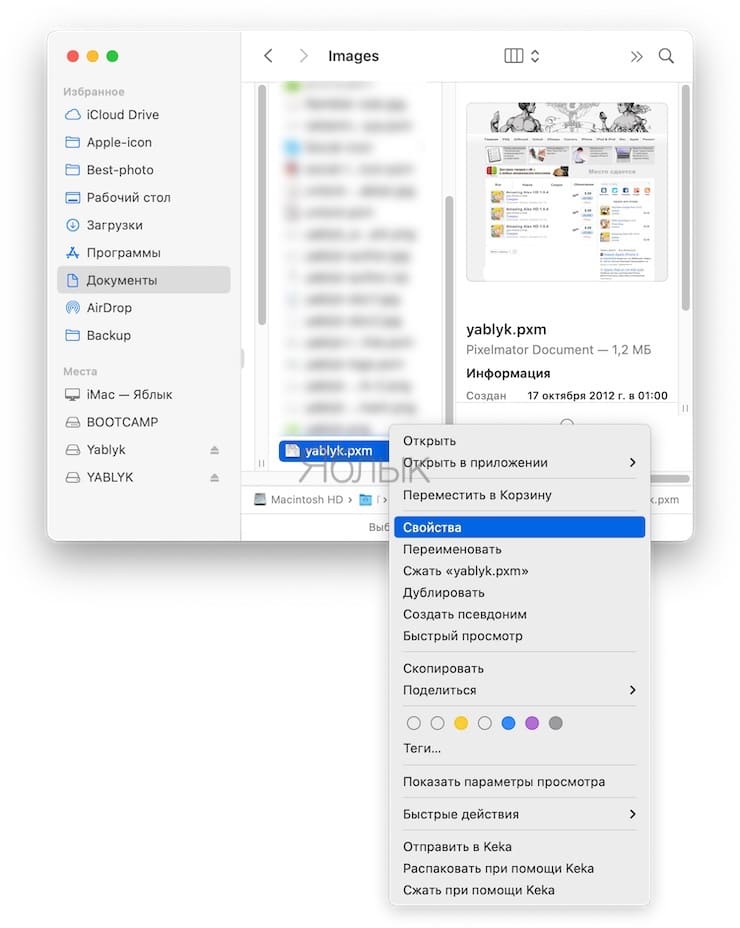
Разверните раздел «Основные» во всплывающем окне «Свойства» и рядом с полем «Место» вы увидите нужный вам путь к элементу.
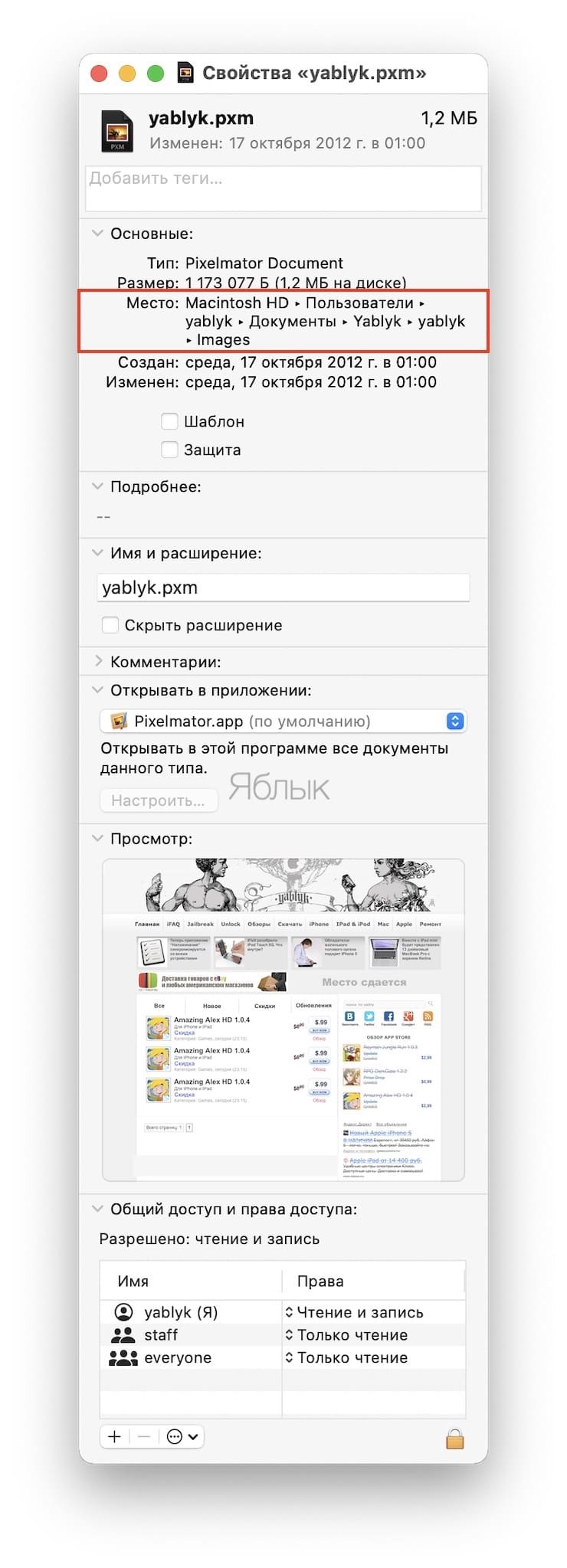
Если для сохранения имени пути вы используете курсор и выделение с его помощью, то затем просто нажмите ⌘Cmd + C. Это позволит скопировать текст в буфер обмена. Потом его можно будет вставить в нужное место или в «Заметки», чтобы при необходимости сохранить.
Как скопировать путь к файлу или папке при помощи Терминала
Если вас не пугает использовать время от времени «Терминал» с его простыми командами, то этот инструмент тоже может оказаться удобным для получения информации о пути к файлу.
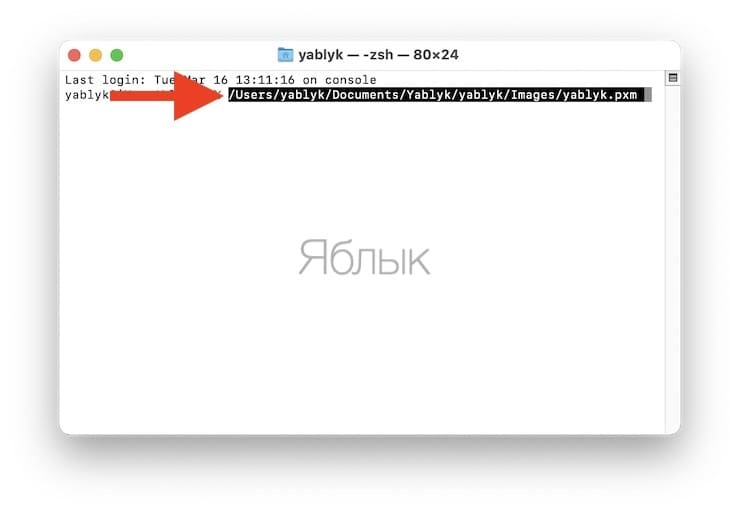
Откройте «Терминал» и перетащите в его окно файл или папку.
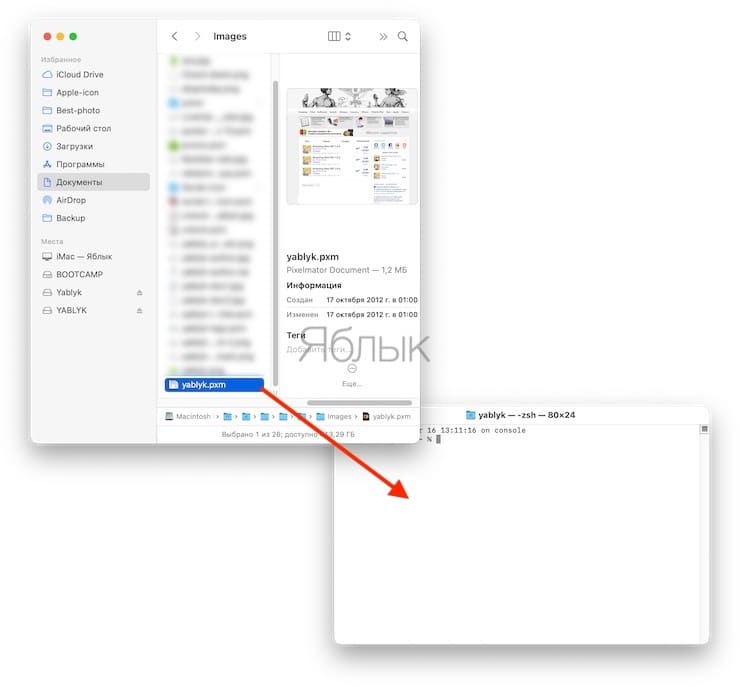
Вы увидите, как в строке ввода команды появится путь к используемому элементу. Вы можете тут же выделить его и скопировать.
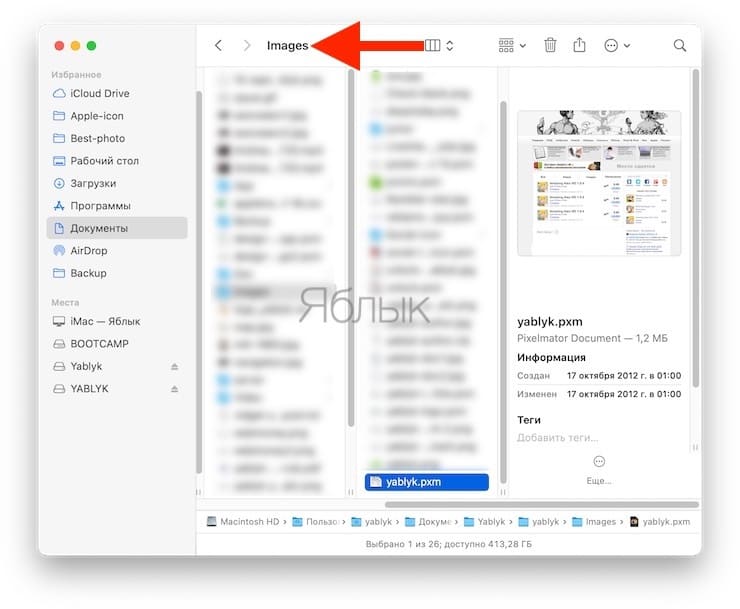
Как увидеть путь к папке при помощи строки заголовка Finder
Хотя эта возможность и не предоставит вам пути, который можно будет скопировать, вы увидите путь к файлу в древовидной форме. Так что, если вам требует наглядно увидеть этапы перехода между ветвями дерева файлов, то воспользуйтесь этим трюком.
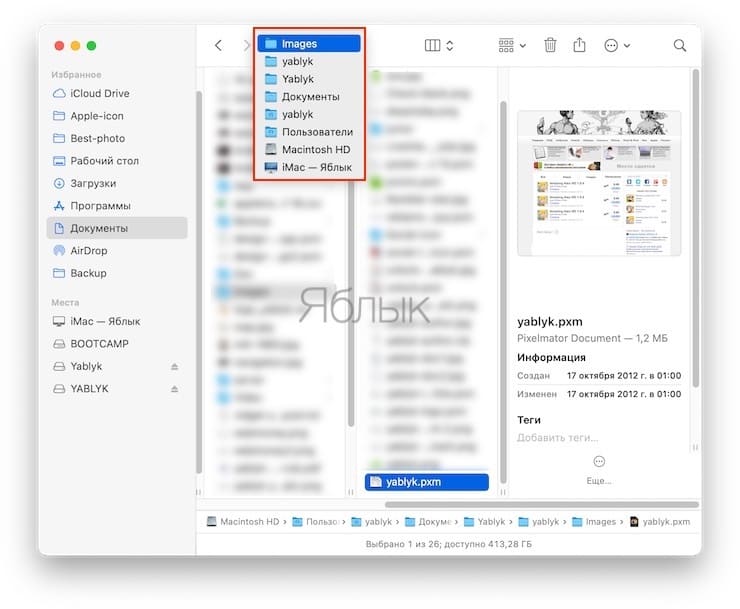
В открытом Finder щелкните правой кнопкой мыши (или удерживая ⌘Cmd или Control) в строке заголовка по значению текущей открытой папки.
Вы увидите раскрывающийся список с древовидной структурой и путем. Здесь вы можете щелкнуть по любой папке или элементу в списке, чтобы перейти непосредственно к одному из них.
Заключение
Оказывается, в macOS узнать полный путь к файлу не так и сложно. Мы предложили вам сразу шесть способов, воспользуйтесь одним из них, когда понадобится эта информация. Возможно, вы знаете другой способ узнать полный путь к файлу? Тогда расскажите нам о нем!
�� Смотрите также:
- Есть ли Ctrl + Alt + Del в macOS?
- Что такое Режим внешнего диска на Mac и как его настроить.
- Как узнать, откуда был скачан файл на Mac.
�� Мы в Telegram и YouTube, подписывайтесь!
Путь к файлу
В Finder можно настроить несколько вариантов отображения файлов и папок, но не всегда видно где ты находишься в текущий момент. В Mac OS X 10.4 можно было навести мышкой на иконку текущей папки в окне Finder и, нажав правую кнопку мыши, увидеть иерархию текущей папки. Так же можно перейти в любую из отображаемых в появившемся окне папок, нажав на нужную.
В Mac OS X 10.5 добавилось более удобное решение. Если зайти в раздел меню View и выбратьв Show Path Bar — в нижней части окна Finder появится строка, отображающая путь к текущей директории. Можно перемещать файлы, перетаскивая их на иконку нужной папки, или перейти в папку, нажав на нее в Path Bar.
 |
Источник: Добавил: Антон Литвин
МЦ Магазин Apple
ООО «МК-Центр», ИНН 7709480342
- +7 (495) 956-6888
- пн-пт 10:00-18:00
- Москва, ул. Школьная, д. 47 (м. Римская)
- схема проезда
- shop@mccentre.ru
- mccentre.ru
- О компании МакЦентр
- О магазине MacCentre.ru
- Оплата товара
- Доставка товара
- Личный Кабинет
МЦ Сервис Apple
ИП Костыгов Ю.В.
- +7 (495) 600-0075
- пн-пт 10:00-20:00
- Москва, ул. Школьная, д. 47 (м. Римская)
- схема проезда
- service@яблочный-сервис.москва
- яблочный-сервис.москва
- Ремонт и сервис MacBook
- Ремонт и сервис iPhone
- Ремонт и сервис iPad
- Ремонт и сервис iMac
МЦ Полиграфия
ООО «Компания МакЦентр», ИНН 7709450468
- +7 (495) 956-3211
- пн-пт 10:00-18:00
- Москва, Холодильный пер., д.3, стр. 1, офис 3247
- схема проезда
- ofset@maccentre.ru
- mcoffset.ru
- maccentre.ru
- Полиграфические материалы
- Офсетные пластины
- Фототехническая пленка
- Химические растворы
Данный интернет-сайт носит исключительно информационный характер и ни при каких условиях не является публичной офертой, определяемой положениями Статьи 437 (2) Гражданского кодекса РФ.
MacCentre.ru © 1991-2014. ООО «Компания МакЦентр».
Другие проекты компании МакЦентр
- PalmStore: интернет-магазин электроники: смартфоны, планшеты, электронные книги, автоэлектроника
- Электронные книги Onyx BOOX
- Гироскутеры, электросамокаты, моноколеса, моноколеса Airwheel
- HPC.ru — все о смартфонах, информационный проект