
Использование уведомлений на iPhone или iPad
Чтобы просмотреть недавние уведомления на экране блокировки, возьмите в руки iPhone или выведите iPad из режима сна. На экране блокировки можно также выполнять следующие действия.
- Выбрать отдельное уведомление, чтобы открыть приложение, из которого оно отправлено.
- Выбрать несколько уведомлений, чтобы просмотреть все недавние уведомления, отправленные из определенного приложения.
- Смахните уведомление влево, чтобы управлять оповещениями для этого приложения, или удалите уведомление.
- Нажать и удерживать уведомление, чтобы просмотреть его и при необходимости выполнить быстрые действия.
Чтобы предварительно просматривать уведомления на экране блокировки без разблокировки устройства, перейдите в меню «Настройки» > «Уведомления» > «Показать миниатюры» и выберите вариант «Всегда».

Открытие в Центре уведомлений
В Центре уведомлений отображается история уведомлений, которую можно прокрутить назад, чтобы просмотреть пропущенные уведомления. Существует два способа просмотреть оповещения в Центре уведомлений.
- На экране блокировки смахните вверх от средней части экрана.
- На любом другом экране смахните вниз от центра верхней части экрана.

Чтобы очистить историю уведомлений, нажмите кнопку «Закрыть» , а затем — «Очистить».
Управление уведомлениями
Чтобы управлять уведомлениями с экрана блокировки или из Центра уведомлений, выполните следующие действия.

- Смахните влево оповещение или группу оповещений.
- Нажмите «Параметры» и выберите один из следующих вариантов.
- Выключить на 1 час
- Выключить на сегодня
- Настройки вида
- Выключить
Можно также нажать «Настройки вида», чтобы изменить стили или параметры оповещений для определенного приложения.
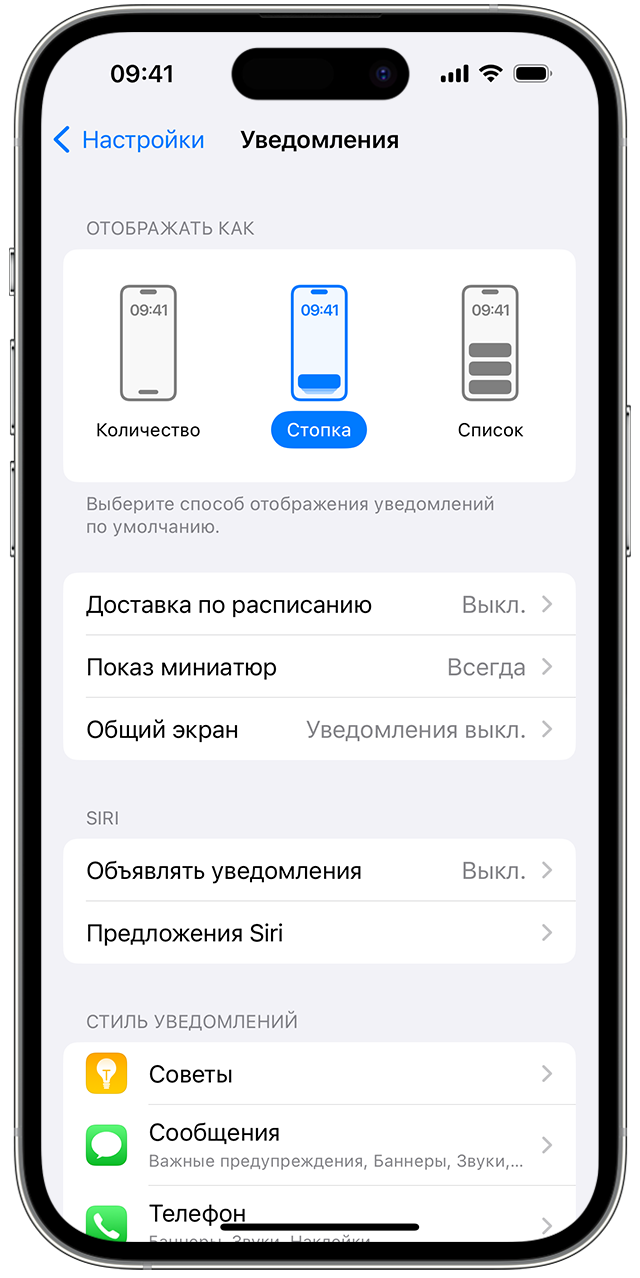
Изменение формата отображения уведомлений
- Откройте меню «Настройки» > «Уведомления».
- В разделе «Отображать как» выберите способ отображения уведомлений на экране блокировки:
- Количество: в нижней части экрана отображается общее количество уведомлений. Чтобы просмотреть уведомления, можно нажать на общее количество.
- Стопка: уведомления отображаются в нижней части экрана в виде стопки, последнее уведомление находится наверху.
- Список: уведомления отображаются в виде списка.
Изменение вида уведомлений поддерживается в iOS 16 и более поздних версиях.
Планирование сводки уведомлений
В iOS 15 и iPadOS 15 или более поздней версии можно планировать время получения сводки уведомлений на каждый день, чтобы наверстать упущенное в удобное время. В персонализированной сводке оповещения сортируются по приоритету в зависимости от характера использования приложений, а наиболее актуальные уведомления отображаются в верхней части.

Чтобы запланировать сводку уведомлений:
- Перейдите в меню «Настройки» > «Уведомления» > «Доставка по расписанию», а затем включите функцию «Доставка по расписанию».
- В разделе «Приложения в Сводке» выберите приложения, которые хотите включить в сводку уведомлений.
- В разделе «Расписание» нажмите кнопку «Добавить»
 , чтобы добавить расписание, или кнопку «Удалить»
  , чтобы удалить расписание. Затем установите время для каждой настроенной сводки по расписанию.
Чтобы добавить в сводку новые приложения, вернитесь в меню «Настройки» > «Уведомления» > «Доставка по расписанию» и выберите приложения в разделе «Приложения в Сводке». Каждое приложение отображается со средним количеством уведомлений, которые вы получаете каждый день из этого приложения.
Изменение стилей оповещений
- Перейдите в меню «Настройки» и нажмите «Уведомления».
- Выберите приложение в разделе «Стиль уведомлений».
- В разделе «Предупреждения» выберите нужный стиль оповещений. Если включен параметр «Допуск уведомлений», выберите время доставки: мгновенно или по расписанию.
При включении наклеек на некоторых значках приложений может отображаться информация. При включении, например, наклеек для приложения «Почта» над его значком на экране «Домой» будет отображаться количество непрочитанных писем в папке «Входящие».
В iOS 15 и iPadOS 15 или более поздних версий можно включить критические уведомления для поддерживаемых приложений, чтобы получать уведомления, даже если на iPhone отключен звук или настроено фокусирование.
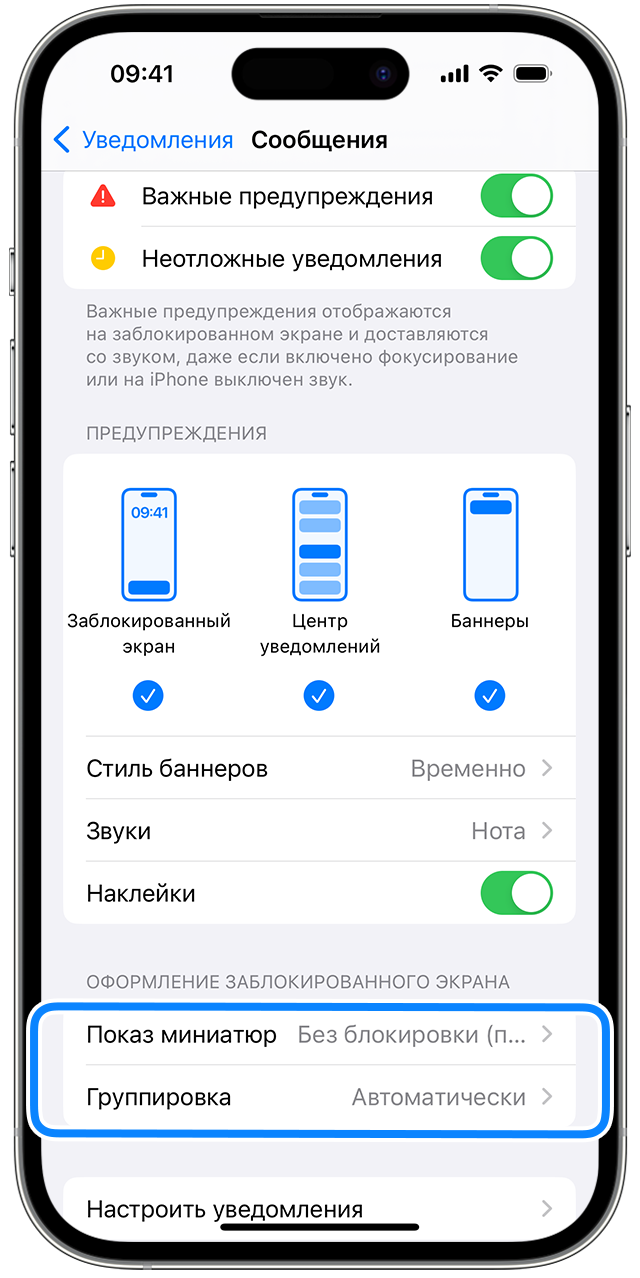
Изменение настроек для групп уведомлений
- Перейдите в меню «Настройки» и нажмите «Уведомления».
- Выберите приложение и нажмите «Группировка».
- Выберите один из следующих вариантов.
- «Автоматически»: уведомления из приложения будут объединены в группы согласно критериям приложения, например по темам или цепочкам.
- «По приложению»: все уведомления из приложения будут объединены в одну группу.
- «Выключено»: уведомления не будут объединены в группы.
Отключение уведомлений для определенных приложений
- Перейдите в «Настройки» > «Уведомления», а затем нажмите «Предложения Siri».
- Выключите все приложения.
Изменение способа появления уведомлений на экране блокировки
- Перейдите в «Настройки» > «Уведомления» и выберите приложение.
- Нажмите «Предварительный просмотр» и выберите нужный вариант.
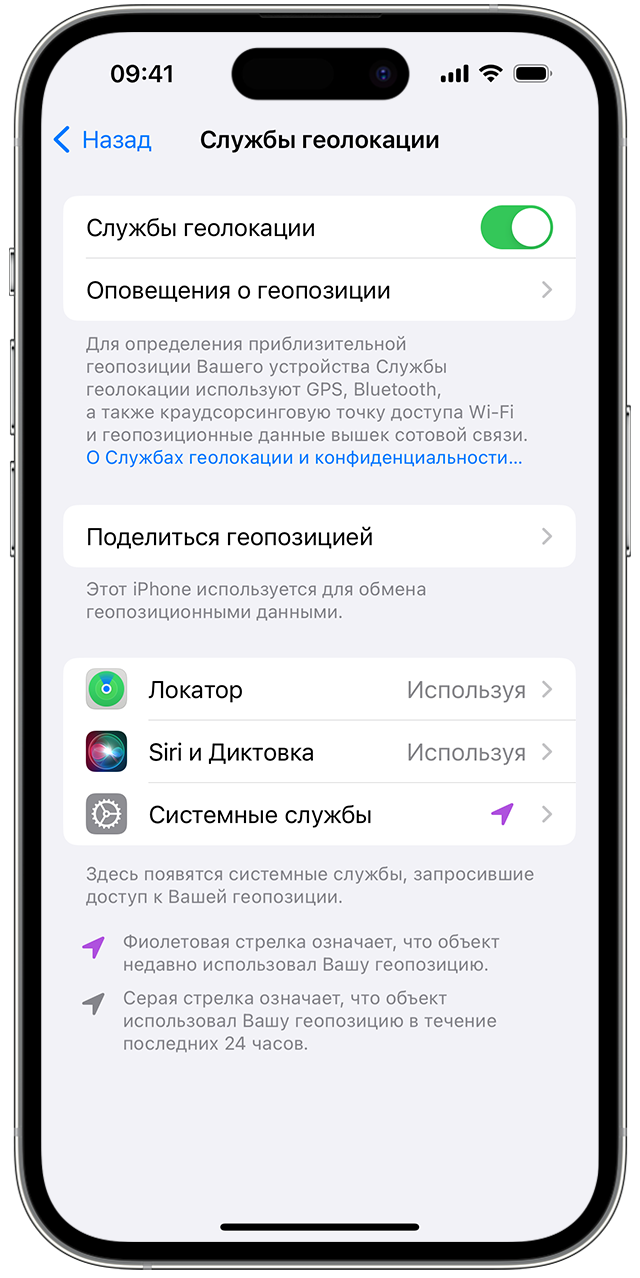
Настройка оповещений на основе местонахождения
Некоторые приложения используют данные о вашем местонахождении для отправки оповещений в зависимости от того, где вы находитесь. Например, уведомление о необходимости позвонить кому-либо может появиться, когда вы прибываете в определенное место или покидаете его.
Если такой тип предупреждений не нужен, его можно отключить. Перейдите в меню «Настройки» > «Конфиденциальность и безопасность» > «Службы геолокации» и выберите приложение, чтобы включить или отключить его оповещения на основе вашего местонахождения. Более подробную информацию о службах геолокации см. в этой статье.
Информация о продуктах, произведенных не компанией Apple, или о независимых веб-сайтах, неподконтрольных и не тестируемых компанией Apple, не носит рекомендательного или одобрительного характера. Компания Apple не несет никакой ответственности за выбор, функциональность и использование веб-сайтов или продукции сторонних производителей. Компания Apple также не несет ответственности за точность или достоверность данных, размещенных на веб-сайтах сторонних производителей. Обратитесь к поставщику за дополнительной информацией.
Push-уведомления на iPhone и iPad

Push-уведомления — это неотъемлемая часть операционной системы iOS, начиная с пятой ее версии. Они используют постоянно открытые IP-связи для доставки информации от сервера к клиенту. С их помощью владельцы iPhone и iPad получают данные о поступлении новых писем электронной почты, входящих сообщениях в мессенджеры, упоминаниях в социальных сетях и множестве других касающихся их действий оперативно и без лишних проблем. Кроме необходимой информации, через Push к пользователю могут попадать и бесполезные данные от игр и программ, которые навязали ему такого рода оповещения, что отвлекает от дел и уменьшает время автономной работы iPhone и iPad (ознакомиться с инструкцией по увеличению времени работы устройств от аккумулятора можно по ссылке).
Так как же настроить push-уведомления на iPhone и iPad?
Оглавление:
Настройка Push-уведомлений
1. Зайти в приложение «Настройки»:

2. Перейти в раздел «Центр уведомлений»:

3. Настроить параметры центра уведомлений:

Здесь можно изменить параметры отображения информации на экранах центра уведомлений, включить/выключить определенные виджеты и произвести некоторые другие корректировки.
4. Выбрать приложение, уведомления которого необходимо настроить:

5. Определить стиль уведомлений:

Есть возможность получать их в виде небольших баннеров, которые будут появляться в верхней части экрана и быстро пропадать, а также в виде напоминаний, отображаемых в центре экрана (убрать их можно лишь нажатием соответствующей кнопки).
6. Включить/выключить необходимость отображения количества непросмотренных уведомлений в виде значка-наклейки на ярлыке приложения:

7. Включить/выключить необходимость сопровождения уведомления звуковым сигналом:

8. Включить/выключить необходимость сохранения сообщений в центре уведомлений, с помощью соответствующего меню определить необходимое количество таких объектов:

9. Включить/выключить возможность отображения уведомлений приложения на заблокированном экране устройства:

10. Вернуться в предыдущее меню кнопкой «Назад», выбрать возможность «Изменить» и настроить порядок расположения сообщений в центре уведомлений:

Ошибка «Подключитесь к iTunes, чтобы использовать Push-уведомления» или «Connect to iTunes to use Push Notifications»
1. Зайти в приложение «Настройки»:

2. Перейти в раздел «iTunes Store, App Store»:

3. Перейти в меню работы с Apple ID:

4. Выйти из своего аккаунта Apple ID:

5. Перезагрузить устройство обычным методом — выключить его и опять включить:


6. Зайти в приложение «Настройки»:

7. Перейти в раздел «iTunes Store, App Store»:

8. Ввести логин и пароль учетной записи Apple ID и подтвердить ввод кнопкой «Войти»:

9. Если ошибка будет повторяться произвести полный сброс настроек устройства согласно соответствующей инструкции.
Таким образом, подробно настроив возможность получения уведомлений из разных источников каждого конкретного приложения, их тип и количество, можно избавиться от надоедливой навязанной информации, всегда оставаться в курсе событий, а также увеличить время автономной работы устройства. Кроме того, любые связанные с Push-уведомлениями ошибки достаточно просто решить, воспользовавшись короткой последовательностью действий.
Эволюция пуш-уведомлений на iPhone: от буквы на весь экран до Войны и мира в одном сообщении
После недавнего релиза iOS 15.2, в котором интересным изменениям подверглись пуш-уведомления, я захотел посмотреть, как развивались пуши как отдельный продукт с эволюцией операционной системы, и на каком этапе развития сейчас их можно зафиксировать. Давайте пойдем по таймлайну
1.9K открытий
Версии до IOS 5 (до 2011 года)
В самом начале развития айфонов пуш-уведомления работали скверно. Каждое уведомление вылезало в виде диалогового окна в центре экрана, блокируя возможность работы в интерфейсе. Ни о каком Центре уведомлений, баннерах или группировке и речи не шло. Бррр… забываем как страшный сон (вспоминаем с ностальгией) и идем дальше.
IOS 5-6 (2011-2012)
В более современных версиях iOS в Apple решили наконец избавить пользователей от прерывающих работу назойливых оповещений. Были разработаны баннерные пуш-уведомления, выпадающие сверху экрана, а также добавлена функция просмотра пропущенных оповещений на экране блокировки (появился Центр уведомлений). При заблокированном экране оповещения появлялись сразу в Центре уведомлений, а после прочтения автоматически удалялись (до IOS 5 закрытие уведомления нужно было подтвердить кнопкой).
В IOS 6 в уведомлениях добавилась одна новая функция – отправка твитов напрямую из центра уведомлений (фактически, это был тест функции, которая выйдет через несколько лет для многих приложений).
IOS 7 (2013)
Эта версия IOS запомнилась многим кардинальным редизайном всего интерфейса системы. Серьезный рестайлинг затронул и уведомления, которые стали более компактными и лаконичными. В Центре уведомлений появились три блока: “Сегодня”, “Все” и “Пропущенные” (вскоре удалены) и стали выводиться данные о времени получения пуша. Также уведомления стали синхронизироваться между устройствами.
Таким образом, в Apple сделали первый шаг на пути к продвинутой группировке уведомлений. С каждым годом становилось очевиднее: пользователи ежедневно получают десятки уведомлений, которые во многих случаях можно фильтровать, группировать, давать больше возможностей управления или показывать их тогда, когда юзеру это удобнее всего.
IOS 8-10 (2014-2016)
В 2014 году в Центр уведомлений были внедрены виджеты. Разработчикам приложений дали возможность отображать некоторые оповещения в более функциональном виде дропдаунов с возможностью ограниченных действий прямо через Центр уведомлений. Была реализована простейшая группировка оповещений по приложениям.
В 2016 Apple дали пользователям долгожданную функцию удаления всех непрочитанных уведомлений разом, используя 3D Touch (RIP). Также приложения смогли обновлять контент в пуше уже после доставки в Центр уведомлений. К примеру, мессенджеры смогли обновлять сообщения в случае редактирования пользователем уже после отправки.
IOS 11-12 (2017-2018)
С выходом iPhone 10, в пуши добавили кнопку управления в Центре уведомлений по свайпу влево. Так юзеры получили возможность управлять пушами конкретного приложения – назначить получение уведомлений без звука или запретить их в целом – не заходя в настройки.
Через год в Apple попробовали решить проблему того, что сразу после скачивания, пользователи редко разрешают приложениям присылать уведомления. Теперь разработчики приложений могут доставлять пуши, изначально не спрашивая разрешения у пользователей, чтобы они смогли сначала потестить контент, который им будут присылать, и если не понравится, сразу же запретить.
Также в IOS 12 появилась продвинутая группировка оповещений по приложениям, какой мы ее знаем сейчас, а еще оповещения стали более полноценными: появился предпоказ фото, более сложный пользовательский инпут, продвинутые сценарии действий из Центра уведомлений, и т.д.
IOS 15 (2021)
В 2021 году в Apple представили возможно самые существенные изменения в оповещениях за всю историю развития операционной системы.
Была реализована функция Summary, которая позволяет пользователям создавать группу приложений, которые могут доставлять оповещения только в установленное время. К примеру, если вам не обязательно отвечать на письма в почте моментально, можете добавить приложение почты в Summary, и получать письма несколько раз в день — когда вам удобнее всего.
Оповещения стали еще умнее: они стали группироваться не только по приложениям, но и по контенту и отправителю. Например, если один контакт отправил вам 20 писем на почту, вы не увидите гору букв в центре уведомлений – всего один аккуратный блок.
Дизайн уведомлений не менялся с IOS11. В новой версии нам показали классный рестайлинг. При мессенджерах и соцсетях теперь выводится аватар отправителя, логотип приложения уменьшен и смещен под аватар, а название приложения исчезло. В итоге уведомления стали лаконичнее и примерно в полтора раза уже. А еще логичнее: когда вам кто-то пишет, важнее сразу увидеть человека, а не название соцсети, а к логотипу пользователь привыкает довольно быстро – никакого смысла каждый раз показывать название.
IOS 11-14 vs IOS 15
IOS 15.2 (early 2022)
Совсем недавно Summary получило неожиданный апгрейд: ключевые оповещения из Summary стали предпоказываться виджетами, выводя основную информацию на внешний экран. Также в развернутом формате Summary отделилось от остальных оповещений единой подложкой, что сделало еще очевиднее разделение на обычные уведомления и пуши из Summary
Заметно, что Apple довольно серьезно подходит к развитию оповещений. За несколько лет ребята прошли огромный путь от текста, выводящегося на экран, до продвинутой системы, которую можно настроить под себя. В Apple разработали много сценариев управления уведомлениями: ручная настройка, Summary, режимы “Фокус” и “Не беспокоить”. Помимо этого, уведомления стали умнее: они по-всякому группируются, могут приходить тихо, показывают только ключевую информацию, а также постоянно становятся более компактными и подходящими современному пользователю с клиповым мышлением.
Сегодня уведомления – неотъемлемая часть жизни каждого, а также уникальный инструмент для компании по коммуникации с клиентом. В Apple это понимают и пытаются создавать комфортную среду и компаниям, и пользователям, в которой одни могут рассказывать о своих продуктах и вовлекать пользователя, а другие – получать важную информацию. За время развития пуш-уведомлений много инструментов управления получили как пользователи, так и разработчики приложений, а Центр уведомлений стал для этих сторон посредником, помогающим взаимодействовать на равных.
Интересно, как в будущем в Apple будут развивать этот продукт, но очевидно, что будет ставиться акцент на умное группирование, вывод большего количества действий вне приложения, а также нетекстовые форматы подачи контента. Далее, когда мы будем получать все больше и больше уведомлений, будет становиться меньше толерантности к приложениям, которые нарушают покой пользователя. Поэтому, скорее всего, Apple начнет бороться с такими приложениями не только блокировками, но и “очищением” Центра уведомлений от недостойной внимания пользователя информации.
Как правильно настроить уведомления на своем Айфоне
Уведомления — чуть ли не главная функция всех смартфонов. Каждый без исключения взаимодействует с ними каждый день и по несколько раз. Здесь все пользователи делятся на две большие категории — одни ежедневно получают кучу разных сообщений и шугаются на разные рекламные предложения, думая, не написали ли ему что-нибудь важное. Другие действуют по уму и настраивают свой Айфон под себя. Конечно, заставить копаться в настройках вашего устройства я не могу, но порекомендовать включить пару тумблеров для комфортной жизни считаю своей обязанностью. Так случилось, что до недавнего времени я относился к первой категории яблочнных юзеров и напрочь игнорировал одну очень важную функцию своего Айфона — Доставку уведомлений по расписанию, которую сейчас рекомендую включить всем.

Рассказываем об одной из главных функций уведомлений на Айфоне.
ПОДПИШИСЬ НА НАС В ЯНДЕКС.ДЗЕН! НЕТ ВРЕМЕНИ ОБЪЯСНЯТЬ, НАМ НУЖНА ТВОЯ ПОДДЕРЖКА!
Потеряться среди настроек уведомлений — раз плюнуть. В принципе, оно и неудивительно. Apple понимает важность этой настройки и чуть ли не с каждым обновлением выкатывает новые фишки. Мы уже касались их много раз: рассказывали, как отключить уведомления на заблокированном экране, сталкивались с проблемой двойных уведомлений, делились советами на случай, если уведомления не приходят совсем. В этой статье коснемся другой важной настройки уведомлений на Айфоне, которую все почему-то игнорируют.
Доставка по расписанию на Айфоне
Одним из главных нововведений в уже уходящей iOS 15 стали кардинально переработанные уведомления. Кроме того, что они стали больше и читать их стало удобнее, Apple позаботилась о том, чтобы пользователи не отвлекались от важных дел и подходили к сообщениям более осмысленно.
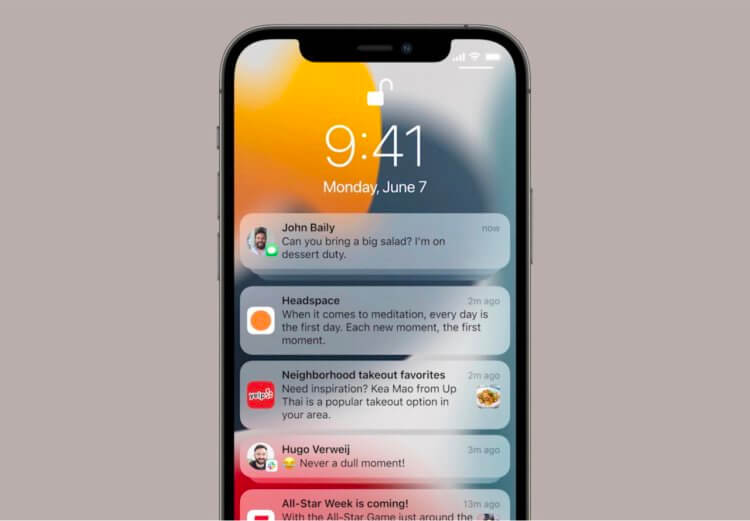
Да, над уведомлениями в iOS 15 и без того всерьез поработали, но функцию Доставки по расписанию надо осветить отдельно.
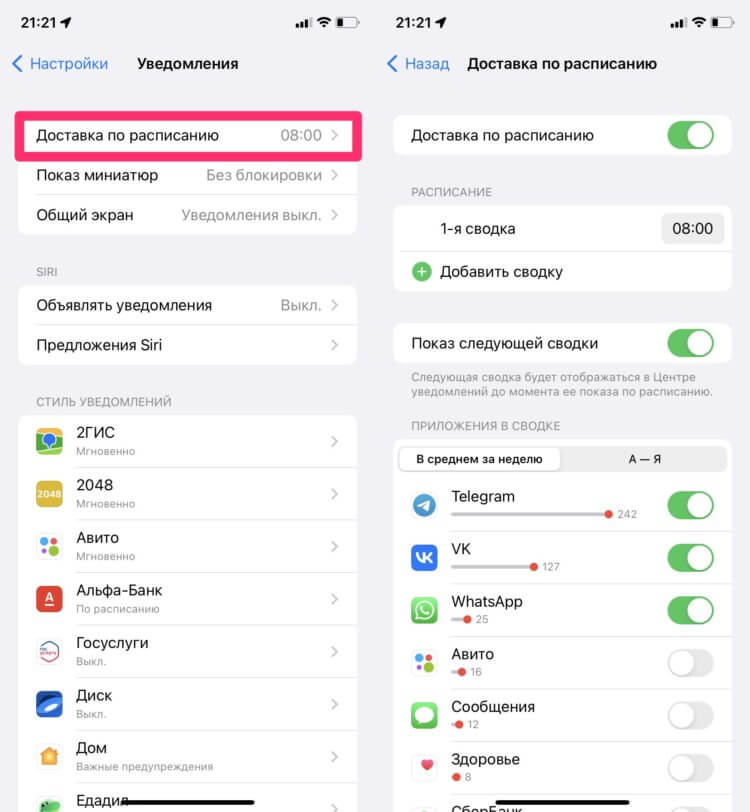
Да, в Настройках iPhone появился один очень важный тумблер — Доставка по расписанию. Благодаря ей Айфон будет собирать все сообщения от указанных вами приложений и покажет их все вместе в определенное время.
Чтобы активировать Доставку уведомлений по расписанию, вам необходимо:
- Открыть настройки на своем iPhone.
- Далее перейти в раздел Уведомления, Доставка по расписанию.
- Включить тумблер напротив одноименного пункта.
- Далее iPhone ознакомит вас с функциями Сводки уведомлений, нажмите Продолжить.
- Затем вам необходимо указать приложения, чьи уведомления будут находиться в сводке и нажать кнопку Добавить приложения.
Та самая функция, которая решила половину моих проблем с iPhone.
После этого откроется экран с дополнительными опциями, где важно еще раз настроить все под себя. Первым делом рекомендую обратить внимание на раздел Расписание. Здесь вы можете указать время, в которое будет приходить сводка уведомлений. Настройте время для сводки во время обеда на работе, перерыва в университете и не отвлекайтесь от важного. Плюс, есть возможность сделать сразу несколько сводок и указать время индивидуально для каждой из них. Максимум — 12.
Далее располагается пункт Показ следующей сводки. Он позволяет просматривать следующую сводку уведомлений в любое удобное время. То бишь если время следующей сводки еще не пришло, а посмотреть уж очень хочется, можно просто свайпуть снизу вверх на экране блокировки и посмотреть все, что захотите.
Ниже Показа следующей сводки располагается список всех приложений. Вы можете вернуться сюда в любое время и задать включить любое из них в список «ненужных уведомлений». Понятно же, что с первого раза вы вряд ли поймете, что нужно, а что нет. Опять же, Apple максимально упростила эту задачу и напротив каждого приложения указала количество уведомлений за неделю. Хвалю.
❗️ПОДПИШИСЬ НА ТЕЛЕГРАМ-КАНАЛ СУНДУК АЛИБИБЫ. ТАМ ТОЛЬКО САМЫЕ ЛУЧШИЕ ТОВАРЫ С АЛИЭКСПРЕСС.
Сводка уведомлений iOS 15
Очень круто, что личные сообщения, неотложные оповещения и другие важные уведомления будут доставляться вам ровно в ту же секунду. Возникает вопрос: а как Айфон будет понимать, какое уведомление важное, а какое второстепенное?
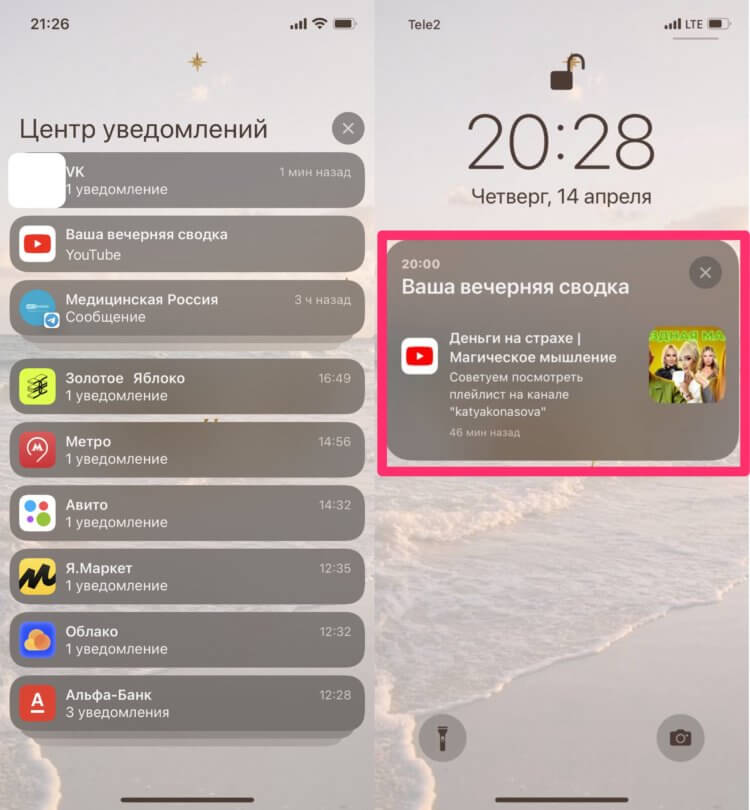
Вот так будет выглядеть сводка на вашем iPhone.
Все дело в том, что еще в момент анонса iOS 15 Apple предупредила всех разработчиков и позволила им самим выбирать приоритет для разных сообщений. Степеней приоритетности 4:
- Пассивные уведомления. Самые необязательные сообщения из развлекательных приложений, игр и тому прочих. Они не будут отвлекать вас от работы и увидеть их вы сможете только в специальной сводке.
- Активные уведомления. Этот тип уведомлений стоит по умолчанию для всех приложений в iOS. При стандартных настройках эти сообщения не смогут обходить режим Фокусировки. Разве что, если вы внесете их в список исключений.
- Чувствительные ко времени уведомления. Важные сообщения, которые будут доставляться немедленно, какую настройку бы вы не включили. Сообщения банков, личные сообщения, сообщения о потере устройства в Локаторе и так далее.
- Критические уведомления. Самые приоритетные сообщения, которые будут доставляться, даже если вы включите на Айфоне беззвучный режим. Сообщения о катаклизмах, здоровье пользователей внутри семьи в iCloud, других экстренных ситуациях.
Ну как, вы уже поняли, что Доставка уведомлений по расписанию — функция, которую надо включить прямо сейчас? Лично для меня главным критерием стал отключение беззвучного режима. Это ведь вечная проблема, когда отключаешь звук на смартфоне и понимаешь, что случилось что-то ужасное только после того, как возьмешь телефон в руки. К слову, до того как я узнал про эту фичу, думал, что такую ответственность Apple оставила для Apple Watch, на них то ведь сложно что-то упустить.
Если этой настройки уведомлений вам показалось мало, вы всегда можете перейти в Настройки, Уведомления и выбрать интересующую вас опцию, их здесь весьма много:
- Настройка уведомлений на заблокированном экране.
- Звуки, наклейки, стиль банеров.
- Показ миниатюр и группировка уведомлений в столбики.
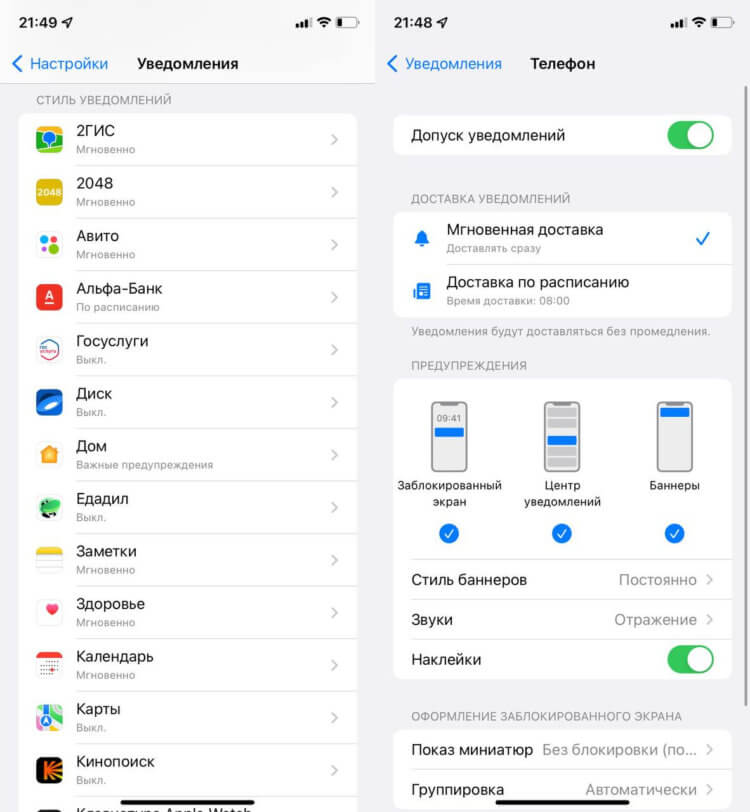
Все остальные настройки доступны здесь.
Плюс, не забывайте про режим Фокусирование, который позволяет настроить уведомления под каждую задачу. Включайте режим В автомобиле, задаете для него все необходимые настройки и готово.
Суд может отнять у Apple все её деньги в случае ухода из России и раздать пользователям.
При возникновении каких-либо сложностей с настройкой доставки уведомлений прощу обращаться в наш Телеграм-чат или в комментарии ниже, вместе с нашими читателями мы обязательно вам поможем. Не забывайте и про новостной канал, там выходят все актуальные новости.