
Как найти элемент в коде
Новичку очень трудно найти нужный символ или слово в массе кода, однако это делается очень быстро и просто. Если не знаете как, то читайте дальше.
В следующей статье, мы приступим к редактированию шаблона, и нам придётся находить нужные элементы в коде темы.
Если кто-то ещё не видел, что из себя представляет код шаблона, то зайдите в Консоль — Внешний вид — Редактор.
Перед Вами откроется код файла style.css . Покрутите его вниз, и первое, что придёт Вам в голову будет: ё-моё, как же в этой массе английских слов, цифр и символов, найти то, что нам будет нужно.
Для полноты ощущения, можно открыть один из php файлов, которые расположены в колонке справа от поля редактора.
Только сразу отгоните мысль типа: «Я в этом до самой смерти не разберусь». Разберётесь, и я Вам в этом помогу.
Рассмотрим два варианта, в зависимости от начальных условий, нахождения нужного элемента в коде.
Условие: мы точно знаем то, что нам нужно найти.
Для примера возьмём код страницы.
Комбинация клавиш Contrl-F откроет окно поиска в правом верхнем углу, в которое можно ввести искомый элемент кода. Элемент и все его повторения подсветятся.
Этот поиск работает абсолютно для любого кода, открытого в браузере, то есть на странице.
Условие: мы видим элемент на странице, но не знаем ни его html, ни css.
В этом случае потребуется web-инспектор, или по другому Инструмент разработчика.
Инструмент разработчика есть во всех браузерах и открыть его можно или клавишей F12, или правой клавишей мыши, выбрав «Просмотреть код» или «Исследовать элемент». В разных браузерах по разному.
Главное не выбирайте «Просмотреть код страницы». Похоже, но не то.
После этого появится web-инспектор. Его интерфейс в разных браузерах немного отличается, но принцип действия везде одинаковый.
Я покажу на примере web-инспектора Chrome.
Заходим на страницу и открываем web-инспектор. По умолчанию он откроется в двух колонках, в левой будет html код всех элементов, находящихся на странице, а в правой — css оформление.
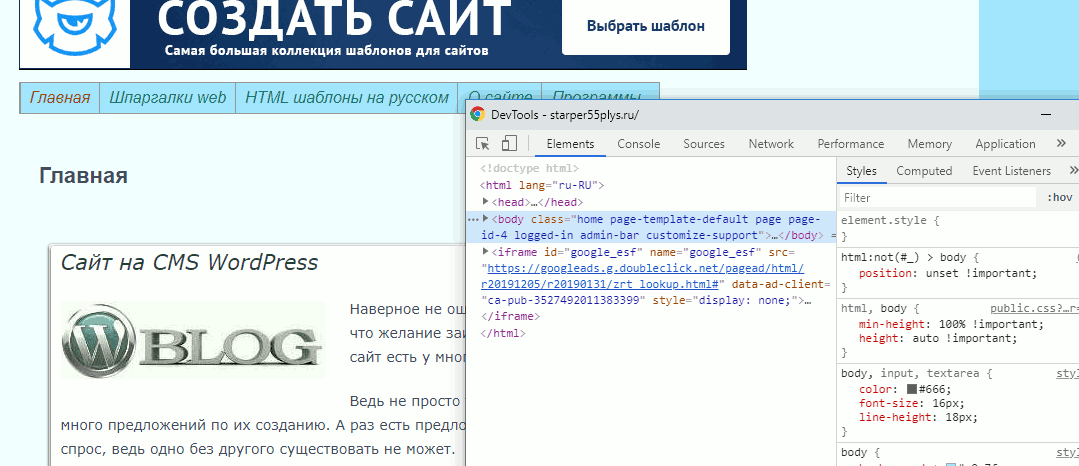
Изначально, код откроется в сложенном виде, то есть будут видны только основные элементы страницы, но если щёлкнуть по треугольничку в начале строки, то откроются все вложения, находящиеся в элементе.
И вот так, открывая вложение за вложением, можно добраться практически до любого элемента, находящегося на странице.
Определить, какой код, какому элементу соответствует, очень просто.
Надо просто вести по строкам курсором, и как только курсор оказывается на строке с кодом, так тут-же элемент, которому соответствует этот код, подсвечивается.
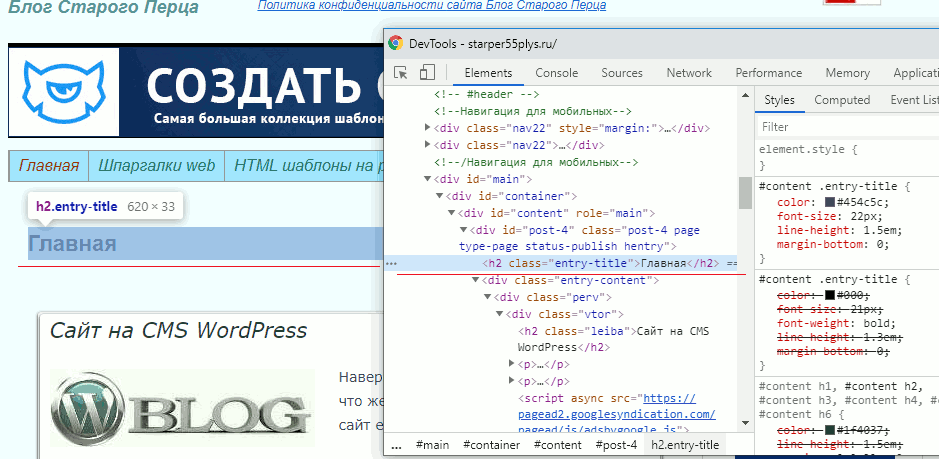
Теперь найдём css этого элемента. Для этого надо один раз щёлкнуть левой клавишей по строке с html, и в правой колонке отобразятся все стили, которые ему заданы, а так-же стили, влияющие на элемент, от родительских элементов.

Теперь, зная class или id элемента, можно спокойно идти в файл style.css, найти в нём нужный селектор, с помощью Поиска (Ctrl+F), и править внешний вид элемента.
Желаю творческих успехов.
Неужели не осталось вопросов? Спросить

Перемена
— Мам, ну почему ты думаешь, что если я была на дне рождения, то сразу пила?!
— Дочь а нечего что я папа?
Объявление в метро: «при обнаружении подозрительных предметов сделайте подозрительное лицо.
Как посмотреть код страницы сайта | HTML
Я предпочитаю браузер Mozilla Firefox, именно с него сделанные скриншоты будут показаны ниже. В других браузерах есть похожие инструменты преимущественно с теми же горячими клавишами клавиатуры (см. комментарии ниже).
Горячие клавиши ++ или
Задача: скопировать изображение паучка.
- Навести курсором мышки на интересующий элемент.
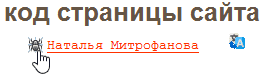
- Нажать правую кнопку мышки — «Исследовать элемент».

- Открывается такой вот помощник для разработчиков. Теперь остаётся только нажать на ссылку адреса background
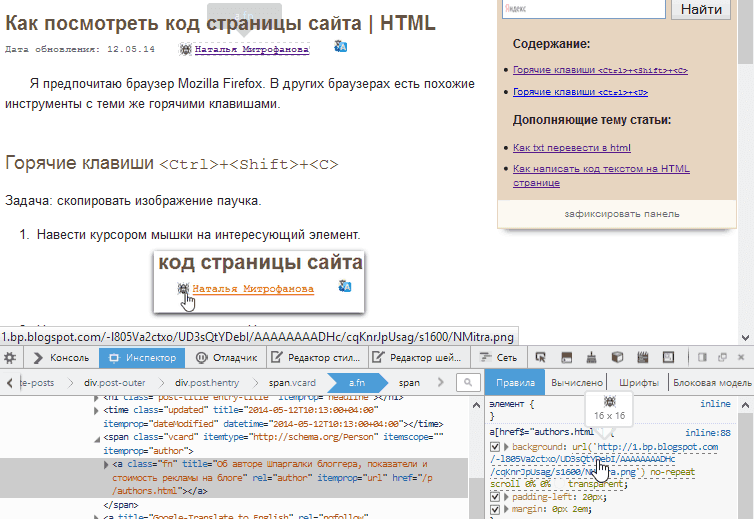
Если щёлкнуть на серые треугольнички, то можно посмотреть вложенные элементы. Путь от предка к родителю показан голубыми стрелками. Есть эффективный поиск тегов и их количества. Я также часто открываю вкладки «Вычислено» и «Блоковая модель». Да и возможности других вкладок и иконок занимательны. 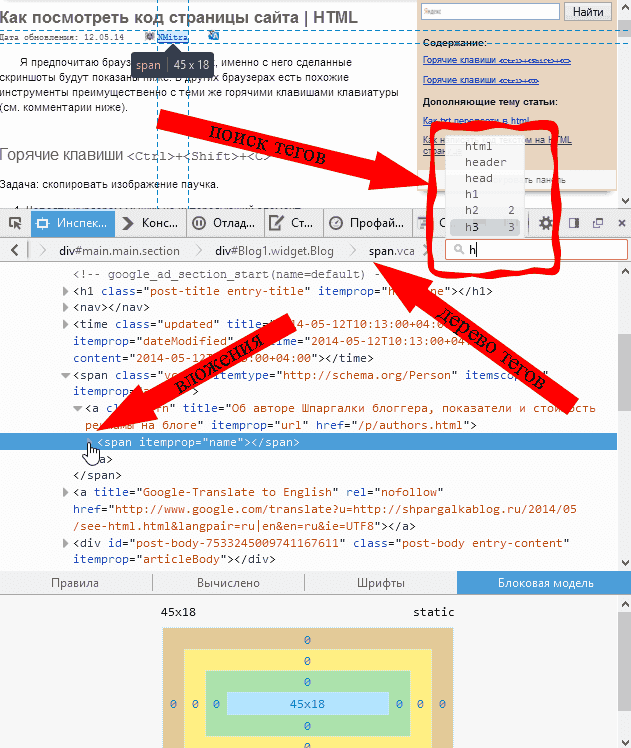
Горячие клавиши +
Как открыть полный исходный код страницы
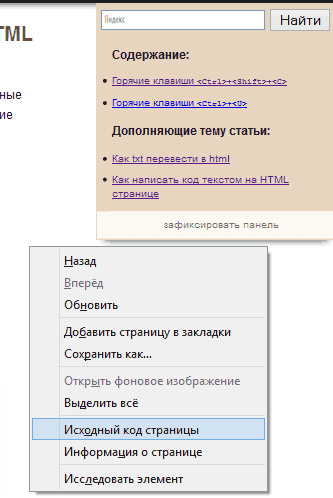
- Нажать сочетание горячих клавиш, озвученных выше, либо, наведя на пустое место сайта и не выделяя какого-либо элемента, вызвать контекстное меню — «Исходный код страницы».
- Ввести в адресную
view-source:URL_интересующей_страницы
view-source:http://shpargalkablog.ru/2014/05/see-html.html
Как искать информацию в исходном коде: +

Горячими клавишами + выводится поле поиска, куда можно ввести любой текст.
Как открыть часть HTML сайта
- Выделить интересующий элемент.
- Нажать правую кнопку мышки — «Исходный код выделенного элемента».


Самое интересное, что я использую все эти методы анализа страницы, а не только ++ .
Серверные скрипты, такие как PHP, увидеть не удастся.
7 комментариев:
Иван Десятый Сурьезное дело NMitra Один из самых часто задаваемых вопросов Ирина Иванова Оля-я, я за тобой не успеваю! У тебя столько всяких нужностей для меня, но пока перевариваю, ты уже снова даешь очень важное! Я только успеваю в закладки складывать и плюсики ставить)))
Оля, а для особо одаренных можно в Хроме такое же сделать? NMitra Для Google Chrome:
Посмотреть код выделенного фрагмента в отдельном окне мне не удалось. NMitra Сама такая же: несмотря на то, что закладки раскидываю по папкам их всё равно огромное множество. NMitra Для IE горячая кнопка F12 или пункт в контекстном меню «Проверить элемент» http://4.bp.blogspot.com/-zkakqbjuN7U/U3MXsQ0hqmI/AAAAAAAAEbs/P-1CfElpjjg/s00/proverit-element.png
Ирина Иванова Ага, взяла на замету)) Теперь можно дальше делать задуманное. Благодарю.
Как исследовать элемент
else if (document.all&&!document.getElementById)
document.oncontextmenu=new Function(«alert(message);return false»)
if (e.keyCode == 123)
Позиция исследовать элемент.
«Исследовать элемент» может находиться в 4 позициях.
Чтобы изменить расположение «Исследовать элемент» вам потребуется:
Любым из способов открываем «Исследовать элемент«, которые уже выше були рассмотрены.
Справа от крестика закрытия «Исследовать элемент» есть три вертикальные точки — нажимаем.
Вы увидите новую панель. В самом верху данной панели, в строке «Dock side». есть 4 позиции «Исследовать элемент«:
Исследовать элемент в новом, отдельном окне(это к вопросу : «что делать если ты нажимаешь исследовать элемент и он открывается в другом окне»).
Исследовать элемент позиция справа на мониторе.
Исследовать элемент — позиция снизу монитора.
Исследовать элемент — позиция слева от монитора.
Обзор инструментов разработки в браузерах
Каждый современный интернет-браузер оснащён мощными инструментами для веб-разработчика. Эти инструменты позволяют делать различные вещи, от изучения загруженных в настоящий момент HTML, CSS и JavaScript до отображения в каких ресурсах нуждается страница и как долго она будет загружаться. Эта статья научит вас использовать базовые функции инструментов разработчика в вашем браузере.
Примечание: Прежде чем начать заниматься с примерами, откройте пример сайта для начинающих, с которым мы работали на предыдущих занятиях. Вам следует держать его открытым, чтобы выполнить описанные ниже действия.
Как открыть инструменты веб-разработчика в вашем браузере?
Панель разработчика находится в нижней части вашего браузера :

Как её отобразить? Есть три варианта:
- Клавиатура.Ctrl + Shift + I, кроме
- Internet Explorer.(клавиша — F12)
- Mac OS X.(сочетание клавиш — ⌘ + ⌥ + I )
- Панель Меню.
- Firefox. Открыть меню
 *➤
*➤  *➤ Инструменты разработки, или_ Инструменты ➤Веб-разработка ➤ Инструменты разработки
 - Chrome.Дополнительные инструменты ➤ Инструменты разработчика
- Safari.Разработка ➤ Показать Web Inspector . Если вы не видите меню «Разработка», зайдите в Safari ➤ Настройки ➤ Дополнительно, и проверьте стоит ли галочка напротив «Показать меню разработки».
- Opera. Меню➤Разработка ➤ Инструменты разработчика. Если вы не видите меню «Разработка», включите его отображение, перейдя в Меню ➤ Другие инструменты ➤ Показать меню разработчика.
- Firefox. Открыть меню
- Контекстное меню. Нажмите правой кнопкой мыши на любом участке веб-страницы (Ctrl-клик для Mac), появится контекстное меню, в котором вам нужно выбрать пункт Исследовать Элемент. (дополнение: этот способ отобразит вам код того элемента, на котором вы щёлкнули правой кнопкой.)

Inspector: DOM обозреватель и CSS редактор
По умолчанию, в панели открывается вкладка Inspector, вы можете увидеть это на скриншоте снизу. Этот инструмент позволяет вам видеть, как HTML-код выглядит на странице в настоящем времени, также как CSS, который применён к каждому элементу на странице. Это также позволяет вам в реальном времени редактировать как HTML, так и CSS. Внесённые изменения можно увидеть непосредственно в окне браузера.

Если вы не видите Inspector,
- Нажмите на вкладку Inspector .
- В Internet Explorer, нажмите на DOM Обозреватель, или нажмите Ctrl + 1.
- В Safari, элементы управления представлены не так чётко, но вы должны увидеть HTML код, если вы не выбрали что-то другое в окне разработки. Нажмите на кнопку Стиль, чтобы увидеть CSS.
Обзор DOM inspector
Для начала, попробуйте нажать правой кнопкой мыши (Ctrl+клик) по элементу HTML в DOM inspector и посмотрите на контекстное меню. Пункты меню могут различаться в разных браузерах, но важными из них являются одни и те же:

- Удалить узел (иногда Удалить элемент). Удаляет текущий элемент.
- Править как HTML (иногда Добавить атрибут/Править текст). Позволяет редактировать HTML и видеть результат «вживую». Очень полезно для отладки и тестирования.
- :hover/:active/:focus. Заставляет элементы переключить своё состояние на то, к которому применён ваш стиль.
- Копировать/Копировать как HTML. Копирует текущий выделенный HTML.
Попробуйте изменить что-нибудь через окно Inspector на вашей странице прямо сейчас. Дважды кликните по элементу, или нажмите правой кнопкой мыши и выберите Править как HTML из контекстного меню. Вы можете сделать любые изменения, какие захотите, но вы не сможете их сохранить.
Обзор CSS редактора
По умолчанию, CSS редактор отображает CSS-свойства применённые к текущему выбранному элементу:

Эти функции особенно удобны:
- Свойства, применённые к текущему элементу, отображаются в порядке убывания приоритета.
- Можно убирать галочки напротив свойств для того чтобы видеть, что получится, если их удалить.
- Нажмите на маленькую стрелочку рядом со свойством, чтобы увидеть все его эквиваленты.
- Нажмите на имя свойства или его значение, чтобы открыть текстовое окошко, в котором вы можете задать новые значения и увидеть, как изменится ваш элемент с новыми значениями.
- Рядом с каждым свойством указаны имя файла и номер строки. где располагается это свойство. Щелчок по этому пути перенесёт вас в окно, где можно редактировать этот CSS и сохранить.
- Вы можете также нажать на закрывающуюся фигурную скобку любого свойства, чтобы вывести текстовое поле на новую строку, где вы сможете написать совершенно новую декларацию для вашей страницы.
Вы должно быть уже заметили другие вкладки в CSS редакторе:
- Вычислено: Здесь указаны все вычисления свойств выделенного элемента (окончательные, нормализованные значения применённые браузером).
- Блоковая модель: Отображает блочную модель выделенного элемента, здесь вы можете увидеть внешние и внутренние отступы, а также границы применённые к элементу, здесь также указан их размер.
- Анимации: В Firefox, на вкладке Анимации вы можете увидеть анимации применённые к выделенному элементу.
Узнать больше
Узнать больше об Inspector в различных браузерах:
- Firefox Page inspector
- IE DOM Explorer
- Chrome DOM inspector (Inspector в Opera схож с Inspector в Chrome)
- Safari DOM inspector and style explorer
Консоль JavaScript
Консоль JavaScript невероятно полезный инструмент для отладки JavaScript, если он не работает, как ожидалось. Она позволяет вам загружать JavaScript вопреки порядку загрузки скрипта в браузере, и докладывает об ошибках как только браузер пытается выполнить ваш код. Для доступа к консоли из любого браузера просто нажмите на кнопку Console. (В Internet Explorer, нажмите Ctrl + 2.) Откроется окно, как показано ниже:

Чтобы понять, что происходит, попробуйте ввести фрагменты кода в консоль один за другим (и затем нажмите Enter):
alert("hello!");
.querySelector("html").style.backgroundColor = "purple";
var myImage = document.createElement("img"); myImage.setAttribute( "src", "https://farm4.staticflickr.com/3455/3372925208_e1f2aae4e3_b.jpg", ); document.querySelector("h1").appendChild(myImage);
Теперь попробуйте ввести следующую, неправильную версию кода и посмотрите, что из этого получится.
alert('hello!);
.cheeseSelector("html").style.backgroundColor = "purple";
var myImage = document.createElement("img"); myBanana.setAttribute( "src", "https://farm4.staticflickr.com/3455/3372925208_e1f2aae4e3_b.jpg", ); document.querySelector("h1").appendChild(myImage);
Вы увидите некоторые ошибки, которые сообщит вам браузер. Зачастую эти ошибки выглядят довольно загадочно, но они должны быть довольно простыми, чтобы можно было выяснить проблему!
Узнать больше
Узнать больше о JavaScript консоли в различных браузерах:
- Firefox Web Console
- IE JavaScript console
- Chrome JavaScript Console (Inpector в Opera схож с Inspector в Chrome)
- Safari Console
Found a content problem with this page?
- Edit the page on GitHub.
- Report the content issue.
- View the source on GitHub.
This page was last modified on 3 авг. 2023 г. by MDN contributors.
Your blueprint for a better internet.