
Доступ к данным из буфера обмена
Вам когда-нибудь хотелось в процессе работы в AutoCAD скопировать спецификацию деталей, дверей и окон или какой-либо текст из электронной таблицы, документа PDF или Word? Или, возможно, вы думали о том, чтобы скопировать геометрию AutoCAD и другие объекты из одного листа или чертежа в другой? Буфер обмена позволяет легко копировать текст и таблицы из сторонних приложений, а также геометрию в AutoCAD.
Прим.: Видеоролик не содержит звука или субтитров.
Прим.: Действия, изображения и видеоролики могут незначительно различаться в зависимости от версии программы.
Например, если у вас уже есть электронная таблица с данными, ее можно скопировать и вставить в AutoCAD в виде таблицы. Это быстрый и эффективный способ создания таблицы в AutoCAD с существующими данными.
Прим.: Для экспорта данных таблицы из AutoCAD в электронную таблицу можно использовать команду ЭКСПОРТТАБЛ.
Копирование данных из другого приложения и их вставка в AutoCAD
Для начала попробуйте скопировать данные из электронной таблицы в чертеж AutoCAD.
-
Выберите данные, которые требуется скопировать из электронной таблицы.
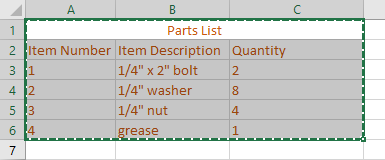

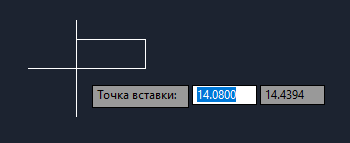
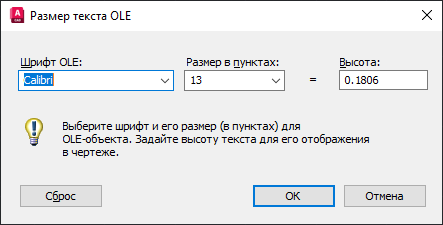
Объект OLE таблицы вставляется в чертеж AutoCAD. Поскольку таблица является объектом OLE, редактирование текста или внесение изменений в нее невозможно. Если выбрать таблицу, отобразится рамка с ручками для изменения ее размера. Это не самая удивительная функция.

Прим.: Дополнительные сведения об объектах OLE см. в справке.
Эта таблица внедрена в чертеж AutoCAD и не связана с исходной электронной таблицей. Изменения, внесенные в электронную таблицу, не будут отражены во внедренном объекте в AutoCAD. Дополнительные сведения о связывании табличных данных в AutoCAD см. в разделе Диспетчер связей с данными.
Копирование информации в AutoCAD с помощью специальной вставки
Попробуйте скопировать данные еще раз, только теперь воспользуйтесь параметром «Специальная вставка».
-
Выберите данные, которые требуется скопировать из электронной таблицы.
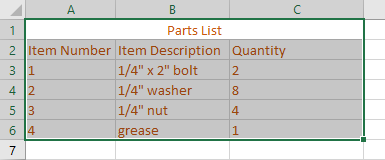
 найти Кроме того, можно ввести ВСТСПЕЦ в командной строке.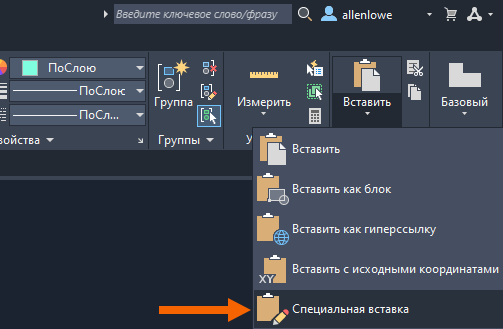
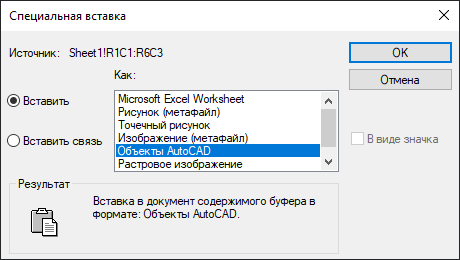
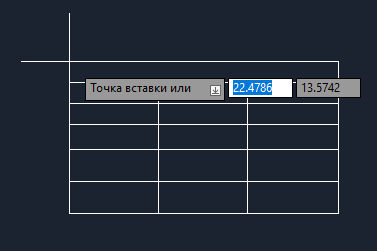
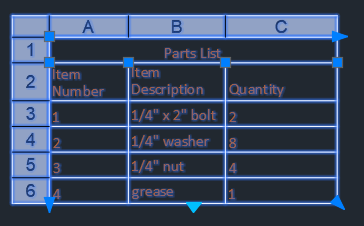
Данные, вставленные в виде объектов AutoCAD, теперь являются табличным объектом AutoCAD. Выбрав таблицу, можно изменить интервал между строками и столбцами и отредактировать текст, как в любой другой таблице.
Приведенный выше пример — лишь один из многих способов использования команды «Специальная вставка» для копирования информации из других приложений, например текста из документа PDF или Word либо изображений в AutoCAD. Во всех этих способах применяется один и тот же процесс. Для достижения нужного результата может потребоваться тестирование доступных вариантов в диалоговом окне «Специальная вставка».
Теперь попробуйте скопировать объекты AutoCAD из одних листов или чертежей в другие.
Копирование объектов из одних листов или чертежей в другие
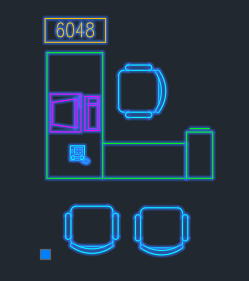
Самый быстрый способ копирования объектов AutoCAD из одних листов или чертежей в другие — выбрать объекты, которые требуется скопировать из одного чертежа, и вставить их в другой чертеж. В рамках этой демонстрации выполняется копирование объектов из этого офиса в другой чертеж.
Попробуйте повторить процедуру, воспользовавшись собственным чертежом, или выберите один из установленных примеров чертежей.
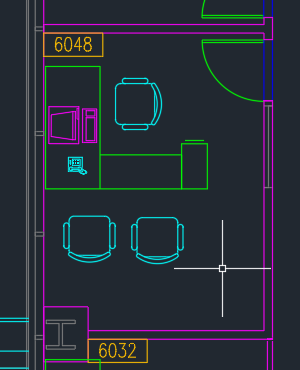
- Выберите объекты, которые требуется скопировать из чертежа.
- Нажмите CTRL + C или перейдите на вкладку «Главная» > панель «Буфер обмена» > «Копировать в буфер»
 найти , чтобы скопировать выбранные объекты в буфер обмена. Кроме того, можно ввести КБУФЕР в командной строке.

В другом чертеже нажмите CTRL + V или перейдите на вкладку «Главная» > панель «Буфер обмена» > «Вставить» найти и укажите точку вставки. Кроме того, можно ввести ВСТБУФЕР в командной строке.
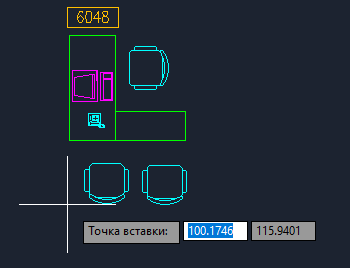
Прим.: Положение курсора представляет собой нижний левый угол границ выбранных объектов.
Все довольно просто, не так ли? В объектах, копируемых из одного чертежа в другой, сохраняются все свойства слоя, веса линий, цвета и другие свойства исходных объектов. Все объекты были вставлены в новый чертеж в виде отдельных объектов, которыми они были в исходном чертеже.
А что, если бы при вставке в лист или чертеж вы могли создать копию объектов и блок?
Копирование и вставка объектов в виде блока
Теперь попробуйте скопировать те же объекты, что и раньше, и создать блок.
- Выберите объекты, которые требуется скопировать из чертежа.
- Нажмите CTRL + C или перейдите на вкладку «Главная» > панель «Буфер обмена» > «Копировать в буфер» найти , чтобы скопировать выбранные объекты в буфер обмена. Кроме того, можно ввести КБУФЕР в командной строке.
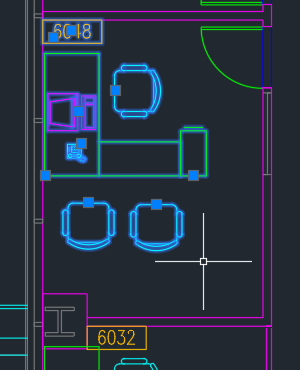

В другом чертеже перейдите на вкладку «Главная» > панель «Буфер обмена» > раскрывающийся список «Вставить» > «Вставить как блок» найти и укажите точку вставки. Кроме того, можно ввести в командной строке ВСТБЛОК или нажать сочетание клавиш SHIFT + CTRL + V.
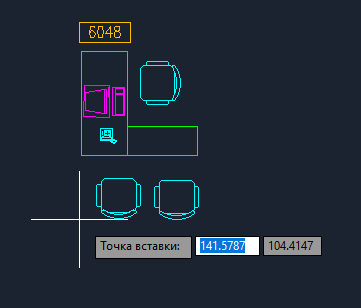
Выбранные объекты вставляются в чертеж в виде блока.
При необходимости новый блок доступен для вставки на палитре блоков.
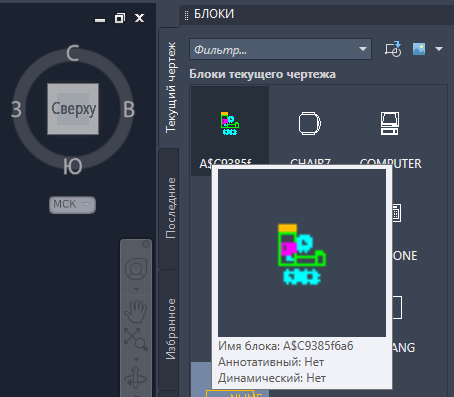
Прим.: Если блок создается с помощью команды «Вставить как блок», в качестве имени для него назначается уникальный идентификатор.
Рекомендуется использовать команду НОВОЕИМЯ, чтобы присвоить блоку содержательное имя. Кроме того, можно использовать команду БЛОКРЕД, чтобы скорректировать базовую точку и изменить другие свойства блока.
Использование команды «Вставить как блок» позволяет серьезно сэкономить время в процессе создания блоков.
Копирование объектов и их вставка с использованием базовой точки
Теперь вы знаете, как копировать и вставлять объекты в AutoCAD в виде блоков. Но что делать, если требуется выбрать базовую точку при копировании объектов и вставить их с помощью точки вставки?
-
Выберите объекты, которые требуется скопировать из чертежа.
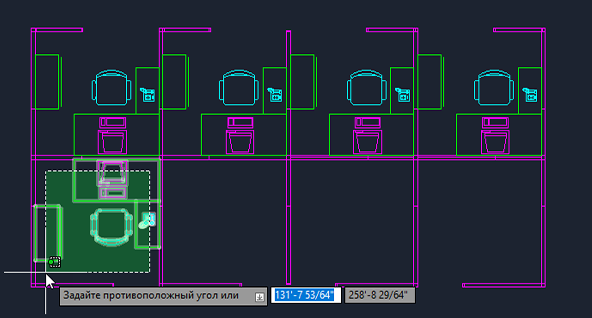

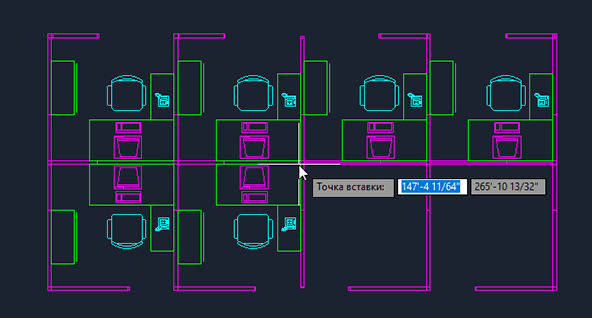
Теперь вы знаете, как вставить выбранные объекты в чертеж или на лист с помощью точки вставки.
Копирование объектов и вставка с исходными координатами
Следующий вариант вставки — команда «Вставить с исходными координатами». Предположим, вы работаете со зданием офиса, в котором имеется несколько этажей. Вам необходимо скопировать лестницы с одного этажа на другой и при этом они должны быть идеально выровнены на разных чертежах. Для реализации этого процесса можно использовать параметр «Вставить с исходными координатами».
- Выберите объекты для копирования.
- Нажмите CTRL + C или перейдите на вкладку «Главная» > панель «Буфер обмена» > «Копировать в буфер» найти , чтобы скопировать выбранные объекты в буфер обмена. Кроме того, можно ввести КБУФЕР в командной строке.


Перейдите на вкладку «Главная» > панель «Буфер обмена» > раскрывающийся список «Вставить» > «Вставить с исходными координатами». найти Кроме того, можно ввести ВСТИСХОД в командной строке.
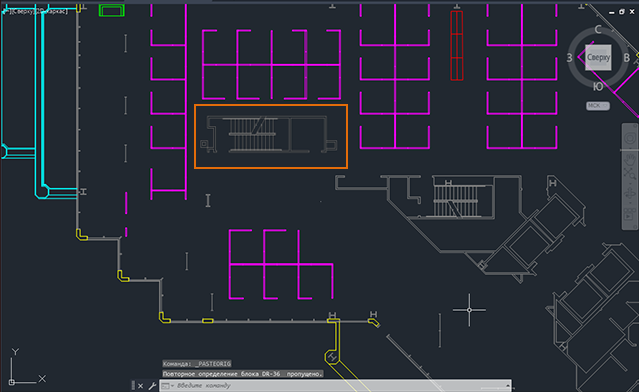
Лестница вставляется в чертеж с использованием исходных координат из предыдущего чертежа. Это отличный способ сохранить выравнивание геометрии при копировании объектов из одного чертежа в другой.
Сводная информация
В предыдущих примерах представлены различные способы использования параметров копирования и вставки, доступных в AutoCAD. Использование буфера обмена для копирования и вставки данных и объектов позволяет сэкономить время, затрачиваемое на воссоздание информации из других приложений или перерисовку геометрии. Как только вы освоите копирование и вставку, вы сможете применять этот способ и в других целях.
Команды и системные переменные для копирования и вставки
Ниже приведены некоторые часто используемые команды и системные переменные, связанные с копированием и вставкой.
| Команда | Описание |
|---|---|
| БТКОПИРОВАТЬ | Копирование выбранных объектов в буфер обмена вместе с заданной базовой точкой. |
| КБУФЕР | Копирование выбранных объектов в буфер обмена. |
| ВБУФЕР | Копирование выбранных объектов в буфер обмена и удаление их из чертежа. |
| ВСТБЛОК | Вставка объектов из буфера обмена в текущий чертеж в качестве блока. |
| ВСТБУФЕР | Вставка объектов из буфера обмена в текущий чертеж. |
| ВСТИСХОД | Вставка объектов из буфера обмена в текущий чертеж с использованием исходных координат. |
| ВСТСПЕЦ | Вставка объектов из буфера обмена в текущий чертеж и управление форматом данных. |
| ЭКСПОРТТАБЛ | Экспорт данных таблицы в файл формата CSV. |
| Системная переменная | Описание | Значение по умолчанию | Сохранено в |
|---|---|---|---|
| OLEFRAME | Управляет отображением и печатью рамок для всех объектов OLE чертежа. | 2 | чертеж |
| OLEHIDE | Управляет отображением и выводом на печать объектов OLE. | 0 | Реестр |
Понятия, связанные с данным
- Использование буфера обмена
- Добро пожаловать в раздел «А вы пробовали. »
таблица из Word в Autocad
Как перенести таблицу из Word в Autocad, чтобы она была не как рисунок, а как таблица?
#2 Ответ от Den t 11 декабря 2006г. 15:48:37
Re: таблица из Word в Autocad
Через буфер обмена.
#3 Ответ от andrweld 11 декабря 2006г. 20:17:29
Re: таблица из Word в Autocad
Нет, если через буфер обмена, то таблица вставляется в файл Autocad как рисунок. А мне нужна именно таблица как векторная графика, а не как растровая.
Из Автокада в Ворд (Word). Вставка чертежа в текстовый редактор
Часто для формирования отчета или пояснительной записки требуется из AutoCAD вставить в Word. Рассмотрим несколько способов перевода из Автокада в Ворд. Мы надеемся, что Вы уже освоили много наших уроков о том, как научиться работать в Автокаде, и этот урок по вставке Autocad в Word будет очень полезен.
Полное обучение: «AutoCAD на 100%»
Как перевести Автокад в Ворд
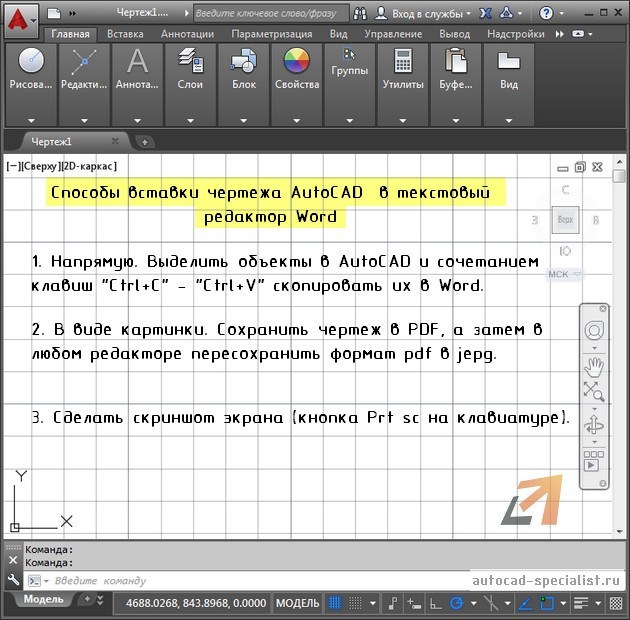
Рассмотрим, как Автокад-чертеж вставить в Ворд? Данный текстовый редактор отлично работает с картинками, например, в формате jpeg. Поэтому перенос чертежа из Автокада в Ворд, по большому счету, сводится к сохранению его в виде картинки.
ПРИМЕЧАНИЕ: Копировать из Автокада в Ворд напрямую можно, но результат будет непредсказуемый. Создается как бы ссылка на файл AutoCAD. При двойном щелчке мыши открывается чертеж в формате *dwg, содержащий скопированные элементы. Однако в Word внешний вид этих графических элементов может не всегда устраивать.
Рациональнее всего сделать картинку, а затем перенести ее в Word. Самый грамотный вариант перевода чертежа в картинку – путем сохранения его в pdf. Дальше – дело техники:
- В любом стандартном pdf-редакторе выбрать Файл – Сохранить как.
- Далее указать нужный формат (к примеру, jpeg).
- Затем готовую картинку можно просто перетащить в открытый файл Ворда.
Неоспоримое преимущество данного метода переноса из Autocad в Word – ваш чертеж-картинка будет иметь правильное оформление и нужный масштаб.
Самый быстрый способ перенести картинку из Autocad в Word, хотя и не совсем правильный – сделать скриншот экрана кнопкой Print screen на клавиатуре.
Тут все зависит от поставленной задачи. Поэтому, какой способ вставки из Autocad в Word выбирать, решать вам.
Как перенести чертеж из Ворда в Автокад?
Теперь разберемся, как перенести из Ворда в Автокад.
Существует два варианта:
- Использовать стандартное копирование через буфер обмена (горячие клавиши Ctrl+C и Ctrl+V – по аналогии, как из Автокада перенести в Ворд).
- Применить технологию работы с Ole-объектами Автокад. Т.е. когда вы импортируете в чертеж объекты из сторонних приложений, таких как Microsoft Excel, Word, Power Point, Photoshop и т.д.
ПРИМЕЧАНИЕ: Если нужно вставить текст из Автокада в Ворд, достаточно дважды щелкнуть ЛКМ по текстовому полю для редактирования. Затем выделить необходимый текст и, используя комбинацию горячих клавиш «Ctrl+C» — «Ctrl+V», осуществить копирование в Word.
Теперь вы знаете несколько способов, как вставить в Ворд Автокад (чертеж). И пояснительная записка (Ворд или Автокад) может быть оформлена в кратчайшие сроки.
Как из Автокада вставить в Ворд
Сегодня мы поговорим о том, как из Автокада вставить в Ворд и зачем это нужно. Возможность вставки позволяет создавать описание проекта с картинками чертежей, спецификаций, таблиц, фрагментов, технических требований и т.д. Использую функцию вставки из Автокада в Ворд, легко и просто создать наглядные презентации или записку к дипломной работе.
Как из Автокада вставить в Ворд
Начнем с простого вопроса, как из Автокада вставить чертеж в Ворд. В Автокаде любую задачу можно выполнять различными способами, я покажу самый простой и быстрый способ. Возьмем для примера простой чертеж с рамкой. Сначала выделяем весь чертеж. Обращаем внимание, что для выделения чертежа или фрагмента его нужно увеличить таким образом, чтобы он был во весь экран, и оставалось как можно меньше фона. Идеально сделать показ до границ. Командную строку сдвинуть в сторону.

Зеленым цветом обозначена выделенная зона. Чем больше будет фона на экране, тем меньше будет изображение после вставки в Word. Если копируете только элемент чертежа, то постарайтесь его максимально увеличить без использования показа до границ. Чертеж выделили, нажимаем правую кнопку мыши и выбираем «Буфер обмена», затем «Копировать».

Открываем Word. На главной странице выбираем вставку, или просто нажимаем «Ctrl+V», далее растягиваем до нужных размеров. На картинке снизу я растянул до максимальных размеров, но изображение получилось мелким, расскажу, как исправить.

Границы рисунка значительно больше, чем само изображение. Такое происходит потому, что при копировании по бокам у меня оставался фон программы. Нужно обрезать картинку практически до границ рамки. Дважды щелкаем по картинке, в верхней панели Word в правом углу ищем кнопку «Обрезка», выбираем простую обрезку. Тащим за ползун границы ближе к рамке, или примерно до мест, которые я обозначил красной линией, как показано на рисунке ниже.

После обрезки чертеж можно растягивать на всю страницу.
Рассмотрим, как вставить рисунок из Автокада в Ворд. В уроке «Вставить картинку в Автокад», я рассказывал, как легко и быстро вставить картинку в Автокад, также легко и быстро перенести ее оттуда в Ворд. Делается это так же, как и вставка чертежа, только с одной лишь разницей – картинку необходимо предварительно поместить на передний или на задний план, иначе в Ворд вставим пустой белый прямоугольник. Увеличиваем картинку, выделяем. Выделить можно одним щелчком левой кнопкой мыши по границе изображения. О том, что рисунок выделен, поймем по появившемуся меню в верхней панели. По выделенной картинке щелкаем правой кнопкой мыши и выбираем порядок прорисовки на задний или передний план (на Ваше усмотрение).

Дальше через буфер обмена копируем, затем обрезаем лишнее.
Теперь Вы знаете, как вставить картинку из Автокада в Ворд. Еще один вопрос, который стоит рассмотреть, как вставить таблицу из Ворда в Автокад.
В Word таблицы умеют делать все. Таблица в Автокаде делается немного сложнее, поэтому имеет смысл ее создать в Word, а потом скопировать. Как обычно, существует множество способов вставки таблицы и текста из Word в Автокад.
Первый способ. В Word создаем таблицу во всю ширину страницы, копируем ее, в Автокаде щелкаем правой кнопкой мыши в свободное место и вставляем таблицу или текст из буфера обмена. Программа предложит задать высоту текста. Можно поставить значение 1, а можно ничего не ставить и задать масштаб на экране.

Всегда можно растянуть таблицу до нужных размеров. Документ Word с таблицей не закрываем. Теперь на таблице щелкаем несколько раз левой кнопкой мыши, нас переправляет в Word, где мы можем редактировать таблицу как угодно, после редактирования сохраняем, в Автокаде она перестроиться автоматически. Удобно. Таблицу можно перемещать по полю чертежа, можно масштабировать, можно запускать редакцию через Word путем нескольких быстрых нажатий левой кнопкой мыши по колонкам таблицы. Аналогично работаем с текстом из Word.
Второй способ. В Автокаде, рядом с вкладкой «Главная» выбираем вкладку «Вставка», ищем раздел «Поле», а рядом с ним OLE- объект.

В открывшемся окне предлагается выбрать тип объекта. Выбираем «Microsoft Word Document».

Открывается Word, в нем создаем таблицу, или копируем из другого документа. Таблица будет вставлена сама, как только сохраните ее в Word, масштабировать и редактировать аналогичным образом.
Есть множества других способов решения вопросов, про которые я сегодня рассказал, как более простых, так и более сложных. Делитесь в комментариях своими способами, комментируйте предложенные мною, задавайте вопросы!