
Сменить фото профиля своего аккаунта Google теперь можно прямо из приложения «Контакты»
Смена фотографии профиля учетной записи Google никогда не было сложной задачей, но теперь она стала ещё проще. Новая версия (v3.38) фирменного приложения Google Контакты позволяет сделать это за пару-тройку касаний экрана.
Теперь, чтобы сменить фото в профиле Google вам нужно всего лишь коснуться изображения своего профиля на главном экране приложения Контакты и вы попадете на экран переключения между учетными записями, где вы должны увидеть новый значок камеры поверх изображения вашего профиля для текущей учетной записи.
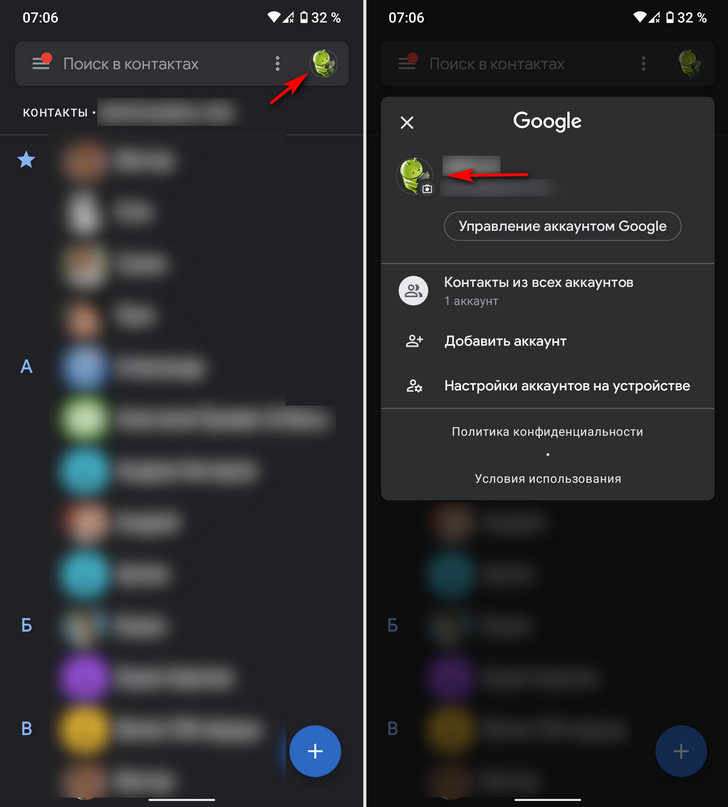
Коснувшись его вы откроете экран редактирования, где можно изменить фото, выбрать новое и даже полностью удалить ее. Всё просто и интуитивно понятно. Странно, почему в Google додумались до этого спустя много лет существования приложения.
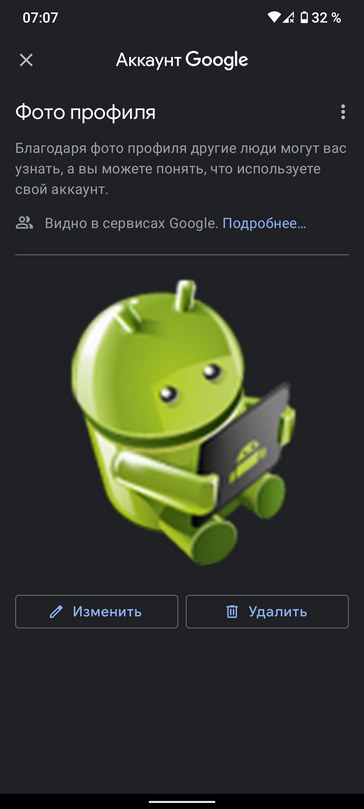
Вполне вероятно, что подобная возможность вскоре начнет появляться и в других фирменных приложениях Google.
Скачать Контакты Google вы можете с этой страницы Google Play Маркет
Похожие материалы:
- Диван пустовать не будет – TikTok теперь доступен и для Android TV (Скачать APK)
- Теперь вы можете импортировать свои пароли из Chrome и других приложений в Microsoft Authenticator
- Приложение Microsoft Lens обновилось. Отказ от фирменного брендинга Office и новые возможности сканирования
- Microsoft OneDrive для iOS и Android. Нова версия приложения получила обновленный домашний экран и поддержку видео 8K
- Google Ассистент теперь читает вслух сообщения, напоминания и прочие уведомление в любых подключенных к вашему телефону или планшету проводных наушниках (Как настроить)
Comp Rom.Ru
Comp-Rom.RU © 2018-2023
При копировании материалов активная ссылка на источник обязательна!
Cайто-Cтроитель.рф
Поиск по Сайту
Удаление фото профиля в Google

- Вариант 1: ПК-версия
- Метод 1: Изменение аватарки
- Метод 2: Удаление фото
- Метод 1: Изменение аватарки
- Метод 2: Удаление фото
Вариант 1: ПК-версия
Учетная запись Гугл является единой для каждого онлайн-сервиса данной компании и автоматом синхронизирует личную информацию, включая и фотографию профиля. Чтоб избавиться от аватарки, можно пользоваться 2-мя методами, заключающимися в изменении действующего изображения либо в полном его удалении.
Метод 1: Изменение аватарки
Из-за того, что новые фото в Google-аккаунте всегда автоматом подменяют старенькые, более обычным способом удаления является подмена аватарки.
Перейти на главную страничку Гугл
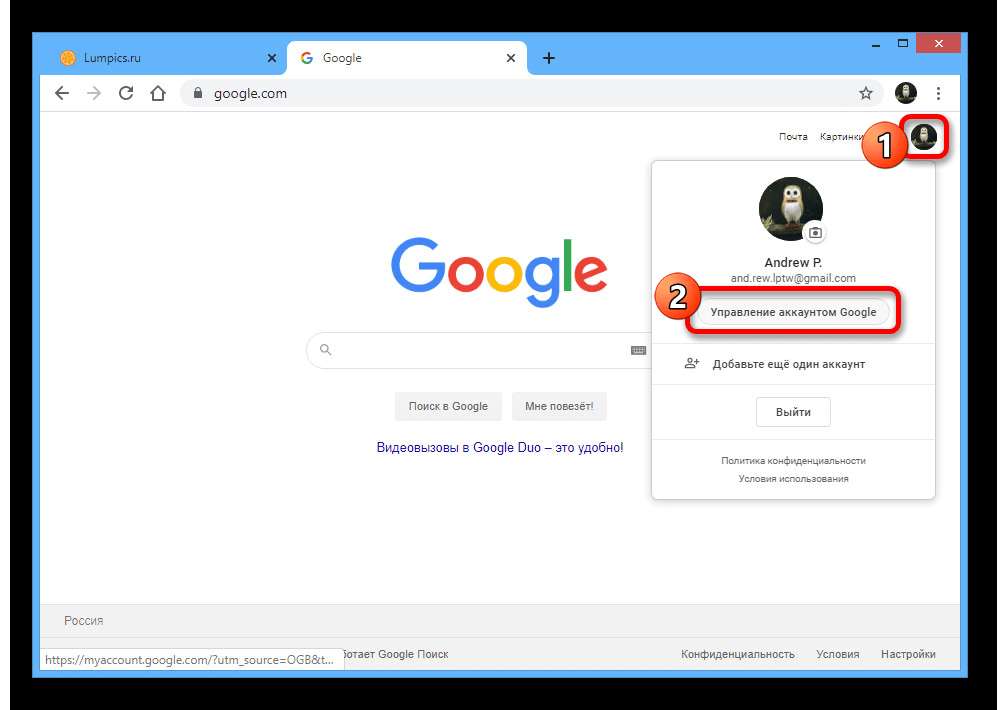
- На стартовой страничке Google нажмите по фото в углу и изберите «Управление аккаунтом Google».
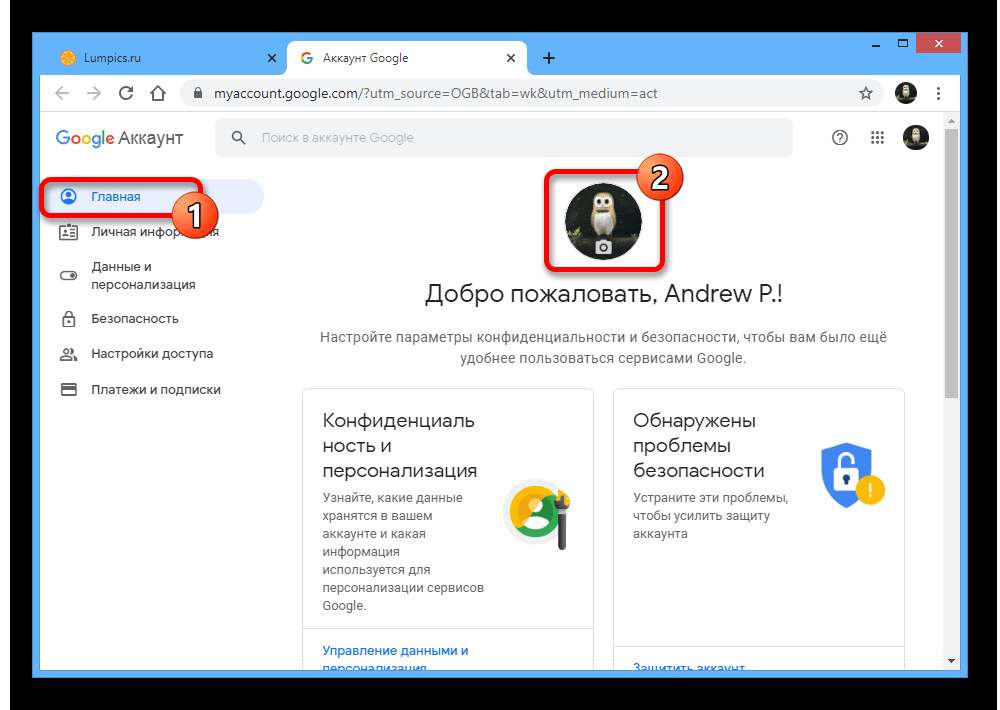
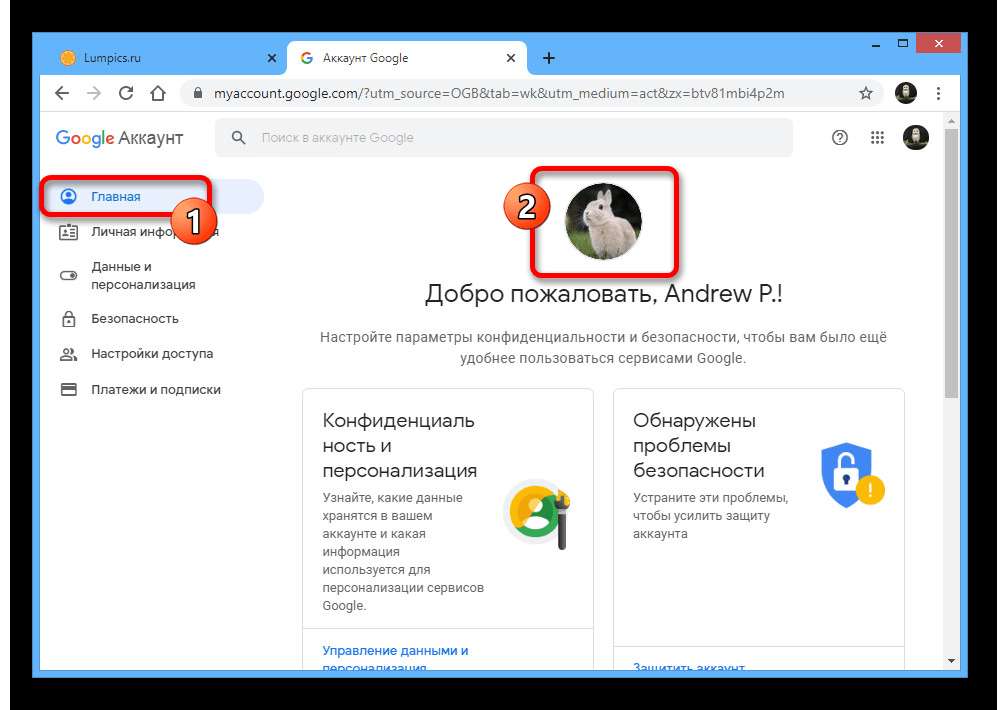
Переключитесь на вкладку «Главная» и щелкните левой кнопкой мыши по аватарке над именованием учетной записи.
Используйте кнопку «Выберите файл на компьютере», чтоб произвести загрузку нового изображения, либо назначьте уже имеющийся файл из подраздела «Ваши фотографии».
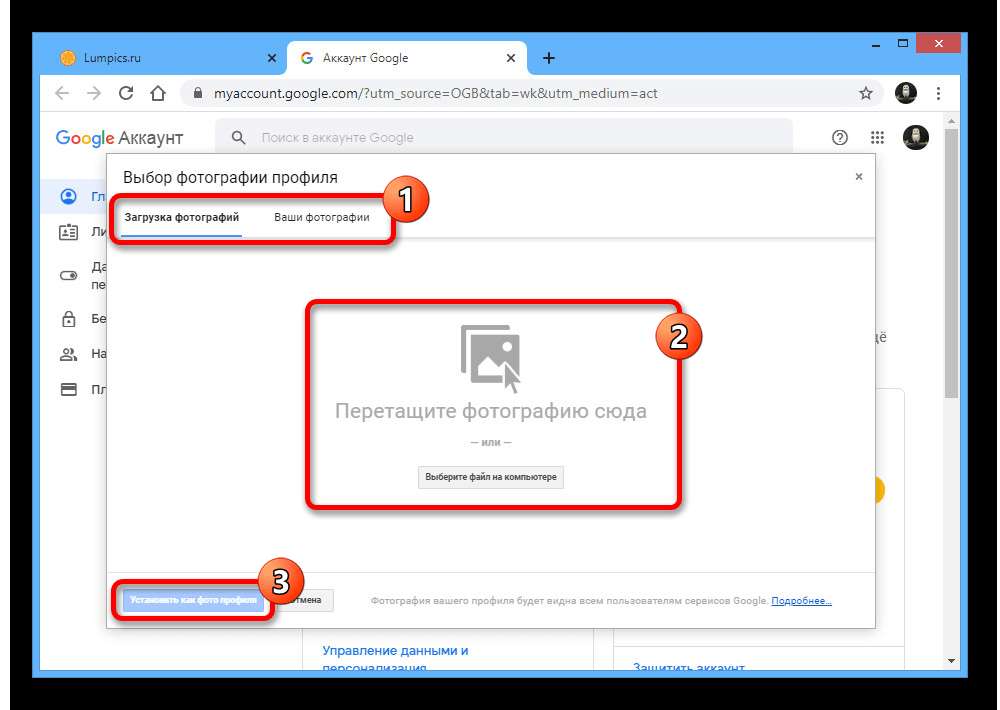
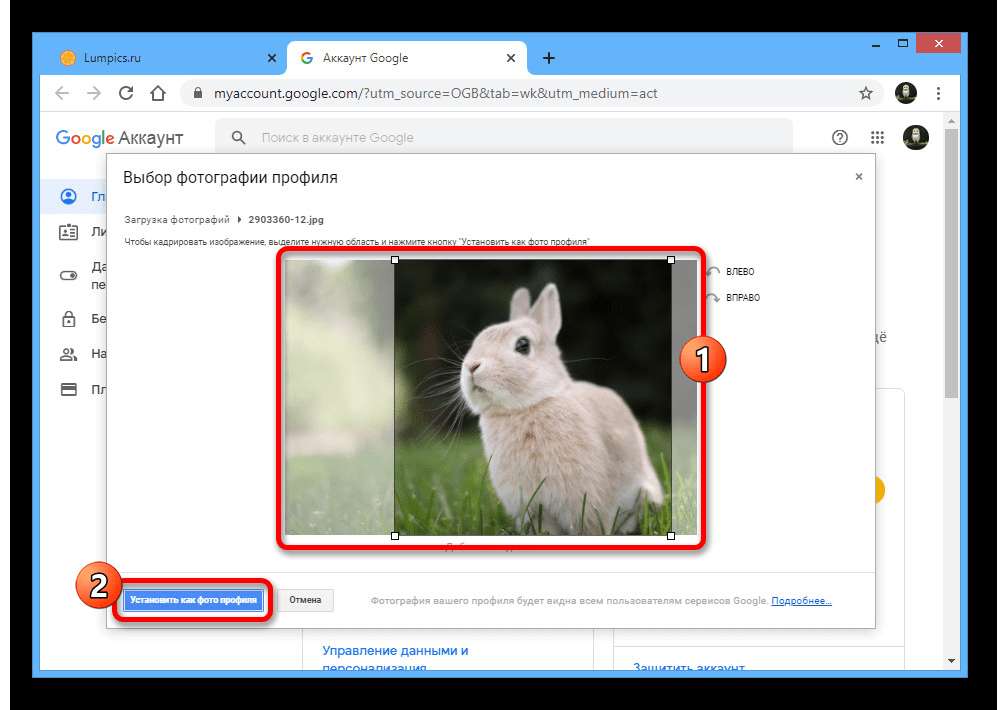
Определившись с выбором и дождавшись окончания загрузки, произведите кадрирование и нажмите «Установить как фото профиля».
В итоге основной снимок учетной записи обновится во всех сервисах.
Единственный недочет решения заключается в нестабильном и иногда достаточно долгом обновлении аватарки во всех сервисах Гугл. Но на данную ситуацию можно воздействовать последующим способом.
Метод 2: Удаление фото
По необходимости каждую когда-либо загруженную фотографию в Google-аккаунте можно стопроцентно удалить, тем принудительно отключив ненужную аватарку либо совсем оставив учетную запись без изображения профиля. Для реализации данной задачки нужно пользоваться особым разделом.
Перейти в архив альбомов Гугл
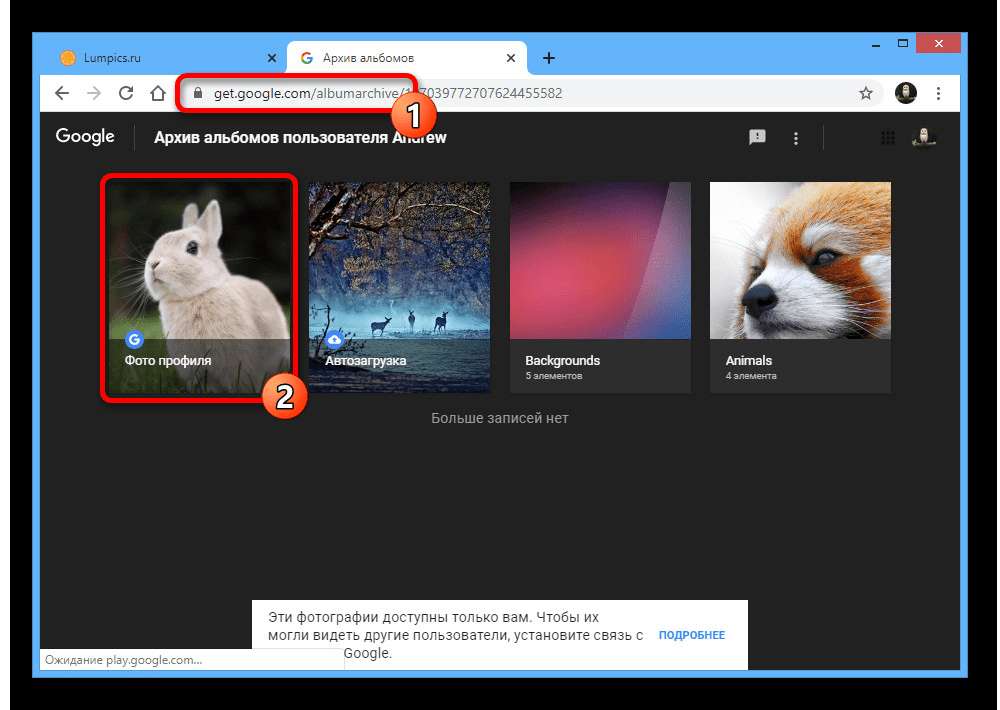
- Воспользуйтесь обозначенной выше ссылкой и на открывшейся страничке изберите альбом «Фото профиля». Аналогичным образом щелкните по вложенной папке «Profile Photos».
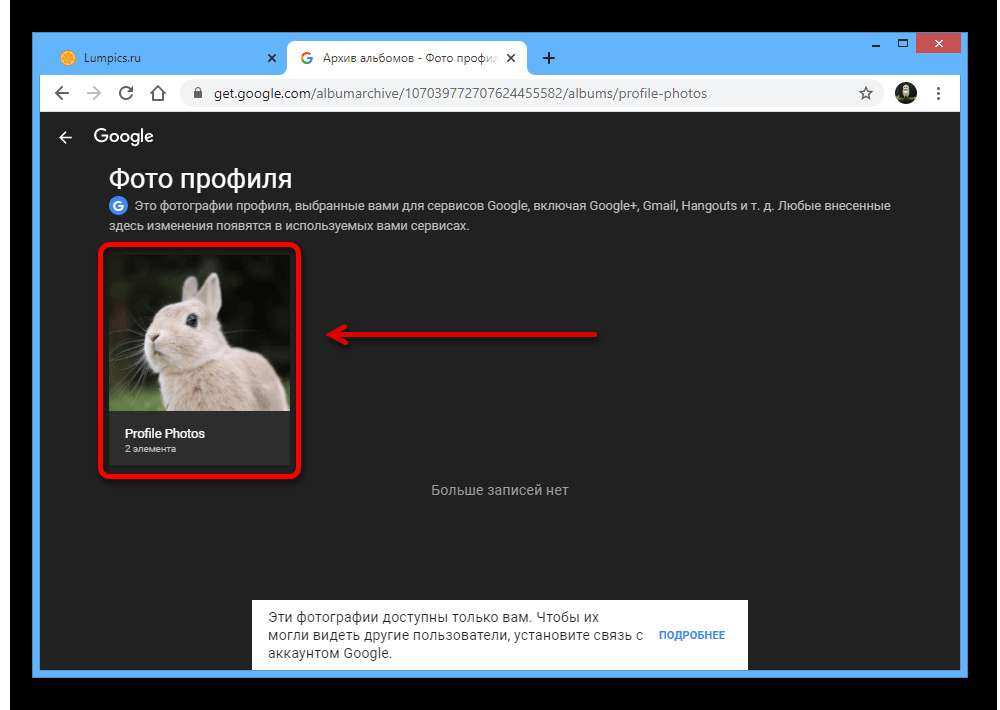
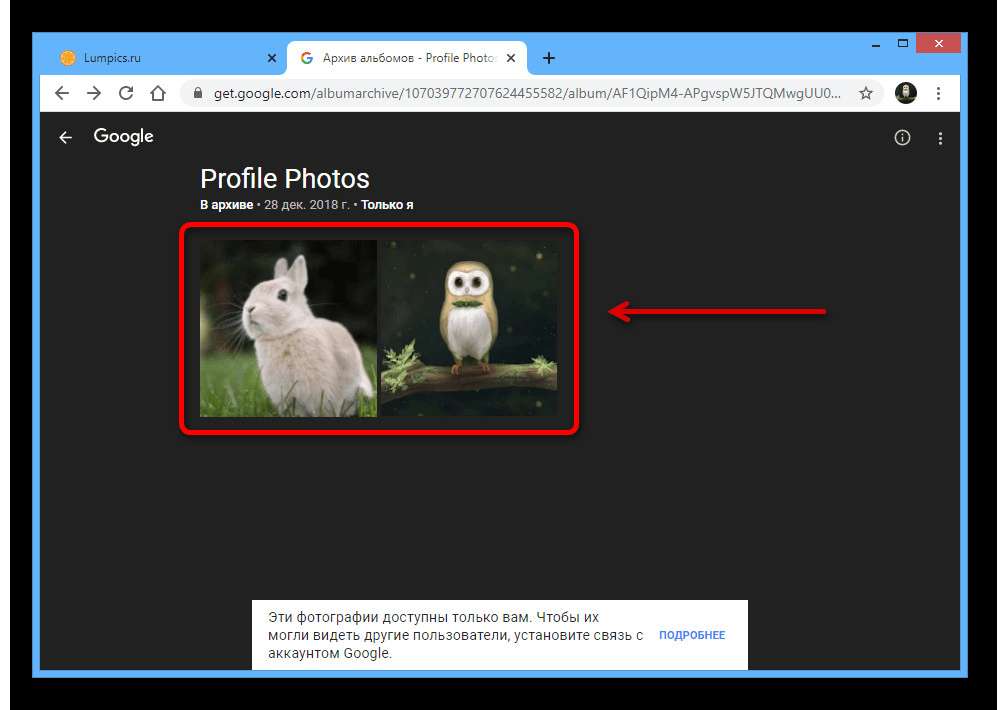
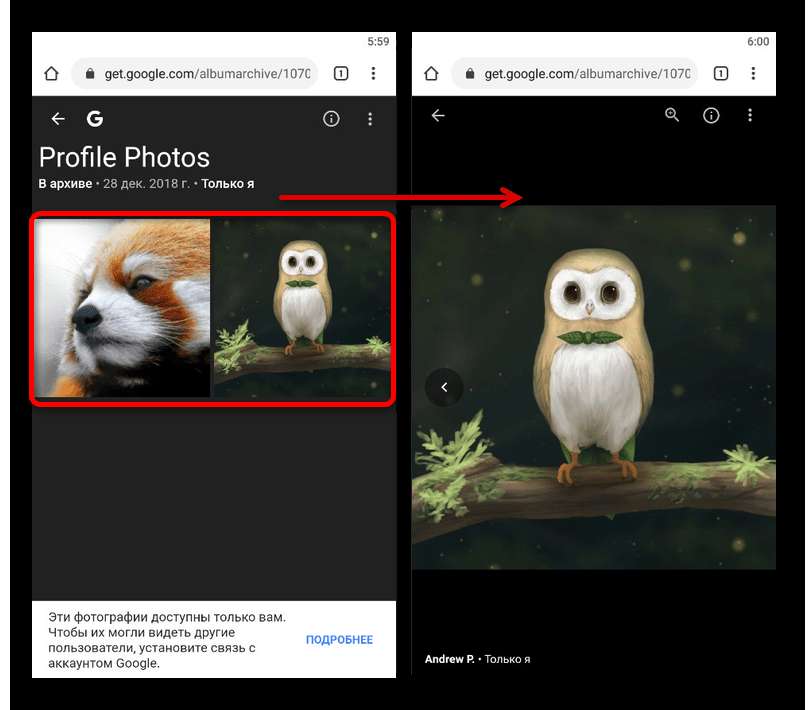
Из перечня имеющихся фото изберите ту, которую желаете удалить. Если требуется стопроцентно очистить раздел, деяния в любом случае придется делать раздельно для каждого снимка.
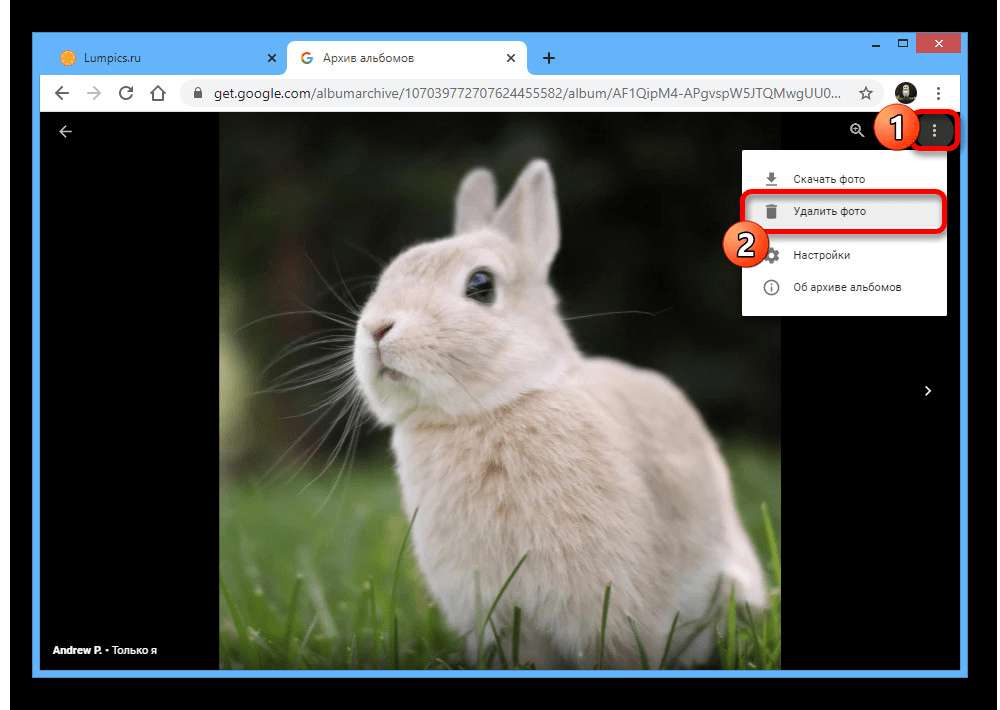
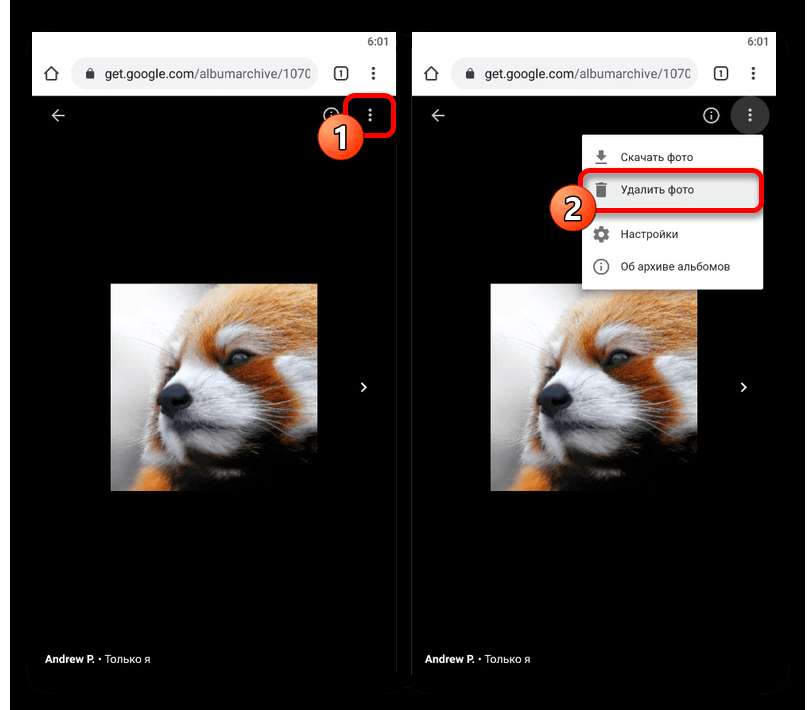
В режиме полноэкранного просмотра изображения кликните по значку «…» в правом верхнем углу и воспользуйтесь пт «Удалить фото».
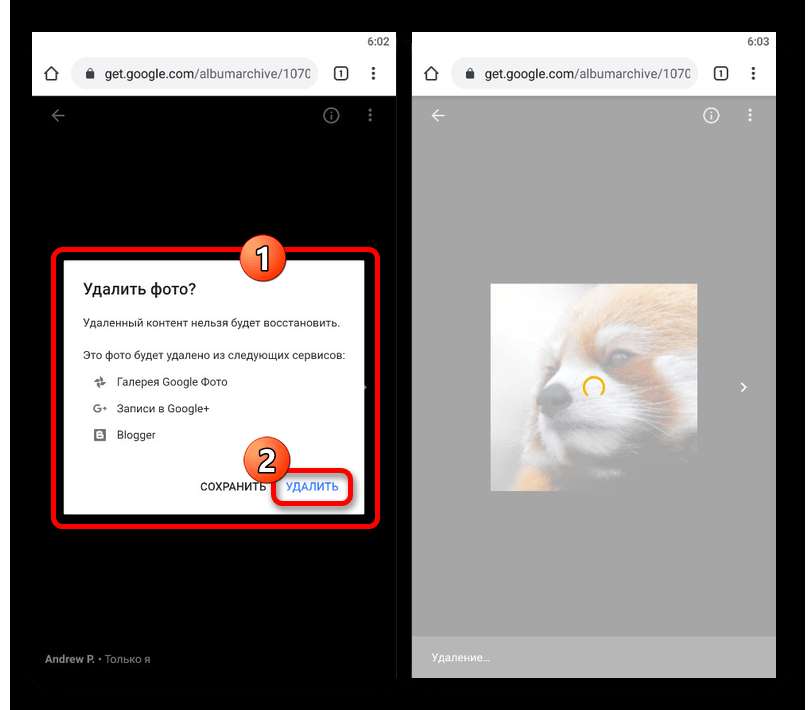
Для пуска процедуры удаления будет нужно дополнительное доказательство через всплывающее окно.
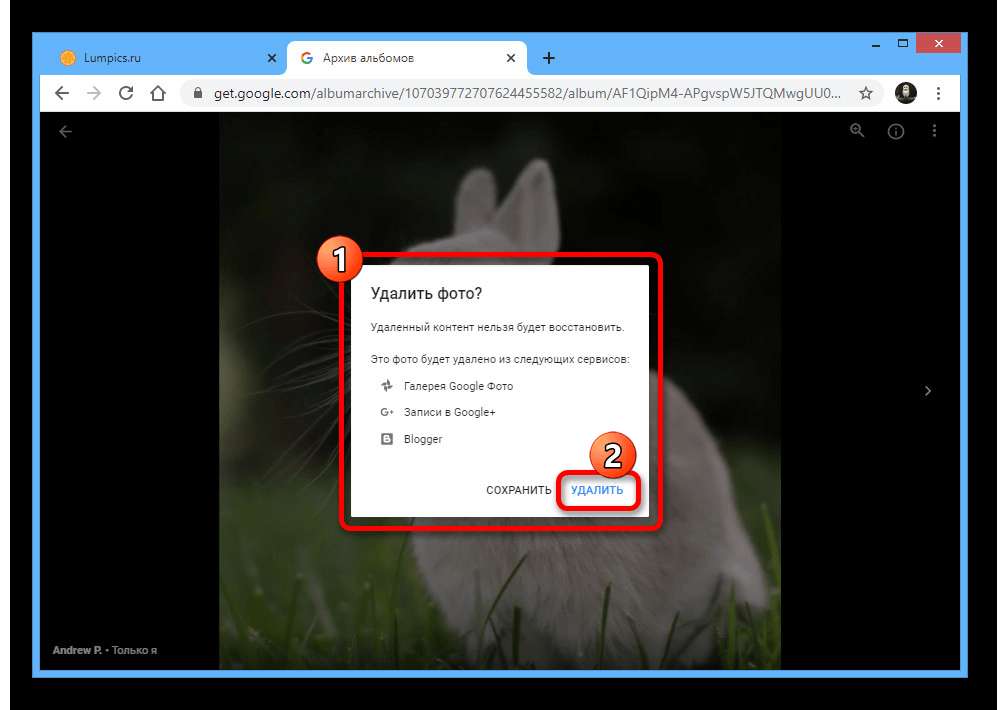
Невзирая на удаление фото профиля, в качестве подмены всегда будет устанавливаться последующее в перечне изображение, и поэтому может потребоваться полная чистка. При всем этом, если после стирания на каком-то из сервисов сохранилась древняя аватарка, непременно воспользуйтесь сочетанием кнопок «SHIFT+F5».
Вариант 2: Мобильная версия
На мобильном устройстве произвести удаление фото профиля можно точно так же 2-мя способами, заключающимися в изменении либо чистке. В обоих случаях особенности вполне схожи сайту на ПК.
Метод 1: Изменение аватарки
Для конфигурации фото профиля в Гугл при помощи телефона в одинаковой мере можно пользоваться официальным веб-сайтом либо одноименным мобильным приложением. Мы разглядим только 2-ой вариант.
Скачать Гугл из Гугл Play Маркета Скачать Гугл из App Store
- Через главное меню откройте вкладку «Еще», разверните блок с именованием учетной записи и коснитесь кнопки «Управление аккаунтом Google».
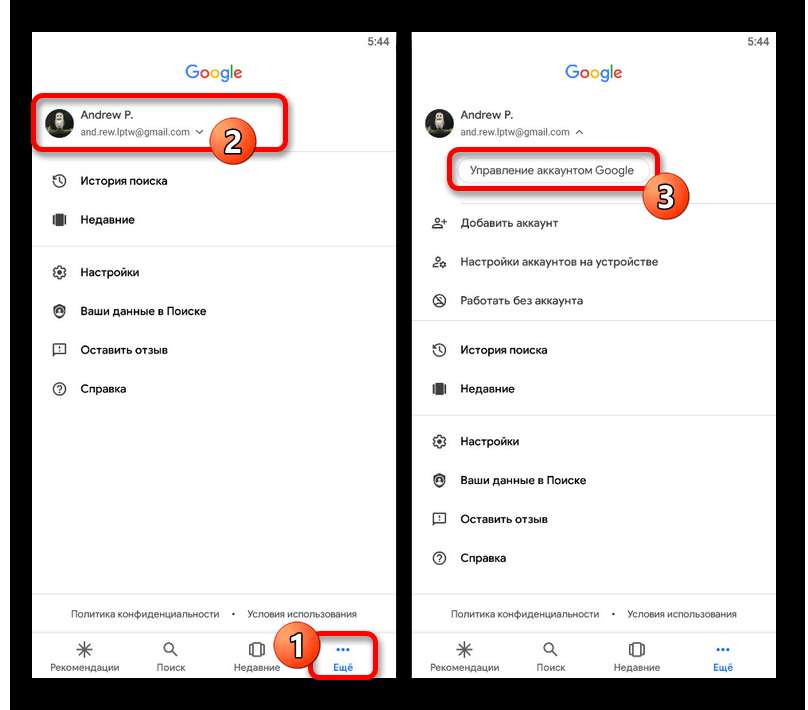
Оказавшись на стартовой страничке опций, тапните по изображению над именованием, и во всплывающем окне воспользуйтесь ссылкой «Добавить фото профиля».
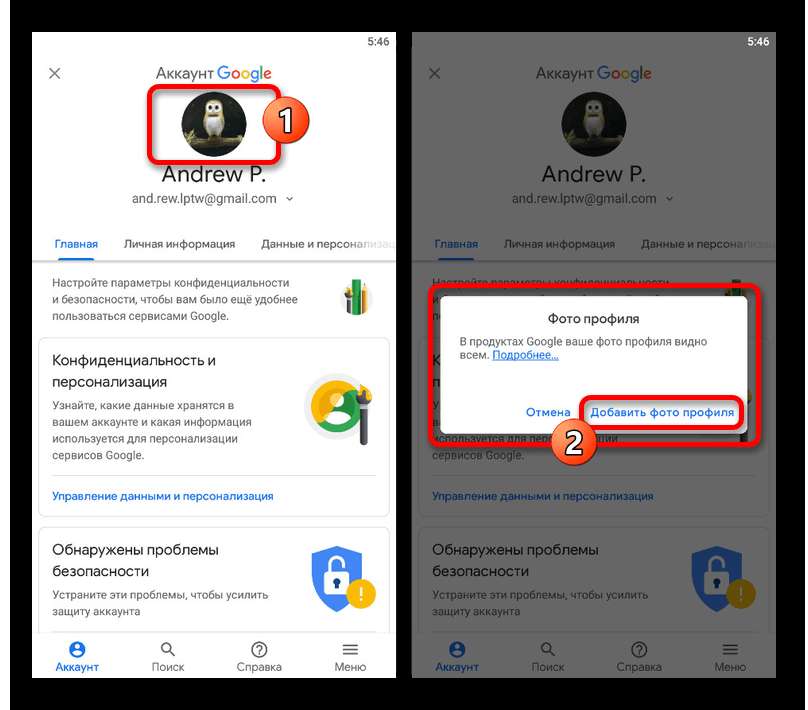
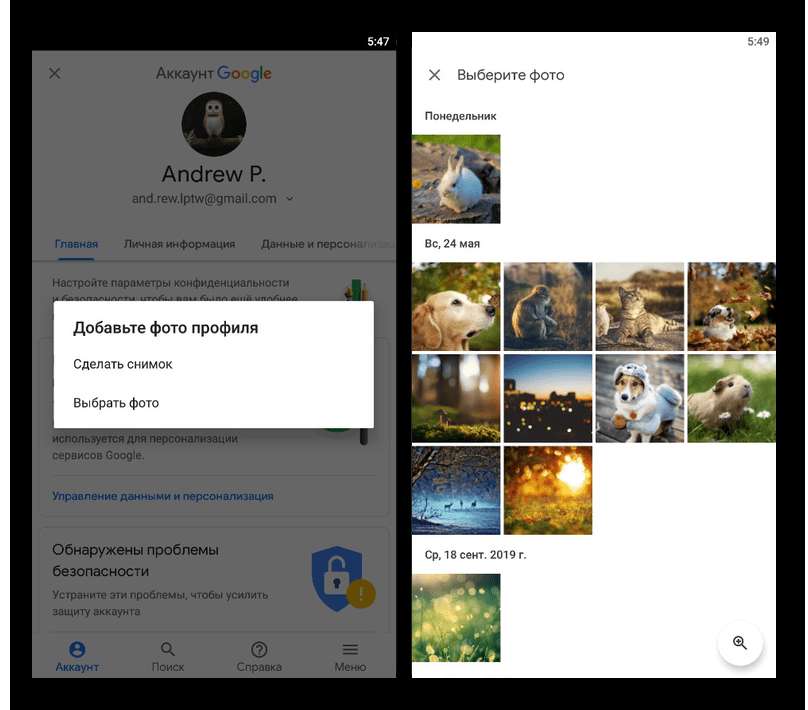
Изберите один из представленных вариантов, будь то мгновенный снимок либо загрузка фото из памяти устройства.
Каким бы конкретно образом не было загружено изображение, для продолжения будет нужно произвести кадрирование при помощи квадратной формы и надавить «Принять».
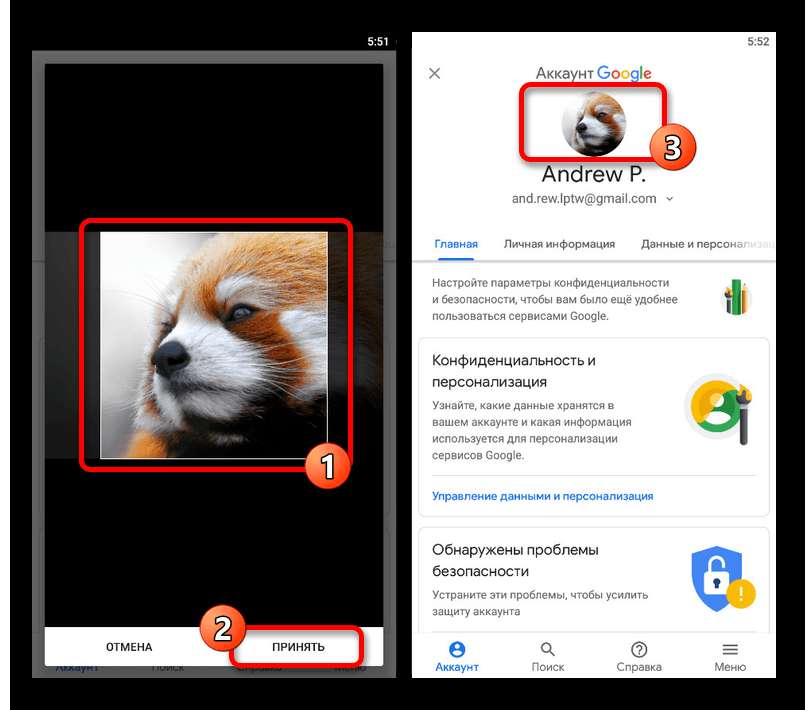
После проделанных действий произойдет сохранение новых характеристик, и фото на главной страничке опций поменяется. То же самое должно будет случиться и во всех связанных сервисах.
Метод 2: Удаление фото
Если древняя аватарка в каком-то из сервисов Google не изменяется либо вы просто желаете избавиться от всех некогда изготовленных снимком, придется пользоваться архивом альбомов. Данный раздел не имеет кандидатуры в приложениях, и поэтому будет нужно хоть какой удачный мобильный браузер.
Перейти в архив альбомов Гугл
- Откройте страничку по представленной выше ссылке, изберите «Фото профиля» и разверните папку «Profile Photos».
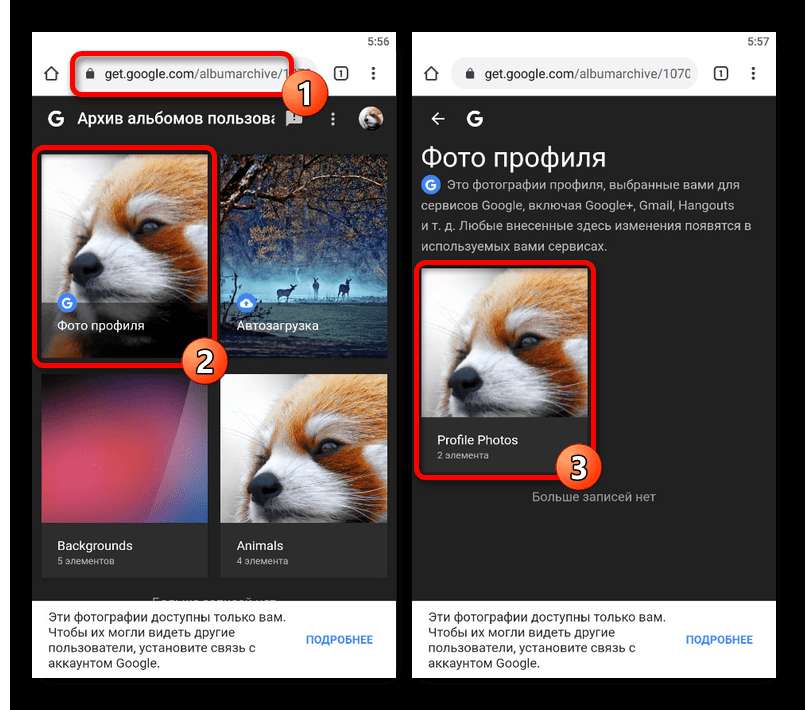
Из представленных изображений коснитесь подходящего, чтоб перейти в режим полноэкранного просмотра.
В правом верхнем углу экрана нажмите по значку с 3-мя вертикальными точками и изберите пункт «Удалить». Направьте внимание на то, что избавиться можно и от активной фото профиля.
Подтвердите удаление во всплывающем окне при помощи соответственной кнопки, не запамятывая про последствия.
Если вы избавились только от действующего фото учетной записи, в качестве новейшей аватарки будет автоматом установлено последующее изображение из архива альбомов.
Как удалить информацию о себе из поиска Google: появился новый простой способ

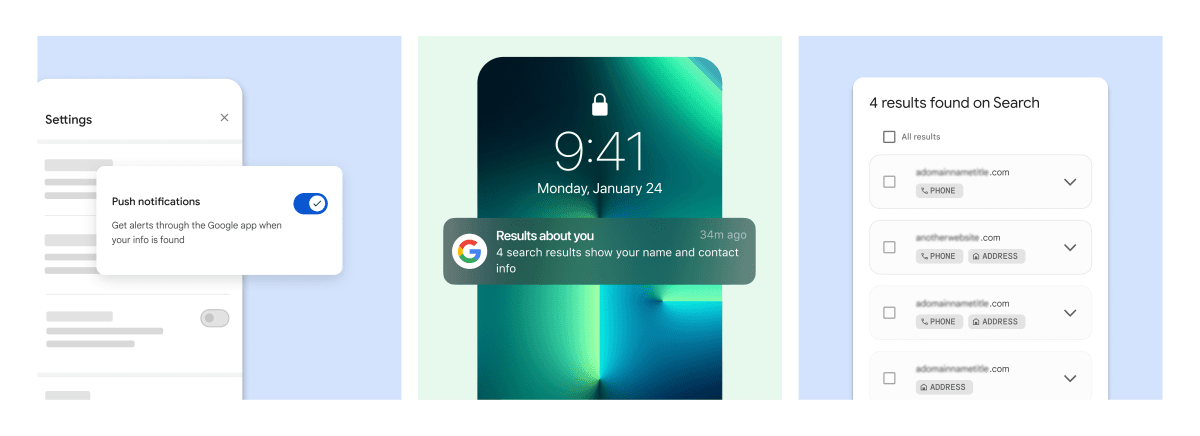
Google упростила пользователям контроль над своей личной информацией в результатах поиска. Прошлой осенью поисковый гигант представил инструмент «Результаты о вас», позволяющий отслеживать и запрашивать удаление ваших личных данных, появляющихся в поисковых результатах. Теперь делать это можно прямо в «Поиске».
Как сообщает издание TechCrunch, Google добавила новую панель мониторинга, которая показывает пользователям, какая контактная информация отображается в результатах поиска, и даже предупреждает о попадании контактов пользователей в cеть.
Важно заметить, что после удаления такая информация исчезнет только из результатов поисковика Google, но останется доступной в других уголках интернета. Если вам нужно удалить данные с определенного сайта, вам следует обратиться непосредственно к его владельцам.
Как удалить личную информацию из поисковика Google
Чтобы воспользоваться инструментами удаления личной информации, пользователи должны войти в свою учетную запись Google, затем нажать на фотографию своего профиля и выбрать опцию «Результаты о вас», после чего они получат доступ к панели мониторинга.
Если в результатах поиска обнаружатся нежелательные личные данные, например, адреса электронной почты или номера телефонов, пользователи могут воспользоваться опцией «Удалить результат» после нажатия на меню из трех точек.
В настоящий момент инструмент доступен пользователям из США и только на английском языке, но Google работает над тем, чтобы вскоре ввести его в других странах и на других языках.
Напомним, в прошлом месяце в Украине заработал чат-бот Bard от Google на основе искусственного интеллекта. Пользоваться разговорным ботом можно на украинском языке.
А ранее в этом месяце Google обновила Chrome – главный браузер получил ряд полезных функций. Новые фичи появились как в мобильной версии, так и настольной версии хрома.
Вас также могут заинтересовать новости:
- В iPhone нашли функцию, с которой батарея «тает на глазах»: срочно отключите ее
- Какая зарядка смартфона быстрее – от USB-порта или от розетки: есть однозначный ответ
- Назван лучший iPhone на сегодняшний день по соотношению цены и качества
Удалить аккаунт Google Фото — полное руководство, которое вы должны знать
Google Фото — это всегда отличный вариант для сохранения фотографий в облаке. Если вы защищаете свою личную удалить фотографии из аккаунта Google Фотоили даже навсегда удалить учетную запись Google со своего телефона Android или iPhone. Вы должны узнать больше деталей о процессе из статьи.

Как удалить аккаунт Google Фото
- Часть 1. Как удалить фотографии из аккаунта Google Фото
- Часть 2. Как удалить учетную запись Google Фото навсегда
- Часть 3. Лучшая альтернатива Google Фото для резервного копирования смартфона
Часть 1. Как удалить фотографии из аккаунта Google Фото
Если вы удалите фотографии из учетной записи Google Фото из Интернета на своем компьютере или через мобильное приложение, вы можете включить Wi-Fi для синхронизации фотографий между различными устройствами. Просто узнайте больше о том, как удалить фотографии из учетной записи Google Фото на вашем iPhone или телефоне Android, как показано ниже.
Удалить Google Фото из приложения на iPhone
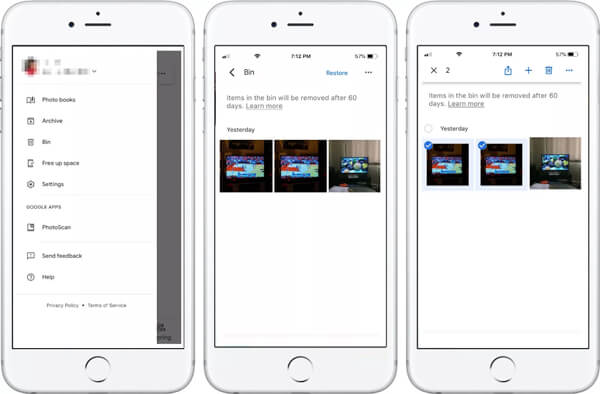
Шаг 1 Запустите приложение Google Фото на вашем iPhone. Вы также должны войти в приложение с Google ID и паролем.
Шаг 2 Нажмите и выберите все фотографии, которые вы хотите удалить из Google Фото. После этого нажмите Мусорная корзина значок, чтобы удалить фотографию.
Примечание: Удаленные фотографии будут по-прежнему доступны в Google Фото в течение 60 дней, после чего они будут окончательно удалены из учетной записи Google Фото, и вы сможете восстановить фотографии Google.
Шаг 3 Выберите Меню в левом верхнем углу Google Фото и нажмите на кнопку «Корзина», чтобы найти удаленные фотографии.
Шаг 4 Нажмите на все фотографии, которые вы хотите удалить навсегда, нажмите Мусорная корзина значок и подтвердите удаление.
Удалить фотографии из приложения Google Фото на Android
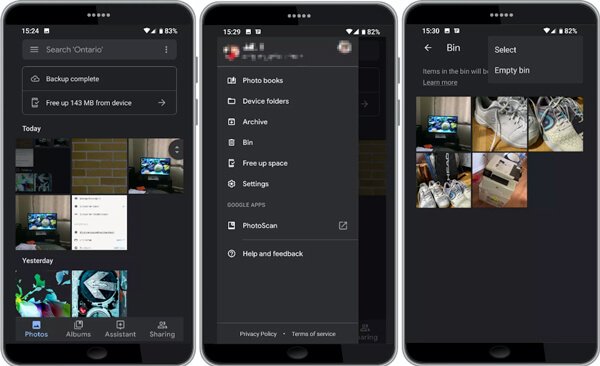
Шаг 1 Нажмите и войдите в приложение Google Фото на вашем телефоне Android. Выберите все фотографии, которые вы хотите удалить.
Шаг 2 Как только вы нажали Мусорная корзина значок, чтобы удалить фотографии, вам нужно нажать на Переместить в корзину для подтверждения удаления.
Шаг 3 Нажмите на меню Гамбургер, чтобы выбрать Мусорное ведро возможность найти фотографии, удаленные из аккаунта Google Фото.
Шаг 4 После этого вы можете нажать на Пустая корзина вариант и выберите Удалить возможность навсегда удалить все фотографии в корзине.
Часть 2. Как удалить учетную запись Google Фото навсегда
Шаг 1 После удаления фотографий из аккаунта Google Фото вы можете перейти к Меню вариант и выберите Настройки значку.
Шаг 2 Выберите Поддерживать возможность включить Резервное копирование и синхронизация возможность убедиться, что фотографии навсегда удалены из облачного сервиса.
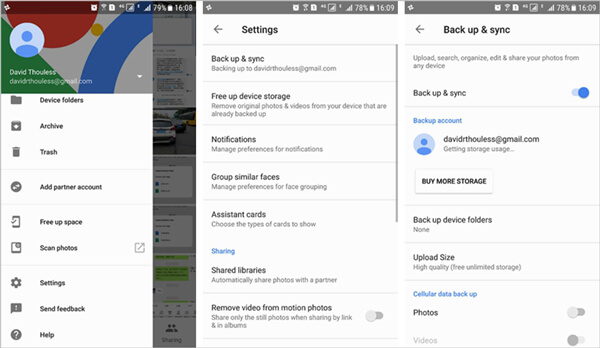
Шаг 3 Нажмите на значок с тремя полосами вверху, нажмите на маленькую стрелку вниз рядом с вашей электронной почтой, чтобы развернуть параметры управления для удаления учетной записи.
Шаг 4 Выберите Управление учетными записями на этом устройстве вариант. Вы можете нажать на Удалить из этого устройства вариант для вашего iPhone, или Удалить учетную запись опция для Android, чтобы удалить учетную запись Google Photos навсегда.
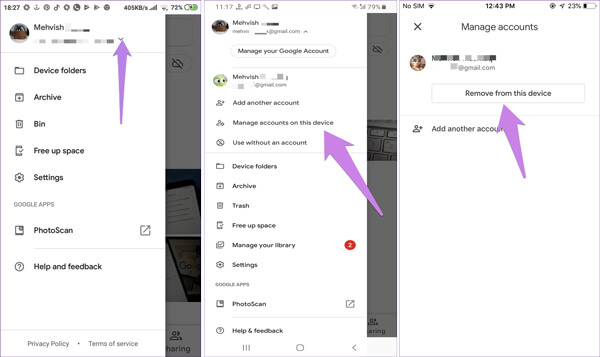
Примечание: Чтобы окончательно удалить учетную запись Google Фото, вы можете выйти из Google Фото тем же способом. После этого удалите приложение Google Photos с устройства соответствующим образом.
Сожалеете об удалении аккаунта Google Фото? Просто восстанови Google счету.
Часть 3. Лучшая альтернатива Google Фото для резервного копирования смартфона
Как только вы окончательно удалили учетную запись Google Фото со своего телефона Android или iPhone, как безопасно выполнить резервное копирование фотографий и видео, чтобы освободить больше места для хранения? MobieTrans желаемая передача по телефону для синхронизации файлов между устройствами iOS, телефоном Android и компьютером. Это самый безопасный способ с легкостью зашифровать файлы на вашем компьютере.

Удалите фотографии, видео, контакты, музыкальные файлы и SMS с легкостью.
Передача файлов со смартфона на компьютер, чтобы освободить больше места.
Конвертируйте фотографии HEIC в JPEG автоматически на ПК в качестве резервной копии.
Один клик для передачи и резервного копирования данных вашего смартфона.
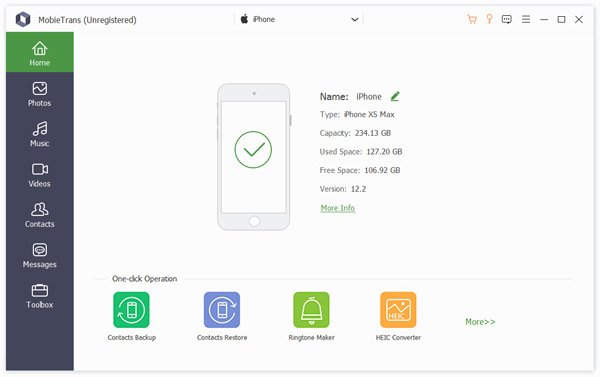
Шаг 1 Скачать и установить телефонный перевод
После установки MobieTrans вы можете запустить программу на своем компьютере. Подключите телефон iPhone или Android к компьютеру с помощью USB-кабеля. Программа способна автоматически определять устройство.
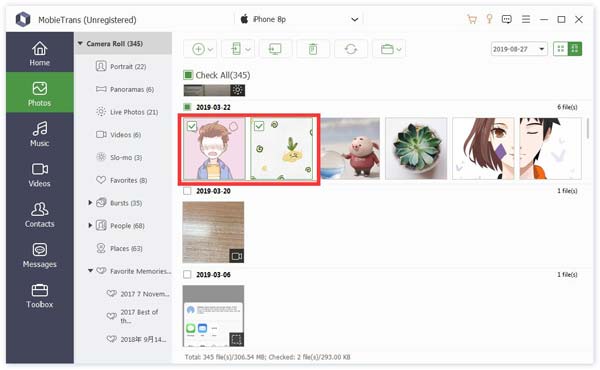
Шаг 2 Выберите фотографии, которые вы хотите передать
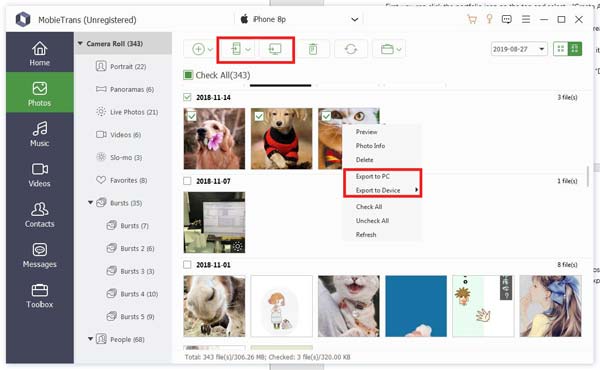
Выберите нужные файлы, например фотографии, в меню «Фото». Когда вы выбрали все фотографии, вы можете щелкнуть правой кнопкой мыши фото или альбом и найти Экспорт на ПК опцию.
Шаг 3 Передача файлов в качестве альтернативы Google Photos
Когда вы выбираете опцию, вы можете установить путь к фотографиям и перенести все файлы на компьютер в качестве резервной копии. Вы можете нажать Открыть папку возможность проверить файлы на вашем компьютере.
Если вы хотите удалить и удалить учетную запись Google Photos, вам следует больше узнать об удалении фотографий из учетной записи Google Photos. Просто прочитайте статью, чтобы узнать больше подробностей о процессе. MobieTrans — это идеальный способ передачи файлов между iPhone, телефоном Android и компьютером в качестве альтернативы Google Photos.
- Data Eraser
- [Решено] Как удалить сообщения в Hangouts / историю разговоров
- Конкретное руководство по удаленному удалению iPhone без функции «Найти мой iPhone»
- Очистить историю буфера обмена на телефоне Android (Samsung Galaxy)
- Как очистить корзину на iPhone/iPad/iPod (поддерживается iOS 17) навсегда
- Полное руководство по Android Backup File Extractor
- Как удалить историю инкогнито на Windows / Mac / iOS / Android
- 3 Easy Ways для удаления фильмов или телешоу из iTunes
- Как удалить (одно / несколько / все) сообщения Facebook (обе стороны)
- 4 способа найти и восстановить удаленную историю на iPhone (поддерживается iOS 16)
- Как удалить наиболее посещаемые сайты на iPhone или компьютере
- [2023] Как отменить / обновить обновление приложения на iPhone и Android
- 100% рабочие решения для очистки данных кэша Waze на iPhone/iPad
- Все, что вам нужно, чтобы удалить загрузки на Mac в 2023
- 6 способы безопасного и постоянного удаления мусора на Mac
- У вас нет разрешения на удаление этого файла iPhone — исправлено

- Как импортировать контакты Google на iPhone
- Как сделать резервную копию фотографий с помощью Google Photos
- Учебник по эффективному использованию Google Cloud Backup для устройств Android
- Центр загрузок
- Апексофт Магазин
- Компания
- О Нас
- Свяжитесь с нами
- Пользовательское соглашение
- Персональные данные
- Лицензионное соглашение
- Продукт
- Восстановление данных iPhone
- Android Восстановление данных
- Передача iPhone
- iPhone Eraser
- Восстановление данных
- Поддержка
- Центр поддержки
- Решения
- Карта сайта
- FAQ