
Настройки кодека H.264
Для видео в кодеке H.264 доступны дополнительные настройки. Видео можно сохранить, выбрав наиболее подходящие опции для текущего проекта.
Окно настроек кодека
1. В окне сохранения видео на компьютер выберите дополнительные настройки, нажав Дополнительно.
2. Чтобы открыть настройки кодека H.264, нажмите на иконку шестеренки.
Настройки кодека
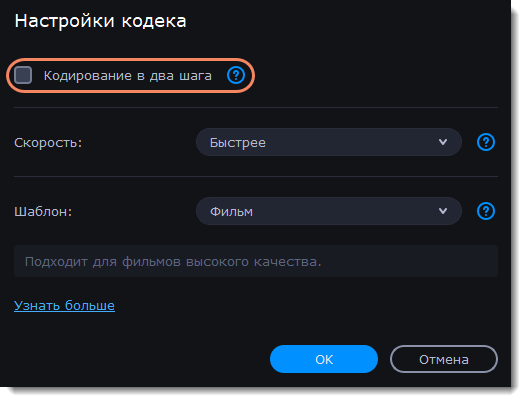
1. Чтобы улучшить качество видео, выберите Кодирование в два шага, но сохранение займет больше времени.
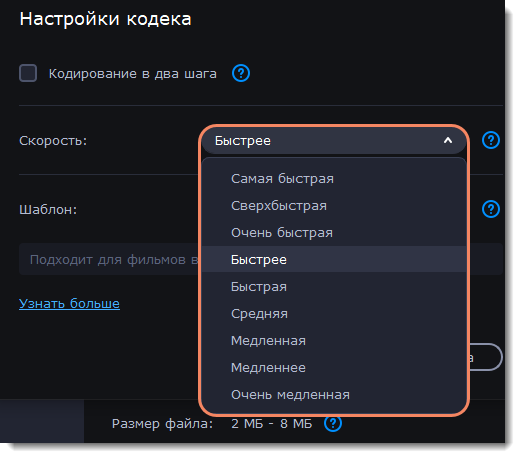
2. Выберите скорость обработки видео. Чем быстрее обработка видео, тем ниже будет его качество.
3. Выберите шаблон для обработки видео в зависимости от его типа. Доступны следующие опции:
Фильм
Подходит для видео очень высокого качества.
Настройки видео
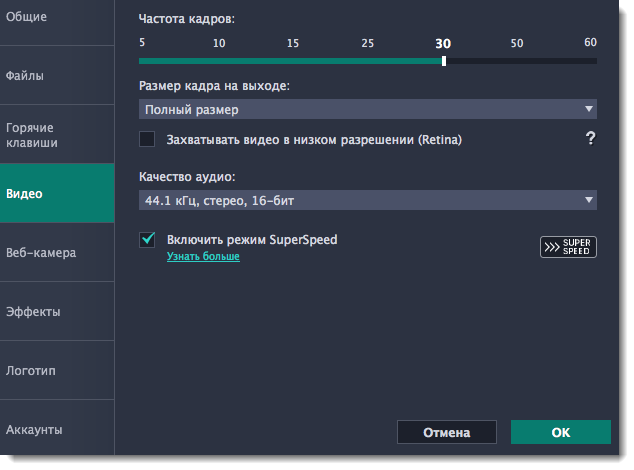
В разделе Видео вы можете настроить запись и сохранение видеофайлов, а также выбрать качество аудио, включая частоту семплов, количество каналов и бит в секунду.
Частота кадров
Частота кадров – это количество кадров в каждой секунде видео. Чем выше частота кадров, тем плавнее выглядит видео, но и тем больше размер файла. Рекомендуемая частота кадров: 20-30 кадров в секунду.
Размер кадра на выходе
Обычно видео записывается в полном размере. Здесь вы можете уменьшить качество видео до 1/2 или 1/4 оригинала. Качество видеофайлов будет существенно ниже, но это позволит уменьшить их размер на диске и повысить производительность компьютера во время записи.

Захватывать видео в низком разрешении (Retina)
Данная опция позволяет уменьшить размер готового видеофайла, однако отображение текста и графики может быть менее чётким. Отключите опцию, если качество видео для Вас важнее.
Частота семплов
Как правило, чем выше частота семплов, тем выше качество аудио. Рекомендуемая частота – 44.1 кГц позволяет записать все слышимые человеческому уху звуки.
Количество каналов
Моно – используется только один канал аудио.
Стерео – используется два канала аудио, что позволяет различить направление звука и звучит более естественно.
Глубина битов
В Screen Capture Pro записывается стандартный 16-битный звук. В каждом семпле звука содержится 16 бит информации.
Включить режим SuperSpeed
Эта опция позволяет быстрее сохранять видео если нет необходимости смены видеокодека. Например, при сохранении видео после нарезки. Форматы, с которыми работает быстрое сохранение в режиме SuperSpeed отмечены в списке значком:  или
или  . Если вы испытываете проблемы с сохранением видео, попробуйте отключить опцию и повторить сохранение.
Movavi Support
Зайдите в меню Настройки -> Параметры -> Видео и установите Частоту кадров на 60.
Убедитесь, что в меню Размер кадра на выходе указан пункт Полный размер.
Примените данные настройки и попробуйте записать тестовое видео, затем воспроизведите его.
Обратите внимание: при записи видео в HD / Full HD / WQHD / 4K (например, при записи видео с YouTube на весь экран), вам нужно выбрать соответствующий размер видео при сохранении (меню Сохранить как).
Для сохранения HD / Full HD / WQHD / 4K видео в высоком качестве можно выбрать один из форматов группы HD-видео в раскрывающемся списке Видео и Аудио в меню Сохранить как -> Другие форматы.
Попробуйте сохранить видео и проверить качество воспроизведения.
Стоит отметить, что качество записанного видео зависит также и от характеристик компьютера, который используется для записи.
У компьютеров с большей оперативной памятью больше вероятность получить картинку высокого качества.
Владельцам ПК не стоит забывать и о регулярном обновлении драйверов графической карты.
Если в Movavi Screen Capture Studio или Movavi Video Suite после записи видео с экрана вы нажимаете Редактировать и переходите к модулю редактора видео, пожалуйста, убедитесь, что разрешение проекта редактора максимально соответствует разрешению захваченного видео.
Изменить разрешение проекта в редакторе можно в меню Правка -> Настройки проекта.
Перед началом записи лучше также установить такое разрешение области захвата, чтобы его было легко вписать в нужное разрешение готового файла.
Была ли эта статья полезной? Да Нет
К сожалению, мы не смогли помочь вам в разрешении проблемы. Ваш отзыв позволит нам улучшить эту статью.
Статьи по теме
To offer you a better experience, this site uses profile cookies, including cookies from third parties. By closing this pop-up, scrolling down the page or clicking on any element on the page, you consent to the use of cookies and agree to Movavi using your personal data in accordance with our Privacy Policy. You also confirm that you meet the minimum age requirements. Read our Privacy Policy.
Как улучшить качество видео: 8 лучших программ
Бывает так: вы сняли дубль для будущего видеоролика, загрузили его на компьютер и выяснили, что видеозапись слишком темная, или вас плохо слышно, или изображение слишком сильно трясется. Как улучшить качество видео? Попробуйте приложения из этого списка.
Программа
Операционная система
Цена
От 1 089 Kč в год
От 1 690 руб. в месяц
От 1 622,40 руб. в месяц
6 294 руб. на сайте Allsoft
Windows 7, 8, Me, XP, Vista
Windows, Mac, Linux
Команда Movavi стремится предоставлять только актуальную и проверенную информацию. Вот что мы делаем для этого:
- Изучили спрос и популярность программ и сервисов, упомянутых в данной статье.
- Все продукты в этой статье протестированы командой Movavi.
- При тестировании мы сравниваем ключевые параметры, включая обрезку видео и аудио, визуальные эффекты, стабилизацию, настройку качества видео, сохранение видео и другие важные характеристики.
- Изучили отзывы пользователей на популярных платформах и учли эту информацию при написании обзоров.
- Собрали отзывы пользователей и учли их мнение о программах Movavi, а также о продуктах других компаний.
Программы для улучшения качества видео
Версии: Windows, Mac.
Стоимость лицензии: бесплатная пробная версия, подписка от 1 089 Kč в год.
Наш выбор – это Movavi Video Editor. Этот редактор видео легко использовать как программу для улучшения качества видео благодаря простому интерфейсу и интуитивности редактирования. Приложение может улучшить не только качество картинки (скорректировать четкость, яркость и резкость, стабилизировать изображение), но и качество аудиозаписи (убрать фоновый шум, выровнять громкость разных фрагментов видео). Помимо улучшения видео, вы можете разрезать и соединять видеоролики, накладывать на видео звук и титры.
Преимущества:
- Интуитивный интерфейс на русском языке
- Невысокие системные требования – программа пойдет даже на слабом ноутбуке
- Множество бесплатных спецэффектов, фильтров и переходов, которые помогут создать настоящий фильм даже новичку
Недостатки:
- Бесплатна только пробная версия
Чтобы узнать, как улучшить видео плохого качества в Movavi Video Editor, перейдите по ссылке ниже:
VEGAS Pro
Версии: Windows 10.
Стоимость лицензии: бесплатная пробная версия, подписка от 1 690 руб. в месяц.
VEGAS Pro, как следует из его названия, профессиональный видеоредактор. Это означает, что при достаточном уровне владения этим инструментом, с его помощью можно спасти почти любое видео. Если вы хотите попробовать программу, есть бесплатная 30-дневная версия, которой достаточно, чтобы понять, сможете ли вы справиться с таким сложным, но разносторонним инструментом.
Преимущества:
- Профессиональная программа, в которой можно создать видео голливудского качества
- Пояснения для новичков
- Полная настройка интерфейса программы
- Высокий порог вхождения: сложный интерфейс, требующий чтения инструкций и просмотра мастер-классов
Adobe ® Premiere ® Pro
Версии: Windows.
Стоимость лицензии: бесплатная пробная версия, подписка от 1 622,40 руб. в месяц.
Тот, кто интересуется редактированием фото и видео, обязательно слышал о программах Adobe. Это серьезные профессиональные решения, которыми пользуются фотографы и видеографы по всему миру. Бесплатный период у Adobe ® Premiere ® Pro всего 7 дней, потому если захотите попробовать программу, используйте это время с умом.
Преимущества:
- Профессиональный инструмент с широким спектром возможностей
- Интеграция с другими приложениями Adobe, например Adobe ® Photoshop ®
- Множество курсов и мастер-классов, которые помогут разобраться в программе
- Высокая стоимость и короткий пробный период
VSDC Free Video Editor
Версии: Windows, Mac.
Стоимость лицензии: бесплатно.
VSDC – бесплатный видеоредактор, но это не значит, что он работает хуже, чем дорогие программы. У программы обширный инструментарий, и с её помощью можно смонтировать полноценный фильм. Интерфейс программы тоже довольно непростой, вам придется потратить время, чтобы во всем разобраться. Однако, в отличие от платных конкурентов с бесплатными пробными версиями, в случае с VSDC вы не ограничены по времени.
Преимущества:
- Одни из самых низких системных требований из программ в этом списке
- Программа полностью бесплатная
- Платная техподдержка: от $9,99 в месяц
Corel VideoStudio Pro
Версии: Windows.
Стоимость лицензии: доступна покупка только с сайтов-партнеров, цена 6 294 руб. на сайте Allsoft.
Еще один премиальный пункт в этом списке, однако один из самых простых в использовании. В программе легкий интерфейс и много готовых эффектов, которые не обязательно настраивать вручную. По мере работы в программе можно углубляться в настройки и сложные инструменты, что позволит со временем улучшить качество получающихся видео.
Преимущества:
- Достаточно простой интерфейс, что редко для премиальных программ
- Редактирование видео 360°
- 50 видео- и 8 аудиодорожек
- Отсутствует пробный период, но вернуть деньги за программу можно в течение 30 дней со дня покупки
Windows Movie Maker
Версии: Windows 7, 8, Me, XP, Vista.
Стоимость лицензии: бесплатно.
Легендарная программа, с которой для многих пользователей Windows начинался мир монтажа. Несмотря на то, что программа давно не поддерживается, она до сих пор популярна у пользователей. Набор функций в ней, возможно, устаревший, но повышения качества видео с ее помощью добиться можно.
Преимущества:
- Для многих версий ОС Windows программа входит в стандартный установочный пакет
- Множество видеоуроков и пользовательских инструкций
- Программа полностью бесплатная
- Сейчас программу нельзя скачать – Microsoft прекратили поддержку программы в 2017 году
Avidemux
Версии: Windows, Mac, Linux.
Стоимость лицензии: бесплатно.
Avidemux – популярная бесплатная программа для редактирования видео. На сайте указано, что программа разрабатывается с 2001 года. Обновления выходят до сих пор. Важно знать, что популярность Avidemux породила множество поддельных копий сайта и самой программы. Обязательно проверяйте, что скачиваете программу с официального сайта.
Преимущества:
- Версии для всех актуальных операционных систем
- Программа полностью бесплатная
- Отсутствие официальной техподдержки: в случае проблем с программой ответы придется искать на форуме
Pinnacle Studio
Версии: Windows.
Стоимость лицензии: от 4 414 руб.
Pinnacle Studio – еще одно приложение для редактирования видео от компании Corel. У обеих программ есть свои фанаты: Corel VideoStudio Pro предпочитают любители, которым не часто приходится редактировать видео, Pinnacle Studio же выбирают профессионалы, которых не пугает чуть более сложный интерфейс, но радует больше возможностей.
Преимущества:
- Легкий интерфейс со множеством более точных настроек
- LUT-эффекты и цветокоррекция
- Отслеживание объектов, стабилизация
- Отсутствует пробный период, но вернуть деньги за программу можно в течение 30 дней со дня покупки
Как повысить качество видео с помощью Movavi Video Editor
Не важно, с помощью какого устройства записано видео: веб-камера, камера мобильного телефона, видеорегистратор или даже камера видеонаблюдения, – с Movavi Video Editor можно изменить качество видео в лучшую сторону. Автоматический режим и ручные настройки помогут спасти любую запись. Скачайте, установите и запустите программу, затем следуйте инструкции ниже.
- Добавьте файлы в программу: просто перетащите их на видеотрек.
- Чтобы улучшить видеоряд, выберите нужное видео и нажмите Цветокоррекция.
- На вкладке Простая выберите подходящий вариант автонастройки и перетащите его на видео.
- Если вы хотите исправить видео вручную, перейдите на вкладку Продвинутая и отрегулируйте ползунки настроек.
- Если нужно, воспользуйтесь такими инструментами как Поворот и кадрирование (например, для поворота или выравнивания горизонта), Стабилизация.
- Чтобы улучшить аудио, выберите его, нажмите Другие инструменты, выберите Изменение аудио и нажмите Автокоррекция звука. Подходящую автонастройку перетащите на аудиофайл.
- Дополнительно вы можете воспользоваться инструментами Устранение шумов и Шумовой гейт для устранения фонового шума, а также Эквалайзер для улучшения звучания.
- Чтобы выгрузить файл, нажмите Сохранить, выберите название файла, папку для сохранения и формат (например, MP4). Затем нажмите Старт.
Подробнее о работе в Movavi Video Editor смотрите в пошаговой инструкции по созданию видео.