
Как найти удаленные приложения на Андроиде
Практически на каждом устройстве периодически удаляются и загружаются новые программы и игры, и это вполне нормальная ситуация. Вы нашли определенный продукт в Play Маркете – скачали его. Если вам не понравилась игра или программа, через время удалили. Однако периодически возникают такие ситуации, когда хочется заново скачать приложение, которое ранее было установлено на вашем смартфоне, но название вспомнить вот никак не получается. Знакомая ситуация? И если вы хотите узнать, как найти удаленные приложения на Андроиде, и вообще, возможно ли это, то вы попали как раз на нужную статью.
Кстати рекомендуем вам заранее освободить место на телефоне, особенно, если появляется уведомление о том, что память заполнена на Андроиде или тому подобные. За то время, пока вы не пользовались программой или игрой, скорее всего, для нее было выпущено много обновлений. И, соответственно, объем самого приложения стал выше.
- 1 Как найти удаленные приложения на Андроиде
- 1.1 Просмотр через Play Маркет
- 1.2 Просмотр через браузерную версию Play Маркета
Как найти удаленные приложения на Андроиде
Сразу хотим вас предупредить, что «физически» эти программы и игры на вашем телефоне присутствовать не будут, поэтому не надейтесь, что какой-то магической кнопкой вы их восстановите одним щелчком. Это возможно только в том случае, если у вас заранее был создан бекап, и тогда требуется полное восстановление данных на Андроиде, что описано у нас в другой статье.
Здесь же мы вам подскажем, как посмотреть удаленные приложения на Андроиде, то есть, узнать их названия и потом заново установить. Да, здесь уже можно будет просто скачать одной кнопкой, но все данные в самой программе или игре, как правило, будут удалены.
Просмотр через Play Маркет
Изначально рекомендуем вам смотреть данные через Play Маркет, где полностью ведется учет всех ваших приложений, как загружаемых ранее, так и установленных на текущий момент. Даже если вы уже удалили программу ил игру со своего смартфона, можно будет посмотреть, как она называлась и инсталлировать ее в один клик обратно.
- Откройте Play Маркет на телефоне;

- Нажмите на иконку со своей аватаркой, чтобы вызвать меню;

- Далее перейдите в раздел «Управление приложениями и устройством»;

- В следующем окошке нажмите пункт «Управление»;

- Перед вами появится список всех приложений, которые установлены на телефоне, однако нам нужны именно те, которые вы удалили ранее, поэтому нажимаете на «Установлено» и выбираете в списке «Не установлено»;


- Собственно, теперь вы перед собой видите полный список тех приложений, которые ранее вы устанавливали на этот телефон или в этой учетной записи Google (но на другом девайсе);

- Отмечаете галочками все необходимые программы и вверху нажимаете на иконку загрузки. На этом все. Через несколько минут приложение будет установлено на вашем девайсе и вы сможете им пользоваться в полной мере.


Внимание! Вы также можете использовать вкладку «Сортировки», чтобы расположить список в алфавитном порядке для более быстрого поиска.
На этом процесс поиска удаленных приложений на Андроиде завершен. Вы в любой момент сможете зайти в Play Маркет и просмотреть информацию. Однако важно понимать, что, загрузки привязываются именно к учетной записи, и если ранее вы использовали другой логин в Google, то авторизоваться нужно будет именно с него.
Просмотр через браузерную версию Play Маркета
Еще один вариант – это просмотр всех ранее установленных и удаленных приложений через браузерную версию Play Маркет. Это удобно, например, если у вас сейчас используется другая учетная запись на телефоне или попросту нет возможности выйти в интернет со смартфона.
- В браузере вашего компьютера откройте сайт play.google.com;

- В верхней правой части окна нажмите вкладку «Войти», чтобы авторизоваться под своей учетной записью Google. Если уже авторизованы, переходите к следующему шагу нашей статьи;

- В правой части экрана найдите вкладку «Мои приложения». Здесь будет отображаться полный список всех программ и игр, установленных на вашем девайсе;

- Просматриваете список и находите то, что вам нужно. Если вы хотите заново установить приложение на свое устройство, просто нажимаете на название продукта;

- Далее кликаете по вкладке «Установлено» и в отдельном окошке кликаете по кнопке «Установить», предварительно выбрав устройство, куда именно будет произведена инсталляция данного приложения.


Помните, что вся история о ваших действиях полностью хранится на устройствах под управлением Android в вашей учетной записи Google, поэтому вы без особых проблем сможете заново установить приложения, ранее используемые на вашем девайсе.
Поделиться ссылкой:
Как восстановить удаленные приложения на Android

Всем нам когда-то приходилось удалять приложение с телефона., все это случайно или после восстановления телефона на заводе. Это случается в редких случаях, но у этого есть простое решение, по крайней мере, в первом примере, это возможность восстановить его после его устранения.
Это правда, что там способ восстановить удаленные приложения на андроиде, так что не беспокойтесь, если вы думаете, что потеряли возможность восстановить его снова. Для этого вам придется провести процесс, поначалу он может быть утомительным, но его не будет, если вы уже сделали это один раз.
Лучшая формула, если вы хотите восстановить его, либо с помощью операционной системы, либо с помощью Play Store вашего устройства. Телефонный магазин — лучший инструмент когда дело доходит до возможности восстановления многих вещей, включая одно или несколько приложений, которые вы удалили по ошибке.

Теме статьи:
Как восстановить контакты Google на Android- 1 Работает ли метод Play Store?
- 2 Официальный метод: из Play Store
- 3 Знакомство со службой резервного копирования Android
- 4 Как просмотреть недавно удаленные приложения
- 5 Восстановление удаленных приложений с помощью Phonerescue
Работает ли метод Play Store?
Они приступают к работе, потому что это официальный метод, как у инженеров операционной системы Andriod, так и у экспертов Google, которые считают это само собой разумеющимся. Стоит отметить, что если вы потеряли заявку, вы можете сделать это в любой момент, как в этот момент, так и через несколько часов.
Если вы восстановите его, он будет работать, как и раньше, проблем с работой не будет, поэтому лучше сделать этот шаг, если вы видите, что на главном экране что-то отсутствует. Метод заставит рассматриваемое приложение восстановиться и это то, что многие люди ищут.
Если, наоборот, вы думаете, что потеряли часть, вы можете сделать и посмотреть, было ли это, поэтому рекомендуется, если к телефону прикоснулся другой человек, сделать это. Маленькие обычно удаляют приложения непреднамеренно, репетитор должен знать, что может восстановить то, что могло быть случайно удалено.
Официальный метод: из Play Store
Один из самых надежных способов это иметь возможность восстанавливать удаленные приложения с Android Он использует Play Store, пока он единственный доступный. Если это системное приложение, его также можно будет восстановить, так как обычно в его базе данных есть все приложения.
Основополагающим элементом является создание учетной записи Google, она есть на всех телефонах, поэтому исключите это, если у вас есть терминал с Android и доступ к магазину. Play Store обычно дает нам гораздо больше, чем вы думаете, обычно получают информацию, а также создают резервные копии с другой стороны.
Чтобы восстановить удаленные приложения на Android, Сделайте следующее:
- Доступ к официальному магазину Play Store на вашем устройстве, не забудьте обновить его до последней версии
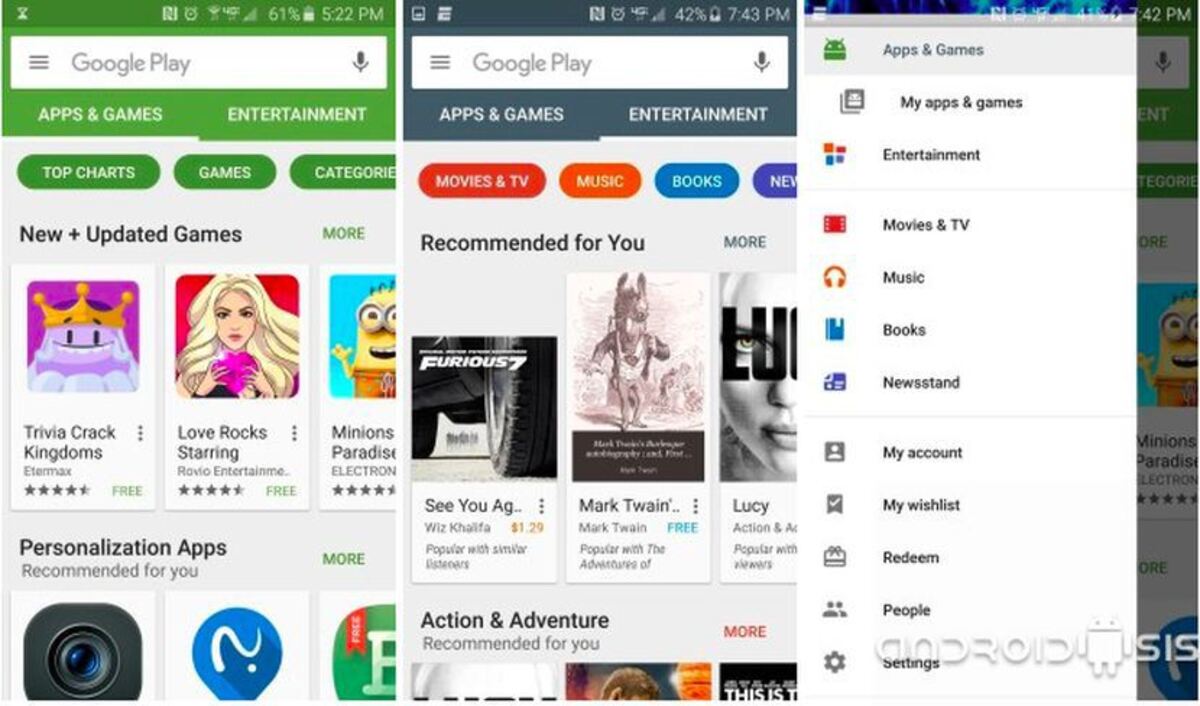
- Как только вы откроете магазин, нажмите на три горизонтальные линии, расположенные в левом верхнем углу.
- Выберите опцию «Мои приложения и игры».
- Теперь откроется новое окно, выбрать все приложения, загруженные до сих пор, для этого он покажет вам вариант с надписью «Установите приложения на ваше устройство снова» и все, с этим он снова будет исправлен
Знакомство со службой резервного копирования Android

Служба резервного копирования Android обычно делает резервную копию всех наших приложений., она сама способна сохранять всю информацию и восстанавливать удаленные приложения. Это не так доступно, поэтому лучше иметь возможность добраться до него и иметь возможность запустить резервное копирование.
Для этого необходимо выполнить команды, конкретно это работает с версии 7 и выше и представляет собой: adb shell bmgr backupnow. При этом вы запустите резервное копирование, но желательно использовать приложение сторонний из Play Store, если мы хотим восстановить приложение.
Эта резервная копия может использоваться операционной системой, его можно найти в Play Store и переустановить, что позволит нам получить его снова. Android — это система, которая обычно делает резервные копии всего на случай, если что-то пойдет не так, и мы снова захотим иметь определенные инструменты.
Как просмотреть недавно удаленные приложения
Android, как и любая операционная система, позволяет нам видеть удаленные приложения в последнее время все без необходимости делать много шагов. Для этого нам придется снова использовать Play Store, магазин дает доступ ко всем зарегистрированным и установленным на нашем телефоне.
В Play Store есть запись обо всем, что происходит с приложениями, поэтому, если вы удалили, удалили или что-то произошло без вашего согласия, вы можете об этом узнать. Хорошо, что вы время от времени просматриваете этот реестр узнать немного больше о том, что происходит с ними.
Чтобы узнать, было ли удалено какое-либо приложение, выполните следующие действия:
- Прежде всего, откройте Play Store на своем телефоне Android.
- Нажмите на три горизонтальные линии в левом верхнем углу
- В опциях нажмите «Мои приложения и игры».
- У вас есть несколько вкладок, перейдите к той, которая говорит «Библиотека», здесь вы получите подробную информацию обо всех установленных и тех, которые у нас есть в настоящее время.
- Найдите тот, который, по вашему мнению, вы потеряли или удалили по ошибке
- Перейдите к опции «Восстановить», и тот же магазин начнет восстанавливать последний удаленный
Восстановление удаленных приложений с помощью Phonerescue
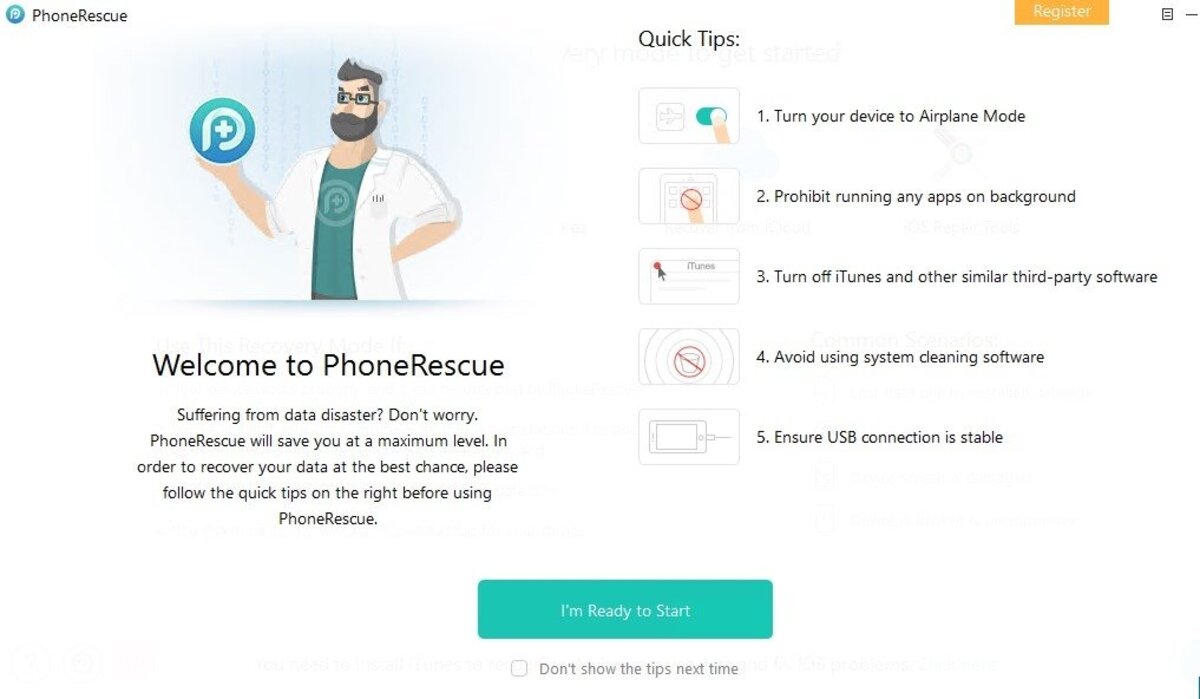
Phonerescue — одно из приложений, способных восстанавливать удаленные приложения с вашего терминала.. Это же способно восстановить любой удаленный или удаленный файл, не являющийся приложением. Это один из самых сильных, он доступен за пределами Play Store и высоко ценится сообществом.
Стоит отметить, что он доступен на Windows и Mac Os, поэтому вам придется использовать компьютер, как если бы вы должны были получить данные и информацию считается важным. Использование Phonerescue заключается в следующем:
- Первое и основное — использовать кабель напрямую к ПК., другой на мобильный
- Включить отладку по USB и «Отладку по USB»
- Установите приложение, все без предварительного подключения кабеля или ПК ни на телефон, для этого загрузите Phonerescuen с ссылку
- Он спросит нас, какие файлы мы хотим восстановить, выберите приложения
- Нажмите «Далее» и подождите, пока приложение ты работаешь
- Программа позволит нам восстановить приложение и после этого закрыть приложение на компьютере
Содержание статьи соответствует нашим принципам редакционная этика. Чтобы сообщить об ошибке, нажмите здесь.
Полный путь к статье: Androidsis » Учебники » Как восстановить удаленные приложения на Android
Будьте первым, чтобы комментировать
Как восстановить удаленные приложения Android?

Вы удалили приложение и теперь хотите их восстановить? Произошло ли это по ошибке или потому, что вам нужно было получить место хранение, это ситуация, которая часто происходит. Но не беспокойся! Потому что здесь мы покажем вам, как вы можете восстановить удаленные приложения Android.
знать эта информация может избавить вас от многих неприятностей, потому что многие приложения, которые есть на нашем телефоне, мы используем ежедневно. Поэтому потерять их означало бы пережить много головной боли.
Существуют разные способы восстановить удаленное приложение на Android, и именно по этой причине мы поставим перед собой задачу объяснить несколько методов для вас, чтобы выбрать тот, который вы предпочитаете. Мы покажем вам, как вы можете сделать это через Play Store с вашей учетной записью Google, а также с помощью приложения для резервного копирования.
- 1 Через Play Маркет: работает ли этот способ?
- 1.1 Как восстановить удаленные приложения с Play Store
- 2.1 Супер резервное копирование
- 2.2 гелий
- 2.3 Резервное копирование JS
Через Play Маркет: работает ли этот способ?

Play Store является официальным магазином приложений для Android, поэтому пользователи этой операционной системы скачивают большинство своих приложений именно оттуда. Если в какой-то момент вы что-то удалили и хотите восстановить, восстановление через эту платформу будет самым простым способом что вы можете следовать
Причина в том, что Play Store связан с той же учетной записью Google, которую вы используете на своем телефоне, и все приложения, которые вы когда-либо загружали, оставят в нем запись. Это то, что поможет вам в процессе восстановления того, который вы удалили. Следовательно, Это лучший ресурс, который у вас есть, чтобы восстановить их. если вы видите, что они вам нужны на вашем устройстве.
Если ты вернешь его, приложение продолжит работать так же, как и раньше что его устранили. Стоит отметить, что это работает только для тех, которые вы удалили самостоятельно, потому что, если Google удалит один из них, потому что он считается вредоносным, вы не сможете установить его снова.
Как восстановить удаленные приложения с Play Store

Это самый быстрый и простой способ восстановить удаленное приложение, поскольку он регистрирует все загруженные вами приложения в вашей учетной записи Google. Обратите внимание, что он служит только для восстановления загруженных из официального магазина, поэтому восстанавливать те, что приходят из альтернативных хранилищ, бесполезно.
Шаги по их восстановлению несложны, как вы заметите ниже. Только постарайтесь уделить внимание каждому из них, и вы увидите, как вам сразу удалось восстановить удаленное приложение:
- Чтобы узнать, где хранятся удаленные приложения, вы должны войти в Play Маркет со своего телефона или планшета Android. Следующий, нажмите на изображение вашего профиля, который находится в правом верхнем углу экрана.
- Появится меню с параметрами, где вам нужно будет выбрать первый вариант «Управляйте устройствами и приложениями».
- В следующем окне вы увидите верхнюю панель с двумя вариантами. Нажмите на «Управлять».
- В этом месте вам будут показаны все приложения, которые вы установили на данный момент. Однако нас интересуют не эти, а те, что были. Чтобы получить к ним доступ, нажмите на кнопку «Установлены», расположенный в левом верхнем углу.
- В этой новой панели вы должны перейти к опции «не установлен».
- Теперь вы сможете проверить историю всех приложений, которые вы когда-либо устанавливали с помощью этой учетной записи Google. Остается только нажать на тот, который вы хотите переустановить, и его страница сразу же откроется в Play Маркете.
И готово! Таким образом, вам удастся восстановить это удаленное приложение. Регистрация всегда будет связана с вашей учетной записью Google., так что у вас будет возможность получить к нему доступ в любое время.
Как восстановить удаленные приложения Android с помощью резервной копии

Войдите в магазин Play Store — не единственный способ восстановить удаленные приложения Android. Существуют приложения для резервного копирования, которые облегчают восстановление удаленных приложений, позволяя вам делать резервную копию, которую вы можете сохранить там, где считаете нужным.
Наверняка в этот момент ты задаешься вопросом, Зачем прибегать к ним, если сделать это через Play Store так просто? Что ж, есть несколько причин, например, приложение, которое вы хотите, больше не находится в библиотеке магазина, вы хотите сохранить определенную версию или потому что вы хотите хранить связанные с ней данные.
Без лишних слов, это некоторые приложения, которые могут помочь вам восстановить удаленные приложения:
Супер резервное копирование

Это позволит вам делать копии ваших приложений, сообщений, контактов, истории звонков и многого другого, что делает его в отличной альтернативе. Он предлагает возможность сохранения ваших данных на SD-карте, которая указывается в случае, если вы собираетесь форматировать устройство или восстанавливать заводские настройки.
Также вы можете сохранить его во внутреннем хранилище или в облаке, воспользовавшись Google Диск или Dropbox. Как будто этого было недостаточно, он даст вам возможность запускать автоматические или ручные копии. Одним словом, с их помощью вы будете защищены в случае катастрофы.
гелий

Еще одно очень полное приложение, которое позволит вам сохранить резервное копирование обоих ваших приложений, а также конфигурации, которые у вас есть в них. Также вы можете делать копии сообщений, учетных записей пользователей, контактов и многого другого.
У вас будет возможность настроить, какие элементы вы хотите дублировать, а какие нет, а также выбрать место хранения. Вы можете выбрать между SD-картой или загрузкой контента в облако с помощью Dropbox или Google Drive.
Резервное копирование JS

Среди основных функций, предлагаемых JS Backup, — возможность выберите данные, которые вы хотите включить в свои резервные копии, такие как добавление приложений, фотографий и видео. Кроме того, он позволяет сохранять их в различных облачных хранилищах, таких как Dropbox и Google Drive, а также прямо на SD-карте вашего телефона.
Все, что вам нужно сделать, это выбрать тип данных, которые вы хотите включить в резервную копию, и место, где вы хотите сохранить полученный файл. Когда у вас все настроено, вы можете выбрать автоматический запуск время от времени, поэтому интересующие вас данные будут обновляться.
Причины, по которым вы хотите восстановить удаленные приложения для Android

Существует множество причин, по которым человек может чувствую, что вам нужно переустановить приложение, которое вы уже удалили. К счастью, мы видели, что есть разные способы добиться этого с помощью процедур, которые очень легко разработать. Давайте рассмотрим некоторые из наиболее распространенных причин, по которым вы можете оказаться в такой ситуации.
- Случайно вы удалили его с устройства. Кроме того, возможно, вы одолжили свой телефон ребенку, и это любопытство привело к его удалению.
- Вы давно его удалили и теперь хотите вернуть, но вы не помните, как это называлось.
- Приложение был удален или удален из-за вируса и вы не знаете, как вернуть его.
- ты только что сменил телефон, вы связали его с той же учетной записью Google и хотите вернуть все приложения, которые вам нравились на старом устройстве.
Запомнить приложение никогда не удаляется полностью, пока у вас есть доступ к Play Store с учетной записью Google, с которой он был загружен. Единственное, что вам нужно, это запастись терпением и следовать шагам, которым мы вас здесь научили.
Если приложение не из Play Store, есть много других приложений, которые могут помочь вам восстановить их. Просто имейте в виду, что для того, чтобы они работали, вы должны были предотвратить резервное копирование до возникновения проблемы.
Содержание статьи соответствует нашим принципам редакционная этика. Чтобы сообщить об ошибке, нажмите здесь.
Полный путь к статье: Все Android » приложений » Как восстановить удаленные приложения Android?
Будьте первым, чтобы комментировать
Как восстановить удаленные приложения на Android
Сегодня можно найти приложение на телефон под любые нужды. Для спортсменов существует целый ряд полезных приложений для отслеживания сна, времени тренировок, и набора необходимых упражнений для новичков и профессионалов. Разработчики стремятся найти свою аудиторию и поэтому мы видим огромное количество предложений для кулинаров или даже программистов в play market. Но бывает так, что мы обновили телефон или просто случайно удалили интересные приложения, но забыли название и возникает вопрос — как восстановить удаленные приложения ?
Если вы используете распространенные приложения, как например, популярные социальные сети или стандартные программы от Google, то скорее всего вы быстро найдете любое из этих приложений в первых строчках магазина, но если произошло случайное удаление или был сброс телефона к заводским настройкам? Стоит ли восстанавливать удаленное приложение или можно найти альтернативу? Все зависит от самого приложения и ваших нужд, ведь среди хороших и полезных инструментов все чаще встречаются такие предложения, которые нарушают стабильную работу телефона или попросту являются вирусом. Поэтому если производился сброс, то восстановление приложений Android после сброса, стоит сделать правильно. Пользователь должен либо скачивать приложения с официальных сайтов, либо иметь достоверные источники для загрузки программы из интернета.
- Способ 1. Восстановление приложений Android после сброса
- Способ 2.Как восстановить приложения на Android через браузер
- Способ 3. Программа восстановление приложений андроид — UltData for Android
Способ 1. Восстановление данных приложений Android после сброса
Для начала необходимо проверить наличие заряда на телефоне и подключиться к беспроводному интернету. При первичном включении смартфон необходимо настроить и лучше всего использовать точку wi-fi, так как возможно будет загружаться большое количество информации и с целью экономии и стабильного приема сигнала лучше всего использовать такой тип соединения. После того как вы войдете в свою учетную запись Google, вы сможете быстро восстановить удаленные приложения на своем телефоне. Система так же может помочь выбрать необходимые приложения, либо вы можете загрузить их выборочно. Восстановить удаленные приложения можно в 5 шагов:
Шаг 1. Необходимо перейти в приложение Play store от Google на своем телефоне
Шаг 2. В меню перейти во вкладку Play. Если вы еще не указали данные учетной записи, можно это сделать в данном шаге для восстановления своих приложений.
Шаг 3. Во всплывающем меню, вы можете найти Мои приложения и Игры. На эту вкладку необходимо нажать.
Шаг 4. Перед вами будет 3 вкладки, Обновления, Установлено и Библиотека. Как видно из названий первым вы можете обновить существующие стандартные приложения, либо приступить к установке или посмотреть все ранее загруженные приложения через выбранную учетную запись.
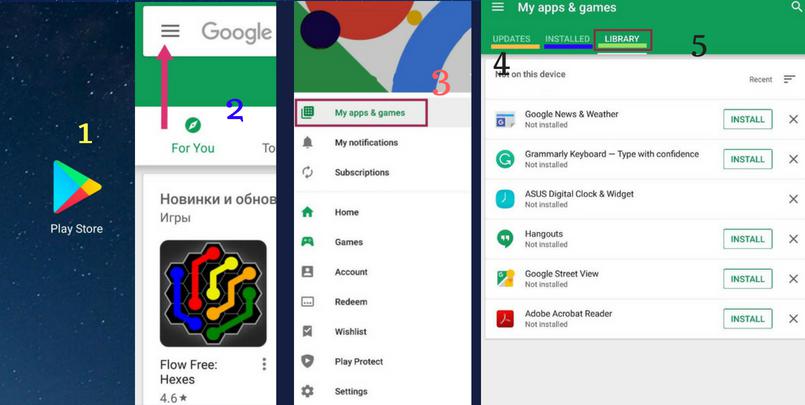
Шаг 5. Установка приложений. Перейдя во вкладку библиотека вы можете установить любые необходимые приложения, которые были связаны с учетной записью Google которую вы использовали для входа.
Способ 2. Как восстановить приложения на Android через браузер
Конфиденциальность в сети это желание многих продвинутых пользователей. Использовать учетную запись от Google очень просто. Она упрощает нам перенос наших данных используя один счет. Но все же не у всех есть желание делиться своими данными с данной корпорацией. Для тех, кто хочет сохранить свои перемещения или звонки вы можете не подключаться к Google при первичной настройке телефона. Мало кто замечает, но пользователь может пропустить синхронизацию телефона с учетной записью.
Но как тогда скачивать приложения? Для этого необходимо использовать браузер телефона или ваш компьютер и по средством кабеля usb перенести загруженные программы в формате apk на свой телефон. Главное использовать загружаемые файлы от проверенных разработчиков и из достоверных сайтов. Если же вы сомневаетесь, но все же хотите самостоятельно, без помощи Google загрузить приложения на свой телефон, тогда первым шагом установите антивирус. Для этого не нужно использовать платные версии, для этого могут подойти самые простые, но которые на слуху. Вы можете скачать их с официального сайта и возможно даже получить премиум версию на какой то срок, а этого как раз будет достаточно для загрузки и проверки скачанных приложений на телефон.
Способ 3. Программа восстановление данных приложений андроид — UltData for Android
Если вы хотите использовать последнюю версию к примеру, What’s app, тогда легче всего использовать программу для восстановления данных от Tenorshare UltData for Android . Для этого необходимо сделать несколько шагов.
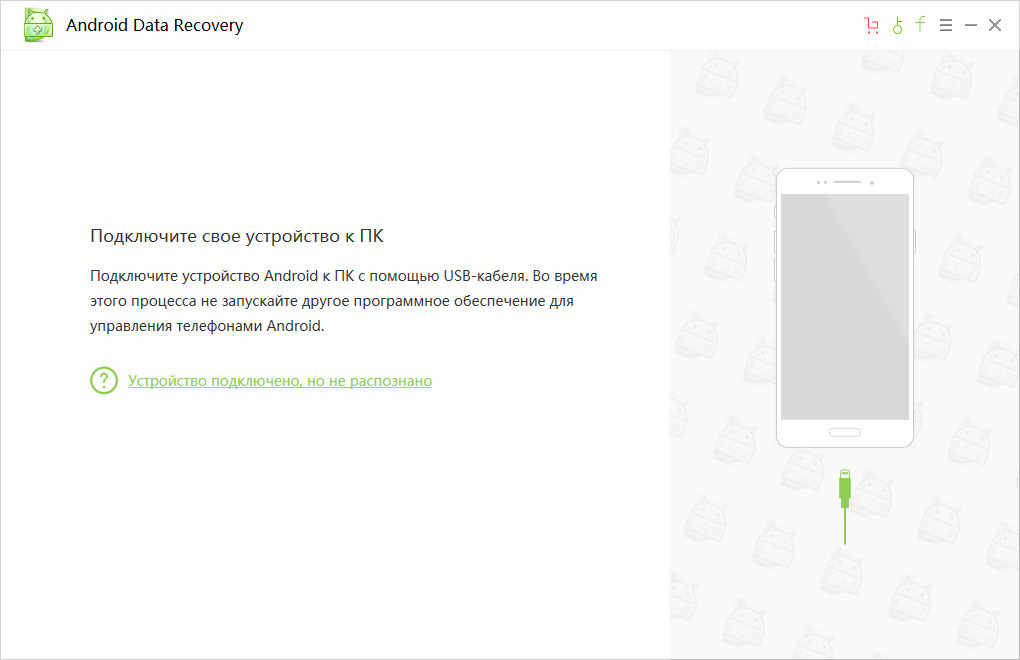
Шаг 2. Определить версию своего установленного Андроид на телефоне. Для этого перейдите в настройки и во вкладку О телефоне, среди номера модели сборки и прочих характеристик вы можете видеть установленную версию Андроид
Шаг 3. На основе вашей версии Андроид включите опцию разработчика и включите «Отладка через USB».
Шаг 4. Далее вы можете выбрать необходимые функции которые хотите восстановить.
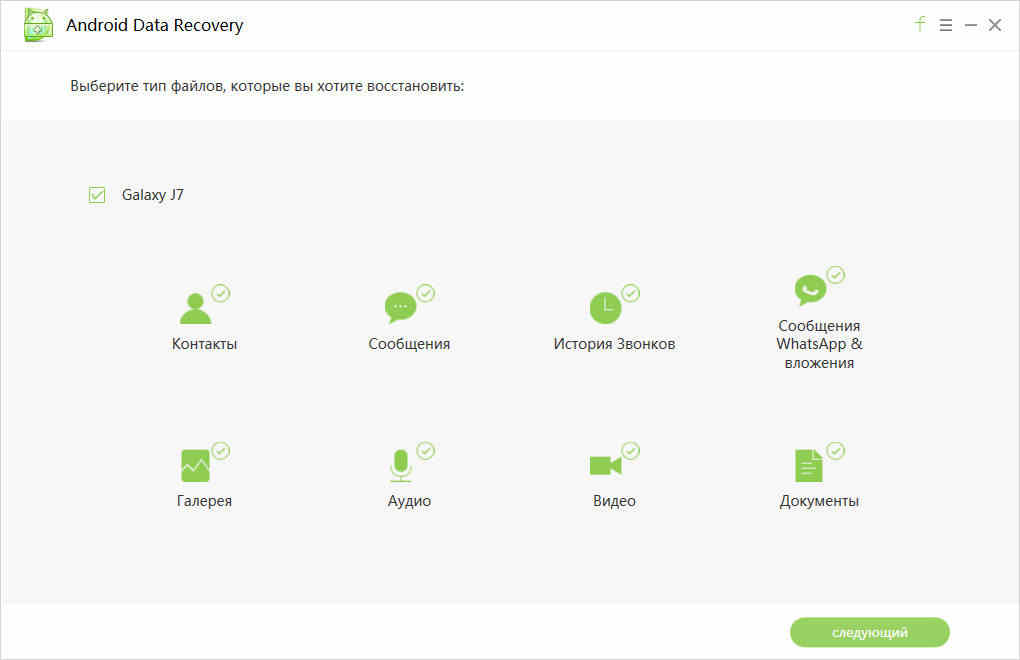
Шаг 5. Дождитесь завершения процесса и затем вы можете отключить свой телефон и завершить работу с программой на компьютере.
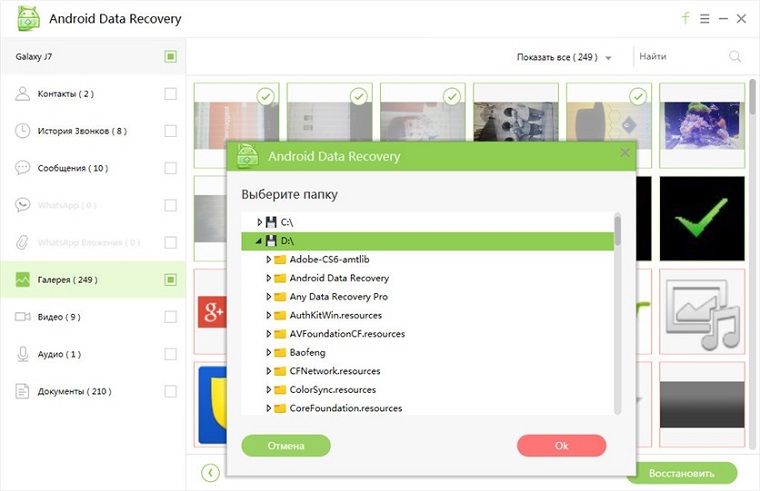
По завершению работы, вы можете сбросить доступ всех ранее активных сессий для отладки системы телефона через USB. Это стоит сделать, если вы хотите обезопасить свой телефон от подключений, так как при наличии данных мак адреса злоумышленник потенциально может использовать активное подключение к смартфону и настроить управление личными данными пользователя. Поэтому, если у вас есть необходимость частого подключения к компьютеру, то стоит отключать все активные сессии отладки после завершения работы с программой по восстановлению данных на вашем устройстве.
Если вас интересует вопрос о том, Как восстановить удаленные сообщения фото и другие данные в телефоне? Прочитайте эту статью.
Внимание к мелочам
Для защиты своего телефона стоит уделить внимание загружаемому приложению, если начать с загрузки антивируса, то это может сильно повысить шанс безопасности ваших данных. Если вы используете смартфон для работы или учебы, то скорее всего сталкивались, когда приложений множество, но действительно отвечают требованиям лишь несколько. Это связано с доступностью загрузки своих приложений любым начинающим или профессиональным разработчиком. Поэтому всегда важно обращать внимание на требования доступа приложений и отзывы к загружаемому продукту. Если приложение достаточно известное, то также будет не лишним обратить внимание на официальный сайт и проверить достоверность приложения. Для этого необходимо зайти на сайт приложения и найти ссылку на загрузку приложения.
Если вы вдруг столкнулись с потерей важного приложения или целого ряда программ на своем смартфоне, то восстановить их очень просто, даже проще чем смс или фото. Но всегда стоит быть внимательным к тому, что загружать. Для безопасности и удобства, всегда можно воспользоваться программой UltData for Android. Так вы сможете быть уверены в безопасности приложений и использовать лишь те обновления, которые отвечают вашим требованиям.
Обновление 2019-07-25 / Обновление для Android восстановление данных