
Как настроить видео в Скайпе
Чтобы воспользоваться всеми преимуществами видеосвязи в Skype, у вас должно быть работающее оборудование и программное обеспечение. Как правило, они настраиваются автоматически.
Если у вас новое устройство, и вы обновляете версии установленных программ, вам, скорее всего, доступна бесплатная видеосвязь в Скайпе без каких-либо настроек.
Как включить видео в Скайпе (как сделать видеозвонок)
Включить видеозвонок можно, используя меню или сочетание клавиш:
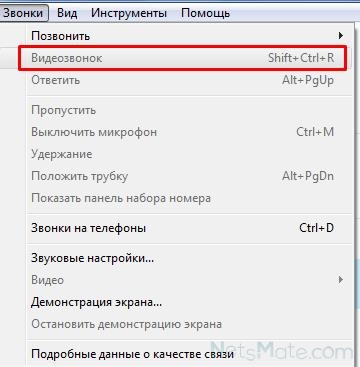
Включить видеосвязь можно и на страничке контакта:

Вам может потребоваться настроить видеосвязь, если вы не получаете нужного результата или хотите, например, улучшить изображение.
Возможно настроить видео в Скайпе как в самой программе, так и в приложении, отвечающем за видео вашего устройства, или в параметрах камеры.
Как настроить камеру в Скайпе
Чтобы настроить вебкамеру («вебку»), вам нужно в главном горизонтальном меню выбрать «Инструменты», далее – «Настройки»:
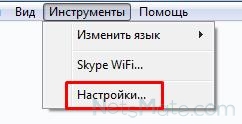
Необходимый пункт меню
Здесь есть целый раздел «Настройки видео». Skype может не обнаружить видеокамеру, тогда вы увидите такое окно:
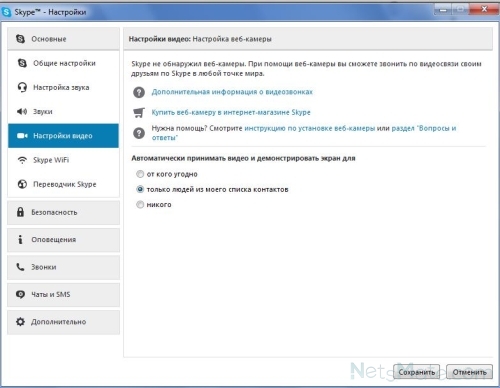
В таком случае может быть и не активен видеозвонок в приложении.
Если же устройство, позволяющее снимать и передавать video, установлено (если работает – вы сразу увидите себя на экране), вы сможете осуществить настройку веб-камеры в Скайпе по следующим пунктам:
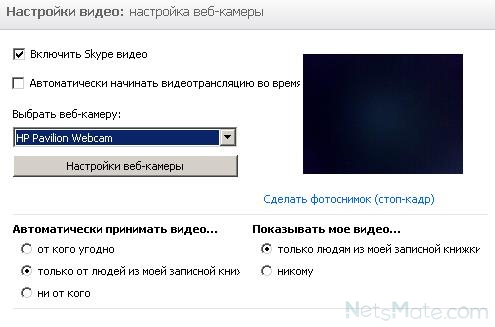
Выбрать устройство
Хотя, если программа видит одну, такой опции не будет:
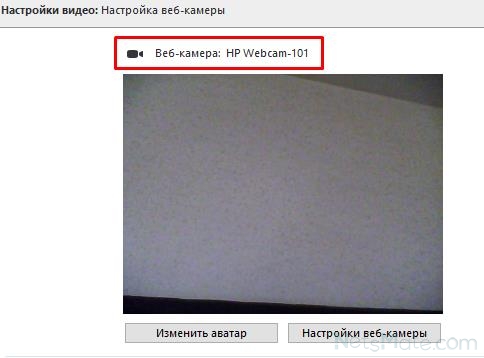
Изображение
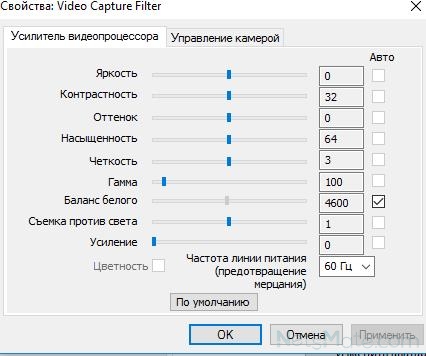
Свойства видеопроцессора
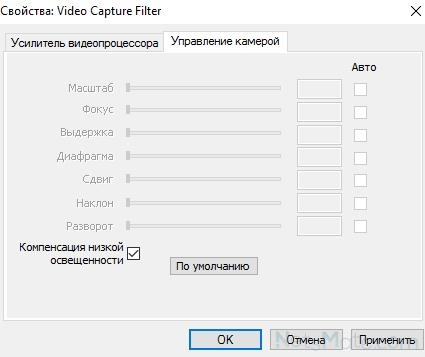
Свойства камеры
Как улучшить качество видео в Скайпе
Улучшения качества связи можно добиться с помощью меню «Усилитель видеопроцессора» и «Управление камерой» (см. два скриншота выше). Здесь с помощью различных пунктов вы можете улучшить изображение, установить частоту линии питания при видеовызове (но не разрешение, это одна из заводских характеристик камеры), регулировать яркость, контрастность, оттенок, насыщенность, четкость видео, гамму, баланс белого и другие параметры. Правда, иногда плохое качество видео в Скайпе может быть связано с неустойчивым интернет-соединением или с качеством камеры, программного обеспечения и устройства.
Как настроить видеозвонок в Скайпе
Это можно сделать во время разговора (исчерпывающая инструкция из центра поддержки пользователей Skype):
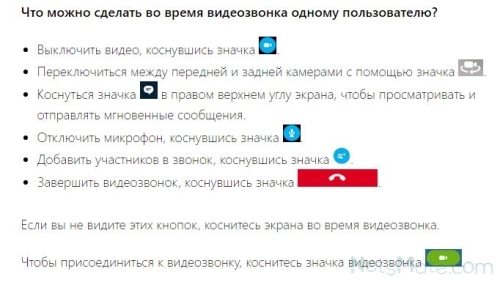
Что можно делать при разговоре
Как проверить камеру в Скайпе
Зайдите в «Настройки видео». Если камера работает, вы сразу же увидите свое изображение (через камеру телефона – тоже). Если нет, или вы сталкиваетесь с какими-то проблемами во время бесплатных видеозвонков, обратитесь в официальный справочный центр сервиса:
Решение проблем
- Если плохо работает интернет, никакая Skype-HD-камера не сможет качественно передать изображение собеседника. В этом случае нужно проверить связь. Это и частый ответ на вопрос, почему нет видеозвонка, почему Скайп не звонит и почему он не принимает звонки.
- Если ваше устройство не видит камеру, возможно, слетели драйверы. Но это не проблема: их можно скачать бесплатно с сайтов поставщиков оборудования.
- Если вы хотите смотреть видео, «со Скайпа», как часто спрашивают, это невозможно. В приложении можно просматривать только видеосообщения, для остального вам поможет только видеоплеер, а никак не Skype.
Автор: Евгений Винокуров
Качество Skype
Десять советов по оптимизации Качество звонков через Skype
1. Убедитесь, что у вас установлено беспроводное соединение 80% +. Подойдите ближе к маршрутизатору Wi-Fi (в той же комнате) или к вышке сотовой связи (у окна).
2. Остановите других пользователей: попросите семью прекратить потоковое воспроизведение фильмов или видео, игр, загрузок фотографий и музыки.
3. Закройте другие приложения. Это снижает фоновую активность устройства и использование сети.
4. Используйте переднее освещение: большое окно или лампы 2. Нет задних фонарей (избегайте быть силуэт).
5. Сохраняйте неподвижность: поставьте устройство на стол или полку. Минимизируйте движение головы.
6. Сведите к минимуму движения сзади: не стойте перед оживленным местом или окном, выходящим на дорогу или качающиеся деревья.
7. Носите гарнитуру или наушники: даже дешевые наушники или наушники обеспечивают подавляющее улучшение
8. Избегайте ветра и шума: отойдите от людей и движения, выключите музыку и телевизор.
9. Используйте более низкую громкость: используйте самые низкие настройки для громкости и чувствительности микрофона.
за 10 г. Выделенный видео телефон: Сделай это невероятно простой для пожилых родителей, чтобы увидеть своих близких.
Хотите больше советов? Спрыгнуть к нашему шаг за шагом руководство , чтобы получить лучший опыт звонка через Skype.
Для улучшения надежная Качество звонков в Skype, ваши контакты в Skype должны Также следуйте нашим советам. Поделитесь этой страницей сейчас, используя эти кнопки:

Konnekt Видеофон обеспечивает высококачественный опыт, из коробки.
Приложения для видеовызовов могут быть слишком сложными для тех, у кого более 80, и тех, у кого есть нарушения, неустойчивые руки, плохое зрение или слух.
Konnektдружная команда помогает пользователю видеофона, семье и друзьям подключиться к Skype и получить лучший опыт звонков через Skype возможно, где бы они ни находились.
Просто обращайтесь Konnekt чтобы найти своего пожилого родителя или кого-то, о ком ты заботишься, поговорив лицом к лицу со всей семьей, с качественным изображением и звуком.
Главное руководство по улучшению качества звонков в Skype
В этом пошаговом руководстве по улучшению качества вызовов Skype мы предоставляем подробные инструкции по оптимизации вашего интернет-соединения, вашего устройства, производительности видео в Skype и производительности аудио в Skype.
- Мы вам поможем улучшить качество видео в Skype так что черты лица четкие, а видео плавное. Это позволяет лучше проверять визуальные признаки здоровья и счастья, а также легче читать невербальные коммуникационные сигналы, такие как кивки, наклоны головы и выражения лица. Даже чтение по губам возможно при высокой частоте кадров.
- Наши инструкции также помогут вам достичь лучшее качество звука Skype чтобы голоса были грязными и четкими. Не должно быть фонового шума, эха, визга или тех артефактов подавления эха, которые позволяют говорить одновременно только одному человеку, иногда известного как полудуплексный звук, который мы предпочитаем.refэ., чтобы вызвать «прерываемость».
- Самое главное, мы поможем вам добиться постоянного и надежный опыт Skype за счет оптимизации вашего Интернета и Wi-Fi или мобильной передачи данных. Мы объясним требования к пропускной способности, помехи и почему интерактивное видео в реальном времени требует лучшего беспроводного соединения, чем потоковая передача YouTube или фильмов.
Konnekt имеет многолетний опыт оптимизации видеозвонков для наших клиентов. Все наши клиенты используют Konnekt видео-телефони все члены их семей и друзья используют приложение Skype на мобильном телефоне, планшете или iPad, либо на компьютере PC / Mac / Linux.
Если вы еще не установили и не использовали Skype, прочтите сначала наше простое руководство по начать в скайпе. В противном случае продолжайте читать, чтобы получить наиболее подробное руководство по улучшению качества звонков в Skype. Не забудьте добавить эту страницу в закладки на случай, если качество вашего видео или звука все еще будет неудовлетворительным. Если нам не хватает идей или у вас есть вопросы, просто свяжитесь с нами здесь.
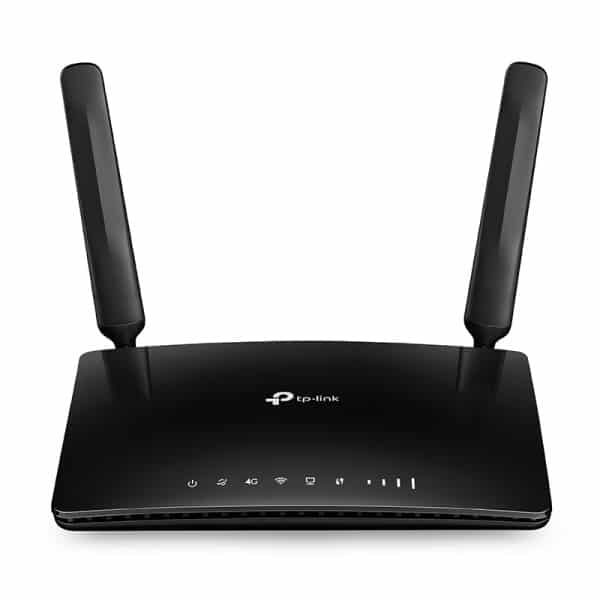
TL-MR6400, вид спереди
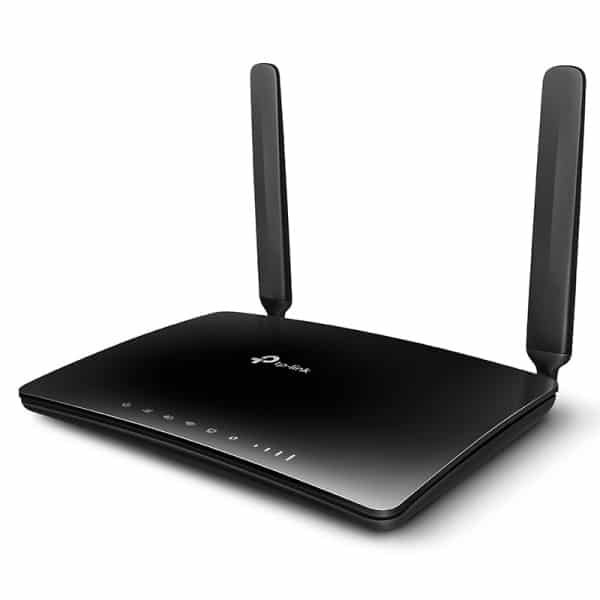
TL-MR6400 вид по диагонали
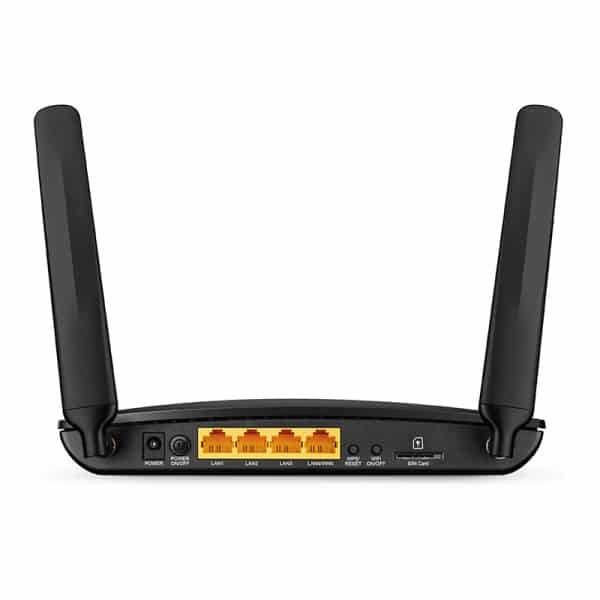
TL-MR6400, вид сзади
По нашему опыту, недостаточная мощность сигнала Wi-Fi и медленная скорость восходящего интернет-соединения вызывают 80% проблем с качеством звонков Skype. Перемещение или модернизация старого маршрутизатора Wi-Fi может значительно улучшить качество связи.
Беспроводной маршрутизатор 6400G LTE TP-Link TL-MR4 может подключаться к мобильному Интернету с высокой скоростью восходящего канала. Он также может подключаться к домашнему фиксированному Интернету, если требуется высокая доступность. После длительного (24 часа) отключения электроэнергии он автоматически перезапускается, в отличие от большинства портативных мобильных модемов 3G или 4G с питанием от батарей.
Оптимизировать Wi-Fi и Интернет
Убедитесь, что ваш Wi-Fi 80% +, По нашему опыту, четыре из пяти раз плохое качество звонков в Skype связано с плохим Wi-Fi. То, что вы считаете хорошим Wi-Fi, почти никогда не достаточно для хорошей видеосвязи. Просмотр, социальные сети, музыка и даже одностороннее видео справляются с плохим Wi-Fi, потому что потерянные пакеты передаются повторно, и ваше устройство буферизует несколько секунд мультимедиа для покрытия потери пакетов и изменения задержки. Ваш сигнал Wi-Fi должен быть 80% или выше (4 звонит из 5 или 3 из 4) для отличных видеозвонков или 90-100% для качества чтения по губам. Это означает, что вы находитесь в той же комнате, что и ваш маршрутизатор Wi-Fi.
- Откройте любые двери между вами и маршрутизатором Wi-Fi
- Поднимите Wi-Fi роутер с земли, вытащите его из шкафа, вытащите его из-за других вещей
- Большинство устройств (мобильные телефоны, планшеты, ПК) позволяют видеть уровень сигнала, просматривая серию столбцов или набор полуколец
Обновите свой Wi-Fi роутер. Если он старше 5 лет, если его необходимо перезапустить, если качество улучшится после перезапуска, новый маршрутизатор Wi-Fi может помочь.
Используйте полосу 2.4GHz, Все маршрутизаторы Wi-Fi предлагают канал в старом диапазоне 2.4GHz. У некоторых также есть канал в диапазоне 5GHz.
- Некоторые маршрутизаторы и расширители используют одно и то же сетевое имя (SSID) на обоих диапазонах. Если вы настроили свой маршрутизатор Wi-Fi с разными сетевыми именами для диапазонов 2.4 ГГц и 5 ГГц, вы сможете настроить каждое из своих устройств на подключение только к 2.4 ГГц, только 5 ГГц или к любому диапазону.
- Диапазон 2.4 ГГц лучше всего подходит для проникновения через стены и почти всегда является нашим выбором для видеозвонков с портативного устройства. Подключитесь к каналу 2.4 ГГц, если вы просто не можете всегда находиться в одной комнате со своим маршрутизатором.
Установите ширину канала 2.4GHz в 20MHz, В диапазоне Wi-Fi 2.4GHz большинство маршрутизаторов предлагают настройки ширины канала 20MHz, 40MHz и Auto.
- В диапазоне 2.4 ГГц избегайте использования настройки автоматической ширины канала. Это известная причина проблем совместимости.
- Настройка 40 МГц обеспечивает более высокую скорость, но несовместима с некоторыми старыми устройствами, может уменьшить радиус действия и более подвержена помехам от ближайших сигналов Wi-Fi, Bluetooth и других источников. Избегайте использования режима 40 МГц в диапазоне 2.4 ГГц, если он вам действительно не нужен для высокоскоростных приложений, а ваш дом изолирован от других устройств Wi-Fi.
Сдвиг других устройств в полосу 5GHz.
- Полоса 5GHz, как правило, не имеет помех и предлагает более высокие скорости. Подключитесь к своему каналу Wi-Fi 5GHz, если ваше устройство видеовызова всегда находится в той же комнате, что и ваш маршрутизатор, или если оно находится в соседней комнате, но в вашем доме или по соседству много людей, использующих 2.4GHz.
- Переключите другие устройства (те, которые вы не используете для видеозвонков) на 5 ГГц, чтобы уменьшить помехи в диапазоне 2.4 ГГц.
Рассмотрим расширитель или точку доступа, Ваша спальня, кабинет или гостиная находятся на расстоянии более одной комнаты от вашего Wi-Fi роутера? Настройте дополнительные Wi-Fi облака. Есть способы 3. В порядке добра (лучший — первый):
- Дополнительная точка доступа Wi-Fi. Проведите кабель локальной сети Ethernet от основного маршрутизатора до вашей комнаты. Наймите кого-нибудь, чтобы он установил его над потолком или под домом . это хорошо потраченные деньги, и у вас может быть аккуратная розетка на стене. Либо купите выделенную точку доступа Wi-Fi (легко), либо попросите друга настроить ваш запасной маршрутизатор в качестве простой точки доступа (это сложнее, чем кажется, и требует некоторых знаний о DHCP и мостах LAN).
- Удлинитель Powerline или MOCA. Удлинитель Powerline использует сетевой кабель вашего дома для расширения сети от маршрутизатора до любого места, где есть розетка. Это хорошо работает, если обе розетки находятся на одной и той же фазе, и prefвозможно также в той же цепи питания (то есть, подключенной к одному и тому же автоматическому выключателю или предохранителю). Удлинитель MOCA более распространен в Северной Америке. Он использует существующие кабели кабельного телевидения в вашем доме для расширения вашей сети.
- Удлинитель Wi-Fi. Дешевый, простой в настройке, но не менееrefошибся. Удлинитель Wi-Fi размещается (подключается к любой розетке) примерно на 1/3–1/2 расстояния от вашей комнаты до маршрутизатора Wi-Fi. Расширитель Wi-Fi просто повторяет все соединения Wi-Fi. В зависимости от модели и того, как вы ее настроили, она может использовать тот же канал Wi-Fi, другой канал или другой диапазон; и он может использовать то же имя сети Wi-Fi (SSID) или другое имя сети. Многие новые удлинители работают по принципу plug-and-play и используют для настройки кнопку WPS вашего основного маршрутизатора. По нашему опыту, многим требуется дополнительная настройка для обеспечения наилучшего качества и надежности. Остерегайтесь самых дешевых моделей!
Используйте проводное соединение. Если вы используете исключительно компьютер (например, ПК с Windows или Mac) в своей комнате, проводное подключение к локальной сети всегда лучше. Более низкая задержка (задержка) и вариация задержки (дрожание), меньшая потеря пакетов и меньшая вероятность помех. Вы не будете конкурировать со всеми Wi-Fi, Bluetooth и другими радиочастотными сигналами в вашем районе. Если вы используете в своей комнате и компьютер, и планшет / мобильный телефон, подключите основной маршрутизатор к мосту Wi-Fi или второму маршрутизатору Wi-Fi, который можно разместить на рабочем столе.
Увеличить скорость загрузки. Когда проблема качества звонка не в Wi-Fi, это почти всегда низкая скорость загрузки (восходящего канала). Все говорят о загрузках и измеряют их, но пренебрегают скоростью загрузки. Для достаточно хорошего качества видео в Skype вам потребуется около 0.7 мегабит в секунду (Мбит / с) в обоих направлениях. Для выдающегося качества чтения по губам вам потребуется 1.5 Мбит / с или лучше. Для выдающихся групповых вызовов (видеоконференцсвязи) вам потребуется 2 Мбит / с или более, в зависимости от количества абонентов, отправляющих видео.
- ADSL: переключитесь на приложение M. Попросите вашего интернет-провайдера применить параметр «Приложение M» и убедитесь, что ваш модем ADSL поддерживает его. Обычно скорость передачи ADSL ограничивается примерно 1.2 Мбит / с. С приложением M вы увеличиваете (иногда вдвое) свою скорость загрузки, в зависимости от вашего расстояния до биржи, за счет небольшого снижения скорости загрузки.
- Кабель / HFC: увеличение скорости. Спросите своего интернет-провайдера, есть ли вариант подписки (который можно назвать чем-то вроде «Speed Boost»), который увеличит не только скорость загрузки, но, что более важно, скорость загрузки.
Убедитесь, что мобильный интернет — это 4 бары. Пока мы в пути, большинство из нас подключается к мобильному Интернету. Skype использует очень мало данных в Интернете, даже для видеозвонков и видеоконференций, поэтому не бойтесь использовать Skype на улице или за покупками, используя приложение Skype на своем мобильном телефоне или планшете. Когда вы используете мобильную сеть, мощность и скорость сигнала почти так же важны, как и для Wi-Fi. Вот что вы можете сделать:
- Подойдите к окну, выйдите на улицу или прогуляйтесь или подъезжайте ближе к башне мобильного телефона (также называемой вышкой сотовой связи). Убедитесь, что на вашем устройстве отображаются как минимум полоски 3 из 4 или полоски 4 из 5.
- Установите более быстрое устройство. Новые устройства могут работать на большем количестве диапазонов (также называемых спектром). Более новый мобильный телефон с большей вероятностью получит подключение на одном из новых диапазонов, который имеет большую пропускную способность и меньшее количество пользователей. Новые устройства могут быстрее переключаться между диапазонами и даже использовать несколько диапазонов одновременно (это называется агрегацией несущих). Наконец, новые устройства содержат более мощные процессоры, лучшие камеры, лучшие экраны и часто лучшие микрофоны и динамики. Обработка видео и звука, подавление эха и подавление эха, вероятно, будут лучше, и вы, вероятно, получите более сильный сигнал с большей полосой пропускания.
- Приобретите портативный модем 4G Wi-Fi. Эти устройства, которые иногда называют портативными точками доступа, очень дешевы и подключаются к мобильной сети напрямую. Ваш мобильный телефон или планшет подключается к модему через Wi-Fi, а иногда и через USB-кабель. Если вы не готовы тратить деньги на новейшее мобильное устройство или хотите использовать планшет или iPad во время отсутствия, это лучший вариант. Вы попадете в рай для видеозвонков, не заплатив ни за что.
Остановить других пользователей: Если вы пользуетесь домашним Интернетом или общим Интернетом, постарайтесь прекратить все ненужное использование вашей Интернет-службы. Вы захотите оставить большую пропускную способность для Skype, чтобы уменьшить нагрузку на ваш маршрутизатор и (если вы используете Wi-Fi) уменьшить помехи и перегрузку Wi-Fi. В частности, попросите членов вашей семьи уменьшить нагрузку на полосу пропускания (прекратить потоковое воспроизведение фильмов или видео, играть в игры и скачивать музыку). Попросите их также уменьшить использование восходящих каналов (прекратить загрузку фотографий, обмен файлами и облачные сервисы). Если вы не уверены, просто прогуляйтесь и отключите или выключите все интернет-устройства, которые найдете. Это включает в себя любой медиаплеер, телеприставку, DVD-плеер, игровую консоль, компьютер, планшет / iPad и мобильный телефон!
Закройте другие приложения: На вашем собственном устройстве отключите как можно больше других приложений и служб. Это снижает фоновую активность устройства, поэтому для Skype остается достаточно вычислительной мощности. Это также использование сети, потому что многие приложения продолжают использовать пропускную способность, пока они не в фокусе (работают в фоновом режиме).
Оптимизировать видео Skype
Используйте переднее освещение. Если вы когда-либо фотографировали, вы знаете, насколько важно хорошее освещение. Большое окно или несколько ламп перед вашим лицом обеспечат мягкое освещение, которое смягчит ваши черты лица, уменьшит контраст и позволит вашему другу легко прочитать выражение вашего лица. И наоборот, сильный источник света за головой сделает ваше лицо очень темным, если не черным, как силуэт.
Не шуметь. Поставьте устройство на стол или полку и сведите к минимуму движение головы. Движение раздражает. Если вы много двигаете головой, двигаете или встряхиваете устройство, это будет похоже на просмотр любительского фильма, снятого с трясущейся камеры. Через некоторое время глаза начинают утомлять. Старайтесь сохранять тело и голову как можно более неподвижными, не ограничивая язык тела. Если вы используете мобильный телефон или планшет, поставьте его на стол или полку примерно на высоте головы и направьте так, чтобы ваша голова и плечи были хорошо видны.
Минимизировать заднее движение, Старайтесь не стоять перед оживленной зоной или перед окном, которое выходит на оживленную дорогу или покачиваясь деревья. Во-первых, заднее движение будет отвлекать или раздражать ваш контакт. Во-вторых, любое ненужное движение заставляет ваше устройство работать очень усердно, чтобы закодировать движение для отправки по сети. Если пропускная способность вашей загрузки ограничена, видеокодер будет менее способен кодировать тонкие движения ваших губ и глаз, которые, вероятно, более важны для вашего контакта, чем случайное фоновое движение (например) автомобилей, сотрудников офиса, членов семьи или деревья, качающиеся на ветру.
Расстояние до камеры: 1-2 метров / ярдов. Не стойте слишком далеко или слишком близко к камере. Иногда часть изображения обрезается, поэтому не стойте так близко, чтобы ваш рот показался в самом низу, а глаза — вверху. Если вы отойдете слишком далеко, вам будет слишком сложно прочитать ваше лицо, чтобы понять, согласиться и все те другие визуальные подсказки, которые мы принимаем как должное, когда разговариваем друг с другом лично.
Обновите свою камеру. Если вы используете компьютер, которому больше пяти лет, замените его… или приобретите небольшую USB-камеру со встроенным микрофоном. Это может частично снять нагрузку с вашего компьютера и обеспечить более высокое разрешение и, возможно, более высокую частоту кадров. Если вы используете очень старый планшет или мобильный телефон, подумайте о его обновлении, чтобы улучшить качество звонков в Skype.
Использовать ландшафтный режим, Если вы и ваш контакт изоферменты печени используя мобильные телефоны или планшеты / iPad, вы можете оставаться в портретном режиме. Портретный режим — это когда ваше устройство находится в вертикальной ориентации, так что его высота больше его ширины. Для видеозвонков один на один вы обычно хотите видеть головы и плечи друг друга, поэтому портретный режим лучше всего. Однако, если один из вас использует компьютер или видеотелефон, то — учитывая, что почти все компьютерные мониторы шире, чем высокие — лучше, если другая сторона повернет свой мобильный телефон или планшет в альбомный режим. Это гарантирует, что вы оба заполните экраны друг друга видео с минимальным обрезанием (отрубленные скальпы или уши). Обязательно включите Автоматический поворот.
Обновить скайп. Убедитесь, что вы используете самую последнюю версию приложения Skype. На некоторых устройствах вы можете выполнять обновление в самом приложении. В противном случае посетите магазин приложений для каждого из ваших устройств: Google Play Store для Android, Apple App Store для iPhone и iPad и Microsoft Store для Windows. Найдите «Skype» и либо обновите, либо загрузите последнюю версию приложения Skype. Или посетите skype.com.
Используете компьютер с Windows? Есть две версии скайпа. Мы настоятельно рекомендуем Skype для рабочего стола а не по умолчанию Универсальная платформа для Windows Приложение доступно в магазине MIcrosoft Store и работает только в Windows 10. Обязательно выберите Получить Skype для Windows , а не Получить Skype для Windows 10.
Обратите внимание, что Skype для Интернета также доступен, что позволяет вам использовать Skype из вашего интернет-браузера. В некоторых браузерах вам все равно потребуется загрузить небольшое приложение браузера, иногда называемое подключаемым модулем или расширением, для видеозвонков или аудио. Вам лучше использовать приложение Skype, если оно недоступно для вашего устройства или у вас возникли проблемы, которые вы не можете решить. В этом случае вы можете попробовать Skype для Интернета в качестве альтернативы.
Обратите внимание, что есть также Skype Lite приложение для Android. Skype Lite изначально был разработан для пользователей в Индии, где Интернет может быть медленным, нестабильным и дорогим. Skype Lite — более простое приложение, которое использует меньшую пропускную способность, когда вы находитесь в мобильной сети, снижение качество видео. Вам, вероятно, не понадобится Skype Lite, если только вы не используете чрезвычайно медленную (2G) мобильную сеть или у вас не осталось последних 100 МБ данных в Интернете, но вам просто необходимо позвонить лицом к лицу.
Проверьте размер окна, Старый компьютер будет стараться обновить видеоизображение с высокой частотой кадров на большом экране. Если это произойдет, попробуйте уменьшить размер окна и посмотрите, поможет ли это вашему компьютеру не отставать от входящего видео. И наоборот, если у вас очень новый (мощный) ноутбук, но у вас плохое зрение, вы можете воспользоваться большим внешним монитором. Внешний монитор обычно также имеет более высокое разрешение, что может привести к получению более четкого изображения с большим количеством деталей.
Подключите его. Некоторые ноутбуки, планшеты и мобильные телефоны — особенно когда батарея разряжена — переходят в режим энергосбережения. В этом режиме может быть доступна меньшая вычислительная мощность, экран может быть затемнен, а частота обновления экрана может быть уменьшена. Может пострадать качество видео. Подключите и включите зарядное устройство.
Включить видео, Если вы испытываете одностороннее видео или вообще не используете видео:
- Отправить / принять Skype приглашения: Убедитесь, что вы и ваш друг являетесь контактами Skype. Найдите своего друга в каталоге Skype, используя его номер телефона, адрес электронной почты, учетную запись Microsoft, имя и фамилию или имя в Skype. Затем либо отправьте друг другу короткое текстовое сообщение Skype (чат), либо щелкните правой кнопкой мыши / удерживайте значок контакта вашего друга, выберите «Просмотреть профиль» и выберите «Добавить контакт». Обмен текстовыми сообщениями чата Skype в обоих направлениях позволяет установить контакты, и это может быть проще, чем найти параметры «Добавить контакт» или «Принять» в приложении Skype.
- Звоните с видео: В Skype выберите желаемый контакт. Вы увидите два значка: телефон и видеокамеру. Щелкните или коснитесь значка видеокамеры, чтобы позвонить по видео.
- Включи свою камеру: Во время разговора нажмите / коснитесь экрана, затем коснитесь значка камеры, чтобы начать отправку видео. Иногда это необходимо на iPhone и iPad для первого звонка от нового контакта, особенно если вы явно не отправили и не приняли приглашение для добавления контакта Skype.
- Проверьте настройки: Проверьте как настройки приложения Skype, так и настройки аудио / видео. Эти настройки время от времени меняются, но в целом: убедитесь, что у вас выбрана правильная камера, и проверьте ее (в настройках), чтобы убедиться, что она работает в приложении Skype. Пока вы там, самое время проверить освещение и посмотреть, как вы будете выглядеть в глазах людей, с которыми разговариваете лицом к лицу.
- Откройте крышку: Используете ли вы ноутбук с внешним монитором? Откройте крышку ноутбука и наведите ее на свое лицо. Камера вообще чуть выше экрана.
- Restart: Мы заметили, что иногда, если нет видео, перезапуск устройства решает проблему — особенно, если это iPhone, или на любом устройстве, если «некорректное» приложение использовало камеру.
Телефон как вебкамера
Покупка веб-камеры на компьютер не всегда бывает необходимой для владельцев смартфонов. Современные технологии позволяют их владельцам достаточно просто использовать телефон как веб камеру. Однако перед тем, как использовать телефон как веб камеру для компьютера, стоит изучить возможные способы применения гаджета.
Когда и зачем нужно использовать телефон в качестве веб камеры?
Проведение веб камеры через телефон возможно всегда, особенно если телефон имеет хорошую камеру, что позволит повысить качество и удобство его использования.
Стандартно владельцы смартфонов думают, как подключить веб камеру к телефону, при необходимости:
- Замены стандартной веб камеры при ее поломке;
- Срочно провести видео звонок или видеоконференцию при отсутствии нормальной веб камеры;
- Использовать телефон вместо веб камеры для установки удаленного наблюдения;
- Создать дополнительную веб камеру для видео или онлайн-трансляции.
Подключиться к веб камере телефона можно независимо от причины, по которой владелец гаджета планирует его многостороннее использование. Однако учитывайте, что для подобного применения смартфона, он должен поддерживать и передавать максимально четкую картинку и звук.
Подключение через USB
Самый простой вариант, как из телефона сделать веб камеру, — использовать USB подключение к компьютеру. Такой способ использования смартфона поддерживают практически все устройства.
Перед тем, как подключить веб камеру к телефону андроид или iphone, на устройство нужно установить специальное приложение, настраивающее связь между ним и компьютером. Выбрать его можно в Google Play или App Store соответственно. Установить подобное приложение нужно и на ПК, чтобы тот принял гаджет.
Основывается использование программы на телефон как веб камеры на синхронизации устройства через USB-кабель. Однако для мобильного смартфона и удобства его перемещения, можно использовать и Bluetooth.
Перед тем, как скачать веб камеру на телефон, учитывайте, что от приложения также будет зависеть качество воспроизводимой на экран картинки и звука от устройства. Распространенные приложения для этого – DroidCam и USB Webcam.
Подключение через Wi-Fi
Если вариант соединения смартфона предыдущими способами не подходит, для этого варианта нужно обязательно иметь сеть Wi-Fi. И также для работы телефона как веб камеры через Wi-Fi, предварительно нужно установить на устройство приложение DroidCam Wireless Webcam. Скачивается она дополнительно и на принимающее устройство – компьютер.
После запуска программ, следуйте пунктам:
- Подключитесь к сети Wi-Fi на телефоне.
- При открытии приложения на компьютере, выберите параметр «соединение через Wi-Fi».
- На компьютере откроется специальное окно, в которое нужно ввести код с телефона. Для этого на гаджете откройте пункт «Wi-Fi IP» и перепишите номер.
- Проверьте правильность соединения на ПК (для этого у аудио и видео должны стоять галочки).
- Нажмите «Start».
После выполнения перечисленных мер, можно использовать телефон как веб камеру. Однако учитывайте, что качество связи и видео также зависит от приложения, которое вы выбрали для использования на гаджете. Из-за этого лучше уделить внимание проверенным программам.
Использование смартфона в качестве удаленного наблюдения
В качестве видеонаблюдения, веб камера телефона также может работать, если правильно ее подключить. Для этого способа не понадобится ни Wi-Fi соединение (только для установки приложений), ни USB-подключение. Наблюдать за видеосигналом со смартфона можно, находясь на другом конце города.
Перед тем, как подключить веб камеру через телефон, нужно установить специальное приложение на гаджет — IP Webcam. Дополнительно загрузите на ПК адаптер с официального сайта разработчика.
Далее работа проводиться в самом приложении:
- Запустить в программе камеру для проведения трансляции.
- Выберите качество и другие параметры захвата видео (ориентацию, расположение, баланс цвета, вспышка и т.д.).
- Нажмите «начать трансляцию».
Просмотреть запущенную трансляцию можно тремя вариантами: в Skype, через браузер или через видеоплеер VLC. Учитывайте, что качество в видеотрансляции может быть немного хуже, чем выбранные параметры, поэтому предварительно рекомендуется назначить самое высокое качество передачи.
Чтобы просмотреть трансляцию в браузере, в поисковой строке нужно указать порт устройства и IP-адрес, который можно узнать из исходного приложения.
Как использовать телефон в Skype
В скайпе устройство также может заменить веб камеру, если правильно его для этого настроить. Для этого нужно предварительно скачать адаптер для трансляции с официального сайта разработчика.
Затем откройте адаптер и вбейте IP-адрес устройства, добавив к нему «/videofeed». Установите соответствующее разрешение, которое подойдет для работы гаджета, выберите «применить».
После этого откройте Skype и в настройках вместо веб камеры, выберите — MJPEG Camera. После этого сигнал на экран ПК должен пойти с мобильного устройства.
Выводы
Использовать телефон в качестве веб камеры можно разными способами, от чего зависит скорость передачи картинки и звука, его качество и удобство для пользователя. Как использовать телефон как веб камеру можно выбрать исходя из условий помещения и возможностей гаджета. Так вы сможете заменить специальное устройство при его отсутствии или поломке.
Как улучшить качество видео skype
DroidCamX Wireless Webcam
версия: 6.22
Последнее обновление программы в шапке: 26.09.2023

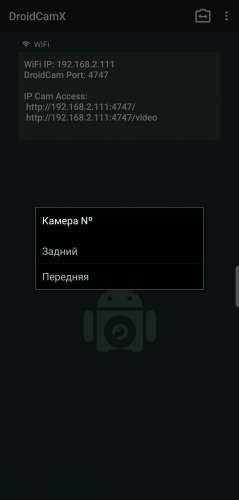
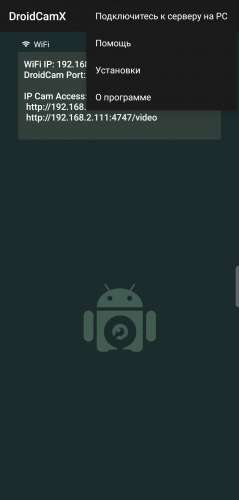
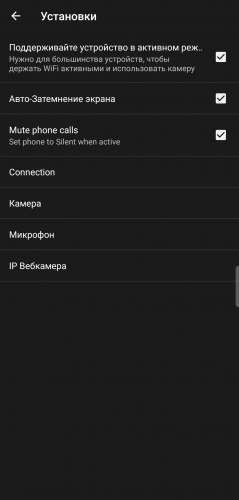
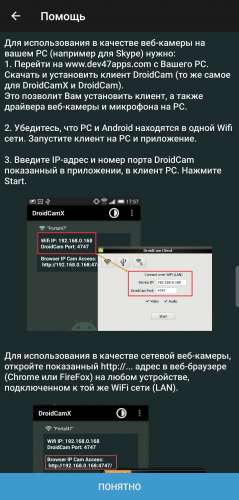
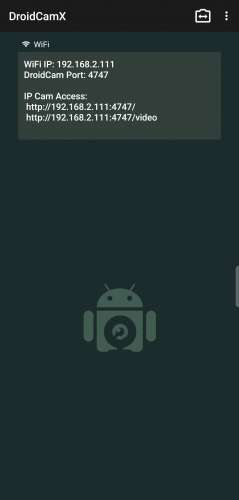
Краткое описание:
Использование аппарата в качестве веб-камеры для Skype и других программ.
Описание:
Устанавливаете на аппарат. На ПК ставите клиент для вашей операционной системы. Запускаете клиент на ПК. После подключения заходите в Skype (или в любую другую нужную вам программу) и в качестве устройства выставляете DroidCam.
Особенности:
1. работает через WiFi, Bluetooth и USB. При определенных условиях работает через Интернет.
2. можно использовать и как веб-камеру и как микрофон (по поводу неработающего микрофона на Linux Пост SHAMANvsk #49171271)
3. режим зеркала, если возникнут неполадки с изображением
4. функция автоматической настройки яркости
5. фонарик
6. можно использовать фронтальную камеру
Русский интерфейс: Нет
Домашняя страница: www.dev47apps.com
Google Play (версия Pro): https://play.google.co…47apps.droidcamx
Google Play (версия Free, для ознакомления): https://play.google.co…com.dev47apps.droidcam
Полезное
Инструкция от разработчика: www.dev47apps.com/droidcam/connect/
Помощь по программе: www.dev47apps.com/droidcam/help/
Инструкция по подключению, ответы на вопросы и решение некоторых проблем: DroidCam Wireless Webcam (Пост Kyogre #47058790)
Установка на Linux: Пост SHAMANvsk #49169169 / Пост Vodaspbru #49961671
Настройка автозапуска консольной версии в Linux
Активация Pro-функционала программы на Windows (разблокировка кнопок в интерфейсе): через замену exe-файла / через Enable button DroidCam enbtn Enable button 1.1.zip ( 10.47 КБ )
DroidCam OBS для использования в связке с Open Broadcaster Software
Всегда свежие клиенты для ПК (Windows / Linux) можно скачать отсюда: www.dev47apps.com/droidcam/ / www.dev47apps.com/droidcam/linuxx/
Версия: 6.5.2 DroidCam PC + Pro (▸Scream◂)
Клиент 6.0 для Windows (русифицированный): DroidCam Wireless Webcam (Пост AlexChez #49954087)
Клиент 6 для Linux: droidcam linux v6.zip ( 928.67 КБ )
Прошлые версии
Сообщение отредактировал iMiKED — 26.09.23, 07:02
Причина редактирования: Обновление: новая версия 6.22 от 23 сент. 2023 г. из GP (Free-версия)
Скрыть шапку
08.02.12, 17:33 | #302
●
Постоянный
Реп: ( 1170 )
Инструкция по настройке DroidCam
В последней (на момент написания) версии 1.5 Droidcam для телефона, были замечены зависания, более новые версии программы запустить просто не удалось. Поэтому лучше использовать старую версию droidcam:
— Droidcam 3.2 для компьютера DroidCam Wireless Webcam (Пост #11403456)
— Droidcam 1.4.3 Pro для телефона http://4pda.to/forum/dl/post/1251252/droidcamx.v1.4.3.apk
- Устанавливаем на телефон Droidcam 1.4.3 Pro. Если будете ставить версию новее, лучше ставить через маркет, потому что рабочей версии на форуме нет, версия будет 1.5.Версия 1.5 на форуме кривая.
- Включаем отладку по usb на телефоне
- Устанавливаем драйвера на компьютер для телефона, найти его можно здесь http://developer.android.com/sdk/oem-usb.html
- Устанавливаем на компьютер DroidCam 3.2
- Скачиваем архив usbwebcam.rar ( 505.71 КБ )
распаковываем в корень диска C:/ и запускаем usbwebcam.bat, закрываем открывшееся окно - Перезагружаем компьютер
- Подключаем телефон к сети wi-fi или по usb. При подключении USB проверяем в диспетчере устройств, чтобы в нём не было неизвестных устройств, если есть устанавливаем драйвер на устройство.
- Запускаем DroidCam на телефоне (сервер). Убеждаемся, что произошло подключение сервера DroidCam к домашней сети – в окне DroidCam должен появиться IP-адрес (не 0.0.0.0), присвоенный телефону маршрутизатором домашней сети.
- Запускаем DroidCam на компьютере (клиент). В первой вкладке в connect to phone (wi-fi/ lan) нужно вбить IP-адрес телефона (см. п.8). Это необходимо для того, чтобы компьютер (клиент DroidCam) мог соединиться по Wi-Fi с телефоном (сервером DroidCam). Проверяем, чтобы и на телефоне, и на компьютере был выставлен одинаковый порт 4747.
- Как утверждают в интернете, чтобы улучшить качество видео возможно на компьютере необходимо будет воспользоваться программой WebcamMax. Также для улучшения качества можно менять разрешение как в программе на компьютере так и в программе на телефоне, для arm v6 разрешение выше 240 на 320 поднимать не стоит.
Проблемы и их решения:
1) Если не открываются настройки DroidCam на телефоне — проблемы с приложением, устанавливайте рабочую версию, желательно 1.4.3 Pro
2) После всех настроек в скайпе или другой программе не находит камеру — необходимо перезагрузиться.
3) На компьютере пишет ошибку подключения — необходимо проверить настройки на компьютере и программе и установить драйвера на телефон.
4) Если подключение не выходит, пробуйте сразу подключиться снова, после перезапустите программу на компьютере и попробуйте снова
5) Иногда skype не видит камеру, тогда после перезагрузки помогает установка программы webcamx. Нужно будет запустить webcamx, проверить, что в ней камер работает, закрыть её запустить скайп, и выбрать камеру в настройках.
6) У меня на Motorola Defy работает только на разрешении в 240 на 320 только в режиме «А» (он выбирается в программе в настройках на телефоне). 640*480, работает только в режиме «С» При этом при попытке подключения программа на компьютере подвисает на какое-то время, говорит, ждите, и потом пишет, что не может подключиться.
Вообще видео работает довольно шустро, если смотреть со своего компьютера, а вот до твоего собеседника видео доходит качественное, но количество кадров и скорость отклика падает в разы, в этом судя по всему виновата бесплатная учётная запись скайпа.
Сообщение отредактировал mainbord — 10.02.14, 18:58
09.02.12, 19:40 | #303
●
Постоянный
Реп: ( 2886 )
mainbord @ 08.02.2012, 16:33
У меня версия windows 64 битная, как я понял она не поддерживает звук
64-битная звук поддерживает, но не «хочет» устанавливать неподписанный аудиодрайвер, т.е. после установки звуковое устройство работать не будет, хотя в диспетчере устройств появится (с жёлтым треугольничком).
Тем не менее, звук можно «включить»:
If you wish to try out the audio feature, you can temporarily disable driver signing enforcement as follows:
(you may wish to put these down on paper)
1. Restart the computer. When it begins to boot, keep tapping the [F8] key.
2. You will be presented with an advanced Windows start up screen. Use the DOWN arrow key to select the last option: “Disable Driver Signature Enforcement”. Press Enter.
DroidCam should now be listed as a microphone.
Unfortunately, you must do this every time you restart the computer.
Если вы хотите воспользоваться возможностями аудио, вы можете временно отключить запрет на установку неподписанных драйверов, для этого:
(вы можете записать/распечатать эту инструкцию)
1. Перезагрузите компьютер. В самом начале загрузки нажмите клавишу [F8].
2. Появится экран дополнительных параметров загрузки Windows. Используя клавишу «стрелка ВНИЗ», выберите последнюю опцию: “Отключение обязательной проверки подписи драйверов”. Нажмите Enter.
Теперь в списке устройств должен появиться микрофон DroidCam.
К сожалению, вы должны делать это при каждой перезагрузке (включении) компьютера.
Сообщение отредактировал Leo64 — 09.02.12, 19:45
09.02.12, 20:45 | #304
●
Активный
Реп: ( 0 )
mainbord @ 08.02.2012, 20:33
для wi-fi соединения правильно должен быть ещё выставлен ip адрес на компьютере, его можно посмотреть в программе на телефоне.
не понял вот этого.
то есть IP должны быть одинаковыми??
2 одинаковых поставить руками не получится.
конфликтЪ будеть..
09.02.12, 21:43 | #305
●
Постоянный
Реп: ( 1170 )
FunkyClown,
Когда вы подключаетесь к телефону с компьютера через wi-fi, телефон вам в окне программы droidcam указывает свой ip адрес, который ему дал маршрутизатор, вот этот ip адрес нужно соответственно вбить в программу на компьютере droidcam в первую вкладку — connect to phone (wi-fi/ lan). Адрес который вы вбиваете в программу на компьютере используется компьютером для подключения к телефону, а ip адрес у компьютера естественно свой.
Сообщение отредактировал mainbord — 09.02.12, 21:48