
Как решить проблемы с Mac App Store
Магазин приложений для macOS не всегда работает безупречно. Иногда случаются сбои в загрузке новых приложений или же при простом обновлении. Наиболее распространённая проблема – ошибки кеша, когда приложение не загрузилось правильно из-за плохого интернет-соединения. Сегодня мы узнаем, каким образом можно решить эту проблему.
-
Первым делом выгружаем Mac App Store из памяти вручную или через комбинацию клавиш Command + Q


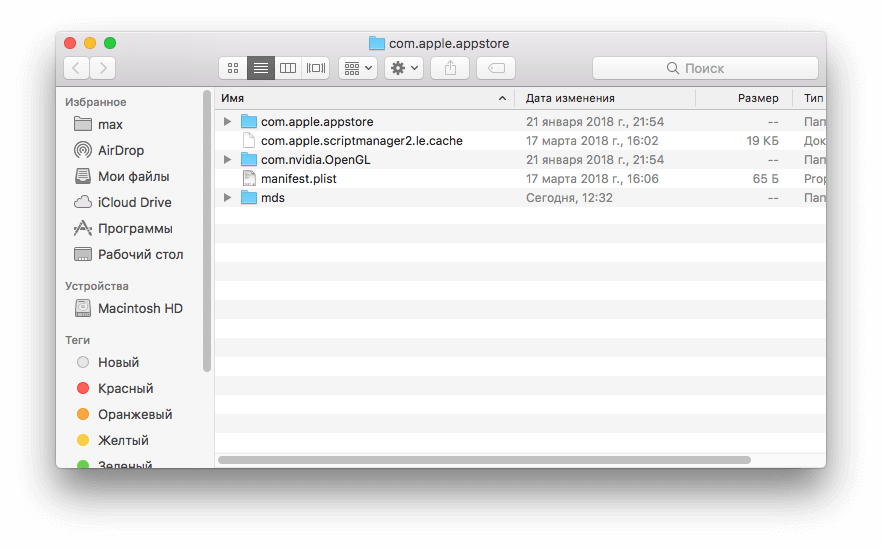
Вот так просто можно решить проблемы с загрузкой или обновлением программ в Mac App Store.
Наши соцсети
Новости, статьи и анонсы публикаций
Свободное общение и обсуждение материалов
Лонгриды для вас

Пробить того, кто вам звонил, можно с помощью трех популярных приложений для iOS. Яндекс определяет телефоны компаний, GetContact — номера физических лиц, а Сбербанк Онлайн позволяет узнать даже ФИО
В операционной системе iPhone есть много классных фишек, которые делают его значительно удобнее Андроида. Вот только не все они лежат на поверхности. В этом материале рассказываем про шесть фишек iOS, после которых вы еще больше полюбите Айфон.

Наверняка за последнее время в соцсетях вы видели фото в стиле аниме — cделать такую (и даже лучше) может каждый совершенно бесплатно через приложение Loopsie. Смотри, как прокачать фото или видео с помощью нейросетей и сколько стоит такое удовольствие
Как исправить распространенные проблемы и ошибки Mac App Store
Маки известны Он «просто работает», но иногда могут возникнуть проблемы при Скачать приложения Из Mac App Store. Вы можете столкнуться с файлами, которые, как сообщается, были загружены, несмотря на доказательства обратного, или столкнуться с ошибками проверки или другими трудностями во время установки.
Обычно требуется Установить приложения Из Mac App Store всего за несколько кликов. Но что происходит, когда что-то пойдет не так?
Если приложения не загружаются, возникают ошибки при покупке приложений или даже отображается пустая страница App Store, мы покажем вам, как исправить проблемы. Mac App Store Популярное.
1. Отсутствуют приложения, купленные в App Store.
- Apple удалила приложение, потому что оно устарело или не соответствует рекомендациям по обзору приложений.
- Разработчик больше не заинтересован в продаже приложения.
- Магазин приложений может автоматически скрывать приложение, которое вы давно не устанавливали или у которого есть проблемы с совместимостью.
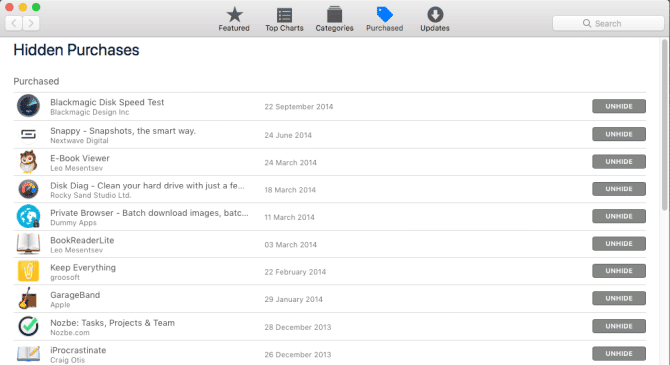
Когда приложение скрыто, вы больше не сможете увидеть его в разделе «».ПокупкиВы не будете получать уведомления об обновлениях. Но вы все равно можете просмотреть эти скрытые приложения немного глубже.
Откройте App Store и коснитесь Магазин -> Просмотр моей учетной записи. Вы должны войти в систему, чтобы просмотреть информацию о своей учетной записи. затем на странице Информация об учетной записи прокрутите вниз до раздела. скрытые предметы И нажмите Администрация.
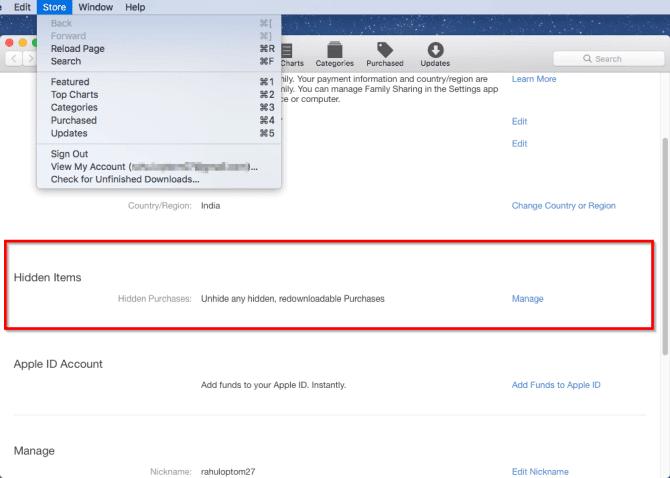
Теперь нажмите кнопку «ОТКРЫТЬДля каждого приложения, которое вы хотите просмотреть снова.
С этим исправлением вы сможете вернуть все потерянные приложения. Просто обратите внимание, что если приложение недоступно, нажатие не будет ОТКРЫТЬ Для этого приложения ничего не надо делать. Проверьте веб-сайт разработчика или страницы в социальных сетях, чтобы узнать, активен ли разработчик.
2. Приложения устанавливаются неправильно.
Mac App Store содержит всю информацию о вашем Apple ID. Он знает, какую учетную запись вы используете, и отслеживает право собственности на ваше приложение. Иногда вы можете столкнуться с проблемой, когда App Store ложно сообщает, что определенное приложение было установлено, и поэтому не позволяет вам его загрузить.
Вы также можете увидеть вводящее в заблуждение сообщение У вас есть обновления для других учетных записей , даже если вы используете только один Apple ID. Этот тип ошибки может возникать по разным причинам.
Причина 1: проблема с папкой кеша
В этом случае вам необходимо вручную очистить папку кеша, чтобы устранить проблему. Прежде чем продолжить эти шаги, убедитесь, что Резервное копирование Mac.
Выйдите из Mac App Store с помощью ярлыка Ctrl + Q. Откройте Терминал и введите следующую команду:
open $TMPDIR../C/com.apple.appstore/
Нажмите Enter и откроется папка ком. яблоко. магазин приложений в Finder. Удалите содержимое этой папки. Перезагрузите Mac App Store. Обратите внимание, что это папка системного кэша и временная папка. Не удаляйте никакие файлы или папки здесь, кроме этого каталога.
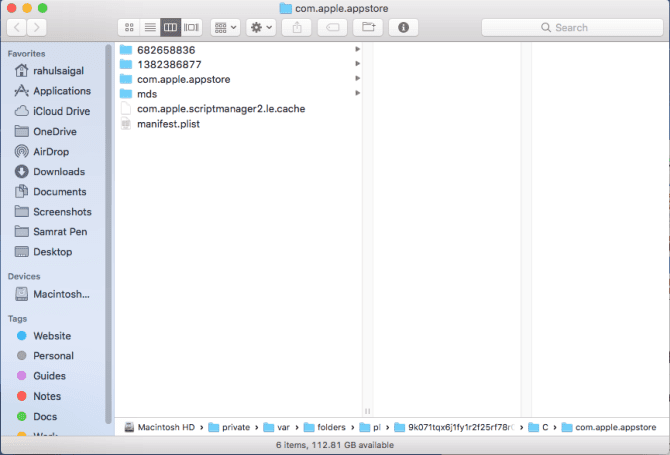
Если вы сталкиваетесь с постоянными ошибками проверки или проблемами, которые не соответствуют состоянию загрузки, используйте этот метод для устранения проблемы.
Причина 2: бета-приложения на других дисках
Такая проблема возникает, когда вы устанавливаете бета-версию macOS на другой раздел или на внешний диск. Приложения, которые вы устанавливаете на него, индексируются Spotlight. Индекс, созданный системой, заставит Mac App Store подумать, что дубликат приложения находится на другом диске. Он откажется загружать или обновлять приложение на основном разделе.
Исправить эту проблему просто; Вам нужно удалить дубликат из приложения и перестроить индекс Spotlight.
Откройте меню Apple и выберите Системные настройки. Выберите Enter Прожектор И переходим во вкладку Конфиденциальность.
Нажмите знак плюс внизу списка. Откроется новое окно Finder. Добавьте Macintosh HD (или как вы его назвали) в этот список и закройте окно »Системные настройки. Я также рекомендую выйти из своей учетной записи и войти снова. Индексирование диска прекратится.
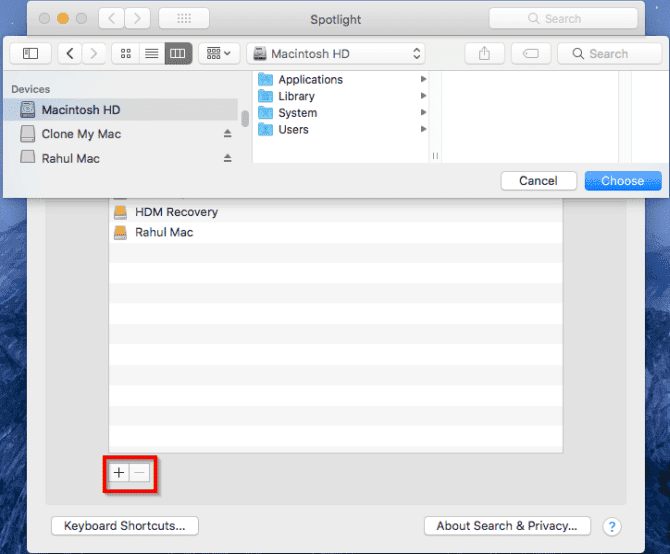
Теперь перейдите на вкладку Конфиденциальность и нажмите знак минус Чтобы удалить диск Macintosh HD. Закройте окно «Системные настройки». Система начнет повторное сканирование всего на диске, что займет некоторое время.
Причина 3: обновления приложений для других учетных записей пользователей
Если вы используете общий компьютер с другой учетной записью, вы можете столкнуться с аналогичной проблемой. Приложения, которые вы устанавливаете на другие учетные записи, не должны вызывать проблем. Но если вы удалите учетную запись пользователя, App Store не узнает, что вы это сделали, и вы столкнетесь с аналогичными проблемами.
Чтобы решить эту проблему, выполните действия, описанные в предыдущем разделе, чтобы перестроить индекс Spotlight.
3. Обновления приложений или поврежденные загрузки.
App Store предоставляет регулярные обновления как для системных, так и для сторонних приложений. В некоторых случаях загрузка не завершается и может застрять в середине процесса. Вы можете увидеть знакомое сообщение «Ожидание» или «Расчет процента установки» под индикатором выполнения загрузки.
Чтобы разобраться с этой проблемой, мы посмотрим, что происходит за кулисами.
Удалить папку кеша
Когда начинается загрузка, App Store создает несколько временных файлов в папке кеша. Он включает профиль Spotlight, неполный установочный файл и файл PLIST с подробной информацией о приложении, которое вы загружаете.
На первом этапе Вы должны очистить папку кеша App Store, как указано выше. Выйдите из Mac App Store, откройте Терминал и введите следующую команду:
open $TMPDIR../C/com.apple.appstore/
Нажмите Enter и откроется папка ком. яблоко. магазин приложений в Finder. Вы должны удалить все внутри. Далее вам нужно удалить папку ком. яблоко. магазин приложений пользователя. Для этого перейдите в
~/Library/Caches/com.apple.appstore
Удалить все файлы в папке фскечеддата.

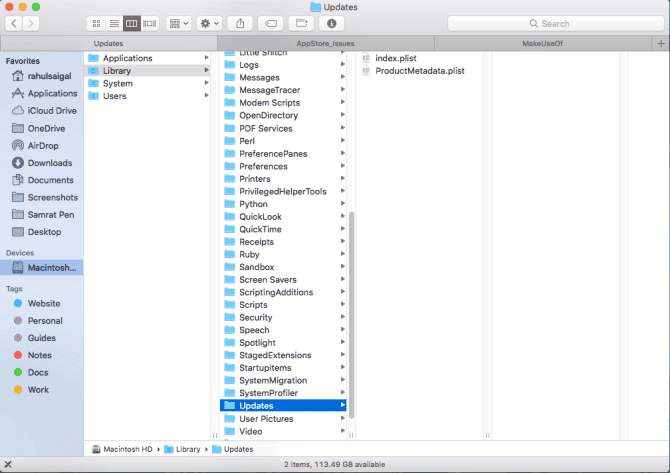
Удалите содержимое папки Updates
По завершении загрузки приложения пакет перемещается из папки временного кэша в:
MacintoshHD/Library/Updates
Если приложение дает сбой во время установки или по какой-либо причине повреждено, очистите содержимое этой папки. В противном случае пропустите этот шаг.
Завершить процессы в магазине приложений, вызванные
После удаления содержимого папки кеша вам нужно будет убить вредоносные процессы из Монитор активности. Это гарантирует, что при повторной загрузке обновления процессы не остановятся снова.
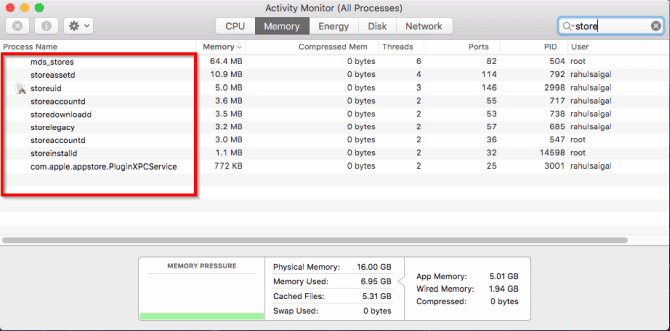
Открыть Мониторинг системы и установить его вид на все процессы. Введите Store, чтобы найти процессы, связанные с App Store, и завершить все эти процессы демона:
- хранитсязагружено: Обрабатывает загрузку приложений из App Store.
- магазинустановщик: Охватывает установку и обновления приложений.
- магазин: Обрабатывает все ресурсы и языковые файлы в App Store.
- магазинаккаунтд: Отвечает за аутентификацию и действует как мост с вашей учетной записью Apple ID.
Пока не открывайте App Store, потому что есть еще один шаг для решения этой проблемы.
Удалить файл настроек
Зайдите в Finder и нажмите Cmd + Shift + G Чтобы открыть коробку, перейдите в папку. Перейдите в следующую папку:
~/Library/Preferences
Здесь удалите следующие файлы:
- com.apple.appstore.plist
- com.apple.storeagent.plist
Теперь перейдите к
~/Library/Cookies
И удалите этот файл:
com.apple.appstore.binarycookies
После того, как вы удалили все файлы настроек, выберите Меню Apple -> Завершение работы. Затем нажмите кнопку питания, чтобы снова запустить Mac, и проблема должна исчезнуть.
4. Страница App Store пуста.
Одна из самых распространенных проблем с Mac App Store — отображение сообщения. Ошибка, из-за которой не удается подключиться к App Store. У этой ошибки несколько причин, но вы можете ее решить.
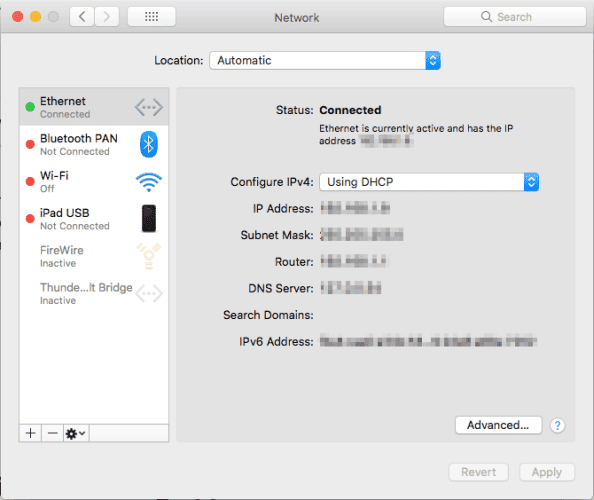
Во-первых, вам нужно проверить подключение к Интернету. Открытым Меню Apple -> Системные настройки. Выберите пункт «Сеть» и убедитесь, что рядом с «Сетью» на левой боковой панели есть зеленый значок. Если рядом с сетью есть красный значок, это означает, что ваше интернет-соединение не работает.
В какой-то момент проблема может быть не на вашей стороне. видеть Страница состояния системы Apple. Здесь вы можете увидеть информацию о статусе сервисов Apple, таких как iCloud, App Store и т. Д.
Если рядом с услугой отображается красный значок, она отключена.
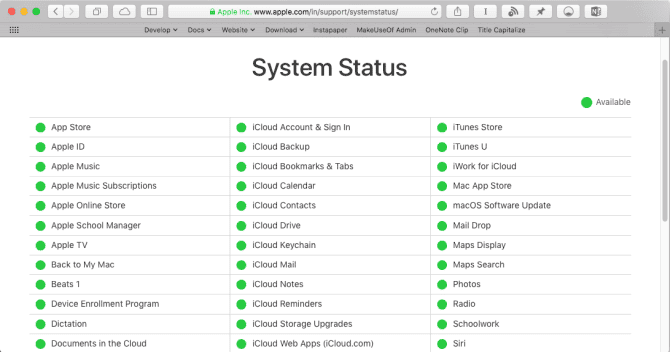
Если сообщение об ошибке все еще появляется, даже если вы обнаруживаете, что значки зеленые, выберите Магазин -> Выйти Затем выйдите из App Store. Перезапустите приложение и войдите снова.
5. Ошибки при покупке приложений.
Редко вы можете увидеть сообщение об ошибке: Не удалось завершить покупку: неизвестная ошибка. Эта проблема возникает, когда обновление macOS Или используйте несколько Apple ID.
Откройте App Store и iTunes и убедитесь, что вы используете один и тот же Apple ID в обоих приложениях. Если вы используете два разных идентификатора Apple ID, выйдите из приложений, выйдите из них и снова войдите с помощью Один Apple ID.
Если вы по-прежнему получаете то же сообщение об ошибке, возможно, у вас проблема с Условиями использования iTunes. При установке важного обновления macOS Apple хочет, чтобы вы снова приняли условия. В этом случае выйдите из приложений, примите новые условия и перезапустите приложение. Вам может потребоваться перезагрузка, чтобы отобразить диалоговое окно подтверждения.
Не забывайте получать отличные скидки в App Store
В эти годы Apple имеет тенденцию игнорировать Mac App Store. Он медленный и страдает множеством ошибок и проблем со стабильностью. Устранение неполадок сложно, потому что, когда в App Store возникают проблемы, он не падает — он просто отказывается работать.
с запуском macOS Catalina Магазин получил масштабное обновление. Мы не знаем, избавит ли это от этих распространенных ошибок или нет.
После исправления проблем в App Store не забывайте, что вы можете сэкономить на приложениях из Store. Взгляните на эти способы найти Скидки в Mac App Store и iPhone App Store.
Переустановка приложения из App Store
Иногда для решения какой-либо проблемы с iPhone или iPod touch необходимо переустановить стороннее приложение, загруженное из онлайн-магазина App Store. Для начала нужно удалить приложение с iPhone или iPod touch, а также из медиатеки iTunes.
Чтобы удалить приложение App Store с устройства:
- На стартовом экране нажмите и удерживайте любой значок приложения до тех пор, пока значки не начнут покачиваться.
- В углу приложения, которое необходимо удалить, нажмите значок [X].
- Чтобы удалить приложение и все его данные с устройства iPhone или iPod touch, нажмите кнопку «Удалить».
- Чтобы сохранить изменения, нажмите кнопку «Домой».
Чтобы удалить приложение App Store из медиатеки iTunes:
Переустановка приложения из App Store
Чтобы повторно загрузить приложение на iPhone, iPod touch или компьютер:
Переустановка приложения из App Store
Источник: Apple Добавил: Вера Козлова
МЦ Магазин Apple
ООО «МК-Центр», ИНН 7709480342
- +7 (495) 956-6888
- пн-пт 10:00-18:00
- Москва, ул. Школьная, д. 47 (м. Римская)
- схема проезда
- shop@mccentre.ru
- mccentre.ru
- О компании МакЦентр
- О магазине MacCentre.ru
- Оплата товара
- Доставка товара
- Личный Кабинет
МЦ Сервис Apple
ИП Костыгов Ю.В.
- +7 (495) 600-0075
- пн-пт 10:00-20:00
- Москва, ул. Школьная, д. 47 (м. Римская)
- схема проезда
- service@яблочный-сервис.москва
- яблочный-сервис.москва
- Ремонт и сервис MacBook
- Ремонт и сервис iPhone
- Ремонт и сервис iPad
- Ремонт и сервис iMac
МЦ Полиграфия
ООО «Компания МакЦентр», ИНН 7709450468
- +7 (495) 956-3211
- пн-пт 10:00-18:00
- Москва, Холодильный пер., д.3, стр. 1, офис 3247
- схема проезда
- ofset@maccentre.ru
- mcoffset.ru
- maccentre.ru
- Полиграфические материалы
- Офсетные пластины
- Фототехническая пленка
- Химические растворы
Данный интернет-сайт носит исключительно информационный характер и ни при каких условиях не является публичной офертой, определяемой положениями Статьи 437 (2) Гражданского кодекса РФ.
MacCentre.ru © 1991-2014. ООО «Компания МакЦентр».
Другие проекты компании МакЦентр
- PalmStore: интернет-магазин электроники: смартфоны, планшеты, электронные книги, автоэлектроника
- Электронные книги Onyx BOOX
- Гироскутеры, электросамокаты, моноколеса, моноколеса Airwheel
- HPC.ru — все о смартфонах, информационный проект
Как установить приложения для iPhone и iPad на MacBook c M1
С выходом новых MacBook Air 13″ и MacBook Pro 13″ на процессоре Apple Silicon М1 появилась возможность устанавливать приложения, написанные для iPhone и iPad. Сегодня я вам расскажу, как их установить на новые MacBook. Поехали!
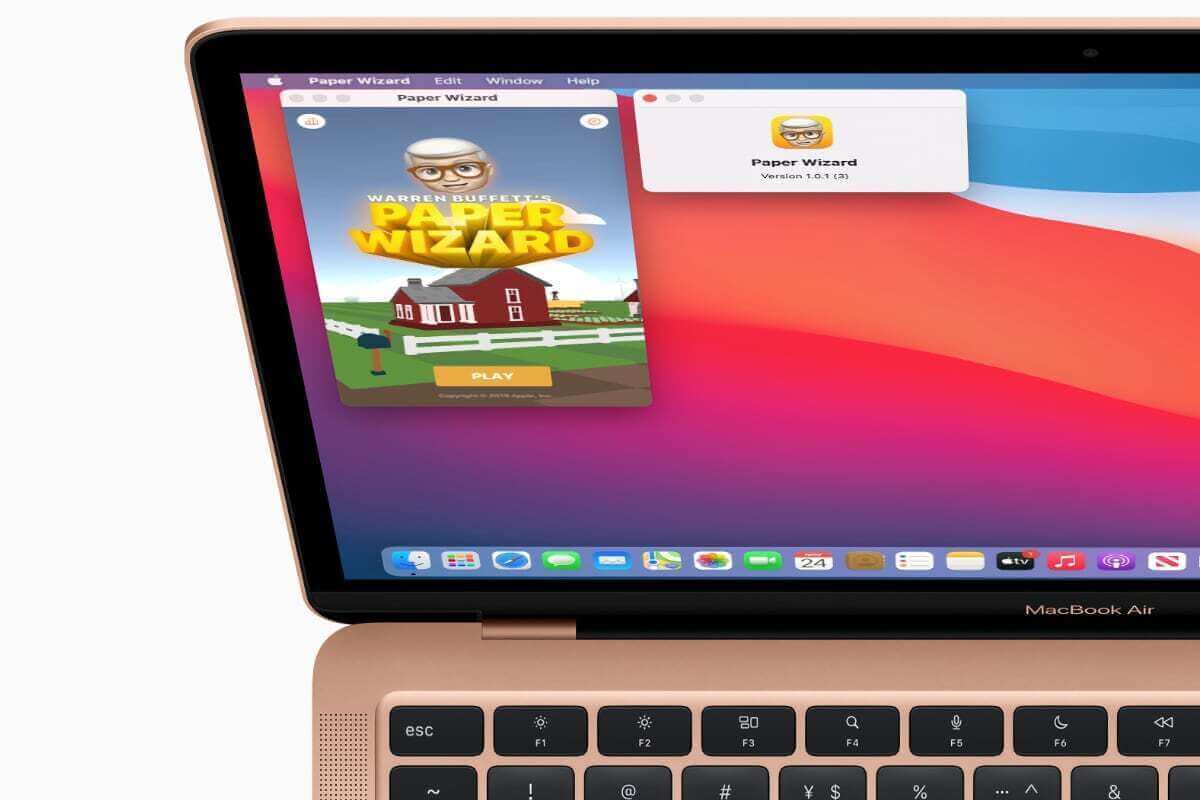

Из-за того, что процессор собственного производства Apple Silicon M1 построен на архитектуре ARM, появилась возможность устанавливать на Mac с новым чипсетом приложения и игры, написанные под iPhone и iPad, в основе которых также лежит ARM-архитектура. Некоторые разработчики специально включили поддержку установки своих программ прямо с Mac App Store. Давайте наконец-то узнаем, как установить приложения для iPhone и iPad на MacBook c M1.
Как установить приложения iOS на MacBook с помощью Mac App Store
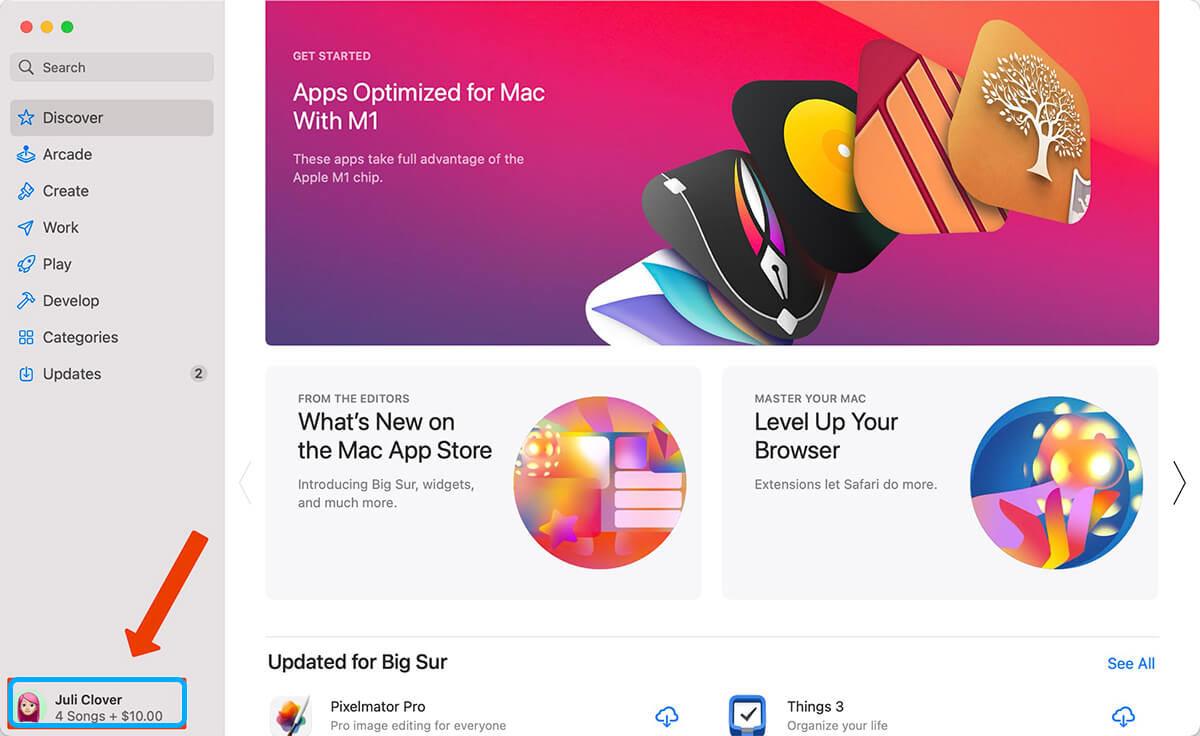
Для начала разберемся, как установить программы и игры под iOS напрямую с Mac App Store.
- Перейдите на главную страницу Mac App Store;
- Нажмите на иконку профиля в левом нижнем углу магазина;
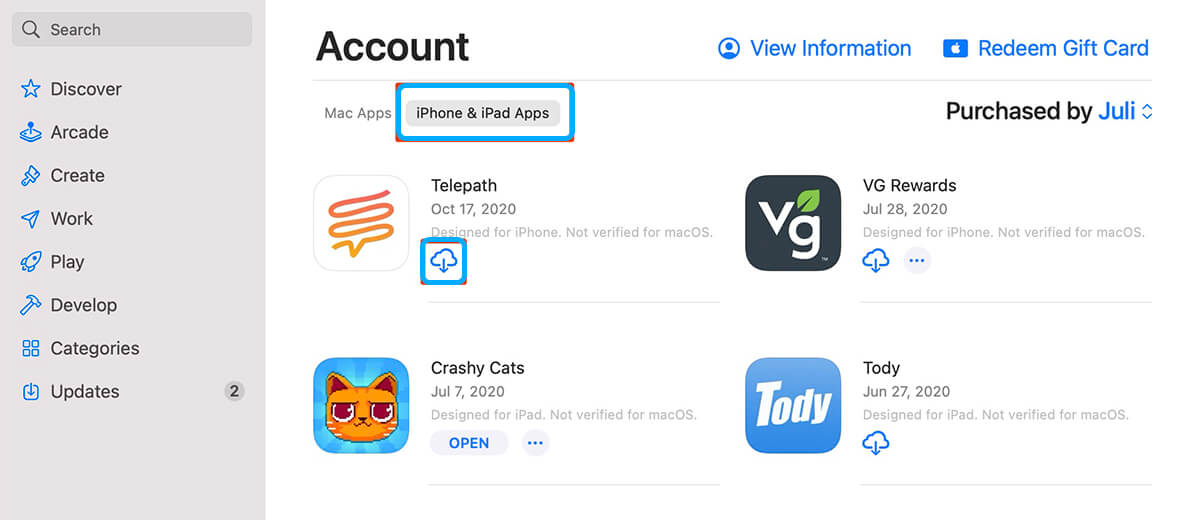
- Выберите вкладку «Приложения iPhone и iPad»;
- Нажмите на кнопку установки приложения;
- Скачанная программа будет отображена в Launchpad после завершения скачивания.
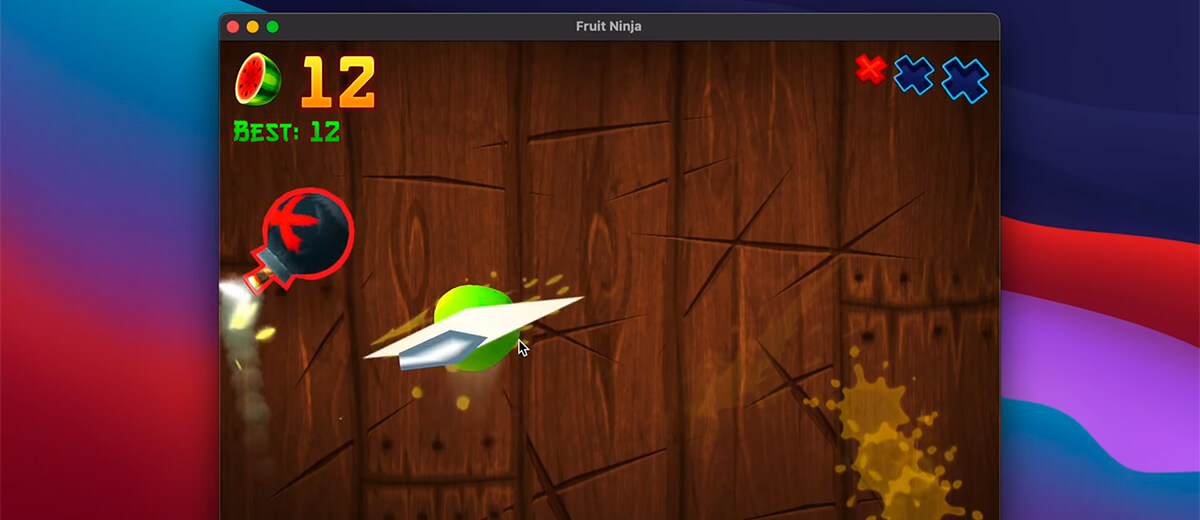
Если возле приложения присутствует надпись «Не проверено на macOS», значит разработчик не оптимизировал его под macOS, а если надписи нет — то можно смело запускать его на своем макбуке или Mac mini (2020). Интерфейс программы может быть не совсем оптимизирован под дизайн ОС, ведь это все еще остается приложением под iOS, но работает оно зачастую быстро и стабильно.
Далеко не все приложения доступны для установки на Mac с процессором М1. Например: Netflix, Hulu и другие нужно устанавливать не через официальный магазин, а используя обходной путь, о котором речь пойдет далее.
Как установить приложения для iPhone на Mac M1 без использования Mac App Store
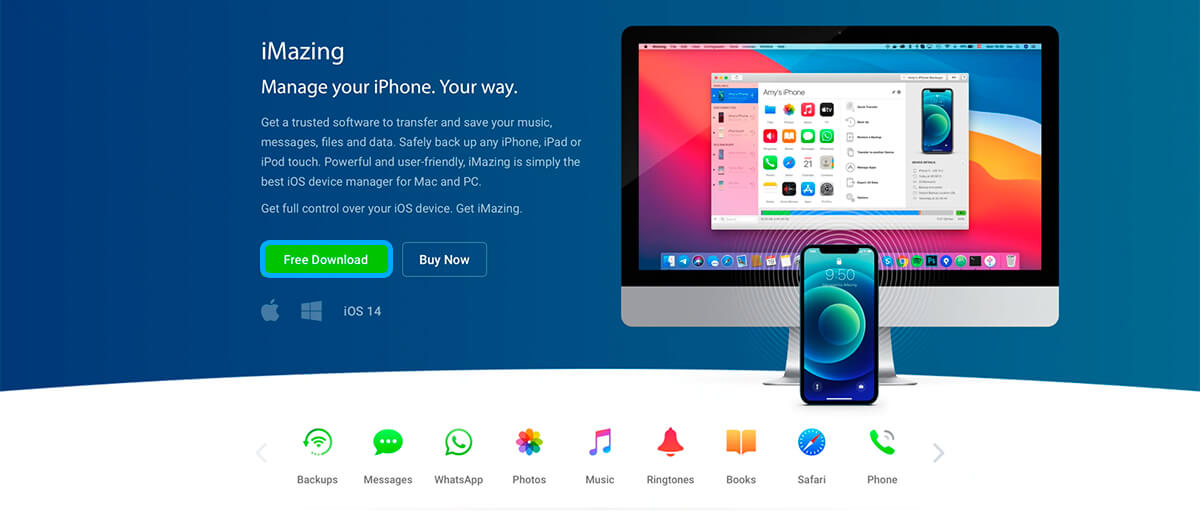
На компьютеры с процессором Apple Silicon M1 можно установить приложения, используя файлы с разрешением .ipa. Это формат программ под мобильную ОС от Apple. Файл с таким расширением можно получить с помощью программы iMazing.
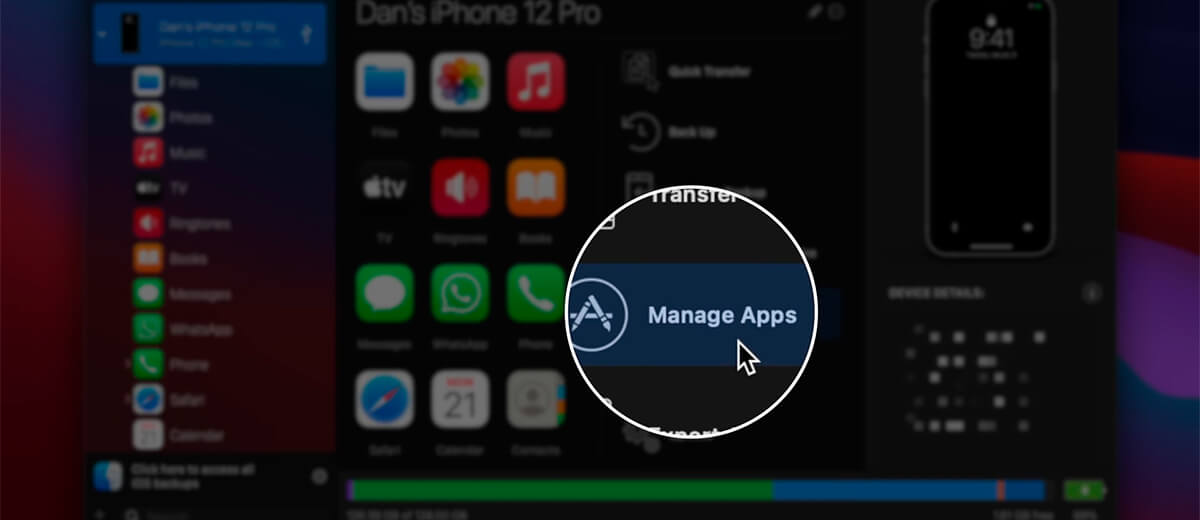
- Скачайте и запустите iMazing;
- Подключите iPhone или iPad к Mac на M1;
- Выберите свое устройство и нажмите на Управление приложениями;
- Выберите «Библиотека», после чего вы увидите список всех приложений, которые установлены на вашем iPhone или iPad;
- Щелкните по приложению правой кнопкой мыши и выберите параметр «Загрузить», чтобы добавить его в свою библиотеку;
- Снова щелкните правой кнопкой мыши по тому же приложению и выберите параметр «Экспорт .ipa»;
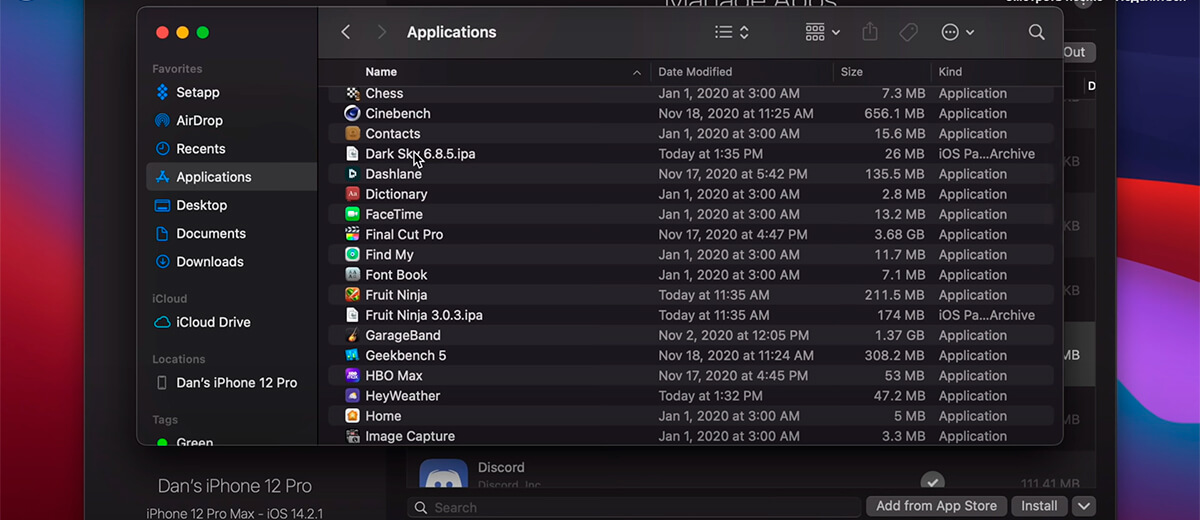
- Выберите место назначения для экспорта, например папку «Приложения»;
- В папке «Приложения» нажмите на значок программы, чтобы установить ее.
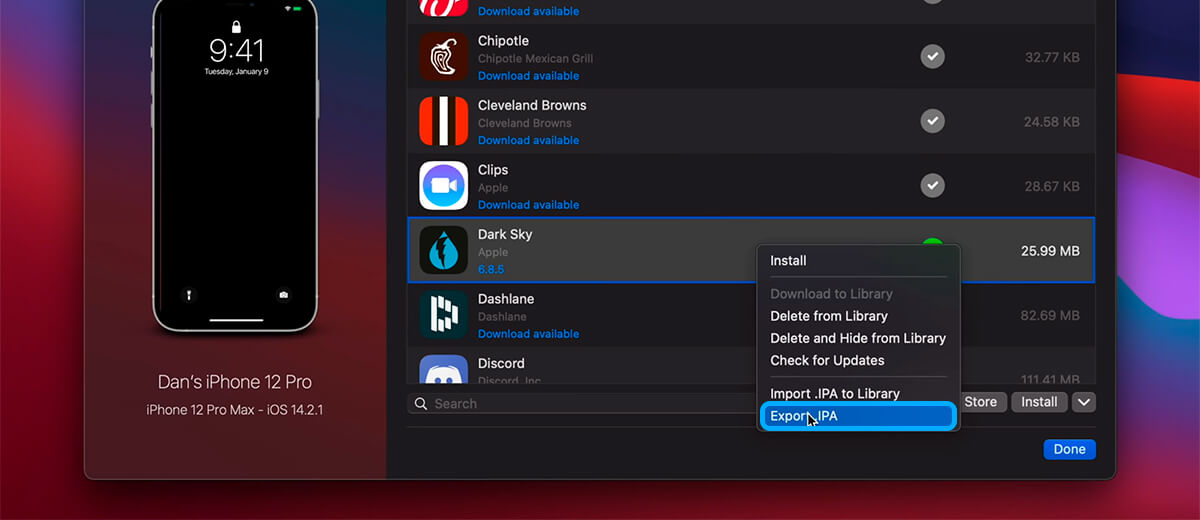
Установленные таким образом приложения не оптимизированы для Mac на чипсете M1 и предназначены только для устройств с сенсорным экраном, поэтому при их использовании можно столкнуться с некоторыми ошибками и проблемами. Но по большей части, приложения iOS хорошо работают на Mac, даже если они не оптимизированы.
Заключение
Таким образом, можно устанавливать игры и приложения под iPhone и iPad на своем MacBook или Mac mini (2020) с процессором Apple Silicon M1. Некоторые приложения не поддерживают полноэкранный режим, особенно, игры. Но ими все равно можно пользоваться и устанавливать как через Mac App Store (если разработчик их официально оптимизировал под новое железо макбуков), так и через утилиту iMazing, вытащив с помощью нее файлы установки с расширением .ipa.

Для более наглядного руководства, как установить мобильные приложения на Mac с M1, предлагаю посмотреть видео.
Не забывайте комментировать материал, если он был для вас полезен, а также переходить в наш Telegram-канал. Всего доброго!