
Xiaomi или Redmi: рабочий стол защищен от изменений. Как отключить?
Наверняка некоторые из пользователей смартфонов Xiaomi или Redmi на базе MIUI (быть может, даже Poco) сталкивались со странной надписью “Рабочий стол защищен от изменений”, когда пытались переместить значок на рабочем столе. Что это за надпись и как ее убрать?
Не переживайте, просто включен режим защиты от переноса значков на рабочем столе. Отключается он просто. Нажмите на пустое место рабочего стола и удерживайте палец, например:
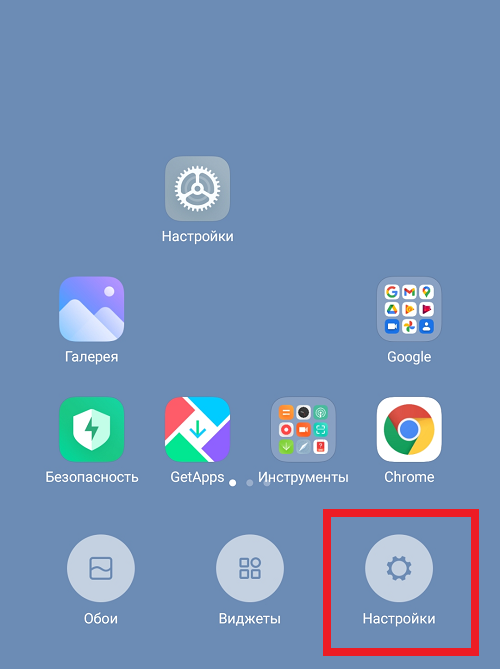
Далее откроется меню. В нем выбираете “Настройки”.
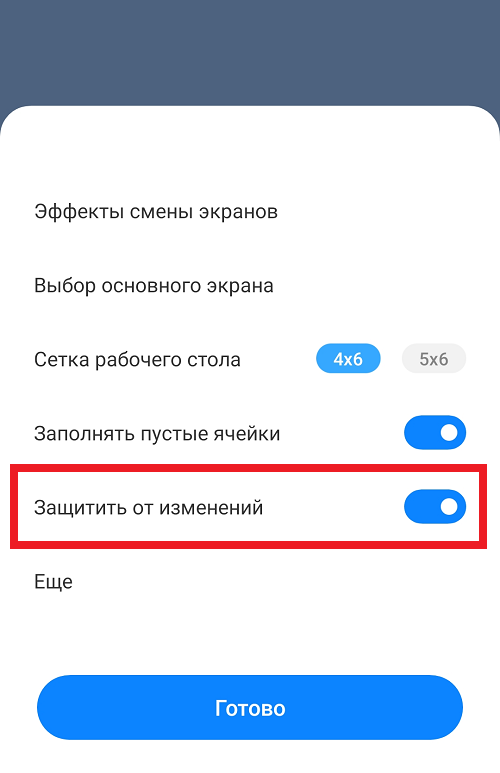
Появляется дополнительное окно. Смотрите на строку “Защитить от изменений” – в ней есть переключатель. Нажмите на него.
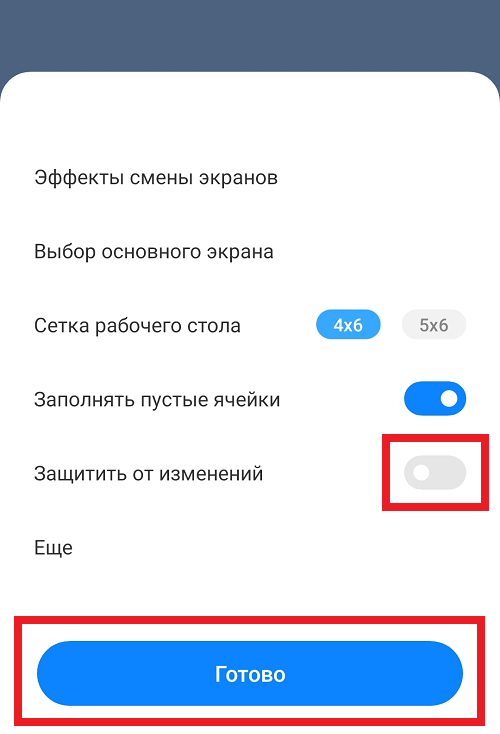
Функция отключена. Не забудьте нажать “Готово”.
То же самое меню можно найти и в Настройках. Открываете их.
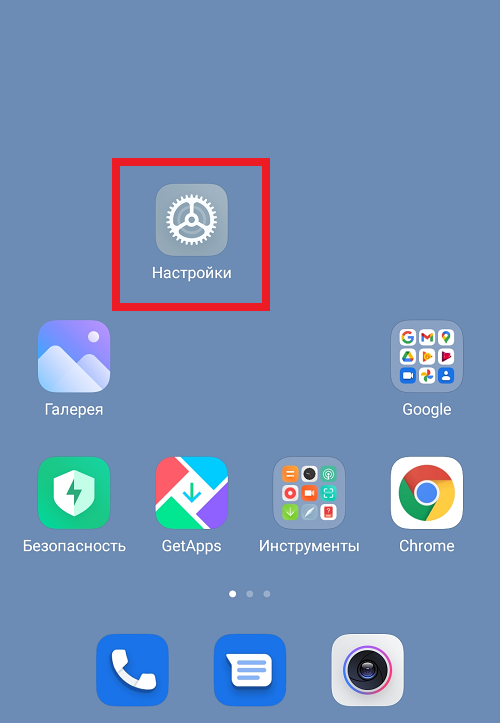
Находите раздел “Рабочий стол”.
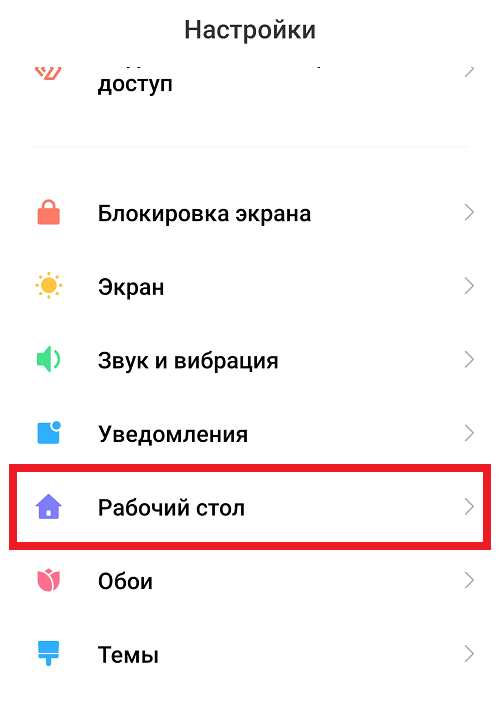
И нажимаете на переключатель в строке “Защитить от изменений”.
«Рабочий стол защищен от изменений» на Xiaomi. Как отключить?
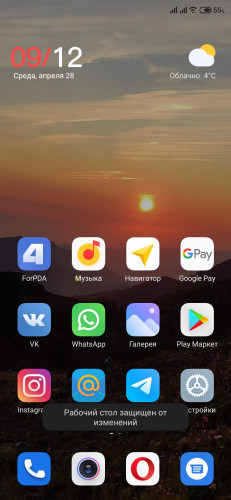
Фирменный пользовательский интерфейс MIUI компании Xiaomi высоко ценится пользователями за гибкость настроек и комфортность. Но есть в нем и достаточное количество всяческих фишек, включенных в софт для ограничения возможных изменений и просто для защиты от непродуманных действий. В том числе такая, как защита рабочего стола от изменений. Как она работает? Элементарно. Именно так, как и можно ожидать, судя по названию. Например, при попытке перетащить иконку на рабочем столе с одного места на другое смартфон Xiaomi может выдать сообщение: «Рабочий стол защищен от изменений», и перемещение вам не удастся. И как теперь поступить? Есть ли способ снять защиту? Оказывается, он есть, и очень простой.
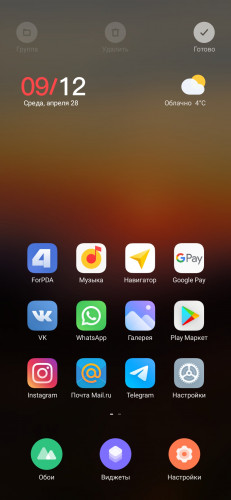
Теперь ваши действия. Для начала нужно открыть «Настройки» с помощью длительного нажатия на любое свободное место на рабочем столе.
Там необходимо найти пункт «Защитить от изменений».
Переключатель строки «Защитить от изменений» нужно перевести в положение «Выкл».
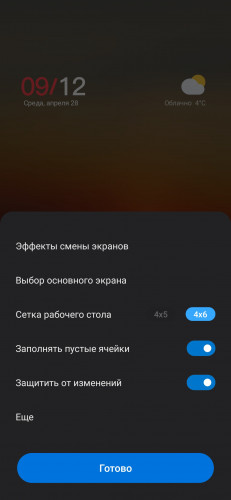
После этого сообщение о блокировке изменений появляться на экране не должно, и вы сможете перемещать иконки как угодно и сколько угодно.
Рабочий стол Xiaomi защищен от изменений: что делать
Некоторые владельцы смартфонов Xiaomi при первом включении только что купленного устройства могут словить предупреждение о невозможности перемещать иконки на рабочем столе. Само предупреждение гласит «Рабочий стол защищен от изменений», что означает, что на программном уровне пользователю запрещено удалять или изменять положение приложений прямо с рабочего стола. Как же снять защиту с рабочего стола Xiaomi?
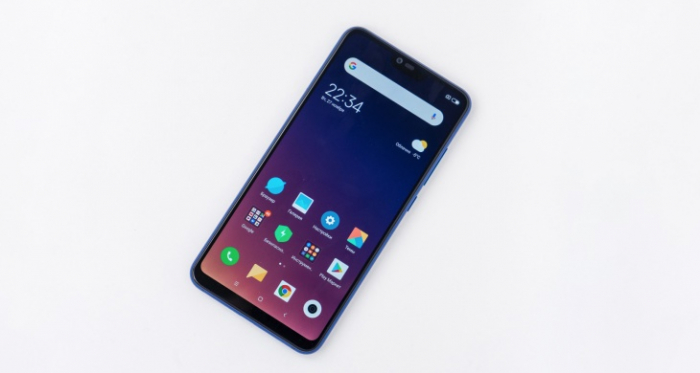
Многие выбирают Андроид-смартфоны из-за глубоких возможностей кастомизации по сравнению с устройствами от Apple. И если даже так называемый «чистый» Андроид дает не только свободу действий с вашим устройством, но и дополнительные программные «плюшки», то различные надстройки над прошивкой от Google, вроде той же MIUI от разработчиков Xiaomi, еще больше раскрывают потенциал «Зеленого робота».
Еще одна функция в MIUI
Одной из фишек MIUI является тот самый режим закрепления иконок на одном месте. Данная опция еще раз намекает на широкие возможности для кастомизации в MIUI – если вам нужно, чтобы иконки находились именно в том положении, в котором вы привыкли их видеть, то вы можете их просто закрепить в одном положении. Например, если вы часто даете свое устройство ребенку или просто родственнику, который может двигать программы, как ему задумается, то перед вами отличная защита от ненужных манипуляций.

Выключение Защиты от изменений
Однако если у вас потребности в сохранении постоянного порядка на рабочем столе нет, то эту функцию можно спокойно выключить.
Первый способ – заходим в меню Настроек. Переходим в пункт «Рабочий стол» и находим в нем опцию «Защитить от изменений». После того, как вы переведете данный режим в выключенное положение, на рабочем столе можно будет наводить любой хаос, который вам вздумается.
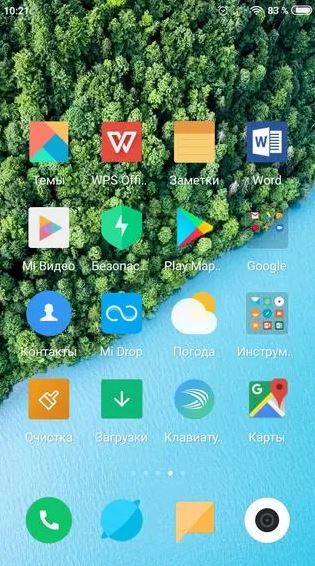
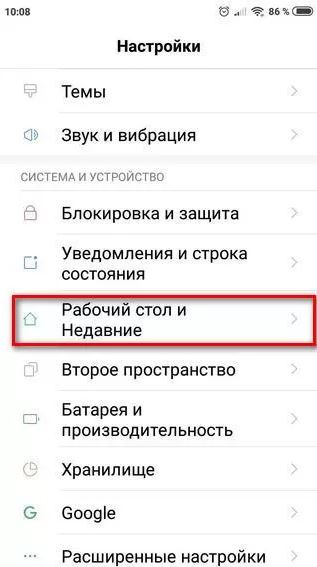
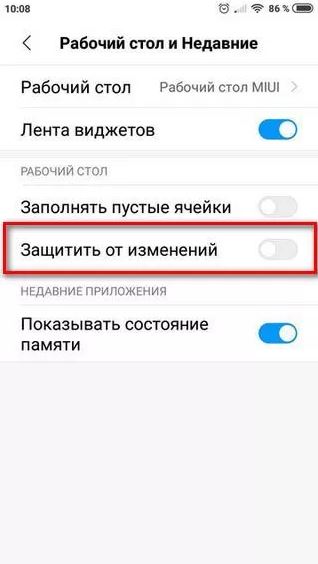
Также существует второй способ его отключения. Находясь на рабочем столе, сделайте жест двумя пальцами как будто вы уменьшаете картинку в Галерее – то есть на себя. На экране появится меню редактирования рабочего стола с тремя иконками внизу. Нажимаем на «Настройки» и переходим прямо быстрые настройки рабочего стола. Внизу списка опций убираем галочку с пункта «Защитить от изменений».

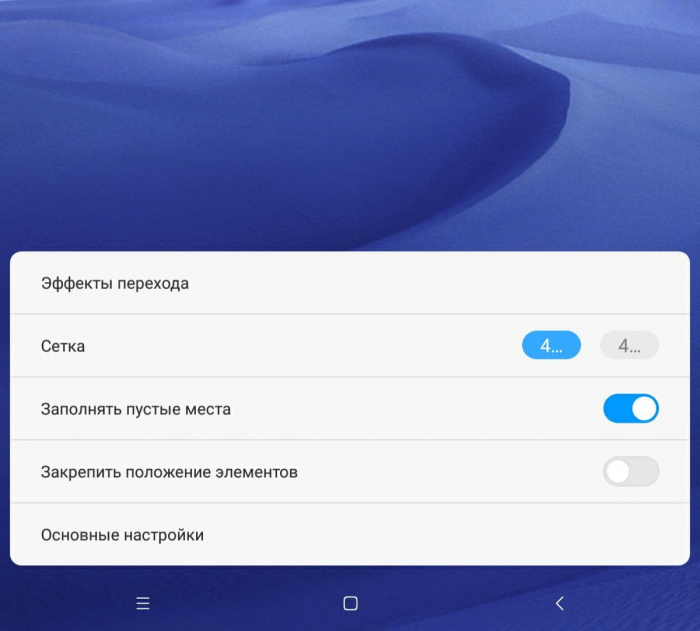
Теперь вы знаете, как можно навести порядок на рабочем столе вашего Xiaomi.
Как отключить «Рабочий стол защищен от изменений» на Xiaomi

Разработчики операционной системы MIUI давно ввели в свою оболочку функцию, позволяющую блокировать перемещение ярлыков главного экрана. Иногда пользователи включают запрет редактирования случайно. В связи с этим, юзеры задаются вопросом, как отключить функцию «Рабочий стол защищен от изменений» на смартфонах Xiaomi. Эта инструкция поможет разобраться с этой проблемой.
- Как выглядит режим защиты рабочего стола?
- Отключение защиты
- Параметры экрана
- Параметры системы
- Заключение
Как выглядит режим защиты рабочего стола?
Первым признаком включения блокировки является появление надписи «Рабочий стол защищен от изменений» при попытке перетаскивания значков на другое место. То же самое можно увидеть, если попытаться добавить новый виджет. Не будет работать и смена размера виджетов. В целом, при активации защитного режима можно только лишь удалить ярлыки, весь остальной функционал будет отсутствовать.

Такое же уведомление отобразится пользователю в случае его попытки вынести значок из главного меню на одну из страниц лончера.
Отключение защиты
Если иконки приложений на рабочем столе не перемещаются, необходимо отключить функцию защиты. Сделать это можно в 2 местах системы.
Параметры экрана
Для использования первого метода необходимо открыть любую из страниц домашнего экрана, где есть пустое место для нажатия. Можно попробовать тап строго между иконками, но, если установлена плотная сетка расположения, сделать это будет сложно.
На пустом месте потребуется нажать и удерживать палец в течении секунды. После этого система перейдёт в режим настройки. В нижнем-правом углу появится иконка с шестерёнкой, на которую необходимо нажать.
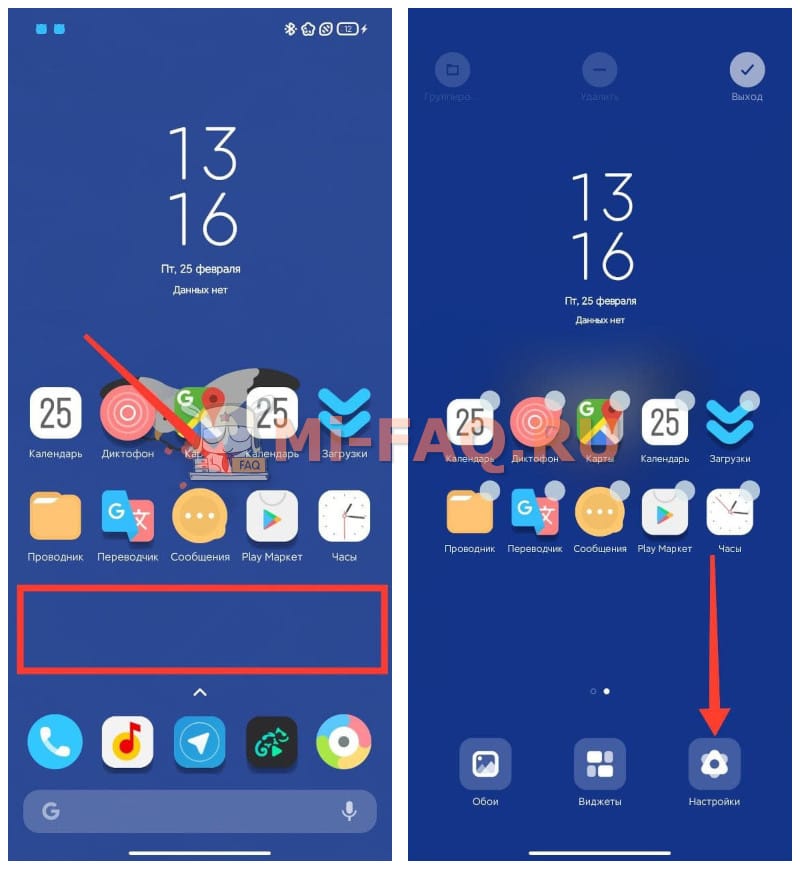
Следующее окно с настройками будет содержать включенный пункт «Защитить от изменений». Тумблер напротив него нужно перевести в выключенное положение. После этого кликнуть на кнопку «Выход». Настройка будет автоматически закрыта, а ограничения на перемещение ярлыков будут полностью сняты.

Параметры системы
Если приложения с рабочего стола на Xiaomi никак не удаляются, можно попробовать отключить блокировку напрямую из настроек системы. Попасть туда можно из нескольких мест.
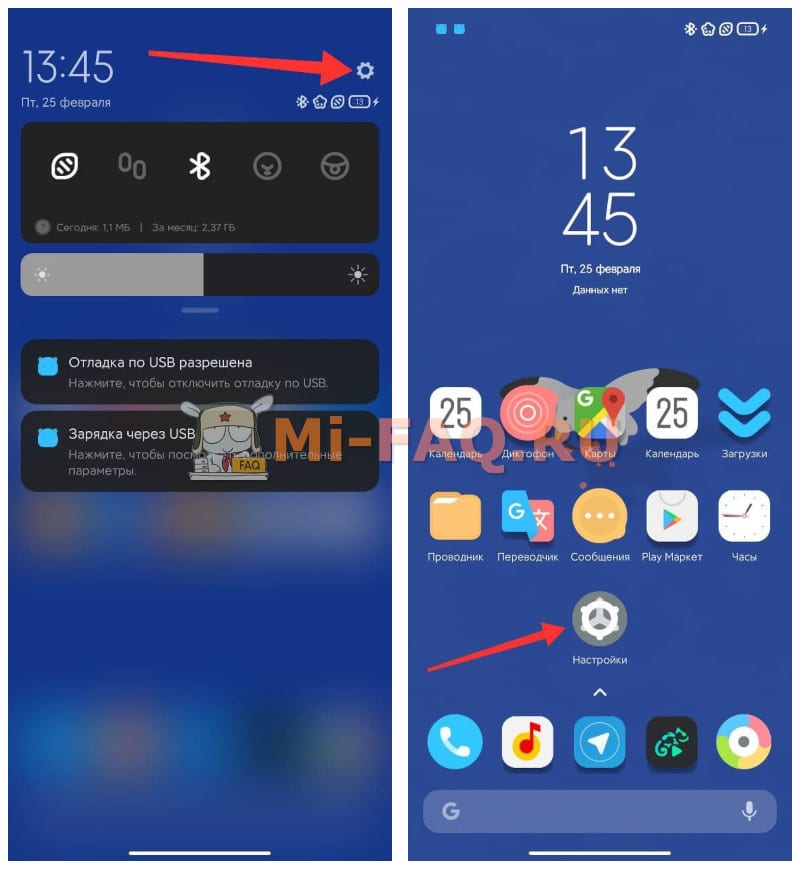
- Потянуть шторку уведомлений вниз, в верхнем-правом углу будет иконка с шестеренкой, либо карандашом. Всё зависит от используемой в системе темы и дополнительных надстроек. Они могут скрывать доступ к параметрам устройства из шторки.
- Найти аналогичный ярлык в меню приложений, либо на основном экране лончера.
После перехода в настройки телефона потребуется войти в подменю «Рабочий стол». Внутри него находится пункт «Защитить от изменений». Выключив её, можно избавиться от защиты рабочего стола от изменений. Перезагружать устройство не потребуется. Настройки вступят в силу сразу же после деактивации.
Отключение функции блокировки смены положения иконок домашнего экрана позволяет как исправить невозможность его редактирования и наполнения, так и вернуть возможность смены сетки лаунчера для расширения вместимости лаунчера.
Для включения режима потребуется провести обратные действия. В случае включения настройки, на свободную страницу лаунчера будут добавляться ярлыки приложений из Google Play. На них запрет не распространяется. Для отключения автозаполнения домашней страницы, в параметрах магазина приложений нужно выключить автодобавление ярлыков.
Заключение
Функционал блокировки будет весьма полезен, если телефоном пользуются дети. Либо в случае, если пользователь хочет держать экран своего смартфона в статичном состоянии всегда, вне зависимости от устанавливаемых приложений.