
Выравнивание слоя по центру
Основное отличие веб-страницы от листа бумаги заключается в их размерах. Если лист имеет заданную фиксированную ширину и высоту, то по отношению к веб-сайту такого сказать нельзя. Веб-документ отображается в окне браузера и может изменять свои размеры в зависимости от настроек операционной системы, типа монитора, установленного разрешения и т.д. Использование выравнивания позволяет проигнорировать указанную особенность и располагать элемент у края окна или по его центру.
Когда речь идет об использовании слоев, то для выравнивания в нашем распоряжении имеется несколько способов — с помощью отступов, через позиционирование, а также используя атрибут align тега .
Использование отступов
Если добавить отступ к слою слева с помощью свойства margin-left , то визуально слой сместится на указанное значение вправо. Зная ширину слоя, его можно сместить так, чтобы слой располагался по центру веб-страницы. Для чего от 100%, составляющих общую доступную ширину, надо отнять ширину слоя в процентах и полученное значение разделить пополам. Результат и будет значением свойства margin-left (пример 1).
Пример 1. Использование margin-left
Выравнивание
Как вариант, можно не указывать ширину, а регулировать ее с помощью отступа слева и справа (пример 2).
Пример 2. Использование отступов
Выравнивание Lorem ipsum dolor sit amet, consectetuer adipiscing elit, sed diem nonummy nibh euismod tincidunt ut lacreet dolore magna aliguam erat volutpat.
В данном примере показано размещение слоя шириной 40% по центру. Хотя сама ширина никак напрямую не задается, она определяется значением свойств margin-left и margin-right . Они устанавливают отступ слева и справа, чтобы слой располагался по середине, их значения должны быть равны.
Следующий способ более универсален и уже не зависит от того, какие единицы измерения используются для установки ширины. Для этого требуется задать отступ слева и справа для слоя равным auto через стилевые свойства margin-left и margin-right или универсальное свойство margin (пример 3).
Пример 3. Применение значения auto
Выравнивание
В данном примере ширина слоя устанавливается 400 пикселов и выравнивается по центру с помощью значения 0 auto свойства margin . Первый аргумент устанавливает нулевой отступ одновременно сверху и снизу от слоя, а второй аргумент выравнивает слой по центру горизонтали окна браузера.
Атрибут align тега
Еще один способ размещения по центру вообще не требует использования никаких стилей и связан с атрибутом align тега . Указывая значение center , заставляем содержимое слоя выравниваться по его центру. Поэтому необходимо создать два слоя, один из которых будет служить контейнером для другого, как показано в примере 4.
Пример 4. Атрибут align
Выравнивание
Опять же, как и в случае использования свойства text-align , размещаться по центру будет и текст внутри слоя. Поэтому следует насильно задать ему необходимое выравнивание через стили. Ширину слоя-контейнера задавать не требуется, она будет вычисляться автоматически и занимать все доступное пространство веб-страницы.
Абсолютное позиционирование слоя
При абсолютном позиционировании координаты слоя вычисляются относительно левого верхнего угла окна родительского элемента или браузера, если родителя нет. Слой, заданный с абсолютным позиционированием, может располагаться под основным текстом или, наоборот, поверх него. Положение определяется с помощью стилевого свойства z-index и позволяет гибко управлять положением слоя по условной z-оси. Таким способом удобно выводить на веб-странице различные подсказки, всплывающие окна, рекламу или плавающие меню.
Вначале следует указать ширину и высоту слоя с помощью width и height . Размеры можно задавать в пикселах, процентах или других единицах. Ширину, например, можно определить в процентах, а высоту в пикселах. Из-за этой особенности предлагаемый метод размещения по центру является наиболее универсальным.
Следующий шаг — задаем абсолютное позиционирование слоя через position: absolute . Положение слоя следует определить как 50% по горизонтали и вертикали с помощью свойств left и top . Эти значения остаются неизменными, независимо от используемых единиц измерения.
Так как координаты слоя определяются от его левого верхнего угла, для точного выравнивания следует добавить свойства margin-left и margin-top с отрицательными значениями. Их величина должна быть равна половине ширины слоя (для margin-left ) и высоты (для margin-top ).
Чтобы высота слоя не менялась из-за его контента, включен overflow: auto , он добавляет полосы прокрутки, если в них возникнет нужда, высота при этом остается неизменной (пример 5).
Пример 5. Ширина слоя в пикселах
Выравнивание
В случае использования процентной записи стиль меняется незначительно, надо так же поделить ширину и высоту пополам и добавить полученные значения в качестве аргументов к свойствам margin-left и margin-top (пример 6). При этом надо учитывать, что видимая ширина элемента складывается из значений width , padding и border .
Пример 6. Ширина слоя в процентах
Выравнивание
Ширина и высота слоя напрямую связана с отступами слева и сверху, если требуется установить значение одного из параметров в процентах, соответственно, поменяется и запись другого параметра. Как показано в данном примере, ширина слоя установлена в 40%, следовательно, и для свойства margin-left также надо применить проценты, в данном случае, 20%.
Указанная особенность позволяет применять любые единицы измерения, а не ограничиваться только одной формой записи, что делает код подходящим практически для всех случаев.
Как выровнять слой по центру веб-страницы?
Выровнять блочный элемент заданной ширины по центру горизонтали веб-страницы.
Решение
По умолчанию ширина блочного элемента принимает значение auto , и он, как правило, занимает всю доступную ширину. Поэтому описанным методом по центру можно выровнять только такой элемент, у которого явно задана ширина в процентах или пикселах. После чего к стилю слоя следует добавить отступ слева (стилевое свойство margin-left ) и справа ( margin-right ) со значением auto . Впрочем, также можно воспользоваться универсальным свойством margin со значением auto (пример 1).
Пример 1. Выравнивание слоя по центру
HTML5 CSS 2.1 IE Cr Op Sa Fx
Выравнивание слоя по центру
Результат примера показан на рис. 1.
Рис. 1. Слой, выровненный по центру
HTML по теме
CSS по теме
Не выкладывайте свой код напрямую в комментариях, он отображается некорректно. Воспользуйтесь сервисом cssdeck.com или jsfiddle.net, сохраните код и в комментариях дайте на него ссылку. Так и результат сразу увидят.
Популярные рецепты
 Как добавить картинку на веб-страницу?
 Как добавить иконку сайта в адресную строку браузера?
 Как добавить фоновый рисунок на веб-страницу?
 Как сделать обтекание картинки текстом?
- Как растянуть фон на всю ширину окна?
- Как выровнять фотографию по центру веб-страницы?
 Как разместить элементы списка горизонтально?
 Как убрать подчеркивание у ссылок?
 Как убрать маркеры в маркированном списке?
 Как изменить расстояние между строками текста?
 Как сделать, чтобы картинка менялась при наведении на нее курсора мыши?
- Как открыть ссылку в новом окне?
Способы вертикального выравнивания по центру в CSS. Центрируем элемент по вертикали, используя CSS
За счет того, что содержимое ячеек таблицы можно одновременно выравнивать по горизонтали и вертикали, расширяются возможности по управлению положением элементов относительно друг друга. Таблицы позволяют задавать выравнивание изображений, текста, полей формы и других элементов относительно друг друга и веб-страницы в целом. Вообще, выравнивание в основном необходимо для установки зрительной связи между разными элементами, а также их группирования.
Центрирование по вертикали
Одним из способов показать посетителю направленность и название сайта является использование сплэш-страницы. Это первая страница, на которой, как правило, расположена flash-заставка или рисунок, выражающий главную идею сайта. Изображение также является и ссылкой на остальные разделы сайта. Требуется поместить этот рисунок по центру окна браузера вне зависимости от разрешения монитора. Для этой цели можно воспользоваться таблицей с шириной и высотой равной 100% (пример 1).
Расположить элемент по центру страницы css. Горизонтальное и вертикальное выравнивание элементов на CSS
Я думаю, многие из вас, кому приходилось заниматься версткой, сталкивались с необходимостью выравнивать элементы по вертикали и знают, какие сложности возникают при выравнивании элемента по центру.
Да, для вертикального выравнивания в CSS есть специальное свойство vertical-align с множеством значений . Однако на практике оно работает совсем не так, как ожидается. Давайте попробуем в этом разобраться.
Сравним следующие подходы. Выравнивание с помощью:
- таблицы,
- отступов,
- line-height ,
- растягивания,
- отрицательного margin ,
- transform ,
- псевдоэлемента,
- flexbox .

Есть два элемента div , при этом один из них вложен в другой. Дадим им соответствующие классы − outer и inner .
Для начала рассмотрим случай, когда размеры внешнего и внутреннего блока известны . Добавим внутреннему элементу правило display: inline-block , а внешнему − text-align: center и vertical-align: middle .
Нпомню, что выравнивание применяется только к элементам, которые имеют режим отображения inline или inline-block .
Зададим блокам размеры, а также фоновые цвета, чтобы видеть их границы.
Почему так произошло? Дело в том, что свойство vertical-align влияет на выравнивание самого элемента, а не его содержимого (кроме случаев, когда оно применяется к ячейкам таблицы). Поэтому применение данного свойства к внешнему элементу ничего не дало. Более того, применение этого свойства к внутреннему элементу также ничего не даст, поскольку строчные блоки (inline-block) выравниваются по вертикали относительно соседних блоков, а в нашем случае у нас один строчный блок.
Для решения данной проблемы существует несколько техник. Ниже подробнее рассмотрим каждую из них.
Выравнивание с помощью таблицы
Очевидный минус данного решения – с точки зрения семантики неправильно применять таблицы для выравнивания. Второй минус в том, что для создания таблицы требуется добавить еще один элемент вокруг внешнего блока.
Первый минус можно частично убрать, заменив теги table и td на div и задав табличный режим отображения в CSS.
Выравнивание с помощью отступов
Минус решения — оно применимо лишь в ограниченном числе случаев, когда известны высоты обоих блоков.
Выравнивание с помощью line-height
Также данную технику можно применять и для выравнивания многострочного текста, если для внутреннего блока переопределить значение line-height , а также добавить правила display: inline-block и vertical-align: middle .
Минус данного способа заключается в том, что должна быть известна высота внешнего блока.
Выравнивание с помощью «растягивания»
Для этого нужно:
- задать внешнему блоку относительное позиционирование, а внутреннему − абсолютное;
- добавить внутреннему блоку правила top: 0 и bottom: 0 , в результате чего он растянется на всю высоту внешнего блока;
- установить значение auto для вертикальных отступов внутреннего блока.
Суть этой техники заключается в том, что задание высоты для растянутого и абсолютно спозиционированного блока заставляет браузер вычислять вертикальные отступы в равном соотношении, если их значение установлено в auto .
Выравнивание с помощью отрицательного margin-top
Нужно задать внешнему блоку относительное позиционирование, а внутреннему − абсолютное. Затем необходимо сдвинуть внутренний блок вниз на половину высоты внешнего блока top: 50% и поднять вверх на половину собственной высоты margin-top: -H inner / 2.
Минус данного способа — должна быть известна высота внутреннего блока.
Выравнивание с помощью transform
Почему в предыдущем способе нельзя было задать значение в процентах? Так как процентные значения свойства margin вычисляются относительно родительского элемента, значение в 50% равнялось бы половине высоты внешнего блока, а нам нужно было поднять внутренний блок на половину его собственной высоты. Для этого как раз подходит свойство transform .
Минус данного способа — он не может быть применен, если внутренний блок имеет абсолютное позиционирование.
Выравнивание с помощью Flexbox
Внешнему блоку необходимо задать display: flex , а внутреннему − margin: auto . И это все! Красиво, правда?
Минус данного способа − Flexbox поддерживается только современными браузерами.
Какой способ выбрать?
- Для вертикального выравнивания текста лучше использовать вертикальные отступы или свойство line-height .
- Для абсолютно позиционированных элементов с известной высотой (например, иконок) идеально подойдет способ с отрицательным свойством margin-top .
- Для более сложных случаев, когда неизвестна высота блока, нужно использовать псевдоэлемент или свойство transform .
- Ну а если вам повезло настолько, что не нужно поддерживать старые версии браузера IE, то, конечно, лучше использовать Flexbox .
При верстке страницы часто необходимо совершить выравнивание по центру CSS-способом: например, центрировать основной блок. Существует несколько вариантов решения этой проблемы, каждый из которых рано или поздно приходится использовать любому верстальщику.
Выравнивание текста по центру
Часто в декоративных целях требуется задать тексту выравнивание по центру, CSS в этом случае позволяет сократить время верстки. Раньше это делалось с помощью HTML-атрибутов, теперь же стандарт требует выравнивать текст с помощью таблиц стилей. В отличие от блоков, для которых нужно изменять внешние отступы, в CSS выравнивание текста по центру производится с помощью одной строки:
- text-align:center;
Это свойство наследуется и передается от родителя всем потомкам. Влияет не только на текст, но и на другие элементы. Для этого они должны быть строчными (например, span) или строчно-блочными (любые блоки, которым задано свойство display: block). Последний вариант позволяет также изменять ширину и высоту элемента, более гибко настраивать отступы.
Часто на страницах align приписывают к самому тегу. Это сразу делает код невалидным, так как W3C признал атрибут align устаревшим. Использование его на странице не рекомендуется.
Выравнивание блока по центру
Если нужно задать выравнивание div по центру, CSS может предложить довольно удобный способ: использование внешних отступов margin. Отступы можно задавать как блочным элементам, так и строчно-блочным. Значение свойсва должно принимать значения 0 (отступы по вертикали) и auto (автоматические отступы по горизонтали):
Сейчас именно этот вариант признан абсолютно валидным. Использование внешних отступов также позволяет задать выравнивание картинки по центру: позволяет решать много проблем, связанных с позиционированием элемента на странице.

Выравнивание блока по левому или правому краю
Иногда выравнивание по центру CSS-способом не требуется, зато надо поставить два блока рядом: один с левого края, другой — с правого. Для этого существует свойство float, которое может принимать одно из трех значений: left, right или none. Допустим, у вас есть два блока, которые надо поставить рядом. Тогда код будет таким:
Если есть еще и третий блок, который должен располагаться под первыми двумя блоками (например, футер), то ему необходимо прописать свойство clear:
Дело в том, что блоки с классами left и right выпадают из общего потока, то есть все остальные элементы игнорируют само существование выравненных элементов. Свойство clear:both позволяет футеру или любому другому блоку видеть выпавшие из потока элементы и запрещает обтекание (float) как слева, так и справа. Поэтому в нашем примере футер сместится вниз.
Вертикальное выравнивание
Бывают случаи, когда недостаточно задать выравнивание по центру CSS-способами, необходимо еще изменить вертикальное положение дочернего блока. Любой строчный или строчно-блочный элемент может быть прижат к верхнему или нижнему краю, находиться посередине родительского элемента или находиться в произвольном месте. Чаще всего требуется выравнивание блока по центру, для этого используется атрибут vertical-align. Допустим, есть два блока, один вложен в другой. При этом внутренний блок — строчно-блочный элемент (display: inline-block). Необходимо выровнять блок child по вертикали:
- выравнивание по верхней границе — .child ;
- выравнивание по центру — .child ;
- выравнивание по нижней границе — .child ;
На блочные элементы ни text-align, ни vertical-align не действуют.

Возможные проблемы с выровненными блоками
Иногда выравнивание div по центру CSS-способом может вызвать небольшие проблемы. Например, при использовании float: допустим, есть три блока: .first, .second и.third. Второй и третий блоки лежат в первом. Элемент с классом second выровнен по левому краю, а последний блок — по правому. После выравнивания оба выпали из потока. Если у родительского элемента не задана высота (например, 30em), то он перестанет растягиваться по высоте дочерних блоков. Чтобы избежать этой ошибки, используют «распорку» — специальный блок, который видит.second и.third. CSS-код:
Часто используются псевдокласс:after, который тоже позволяет вернуть блоки на место с помощью создания псевдораспорки (в примере в div с классом container лежит внутри.first и содержит.left и.right):
- .left
- .right
- .container:after
Приведенные выше варианты — самые распространенные, хотя вариаций существует несколько. Всегда можно найти наиболее простой и удобный способ создания псевдораспорки путем экспериментов.
Другая проблема, с которой часто сталкиваются верстальщики, — выравнивание строчно-блочных элементов. После каждого из них автоматически добавляется пробел. Справиться с этим помогает свойство margin, которому задается отрицательный отступ. Есть и другие способы, которые используются значительно реже: например, обнуление В этом случае в свойствах родительского элемента прописывается font-size:0. Если внутри блоков располагается текст, то в свойствах строчно-блочных элементов уже возвращается нужный размер шрифта. Например, font-size:1em. Способ удобен не всегда, поэтому гораздо чаще используется вариант со внешними отступами.

Выравнивание блоков позволяет создать красивые и функциональные страницы: это и верстка общего макета, и расположение товаров в интернет-магазинах, и фотографии на сайте-визитке.
Я думаю, многие из вас, кому приходилось заниматься версткой, сталкивались с необходимостью выравнивать элементы по вертикали и знают, какие сложности возникают при выравнивании элемента по центру.
Да, для вертикального выравнивания в CSS есть специальное свойство vertical-align с множеством значений . Однако на практике оно работает совсем не так, как ожидается. Давайте попробуем в этом разобраться.
Сравним следующие подходы. Выравнивание с помощью:
- таблицы,
- отступов,
- line-height ,
- растягивания,
- отрицательного margin ,
- transform ,
- псевдоэлемента,
- flexbox .
Есть два элемента div , при этом один из них вложен в другой. Дадим им соответствующие классы − outer и inner .
Для начала рассмотрим случай, когда размеры внешнего и внутреннего блока известны . Добавим внутреннему элементу правило display: inline-block , а внешнему − text-align: center и vertical-align: middle .
Нпомню, что выравнивание применяется только к элементам, которые имеют режим отображения inline или inline-block .
Зададим блокам размеры, а также фоновые цвета, чтобы видеть их границы.
Почему так произошло? Дело в том, что свойство vertical-align влияет на выравнивание самого элемента, а не его содержимого (кроме случаев, когда оно применяется к ячейкам таблицы). Поэтому применение данного свойства к внешнему элементу ничего не дало. Более того, применение этого свойства к внутреннему элементу также ничего не даст, поскольку строчные блоки (inline-block) выравниваются по вертикали относительно соседних блоков, а в нашем случае у нас один строчный блок.
Для решения данной проблемы существует несколько техник. Ниже подробнее рассмотрим каждую из них.
Выравнивание с помощью таблицы
Очевидный минус данного решения – с точки зрения семантики неправильно применять таблицы для выравнивания. Второй минус в том, что для создания таблицы требуется добавить еще один элемент вокруг внешнего блока.
Первый минус можно частично убрать, заменив теги table и td на div и задав табличный режим отображения в CSS.
Выравнивание с помощью отступов
Минус решения — оно применимо лишь в ограниченном числе случаев, когда известны высоты обоих блоков.
Выравнивание с помощью line-height
Также данную технику можно применять и для выравнивания многострочного текста, если для внутреннего блока переопределить значение line-height , а также добавить правила display: inline-block и vertical-align: middle .
Минус данного способа заключается в том, что должна быть известна высота внешнего блока.
Выравнивание с помощью «растягивания»
Для этого нужно:
- задать внешнему блоку относительное позиционирование, а внутреннему − абсолютное;
- добавить внутреннему блоку правила top: 0 и bottom: 0 , в результате чего он растянется на всю высоту внешнего блока;
- установить значение auto для вертикальных отступов внутреннего блока.
Суть этой техники заключается в том, что задание высоты для растянутого и абсолютно спозиционированного блока заставляет браузер вычислять вертикальные отступы в равном соотношении, если их значение установлено в auto .
Выравнивание с помощью отрицательного margin-top
Нужно задать внешнему блоку относительное позиционирование, а внутреннему − абсолютное. Затем необходимо сдвинуть внутренний блок вниз на половину высоты внешнего блока top: 50% и поднять вверх на половину собственной высоты margin-top: -H inner / 2.
Минус данного способа — должна быть известна высота внутреннего блока.
Выравнивание с помощью transform
Почему в предыдущем способе нельзя было задать значение в процентах? Так как процентные значения свойства margin вычисляются относительно родительского элемента, значение в 50% равнялось бы половине высоты внешнего блока, а нам нужно было поднять внутренний блок на половину его собственной высоты. Для этого как раз подходит свойство transform .
Минус данного способа — он не может быть применен, если внутренний блок имеет абсолютное позиционирование.
Выравнивание с помощью Flexbox
Внешнему блоку необходимо задать display: flex , а внутреннему − margin: auto . И это все! Красиво, правда?
Минус данного способа − Flexbox поддерживается только современными браузерами.
Какой способ выбрать?
- Для вертикального выравнивания текста лучше использовать вертикальные отступы или свойство line-height .
- Для абсолютно позиционированных элементов с известной высотой (например, иконок) идеально подойдет способ с отрицательным свойством margin-top .
- Для более сложных случаев, когда неизвестна высота блока, нужно использовать псевдоэлемент или свойство transform .
- Ну а если вам повезло настолько, что не нужно поддерживать старые версии браузера IE, то, конечно, лучше использовать Flexbox .
Теги: Добавить метки
Если разрезать любой сайт, созданный на основе html , то перед вами предстанет некая послойная структура. Причем своим внешним видом она будет схожа со слоеным пирогом. Если вам так кажется, то вероятнее всего вы давно не ели. Поэтому сначала утолите свой голод, а затем мы поведаем вам о том, как расположить слой div по центру вашего сайта:
Преимущества верстки с помощью тега
Существует два основных типа построения структуры сайта:
Табличная верстка была доминирующей еще на заре зарождения интернета. К ее преимуществам можно отнести точность заданного позиционирования. Но, тем не менее, она обладает явными недостатками. Главными из них является объемность кода и низкая скорость загрузки.
При использовании табличной верстки веб-страница не будет отображаться вплоть до полной загрузки. В то время как при использовании блоков div элементы отображаются сразу.
Кроме высокой скорости загрузки блочное построение сайта позволяет в несколько раз уменьшить объем кода html . В том числе и за счет использования классов CSS .
Тем не менее, табличную верстку следует использовать для структуризации отображения данных на странице. Классическим примером ее применения является отображение таблиц.
Блочное построение на основе тегов
Средства позиционирования
В блочной верстке позиционирование слоев лучше осуществлять с помощью средств каскадных таблиц стилей. Основным свойством CSS, отвечающим за расположение
- left – выравнивание элемента по левому краю экрана. Обтекание остальными элементами происходит справа;
- right – выравнивание справа, обтекание остальными элементами – слева;
- none – обтекание не допускается;
- inherit – наследование значения родительского элемента.
Рассмотрим облегченный пример позиционирования блоков div с помощью этого свойства:
Способы вертикального выравнивания по центру в CSS. Выравниваем блок по центру страницы
Центрирование элементов по вертикали с помощью CSS является задачей, которая представляет определенную трудность для разработчиков. Однако имеется несколько методов ее решения, которые достаточно просты. В данном уроке представлено 6 вариантов вертикального центрирования содержания.
Начнем с общего описания задачи.
Задача вертикального центрирования
Горизонтальное центрирование выполняется очень просто и легко. Когда центрируемый элемент является строчным, используем свойство выравнивания относительно родительского элемента. Когда элемент блочный — задаем ему ширину и автоматическую установку левого и правого полей.
Большинство людей, используя свойство text-align: , обращаются к свойству vertical-align для центрирования по вертикали. Все выглядит достаточно логично. Если вы использовали табличные шаблоны, то наверняка активно использовали атрибут valign , который укрепляет веру в то, что vertical-align правильный путь к решению задачи.
Но атрибут valign работает только в ячейках таблицы. А свойство vertical-align очень на него похоже. Оно также действует на ячейки таблицы и некоторые строчные элементы.
Значение свойства vertical-align действует по отношению к родительскому строчному элементу.
- В строке текста выравнивание производится по отношению к высоте строки.
- В ячейке таблицы используется выравнивание по отношению к величине, вычисляемой специальным алгоритмом (обычно получается высота строки).
Но, к сожалению, свойство vertical-align не действует в блочных элементах (например, параграфах внутри элемента div ). Такое положение может привести к мысли, что решения задачи вертикального выравнивания нет.
Но есть другие методы центрирования блочных элементов, выбор которых зависит от того, что центрируется по отношению к внешнему контейнеру.
Метод line-height
Данный метод работает, когда вы хотите центрировать вертикально одну строчку текста. Все что нужно сделать — это задать высоту строки больше, чем размер шрифта.
По умолчанию свободное пространство будет распределено равномерно сверху и снизу текста. И строка будет отцентрирована вертикально. Часто высоту строки делают равной высоте элемента .
Данный метод работает во всех браузерах, хотя использовать его можно только для одной строки. Значение 200 px в примере выбрано произвольно. Можно использовать любые величины больше размера шрифта текста.
Центрирование изображения с помощью line-height
А что если содержание представляет собой картинку? Будет ли выше описанный метод работать? Ответ заключается в еще одной строчке кода CSS.

Значение свойства line-height должно быть больше высоты изображения.
Метод таблиц CSS
Выше упоминалось, что свойство vertical-align применяется для ячеек таблицы, где отлично действует. Мы можем вывести наш элемент как ячейку таблицы и использовать для него свойство vertical-align для вертикального центрирования содержания.
Примечание: Таблица CSS не является тем же, что и HTML таблица.
Мы устанавливаем табличный вывод для родительского элемента div , а вложенный элемент div выводим как ячейку таблицы. Теперь можно использовать свойство vertical-align для внутреннего контейнера. Все, что находится в нем, будет центрироваться по вертикали.
В отличие от описанного выше метода, в данном случае содержание может быть динамическим, так как элемент div будет изменять размер в соответствии со своим содержанием.
Недостатком данного метода является то, что он не работает в старых версиях IE. Приходится использовать свойство display: inline-block для вложенного контейнера.
Абсолютное позиционирование и отрицательные поля
Данный метод также работает во всех браузерах. Но он требует, чтобы центрируемому элементу задавалась высота.
В коде примера выполняется одновременное центрирование по горизонтали и вертикали:
Сначала устанавливаем тип позиционирования элементов. Затем для вложенного элемента div устанавливаем значения свойств top и left равными 50%, что соответствует центру родительского элемента. Но в центр попадает левый верхний угол вложенного элемента. Поэтому нужно поднять его вверх (на половину высоты) и сдвинуть влево (на половину ширины), и тогда центр совпадет с центром родительского элемента. Так что знание высоты элемента в данном случае необходимо. Затем задаем элементу отрицательные значения верхнего и левого полей равными половине высоты и ширины соответственно.
Данный метод работает не во всех браузерах.
Абсолютное позиционирование и растягивание
В коде примера выполняется центрирование по вертикали и горизонтали.
Идея данного метода заключается в том, чтобы растянуть вложенный элемент до всех 4 границ родительского элемента с помощью установки свойствам top, bottom, right, и left значения 0.
Установка автоматического формирования полей по всем сторонам приведет к заданию равных значений по всем 4 сторонам и выведет наш вложенный элемент div по центру родительского элемента.
К сожалению, данный метод не работает в IE7 и ниже.
Равные отступы сверху и снизу
В данном методе явно задаются равные отступы сверху и снизу от родительского элемента.
В коде CSS примера отступы сверху и снизу задаются для обоих элементов. Для вложенного элемента установка отступов будет служить для вертикального центрирования. А отступы родительского элемента будут центрировать вложенный элемент в нём.
Для динамического изменения размеров элементов используются относительные единицы измерения. А для абсолютных единиц измерения придется проделать расчеты.
Например, если родительский элемент имеет высоту 400 px, а вложенный элемент — 100px, то необходимы отступы 150px сверху и снизу.
150 + 150 + 100 = 400
Использование % позволяет расчеты оставить браузеру.
Данный метод работает везде. Обратной стороной является необходимость в расчетах.
Примечание: Данный метод работает за счет установки внешних отступов элемента. Вы можете также использовать поля внутри элемента. Решение о применении полей или отступов нужно принимать в зависимости от специфики проекта.
Плавающий div
Данный метод использует пустой элемент div , который плавает и помогает управлять положением нашего вложенного элемента в документе. Обратите внимание, что плавающий div размещается до нашего вложенного элемента в коде HTML.
Мы смещаем пустой div влево или вправо и задаем для него высоту 50% родительского элемента. Таким образом, он будет заполнять верхнюю половину родительского элемента.
Так как данный div является плавающим, то он удаляется из обычного потока документа, и нам нужно отменить обтекание текстом для вложенного элемента. В примере используется clear: both , но вполне достаточно использовать тоже направление, что и смещение плавающего пустого элемента div .
Верхняя граница вложенного элемента div находится непосредственно под нижней границей пустого элемента div . Нам нужно сместить вложенный элемент вверх на половину высоты плавающего пустого элемента. Для решения задачи используется отрицательное значение свойства margin-bottom для плавающего пустого элемента div .
Данный метод также работает во всех браузерах. Однако его использование требует дополнительного пустого элемента div и знаний о высоте вложенного элемента.
Заключение
Все описанные методы просты в использовании. Трудность заключается в том, что ни один из них не подходит для всех случаев. Нужно анализировать проект и выбирать тот, который подходит наилучшим образом под требования.
Выравнивание элементов по горизонтали и вертикали можно сделать различными способами. Выбор способа зависит от типа элемента (блочный или строчный), от типа его позиционирования, размеров и т.д.
1. Горизонтальное выравнивание по центру блока/страницы
1.1. Если для блока задана ширина:
Если нужно выровнять строчный элемент таким способом, ему нужно задать display: block;
1.2. Если блок вложен в другой блок и для него не задана/задана ширина:
1.3. Если для блока задана ширина и его нужно зафиксировать по центру родительского блока:
1.4. Если для блоков не задана ширина, можно центрировать с помощью родительского блока-обертки:
2. Вертикальное выравнивание
2.1. Если текст занимает одну строчку, например, для кнопок и пунктов меню:
2.2. Для выравнивания блока по вертикали внутри родительского блока:
2.3. Вертикальное выравнивание по типу таблицы:
2.4. Если для блока задана ширина и высота, и его нужно выровнять по центру родительского блока:
2.5. Абсолютное позиционирование по центру страницы/блока с помощью CSS3-трансформации:
если для элемента заданы размеры
если для элемента не заданы размеры и он не пустой
Some text here
Каждый верстальщик постоянно сталкивается с необходимостью выравнивания контента в блоке: по горизонтали или по вертикали. Есть несколько неплохих статей на этот счет, но все они предлагают много интересных, но мало практичных вариантов, из-за чего приходится тратить лишнее время, чтобы выделить главное. Решила подать эту информацию в той форме, которая удобна мне, чтобы больше не гуглить.
Выравнивание блоков с известными размерами
Проще всего с помощью CSS выровнять блоки, у которых заранее известна высота (для выравнивания по вертикали) или ширина (для горизонтального выравнивания).
Выравнивание при помощи padding
Иногда можно не центрировать элемент, а добавить ему границы свойством «padding «.
Например, есть картинка 200 на 200 пикселей, и требуется центрировать ее в блоке 240 на 300. Можем задать высоту и ширину внешнему блоку = 200px, и добавить по 20 пикселей сверху и снизу, и по 50 слева и справа.
Выравнивание абсолютно позиционированных блоков
Если для блока задано «position: absolute «, тогда его можно позиционировать относительно ближайшего родителя с «position: relative». Для этого нужно всем свойствам («top «,»right «,»bottom «,»left «) внутреннего блока присвоить одинаковое значение, а также «margin: auto».
*Есть нюанс: Ширина (высота) внутреннего блока + значение left (right, bottom, top) не должны превышать размеры родительского блока. Надежнее свойствам left (right, bottom, top) присваивать 0 (ноль).
Горизонтальное выравнивание
Выравнивание посредством «text-align: center»
Для выравнивания текста в блоке есть специальное свойство «text-align «. При установленном значении «center » каждая строка текста выровняется по горизонтали. Для многострочного текста такое решение используется крайне редко, чаще этот вариант можно встретить для выравнивания span-ов, ссылок или картинок.
Однажды мне пришлось придумывать текст, чтобы показать, как работает выравнивание текста при помощи CSS, но ничего интересного в голову не приходило. Сначала решила скопировать где-то детский стишок, но вспомнила, что это, возможно, подпортит уникальность статьи, и наши дорогие читатели не смогут найти ее в Гугле. И тогда я решила написать вот этот вот абзац — ведь суть не с нем, а суть в выравнивании.
Стоит заметить, что это свойство будет работать не только для текста, но и для любых строчных элементов («display: inline»).
А вот этот текст выровнен по левому краю, зато он находится в блоке, который выравнивается относительно обертки по центру.
Выравнивание блоков при помощи margin
Блочные элементы с известной шириной легко выравниваются по горизонтали, если установить им «margin-left: auto; margin-right: auto». Обычно используется сокращенная запись: «margin: 0 auto » (вместо ноля может быть любое значение). Но вот для выравнивания по вертикали такой способ не подойдет.
Именно так стоит выравнивать все блоки, где это возможно (где не требуется фиксированное или абсолютное позиционирование) — он самый логичный и адекватный. Хоть это и кажется очевидным, но иногда видела устрашающие примеры с отрицательными отступами, поэтому решила уточнить.
Вертикальное выравнивание
С вертикальным выравниванием намного больше проблем — по всей видимости, такое в CSS не было предусмотрено. Есть несколько способов добиться желаемого результата, но все они не очень красивые.
Выравнивание свойством line-height
В том случае, когда в блоке только одна строка, можно добиться ее выравнивания по вертикали, применив свойство «line-height » и установив ему желаемую высоту. Для надежности стоит установить еще и «height», значение которого будет равно значению «line-height», потому что последние поддерживается не во всех браузерах.
Так же возможно добиться выравнивания блока с несколькими строками. Для этого придется использовать дополнительный блок-обертку, и устанавливать высоту строки ему. Внутренний блок может быть многострочным, но обязательно «inline». К нему нужно применить «vertical-align: middle».
У блока обертки должно быть установлено «font-size: 0». Если не установить нулевой размер шрифта, то браузер добавит от себя несколько лишних пикселей. Также придется указать размер шрифта и высоту строки для внутреннего блока, ведь эти свойства наследуются от родителя.
Выравнивание по вертикали в таблицах
Свойство «vertical-align » также действует на ячейки таблицы. C установленным значением «middle», контент внутри ячейки выравнивается по центру. Конечно, табличная верстка в наше время считается архаической, но в исключительных случаях можно симулировать ее, указав «display: table-cell «.
Обычно для выравнивания по вертикали пользуюсь именно этим вариантом. Ниже пример верстки, взятый из готового уже проекта. Интерес представляет именно картинка, которая центрируется по вертикали данным способом.
Следует помнить, что если у элемента установлено «float» отличное от «none», то он в любом случае будет блочным (display: block) — тогда придется использовать дополнительный блок-обертку.
Выравнивание дополнительным inline-элементом
И для inline-элементов можно применить «vertical-align: middle «. При этом все элементы с «display: inline «, которые находятся в одной строке, выровняются относительно общей центральной линии.
Нужно создать вспомогательный блок с высотой, равной высоте родительского блока, тогда и желаемый блок выровняется по центру. Для этого удобно использовать псевдоэлементы:before или:after.
Display: flex и выравнивание
Если Вас не сильно заботят пользователи Explorer 8 или заботят так сильно, что Вы готовы ради них вставить кусок лишнего javascript-a, то можно применять «display: flex». Flex-блоки отлично справляются с проблемами выравнивания, и достаточно написать «margin: auto» для центрирования контента внутри.
Пока что такой способ практически не встречался мне, но особых ограничений для него нет.

Ну вот и все, что я хотела написать про CSS выравнивание. Теперь центрирование контента не будет представлять собой проблему!
Я думаю, многие из вас, кому приходилось заниматься версткой, сталкивались с необходимостью выравнивать элементы по вертикали и знают, какие сложности возникают при выравнивании элемента по центру.
Да, для вертикального выравнивания в CSS есть специальное свойство vertical-align с множеством значений . Однако на практике оно работает совсем не так, как ожидается. Давайте попробуем в этом разобраться.
Сравним следующие подходы. Выравнивание с помощью:
- таблицы,
- отступов,
- line-height ,
- растягивания,
- отрицательного margin ,
- transform ,
- псевдоэлемента,
- flexbox .

Есть два элемента div , при этом один из них вложен в другой. Дадим им соответствующие классы − outer и inner .
Для начала рассмотрим случай, когда размеры внешнего и внутреннего блока известны . Добавим внутреннему элементу правило display: inline-block , а внешнему − text-align: center и vertical-align: middle .
Нпомню, что выравнивание применяется только к элементам, которые имеют режим отображения inline или inline-block .
Зададим блокам размеры, а также фоновые цвета, чтобы видеть их границы.
Почему так произошло? Дело в том, что свойство vertical-align влияет на выравнивание самого элемента, а не его содержимого (кроме случаев, когда оно применяется к ячейкам таблицы). Поэтому применение данного свойства к внешнему элементу ничего не дало. Более того, применение этого свойства к внутреннему элементу также ничего не даст, поскольку строчные блоки (inline-block) выравниваются по вертикали относительно соседних блоков, а в нашем случае у нас один строчный блок.
Для решения данной проблемы существует несколько техник. Ниже подробнее рассмотрим каждую из них.
Выравнивание с помощью таблицы
Очевидный минус данного решения – с точки зрения семантики неправильно применять таблицы для выравнивания. Второй минус в том, что для создания таблицы требуется добавить еще один элемент вокруг внешнего блока.
Первый минус можно частично убрать, заменив теги table и td на div и задав табличный режим отображения в CSS.
Выравнивание с помощью отступов
Минус решения — оно применимо лишь в ограниченном числе случаев, когда известны высоты обоих блоков.
Выравнивание с помощью line-height
Также данную технику можно применять и для выравнивания многострочного текста, если для внутреннего блока переопределить значение line-height , а также добавить правила display: inline-block и vertical-align: middle .
Минус данного способа заключается в том, что должна быть известна высота внешнего блока.
Выравнивание с помощью «растягивания»
Для этого нужно:
- задать внешнему блоку относительное позиционирование, а внутреннему − абсолютное;
- добавить внутреннему блоку правила top: 0 и bottom: 0 , в результате чего он растянется на всю высоту внешнего блока;
- установить значение auto для вертикальных отступов внутреннего блока.
Суть этой техники заключается в том, что задание высоты для растянутого и абсолютно спозиционированного блока заставляет браузер вычислять вертикальные отступы в равном соотношении, если их значение установлено в auto .
Выравнивание с помощью отрицательного margin-top
Нужно задать внешнему блоку относительное позиционирование, а внутреннему − абсолютное. Затем необходимо сдвинуть внутренний блок вниз на половину высоты внешнего блока top: 50% и поднять вверх на половину собственной высоты margin-top: -H inner / 2.
Минус данного способа — должна быть известна высота внутреннего блока.
Выравнивание с помощью transform
Почему в предыдущем способе нельзя было задать значение в процентах? Так как процентные значения свойства margin вычисляются относительно родительского элемента, значение в 50% равнялось бы половине высоты внешнего блока, а нам нужно было поднять внутренний блок на половину его собственной высоты. Для этого как раз подходит свойство transform .
Минус данного способа — он не может быть применен, если внутренний блок имеет абсолютное позиционирование.
Выравнивание с помощью Flexbox
Внешнему блоку необходимо задать display: flex , а внутреннему − margin: auto . И это все! Красиво, правда?
Минус данного способа − Flexbox поддерживается только современными браузерами.
Какой способ выбрать?
- Для вертикального выравнивания текста лучше использовать вертикальные отступы или свойство line-height .
- Для абсолютно позиционированных элементов с известной высотой (например, иконок) идеально подойдет способ с отрицательным свойством margin-top .
- Для более сложных случаев, когда неизвестна высота блока, нужно использовать псевдоэлемент или свойство transform .
- Ну а если вам повезло настолько, что не нужно поддерживать старые версии браузера IE, то, конечно, лучше использовать Flexbox .
Теги: Добавить метки
Верстка и выравнивание по центру страниц сайта является делом творческим и у начинающих часто вызывает трудности. Поэтому давайте посмотрим, как это сделать. Предположим, мы хотим сделать страницу такой структуры:
Наша страница состоит из четырех блоков: шапки (header), меню (menu), содержимого (content) и низа сайта (footer). Для выравнивания по центру страницы мы поместим эти четыре блока в один главный блок (main):
На примере этой структуры рассмотрим несколько вариантов.
Верстка и центрирование резинового сайта
При верстке резинового сайта основной используемой единицей измерения является — %, ведь сайт должен растягиваться по ширине и занимать все свободное пространство.
Следовательно, ширина блоков «header» и «footer» будет составлять 100% ширины экрана. Ширина блока «menu» пусть будет 30%, а блок «content» должен располагаться рядом с блоком «menu», т.е. он должен иметь левое поле (margin-left) шириной равной ширине блока «menu», т.е. 30%.
Чтобы блоки «menu» и «content» располагались рядом, сделаем блок «menu» плавающим и прижмем его к левому краю. Также зададим цвета фона (background) для наших блоков. Теперь запишем все это в таблицу стилей (на странице style.css)
Высоту блоков задали условно, чтобы был виден результат. Посмотрите на нашу страницу в браузере:
Если вы будете менять размеры окна браузера, то будет меняться ширина всех блоков. Это не всегда удобно, т.к. при растягивании блока меню возникает пустое место. Поэтому чаще ширину блока «menu» делают фиксированной, давайте и мы так сделаем. Для этого заменим в таблице стилей значения соответствующих свойств:
Теперь наша страница растягивается более естественно. При резиновой верстке страницы занимают всю ширину экрана, поэтому выравнивание по центру страниц не требуется.
Но если хочется можно сделать так, чтобы ваша страница имела равные отступы слева и справа экрана. Для этого надо добавить стиль блоку «main», который является контейнером для всех остальных блоков:
Теперь наша страница выглядит так:
Верстка и центрирование сайта, фиксированной ширины
В этом случае нам придется задать фиксированные размеры наших блоков:
Сейчас наша страница прижата к левому краю экрана.
В этом случае выравнивание по центру страниц сайта можно осуществить следующим образом. Вспомним, что у нашей страницы есть тег «body», которому также можно задать ширину и какие-то отступы.
Сделаем так: зададим тегу «body» ширину в 800 пикселов (как и у блока «main») и левый отступ (padding-left) в 50%. Тогда все содержимое блока «main» будет отображаться в правой части экрана (т.е. от середины вправо):
Чтобы наш блок «main» располагался посередине экрана, надо чтобы его середина совпадала с серединой тега «body». Т.е. надо сместить блок «main» влево на половину своего размера. Ширина блока «main» — 800 пикселов, значит надо задать ему свойство «margin-left:-400px». Да, это свойство может принимать отрицательные значения, тогда левое поле уменьшается (т.е. сдвигается влево). А именно это нам и нужно.
Теперь таблица стилей выглядит так:
А наша страница в браузере располагается ровно посередине:
Мы рассмотрели два варианта выравнивания по центру страниц сайта, на самом деле они не являются догмой. Вы можете поэкспериментировать и придумать свой вариант, только проверяйте его работу в разных браузерах. К сожалению, то что хорошо отображается в FireFox или Opera, может совершенно непонятно отображаться в IE и наоборот. И об этом надо помнить.
Как расположить элемент по центру css?
Вначале рассмотрим выравнивание изображения по центру. Для этого к селектору P следует добавить стилевое свойство text-align со значением center. При этом тег должен располагаться внутри абзаца (тег ).
Как сделать текст по центру в CSS?
Используйте стилевое свойство text-align со значением center, добавляя его к абзацу (селектору P) или к определенному слою (пример 1).
Как поставить по центру фото в HTML?
image-center . Способ заключается в том чтобы картинке добавить свойство display со значением block и так же правило margin:auto. Возможно вам уже знакома эта техника и вы ее использовали для центрирования div. Но так как изображение является строчным элементом нам необходимо добавить display:block.
Как сделать в HTML заголовок по центру?
HTML заголовки и их горизонтальное выравнивание
- align=»» – определяет выравнивание.
- align=»left» – выравнивание по левой стороне.
- align=»right» – по правой стороне.
- align=»center» – определяет центрирование.
- style=»color:» – определяет цвет текста.
Как выровнять элементы по вертикали CSS?
Как выровнять текст или блок div по вертикали | CSS
- padding или margin.
- line-height = height.
- Вертикальное выравнивание иконок и смайликов
- display: table-cell; и vertical-align: middle;
- vertical-align и :before.
- position: absolute; (или position: fixed;) и картинки
- position: absolute; (или position: fixed;) и отрицательный margin.
Как разместить изображение по центру в фотошопе?
Разместить по центру некоторые объекты (например, текст) можно так: нажмите Ctrl + A (или ⌘ Command + A на компьютере Mac), чтобы выделить все в окне Photoshop, а затем нажмите «Выровнять по вертикали» (в верхней части окна) и «Выровнять по горизонтали» (в верхней части окна).
Как изменить размер изображения в CSS?
Чтобы изменить размера изображения в html средствами css используются свойства width(ширина) и height(высота) внутри атрибута style. Вы можете написать только width или height, и оставшееся неуказанное значение автоматически изменится с сохранением пропорций картинки.
Как сделать текст по центру?
Выравнивание текста по центру между верхней и нижней границами
- Выделите текст, который вы хотите выровнять по центру.
- На вкладке Макет или Разметка страницы нажмите кнопку вызова диалогового окна …
- В списке Вертикальное выравнивание выберите значение По центру.
Как сделать текст по центру блока?
Для горизонтального центрирования:
- text-align: center – центрирует инлайн-элементы в блоке.
- margin: 0 auto – центрирует блок внутри родителя. У блока должна быть указана ширина.
Как в CSS выровнять блок по правому краю?
Для выравнивания по правому краю, используйте значение auto , но только для левого отступа. Не забудьте, что элемент должен быть меньше чем у родителя и быть блочным.
Как выровнять изображение в HTML?
Так, у тега есть атрибут align, который определяет выравнивание изображения. Этот атрибут задает, возле какого края окна будет располагаться рисунок, одновременно устанавливая и способ обтекания текста.
Похожие публикации:
- Как удалить whatsapp
- Как удалить сообщение в whatsapp
- Как узнать пароль от вайфая на айпаде
- Как установить css контент
Горизонтальное и вертикальное выравнивание
Центрирование элементов
по горизонтали и вертикали
Выравнивание элементов по центру
Чтобы горизонтально выровнять по центру блоковый элемент (например, ), можно использовать свойство margin: auto; .
Определение ширины элемента предотвратит его вытягивание до границ контейнера.
При таких установках элемент займет заданную ширину, а оставшееся пространство будет поровну поделено между двумя отступами:
Это элемент div расположен по центру.
.center
Внимание! Выравнивание по центру не будет работать, если свойство width не установлено (или установлено в 100%).
Выравнивание текста по центру
Чтобы внутри элемента выровнять только текст, используется свойство text-align: center; .
Этот текст выровнен по центру.
.center
Выравнивание изображения по центру
Чтобы выровнять изображение по центру, нужно сделать элемент блоковым и установить левый и правый отступы в значение auto :

Выравнивание по левому/правому краю — Используем свойство position
Один из способов выровнять элемент по левому или правому краю, это использовать свойство position: absolute; :
Значимость этих проблем настолько очевидна, что укрепление и развитие внутренней структуры прекрасно подходит для реализации кластеризации усилий.
.right
Внимание! Абсолютное позиционирование элемента удаляет его из обычного потока вывода. В результате этого такой элемент может перерывать другие элементы.
Выравнивание по левому/правому краю — Используем свойство float
Другой способ выровнять элемент по левому или правому краю, это использовать свойство float :
Значимость этих проблем настолько очевидна, что укрепление и развитие внутренней структуры прекрасно подходит для реализации кластеризации усилий.
.right
Прием clearfix
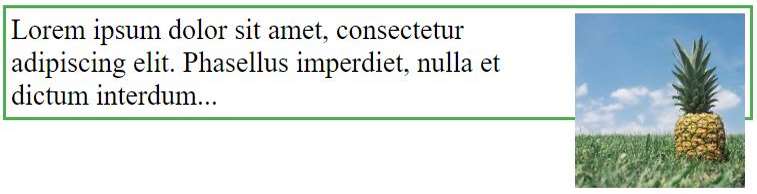
Если высота плавающего элемента (с заданным свойством float ) больше, чем высота его контейнера, то он будет «переполнять» его и выходить за его пределы. Чтобы это исправить, можно воспользоваться специальным приемом clearfix.
Без clearfix
С clearfix
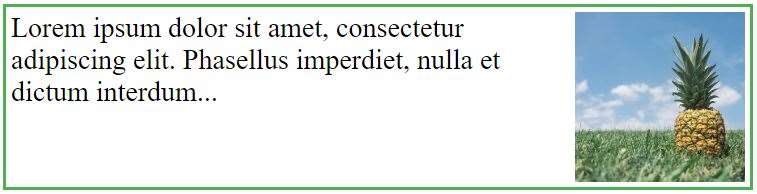
Мы можем добавить к элементу контейнеру специальный код, который решит эту проблему:
.clearfix::after
Центрирование по вертикали — Используем свойство padding
В CSS существует множество способов центрирования элемента по вертикали. Самое простое решение, это использовать свойства padding-top и padding-bottom :
Я центрирован по вертикали.
.center
Чтобы центрировать и по вертикали и по горизонтали, используются свойства padding и text-align: center :
Я центрирован вертикально и горизонтально.
.center
Центрирование по вертикали — Используем свойство line-height
Еще один способ центрировать элемент вертикально, это использовать свойство line-height со значением, равным значению свойства height :
Я центрирован вертикально и горизонтально.
.center < line-height: 200px; height: 200px; border: 3px solid green; text-align: center; >/* Если в тексте несколько строк, добавьте такой код: */ .center p
Центрирование по вертикали — Используем свойства position и transform
Если свойства padding и line-height использовать не хочется, то есть другое решение — использовать позиционирование и свойство transform :
Я центрирован вертикально и горизонтально.
.center < height: 200px; position: relative; border: 3px solid green; >.center p
Центрирование по вертикали — Используем Flexbox
Также, чтобы элемент разместить по центру, можно использовать flexbox. Следует только помнить, что flexbox не поддерживается в браузерах IE10 и более ранних версий:
Предыдущая запись