
На Айфоне система занимает много места — как очистить память и папку “Другое” в 2023 году
Большинство пользователей iPhone рано или поздно сталкиваются с проблемой, когда система занимает слишком места. Из-за этого смартфон начинает хуже выполнять даже рядовые задачи. Из этой статьи вы узнаете, как очистить системные данные на Айфоне максимально просто и эффективно.
Как понять, что системные данные на Айфоне занимают слишком много места и надо очистить iOS
Современные приложения, фото и видео в хорошем качестве достаточно объемные и занимают много места на устройстве. Постоянные обновления и исправления со стороны операционной системы создают дополнительную нагрузку на iPhone, отражаясь на работоспособности.
Понять, что системные данные занимают слишком много места, можно по следующим признакам:
- при попытке сохранить новые фото и видео возникает проблема нехватки памяти;
- приложения работают слишком медленно, тормозят или «вылетают» при использовании;
- система присылает уведомления с предупреждением о забитой памяти и необходимости ее очистить;
- не удается установить обновления iOS из-за отсутствия места для патчей;
- аккумулятор быстрее теряет заряд.

Как бы аккуратно вы не эксплуатировали свой Айфон, рано или поздно вы непременно столкнетесь с нехваткой памяти на устройстве
Очистка iOS на Айфоне позволит ускорить работу смартфона от Apple. Кроме того, таким образом удается освободить память, благодаря чему снова появляется возможность сохранять любые файлы. Если игнорировать проблему, пользоваться iPhone в нормальном режиме будет очень проблематично.
Как почистить хранилище и систему на iPhone 6s, 7, 8, X, 11, 13 и других моделях без компьютера
Очистка хранилища возможна и без использования компьютера за счет инструментов самого смартфона. Происходит все просто, но таким образом можно освободить достаточно места. Ниже рассмотрим самые эффективные способы, которые позволят оптимизировать работу iPhone.
Удаляем SMS
Ежедневно пользователю приходит по несколько сообщений, в том числе и рассылка от разных магазинов или поставщиков услуг. Информация накапливается в виде SMS, MMS или сообщений на почтовом ящике, и их удаление поможет освободить память.
Сделать это можно как выборочно, так и сразу за большой отрезок времени.
Достаточно перейти в «Настройки», найти раздел с сообщениями и в самом низу отыскать пункт «Оставлять сообщения». Там же можно настроить желаемый срок хранения, начиная от одного месяца и вплоть до года.
Обратить внимание можно и на пункт «Топ-разговоры», который тоже занимает достаточно пространства. Если в архиве хранится что-то важное, избавляться от сообщений придется выборочно.
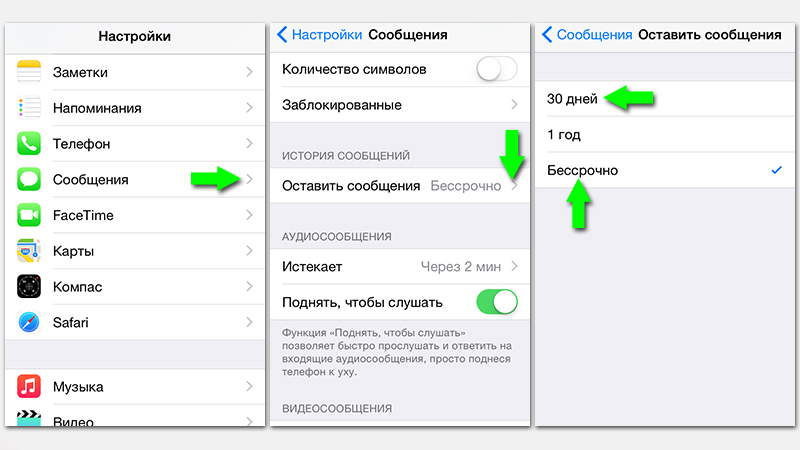
Первое, что следует сделать в борьбе за лишние гигабайты, это очистить историю SMS-сообщений
Чистим кэш браузера Safari
Во время интернет-серфинга в память сохраняется большое количество данных, что ускоряет работу сайтов. Если кэш не чистился продолжительное время, там могло скопиться много ненужного мусора.
Первым делом можно перейти в «Настройки», найти там пункт с встроенным браузером и выбрать очистку истории и данных. Освободить место на iPhone поможет и отключение автосохранения в оффлайне.
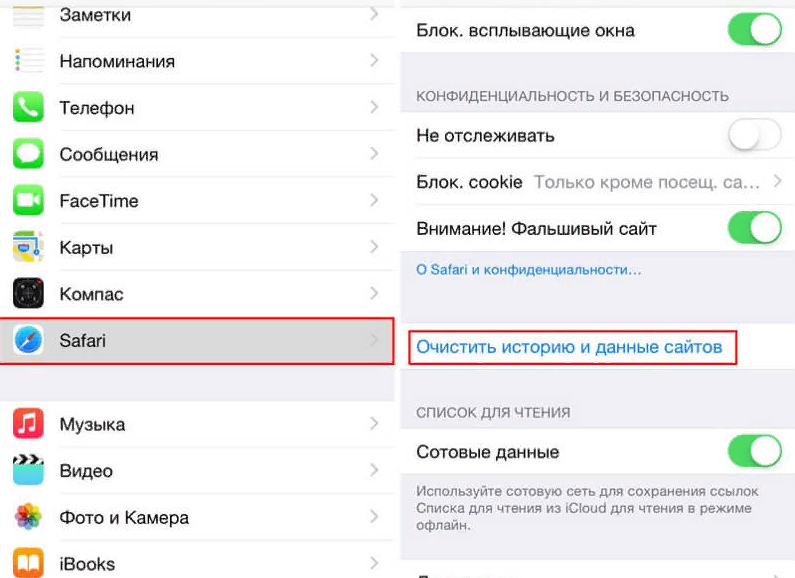
Оффлайн-вкладки тоже расходуют свободную память, объем кэша может доходить до нескольких гигабайт. Чтобы избавиться от лишнего, потребуется в настройках найти вкладку «Основные», там же перейти на «Хранилище iPhone», выбрать «Safari» и очистить оффлайн-список.
Ненужные приложения и медиаконтент
Первым делом нужно просмотреть список приложений и удалить те, которые не используются. В остальных желательно хотя бы периодически чистить кэш.
Если программа весит слишком много, а избавиться от временных файлов отдельно не представляется возможным, лучше удалить ее и затем установить заново, предварительно сохранив личные данные или контент.
Начиная с версии iOS 11 владельцы Айфонов могут выгружать приложения, справляясь с поставленной задачей через настройки, где сперва находим пункт «Основные», затем переходим в «Хранилище, где выбираем нужную нам утилиту.
Отличие от удаления в том, что вся связанная с программой информация остается на смартфоне. Таким образом можно освободить 100-500 Мб. Восстановить утилиту не составит особого труда.

А еще обязательно удалите все лишние приложения, которыми вы уже вряд ли когда-то воспользуетесь
Много лишнего остается и среди медиафайлов, включая фото, видео и скачанную музыку. Ненужные данные можно просто удалить, не забывая про корзину, где все хранится еще в течение 30. Однако если файлы ценные, то оптимальным решением станут сервисы облачного хранения, перенос данных на компьютер или иной носитель.
Перезагрузка устройства
Такой шаг позволит в автоматическом порядке перезапустить все приложения. Для этого достаточно воспользоваться перезагрузкой iPhone через кнопку питания, дождавшись полного выключения устройства. В это время iOS удалит кэш и временные файлы.
Сброс до заводских настроек
Иногда это самое простое решение, особенно если стандартная очистка не помогла. Сброс настроек поможет начать использование iPhone с чистого листа, ничего страшного в таком шаге нет, если не считать полной очистки данных.
Между тем, приложения легко переустановить, а контакты, заметки и прочие важные данные оперативно подтянутся через iCloud.
Для этого необходимо:
- Перейти в «Настройки» и в разделе iCloud кликнуть на свое имя.
- Найти строчку «Резервное копирование» и создать копию данных.
Если же бесплатные гигабайты в облачном хранилище закончились, а оплата дополнительного места не входит в ваши планы, то придется переносить данные на внешние устройства, иначе они будут полностью утеряны после вынужденного отката.
После создания бэкапа переходим к сбросу:
- В «Настройках» выбираем раздел «Основное».
- Переходим в подраздел «Сброс» и стираем контент вместе с настройками.
- Вводим пароль от Apple ID.
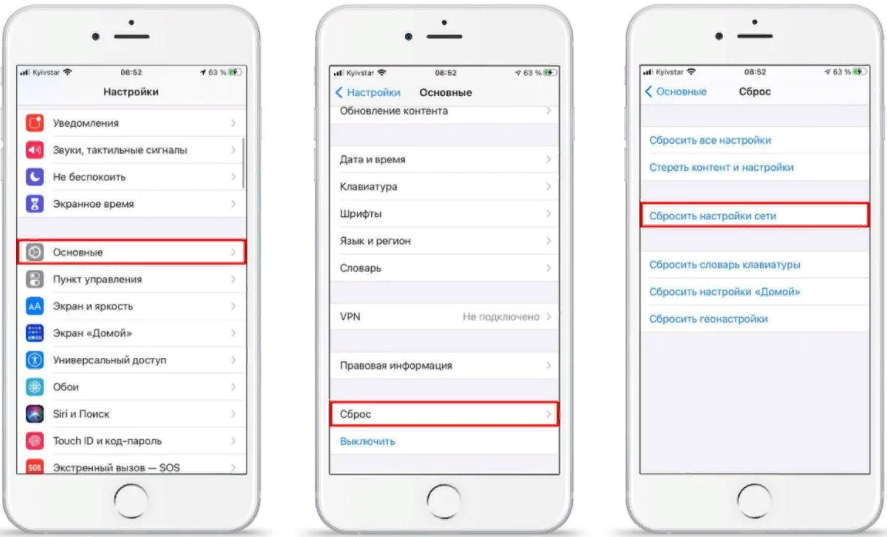
Если ничего особо не помогает, просто откатите смартфон до заводских настроек. Главное, перенесите в облако или на внешний накопитель все данные, которые удалятся
После сброса системы iOS предложит восстановить резервную копию. На этом этапе нужно будет просто подтвердить выбор и дождаться, пока все приложения установятся.
Как уменьшить объем занимаемых данных «Другое» на Айфоне с помощью ПК
Раздел «Другое» занимает много места, но через удаление временных файлов очистить его не удастся. К тому же, придется потратить много времени, чтобы провернуть это со всеми приложениями. Куда проще сделать все за один раз посредством компьютера и iTunes.
Принцип очистки простой, необходимо создать резервную копию всех хранящихся на iPhone данных, а затем восстановить их. Таким образом восстановится вся информация, за исключением кэшей приложений. Иногда удается освободить 1-4 Гб, а то и больший объем.
Чтобы воспользоваться упомянутым методом, рекомендуется придерживаться следующего пошагового алгоритма:
- Подключаем айфон к ПК через USB и запускаем iTunes.
- Выбираем из перечня нужное устройство, устанавливаем галочку рядом с шифрованием резервной копии. Важно установить пароль и запомнить его.
- Создаем резервную копию через соответствующую кнопку.
- Для возможности восстановления данных из бэкапа нужно через настройки в самом смартфоне отключить опцию «найти iPhone», в противном случае ничего не получится. Для этого потребуется найти на устройстве подраздел iCloud и там отключить функцию, введя пароль от Apple ID для подтверждения собственных действий.
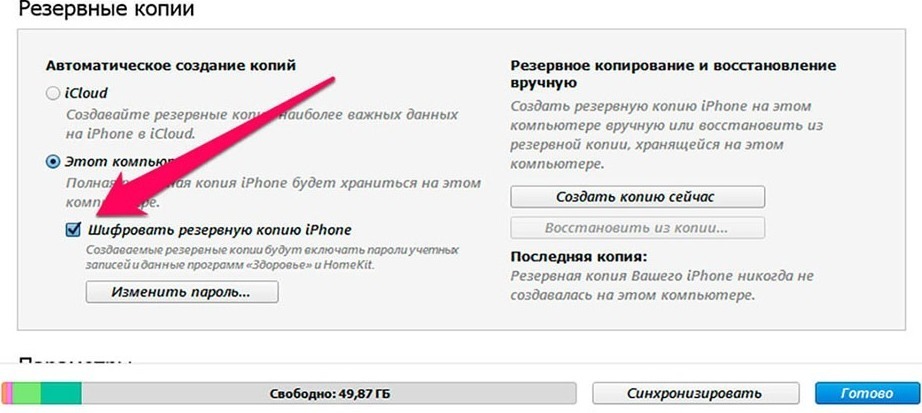
Если же вы не желаете совершать таких радикальных действий, как тотальный сброс, то тогда вам следует придерживаться классической схемы, пуская в ход iTunes
Для восстановления из резервной копии тоже не нужно много усилий:
- В iTunes выбираем пункт «Создать копию сейчас»;
- Ждем удаления данных и перезагрузки смартфона.
- Вводим пароль и ожидаем повторной установки приложений.
После отображения iPhone через iTunes и всех проделанных манипуляций сразу же будет заметно, что свободного пространства стало гораздо больше.
Освободить память на Айфоне можно посредством встроенных инструментов или при помощи компьютера. Приведенные выше рекомендации помогут сделать это максимально быстро. А чтобы свободное пространство не забивалось лишними данными, желательно время от времени осуществлять удаление неиспользуемых файлов и чистить кэш приложений.
Как очистить системные данные на iPhone: простые способы
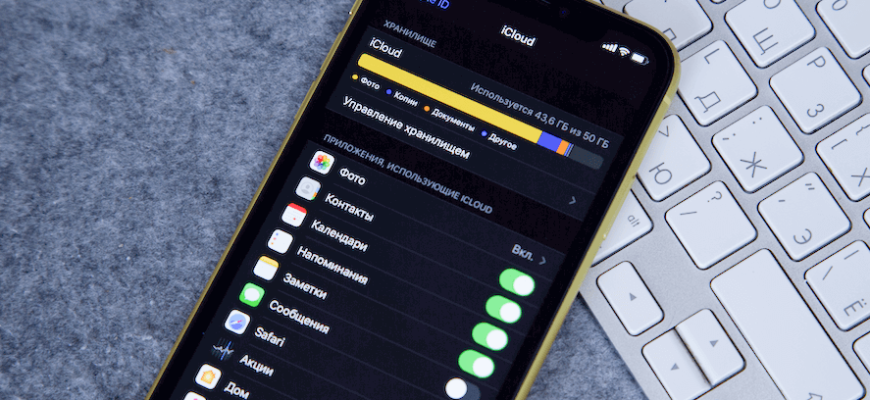
Системные данные на айфоне могут накапливаться со временем и занимать много места на устройстве. Эти данные включают в себя кэш, временные файлы, остатки удаленных приложений и другие файлы, которые используются системой для более быстрой работы iPhone.
Однако, если системные данные занимают слишком много места, это может привести к снижению производительности устройства, поэтому очистка этих данных может быть полезной для оптимизации работы iPhone. В этой статье мы рассмотрим несколько методов, как можно очистить системные данные на айфоне.
Итак, если у вас возникла необходимость освободить место на вашем iPhone или вы заметили, что устройство работает медленнее, чем обычно, приступайте к очистке системных данных на айфоне.
Что такое системные данные на iPhone 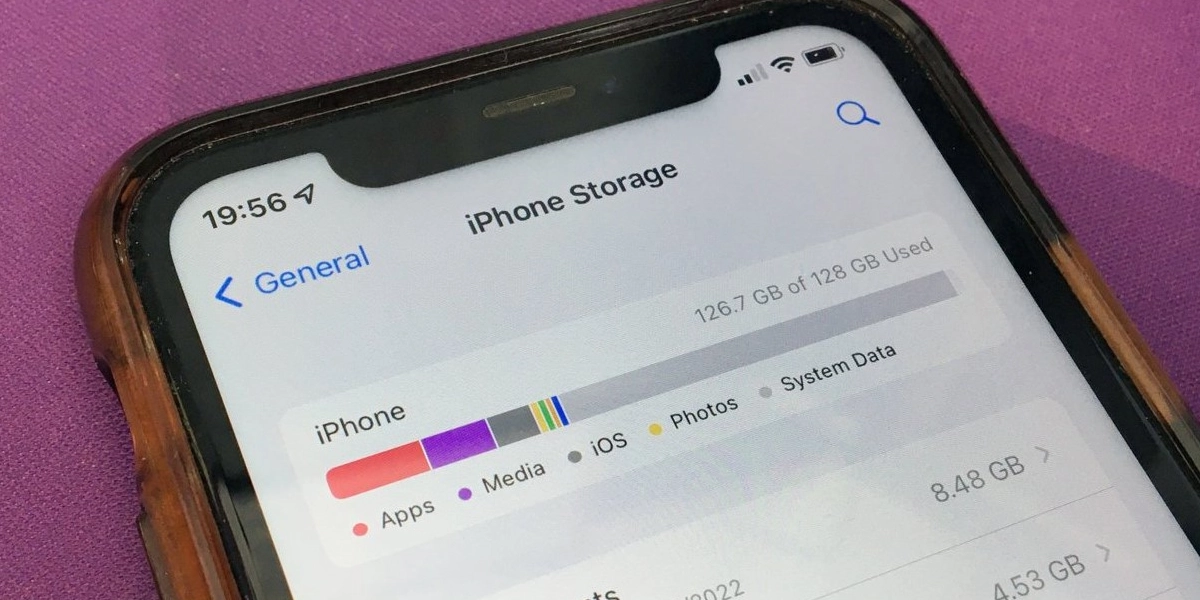
Определение
Системные данные на айфоне — это маленькие файлы, хранящие временные данные операционной системы iOS и приложений. Их создание происходит в процессе использования устройства и его приложений.
Подробнее
Системные данные на iPhone включают в себя кеш, файлы журналов, временные файлы, резервные копии и другие подобные данные. Они занимают определенное место на устройстве, и хоть они почти не влияют на его работу, с течением времени могут накапливаться и занимать существенное место на диске.
Системные данные могут быть общими для всего устройства или для конкретных приложений. Например, кеш приложений хранит копии файлов, которые приложение часто использует, чтобы обеспечить более быстрый доступ к ним. Также системные данные могут содержать историю просмотра веб-страниц, пароли и настройки приложений.
Очистка системных данных на iPhone
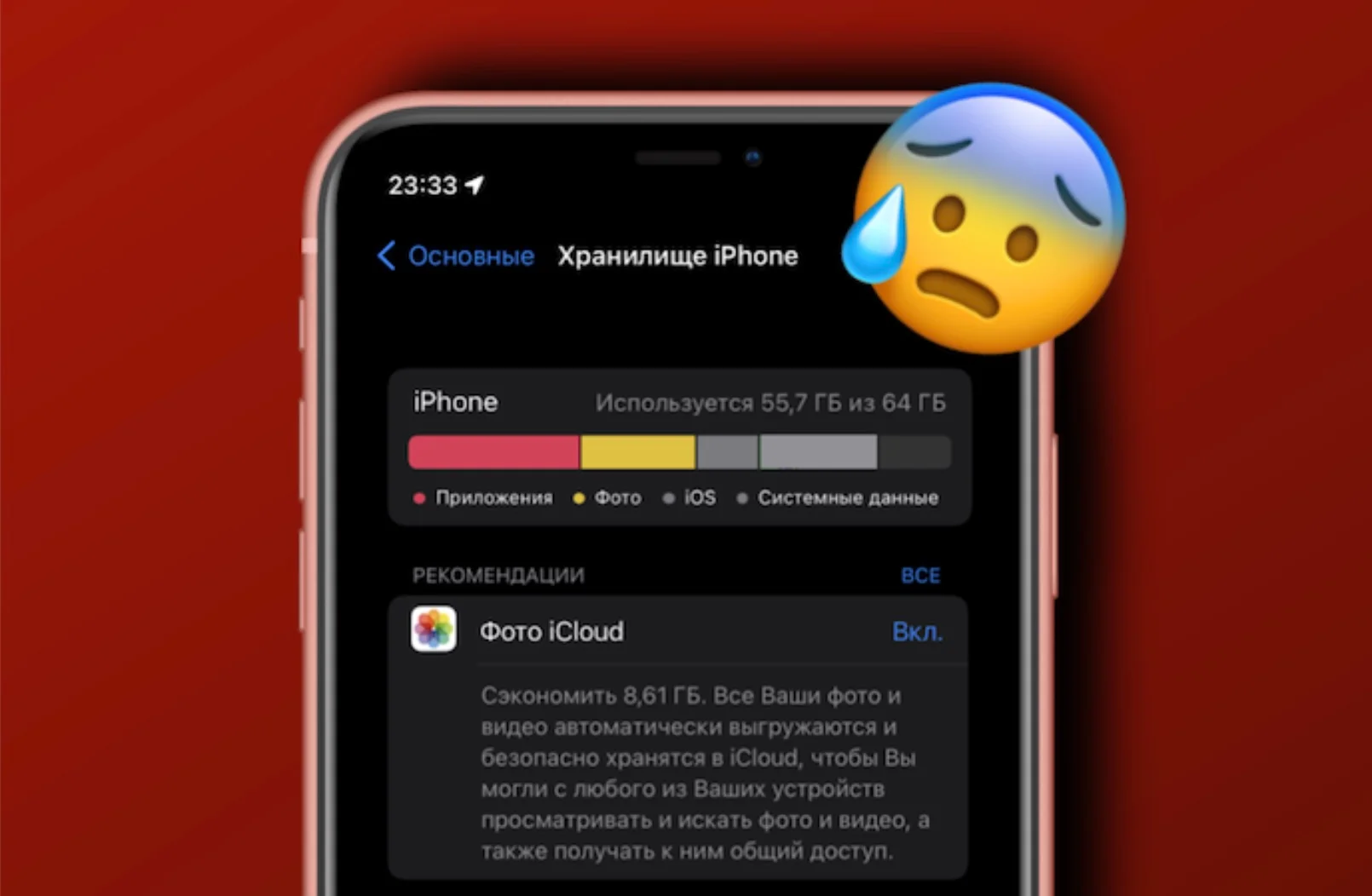
Очистка системных данных на айфоне может помочь увеличить объем свободного места на диске и улучшить производительность устройства. Для этого можно воспользоваться встроенным инструментом очистки кеша и истории браузера.
Если необходимо удалить системные данные определенного приложения, можно зайти в настройки, выбрать соответствующее приложение и удалить кеш или временные файлы вручную.
Также можно воспользоваться сторонними программами для очистки системных данных на айфоне. Однако, перед использованием следует убедиться в их безопасности и не использовать приложения от ненадежных и неизвестных разработчиков.
Важно помнить, что очистка системных данных может привести к потере сохраненных настроек и других данных приложений и операционной системы. Поэтому рекомендуется регулярно резервировать данные устройства перед очисткой.
Почему необходимо очистить системные данные на айфоне
Увеличение свободного пространства
Системные данные – это файлы, которые сохраняются на устройстве после установки и использования приложений. Они могут занять значительное количество пространства на iPhone, особенно если устройство уже длительное время не было очищено от мусорных файлов.
Очистка системных данных может помочь увеличить свободное пространство на iPhone, что улучшит его производительность и позволит использовать больше приложений и хранить больше данных.
Улучшение производительности
Системные данные на iPhone могут влиять на производительность устройства. Если устройство перегружено ненужными файлами, то это может привести к снижению скорости работы и даже к аварийной остановке приложений.
Удаление системных данных поможет улучшить производительность iPhone и снизить риск аварийной остановки приложений.
Увеличение безопасности
Очистка системных данных на iPhone может также улучшить безопасность устройства. Некоторые приложения могут сохранять личные данные на устройстве, и если они не будут удалены, то злоумышленники могут получить к ним доступ.
Очистка системных данных поможет удалить такие данные с устройства, что усилит его безопасность и снизит риск взлома или кражи личных данных.
Как проверить объем системных данных на айфоне
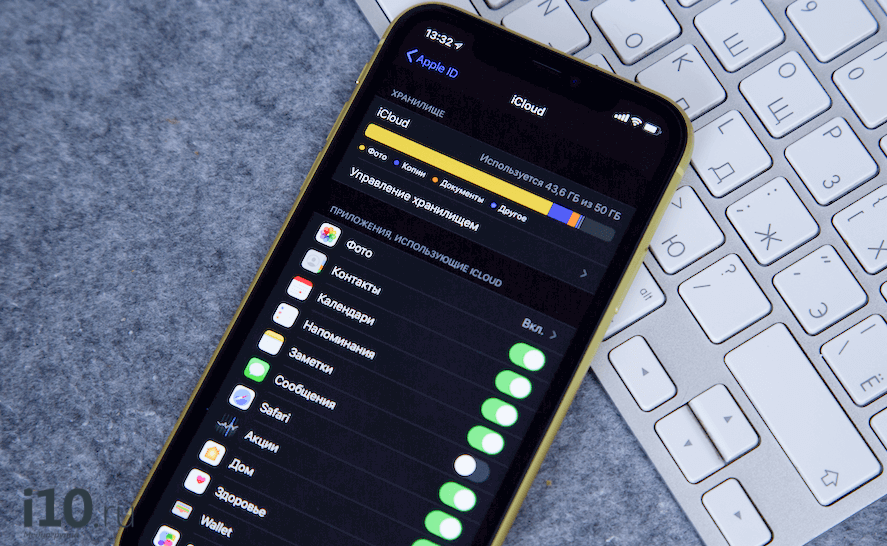
Шаг 1: Перейдите в раздел «Настройки»
Откройте на вашем iPhone приложение «Настройки». Это стандартное приложение, представленное на экране домашнего экрана с иконкой шестеренки.
Шаг 2: Выберите «Общие»
После входа в настройки выберите раздел «Общие», который находится ниже пункта «Экран и яркость».
Шаг 3: Откройте «Управление хранилищем и iCloud»
Прокрутите экран вниз до тех пор, пока не найдете раздел «Управление хранилищем и iCloud». Нажмите на этот раздел.
Шаг 4: Просмотрите объем системных данных
Вы увидите список всех приложений, установленных на вашем iPhone, и их использование памяти. Однако, если даже вы удалили все приложения и данные, а объем системных данных не уменьшается, значит, это может быть связано с багами, неприятностями и проблемами. Попросите специалиста помочь вам решить эту проблему.
Как очистить системные данные на iPhone 7, 11, 12 +
Что такое системные данные на айфоне?
Системные данные — это информация, которая хранится на устройстве и отвечает за работу различных приложений и функций iPhone. К ним относятся кэши, языковые файлы, логи и другие мелкие файлы. Они необходимы для стабильной работы системы, однако со временем могут накапливаться и занимать ценное пространство на диске.
Как очистить системные данные?
Для очистки системных данных на iPhone нужно выполнить следующие шаги:
- Открыть настройки iPhone и перейти в раздел «Общие».
- Выбрать пункт «Хранилище iPhone».
- Дождаться загрузки данных о занятом пространстве.
- Прокрутить страницу до самого низа и выбрать пункт «Очистить системные данные».
- Подтвердить действие и дождаться завершения процесса очистки.
После очистки системных данных на iPhone вы заметите, что устройство стало работать быстрее и лучше откликаться на команды. Также вы освободите дополнительное место для хранения фото, видео и других файлов.
Дополнительные советы по очистке айфона

Очистите кэш приложений
Кэш приложений — это временные файлы, которые хранятся на вашем айфоне. Они могут занимать много места и замедлять работу устройства. Вы можете очистить кэш приложений следующим образом:
- Зайдите в Настройки
- Выберите Приложения
- Найдите приложение, кэш которого вы хотите очистить
- Нажмите на него
- Выберите Очистить кэш
Удалите старые ненужные фотографии
Фотографии занимают много места на вашем айфоне. Чтобы освободить место, удалите старые ненужные фотографии. Вы можете сделать это следующим образом:
- Откройте приложение Фото
- Выберите фотографии, которые вы хотите удалить
- Нажмите на корзину внизу экрана
- Подтвердите удаление фотографий
Отключите автоматическое сохранение медиафайлов в мессенджерах
Мессенджеры, такие как WhatsApp и Telegram, могут автоматически сохранять медиафайлы, такие как фотографии и видео, на вашем айфоне. Это может занимать много места. Чтобы отключить автоматическое сохранение медиафайлов:
- Откройте настройки мессенджера
- Выберите Настройки чата
- Отключите опцию Авто-сохранение медиафайлов
Удалите неиспользуемые приложения
Приложения, которые вы не используете, могут занимать много места на вашем айфоне. Чтобы удалить неиспользуемые приложения:
- Зайдите в Настройки
- Выберите Общие
- Выберите Управление хранилищем
- Найдите приложение, которое вы хотите удалить
- Нажмите на него
- Выберите Удалить приложение
- Подтвердите удаление приложения
Сделайте резервную копию и сбросьте настройки
Если ничто другое не помогает, сделайте резервную копию своего айфона и сбросьте его настройки. Это может помочь оптимизировать работу вашего устройства и освободить место. Операцию резервного копирования и сброса настроек можно выполнить следующим образом:
- Подключите свой айфон к компьютеру
- Откройте iTunes или Finder (на macOS Catalina и выше)
- Сделайте резервную копию своего айфона
- Выберите свой айфон
- Нажмите на кнопку Сбросить настройки
- Подтвердите сброс настроек
Важно: перед проведением любых операций по очистке айфона, сделайте резервную копию своих данных!
Ответы на вопросы
Какие данные относятся к системным данным на айфоне?
К системным данным на айфоне относятся данные об операционной системе iOS, системные файлы и конфигурационные настройки, временные файлы и т.д.
Зачем нужно очищать системные данные на айфоне?
Очистка системных данных на айфоне может помочь в улучшении скорости работы устройства, освобождении памяти и решении проблем с работой приложений и операционной системы.
Как очистить кэш приложений на айфоне?
Для очистки кэша приложений на айфоне нужно зайти в настройки, выбрать раздел «Сообщения и хранилище», а затем нажать на кнопку «Управление хранилищем». Далее стоит выбрать приложение, для очистки кэша которого хотите использовать, и нажать на кнопку «Удалить»
Как очистить историю браузера на айфоне?
Чтобы очистить историю браузера на айфоне, нужно зайти в настройки, выбрать раздел «Сафари» и далее нажать на кнопку «Удалить историю и данные сайтов». После этого произойдет очистка всех сохраненных данных браузера.
Как очистить временные файлы на айфоне?
Для очистки временных файлов на айфоне можно использовать приложение «iCleaner Pro», которое можно найти в App Store. Это приложение очищает временные файлы и кэш различных приложений, освобождая память на устройстве.
Как очистить системные файлы на айфоне?
Для очистки системных файлов на айфоне нужно использовать программу «iMyFone Umate Pro». Она помогает очистить ненужные файлы, кэш и другие системные данные, оптимизирую работу устройства.
Могут ли очистка системных данных повредить устройству?
Обычно очистка системных данных на айфоне не вызывает проблем и не причиняет вреда устройству. Однако при использовании некорректных программ или методов могут возникнуть проблемы с работой устройства.
Нужно ли очищать системные данные на айфоне регулярно?
Очищать системные данные на айфоне регулярно не обязательно. Однако если устройство начинает работать медленно или возникают другие проблемы, то очистка системных данных может помочь в их решении.
Может ли очистка системных данных увеличить свободное место на айфоне?
Да, очистка системных данных на айфоне может увеличить свободное место на устройстве. Например, очистка кэша приложений и временных файлов может освободить десятки мегабайт памяти на устройстве.
Есть ли бесплатные программы для очистки системных данных на айфоне?
Да, есть бесплатные программы для очистки системных данных на айфоне, например «PhoneClean» или «CleanMyPhone». Однако, бесплатные программы могут иметь ограниченный функционал, поэтому для более полной и эффективной очистки можно использовать платные программы.
Как полностью очистить Viber на iPhone
Viber – достаточно емкое мобильное приложение, которое затрагивает большое количество функций. Несмотря на то, что чаще всего в Вайбере созваниваются и переписываются, в нем есть ряд и других полезных опций, которые не могут не отражаться на памяти устройства. Для быстрой и бесперебойной работы смартфона необходимо периодически чистить систему от ненужных файлов, причиной которых являются установленные приложения. Вайбер тому не исключение. Если вы регулярно пользуетесь Вайбером, то обязательно периодически должны чистить телефон от мусора.
Можно ли очистить Вайбер на Айфоне
Вайбер не только можно, но и нужно очистить. Данная функция доступна для всех телефонов, в том числе и для Айфонов. Боле того, подобные действия являются необходимыми для стабильной работы, как приложения, так и самого телефона. Однако, важно понимать, что все файлы удаляются безвозвратно. Здесь даже не помогут специальные программы для бэкапа. Поэтому перед тем как очистить историю переписок, документы и файлы мультимедиа, пересмотрите их на предмет важности. А если у вас установлен Вайбер параллельно на других устройствах – планшете или компьютере, то при полной синхронизации контакты и история также поддадутся изменениям.
Для чего это нужно
Зачем периодически чистить на Айфоне остаточные файлы от работы Вайбера, а также ненужные переписки, фото, картинки, видео? Очищая устройство от мусора или ненужных файлов, вы сможете:
- освободить память телефона;
- ускорить работу устройства;
- почистить галерею от ненужных медиафайлов;
- устранить зависания приложения.
Ввиду того, что файловая система на Айфонах закрыта, нельзя установить на телефон специальное приложение-клинер, которое занимается контролем и принудительной очисткой кэш-файлов.
На очистку телефона от ненужных файлов уйдет всего несколько минут, зато вы заметите разницу в его работе. Подобное действие необходимо осуществлять с определенной периодичностью, так как кэширование данных происходит постоянно, и пока вы не удалите мусор, он сам никуда не денется, а только постоянно будет накапливаться.
Очистка мессенджера
Какие данные программы Viber можно удалить, для ускорения работы смартфона и как это сделать? Ниже представлена инструкция для разных категорий и исключительно для владельцев iPhone.

Очистка мессенджера Viber
Журнал сообщений
Вы можете активно общаться как с одним контактом, так и со многими. Переписка с конкретным человеком состоит из сообщений. По желанию можно сразу удалить всю переписку, одним движение, но при наличии в ней важных информативных смс есть вариант выборочно очистить только ненужные сообщения.
- Войдите в Вайбер.
- Нажмите на чат, где вы хотите почистить сообщения.
- Открывается окно с перепиской, нажимаете на конкретное смс и удерживаете пару секунд пальцем.
- Вверху появляется строка с редактированием.
- Выбираете «Еще», «Удалить».
- Программа предлагает вам следующие действия «Удалить у меня», «Удалить у всех».
Чтобы на каждом сообщении не останавливаться и не тратить несколько секунд на удержание, лучше всего удалить сразу весь чат. Так как на устройствах iPhone функция выделения сразу нескольких сообщений посредством выборки недоступна. В этом огромный недостаток мобильной версии Вайбера для смартфонов Apple, так как для андроидных телефонов разработчики постарались внедрить опцию удаления сразу нескольких сообщений одним нажатием.
Порядок очиcтки Вайбера или название некоторых кнопок могут кое-где в инструкциях отличаться в зависимости от версии приложения.
Переписка
При регулярном использовании мессенджера у вас накапливается большое количество переписок с разными пользователями. Некоторые переписки хранятся еще с момента установки приложения. Это может быть как год, так и 5 лет. Все данные переносятся в память телефона и засоряют ее. Удалить ненужные чаты можно следующим образом:
- Открываете на Айфоне главную страницу Вайбера с общей историей чатов.
- В поле с конкретной перепиской проводите пальцем по экрану в левую сторону, и вам станет доступен перечень опций.
- Выбираете «Удалить».
Если в ваших переписках нет ничего важного, то можно избежать выборочного нажатия на поле с каждым чатом. Для этого зайдите в настройки Вайбера через кнопку «Еще», выберите «Вызовы и сообщения», а далее нажмите «Очистить историю». Подтвердите свое решение, после чего история мигом очистится.
Журнал звонков
Очистить желательно не только сообщения, но и историю звонков. Процедура будет аналогичной:
- Открывайте Вайбер.
- С главной вкладки с чатами переходите в «Вызовы».
- В истории вызовов нажимаете «Показать все».
- Далее вверху справа увидите кнопку «Править».
- Возле каждого вызова появится красный значок с тире внутри, он обозначает удаление вызова.
- Рядом ставите галочку, что обозначает «Удалить».
- Когда выделите все или выборочные звонки галочкой, нажимаете «Очистить».
Контакты
Полезным будет почистить телефон и от ненужных контактов. Здесь также ничего сложного:
- Входите в Вайбер.
- Переходите в раздел «Вызовы».
- Проводите пальцем вниз по экрану и увидите категорию «Контакты» со списком всех контактов и пользователей Вайбер.
- Нажимаете на того, кого хотите удалить.
- Вверху появится иконка с карандашом, означающая «Редактирование».
- Нажимаете на нее и внизу выбираете «Удалить контакт».
Наиболее важным и ощутимым действием по очистке телефона является удаление кэш-файлов. Даже если вам кто-то прислал в сообщении фото, картинку, другой документ или просто голосовое сообщение, но вы еще не открывали чат, данные все равно автоматически кэшируются в отдельную системную папку на телефоне для дальнейшего хранения. В кэше хранятся также данные буфера обмена. Если не очищать регулярно кэш, как от работы Вайбера, так и от работы других приложений, такие ненужные файлы могут занимать до 1Гб памяти, а иногда и больше.
Чтобы на Айфоне очистить кэш, выполните такие действия:
- Зайдите в настройки телефона.
- Выберите раздел «Основные».
- Опуститесь вниз и нажмите на «Хранилище».
- После загрузки данных, выбираете «Управлять».
- На экране появятся все установленные на смартфоне приложения, нажимаете на Viber.
Возьмите себе за правило раз в две недели регулярно производить очистку системы от кэша. Это позволит не перезагружать устройство ненужными файлами и ускорит его работу.
Мультимедиа
Еще одним весомым засорителем памяти при работе Вайбера являются файлы мультимедиа. Если на вашей версии Вайбер в настройках «Мультимедиа» активирована функция «Сохранять в галерею», то все входящие файлы – фото, картинки, документы и видео, будет автоматически сохраняться на Айфоне в галерее, в папке под названием «Viber». В результате чего сильно забивается память телефона. В качестве выхода из этой ситуации есть два пути решения:
- Периодически заходить в галерею в папку «Viber» и удалять ненужные файлы.
- Отключить функцию автоматического сохранения всех входящих медиафайлов и сохранять вручную выборочно только те, которые для вас действительно важны.
Если вы подробнее ознакомитесь с разделом «Мультимедиа» в настройках Вайбера, то увидите там также функцию «Хранить медиафайлы». Возле этой доступен выпадающий список временных промежутков – бессрочно, год, месяц, неделя. Это означает, что если у вас включена функция сохранять все входящие файлы в галерею, то Вайбер может самостоятельно их очищать после истечения установленного срока.
Как очистить данные Viber на iPhone?
Как очистить кэш и мультимедиа в Вайбере: Кэш. Настройки смартфона → Приложения → Viber → Память → Очистить кэш.
Как очистить хранилище Вайбер на айфоне?
Зайдите в “Настройки” Айфона, кликните на “Основные” и войдите в “Хранилище iPhone”. Откроется полный список установленных на устройстве приложений. Отыщите “программу-жертву” (например, Вайбер), откройте ее персональную страницу, кликните “Удалить приложение”.
Можно ли удалять файлы данных Viber?
Удалять файлы можно напрямую из папки «Viber». Ее необходимо найти в памяти телефона, затем открыть и выбрать папки «Viber Images» или «Viber Videos». Содержимое обеих папок можно удалять, желательно оставляя сами папки.
Как удалить фото Вайбера на айфоне?
- Войдите в мессенджер;
- Откройте раздел «Чаты» на нижней панели;
- Перейдите к беседе, из которой хотите удалить фотографии в Вайбере;
- Зажмите картинку пальцем до появления небольшого меню;
- Выберите пункт «Удаление»;
Как удалить фото с памяти Вайбера?
Идем в галерею на смартфоне, находим раздел Viber Images и видим все то же изображение. Тапаем по нему, затем удаляем.
Как очистить Вайбер в телефоне?
Как удалить Viber
- Откройте настройки устройства
- Выберите «Приложения»
- Выберите «Управление приложениями»
- Найдите и выделите Viber.
- Нажмите на кнопку «Удалить» и подтвердите это действие в отдельном окне
Как очистить чат в сообществе Вайбер?
Для удаления всех сообщений вызовите меню (три точки в правом верхнем углу) и нажмите «Очистить чат». Подтвердите очистку чата. Все сообщения в групповом чате будут удалены, но только у вас.
Как очистить кэш на айфоне 6s?
Чтобы очистить кэш в стандартном браузере нужно перейти в меню «Настройки» самого смартфона. Найдите там Safari и нажмите «Очистить историю и данные». Как понятно из названия, вы удалите не только кэш, но и историю просмотра, а также другие сохраненные данные, в том числе пароли.
Как очистить iPhone 6 от мусора?
Как избавиться от мусора и освободить место на iPhone
- Выполните принудительную перезагрузку
- Удалите кеш в настройках
- Некоторые приложения позволяют очистить их кеш из настроек устройства, но не все. …
- Удалите кеш в самих приложениях
- Переустановите приложения, съедающие место
- Начните все сначала
- Используйте приложения для очистки места
- Используйте возможности iOS.
Что будет если удалить файлы данных?
Файлы данных в android используются для хранения разнообразных данных приложения. Файлы можно удалить, но с осторожностью: после их удаления приложение поведёт себя так, как будто его только что переустановили, при этом могут быть потерянны пользовательские данные, которые локально хранились в этих файлах.
Что такое данные в приложениях?
Как и в любой другой операционной системе, Android хранит определенные данные приложения, которые сохраняют Ваши настройки, логины и т. п. Вот почему Вы можете просто запускать Facebook или Instagram и не входить в систему каждый раз. Но иногда эти данные могут стать поврежденными и вызывать проблемы.
Где Вайбер хранит данные?
Для тех, кто не знаком с Viber для Windows, расскажу, что сам себя и всю информацию он хранит в личной папке пользователя. Для Windows 7 это %USERPROFILE%AppData. В подпапке Local хранится сама программа, а в Roaming — то, что нас более всего интересует, волшебная папка с номером телефона.
Как восстановить удаленные фотографии из Viber?
Для восстановления подключитесь к учетной записи Гугл Диск, активируйте Вайбер, а после выберите пункт Восстановить из резервной копии.
…
Андроид
Как почистить Вайбер на Айфоне, Андроиде и настольном ПК
Если вайбер занимает много памяти на телефоне, пользователь «яблока» в любое время самостоятельно может удалить из своего гаджета:
- сообщения;
- мультемидийные файлы;
- ненужные контакты;
- звонки;
- кэш.
СПРАВКА: Кэш – это копии данных, временные файлы, которые сохраняются в памяти смартфона для того, чтобы при последующих запросах пользователя быстро загрузить то, что ему требуется. Сюда же включается и информация из буфера обмена мобильника.
Журнал сообщений
В Viber есть возможность удалить одним разом всю историю сообщений.
Для этого нужно:
- Запустить приложение.
- Перейти в «Настройки» (значок шестеренки внизу экрана).
- Далее – «Вызовы и сообщения».
- Щелкнуть по «Очистить историю сообщений».
- Подтвердить свое действие.
Переписка
Если такая радикальная мера, как избавление памяти устройства от всех сообщений вайбер, вам не подходит, можете удалить отдельные беседы и месседжи.
Полностью
Чтобы ликвидировать выборочный чат на iPhone, проделайте следующее:
- Откройте Viber.
- Найдите нужный чат и сделайте «свайп» справа налево.
- Нажмите «Удалить».
СПРАВКА: Групповая переписка удаляется таким же образом.
Несколько сообщений
Удаление сообщений в Вайбере.
В Вайбере есть возможность не только изъять месседж из своего диалога, но и у собеседника. Как это сделать?
- Запустить приложение.
- Открыть нужный диалог.
- Длинным тапом выбрать сообщение.
- В появившемся окне нажать «удалить у меня» или «удалить для всех».
Если необходимо удалить несколько сообщений, то можно поступить так:
- Зайти в Вайбер.
- Выбрать нужную беседу.
- Нажать на меню.
- Далее – «Редактирование сообщений».
- Отметить смс, которые хотите удалить.
- Щелкнуть на иконку корзины.
Журнал звонков
В вайбере можно избавиться не только от нежелательной переписки, но и от истории вызовов.
Удаление звонков в Вайбере на айфоне.
- Включите мессенджер.
- Зайдите в «Вызовы».
- Нажмите на любой из вызовов и удерживайте.
- Далее появится возможность выбрать один или несколько звонков вручную, а также отметить все, нажав галочку вверху.
- Когда выбор сделан, нажмите на иконку корзины.
Контакты
Чтобы почистить вайбер в айфоне от ненужных контактов, нужно:
- Войти в мессенджер.
- Перейти в «Контакты».
- Выбрать пользователя, которого намерены удалить.
- Нажать на иконку карандаша.
- Далее – «Удалить».
Очищение кеша на айфоне.
Файловая система устройств Apple закрытая, потому очистить кэш в приложениях, в том числе и в вайбере, можно только используя такой вариант:
- Зайти в настройки телефона.
- Нажать «Основные».
- Перейти в «Хранилище и iCloud».
- Найти вкладку «Хранилище» / «Управлять».
- В открывшемся списке приложений выбрать Viber.
Мультимедиа
Фото, видео, гифки и иные файлы сохраняются в память устройства, потому очищать их нужно непосредственно из папок с картинками и видео.
СПРАВКА: На айфонах в вайбере есть опция «Хранить медиафайлы» («Еще» – «Мультимедиа»), где можно установить время, в течение которого принятые файлы будут держаться в памяти смартфона: бессрочно, год, месяц или неделю.


Создание резервной копии
Резервная копия нужна, чтобы в последующем можно было восстановить удаленные данные. В отличие от версии на компьютере, мобильная версия на айфоне позволяет создавать резервные копии.
Эту процедуру можно проделать следующим способом: после запуска вибера – «Настройки» – «Учетная запись» – «Резервное копирование» – «Создать копию». Данные сохраняются в iCloud.
ВНИМАНИЕ: Сохраняются только смс. Удаленные контакты, медиафайлы, звонки восстановлению не подлежат.
Теперь вы знаете, что делать, если вайбер своими данными занимает много памяти на телефоне и мешает оптимальной работе устройства.
Детальная инструкция видна на видео:
Объем всей Кеш памяти невелик, если ее сравнивать с общим размером устройства. Ее наличие обязательно, поскольку помогает сокращать время отклика по обработке данных, сводить к минимуму нагрузку на центральный процессор и оперативную память. Это необходимо что бы предоставить возможность нормального функционирования для других приложений. Не основной задачей еще является балансом при больших разрывах в росте производительности устройства и скорости доступа считывания данных с носителя (карта памяти, флешка).
Что занимает место на iPhone
Прежде всего много драгоценного места съедают видео и фотографии, отснятые на гаджет. С каждым годом в iPhone совершенствуются камеры, а соответственно и качество съемки. Однако с возрастанием разрешения, растёт и размер файла. Нечего удивляться, что ролик, отснятый в 4К будет практически в два раза больше такого же ролика, но в FullHD.
Также много места занимают накопившиеся в переписках мессенджеров медиаданные — видеоролики, голосовые сообщения, изображения, гифки, pdf файлы и так далее. Мы постоянно делимся подобными вложениями, но очень редко удаляем сообщения или целые беседы, в результате за несколько месяцев в том же Telegram, Viber или клиенте электронной почты может накопиться значительный объем ненужных данных.
Аналогично накапливается и кэш приложений социальных сетей. Те же Facebook и Instagram у активных юзеров могут занимать очень внушительное место на накопителе. Хотя размер самих приложений в App Store невелик.
Любители мобильного гейминга должны быть готовы к тому, что размер игр с достойной графикой порой измеряется гигабайтами, а со временем по мере прохождения игра еще и солидно разрастается на накопителе.
Что занимает другое в iPhone
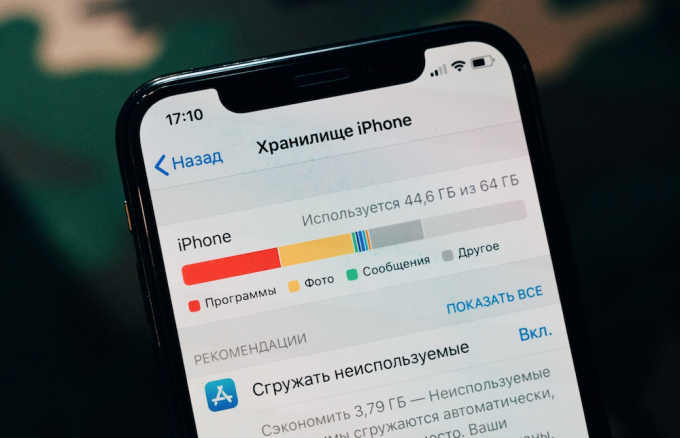
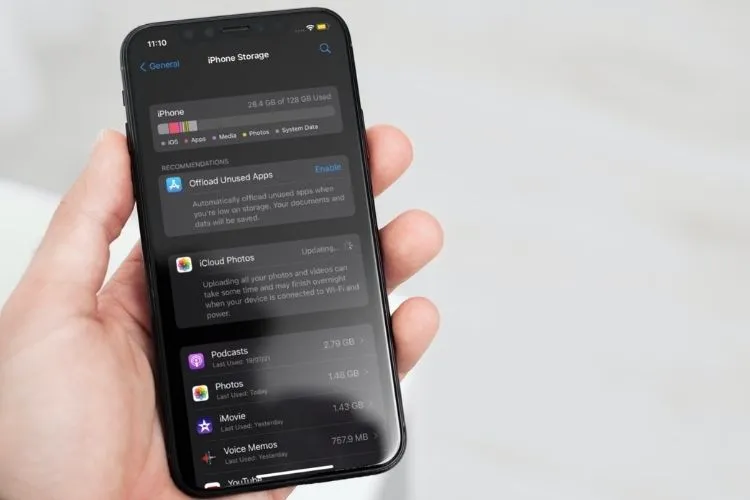
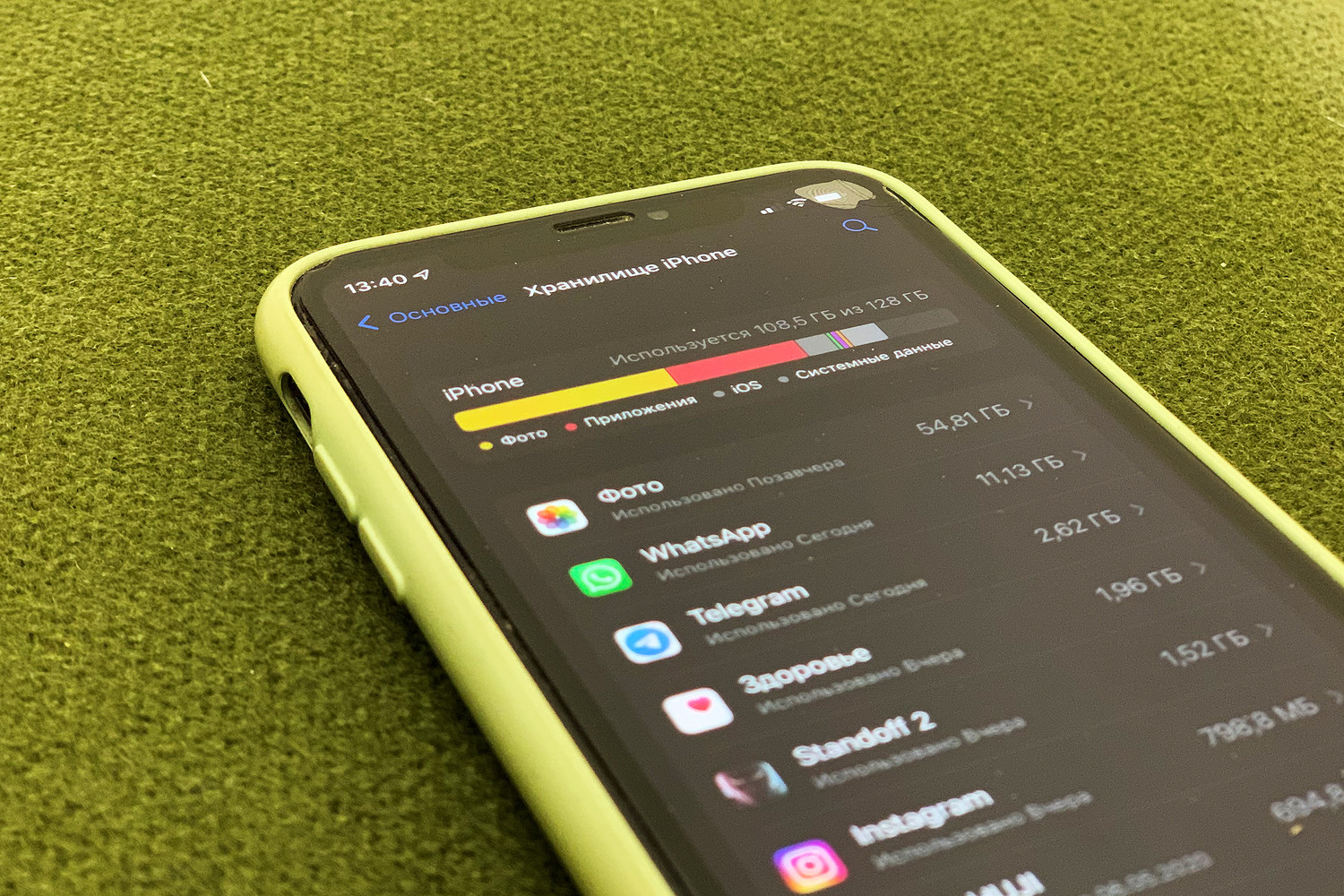
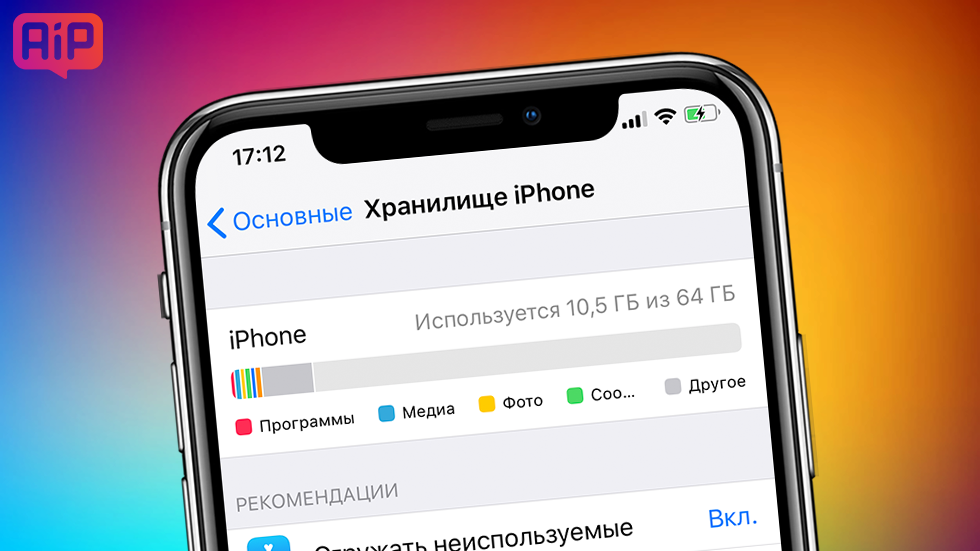
В iOS есть встроенные средства для мониторинга содержимого флешнакопителя устройства. Общую информацию можно узнать в настройках по пути Основные-Об этом устройстве. А более подробного по пути Основные-Хранилище iPhone. Для планшета будет соответственно Хранилище iPad. На наглядной гистограмме будет показано, сколько занимают места приложения, фото и видео, другие медиафайлы, сама система и раздел под названием Другое. Ниже приводятся рекомендации, о том как увеличить свободное место за счёт сгрузки неиспользуемых приложений и оптимизации хранения фото с высоким разрешением в iCloud. А ещё ниже — самое главное: в порядке убывания своей «прожорливости» представлены все приложения, занимающие драгоценный объем встроенного накопителя. Зайдя в каждый пункт можно увидеть, сколько «весит» само приложение, и сколько места занимают его данные.

Очистка сообщений
- Чтобы удалить одно или несколько сообщений из чата откройте мессенджер и войдите в беседу.
- Выполните длинный тап на сообщении и в появившемся контекстном меню выберите «Удалить
».
В последних обновлениях отсутствует возможность выбирать (отмечать) сразу несколько сообщений, поэтому если вам нужно удалить их 2-10 или более придется делать это вручную по одному.
При выделении своего сообщения в групповом диалоге или в личной переписке вы увидите контекстное меню, где вы можете выбирать: «Удалить у меня
»/«
О. Чужие смс из чата вы сможете удалить только «У себя». То есть вы их больше не будете видеть, но в истории диалога у вашего друга они останутся.

Очистка Вайбера от лишних сообщений/удаление переписки в чате
Удаляем ненужные месседжи
Очистить журнал сообщений в Viber на Андроиде можно разными способами:
- По одному: заходишь в чат, долгое нажатие на сообщение и «Удалить» / «Удалить у меня».
- Сразу несколько, выборочно: пиктограмма «три вертикально расположенные точки» в верхнем правом углу и «Редактировать сообщения». Помечаешь ненужное и нажимаешь на пиктограмму «Корзина» в левом нижнем углу.
- Сразу всю переписку с человеком: открываешь список чатов, на нужный – долгое нажатие, из контекстного меню выбираешь «Удалить чат».
Для Айфона действия будут аналогичными. За исключением:
- Выборочное удаление сразу нескольких месседжей. Можно только по одному.
В десктопной версии ты можешь либо чистить поштучно (прямо на чате правая кнопка мыши), либо сносить сразу весь чат с собеседником (через раздел беседа).
Для чего это нужно
Зачем периодически чистить на Айфоне остаточные файлы от работы Вайбера, а также ненужные переписки, фото, картинки, видео? Очищая устройство от мусора или ненужных файлов, вы сможете:
- освободить память телефона;
- ускорить работу устройства;
- почистить галерею от ненужных медиафайлов;
- устранить зависания приложения.
Ввиду того, что файловая система на Айфонах закрыта, нельзя установить на телефон специальное приложение-клинер, которое занимается контролем и принудительной очисткой кэш-файлов.
На очистку телефона от ненужных файлов уйдет всего несколько минут, зато вы заметите разницу в его работе. Подобное действие необходимо осуществлять с определенной периодичностью, так как кэширование данных происходит постоянно, и пока вы не удалите мусор, он сам никуда не денется, а только постоянно будет накапливаться.
Восстановление истории чатов Viber на ПК
ПК-версия Viber, как и мобильная, хранит историю чатов в специальном файле, расположенном на системном диске компьютера. Папку с файлом можно найти по адресу:
C:Users Имя Пользователя AppDataRoamingViberPC Номер телефона
Файл с историей чатов носит название viber.db.
Данный файл сохраняет всю историю чатов мессенджера, поэтому если пользователь удалил программу или переустановил ОС достаточно восстановить данный файл любым удобным способом.
Одним из способом восстановления утерянных или удаленных файлов является программа RS Partition Recovery, при помощи которой можно быстро восстановить все утерянные данные, в том числе и файл viber.db, необходимый для восстановления истории чатов.
Чтобы восстановить историю чатов при помощи RS Partition Recovery, нужно:
- запустить программу и провести анализ диска.
- Найти и восстановить файл viber.db
- Заменить файл viber.db на восстановленный по адрессу C:Users Имя Пользователя AppDataRoamingViberPC Номер телефона
Данный способ отлично подходит для переноса истории чатов на другой компьютер.
Достаточно сохранить файл viber.db на любой носитель и вставить его по пути: C:Users Имя Пользователя AppDataRoamingViberPC Номер телефона.
Как очистить кэш Телеграм для iPhone
Медиафайлы, которыми вы обмениваетесь в Telegram, хранятся не только в облаке приложения, но и на вашем устройстве. Делается это для быстрой загрузки: из телефона отображение происходит быстрее, чем из облака. Если вы не пользуетесь часто этими файлами – их можно удалить. При этом они всегда будут доступны в ваших диалогах, но загрузка будет происходить уже из облачного хранилища.
Чтобы освободить память, зайдите в приложение и откройте его настройки. Найдите раздел «Данные и память», а там в меню «Использование памяти». Для начала выберем пункт «Очистить кэш» — это как раз то, о чем мы с вами говорили. Медиафайлы будут удалены с устройства, но останутся в облаке Telegram. Если вы выберите еще пункт «Локальная база данных», то чистке подвергнутся и сообщения. В пункте «Хранить медиа» вы можете задать настройки времени хранения файлов на Айфоне. Так можно установить «3 дня», «1 неделя», «1 месяц» или «всегда». Эта опция поможет оптимизировать память, и не беспокоится что нужно периодически чистить кэш Telegram.
Похожие вопросы
Как с iPhone перенести Viber на AndroidКак удалить переписку в Viber на iPhoneКак удалить Viber на iPhone полностьюКак посмотреть на iPhone сообщения в Viber которые были удаленыПоделиться:
Приложение Вайбер – это мессенджер, в котором вы можете бесплатно переписываться и созваниваться со своими друзьями. Также в Вайбере можно отправлять картинки, фото, видео другим пользователям. Сегодня данное приложение является незаменимым и довольно популярным, так как позволяет экономить деньги на услугах мобильного оператора. Однако для правильной работы мессенджера требуется не только мощное устройство, но и достаточное количество памяти. В процессе работы и скопления информации в Вайбере, приложение весит еще больше. Можно ли его очистить и при этом не потерять важную информацию?
Вайбер – выбор миллионов
Компания Rakuten, получила широкую известность после выкупа мессенджера и запуска на рынке с использованием личных сервером для хранения данных. Благодаря большому функционалу и гибким настройкам самой программы, за первый год подключились к их сети почти двести тысяч пользователей. Что послужило отправной точкой для локализации в разных странах мира. Функционал постепенно дополняется по сегодняшний день. Малая часть из всех функций позаимствована с программ аналогов. Что бы избежать конфликтов и обвинений в плагиаторстве идей, эти функции были слегка модернизированы или улучшены.
Отдельная заслуга выбора, это полностью бесплатный функционал и отсутствие рекламы. Не путать со спам сообщениями, которые могут приходить от других пользователей.
Помимо текстового общения есть возможность отправлять голосовые сообщения (длительностью до тридцати секунд), вести обмен файлами, а так же совершать аудио и видео звонки. Есть возможность совершать звонок на городские номера.
Как очистить кэш и «Другое» на iPhone и iPad — рабочие способы
Как почистить кэш и удалить «Другое» на iPhone и iPad.
Со временем iPhone и iPad начинают работать медленнее, а их встроенная память забивается всяким хламом. Это известный факт, который пользователей устройств Apple не устраивает, но с ним приходится мириться. Или же бороться, например, очищать кэш iPhone и iPad, удаление которого позволяет и ускорить работу, и освободить ценное место в памяти. В этой инструкции рассказали о том, как очистить кэш и «Другое» на iPhone и iPad. Собрали только проверенные и эффективные способы.
Как эффективно очистить кэш на iPhone и iPad без потерь данных
Начнем с наиболее оптимального и эффективного способа очистки кэша на iPhone и iPad с помощью iTunes. Данный метод не удаляет весь кэш полностью, а удаляет только реальный «мусор». Например, после использования способа вложения в Viber или WhatsApp не будут удалены, так как iTunes не считает их «мусором». Однако свободное место на устройстве все же появится и немало.
- Что удаляется? С iPhone или iPad удаляется именно «вредный кэш» — «мусор», который не нужен в системе.
- Сколько времени занимает очистка? От 10 до 30 минут в зависимости от количества установленных приложений.
- Что-нибудь важное удалится? Нет, весь контент на iPhone и iPad останется в целости.
- Нужно ли будет вводить пароли в приложениях? Нет, после восстановления вы сразу же сможете пользоваться любыми приложениями без необходимости выполнять авторизацию.
- Сколько место освобождается? От 1 до 4 ГБ.
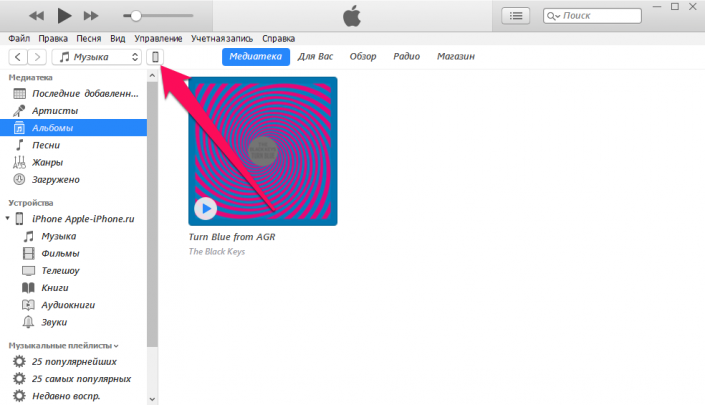
Шаг 1. Подключите iPhone или iPad к компьютеру, запустите iTunes и выберите мобильное устройство на главном экране программы.
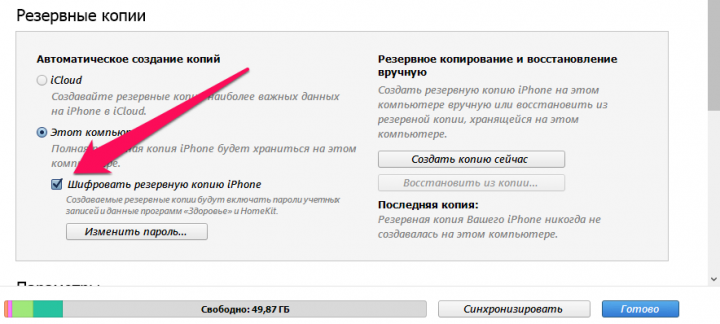
Шаг 2. Поставьте флажок на пункте «Шифровать резервную копию iPhone» и введите пароль для резервной копии. Важно! Пароль обязательно необходимо запомнить.
Шаг 3. Нажмите «Создать копию сейчас» для создания резервной копии вашего iPhone или iPad на компьютере. Дождитесь выполнения операции.
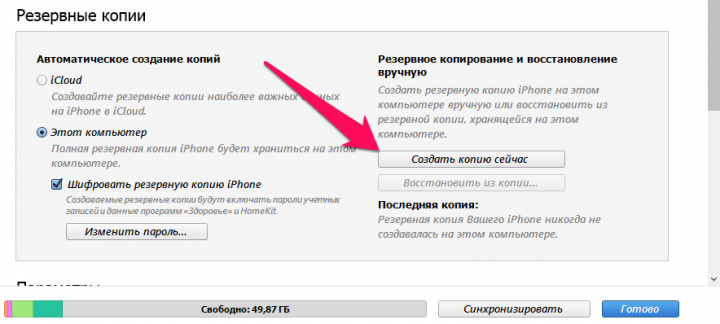
Шаг 4. После создания резервной копии на iPhone или iPad перейдите в меню «Настройки» → [ваше_имя] → iCloud → «Найти iPhone» и отключите функцию «Найти iPhone». Это необходимо для последующего восстановления из только что созданной резервной копии. Если функция «Найти iPhone» будет включена, то iTunes не позволит выполнить восстановление.
Примечание: для отключения функции «Найти iPhone» понадобится ввести пароль от Apple ID.
Шаг 5. В iTunes нажмите «Восстановить из копии» и подтвердите начало восстановления, введя ранее установленный пароль. Не отключайте iPhone или iPad от компьютера до тех пор, пока мобильное устройство не будет перезагружено и не появится в iTunes.
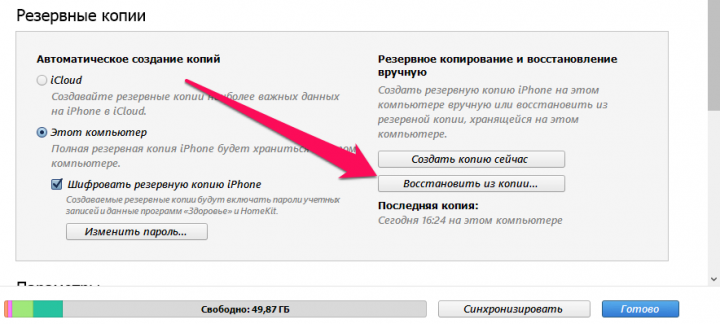
Шаг 6. Когда iPhone или iPad включится вам останется только еще раз ввести пароль от вашей учетной записи Apple ID, а также дождаться, пока все приложения будут установлены.
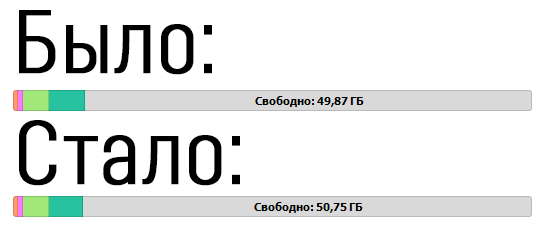
Готово! Когда мобильное устройство вновь отобразится в iTunes, вы сможете тут же увидеть сколько места было освобождено на нем в результате удаления кэша. В нашем случае на iPhone появились дополнительные 900 МБ. Важно отметить, что это при условии, что на iPhone буквально месяц назад выполнялся полный сброс. Если ваш iPhone или iPad находился в активном использовании длительное время, то на устройстве определенно освободится гораздо больше памяти.
Как удалить кэш конкретного приложения на iPhone и iPad
Предыдущий способ хорош тем, что все важные для пользователей данные точно остаются на iPhone или iPad. Документы и данные, например, уже упомянутые вложения в мессенджерах (это чаще всего фотографии, многие из которых могут быть памятными) сохраняются. Однако пользователям чаще всего без разницы на кэш в большинстве приложений, так как он не представляет из себя никакой ценности. Способ удалить кэш конкретных приложений существует, но назвать удобным его нельзя.
Шаг 1. Перейдите в меню «Настройки» → «Основные» → «Хранилище iPhone».
Шаг 2. Дождитесь загрузки списка приложений, после чего выберите приложение, кэш которого хотите полностью удалить. Все установленные приложения в списке отсортированы по размеру, что позволяет быстрее и проще определить «вредителей».
Шаг 3. На странице приложения обратите внимание на графу «Документы и данные». В ней и отображается размер кэша приложения. Для его очистки необходимо нажать «Удалить программу», подтвердить удаление, а после вновь установить приложение из App Store.
К сожалению, более удобного способа очистки кэша приложений на iPhone и iPad в Apple пока не реализовали. Тем не менее, этот трудоемкий способ вполне дает возможность разобраться с кэшем более детально.
Как удалить кэш Safari на iPhone и iPad
Очень много места на iPhone и iPad занимает кэш браузера Safari. Примечательно, что совсем активно пользоваться браузером для этого вовсе необязательно. Даже относительно редкие посещения веб-страниц через Safari наполняют «корзину с кэшем» моментально. Для удаления кэша Safari в Apple предусмотрели функцию.
Шаг 1. Перейдите в меню «Настройки» → Safari.
Шаг 2. Внизу страницы с параметрами нажмите «Очистить историю и данные». iOS предупредит вас о том, в результате очистки удалится история просмотров, файлы cookie и другие данные просмотра.
Шаг 3. Подтвердите выполнение операции.
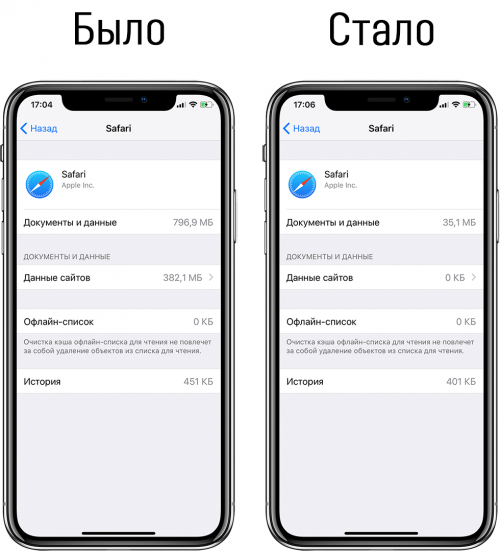
Очистка кэша Safari выполняется мгновенно, но итог вас непременно обрадует. В нашем случае в памяти iPhone освободилось более 700 МБ.
Как полностью удалить кэш на iPhone и iPad
Полностью удалить кэш, он же раздел «Другое», невозможно без выполнения полного сброса iPhone или iPad. Ни одна утилита для компьютера, и тем более, ни одно приложение из App Store не способно полностью разобраться с кэшем. Поэтому, если кэш на вашем iPhone или iPad действительно не дает жить, то этот радикальный метод по-настоящему выручит.
Для полного сброса iPhone или iPad необходимо перейти на нем в меню «Настройки» → «Основные» → «Сброс» → «Стереть контент и настройки». iOS попросит вас подтвердить операцию путем ввода пароля. Важно! Система делает это не просто так. В результате полного сброса с iPhone или iPad будут удалены все данные. Обязательно создайте свежую резервную копию в iTunes или iCloud для последующего восстановления.
После выполнения полного сброса iPhone или iPad останется лишь настроить. На этапе настройки iOS предложит выполнить восстановление из резервной копии, что, конечно же, рекомендуется, так как на мобильное устройство будут восстановлены все важные данные. Разумеется, кэш таковыми данными не считается, и он не вернется на устройство. Если же хочется максимально «чистый» iPhone и iPad, то устройство можно настроить как новое. Ваши данные в таком случае не сохранятся, но никакого кэша и категории «Другое» на гаджете точно не останется.
Как частично очистить кэш на iPhone и iPad без использования компьютера
Если у вас под рукой нет компьютера с iTunes, а очистить iPhone или iPad от кэша все же хочется, можно воспользоваться специализированными приложениями из App Store. Сразу же подчеркнем, они очищают кэш лишь частично, так как Apple не позволяет их инструментам «залезать куда не нужно».
Из-за ограничений такие приложения не могут справиться с очисткой кэша так же эффективно, как iTunes. Тем не менее, если использовать iTunes возможности нет, приложения хоть как-то, но смогут помочь. Наиболее эффективными из таких приложений являются Magic Cleaner и Battery Saver.
Принцип их работы одинаковый. Необходимо запустить приложение и нажать Clean Junk или «Очистить мусор». Оба приложения бесплатны, но содержат встроенную рекламу. И еще раз отметим, что эффективно очищать кэш такие утилиты не в состоянии, поэтому рекомендуем воспользоваться первыми тремя проверенными способами.