
Как настроить автоматическое включение и отключение Mac
Каждый пользователь, кто давно работает с macOS, знает, что много разных действий на компьютерах Apple можно автоматизировать. Например, сразу после включения компьютера открывать нужные программы. Но, как оказалось, не все знают, что и сам Мак можно не только включать, но и выключать строго по расписанию. Эта функция наиболее актуальна для владельцев стационарных компьютеров. Но даже те, кто пользуются ноутбуками, смогут найти ей применение. Ведь очень часто дома лэптоп просто подключен к внешнему монитору и выступает в роли системного блока.
Процесс запуска компьютера можно ускорить благодаря расписанию.
❗️ПОДПИСЫВАЙСЯ НА НАШ КАНАЛ В ДЗЕНЕ И ЧИТАЙ КРУТЫЕ СТАТЬИ БЕСПЛАТНО
Так как в разных версиях операционной системы Apple расположение элементов в настройках отличается, то и настраивать расписание необходимо в немного по разному. Разбираемся, как включать и отключать Мак по расписанию и зачем это нужно делать.
Автоматическое выключение Mac
У многих сейчас наверняка возник вопрос: для чего запускать компьютер по расписанию? Все достаточно просто. Если вы работаете с программами, которым необходимо время для загрузки, то автоматическое включение вместе с автозапуском приложений можгут очень сильно сэкономить вам время. Только представьте: вы проснулись, и пока завтракаете и собираетесь с мыслями, ваш компьютер уже готов к работе. Очень удобно.
И это только один кейс. Или уходя с работы, вам больше не надо думать о том, выключили ли вы компьютер или нет. Система будет все делать автоматически, строго в заданное время. Как я уже говорил выше, в зависимости от версии операционной системы отличается и расположение элементов. Узнать версию macOS можно следующим образом:
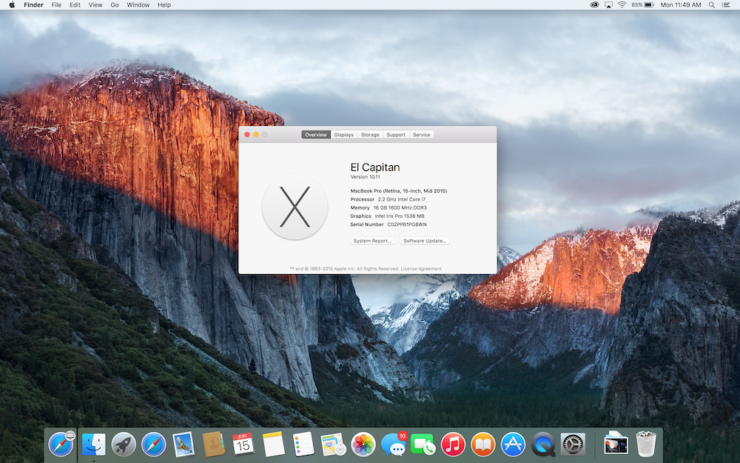
Версия macOS будет видна сразу же после открытия этого раздела.
- Нажмите на логотип Apple в верхнем левом углу экрана.
- Выберите “Об этом Mac”.
- На вкладке “Обзор” будет указана версия.
❗️ПОДПИСЫВАЙСЯ НА ТЕЛЕГРАМ-КАНАЛ СУНДУК АЛИБАБЫ. ТАМ КАЖДЫЙ ДЕНЬ ВЫХОДЯТ ПОДБОРКИ САМЫХ ЛУЧШИХ ТОВАРОВ С АЛИЭКСПРЕСС
После того как вы определили, какая операционка установлена на ваш Мак, можете приступать к настройке расписания. Для владельцев компьютеров и ноутбуков, которые работают на macOS Big Sur, Monterey и Ventura, необходимо сделать следующее:
- Откройте “Системные настройки”.
- Перейдите в раздел “Аккумулятор”.

Для Макбуков расписание находится в разделе “Аккумулятор”.
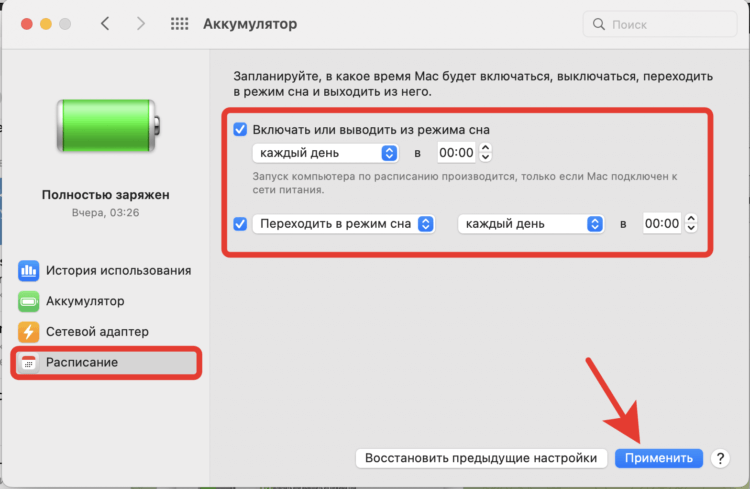
Можно настроить не только выключение, но и перевод в режим сна.
❗️ПОДПИШИСЬ НА НАШ ЧАТИК В ТЕЛЕГРАМЕ. ТАМ СОБРАЛИСЬ ТОЛЬКО ИЗБРАННЫЕ ЧИТАТЕЛИ
Теперь осталось выполнить главное условие: расписание работает, только если Mac подключен к сети питания. Поэтому владельцам ноутбуков придется оставлять его на зарядке, чтобы автоматика сработала. Если у вас стационарный компьютер, то такая проблема вам не грозит. Он и так постоянно подключен к электричеству.
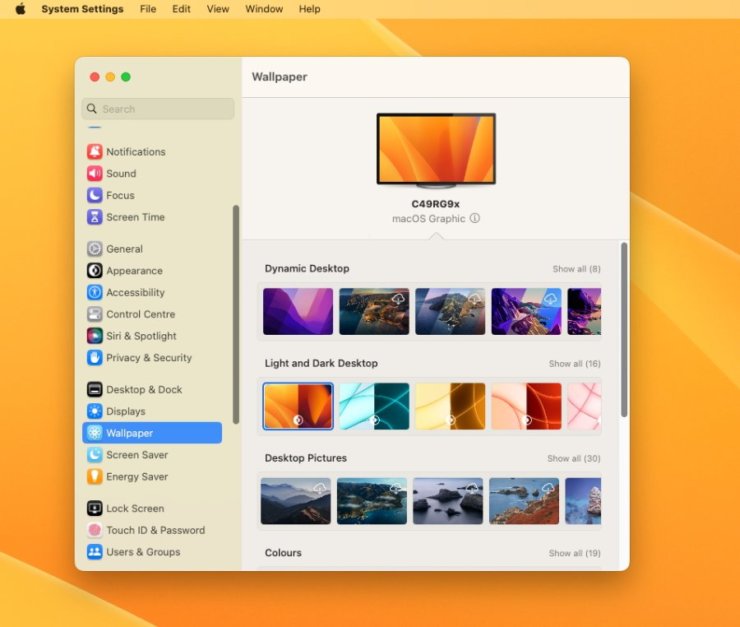
Настройки macOS Ventura теперь выглядят как на iPad.
Обратите внимание, что в macOS Ventura настройки выглядят аналогично таковым на iPad. Однако настройка расписания, также, как и на других версиях macOS, находится в разделе “Аккумулятор”. Не пугайтесь, когда увидите новые настройки. Выглядят они свежо и вполне логично. Хоть и непривычно для тех, кто давно пользуется операционкой от Apple.
Автозапуск Макбука
Если же ваш компьютер работает под управлением macOS Catalina или еще более старых версий, то настройка расписания производится следующим образом:

На старых macOS настройки такие же, просто выглядят чуть иначе.
- Откройте системные настройки.
- Выберите пункт “Экономия энергии”.
- В нижней части окна нажмите на “Расписание…”.
- Поставьте галочку на “Включать или выводить из режима сна” и задайте нужные дни и время для запуска компьютера по расписанию.
- Для настройки времени отключения поставьте вторую галочку и выберите “Режим сна” или “Выключать” в зависимости от того, что конкретно вам требуется.
- Задайте время и дни для автоматического выключения.
Здесь действует такое же ограничение, как на новых версиях macOS. Ноутбук обязательно должен быть подключен к питанию. В противном случае расписание работать не будет.
Автозапуск приложения — macOS
А чтобы после включения компьютер не тратил зря время в ожидании, пока вы начнете им пользоваться, стоит добавить к расписанию еще и автозапуск нужных программ. Делается это очень просто:

Главное — не держите в автозапуске много программ. Иначе компьютер может сойти с ума в момент включения.
- Откройте “Системные настройки”.
- Перейдите в раздел “Пользователи и группы”.
- Встаньте на свою учетную запись и выберите вкладку “Объекты входа”.
- Нажмите на “+” и добавьте интересующие вас приложения в список автозапуска.
❗️ПОДПИШИСЬ НА НАШ ПУЛЬС. БУДЕШЬ УЗНАВАТЬ ВСЕ НОВОЕ САМЫМ ПЕРВЫМ
Теперь каждый раз после включения компьютера все выбранные приложения будут открываться автоматически. Советую держать в этом списке только самые нужные программы и вычистить из него весь мусор. Тогда вы оцените, как быстро может включаться ваш Мак, и больше не придется ждать, пока важные программы запустятся. Apple очень здорово поработала над своей операционкой. Достаточно только разобраться и один раз настроить нужные параметры, и остается только наслаждаться использованием.
Краткое знакомство: iMac
Новый 24-дюймовый iMac обеспечивает гибкость настройки, он стал еще более производительным и стал поддерживать еще больше возможностей. В него встроены следующие функции.
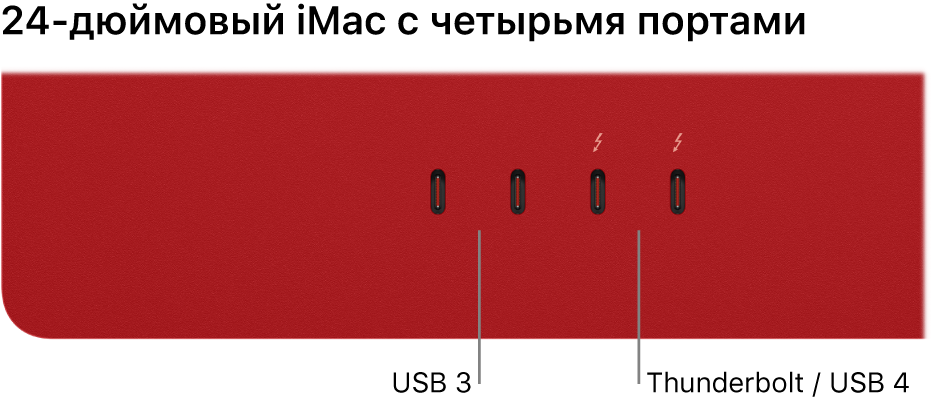
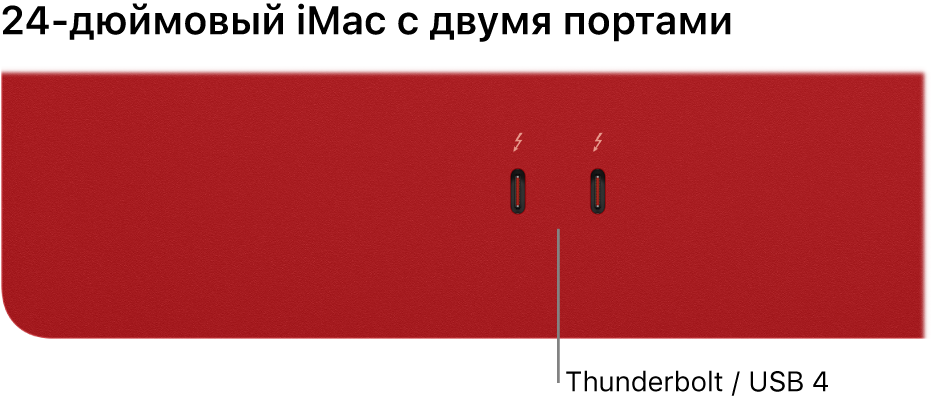
- Разъемы Thunderbolt / USB 4. Thunderbolt обеспечивает передачу данных со скоростью до 40 Гбит/с и зарядку устройств, таких как мышь с аккумулятором, клавиатура с аккумулятором или iPhone. Подключение устройств Thunderbolt и одного внешнего дисплея (например, Apple Pro Display XDR 6K). Эти разъемы также поддерживают подключение устройств Thunderbolt 3, DisplayPort 1.4, а также USB 3.2 и более ранних версий.
- Разъемы USB 3 (только модель с четырьмя разъемами). Передача данных со скоростью до 10 Гбит/с и зарядка устройств, таких как мышь с аккумулятором, клавиатура с аккумулятором или iPhone. Подключение внешних устройств хранения USB 3 (USB-C), а также веб-камер, аудиоустройств и других устройств или использование адаптера для устройств USB с другими типами разъемов.
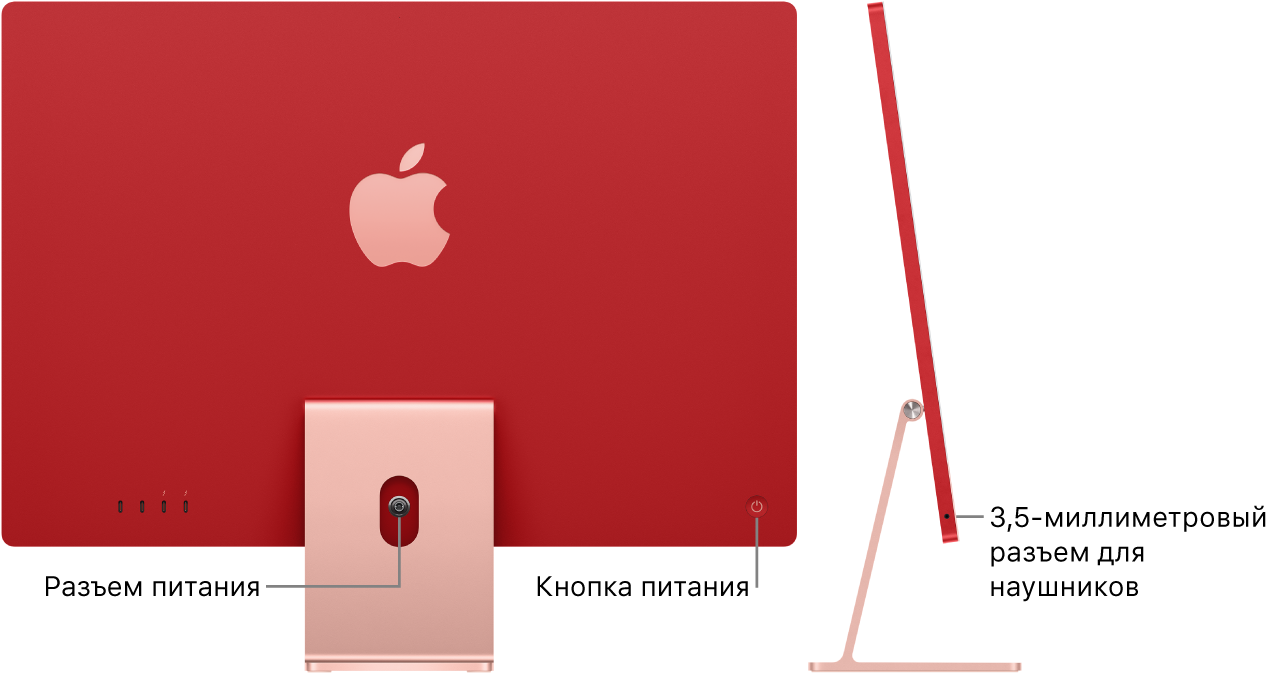
- Разъем питания. Проденьте шнур питания в отверстие на подставке, подключите его к разъему питания на задней панели iMac. Подключите отдельный шнур питания к адаптеру питания, а затем подключите его к электрической розетке.
- Кнопка питания. Нажмите, чтобы включить iMac. (Чтобы выключить iMac, выберите меню «Apple»
 > «Выключить». Чтобы перевести компьютер в режим сна, выберите меню «Apple» > «Режим сна».)
 - Gigabit Ethernet (RJ-45). Модели 24-дюймового iMac с четырьмя портами оснащаются адаптером питания со встроенным портом Ethernet. В стандартной конфигурации 24-дюймовый iMac с двумя портами поставляется с адаптером питания без встроенного порта Ethernet, однако при покупке можно выбрать адаптер с поддержкой Ethernet. Для использования Ethernet подключите маршрутизатор или модем к разъему Gigabit Ethernet адаптера питания.
- Аудиоразъем для наушников 3,5 мм. Подключение стереонаушников или внешних динамиков.
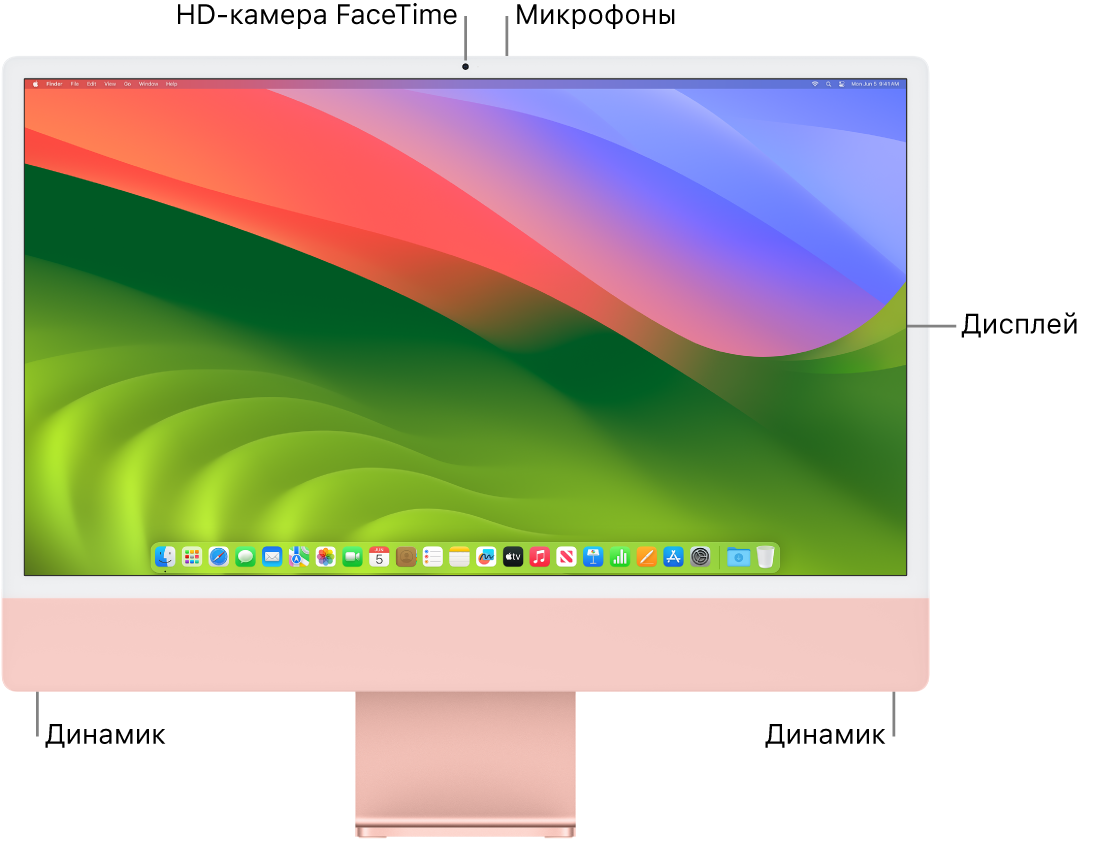
- Монитор. Дисплей Retina 4.5K поддерживает миллиард цветов и может поддерживать яркость 500 кд/м². Технология True Tone автоматически подстраивает цвет и интенсивность дисплея под условия внешней освещенности, чтобы содержимое отображалось более естественно. Чтобы узнать, как использовать дисплей максимально эффективно, см. раздел Настройки дисплея Вашего Mac.
- Камера FaceTime HD с разрешением 1080p. Система камер включает усовершенствованный процессор для обработки сигналов изображения с вычислительным видео. Этот процессор обеспечивает отличную производительность в любых условиях освещения, включая слабую освещенность. Когда горит зеленый индикатор рядом с камерой, это означает, что камера включена и можно общаться по видеосвязи FaceTime, записывать видео и делать снимки. См. разделы FaceTime и Использование встроенной камеры на Mac в Руководстве пользователя macOS.
- Микрофоны. Три микрофона обеспечивают звук студийного качества при проведении видеоконференций и совершении телефонных вызовов, а также высококачественную запись голоса для подкастов и голосовых заметок.
- Динамики. Инновационная шестиканальная аудиосистема состоит из двух пар двунаправленных низкочастотных динамиков и двух высокочастотных динамиков с улучшенными характеристиками. Наслаждайтесь насыщенным и высококачественным звуком, включая пространственное звучание в видео с технологией Dolby Atmos.
Как включить компьютер Apple MacBook/IMac/iMac Pro/mac mini

Да, и этот простой вопрос до сих пор еще может возникать. Поэтому чтобы не обращаться каждый раз к поиску, “как подключить . ” мы предлагаем такую небольшую инструкцию, одну для всех компьютеров Apple.
Как включить MacBook
Обычно для обозначения этой кнопки используется универсальный символ. Если не можете его обнаружить на MacBook Pro с Touch Bar, то только по той причине, что датчик Touch ID расположен на кнопке включения. Клавиша располагается в правой верхней части клавиатуры. Это крайняя правая кнопка, ее удержание запускает компьютер и разблокирует его.
Как включить MacBook Air
В моделях, начиная с 2018 года Touch ID вместе с кнопкой включения находится в правом верхнем углу клавиатурного блока. Как и в случае MacBook Pro с Touch ID эта кнопка не помечена ни каким символом. Также макбук эир 2018 и позже включается при нажатии любой клавиши и касания трекпада. Кроме того, все последние модели MacBook включаются без дополнительного нажатия каких либо кнопок в таких случаях: при открытии верхней крышки, даже если макбук не включен в сеть. макбук всегда включается, если его крышка открыта, а адаптер питания подсоединен к источнику питания.
Как выключить MacBook без Touch Bar
В ноутбуках без панели Touch Bar и функциональной верхней панелью с клавишами F1-12. Кнопка с соответствующим символом находится в крайнем верхнем углу справа.
Как включить Mac mini
Кнопка включения в этом маленьком портативном компьютере находится слева, на задней поверхности, там где расположены порты подключения.
Как включить iMac и iMac Pro
Кнопка включения в моноблоках Apple находится сзади, справа на дисплейной части устройства. Ее легко нащупать, проведя правой рукой по нижней задней поверхности. Здесь будет небольшое углубление.
Как включить Mac Pro
Кнопка включения в этом компьютере находится в верхней части, рядом с индикатором и портами Thunderbolt 3. В стоечной модели, кнопка выполнена в виде таблетки и расположена на фронтальной части, рядом с индикатором.
Как правильно выключить компьютер Apple
Для всех типов устройств наиболее приемлемый способ выключения — “Apple”, “Выключение”. После этого происходит остановка всех процессов и завершение работы приложений. Если ноутбук не отвечает, необходимо нажать и удерживать кнопку включения. Такой метод подходит только в экстренных случаях, если Макбук не реагирует на другие способы выключения.
Как включить iMac и что делать, если он не включается?
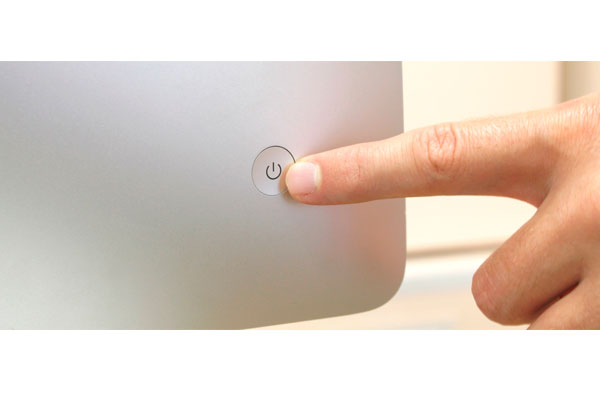
IMac включается только нажатием кнопки, иных способов запуска устройства не существует. На современны ноутбуках Mac вход проводится с помощью технологии Touch ID, достаточно приложить палец к датчику, отпечаток считывается и начинается запуск устройства. Возвращаясь к вопросу «как включить iMac», компьютер можно запустить только нажатием единственной кнопки, которая расположена на заднем корпусе компьютера и имеет круглую форму.
Что делать, если компьютер не включился?
- Проверить подключение провода питания к розетке и к самому моноблоку;
- Проверить работу сетевого фильтра, рабочий индикатор будет указывать на работоспособность устройства;
- При первом запуске моноблока, iMac загружается достаточно долго, процесс должен занять около 5 минут;
- Если приведенные выше рекомендации не помогли включить iMac, следует обратиться в сервисный центр Apple. Не стоит проводить манипуляции с моноблоком самостоятельно, это может привести к снижению скорости работы устройства.