
Как сделать скрин в опере gx
Игровой браузер Opera GX разработан, чтобы дать игрокам возможность играть в игры прямо в браузере. Да, он был разработан для геймеров, но это не значит, что те, кто не играет в игры, не могут его использовать. Вы тоже можете установить его, и будьте уверены, вам он понравится. Итак, если у вас есть этот браузер, у вас есть куча возможностей, связанных с ним. Одна из них — возможность делать скриншоты. Вы можете сделать скрин всего экрана или выделить область, которую хотите сфотографировать. Как это сделать — читайте ниже.
Как сделать снимок экрана в игровом браузере Opera GX
- Откройте браузер на вашем компьютере.
- Когда вы находитесь на вкладке, скриншот которой хотите сделать, нажмите на маленький значок камеры в правом верхнем углу экрана.
- После того, как вы нажмете на значок камеры, вы можете выбрать кадрирование, чтобы сделать снимок части экрана, или выбрать опцию «Сделать скриншот всего экрана».
- Когда вы сделаете снимок, вы можете сразу же отредактировать его.
- Вы можете использовать различные эффекты и параметры.
Когда вы закончите редактирование, нажмите «Копировать и закрыть» или «Сохранить изображение», а затем выбрать папку, в которой будет сохранен снимок.
Как сделать скриншот в браузере Опера

Далеко не все знают, что браузер Opera обладает встроенной функцией создания скриншотов. То есть, вы можете делать снимки экрана средствами самого браузера, не прибегая к дополнительным программам, плагинам и расширениям. И как раз, как сделать скриншот в опере мы и постараемся рассказать в этом компактном, но информативном гайде.
Также мы рассмотрим и сторонние способы снятия скриншотов с экрана компьютера в обозревателей Opera. Но первым делом, разберемся в внутренней функцией.
Чтобы сделать снимок экрана делайте следующее:
- На странице, которой нужно сделать снимок, нажмите на значок меню (он находится в верхнем правом углу).

- Затем найдите пункт «Cнимок» и нажмите по этой ссылке.

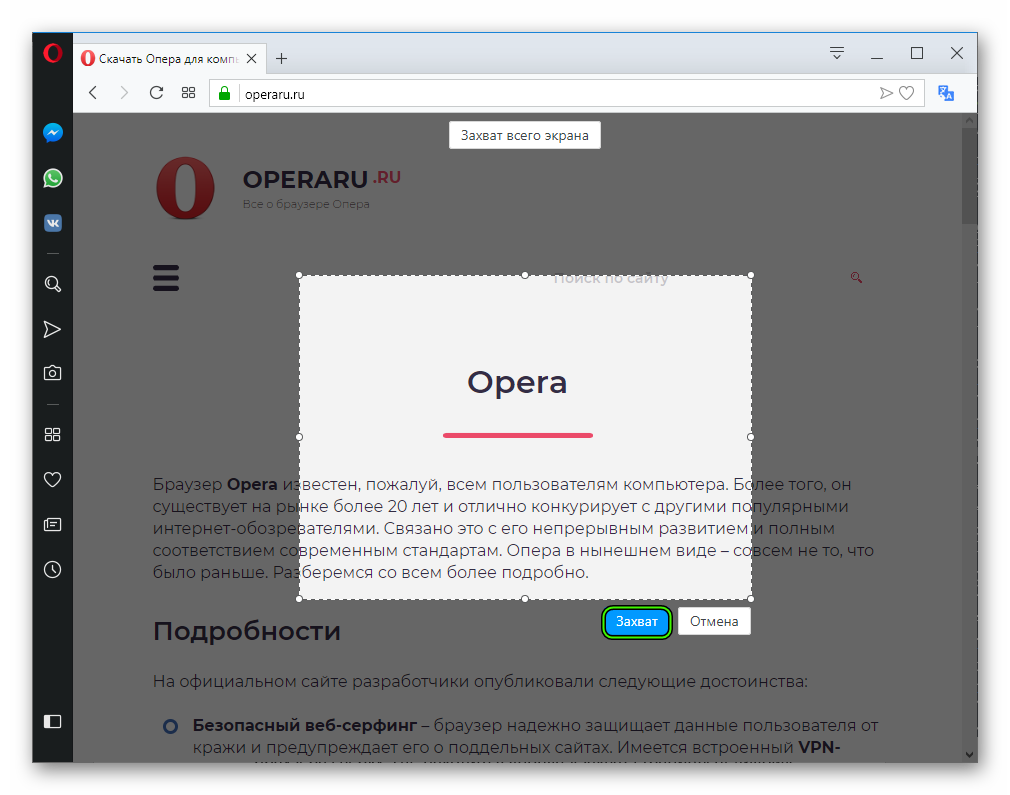
- Опера запустила нужный инструмент с захватом экрана. Вы видите рамку. Обведите её ту часть страницы, которую вы хотите «заскринить». Если нужно выполнить скрин всей страницы, обведите её всю.
- Нажмите кнопку «Захват«.

- Снимок сделан, но еще не сохранен. Вам будет предложено его сохранить, либо же скопировать в буфер обмена, чтобы в дальнейшем вставить в любой фото-редактор. Определитесь с выбором и нажмите соответствующую кнопку.

Можно пойти более простым путем, чтобы сделать захват экрана: зажать комбинацию клавиш CTRL+Shift+5
Стоит заметить, что снимок можно редактировать. В Opera встроен простенький редактор, который позволяет это делать.
Теперь давайте узнаем, как делать захват экрана стандартными средствами операционной системы.
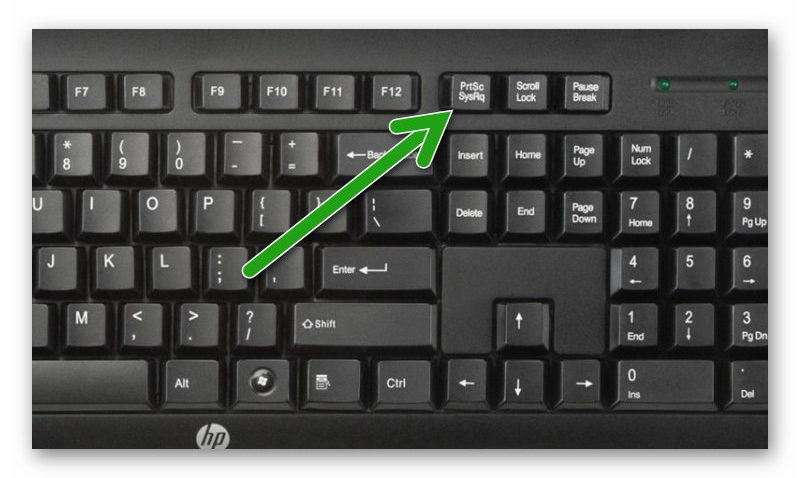
Windows. За эту функцию в данной ОС отвечает клавиша Print Screen (обычно она изображается на кравиатуре, как Print scrn, либо Prt Scr.) Нажмите на эту кнопку. Теперь запустите любой графический редактор и вставьте туда снимок комбинацией клавиш Ctrl+V .
Mac OS. На маках все делается за счет зажатия одновременно комбинации клавиш Cmd-Shift-3 . После чего ваш скриншот автоматически будет сохранен на рабочем столе.
Плагины для захвата экрана
Существует масса расширений, которые позволяют быстро и удобно делать скриншоты в браузере. Здесь мы рассмотрим самые популярные и лучшие.
Joxi Full Page Screen Capture
Отличное расширения для Опера и не только, позволяющее быстро и без лишних действий делать снимки экрана на вашем компьютере.
Приложение обладает обширным функционалом, благодаря чему можно делать действительно качественные снимки, а также редактировать их.
Особенности:
- Прост в использовании.
- Удобный интерфейс.
- Возможность сразу же сохранять скриншот в социальные сети.
- Бесплатный хостинг, на котором можно сохранять сделанные изображения.
- Встроенный графический редактор.
Скриншотер
Отличительная четра этого дополнения — простота. В нем нет практически никаких настроек и прочего. Только функция создания скринов и все.
Он совершенно бесплатный и для того, чтобы начать пользоваться им нет необходимость где-либо регистрироваться.
Nimbus Screen Capture
Очень мощный инструмент для того, чтобы делать захваты экрана. Имеется огромный арсенал функций. К примеру, возможность изменения размера, добавлять стикеры и прочую графику на скриншот и многое другое.
Как сделать скриншот всей страницы в браузере?
Сделать скриншот экрана очень просто с помощью доступных по умолчанию команд клавиатуры. Но, если вы хотите сделать скриншот всей страницы в браузере, а не только видимой области экрана, то вам понадобятся специальные инструменты и несколько дополнительных кликов.
Существуют как минимум 4 способа сделать скриншот веб-страницы целиком:
Уменьшите масштаб страницы и используйте клавиши по умолчанию
Этот быстрый способ подойдет только в том случае, если страница только немного выходит за видимую область экрана. Уменьшите масштаб страницы до тех пор, пока она полностью не уместится на экране, а затем сделайте скриншот с помощью команд по умолчанию:
- Windows: нажмите клавишу Print Screen ( PrtScr или Print Scrn). Снимок экрана будет сохранен в буфер обмена. Чтобы вставить это изображение в файл, воспользуйтесь любым графическим редактором.
- Mac : используйте сочетание клавиш Cmd-Shift-3. По умолчанию скриншот будет сохранен как PNG файл на вашем рабочем столе.
Программы для снятия скриншотов
Вы можете установить одну из специальных программ для снятия скриншотов на свой компьютер. Например, я пробовала Snagit от Techsmith (и для Windows, и для Mac), FastStone Capture (программа доступна только для Windows) и Paparazzi (только для Mac). При выборе следует обратить внимание, что некоторые из этих программ не бесплатны. Поделитесь ссылками в комментариях, если вы знаете другие подобные приложения.

Онлайн-инструменты для снятия скриншотов
Если вы не хотите ничего устанавливать на компьютер, вы можете воспользоваться одним из этих веб-инструментов, чтобы сделать скриншот всей страницы прямо в браузере: Snapito , Screenshot Machine или Web-capture.net . Все они устроены похожим образом: просто вставьте URL нужной страницы в соответствующее поле на странице сервиса.
Расширения для браузера
Это мой любимый способ делать скриншоты страниц. Не нужно переключаться в другую вкладку или запускать отдельное приложение – меньше кликов!
Для браузера Opera доступно несколько таких расширений, например:

После установки одного из этих расширений вы можете сделать скриншот всей страницы, просто нажав на соответствующую иконку справа от адресной строки.
Как сделать скриншот в Опере

Необходимость передать другу или коллеге какую-то информацию посредством снимка экрана возникает настолько часто, что разработчики Оперы решили сделать эту функцию частью браузера. В этой статье мы расскажем, как сделать скриншот страницы в Опере , о всех возможностях новой функции, и также кратко об альтернативных вариантах.
Зачем нужны скриншоты
Если вы работаете удаленно, то вам, скорее всего, нужно обмениваться с командой какой-то информацией, касающейся рабочих процессов. Навык работы со скриншотами и инструментами, которые позволяют делать снимки экрана, должен быть у каждого пользователя по умолчанию. И даже при написании этой статьи используются скриншоты рабочего окна обозревателя, чтобы показать вам интерфейс и кнопки редактора. Так сказать, продемонстрировать наглядно.
Скриншоты можно делать различными способами. Сейчас выбор приложений, расширений и встроенных по умолчанию инструментов, поистине огромен. Есть платные программы, у которых набор возможностей не уступает самому Фотошопу. И простенькие бесплатные дополнения в браузер с минимумом функций.
Встроенные инструменты браузер
Из темы статьи ясно, что речь пойдет про браузер Опера. Разработчики добавили «скриншотер» прямо в сам обозреватель. Что несомненно облегчит жизнь преданным пользователям Оперы, так как теперь не нужно устанавливать сторонние программы и расширения. Это в первую очередь снизит нагрузку на оперативную память и многократно упростит работу, когда нужно быстро сделать скриншот.
Способ № 1
Кнопка для создания скриншота находится в правом верхнем углу обозревателя, в конце адресной строки.
- При нажатии на неё, фон страницы затемняется и появляется подсказка, что можно выделить фрагмент экрана, чтобы сделать скриншот.
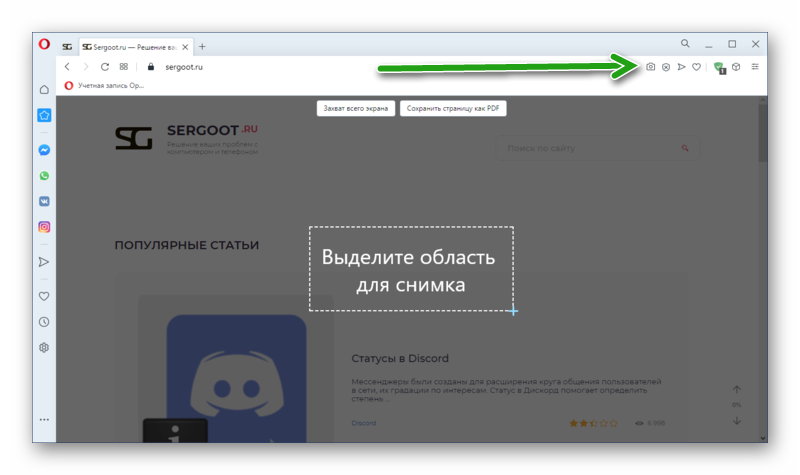
- Просто установите курсор мыши в левом верхнем углу выделяемой области и зажмите левую клавишу мыши.
- Протяните курсор по диагонали, чтобы определить участок экрана.
- Отпустите курсор, если сохраняемый объект оказался в поле будущего скриншота.
- Его можно сразу сохранить (подробно об этом мы расскажем в следующих главах). Или открыть для редактирования, для этого нажмите кнопку «Захват».
- Дальше его можно изменить с помощью встроенных инструментов редактора, сохранить или поделиться им с другом.
Способ № 2
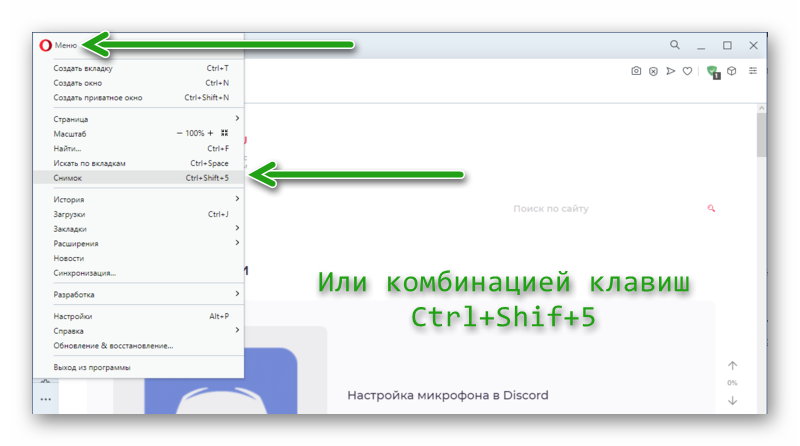
Второй способ сделать скриншот в Опере — через меню. Нажмите на кнопку «О» значка Оперы и в появившемся контекстном меню выберите пункт «Снимок».
Результат будет аналогичным предыдущему способу — просто здесь тоже находится эта функция для удобства пользователя. Если обратить внимание, напротив слова «Снимок» есть комбинация клавиш Ctrl + Shift + 5 . Она также отвечает за активацию инструмента скриншотер. Данная комбинация работает независимо на какой вы находитесь странице.
С помощью скриншотера в Опере нельзя сделать снимок самого браузера, то есть его интерфейса, панели инструментов слева и вкладок. Функция работает только в области сайта или на странице настроек обозревателя. То есть боковую панель, панель закладок, адресную строку и вкладки сфотографировать не получится. Для этого нужно использовать сторонние программы и инструменты.
Если вам нужно сделать снимок всего экрана, то для этого есть кнопка в верхней части экрана. При нажатии на неё автоматически сохраняется вся видимая область страницы и можно его редактировать.
Редактирование снимка инструментами встроенного скриншотера
Скриншотер обладает минимальным набором инструментов, с помощью которых сам скрин можно изменить: добавить какие-то элементы, текст, даже эмодзи или размыть объекты, чтобы адресат не смог прочитать, то что вы хотите скрыть. Это особенно важно, если на скриншоте отображаются контактные данные или информация о платёжных системах.
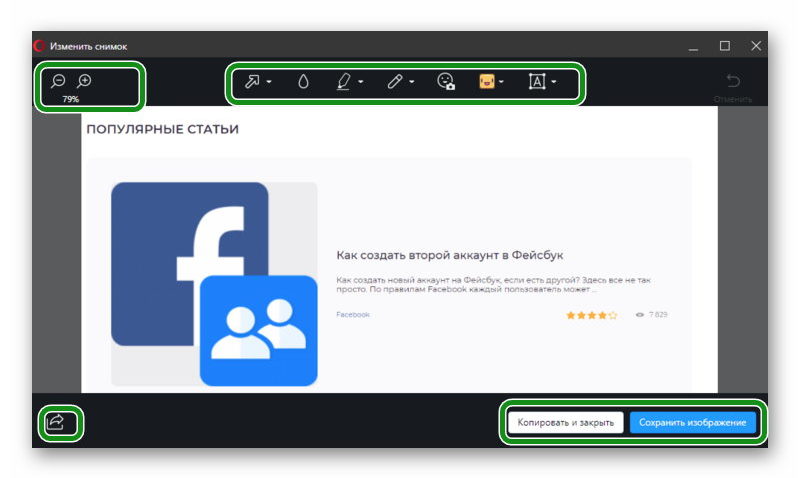
При создании снимка всего экрана изображение загружается в область редактора и сам редактор открывается поверх браузера. Здесь есть кнопки:
- «Лупа» — парная кнопка в левом верхнем углу. С их помощью изображение можно приблизить или отдалить.
- «Стрелка» — кликнув на маленькую стрелочку справа открывается окно настроек инструмента. Здесь можно выбрать цвет и толщину линии.
- «Капля» — инструмент позволяет размыть какую-то область скрина.
- «Подложка» — этот инструмент, следующий за каплей, изображен в виде карандаша с цветной полосой. Здесь также можно выбрать цвет и область, где будет располагаться подложка. Он имеет прозрачность 50% и объекты, которые окажутся под ней будут достаточно хорошо видны и различимы. Этот инструмент позволяет сделать акцент на какой-то детали скриншота.
- «Карандаш» — довольно нетривиальный инструмент, в настройках можно выбрать цвет и толщину линии. Карандашом можно рисовать и от руки вводить какой-то текст.
- «Селфи» — довольно интересный инструмент. Иконка отражает смайл с фотоаппаратом. Он позволяет активировать веб камеру и наложить на скриншот фото с веб камеры.
- «Эмодзи» — если вы хотите придать скриншоту больше красок нет ничего лучше, чем использовать эмодзи. Здесь больше 50 различных смайлов. Их можно трансформировать: делать больше или меньше, перемещать по экрану.
- «Текст» — последний инструмент, это ввод текста. При активации фон затемняется, вы водите свой текст и чтобы добавить его на скриншот нажимаете на синюю галочку в нижней части экрана. Он по умолчанию размещается в центре экрана, но его можно перемещать, трансформировать, удалить, если он вам не нужен, или вы его случайно добавили.

Можно отметить действие, нажав на кнопку с повернутой стрелкой в правом верхнем углу скриншотера. Так можно отменить все действия. Пока вы не сохранили скриншот, при условии что он находится в режиме редактирования, его можно изменять сколько угодно.
Сохранение снимка
Сохранить снимок можно тремя способами:
Первый — это классическое сохранение в память ПК. Нажимаете на кнопку «Сохранить изображение». Открывается окно сохранения, где нужно выбрать каталог, куда отправить снимок, в какую папку. Он будет сохранен в формате PNG. Это расширение с прозрачным фоном, имеет более высокое качество и вес, чем стандартные форматы Jpg и Jpeg.
Если нажать кнопку «Копировать и закрыть», то окно редактора закроется. Снимок будет помещен в буфер обмена и будет там находится пока вы не замените его другим объектом. То есть пока не скопируете другую картинку или фотографию. Тогда снимок будет удален безвозвратно. Чтобы не потерять изображение и, если вы не хотите его сохранять в памяти ПК, можно его отправить в социальные сети и мессенджеры или на почту.
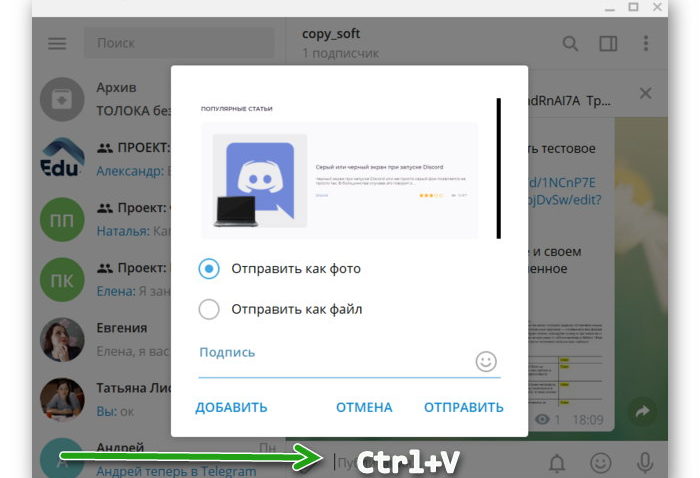
- Откройте любой мессенджер или социальную сеть и в поле для ввода текста поставьте курсор.
- Нажмите правую клавишу мыши и в контекстном меню выберите «Вставить» или воспользуйтесь комбинацией клавиш Ctrl + V .
- На экране отобразится тот самый скриншот. Нажмите «Отправить» или нажмите клавишу Enter.
В редакторе есть возможность сразу, не сохраняя скриншот, поделиться им. Откроется окно с возможными вариантами приложений, где можно поделиться изображением. Если вы используете десктопные версии мессенджеров и соцсетей они тут будут отображаться. Выберите нужное и отправите туда свой скрин.
Расширения в Опере для скриншотов
Как мы уже писали встроенный инструмент для создания скриншотов обладает ограниченным набором функций. Если вам нужно больше возможностей стоит посмотреть в сторону расширений. В магазине Оперы можно найти различные мини-программы, созданные как раз для этих целей. Устанавливаются они в среду браузера. Каждая обладает своим набором плюсов и минусов. Отличаются простотой использования и набором инструментов.
Вот эти самые распространенные:
- FireShot;
- Nimbus Screen Capture;
- Joxi Full Page Screen Capture;
- Awesome Screenshot.
Стандартный способ
Ну и если мы говорим о скриншотах, то нельзя не упомянуть, что каждая ОС обладает своими встроенными по умолчанию инструментами для создания скриншотов.
Для Windows: нажмите клавишу Print Screen ( PrtScr или Print Scrn ). Снимок экрана будет сохранен в буфер обмена. Чтобы отредактировать и сохранить изображение, воспользуйтесь графическим редактором Paint.
Для Mac: используйте сочетание клавиш Cmd-Shift-3. По умолчанию скриншот будет сохранен как PNG файл на вашем рабочем столе.
Сторонние программы
Кроме всех вышеперечисленных программ и функций для скриншотов также активно используются десктопные программы. Такие как:
- Movavi Screen Recorder;
- Monosnap;
- ScreenShooter;
- PicPick;
- Ashampoo Snap;
- Screen Capture;
- Screenshot Captor;
- Snagit (Мак и Виндовс);
- FastStone Capture (только для Виндовс);
- Paparazzi (только для Мак).
Это только малая часть. Как мы уже писали в начале статьи, есть довольно мощные программы, в которых можно делать просто невообразимые вещи. Все они так или иначе умеют работать со скриншотами. Их можно объединять, обрезать, добавлять различные объекты и элементы, делиться ими в социальных сетях, сохранять в облако.
Кроме того: сохранять во всевозможных разрешениях и форматах, менять качество изображений, добавлять различные фильтры, конвертировать в другие форматы и экспортировать в другие программы, например в Фотошоп. Такие комбайны, как правило, платные, но также в сети есть масса бесплатных и неплохих, по части функциональности, аналогов, которые удовлетворят самого требовательного пользователя.
Как сделать скрин в опере gx
Часто перед пользователями встает вопрос о сохранении рисунка или какой-то части документа со страницы веб-сайта. Бывает так, что сохранить картинку никак нельзя. А делать скриншот через клавишу на клавиатуре PrintScreen долго. Тем более после этого ее надо отправлять в Paint, чтобы обрезать. Разработчики браузера Opera создали специальную функцию для этих целей. О ней и пойдет речь в данной статье. Давайте разберемся, как сделать скриншот страницы в Опере.
Инструкция
Функция помогает пользователю делать снимки с любой части экрана и выбирать размер такой, какой он желает. Для того, чтобы сделать скриншот юзеру надо сделать несколько манипуляций над браузером:
- Открыть меню браузера, которое находится в левой верхней части экрана.
- Откроется меню, в котором надо выбрать вкладку «Снимок».
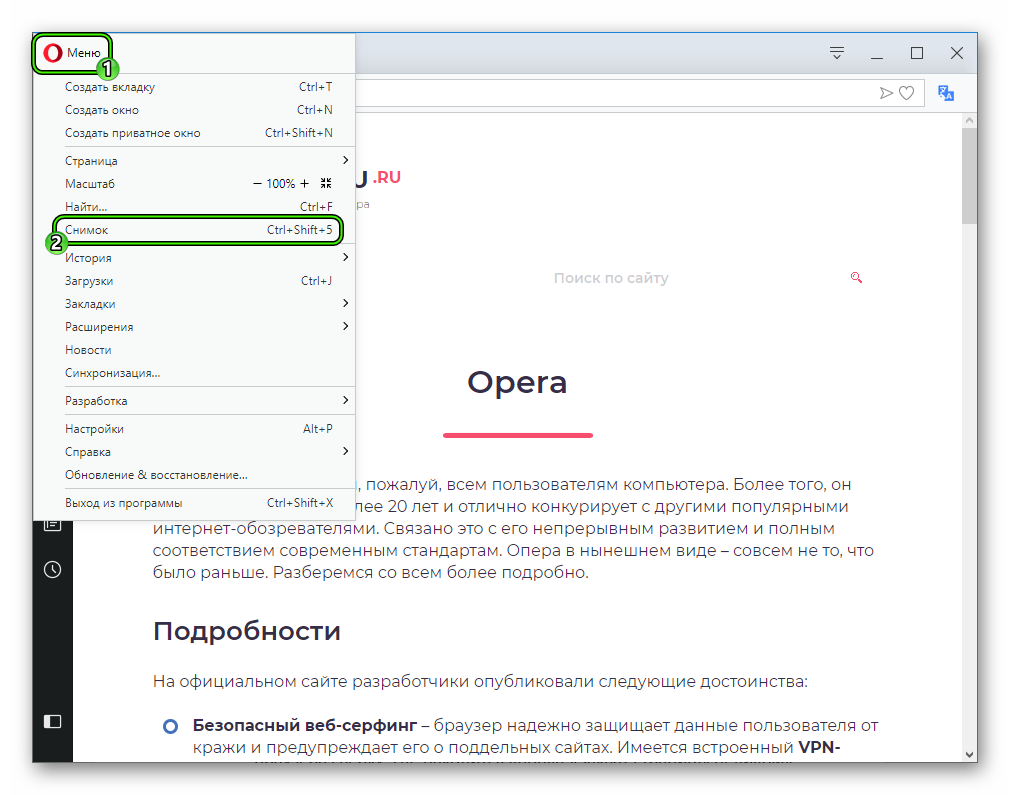 Либо с помощью горячих клавиш Ctrl + Shift + 5 .
 - Когда юзер кликнет по снимку, меню исчезнет, а на экране отобразится рамка, которую он сможет настроить по собственному желанию: растянуть или передвинуть в любой угол.
- После того, как рамка будет настроена, снизу отобразятся две кнопки «Захват» и «Отмена». Нужно нажать на первую из них.
Пользователь может и не заходить в меню, чтобы сделать снимок экрана. Есть кнопка со значком фотоаппарата, созданная специально для этих целей. Она располагается слева на боковой панели.
Альтернативный вариант
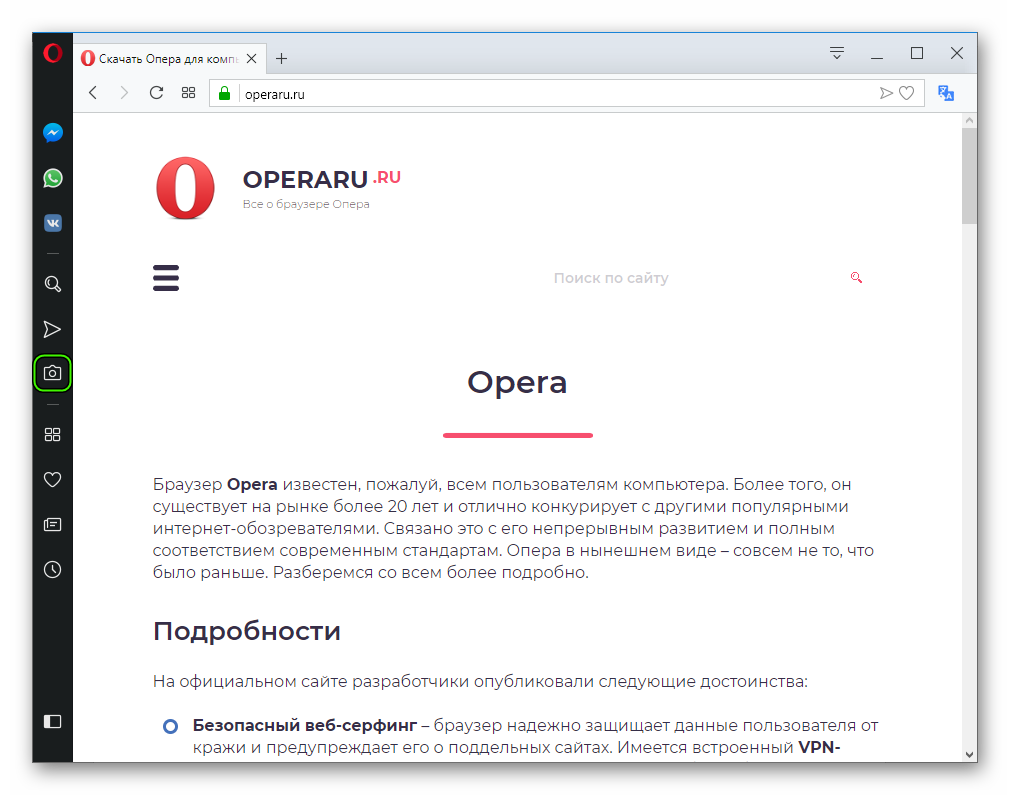
У юзеров Оперы обычно отображается боковая панель в левой части экрана. Там находится иконку с фотоаппаратом.
Чтобы изменить или сохранить скриншот необходимо использовать различные инструменты. Разработчики позаботились о специальных функциях для упрощения работы с изображениями.
Работа со скриншотом
Инструменты для работы с изображениями включают в себя:
- Масштабирование.
- Размытие.
- Карандаш.
- Селфи-камера.
- Популярные эмодзи.
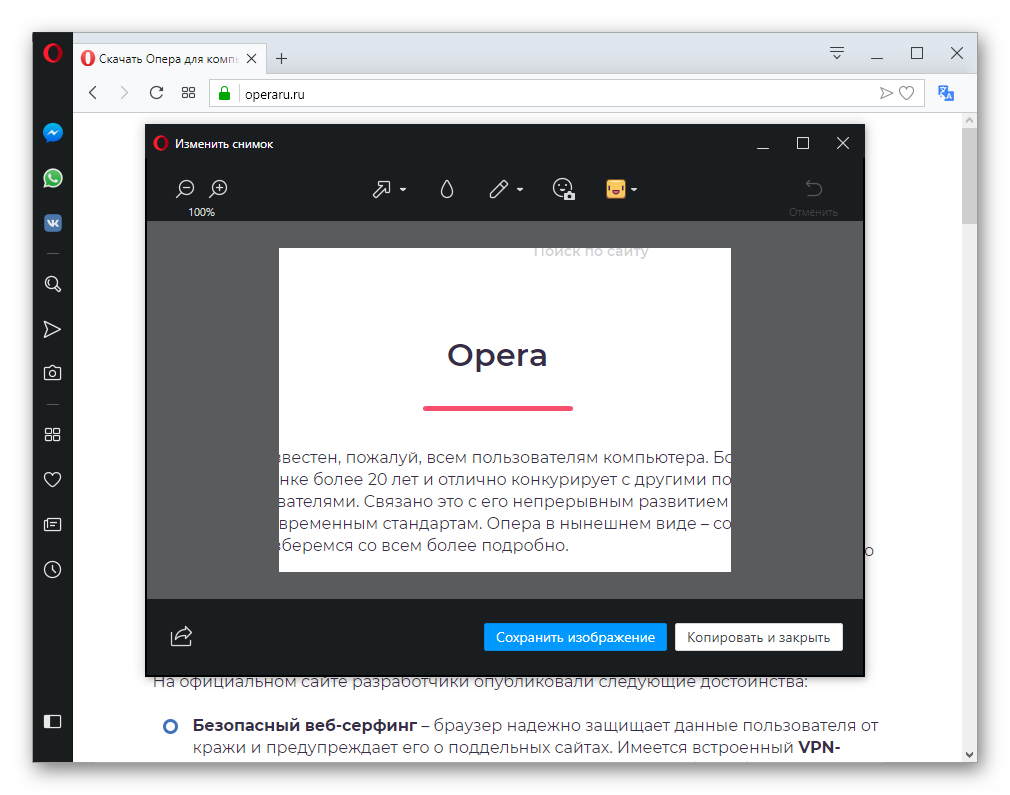
Внизу на скриншоте есть две кнопки: «Сохранить» и «Копировать и закрыть». Используя первую клавишу, юзер сможет загрузить себе на компьютер файл. Документ создается с расширением .png. Юзер может сам выбрать в какую папку сохранять рисунок.
Если необходимо сразу отправить рисунок другу, то юзер тогда нажимает кнопку «Копировать и закрыть». Файл сохраняется в буферную память компьютера. С помощью горячих клавиш Ctrl + V пользователь сможет выложить скриншот на форуме или послать сообщением по почте или на социальной странице.
Скопированное изображение также можно перенести в любой графический редактор и уже там выполнить более детальную обработку.
Как сделать скриншот в Опере: скриним часть экрана или весь сайт
Умение делать снимки страниц пригодится, чтобы, к примеру, поделиться информацией о мероприятии или указать на неточность, которую вы обнаружили на сайте. Для многих браузеров способы создания скринов различаются, поэтому в этой статье мы расскажем конкретно, как сделать скриншот в Опере. Рассмотрим несколько способов: от универсальной программы до встроенных возможностей браузера и расширений. Коснемся преимуществ и недостатков, расскажем о принципе работы каждого приема.
Скачайте ФотоСКРИН прямо сейчас!
В один клик создавайте скриншоты, редактируйте их и сохраняйте. Это бесплатно!
Установите программу и попробуйте уже сегодня:
Для Windows 11, 10, 8, 7 и XP
Способ 1. Скрин в браузере Opera с помощью универсального приложения
ФотоСКРИН – это универсальная программа, предназначенная для создания и редактирования снимков экрана на ПК. Ее можно использовать для любых целей: запечатлеть работу в офисных приложениях, прогресс в видеоиграх, сохранить кадр из фильма. Далее мы рассмотрим по пунктам, как сделать скрин в Опере при помощи софта ФотоСКРИН.
-
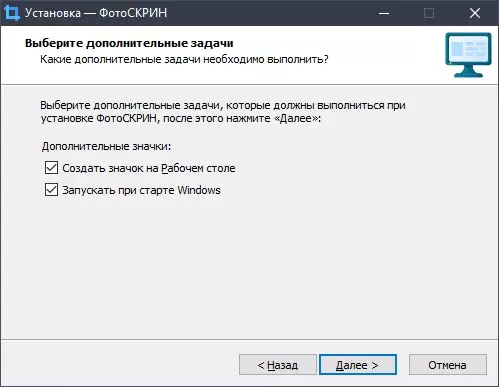
Установим ФотоСКРИН. Программа бесплатна и обладает интерфейсом на русском языке Процесс установки стандартный, с ним справятся даже неопытные пользователи компьютера.
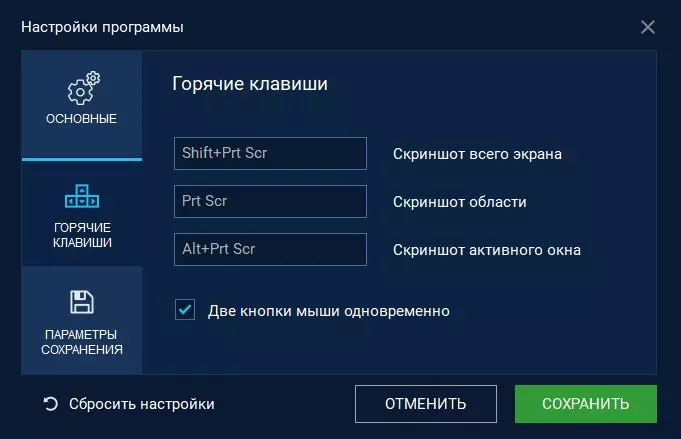
Где найти скриншот Оперы
Когда снимок сделан, его нужно выложить. Мы рассмотрели публикацию онлайн, но, допустим, этот вариант нас устраивает. Где найти наши скриншоты на жестком диске? Чтобы понять, куда сохраняется изображение, обратимся к параметрам программы. Открываем трей, кликаем ПКМ по иконке ФотоСКРИН, жмем Настройки. Также можно воспользоваться ярлыком софта.
- Выбираем вариант В буфер обмена, без загрузки на сервер.
- Кликаем на чекбокс Также сохранять на компьютер.
- Под чекбоксом видим путь, где появляются снимки по умолчанию. Его можно поменять, нажав Выбрать и назначив новый.
- Сменим формат картинки. Для экономии пространства рекомендуем JPG.
- Жмем Сохранить, чтобы настройки вступили в силу.
Готово! Теперь, после создания скрина и выбора варианта Сохранить на диск, картинка появится в предустановленной директории на компьютере.
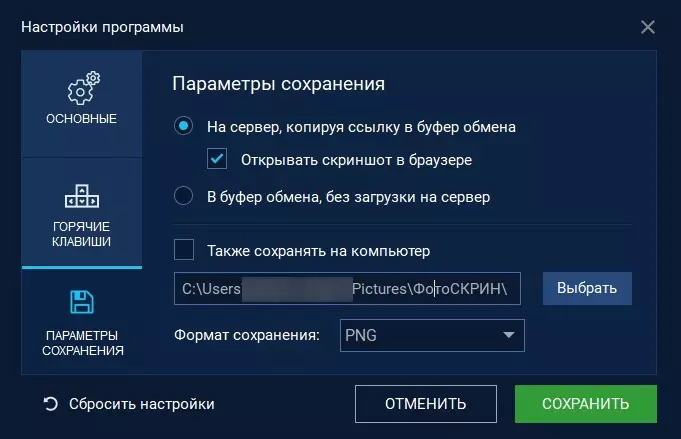
Меню настроек параметров сохранения программы ФотоСКРИН
Способ 2. Через встроенный функционал браузера
Сделать в Опере скриншот страницы можно и без дополнительных приложений. Разработчики оснастили браузер возможностью создать снимок выделенной области и всего сайта.
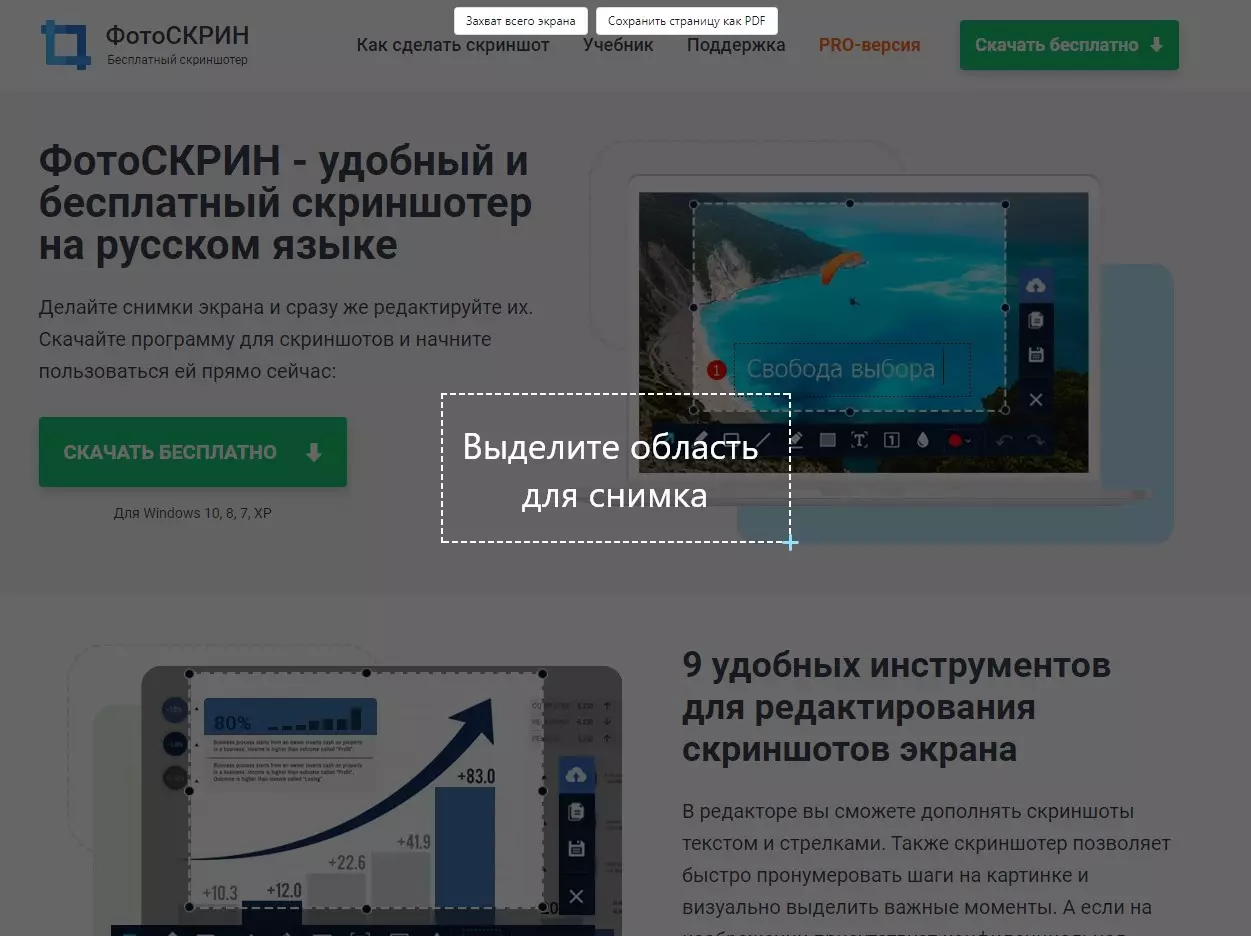
- Чтобы попасть в режим создания скринов, откроем главное меню браузера. Кликнем по иконке Настройка и управление Opera (верхний левый угол), нажмем Снимок.
- Если требуется сделать полный снимок фрагмента страницы, на котором мы находимся, кликаем по варианту Захват всего экрана. Обратим внимание, что курсор, панель задач и элементы интерфейса браузера не попадают в обозрение.
- Чтобы сохранить только часть сайта, вместо нажатия Захват всего экрана обозначим рамку при помощи мыши. Параметры рамки допускается менять, перетаскивая выделенную область за кружочки по углам, центру каждой стороны.
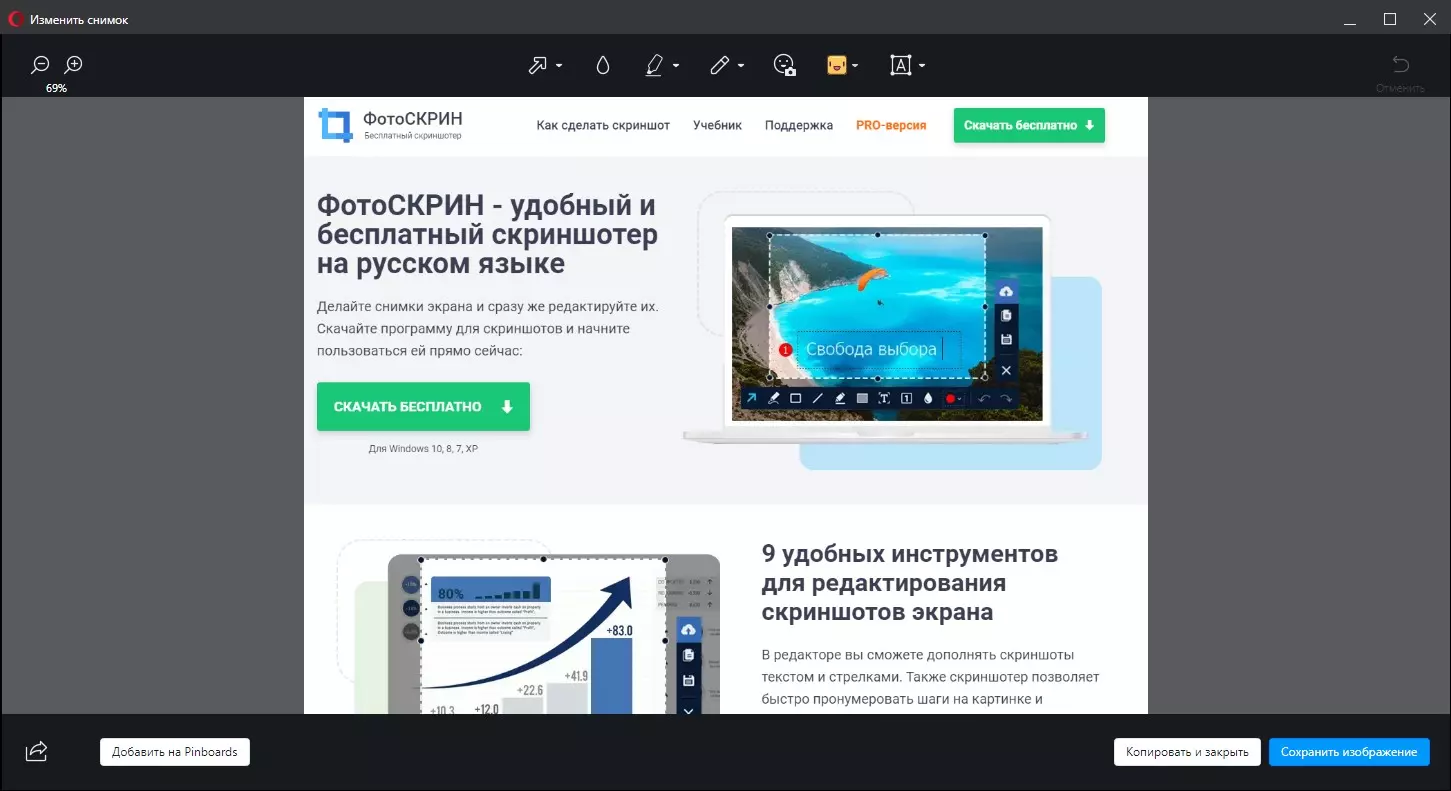 Если требуется произвести длинный снимок, на котором будет запечатлен весь сайт, воспользуемся вариантом Сохранить страницу как PDF. Выбираем директорию, куда будет сохранен документ, после чего открываем файл любым удобным обозревателем. PDF-файлы можно просматривать с помощью Adobe Acrobat Reader, браузеров Opera, Google Chrome.
 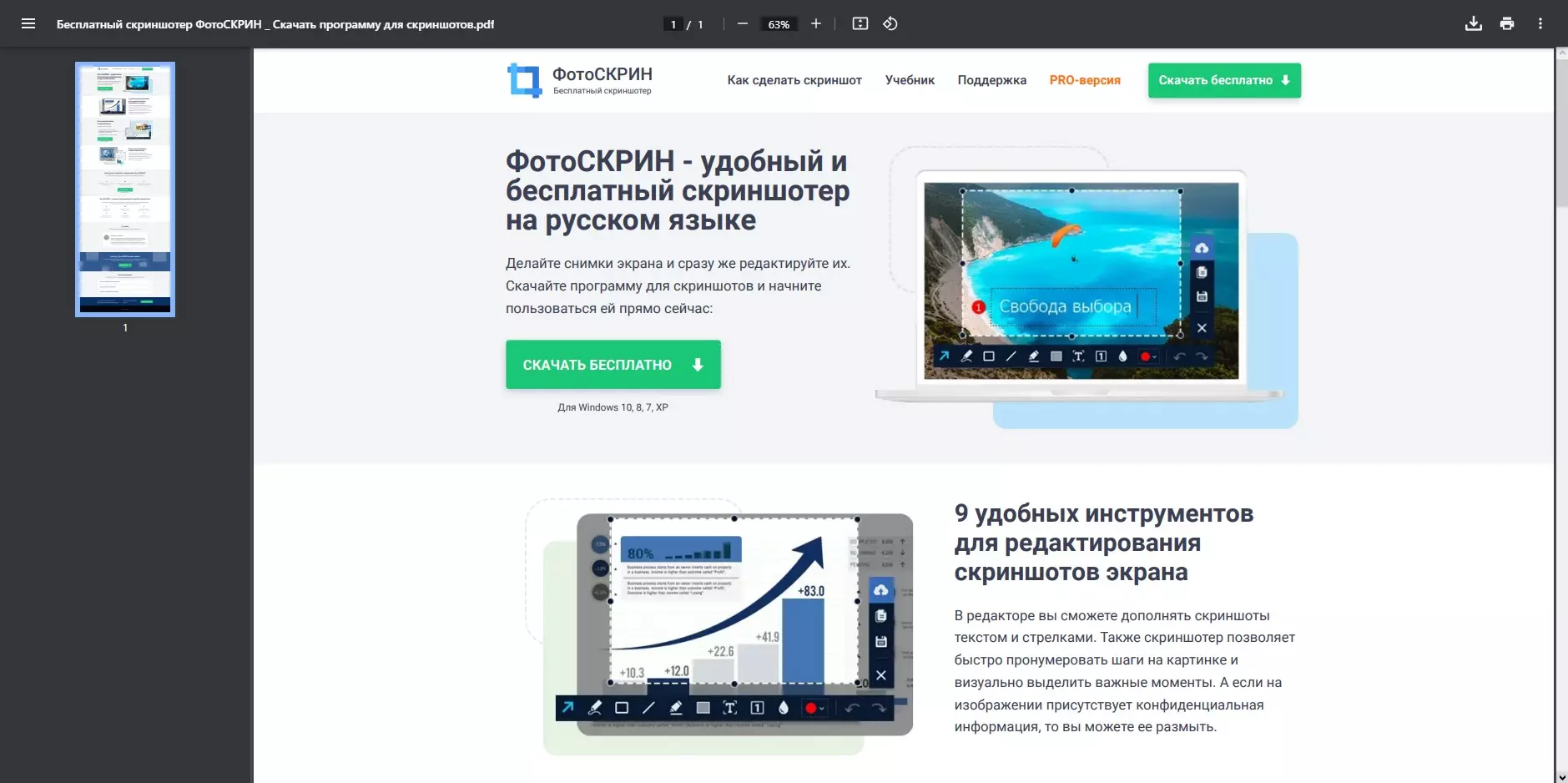 PDF-документ со скрином целого сайта, открытый в браузере Opera
Способ 3. Альтернативный вариант через меню Opera
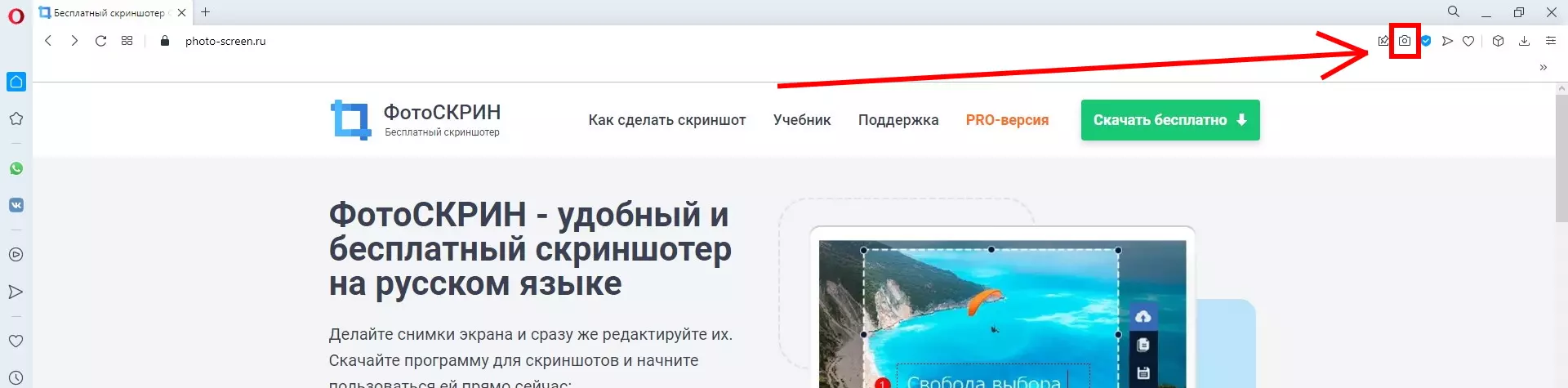
Существует еще один метод, как сделать скриншот в Opera GX. Нажмем на иконку в виде фотокамеры, которая находится справа от адресной строки. Принцип работы со снимками полностью аналогичен описанному в предыдущем способе. Альтернативный способ получить доступ к функции Снимок
Способ 4: Делаем скриншот с помощью
комбинации клавиш

Есть третий способ получить доступ к базовому функционалу создания скринов в Опере. Если вы работаете на ноутбуке (или нетбуке) и управляете курсором при помощи тачпада, разворачивать панели и искать иконки может быть не совсем удобно. Оптимизировать работу способны кнопки на клавиатуре. Создать снимок, как это было описано в третьем способе, можно горячими клавишами. В версии, актуальной при написании статьи, это Ctrl + Shift + 5. Сочетания клавиш помогают оптимизировать работу
Способ 5: Скрининг с помощью
браузерных расширений
Если базовых функций браузера недостаточно, сделать скриншот в Опере помогут расширения. Они разрабатываются сторонними разработчиками, чтобы увеличить число возможностей браузера. Скачать их можно с веб страницы официального магазина Opera, введя название плагина в поиск. Создание снимков экрана расширениями принципом работы не отличается от использования предустановленных возможностей браузера или программы-скриншотера. Расскажем об основных особенностях двух популярных плагинов.
Joxi Full Page Screen Capture
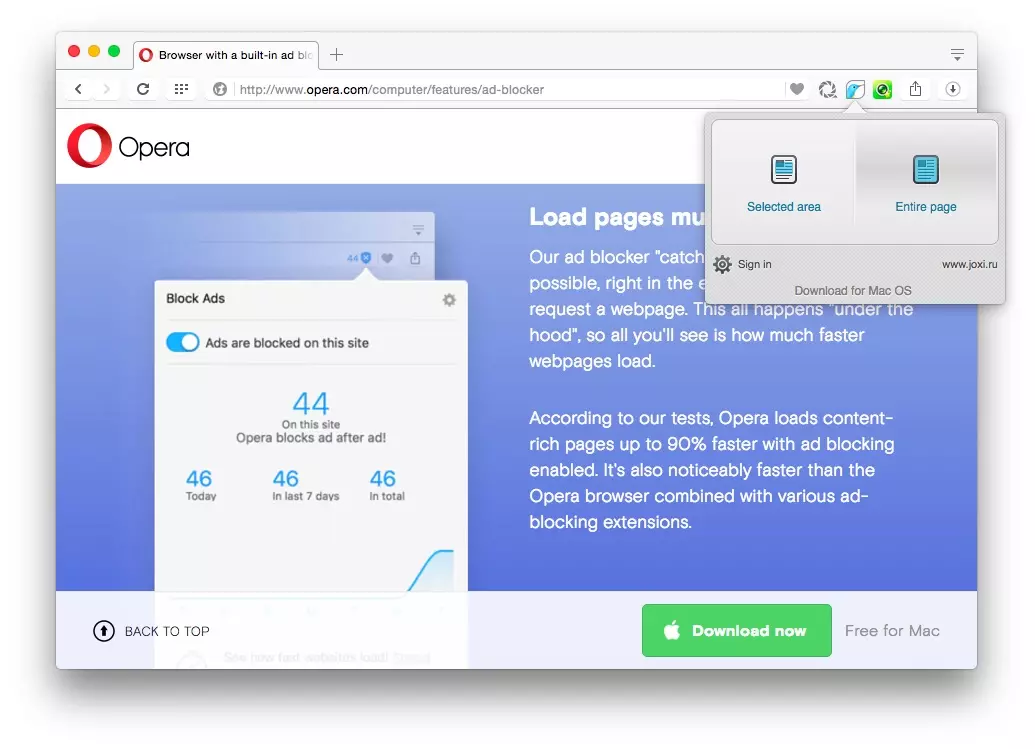
Плагин будет полезен для быстрого создания скриншота всей страницы или области. В случае со вторым вариантом возможна прокрутка сайта. Это полезно, если нужный участок не помещается на один экран. Готовые скрины автоматически загружаются на сервер Joxi, за счет чего ими удобно делиться. Также есть функциональный графический редактор, позволяющий оставлять разноцветные примечания в виде текста или рисунков. Меню расширения Joxi Full Page Screen Capture
FireShot
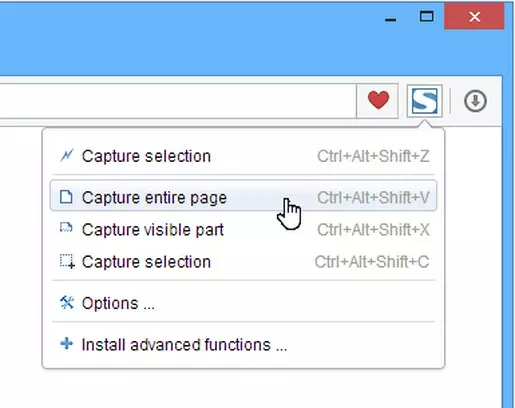
Расширение позволит создавать снимок страницы полностью, выделенной области или позиции, в которой вы находитесь. К сделанной картинке можно добавить комментарии, пометки, а также скрыть отдельные области (например, личные данные) размытием. Доступна моментальная загрузка в Twitter, Facebook, ImageShack, другие сервисы. Главный недостаток сервиса состоит в том, что некоторые функции доступны только в PRO-версии. К таковым относятся генерация PDF-документа из нескольких страниц или экспорт в OneNote. Если вам нужно только делать скриншоты и оставлять небольшие комментарии, бесплатных возможностей плагина будет достаточно. Рабочий экран плагина FireShot Браузерные расширения разрабатываются не только под Оперу. В нашей статье о том, как сделать скриншот в Яндекс.Браузере, мы рассказали о двух плагинах для российского приложения.
Выбираем лучший способ
Сделать скриншот в браузере Опера можно несколькими способами: некоторые обладают большим набором возможностей, доступ к другим получить можно «из коробки» сразу после установки. Все методы рабочие и удобные, но отдельно стоит выделить скриншотер ФотоСКРИН. Сильная сторона программы в универсальности: установив одно бесплатное приложение, вы перестанете задумываться, как создать скрин в том или ином софте. Программа подходит в том числе для компьютерных игр. Подробнее – в инструкции Скриним экран в компьютерной игре.
Как сделать скриншот в Опере
Необходимость передать другу или коллеге какую-то информацию посредством снимка экрана возникает настолько часто, что разработчики Оперы решили сделать эту функцию частью браузера. В этой статье мы расскажем, как сделать скриншот страницы в Опере , о всех возможностях новой функции, и также кратко об альтернативных вариантах.
Зачем нужны скриншоты
Если вы работаете удаленно, то вам, скорее всего, нужно обмениваться с командой какой-то информацией, касающейся рабочих процессов. Навык работы со скриншотами и инструментами, которые позволяют делать снимки экрана, должен быть у каждого пользователя по умолчанию. И даже при написании этой статьи используются скриншоты рабочего окна обозревателя, чтобы показать вам интерфейс и кнопки редактора. Так сказать, продемонстрировать наглядно. Скриншоты можно делать различными способами. Сейчас выбор приложений, расширений и встроенных по умолчанию инструментов, поистине огромен. Есть платные программы, у которых набор возможностей не уступает самому Фотошопу. И простенькие бесплатные дополнения в браузер с минимумом функций.
Встроенные инструменты браузер
Из темы статьи ясно, что речь пойдет про браузер Опера. Разработчики добавили «скриншотер» прямо в сам обозреватель. Что несомненно облегчит жизнь преданным пользователям Оперы, так как теперь не нужно устанавливать сторонние программы и расширения. Это в первую очередь снизит нагрузку на оперативную память и многократно упростит работу, когда нужно быстро сделать скриншот.
Способ № 1
- При нажатии на неё, фон страницы затемняется и появляется подсказка, что можно выделить фрагмент экрана, чтобы сделать скриншот.
- Просто установите курсор мыши в левом верхнем углу выделяемой области и зажмите левую клавишу мыши.
- Протяните курсор по диагонали, чтобы определить участок экрана.
- Отпустите курсор, если сохраняемый объект оказался в поле будущего скриншота.
- Его можно сразу сохранить (подробно об этом мы расскажем в следующих главах). Или открыть для редактирования, для этого нажмите кнопку «Захват».
- Дальше его можно изменить с помощью встроенных инструментов редактора, сохранить или поделиться им с другом.
Способ № 2
Второй способ сделать скриншот в Опере — через меню. Нажмите на кнопку «О» значка Оперы и в появившемся контекстном меню выберите пункт «Снимок».
Результат будет аналогичным предыдущему способу — просто здесь тоже находится эта функция для удобства пользователя. Если обратить внимание, напротив слова «Снимок» есть комбинация клавиш Ctrl + Shift + 5 . Она также отвечает за активацию инструмента скриншотер. Данная комбинация работает независимо на какой вы находитесь странице.
Если вам нужно сделать снимок всего экрана, то для этого есть кнопка в верхней части экрана. При нажатии на неё автоматически сохраняется вся видимая область страницы и можно его редактировать.
Редактирование снимка инструментами встроенного скриншотера
Скриншотер обладает минимальным набором инструментов, с помощью которых сам скрин можно изменить: добавить какие-то элементы, текст, даже эмодзи или размыть объекты, чтобы адресат не смог прочитать, то что вы хотите скрыть. Это особенно важно, если на скриншоте отображаются контактные данные или информация о платёжных системах.
При создании снимка всего экрана изображение загружается в область редактора и сам редактор открывается поверх браузера. Здесь есть кнопки:
- «Лупа» — парная кнопка в левом верхнем углу. С их помощью изображение можно приблизить или отдалить.
- «Стрелка» — кликнув на маленькую стрелочку справа открывается окно настроек инструмента. Здесь можно выбрать цвет и толщину линии.
- «Капля» — инструмент позволяет размыть какую-то область скрина.
- «Подложка» — этот инструмент, следующий за каплей, изображен в виде карандаша с цветной полосой. Здесь также можно выбрать цвет и область, где будет располагаться подложка. Он имеет прозрачность 50% и объекты, которые окажутся под ней будут достаточно хорошо видны и различимы. Этот инструмент позволяет сделать акцент на какой-то детали скриншота.
- «Карандаш» — довольно нетривиальный инструмент, в настройках можно выбрать цвет и толщину линии. Карандашом можно рисовать и от руки вводить какой-то текст.
- «Селфи» — довольно интересный инструмент. Иконка отражает смайл с фотоаппаратом. Он позволяет активировать веб камеру и наложить на скриншот фото с веб камеры.
- «Эмодзи» — если вы хотите придать скриншоту больше красок нет ничего лучше, чем использовать эмодзи. Здесь больше 50 различных смайлов. Их можно трансформировать: делать больше или меньше, перемещать по экрану.
- «Текст» — последний инструмент, это ввод текста. При активации фон затемняется, вы водите свой текст и чтобы добавить его на скриншот нажимаете на синюю галочку в нижней части экрана. Он по умолчанию размещается в центре экрана, но его можно перемещать, трансформировать, удалить, если он вам не нужен, или вы его случайно добавили.
Можно отметить действие, нажав на кнопку с повернутой стрелкой в правом верхнем углу скриншотера. Так можно отменить все действия. Пока вы не сохранили скриншот, при условии что он находится в режиме редактирования, его можно изменять сколько угодно.
Сохранение снимка
Сохранить снимок можно тремя способами:
Первый — это классическое сохранение в память ПК. Нажимаете на кнопку «Сохранить изображение». Открывается окно сохранения, где нужно выбрать каталог, куда отправить снимок, в какую папку. Он будет сохранен в формате PNG. Это расширение с прозрачным фоном, имеет более высокое качество и вес, чем стандартные форматы Jpg и Jpeg.
Если нажать кнопку «Копировать и закрыть», то окно редактора закроется. Снимок будет помещен в буфер обмена и будет там находится пока вы не замените его другим объектом. То есть пока не скопируете другую картинку или фотографию. Тогда снимок будет удален безвозвратно. Чтобы не потерять изображение и, если вы не хотите его сохранять в памяти ПК, можно его отправить в социальные сети и мессенджеры или на почту.
- Откройте любой мессенджер или социальную сеть и в поле для ввода текста поставьте курсор.
- Нажмите правую клавишу мыши и в контекстном меню выберите «Вставить» или воспользуйтесь комбинацией клавиш Ctrl + V .
- На экране отобразится тот самый скриншот. Нажмите «Отправить» или нажмите клавишу Enter.
В редакторе есть возможность сразу, не сохраняя скриншот, поделиться им. Откроется окно с возможными вариантами приложений, где можно поделиться изображением. Если вы используете десктопные версии мессенджеров и соцсетей они тут будут отображаться. Выберите нужное и отправите туда свой скрин.
Расширения в Опере для скриншотов
Как мы уже писали встроенный инструмент для создания скриншотов обладает ограниченным набором функций. Если вам нужно больше возможностей стоит посмотреть в сторону расширений. В магазине Оперы можно найти различные мини-программы, созданные как раз для этих целей. Устанавливаются они в среду браузера. Каждая обладает своим набором плюсов и минусов. Отличаются простотой использования и набором инструментов.
Вот эти самые распространенные:
- FireShot; ; ;
- Awesome Screenshot.
Стандартный способ
Ну и если мы говорим о скриншотах, то нельзя не упомянуть, что каждая ОС обладает своими встроенными по умолчанию инструментами для создания скриншотов.
Для Windows: нажмите клавишу Print Screen ( PrtScr или Print Scrn ). Снимок экрана будет сохранен в буфер обмена. Чтобы отредактировать и сохранить изображение, воспользуйтесь графическим редактором Paint.
Сторонние программы
Кроме всех вышеперечисленных программ и функций для скриншотов также активно используются десктопные программы. Такие как:
- Movavi Screen Recorder;
- Monosnap;
- ScreenShooter;
- PicPick;
- Ashampoo Snap;
- Screen Capture;
- Screenshot Captor;
- Snagit (Мак и Виндовс);
- FastStone Capture (только для Виндовс);
- Paparazzi (только для Мак).
Это только малая часть. Как мы уже писали в начале статьи, есть довольно мощные программы, в которых можно делать просто невообразимые вещи. Все они так или иначе умеют работать со скриншотами. Их можно объединять, обрезать, добавлять различные объекты и элементы, делиться ими в социальных сетях, сохранять в облако.
Как делать скриншоты в игровом браузере Opera GX
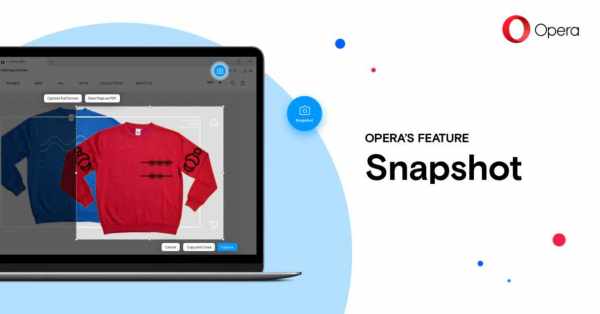
Игровой браузер Opera GX разработан, чтобы дать игрокам возможность играть в игры прямо в браузере. Да, он был разработан для геймеров, но это не значит, что те, кто не играет в игры, не могут его использовать. Вы тоже можете установить его, и будьте уверены, вам он понравится. Итак, если у вас есть этот браузер, у вас есть куча возможностей, связанных с ним. Одна из них — возможность делать скриншоты. Вы можете сделать скрин всего экрана или выделить область, которую хотите сфотографировать. Как это сделать — читайте ниже.
Как сделать снимок экрана в игровом браузере Opera GX
- Откройте браузер на вашем компьютере.
- Когда вы находитесь на вкладке, скриншот которой хотите сделать, нажмите на маленький значок камеры в правом верхнем углу экрана.
- После того, как вы нажмете на значок камеры, вы можете выбрать кадрирование, чтобы сделать снимок части экрана, или выбрать опцию «Сделать скриншот всего экрана».
- Когда вы сделаете снимок, вы можете сразу же отредактировать его.
- Вы можете использовать различные эффекты и параметры.
Когда вы закончите редактирование, нажмите «Копировать и закрыть» или «Сохранить изображение», а затем выбрать папку, в которой будет сохранен снимок.
Related posts:
- Как заказать товар на яндекс маркете в москве по телефону
- Как презентацию перевести в jpeg
- Как разжать суппорт при замене колодок
- Как разобрать кулер на блоке питания
Как сделать скриншот в Опере
Часто перед пользователями встает вопрос о сохранении рисунка или какой-то части документа со страницы веб-сайта. Бывает так, что сохранить картинку никак нельзя. А делать скриншот через клавишу на клавиатуре PrintScreen долго. Тем более после этого ее надо отправлять в Paint, чтобы обрезать. Разработчики браузера Opera создали специальную функцию для этих целей. О ней и пойдет речь в данной статье. Давайте разберемся, как сделать скриншот страницы в Опере.
Инструкция
Функция помогает пользователю делать снимки с любой части экрана и выбирать размер такой, какой он желает. Для того, чтобы сделать скриншот юзеру надо сделать несколько манипуляций над браузером:
- Открыть меню браузера, которое находится в левой верхней части экрана.
- Откроется меню, в котором надо выбрать вкладку «Снимок».Либо с помощью горячих клавиш Ctrl + Shift + 5 .
- Когда юзер кликнет по снимку, меню исчезнет, а на экране отобразится рамка, которую он сможет настроить по собственному желанию: растянуть или передвинуть в любой угол.
- После того, как рамка будет настроена, снизу отобразятся две кнопки «Захват» и «Отмена». Нужно нажать на первую из них.
Если пользователь не хочет возиться с рамкой, а ему нужно заскринить веб-сайт целиком, то он должен навести курсор мыши на центр браузера сверху, где находится кнопка «Захват всего экрана».
Пользователь может и не заходить в меню, чтобы сделать снимок экрана. Есть кнопка со значком фотоаппарата, созданная специально для этих целей. Она располагается слева на боковой панели.
Альтернативный вариант
У юзеров Оперы обычно отображается боковая панель в левой части экрана. Там находится иконку с фотоаппаратом.
Чтобы изменить или сохранить скриншот необходимо использовать различные инструменты. Разработчики позаботились о специальных функциях для упрощения работы с изображениями.
Работа со скриншотом
Инструменты для работы с изображениями включают в себя:
- Масштабирование.
- Размытие.
- Карандаш.
- Селфи-камера.
- Популярные эмодзи.
Внизу на скриншоте есть две кнопки: «Сохранить» и «Копировать и закрыть». Используя первую клавишу, юзер сможет загрузить себе на компьютер файл. Документ создается с расширением .png. Юзер может сам выбрать в какую папку сохранять рисунок.
Если необходимо сразу отправить рисунок другу, то юзер тогда нажимает кнопку «Копировать и закрыть». Файл сохраняется в буферную память компьютера. С помощью горячих клавиш Ctrl + V пользователь сможет выложить скриншот на форуме или послать сообщением по почте или на социальной странице.
Скопированное изображение также можно перенести в любой графический редактор и уже там выполнить более детальную обработку.