
Как сделать скриншот в Опере
Часто перед пользователями встает вопрос о сохранении рисунка или какой-то части документа со страницы веб-сайта. Бывает так, что сохранить картинку никак нельзя. А делать скриншот через клавишу на клавиатуре PrintScreen долго. Тем более после этого ее надо отправлять в Paint, чтобы обрезать. Разработчики браузера Opera создали специальную функцию для этих целей. О ней и пойдет речь в данной статье. Давайте разберемся, как сделать скриншот страницы в Опере.
Инструкция
Функция помогает пользователю делать снимки с любой части экрана и выбирать размер такой, какой он желает. Для того, чтобы сделать скриншот юзеру надо сделать несколько манипуляций над браузером:
- Открыть меню браузера, которое находится в левой верхней части экрана.
- Откроется меню, в котором надо выбрать вкладку «Снимок».Либо с помощью горячих клавиш Ctrl + Shift + 5 .
- Когда юзер кликнет по снимку, меню исчезнет, а на экране отобразится рамка, которую он сможет настроить по собственному желанию: растянуть или передвинуть в любой угол.
- После того, как рамка будет настроена, снизу отобразятся две кнопки «Захват» и «Отмена». Нужно нажать на первую из них.
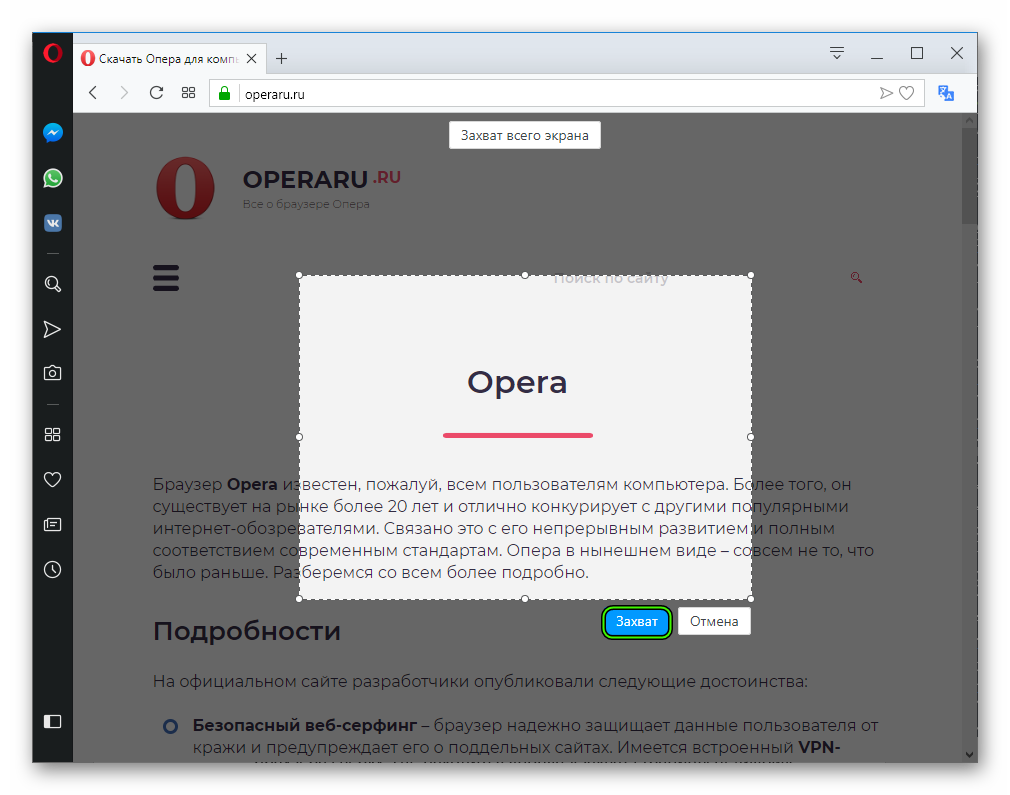
Если пользователь не хочет возиться с рамкой, а ему нужно заскринить веб-сайт целиком, то он должен навести курсор мыши на центр браузера сверху, где находится кнопка «Захват всего экрана».
Пользователь может и не заходить в меню, чтобы сделать снимок экрана. Есть кнопка со значком фотоаппарата, созданная специально для этих целей. Она располагается слева на боковой панели.
Альтернативный вариант
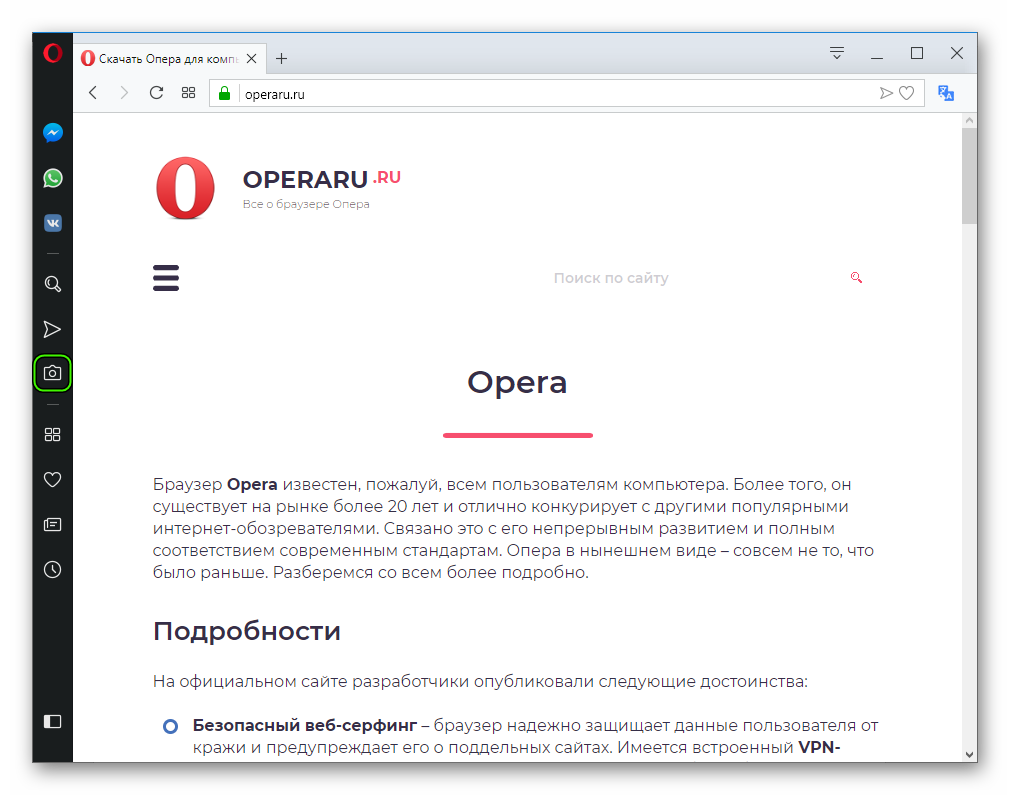
У юзеров Оперы обычно отображается боковая панель в левой части экрана. Там находится иконку с фотоаппаратом.
Чтобы изменить или сохранить скриншот необходимо использовать различные инструменты. Разработчики позаботились о специальных функциях для упрощения работы с изображениями.
Работа со скриншотом
Инструменты для работы с изображениями включают в себя:
- Масштабирование.
- Размытие.
- Карандаш.
- Селфи-камера.
- Популярные эмодзи.
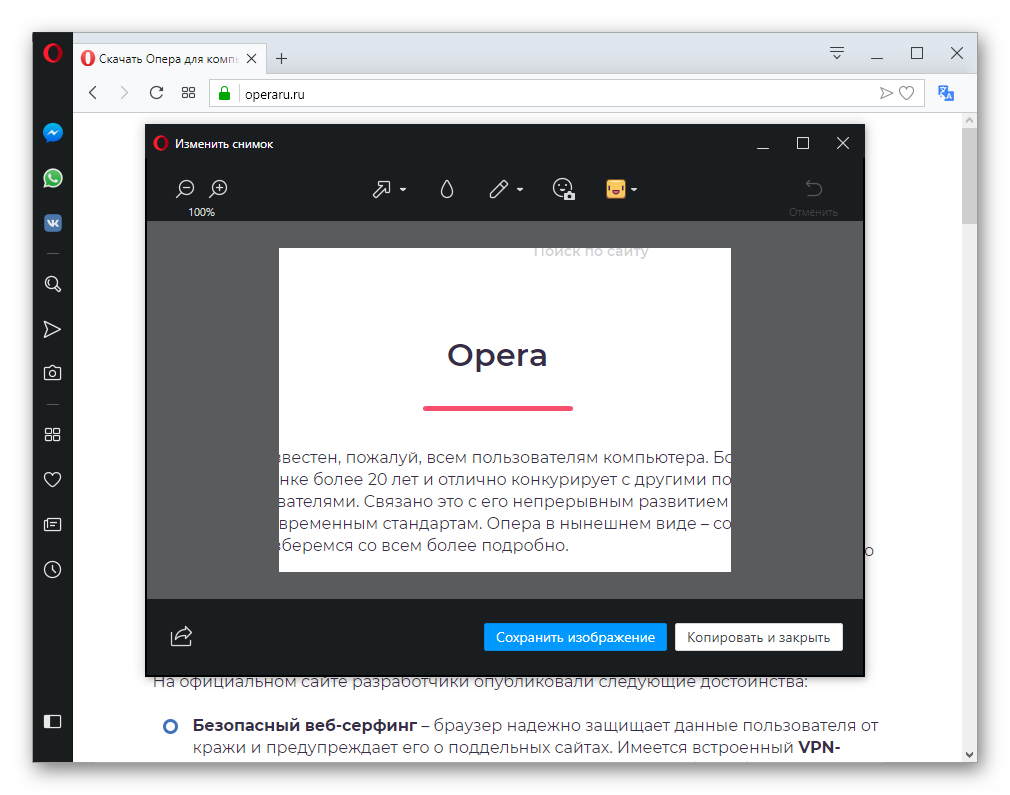
Внизу на скриншоте есть две кнопки: «Сохранить» и «Копировать и закрыть». Используя первую клавишу, юзер сможет загрузить себе на компьютер файл. Документ создается с расширением .png. Юзер может сам выбрать в какую папку сохранять рисунок.
Если необходимо сразу отправить рисунок другу, то юзер тогда нажимает кнопку «Копировать и закрыть». Файл сохраняется в буферную память компьютера. С помощью горячих клавиш Ctrl + V пользователь сможет выложить скриншот на форуме или послать сообщением по почте или на социальной странице.
Скопированное изображение также можно перенести в любой графический редактор и уже там выполнить более детальную обработку.
Как сделать скриншот страницы сайта в браузере Opera
Для браузера Opera, как и для других браузеров, существует множество расширений для создания и редактирования снимков страниц сайта. Если Вам нужно просто создать снимок веб-страницы без редактирования, можете воспользоваться встроенной в Opera функцией создания скриншотов.
Перепробовав большое количество расширений я остановился на нескольких, которые, по моему мнению, Вам следует попробовать. Забегая наперед скажу, если Вы устанавливаете несколько дополнений для создания скриншотов, при использовании одного из них отключайте все остальные, так как они могут конфликтовать (управление расширениями в браузере Opera: «Меню > Расширения > Управление расширениями» или сочетание клавиш Ctrl+Shift+E ).
Nimbus Screen Capture (Nimbus Screenshot)
Price: Free
Nimbus Screen Capture (Nimbus Screenshot) – мощное расширение для создания и редактирования скриншотов. Доступно для всех популярных браузеров (Mozilla Firefox, Google Chrome). Разработчики не поленились и сделали расширение для браузера Opera, интерфейс которого идентичный в других браузерах. Я уже раньше писал, как им пользоваться в браузере Mozilla Firefox.
Awesome Screenshot
Price: Free
Еще одно популярное дополнение для создания снимков страниц сайтов. Также доступно для браузеров Mozilla Firefox и Google Chrome. Разобравшись, как оно работает в одном из браузеров, вы не будете испытывать трудностей при работе с этим расширением в других браузерах. Как пользоваться дополнением, я уже писал в статье: как сделать скриншот сайта в Google Chrome.
qSnap
The app was not found in the store. ��
Отличное небольшое дополнение, генератор и редактор скриншотов сайтов для Opera. Позволяет сделать снимок видимой части веб-страницы в браузере (Capture visible part) или всей страницы целиком (Capture full page).
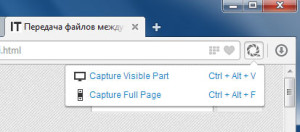
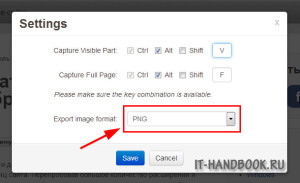
По-умолчанию qSnap сохраняет скриншоты в формате «JPG» в среднем качестве. Для получения высококачественных снимков, следует нажать кнопку в виде шестерни, в правом верхнем углу редактора (см. картинку ниже) и в окне настроек поменять «JPG» на «PNG».
Меня очень порадовали красочные рамочки для выделения и комментариев в редакторе расширения. Так же как и в Awesome Screenshot, и в Nimbus Screenshot, в qSnap есть возможность замазать конфиденциальные данные. Для сохранения скриншота на компьютер нужно нажать кнопку «Share», а затем выбрать опцию «Save screen to your machine».
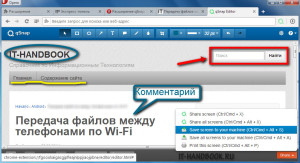
Также можно сохранить скриншот на сервисе дополнения (нужна регистрация) или распечатать. Еще дополнение позволяет сделать несколько скриншотов, а потом загрузить их на сервис или сохранить на компьютере одним нажатием кнопки мыши.
Оцените статью: /rating_on.png)
/rating_half.png) 4,50 из 5 (голосов: 2)
4,50 из 5 (голосов: 2)
Как сделать скриншот в браузере Опера

Далеко не все знают, что браузер Opera обладает встроенной функцией создания скриншотов. То есть, вы можете делать снимки экрана средствами самого браузера, не прибегая к дополнительным программам, плагинам и расширениям. И как раз, как сделать скриншот в опере мы и постараемся рассказать в этом компактном, но информативном гайде.
Также мы рассмотрим и сторонние способы снятия скриншотов с экрана компьютера в обозревателей Opera. Но первым делом, разберемся в внутренней функцией.
Чтобы сделать снимок экрана делайте следующее:
- На странице, которой нужно сделать снимок, нажмите на значок меню (он находится в верхнем правом углу).

- Затем найдите пункт «Cнимок» и нажмите по этой ссылке.

- Опера запустила нужный инструмент с захватом экрана. Вы видите рамку. Обведите её ту часть страницы, которую вы хотите «заскринить». Если нужно выполнить скрин всей страницы, обведите её всю.
- Нажмите кнопку «Захват«.

- Снимок сделан, но еще не сохранен. Вам будет предложено его сохранить, либо же скопировать в буфер обмена, чтобы в дальнейшем вставить в любой фото-редактор. Определитесь с выбором и нажмите соответствующую кнопку.

Можно пойти более простым путем, чтобы сделать захват экрана: зажать комбинацию клавиш CTRL+Shift+5
Стоит заметить, что снимок можно редактировать. В Opera встроен простенький редактор, который позволяет это делать.
Теперь давайте узнаем, как делать захват экрана стандартными средствами операционной системы.
Windows. За эту функцию в данной ОС отвечает клавиша Print Screen (обычно она изображается на кравиатуре, как Print scrn, либо Prt Scr.) Нажмите на эту кнопку. Теперь запустите любой графический редактор и вставьте туда снимок комбинацией клавиш Ctrl+V .
Mac OS. На маках все делается за счет зажатия одновременно комбинации клавиш Cmd-Shift-3 . После чего ваш скриншот автоматически будет сохранен на рабочем столе.
Плагины для захвата экрана
Существует масса расширений, которые позволяют быстро и удобно делать скриншоты в браузере. Здесь мы рассмотрим самые популярные и лучшие.
Joxi Full Page Screen Capture
Отличное расширения для Опера и не только, позволяющее быстро и без лишних действий делать снимки экрана на вашем компьютере.
Приложение обладает обширным функционалом, благодаря чему можно делать действительно качественные снимки, а также редактировать их.
Особенности:
- Прост в использовании.
- Удобный интерфейс.
- Возможность сразу же сохранять скриншот в социальные сети.
- Бесплатный хостинг, на котором можно сохранять сделанные изображения.
- Встроенный графический редактор.
Скриншотер
Отличительная четра этого дополнения — простота. В нем нет практически никаких настроек и прочего. Только функция создания скринов и все.
Он совершенно бесплатный и для того, чтобы начать пользоваться им нет необходимость где-либо регистрироваться.
Nimbus Screen Capture
Очень мощный инструмент для того, чтобы делать захваты экрана. Имеется огромный арсенал функций. К примеру, возможность изменения размера, добавлять стикеры и прочую графику на скриншот и многое другое.
Что умеет данный плагин:
- Делать скриншоты, само собой.
- Писать текст на изображениях.
- Редактировать снимки в специальном редакторе.
- Сохранять новоиспеченную картинку в Google Drive, Nimbus Note и Slack
- Сохранение возможно в 2-х форматах: PNG и JPG.
И это далеко не все, на что он способен на самом деле.
Как сделать скриншот консоли в Google Chrome (Яндекс.Браузере, новой Opera или браузере Mail.ru)?
1. Зайдите на страницу, где наблюдается проблема.
2. Щелкните правой кнопкой мыши.
3. В открывшемся меню выберите пункт «Просмотр кода элемента»:
Внимание! В зависимости от версии браузера, этот пункт может также называться «Проверить элемент» или «Инспектировать элемент».
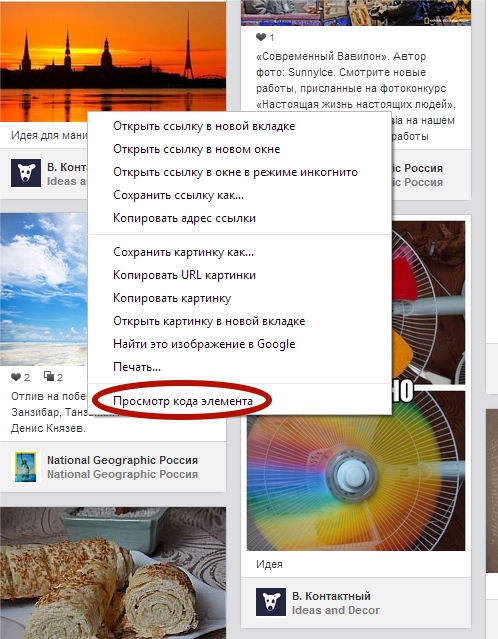
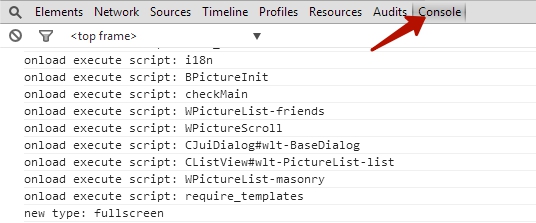
4.В открывшейся панели выберите пункт «Console»:
Вы также можете посмотреть короткую видео-инструкцию: http://quick.as/3v0c4x9
5. При открытой консоли сделайте снимок экрана. Подробная инструкция по ссылке: http://help.yandex.ru/common/support/screenshot.xml
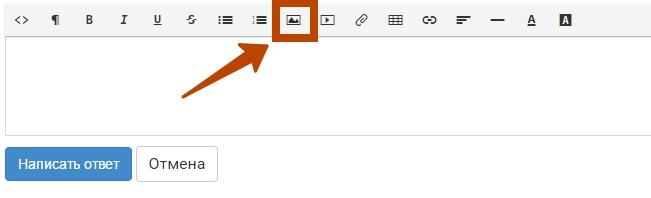
6. Вставьте снимок экрана в комментарий с помощью отмеченной кнопки:
Эта же инструкция работает для браузеров Яндекс, Mail.ru и новых версий браузера Opera, т.к. они все работают на движке Chrome.