
11 способов, как делать запись с экрана на Андроиде
Периодически у любого владельца смартфона или планшета возникает необходимость поделиться с другим человеком видео из игры, закрытого профиля в социальной сети или системного интерфейса. Встроенной программы на Android для записи экрана чаще всего нет, но мы расскажем обо всех актуальных способах захвата видео с дисплея мобильного устройства.
Как записать видео с экрана телефона Android 10 системными средствами
В Android Q (он же Android 10) появилась встроенная в операционную систему опция записи экрана. Она работает на всех устройствах, поддерживающих десятую версию популярнейшей мобильной платформы. По умолчанию запись экрана деактивирована. Для запуска этой функции необходимо активировать опции для разработчиков:
- Откройте раздел « О телефоне » в настройках мобильного устройства.
- Перейдите в раздел « Информация о программном обеспечении ».
- Пролистайте информацию до номера сборки и нажмите на него несколько раз. После этого появится надпись об активации режима разработчика.
- Перейдите в раздел « Настройки ». Там появится новый подраздел « Параметры разработчика » или « Для разработчиков ». Откройте его.
- Перейдите в раздел « Отладка » и найдите в нем пункт « Feature flags ».
- Найдите в списке опцию « settings_screenrecord_long_press » и переведите ползунок возле нее в положение « Включено ».
После активации этой опции можно будет запустить встроенную утилиту для записи экрана мобильного устройства. Удерживайте кнопку отключения смартфона, а затем нажмите клавишу создания скриншота. После этого появится меню с надписью « Start Recording ». Нужно будет тапнуть на эту кнопку. Затем появится предупреждение о том, что сейчас начнется запись, и все действия пользователя будут сохранены на видео. Кликните по кнопке « Начать сейчас » (Start Now).
В панели быстрых настроек и уведомлений появится новое окно « Screen Recording ». Там будут кнопки для управления записью: старт , пауза , стоп . Видеоролик, записанный подобным способом, по умолчанию сохраняется в галерее во встроенной памяти мобильного устройства. Сделать скриншот во время захвата видеоданных с дисплея мобильного устройства нельзя. Может возникнуть ошибка записи.
Как сделать видео экрана на Андроиде Самсунг
На Galaxy Note 10 и более новых моделях смартфонов и планшетов от компании Samsung появилась встроенная функция записи видео с экрана. Для запуска рекордера откройте панель быстрой настройки.
Для завершения записи тапните по кнопке « Стоп ».

Лучшие приложения для записи экрана на Android
В Google Play представлено множество программ для захвата видеопотока с дисплея смартфона или планшета. Мы выбрали самые надежные приложения, которые совместимы с большинством Android- устройств.
Super Screen Recorder
Бесплатное приложение для записи видео с экрана смартфона или планшета. Поддерживает несколько форматов записи. « Простой » режим позволяет записывать видео даже на маломощных устройствах.

При съемке в режиме реального времени пользователь может активировать озвучку и воспользоваться функцией замены голоса. Прямо в программе доступно видео руководство с объяснением работы ее основных функций.

Каждому пользователю после установки программы предлагается активировать бесплатный премиум-доступ на 3 дня. В полной версии программы отсутствует реклама, добавлено больше голосов озвучки и присутствует возможность установить персонализированный водяной знак.
- Разнообразный функционал.
- Много опций для редактирования записанного видео.
- Даже в бесплатном режиме видеоролики записываются без стороннего водяного знака.
- Можно запланировать запись на конкретное время.
- Доступны встроенные музыкальные материалы.
- Навязчивая реклама.
- Часть функций не работает в бесплатной версии программы.
Mobizen Screen Recorder
Бесплатная программа для захвата видео с экрана. Имеет встроенный видеоредактор. Позволяет удалить ненужные фрагменты из записи, отредактировать яркость, контраст и другие настройки изображения. Загружается вместе со встроенным руководством пользователя.

Для запуска программы root-права не нужны. Поддерживается запись роликов в Full HD. Максимальная скорость захвата – 60 кадров в секунду. Программа автоматически подхватывает аудио с микрофона.

- Большинство функций нормально работает и в бесплатном режиме.
- Программа поддерживает одновременный захват видео с камеры и с экрана.
- Есть встроенный видеоредактор.
- Подходит для записи роликов в формате Full HD.
- Достаточно высокие требования к производительности пользовательского устройства.
- Проблемы совместимости с устройствами Xiaomi, LG.
Az Screen Recorder
Данное приложение предназначено для захвата видеосигнала с дисплея, а также для live-стримов. Доступ к этому функционалу пользователи получают бесплатно. В приложении есть ненавязчивая реклама, которую можно отключить, оплатив премиум-подписку.

У программы много дополнительных функций. Пользователь может поставить запись на паузу и установить таймер. В приложение встроена поддержка захвата аудио с микрофона. Готовый видеофайл можно сохранить во внешней или внутренней памяти мобильного устройства.

- Пользователь сам выбирает разрешение, битрейт записи.
- Работает без Root-прав.
- Захватывает звук с микрофона.
- В бесплатной версии используется действительно небольшое количество рекламы.
- Есть проблемы с плавностью видеоряда.
- Плохая совместимость с программами для видеосвязи.
REC Screen Recorder
Программа для записи экрана с понятным и лаконичным дизайном. При первом запуске пользователю сразу предлагают выбрать разрешение, битрейт и продолжительность будущей видеозаписи. В настройках можно сразу же активировать захват звука. До начала записи пользователь должен указать имя выходного файла.

В бесплатной версии доступен урезанный функционал. К примеру, максимальная продолжительность записанного видеоролика не может превышать 20 минут. В платной версии длительность записи увеличена до 1 часа. Функции редактирования видеозаписи тоже доступны только для VIP-пользователей.

- Понятный интерфейс.
- Базовые функции доступны бесплатно и без рекламы.
- Можно записывать видео со встроенного микрофона.
- Весь дополнительный функционал перенесен в платную версию.
- Дорогой VIP доступ.
ScreenRecorder
Простая и понятная утилита для захвата видеопотока с дисплея смартфона или планшета. Для активации записи нужно тапнуть по кнопке « Start ». При первом запуске пользователю сразу предлагается приобрести расширенный доступ, чтобы убрать ограничения с функционала и избавиться от рекламы.

Даже бесплатная версия этой утилиты поддерживает запись с микрофона. Можно активировать таймер обратного отсчета. Стабильно SCR работает только на новых смартфонах. При запуске на мобильных устройствах 2017-2018 года выпуска программа может виснуть.

- Простой интерфейс, в котором легко разобраться даже новичку.
- Бесплатная версия поддерживает запись аудио со встроенного микрофона.
- Неограниченная продолжительность записи.
- Премиум-доступ можно приобрести всего за 60 рублей.
- В бесплатной версии очень много рекламы.
- Многие функции доступны только при покупке премиум-подписки.
Screen Recorder No Ads
Функционал этого приложения мало чем отличается от аналогов. Разработчики привлекали новых пользователей отсутствием рекламы, и изначально ее действительно не было. Но в последних версиях разработчики добавили несколько рекламных блоков. Для того чтобы избавиться от просмотра рекламных объявлений, необходимо приобрести премиум-подписку.

Программа мультиязычная. Кроме записи экрана она позволяет делать скриншоты, останавливаться во время записи и сохранять звук с микрофона встроенного в мобильное устройство. В приложение встроен простой редактор видео, позволяющий изменить разрешение готового файла, удалить лишние кадры.

- широкий функционал;
- поддержка одновременного захвата видеосигнала с камеры и дисплея;
- ночная и дневная темы оформления;
- в готовый файл можно загрузить собственный логотип или надпись;
- автоматическая ориентация видеозаписи.
- большинство полезных функций доступны в платной версии;
- дорогой премиум-доступ.
Recordable
Бесплатная программа для записи видео с экрана. Для работы Recordable root-права не нужны. Записанное видео можно отправить друзьям в Twitter, Facebook или загрузить на YouTube. В настоящий момент приложение удалено из Play Market.

- Простой интерфейс.
- Можно задать качество видео.
- Есть функция отложенного старта записи.
- В бесплатном режиме на экране остается сторонний водяной знак.
- На данный момент приложение отсутствует в Google Play.
DU Recorder
Бесплатная программа для захвата экрана предоставляет пользователям возможность сохранять созданные видеоролики с различными настройками качества. Новички могут ознакомиться с руководством пользователя, в котором рассмотрены основные функции DU Recorder.

В настройках можно изменить ориентацию видео, задать количество кадров в секунду, отключить автоматический захват звука с микрофона. При покупке премиум-доступа автоматически отключается реклама. Также пользователь получит доступ к дополнительным функциям приложения – добавлению персонализированных водяных знаков, рисованию кистью на экране и т. д.

- Дружественный пользовательский интерфейс.
- Поддержка прямых трансляций.
- Функция инверсии цвета.
- Отсутствие ограничений на продолжительность записи в бесплатной и платной версии приложения.
- Медленно работает на бюджетных смартфонах.
ADV Screen Recorder
Частично бесплатное приложение для захвата видео информации с дисплея мобильного устройства. Работает без root-прав. Запускается быстро. Минимальная версия Android для его работы – 5.0. У приложения простой и понятный интерфейс. Для захвата видеоданных необходимо нажать на значок камеры.

Русского языка в программе не предусмотрено. В настройках можно установить разрешение и битрейт выходного видеофайла. Готовый видеоролик сразу же готов для публикации в социальных сетях. Изображение также можно записывать с фронтальной и основной камеры. Подписчики Google Play Pass могут бесплатно протестировать полный функционал приложения в течение одного месяца.

- Поддержка захвата видеопотока с дисплея и камеры.
- Встроенный видеоредактор для быстро обработки готовых файлов.
- Возможность сохранить видеоролики в конкретные папки.
- Поддержка добавления надписей на картинку.
- Полный функционал приложения доступен только в платной версии.
- Навязчивая реклама.
Mobi Recorder
Бесплатная программа для записи видео с экрана. Записывает видеоролики со звуком. Есть встроенный видеоредактор. Mobi Recorder также позволяет создавать скриншоты и сохранять отдельные кадры видео в виде статичных изображений.

В программу встроена обширная библиотека со спецэффектами. На снятый видеоролик можно добавить различные переходы, ускорить видеоряд, сделать картинку более детализированной.

- Понятный пользовательский интерфейс.
- На видео можно накладывать субтитры и надписи.
- Автоматическая ориентация записываемой картинки.
- Можно конвертировать видео из одного формата в другой.
- Стабильно работает даже на устаревших смартфонах.
- Водяной знак можно убрать только в платной версии.
- Часть функций доступна только VIP-пользователям.
Как сделать скрин видео на самсунге
Samsung Galaxy S10
- Описание
- Отзывы (0)
- Вопросы и ответы (8)
- Обсуждение (0)
Вопросы и ответы по Samsung Galaxy S10
Вопрос и ответы были вам полезны?

Да

Нет
Как сделать скрин видео на самсунге
Иногда возникает необходимость помочь другу с прохождением какой-то игры или научить выполнять его определенные задачи на смартфоне. Отличной возможностью для этого, если вы не можете встретиться лицом к лицу, является запись видео с экрана смартфона и последующей отправкой отснятого ролика через мессенджеры или YouTube. Как же записать экран на Самсунг качественно, без использования видеокамеры или другого смартфона?
К сожалению, функция автоматического захвата видео отсутствует в стандартных настройках смартфонов Samsung и для ее активации потребуется устанавливать дополнительное программное обеспечения. Довольно неплохо с этой задачей справляется приложение под названием Screen Recorder, которое можно скачать перейдя по ссылке.
Установив программу соглашаемся с условиями использования и даём ему разрешение на получение доступа к изображению на экране устройства.
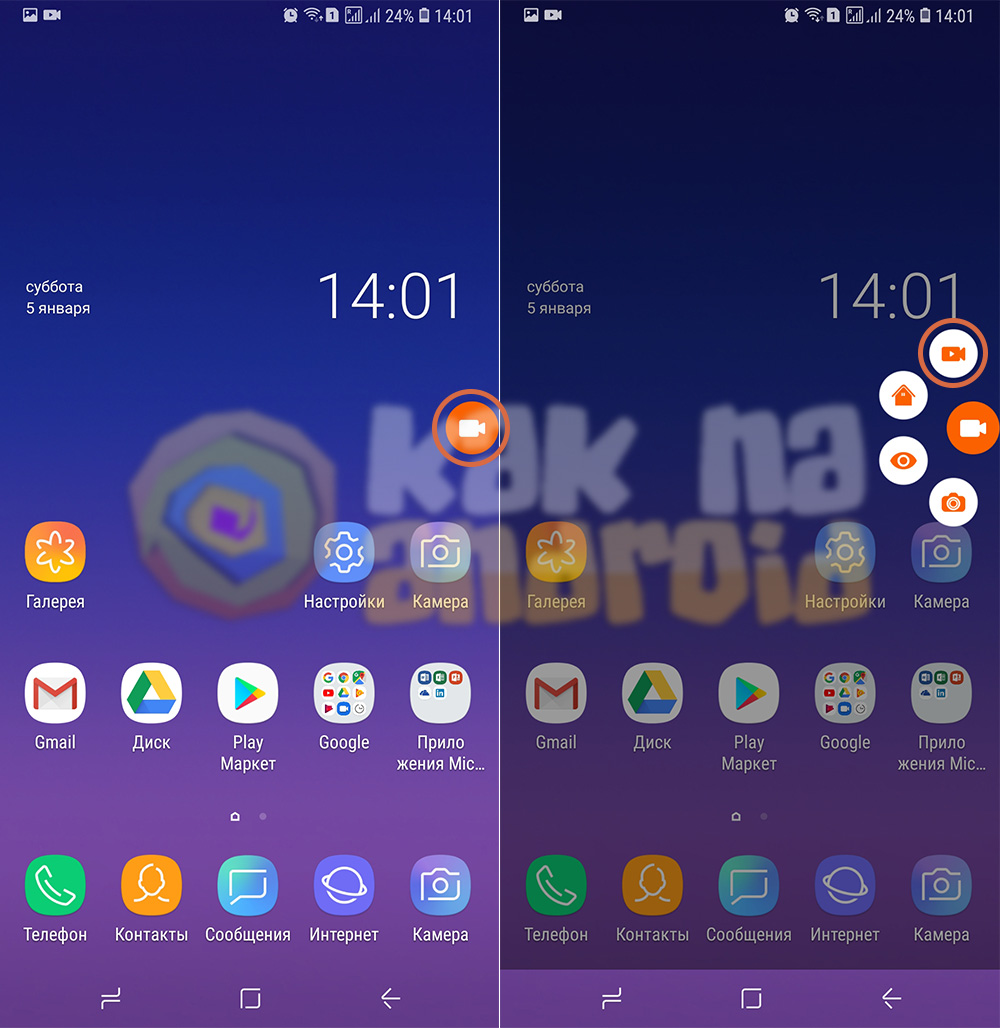
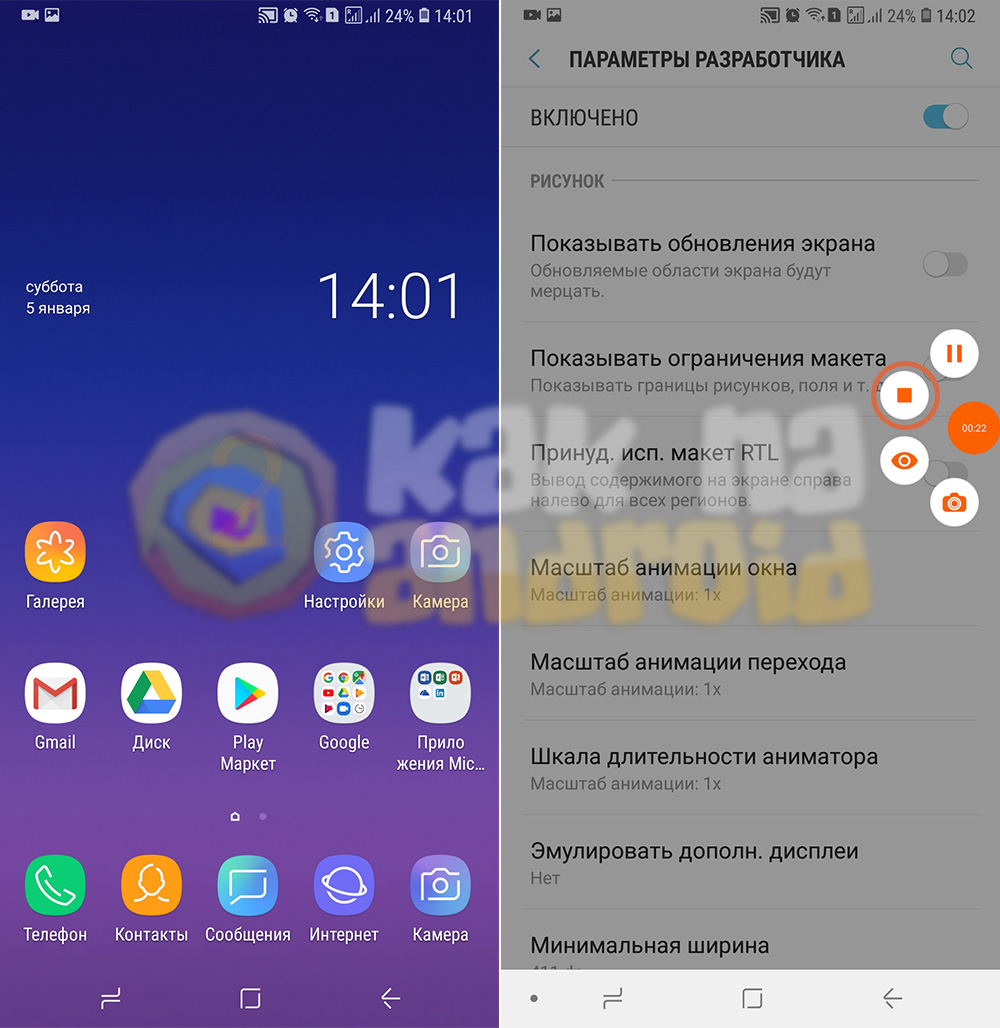
После этого поверх других окон отобразится “плавающая” кнопка нажав на которую откроется меню, где можно не только активировать функцию захвата видео, но и создавать скриншоты экрана.
Всё что нужно для записи видео – нажать на соответствующую кнопку, а после записи – нажать на “стоп” или “пазу” (если имеется необходимость возобновить запись в том же файле).
Среди полезных функций можно отметить возможность отображения касаний на экране во время записи, выбор качества и разрешения записываемого видео, рисование кистью во время записи (для выделения важных элементов) и другое.
Помимо игр и рабочего стола, также можно записывать видеозвонки из социальных сетей и всевозможных мессенджеров.
Присутствует поддержка редактирования отснятого видео. Вы сможете вырезать ненужные части, добавлять субтитры и музыку, объединять с другими видеофайлами.
Что же касается скриншотов, на них можно рисовать, помещать в коллажи или обрезать (естественно, это касается не только скриншотов, но и прочих фотографий и картинок имеющихся на смартфоне).
Стоит отметить, что некоторые компании (например, Honor и Xiaomi) имеют свои предустановленные утилиты для записи видео с экрана, но они довольно ограничены в своих возможностях и по своему функционалу сильно уступают данному приложению.
Смотрите также:
- Как перенести фото на карту памяти Самсунг
- Как включить вспышку при звонке на Самсунг
- Как скрыть приложение на Самсунг
Вам помогло? Оцените статью:
/rating_on.png) (5 гол., 5,00)
(5 гол., 5,00)
Как сделать скриншот экрана на iOS и Android
Сохранить в телефоне нужную информацию путём копирования текста, ссылки или названия не всегда удобно. Например, стоит запрет на копирование текста или без картинки сложно будет понять — о чём идёт речь. В этом случае проще сделать снимок экрана. На современных смартфонах достаточно просто зажать пару кнопок или провести по экрану пальцами. А о том, как это сделать правильно и получить скриншот экрана на iOS и Android, рассказали в этой статье.

Сделать снимок экрана очень просто. Фото: techconnect.com
Инструкция для владельцев iPhone
Есть 3 стандартных варианта. Выбор зависит от расположения кнопок на смартфоне.
Если у вашего Айфона есть круглая кнопка в нижней части дисплея и кнопка включения сверху:
- одномоментно зажмите их;
- быстро отпустите зажатые клавиши.
- вместе нажмите на них;
- через секунду отпустите.
- зажмите кнопку выключения и клавишу понижения громкости;
- одновременно отпустите клавиши.
Миниатюра готового снимка во всех случаях появляется в левом нижнем углу. Открыть фото — нужно тапнуть на него. Убрать его с дисплея — смахнуть влево.
Где сохраняются файлы? В утилите «Фото» нужно выбрать «Альбомы» — «Типы медиафайлов» — «Снимки экрана».

3 способа сделать скриншот на iOS в зависимости от модели телефона. Фото: apple.com
Как сделать скриншот всей страницы iOS (длинный скриншот)
- Открыть страницу.
- Применить один из методов, указанных выше.
- Нажать на предпросмотр (миниатюру).
- В открывшемся меню страницы выбрать «Вся страница» ― «Готово».
AssistiveTouch
Встроенная программа, с помощью которой можно сделать снимок экрана. Сначала нужно вывести функцию из спящего режима. Для этого выберите:
- «Настройки» ― «Универсальный доступ» ― «Касание» ― «AssistiveTouch»;
- «бегунок» рядом с надписью «AssistiveTouch» неактивный (серого или чёрного цвета). Его нужно сделать активным — передвинуть, чтобы он загорелся зелёным. На экране появится плавающая кнопка белого или светло-серого цвета. Её можно передвинуть на нужную область дисплея.
Далее возможны 2 сценария. Например — нажать на эту кнопку. Откроется меню. В нём нужно выбрать «Снимок экрана». Если такого пункта нет, стоит воспользоваться следующим способом:
- вернуться в меню, где активировали AssistiveTouch;
- выбрать пункт «Настроить меню верхнего уровня»;
- появятся 6 ярлыков, которые можно открыть в Меню верхнего уровня. Если есть пустое место (обозначено просто знаком «+») нажмите на него, если пустого места нет, выберите любой пункт, чтобы заменить его;
- появится полный перечень действий, из которых можно выбрать «Снимок экрана».

Теперь сделать скриншот на Айфоне можно из верхнего меню. Достаточно нажать на плавающую кнопку и выбрать «Снимок экрана». Фото: apptoday.ru
Скрин после двойного постукивания
Для смартфонов с iOS 14 и выше доступна ещё одна опция. Можно постучать по задней крышке Айфона, после чего снимок экрана будет сделан автоматически.
Как включить опцию:
- зайти «Настройки» ― «Универсальный доступ» ― «Касание» ― «Касание задней панели»;
- дальше откроется меню с двумя вариантами: «Двойное касание» или «Тройное касание». Нужно выбрать, каким способом будете вызывать действие;
- откроется новое меню, в котором нужно выбрать само действие.

После этого сделать снимок экрана Айфона можно будет просто постучав по крышке. Фото: biletniystol.ru
Приложения на iOS для скриншотов
Если пользователю недостаточно встроенных возможностей, он может воспользоваться дополнительными утилитами.
Picsew
Есть панель редактирования скриншота. Можно сразу обрезать, замазать то, что надо скрыть, поставить водяной знак. Главное — позволяет несколько снимков склеить в один горизонтальный или вертикальный скриншот. Работает на iOS 10 и выше.
Awesome Screenshot
Не совсем приложение, а расширение для браузера Safari. Его также можно загрузить через AppStore, только оно не будет отображаться отдельным ярлыком на рабочем столе. Чтобы открыть расширение, нужно открыть страницу в Safari (которую хотите сфотографировать), зайти в «Действия» в браузере, выбрать действие Screenshot. Фото можно обрезать, добавить надпись.
Советы для пользователей Андроида
В статье об особенностях iOS и Android мы говорили о том, что Андроид — операционная система с открытым кодом. Это значит, что производители, разработчики могут менять её, добавлять особенности в фирменные оболочки.
Поэтому существуют общие методы, которые позволят сделать скриншот на смартфоне на Андроиде, и индивидуальные. Вторые актуальны для определённого бренда, который использует эту ось и/или собственную оболочку для неё. Не все способы, которые указаны, могут сработать на каждой версии операционной системы. Если один не дал результата, стоит попробовать другой.

Есть много способов сделать снимок экрана на смартфоне. Фото: pinimg.com
Общие варианты
Чтобы сохранить данные на дисплее, требуется:
- открыть страницу, картинку и т.д.;
- одномоментно нажать на 2 клавиши: снижения громкости и выключения;
- в одном из углов смартфона появится предпросмотр скрина.
Как сделать скриншот экрана телефона Андроид? Можно воспользоваться «шторкой»:
- опустить её (провести пальцем с верхней части дисплея вниз);
- найти значок с ножницами. Может быть подписан «Скриншот» или «Снимок экрана»;
- нажать на эту иконку.
Скриншот с прокруткой
Такой способ можно использовать на большинстве устройств с операционной системой Андроид 12 и выше. Нужно:
- раскрыть нужную страницу, картинку и т. д.;
- сразу нажать на кнопку снижения громкости и клавишу выключения;
- в нижней части дисплея выбрать «Увеличить площадь скриншота» и следовать подсказкам.
Samsung
Как сделать скриншот на Android Samsung? Если на смартфоне есть физическая кнопка «Домой» (внизу экрана), можно ею воспользоваться. Например, одновременно зажать её и кнопку выключения на пару секунд.
У современных Samsung Galaxy есть интересная функция — «Снимок экрана ладонью». По умолчанию эта функцию отключена. Чтобы включить её, нужно:
- открыть «Настройки»;
- выбрать «Дополнительные функции» — «Движение и жесты»;
- активировать бегунок у надписи «Снимок экрана ладонью».

Сделать скриншот экрана телефона Андроид Самсунг (Samsung) просто. Фото: bjcxzd.com
Xiaomi
Как сделать скриншот экрана на телефоне на Xiaomi (Сяоми) с помощью жестов? Для этого нужно зайти в «Настройки» — «Расширенные настройки» — «Функции кнопок» — «Снимок экрана». Теперь из предложенных вариантов можно выбрать жест или комбинацию клавиш. Из личного опыта: вариант смахнуть тремя пальцами вниз — очень удобный.

С помощью жестов можно просто сделать скриншот экрана на Android Xiaomi. Иллюстрация: Елизавета Чупикова, Фотосклад.Эксперт
Huawei
Если вас интересует, как сделать скриншот на Huawei, можете воспользоваться описанными выше методами. А кроме стандартных вариантов, доступны ещё 2.
Первый — свайп тремя пальцами по экрану. Чтобы его включить, нужно:
- зайти в «Настройки» — «Управление» — «Движения» — «Скриншот тремя пальцами»;
- на новой странице активировать «бегунок» — передвинуть, чтобы он стал цветным.
Теперь можно провести по дисплею тремя пальцами и после этого будет сделан снимок. Важно: лучше начинать движение ближе к середине экрана, чтобы не задеть «шторку».
Второй вариант — скрин при постукивании по дисплею пальцем или костяшкой. Нужно зайти в «Настройки» — «Управление» — «Движения» — «Умный скриншот». Последний шаг — активировать опцию передвинув «бегунок». Теперь достаточно нажать на экран, чтобы получился снимок. Если нужно сделать скрин определённой зоны, её следует отвести.
Приложения на Андроид для скриншотов
Lightshot
Популярная утилита для ПК и смартфонов. С её помощью можно захватить страницу целиком, участок, нанести надпись, рисунок, начертить фигуру и т. д.
Screenshot X
Аналог плавающей кнопки для Айфона поверх приложений. Есть встроенный редактор скриншотов, снимки из приложения сразу можно отправить на почту и в некоторые соцсети.
Надеемся, что этот материал поможет вам быстро сделать скриншот экрана на Айфоне или любом смартфоне на Андроиде.