
Как сделать скриншот на «Андроиде»
Существует несколько способов сделать скриншот экрана на Android-смартфоне. Кроме универсальных, есть ещё и уникальные для определённых производителей гаджетов. Давайте разберёмся подробнее.
Развернуть
Скриншот с помощью кнопок включения и громкости
Этот способ — базовый и универсальный для всех смартфонов на Android, независимо от версии или оболочки. Чтобы сделать скриншот, одновременно нажмите кнопку включения и клавишу уменьшения громкости. Экран мигнёт — и вы увидите, что скрин готов.
Скриншот кнопкой
Ещё один способ, который по умолчанию предусмотрен в Android, — с помощью экранной кнопки. Смахните в верхней части экрана выпадающее меню и найдите иконку с ножницами, которая называется «Скриншот». Нажав на неё, вы сделаете снимок экрана.
Однако этой кнопки может не быть на смартфонах некоторых производителей гаджетов, когда используется не чистая версия Android, а дополнительная программная оболочка для интерфейса. Так, например, дело обстоит на многих смартфонах Samsung.
Как сделать длинный скриншот
Если у вас смартфон с версией Android и выше, вы можете сделать длинный скрин — это очень полезно, когда нужная информация не помещается на одном экране, и страницу в браузере или приложении приходится листать.
Для получения длинного скриншота:
- Откройте нужную страницу веб-страницу или приложение, а затем одновременно нажмите кнопки питания и уменьшения громкости.
- Появится скриншот с меню внизу. В нём нажмите на кнопку «Увеличить площадь скриншота» — этой кнопки не будет, если пролистывание недоступно.
Как сделать снимок экрана на Андроиде?
В современном мире на человека каждый день сваливается огромный поток информации. Часто в этой связи возникает необходимость что-то отфильтровать, а что-то, наоборот, отложить в памяти — сделать пометку, чтобы не потерять. Хорошим подспорьем в этой и многих других ситуациях могут стать скриншоты — снимки того, что на данный момент отображается на экране вашего смартфона. Как и везде, со скриншотами есть свои нюансы и тонкости, поговорим о них подробнее в этом тексте.
- Как сделать снимок экрана с помощью настроек Android
- Как сделать скриншот на смартфонах Андроид комбинацией кнопок
- Используем Google Assistant
- Делаем скриншот экрана с помощью приложений
- Скриншоты на отдельных марках Android
- Samsung
- Xiaomi
- LG
- Asus
- Motorola и Lenovo
Как сделать снимок экрана с помощью настроек Android
Скриншот экрана телефона в операционной системе Android можно сделать при помощи штатных средств. Причем несколькими способами. Активировать или отключить их можно через меню опций на вкладке «Системные настройки».
Жесты
Первый способ сделать снимок экрана на андроиде — задействовать для этого жесты.
- Проведите тремя пальцами сверху вниз по экрану, и скриншот экрана телефона будет готов.
- Нажмите и удерживайте тремя пальцами любое место на дисплее, и откроется рамка выделения области, которую вам нужно сохранить в качестве скриншота.
- Нажмите и удерживайте тремя пальцами, а затем смахните их вниз, и стартует сохранение экрана с функцией прокрутки (подробнее об этом чуть позже).
Панель быстрого доступа
Сделать снимок экрана можно и другим способом — при помощи панели быстрого доступа. Это та самая створка, которая появляется сверху, если провести пальцем сверху вниз в верхней части экрана. Там нужно нажать соответствующий значок, который выглядит как ножницы на фоне дисплея. В некоторых прошивках по умолчанию иконка может отсутствовать, но ее легко добавить в основное меню панели быстрого доступа. Для этого найдите и нажмите кнопку «Редактировать/изменить», и перетащите значок со скриншотом в основную область.
Как сделать скриншот на смартфоне андроид комбинацией кнопок
Еще один простой способ сделать и сохранить скриншот экрана телефона android — использовать для этого физические клавиши. Одновременно зажмите клавишу питания и кнопку уменьшения громкости — и снимок готов.
Используем Google Assistant
Голосовой помощник Google Assistant — очень полезная штука. Он не только шутки за 300 рассказывать умеет, но и скриншот при необходимости сможет сделать. Вызывается он либо долгим нажатием кнопки «Домой», либо командой «Окей, Гугл». После этого все, что вам нужно сделать, это голосом попросить его сделать скриншот. Машинные алгоритмы распознают команду и сохранят снимок в памяти устройства.
Делаем скриншот экрана с помощью приложений
Помимо штатных средств, в онлайн-магазине Google Play присутствует масса специализированных приложений, с помощью которых можно также делать снимки экрана. Рассмотрим некоторые из них подробнее.
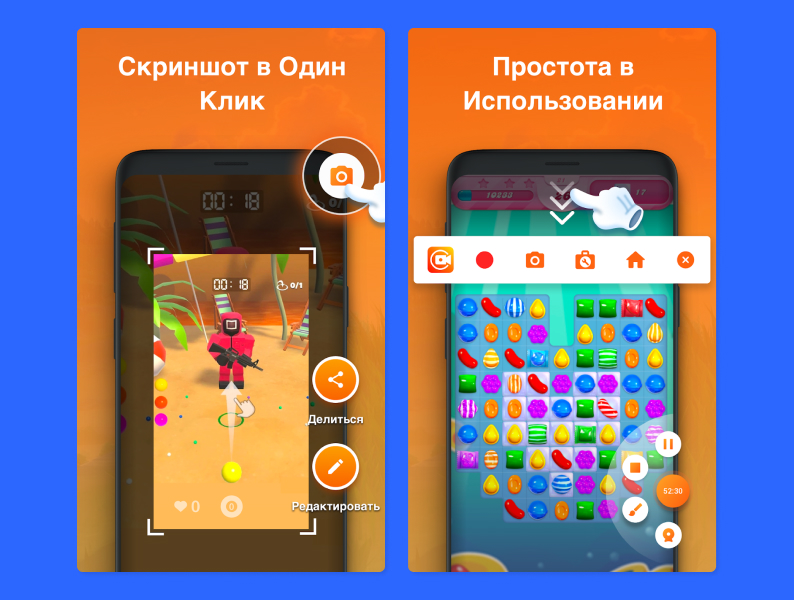
XRecorder
Продвинутое и довольно популярное приложение с широким набором возможностей. При этом утилита полностью бесплатна и не будет оставлять водяных знаков на сохраняемом контенте. Помимо возможности делать скриншоты, XRecorder позволяет записывать видео с экрана смартфона, а также предлагает базовый набор функций по редактированию фото и видео.
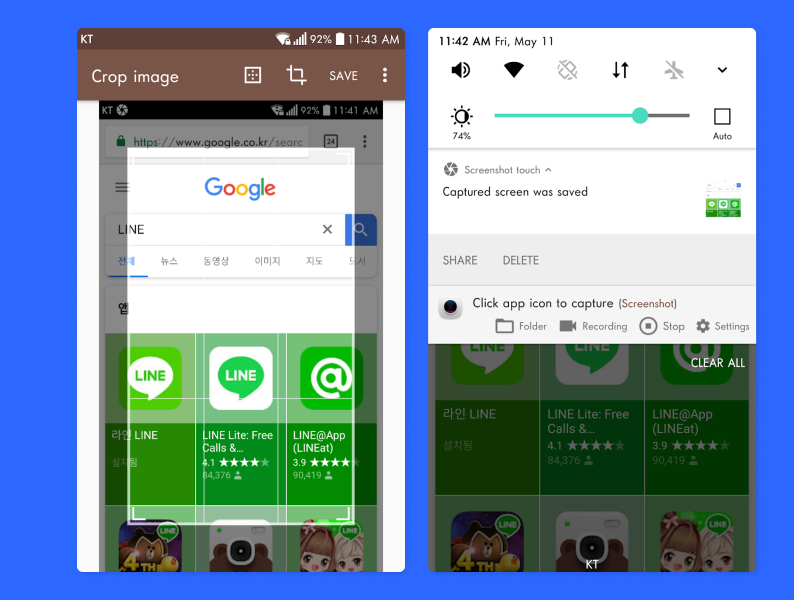
Screenshot touch
Еще одно популярное бесплатное приложение с широкой функциональностью, не требующее root-прав и предоставляющее широкие возможности для редактирования получаемых снимков.
Среди интересных особенностей — возможность сортировки скриншотов по отдельным папкам, интеграция с сервисом Google Drive, а также запись видео с экрана в удобном и универсальном формате .mp4.
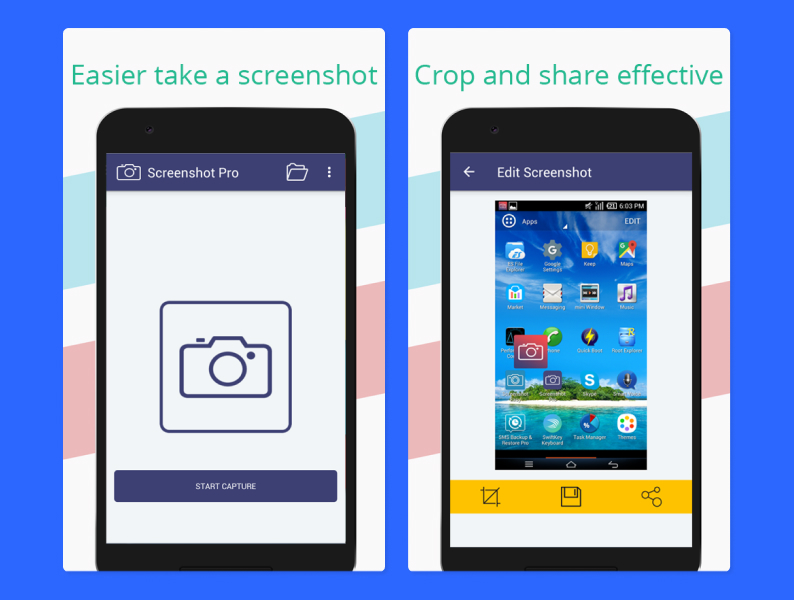
Screenshot Pro
Приложение позволяет делать снимки экрана одним тапом. После в интерфейсе приложения изображение можно обрезать, также доступен инструмент для удобной сортировки скриншотов и удаления повторных картинок.
Ранее мы рассказывали:

Простые способы перенести данные с Xiaomi на Xiaomi
Скриншоты на отдельных марках Android
Перейдем к утилитам, которые предустанавливают в свои гаджеты крупные производители техники.
Samsung
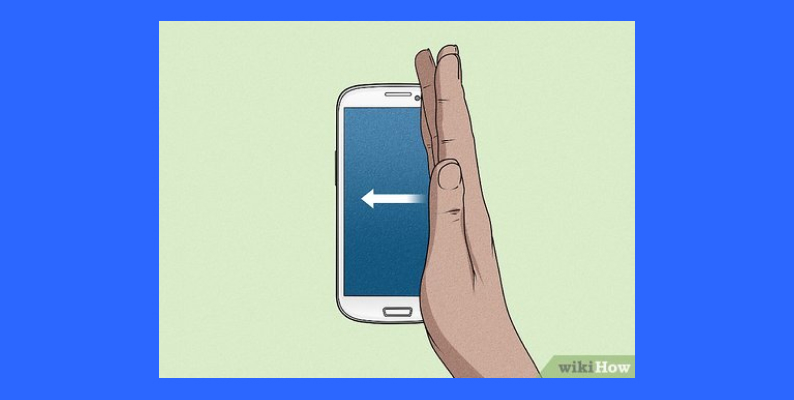
В линейке устройств Galaxy от корейского бренда Samsung снимок экрана можно сделать специальным жестом — с помощью ладони. Для этого проведите ее ребром по экрану в том месте, которое хотите сохранить. Вдобавок к этому после съемки скриншота будет доступно специальное меню для его редактирования, где можно будет поставить особые отметки, хештеги, дорисовать стрелочки или другие знаки.
Xiaomi
В фирменной оболочке MIUI начиная с восьмой версии доступен виджет Quick Ball. Его можно активировать в меню настроек: «Расширенные настройки» —> «Сенсорный помощник». Это настраиваемый набор инструментов, среди которых можно выделить и отдельную кнопку для создания скриншотов.
LG
В смартфонах от южнокорейской компании LG в зависимости от модели предустанавливались приложения Quick Memo или QMemo+. Их можно настроить таким образом, чтобы они вызывались вместе со шторкой уведомлений поверх других работающих приложений. Таким образом, буквально одним касанием можно сделать снимок всего экрана или только определенной его части, после чего добавить на изображение стикеры или разноцветные надписи.
Asus
В тайваньской компании не стали разрабатывать собственную утилиту для съемки скриншотов. Тем не менее один особенный способ сделать снимок экрана все же есть.
Зажмите и удерживайте в течение нескольких секунд кнопку «Обзор приложения» в нижнем навигационном меню. После откроется меню для редактирования изображения и его дальнейшей отправки в случае необходимости.
Motorola и Lenovo
Оба бренда — Motorola и Lenovo — принадлежат китайской транснациональной корпорации и являются партнерами Google по программе Android One. Это значит, что на их устройствах используются немодифицированные версии популярной мобильной операционной системы — тот самый «голый Андроид» (или «чистый Андроид»), поэтому в прошивке не предусмотрены специальные средства для создания скриншотов.
При этом все штатные средства — создание скриншотов жестами, физическими кнопками или специальной кнопкой в шторке уведомлений — доступны, ими можно смело пользоваться. Как и устанавливать отдельные приложения для создания снимков экрана из Google Play.
Как сделать длинный скрин на смартфонах Андроид
Бывают ситуации, когда нужно сфотографировать длинную веб-страницу, содержание которой не умещается на одном экране. Проблема решается созданием длинного скрина, или скриншота с прокруткой. Его можно сделать двумя способами.
- Нажмите и удерживайте тремя пальцами в любом месте на экране, а затем смахните ими вниз, страница начнет прокручиваться. Можете дождаться, пока она дойдет до конца, или предварительно ее остановите на нужном вам месте.
- Сделайте простой скриншот любым удобным для вас способом и дождитесь, когда в углу появится иконка предпросмотра. Далее в зависимости от прошивки: либо под ней сразу появится кнопка «Прокрутка», которую нужно нажать, либо нужно сначала нажать на иконку предпросмотра, после чего уже в появившемся меню выбрать «Прокрутку».
Ранее мы рассказывали:

Нейросеть ChatGPT: что это, как пользоваться и получить доступ в России?
В статье использованы фото Google Play, wikiHow.
Любите делиться своим мнением о технике? Тогда напишите обзор товара в «Эльдоблоге» и получите до 1000 бонусов на новые покупки!
Автор Эльдоблога и гик-миллениал. IT, гаджеты, видеоигры, кино, мемы, lifestyle — пишу на эти темы уже больше 15 лет. Воспринимаю текст как конструктор LEGO — чтобы получилось интересно, надо действовать не по шаблону.
Как сделать скриншот экрана на iOS и Android
Сохранить в телефоне нужную информацию путём копирования текста, ссылки или названия не всегда удобно. Например, стоит запрет на копирование текста или без картинки сложно будет понять — о чём идёт речь. В этом случае проще сделать снимок экрана. На современных смартфонах достаточно просто зажать пару кнопок или провести по экрану пальцами. А о том, как это сделать правильно и получить скриншот экрана на iOS и Android, рассказали в этой статье.

Сделать снимок экрана очень просто. Фото: techconnect.com
Инструкция для владельцев iPhone
Есть 3 стандартных варианта. Выбор зависит от расположения кнопок на смартфоне.
Если у вашего Айфона есть круглая кнопка в нижней части дисплея и кнопка включения сверху:
- одномоментно зажмите их;
- быстро отпустите зажатые клавиши.
- вместе нажмите на них;
- через секунду отпустите.
- зажмите кнопку выключения и клавишу понижения громкости;
- одновременно отпустите клавиши.
Миниатюра готового снимка во всех случаях появляется в левом нижнем углу. Открыть фото — нужно тапнуть на него. Убрать его с дисплея — смахнуть влево.
Где сохраняются файлы? В утилите «Фото» нужно выбрать «Альбомы» — «Типы медиафайлов» — «Снимки экрана».

3 способа сделать скриншот на iOS в зависимости от модели телефона. Фото: apple.com
Как сделать скриншот всей страницы iOS (длинный скриншот)
- Открыть страницу.
- Применить один из методов, указанных выше.
- Нажать на предпросмотр (миниатюру).
- В открывшемся меню страницы выбрать «Вся страница» ― «Готово».
AssistiveTouch
Встроенная программа, с помощью которой можно сделать снимок экрана. Сначала нужно вывести функцию из спящего режима. Для этого выберите:
- «Настройки» ― «Универсальный доступ» ― «Касание» ― «AssistiveTouch»;
- «бегунок» рядом с надписью «AssistiveTouch» неактивный (серого или чёрного цвета). Его нужно сделать активным — передвинуть, чтобы он загорелся зелёным. На экране появится плавающая кнопка белого или светло-серого цвета. Её можно передвинуть на нужную область дисплея.
Далее возможны 2 сценария. Например — нажать на эту кнопку. Откроется меню. В нём нужно выбрать «Снимок экрана». Если такого пункта нет, стоит воспользоваться следующим способом:
- вернуться в меню, где активировали AssistiveTouch;
- выбрать пункт «Настроить меню верхнего уровня»;
- появятся 6 ярлыков, которые можно открыть в Меню верхнего уровня. Если есть пустое место (обозначено просто знаком «+») нажмите на него, если пустого места нет, выберите любой пункт, чтобы заменить его;
- появится полный перечень действий, из которых можно выбрать «Снимок экрана».

Теперь сделать скриншот на Айфоне можно из верхнего меню. Достаточно нажать на плавающую кнопку и выбрать «Снимок экрана». Фото: apptoday.ru
Скрин после двойного постукивания
Для смартфонов с iOS 14 и выше доступна ещё одна опция. Можно постучать по задней крышке Айфона, после чего снимок экрана будет сделан автоматически.
Как включить опцию:
- зайти «Настройки» ― «Универсальный доступ» ― «Касание» ― «Касание задней панели»;
- дальше откроется меню с двумя вариантами: «Двойное касание» или «Тройное касание». Нужно выбрать, каким способом будете вызывать действие;
- откроется новое меню, в котором нужно выбрать само действие.

После этого сделать снимок экрана Айфона можно будет просто постучав по крышке. Фото: biletniystol.ru
Приложения на iOS для скриншотов
Если пользователю недостаточно встроенных возможностей, он может воспользоваться дополнительными утилитами.
Picsew
Есть панель редактирования скриншота. Можно сразу обрезать, замазать то, что надо скрыть, поставить водяной знак. Главное — позволяет несколько снимков склеить в один горизонтальный или вертикальный скриншот. Работает на iOS 10 и выше.
Awesome Screenshot
Не совсем приложение, а расширение для браузера Safari. Его также можно загрузить через AppStore, только оно не будет отображаться отдельным ярлыком на рабочем столе. Чтобы открыть расширение, нужно открыть страницу в Safari (которую хотите сфотографировать), зайти в «Действия» в браузере, выбрать действие Screenshot. Фото можно обрезать, добавить надпись.
Советы для пользователей Андроида
В статье об особенностях iOS и Android мы говорили о том, что Андроид — операционная система с открытым кодом. Это значит, что производители, разработчики могут менять её, добавлять особенности в фирменные оболочки.
Поэтому существуют общие методы, которые позволят сделать скриншот на смартфоне на Андроиде, и индивидуальные. Вторые актуальны для определённого бренда, который использует эту ось и/или собственную оболочку для неё. Не все способы, которые указаны, могут сработать на каждой версии операционной системы. Если один не дал результата, стоит попробовать другой.

Есть много способов сделать снимок экрана на смартфоне. Фото: pinimg.com
Общие варианты
Чтобы сохранить данные на дисплее, требуется:
- открыть страницу, картинку и т.д.;
- одномоментно нажать на 2 клавиши: снижения громкости и выключения;
- в одном из углов смартфона появится предпросмотр скрина.
Как сделать скриншот экрана телефона Андроид? Можно воспользоваться «шторкой»:
- опустить её (провести пальцем с верхней части дисплея вниз);
- найти значок с ножницами. Может быть подписан «Скриншот» или «Снимок экрана»;
- нажать на эту иконку.
Скриншот с прокруткой
Такой способ можно использовать на большинстве устройств с операционной системой Андроид 12 и выше. Нужно:
- раскрыть нужную страницу, картинку и т. д.;
- сразу нажать на кнопку снижения громкости и клавишу выключения;
- в нижней части дисплея выбрать «Увеличить площадь скриншота» и следовать подсказкам.
Samsung
Как сделать скриншот на Android Samsung? Если на смартфоне есть физическая кнопка «Домой» (внизу экрана), можно ею воспользоваться. Например, одновременно зажать её и кнопку выключения на пару секунд.
У современных Samsung Galaxy есть интересная функция — «Снимок экрана ладонью». По умолчанию эта функцию отключена. Чтобы включить её, нужно:
- открыть «Настройки»;
- выбрать «Дополнительные функции» — «Движение и жесты»;
- активировать бегунок у надписи «Снимок экрана ладонью».

Сделать скриншот экрана телефона Андроид Самсунг (Samsung) просто. Фото: bjcxzd.com
Xiaomi
Как сделать скриншот экрана на телефоне на Xiaomi (Сяоми) с помощью жестов? Для этого нужно зайти в «Настройки» — «Расширенные настройки» — «Функции кнопок» — «Снимок экрана». Теперь из предложенных вариантов можно выбрать жест или комбинацию клавиш. Из личного опыта: вариант смахнуть тремя пальцами вниз — очень удобный.

С помощью жестов можно просто сделать скриншот экрана на Android Xiaomi. Иллюстрация: Елизавета Чупикова, Фотосклад.Эксперт
Huawei
Если вас интересует, как сделать скриншот на Huawei, можете воспользоваться описанными выше методами. А кроме стандартных вариантов, доступны ещё 2.
Первый — свайп тремя пальцами по экрану. Чтобы его включить, нужно:
- зайти в «Настройки» — «Управление» — «Движения» — «Скриншот тремя пальцами»;
- на новой странице активировать «бегунок» — передвинуть, чтобы он стал цветным.
Теперь можно провести по дисплею тремя пальцами и после этого будет сделан снимок. Важно: лучше начинать движение ближе к середине экрана, чтобы не задеть «шторку».
Второй вариант — скрин при постукивании по дисплею пальцем или костяшкой. Нужно зайти в «Настройки» — «Управление» — «Движения» — «Умный скриншот». Последний шаг — активировать опцию передвинув «бегунок». Теперь достаточно нажать на экран, чтобы получился снимок. Если нужно сделать скрин определённой зоны, её следует отвести.
Приложения на Андроид для скриншотов
Lightshot
Популярная утилита для ПК и смартфонов. С её помощью можно захватить страницу целиком, участок, нанести надпись, рисунок, начертить фигуру и т. д.
Screenshot X
Аналог плавающей кнопки для Айфона поверх приложений. Есть встроенный редактор скриншотов, снимки из приложения сразу можно отправить на почту и в некоторые соцсети.
Надеемся, что этот материал поможет вам быстро сделать скриншот экрана на Айфоне или любом смартфоне на Андроиде.
Как сделать скриншот на Android, iOS и Windows Phone
Хотите поделиться с другом очередным рекордом в игре или смешной перепиской с подругой? На помощь придет снимок экрана(скриншот). Остается лишь понять, как же его cделать на разных устройствах.
Если у вас iPhone, то здесь все просто: зажали одновременно кнопку Home (круглая кнопка под экраном) и кнопку блокировки (на верхнем торце устройства) – и скриншот готов. Сохранится он в альбоме «Фотопленка», куда попадают все снимки с камеры.
Чаще всего скриншот на Android-смартфоне можно сделать с помощью одновременного нажатия на нижнюю качель громкости и кнопку питания, но некоторые производители решили пойти своим путем. На устройствах Samsung, например, сделать снимок экрана можно зажав клавишу питания и кнопку «Домой».
Еще один способ сделать снимок экрана на некоторых устройствах – жесты. На Galaxy S6 можно сделать снимок экрана просто махнув рукой, а, к примеру, на ZTE – проведя тремя пальцами по экрану. В последнем случае полученный снимок можно будет сразу отредактировать.
Sony пошла еще дальше и буквально «впихнула» возможность делать скриншоты куда только можно. Помимо обычного сочетания клавиш, снимок экрана на устройствах японской компании можно сделать, зажав кнопку «Домой» и выбрав в выпадающем окошке «Снимок экрана». И это еще не все: скриншот можно сделать с помощью мини-приложений, про которые все часто забывают. Не стоит, впрочем, забывать и про десятки приложений для скриншота, доступных в Google Play.