
Как сделать копию чатов Телеграм и не потерять важные данные
Все больше владельцев смартфонов начинают пользоваться Телеграмом. У кого-то в этом мессенджере находятся рабочие переписки, кто-то просто подписывается на интересные каналы. Но так или иначе, у большинства из нас в Telegram содержится важная информация, которую не хотелось бы потерять. Для хранения всех переписок и вложений мессенджер использует собственные серверы. Кстати, это одна из причин, по которой можно спокойно использовать одну учетную запись Telegram на нескольких устройствах одновременно. Но никто из нас не застрахован от случайного удаления важного чата или просто технического сбоя, который может оставить без важного сообщения.
Копию чатов Телеграм можно сделать с любого компьютера
❗️ЕЩЕ БОЛЬШЕ СТАТЕЙ ОБ APPLE ИЩИТЕ В НАШЕМ ДЗЕНЕ СОВЕРШЕННО БЕСПЛАТНО
Именно поэтому стоит позаботиться о том, чтобы важные чаты и переписки никуда не пропали. Для этого потребуется компьютер на Windows или macOS с установленным приложением Telegram и пять минут свободного времени. Рассказываем, как сделать локальную резервную копию одного или всех чатов Telegram на компьютере и не потерять важные данные.
Установить Телеграм на компьютер
К сожалению, провернуть эту процедуру со смартфона не получится. Поэтому при любом раскладе придется пользоваться компьютером. В зависимости от того, какая у вас операционная система, загрузите приложение Телеграм:
После того как вы его установите, необходимо авторизоваться под своей учетной записью. Делается это следующим образом:
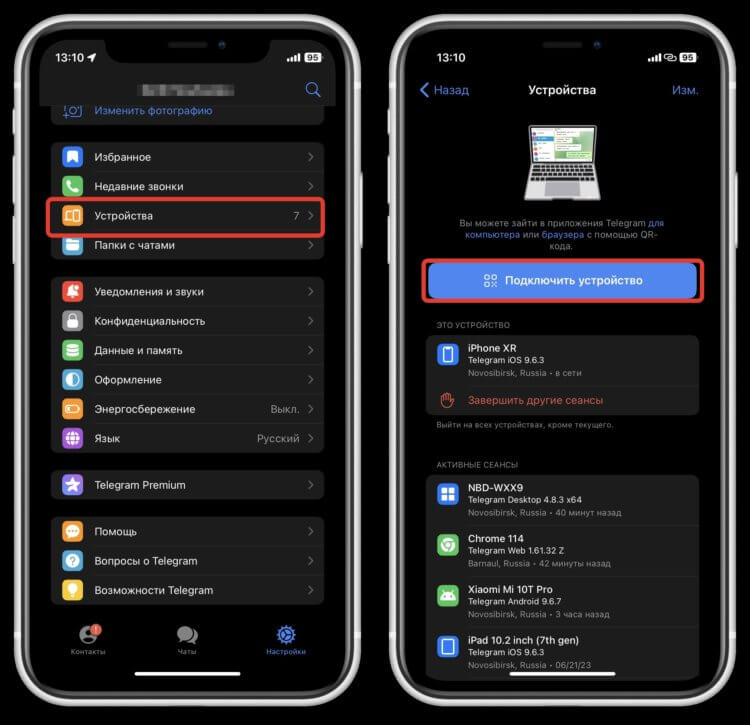
Войдите в свой аккаунт с помощью QR-кода
- Запустите приложение “Telegram” на компьютере и дождитесь, пока загрузится QR-код;
- Откройте Телеграм на Айфоне и перейдите в настройки;
- Выберите раздел “Устройства” и нажмите “Подключить устройство”;
- Отсканируйте QR-код на экране компьютера и дождитесь, пока загрузятся все ваши переписки.
Вот так очень легко можно пользоваться Телеграмом на компьютере. Причем что на Windows, что на Мак подключение производится одинаково, и никаких проблем у вас не возникнет. Обратите внимание, что для сохранения чатов веб-версия Телеграма не подойдет. Нужно обязательно установить отдельное приложение.
Как сохранить чат в Телеграме
После того как приложение мы установили и в учетную запись вошли, можно переходить непосредственно к сохранению чатов. Предположим, что вам необходимо сохранить только какую-то одну переписку. Сделать это можно очень легко:
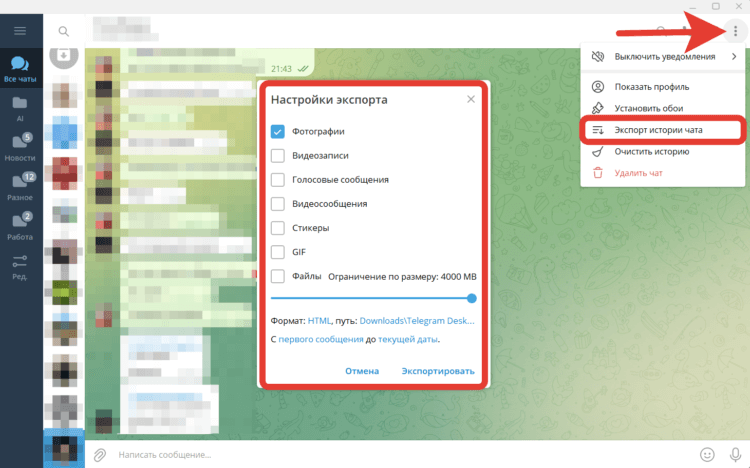
Можно даже настроить период, за который вы хотите сохранить чат
- Откройте приложение Telegram на Mac или Windows;
- Найдите нужный вам чат и откройте его;
- В правом верхнем углу коснитесь трех вертикально расположенных точек и выберите “Экспорт истории чата”;
- Отметьте галочками все элементы, которые вы хотите скопировать. Мне кажется, сохранять стикеры нет никакого смысла, а вот фотографии, видео, голосовые и видеосообщения точно стоит сохранить;
- Укажите папку, в которую необходимо сохранить все файлы, и за какой период вам необходима переписка;
- Нажмите кнопку “Экспортировать”.
❗️ПОДПИШИСЬ НА НАШ ЧАТИК В ТЕЛЕГРАМЕ. ТАМ ТЕБЕ ОТВЕТЯТ НА ЛЮБЫЕ ВОПРОСЫ
Чем больше переписка, тем дольше будет проходить экспорт. Например, чат, состоящий из 2,5 тысяч сообщений и 125 картинок, копировался около трех минут. В целом быстро. Имейте в виду, что это локальная копия чата, и восстановить ее в Телеграме будет нельзя. Она просто будет храниться на компьютере на случай случайного удаления, и вы в любой момент сможете ее открыть и прочитать любые содержащиеся в ней сообщения. Обратите внимание, что все файлы в рамках чата приложение раскладывает по отдельным папкам, так что долго искать картинки точно не придется.
Как сделать копию Телеграма
Но Телеграм поддерживает сохранение не только какого-то одного чата. При желании вы можете сохранить на компьютер все чаты и каналы Telegram, если у вас есть такая необходимость. Только будьте готовы к тому, что времени это займет значительно больше, чем при сохранении одного чата. Сделать это можно следующим образом:
-
Откройте Телеграм на Mac или Windows;
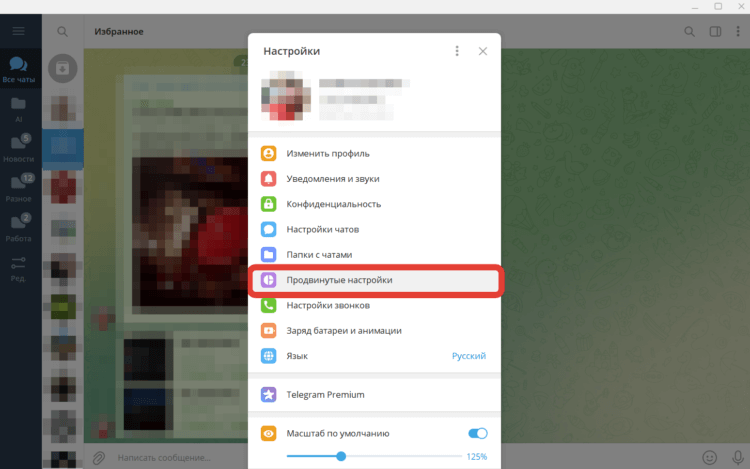
В продвинутых настройках можно найти много всего интересного
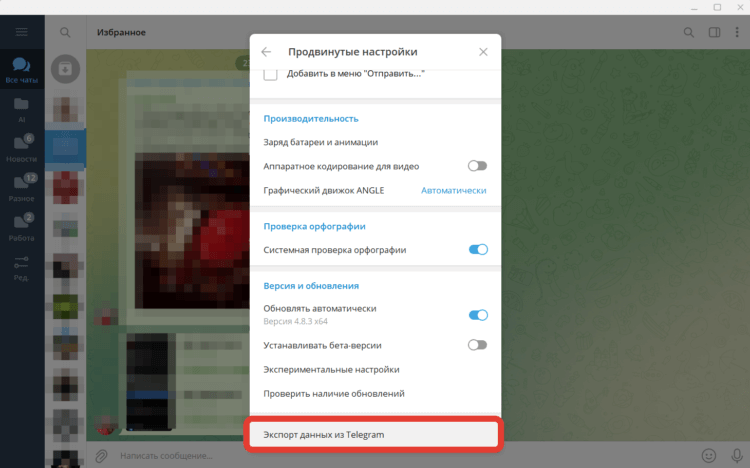
Настройте данные, которые хотите сохранить, и дождитесь, пока Телеграм их скопирует
❗️ПОДПИСЫВАЙСЯ НА ТЕЛЕГРАМ-КАНАЛ СУНДУК АЛИБАБЫ, ЧТОБЫ ПОКУПАТЬ ТОЛЬКО ЛУЧШИЕ ТОВАРЫ С АЛИЭКСПРЕСС
Время экспорта будет зависеть от того, сколько данных вы решите скопировать. Например, даже если я отключу копирование каналов и оставлю только чаты, которые мне важны, то Телеграм будет копироваться примерно час. Поэтому имейте это в виду и закладывайте время на создание копии. При наличии большого количества переписок создать копию всего Телеграма за две минуты у вас точно не получится. Я бы рекомендовал вам не включать в копию чаты с ботами и разные каналы. Тогда вы потратите не так много времени на сохранение.
Как сделать резервную копию WhatsApp и Telegram для смены телефона

Смена смартфона может оказаться нервным занятием, особенно если вы начинающий пользователь технологий или не имеете большого опыта использования приложений. Иногда даже, казалось бы, простой жест может оказаться сложным: по этой причине мы решили создать серию базовых руководств, особенно полезных для новичков (или для тех, кому нужно освежить память). Итак, давайте посмотрим, как это сделать резервная копия из Сообщений di WhatsApp и Telegram, Таким образом Скорость телефон это не травма.
WhatsApp и Telegram: вот как сделать резервную копию ваших сообщений, чтобы ничего не потерять при смене телефона

Прежде чем продолжить, мы также хотели бы отметить еще одно полезное руководство для входа в мир смартфонов: благодаря нашему углубленному анализу вы сможете передавать и синхронизировать телефонную книгу на любом Android-смартфоне, в мгновение ока. А теперь перейдем к делу: новый смартфон — это головная боль, по крайней мере, для неопытных пользователей. Если у вас возникли проблемы с приложениями для обмена сообщениями, давайте посмотрим, как это сделать. резервная копия di WhatsApp и Telegram для беззаботной смены телефона.
Быстрое резервное копирование с помощью WhatsApp и Telegram: как это работает
-
WhatsApp — Как сделать резервную копию Начнем с WhatsApp, одного из приложений для обмена сообщениями, которое предпочитают пользователи во всем мире. Сначала откройте приложение, нажмите на три точки вверху справа и откройте Настройки . Здесь вы выбираете товар Чат , а затем Резервное копирование чатов . В новом окне нажмите на Резервный для резервного копирования сообщений и мультимедиа на Google Диск. Кроме того, чтобы ваши сообщения никогда не терялись, выберите Резервное копирование на Google Диске и выберите Повседневная .
Теперь, когда мы увидели как это работает il резервная копия из наиболее часто используемых приложений для обмена сообщениями, мы надеемся, что помогли вам, и приветствуем вас. Встреча назначена на следующее руководство для новичков и забывчивых любителей технологий!
⭐️ Откройте для себя лучшие предложения онлайн благодаря нашему эксклюзивному Telegram-каналу .
Как сохранить резервную копию переписки в Telegram. Понадобится компьютер

В закладки
Мессенджер Telegram становится все популярнее, его используют для личного и делового общения или ведения бизнеса. Иногда нужно сохранить важные данные из переписки, чтобы их не удалили другие пользователи.
Загружать по одному все фото и видео из чата неудобно. Но есть способ быстро экспортировать все нужные данные.
�� Спасибо re:Store за полезную информацию. ��
К сожалению, сделать бекап данных за большой период времени можно только через клиент Telegram Desktop на компьютере. В мобильном приложении придется сохранять нужные данные вручную.
Как скачать все данные из любого чата Telegram
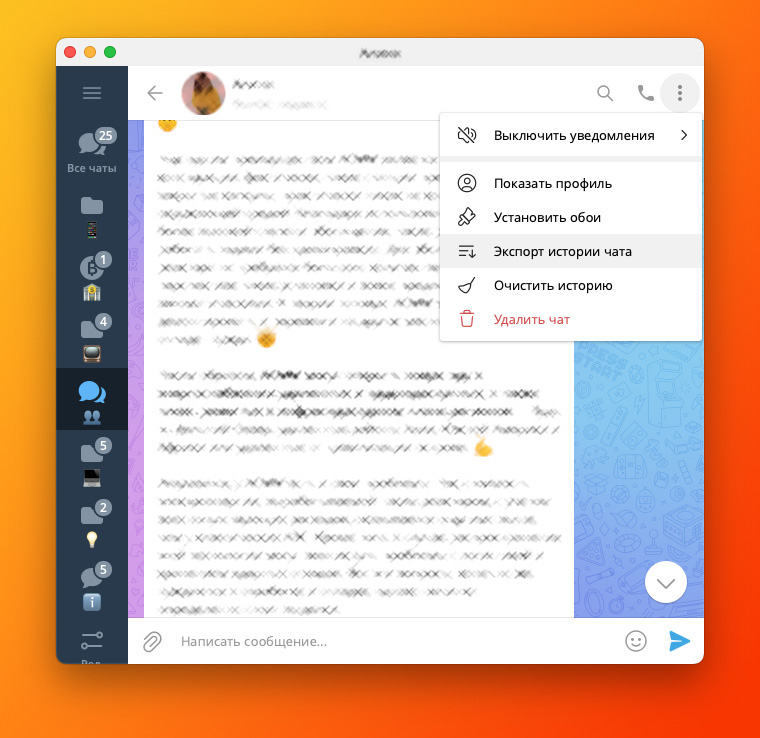
► В приложении на Mac или Windows найдите нужный чат, данные из которого хотите сохранить.
► Нажмите кнопку с тремя точками в правом верхнем углу и выберите пункт Экспорт истории чата.
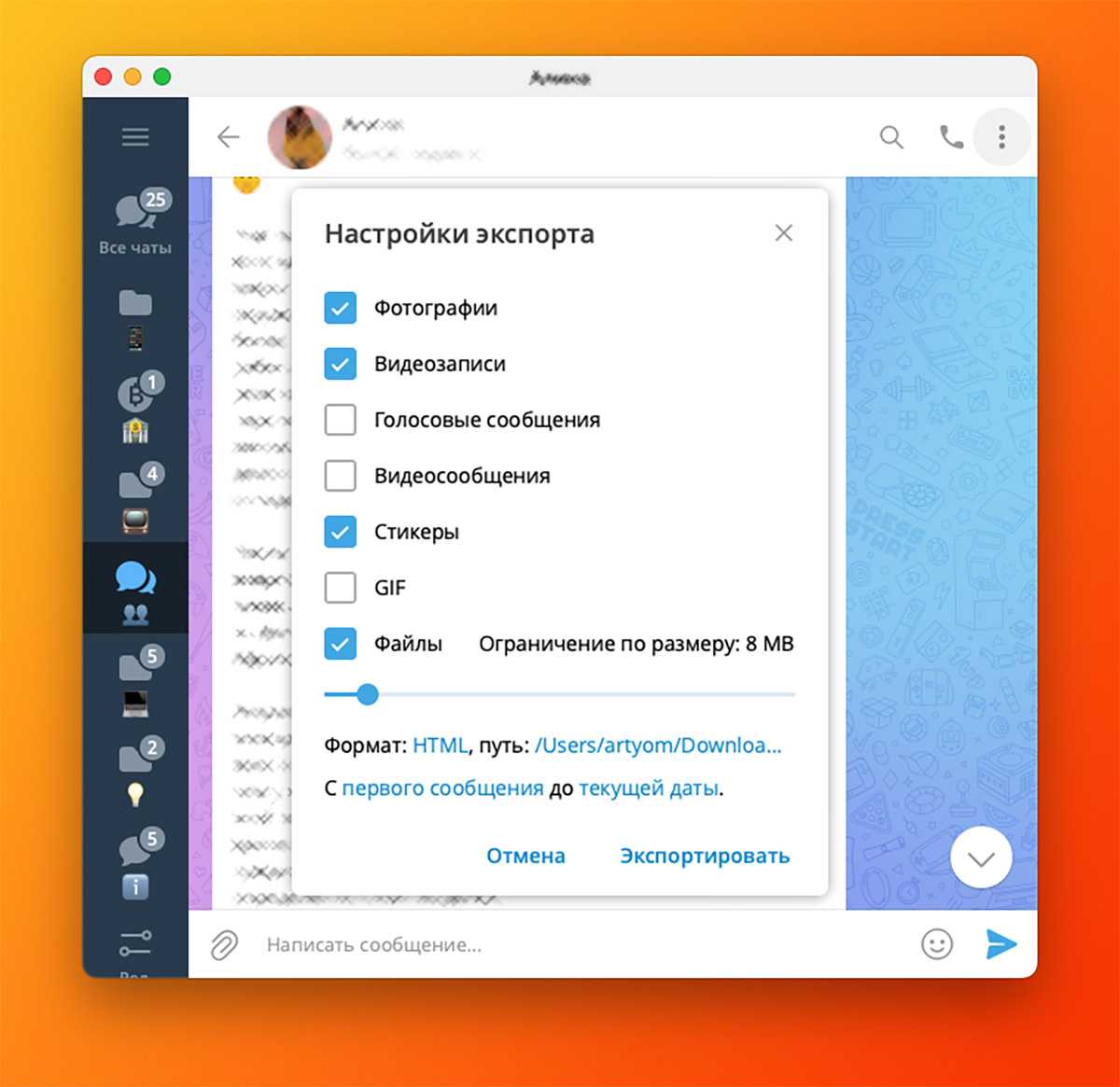
► Укажите, какие данные нужно сохранить, место сохранения на компьютере и период выборки данных.
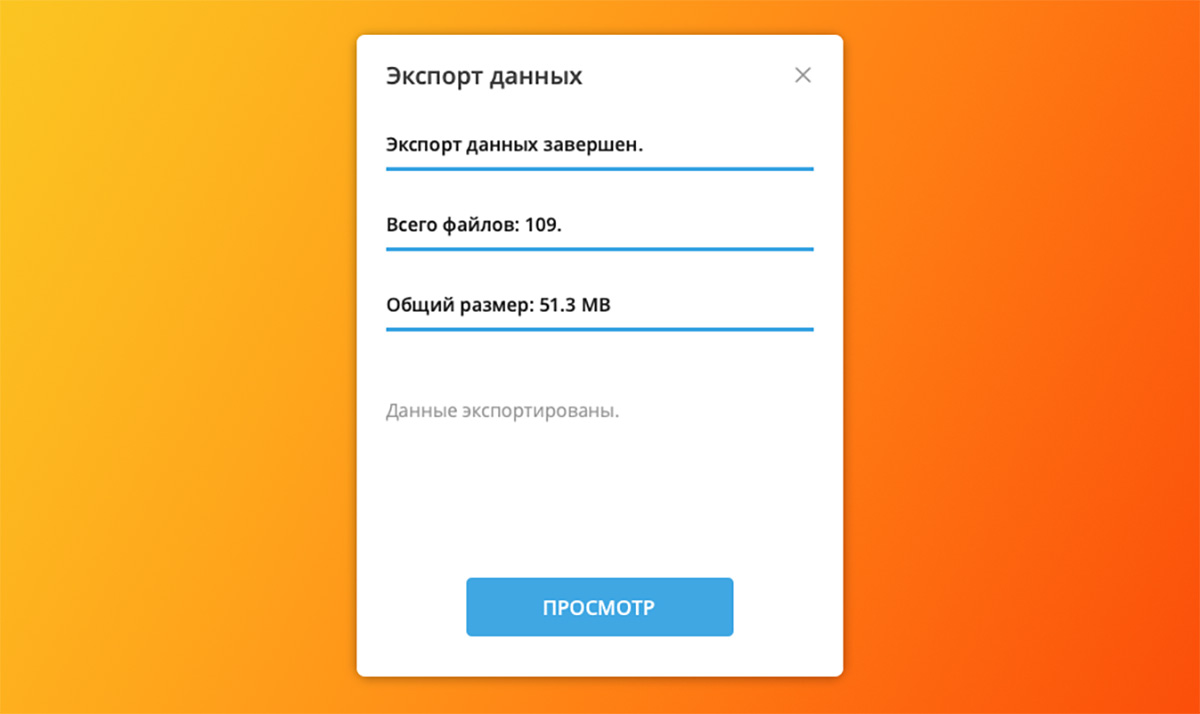
► Нажмите кнопку Экспортировать и дождитесь окончания процесса.
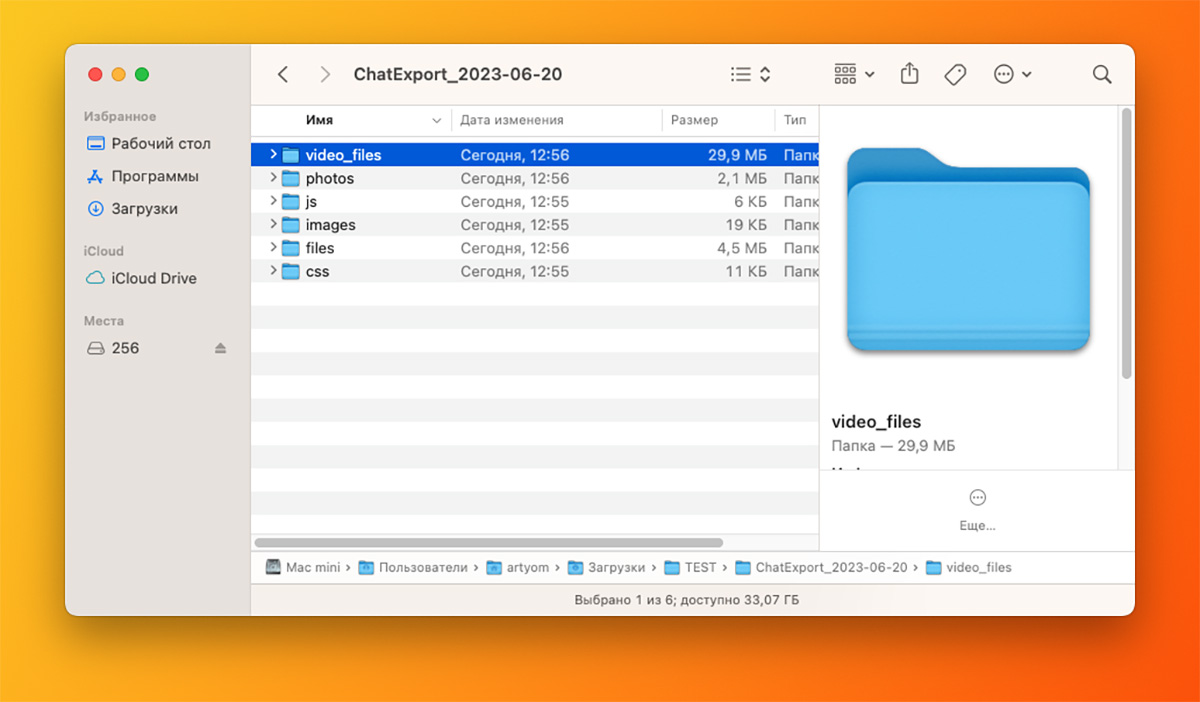
Все данные будут сохранены в указанной папке на компьютере с удобным разделением по типам файлов.
Как сделать полный бекап всех данных из Telegram
Можно сразу выгрузить всю информацию из нужных чатов, каналов и групп. Для этого предусмотрен экспорт из меню настроек.
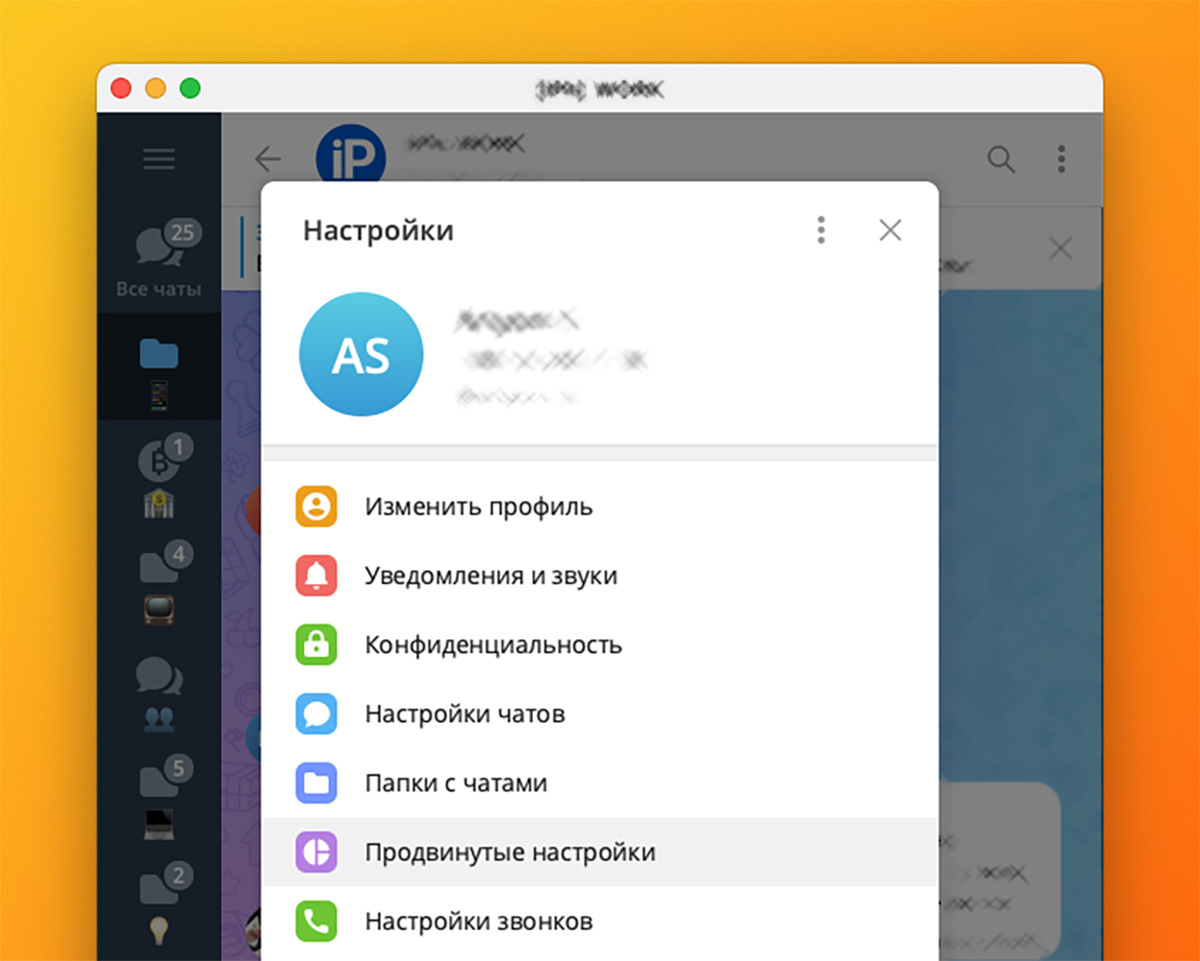
► Откройте параметры приложения и перейдите в раздел Продвинутые настройки.
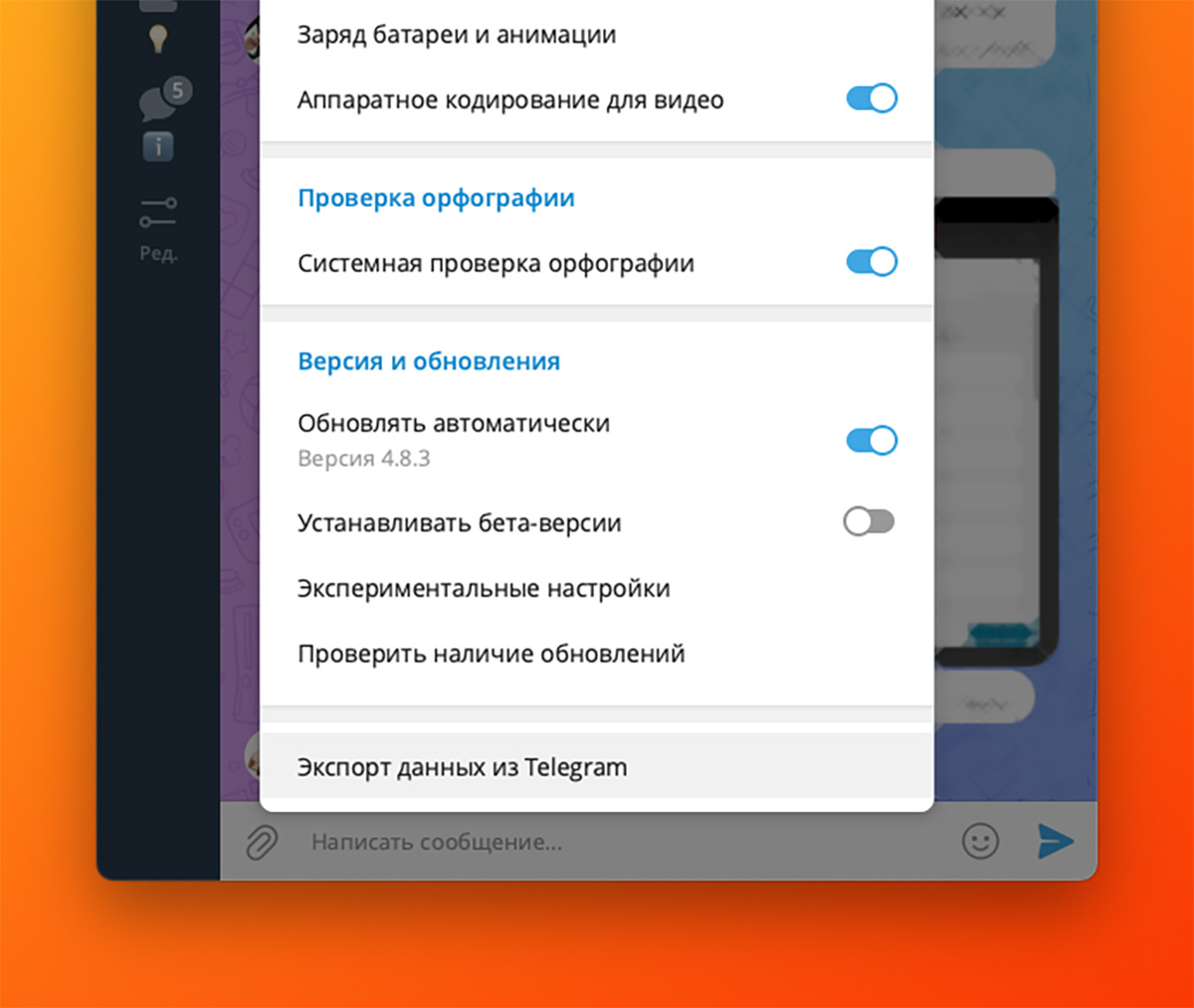
► В самом низу страницы найдите пункт Экспорт данных из Telegram.
► В открывшемся окне отметьте данные, которые хотите выгрузить и укажите папку сохранения на компьютере.
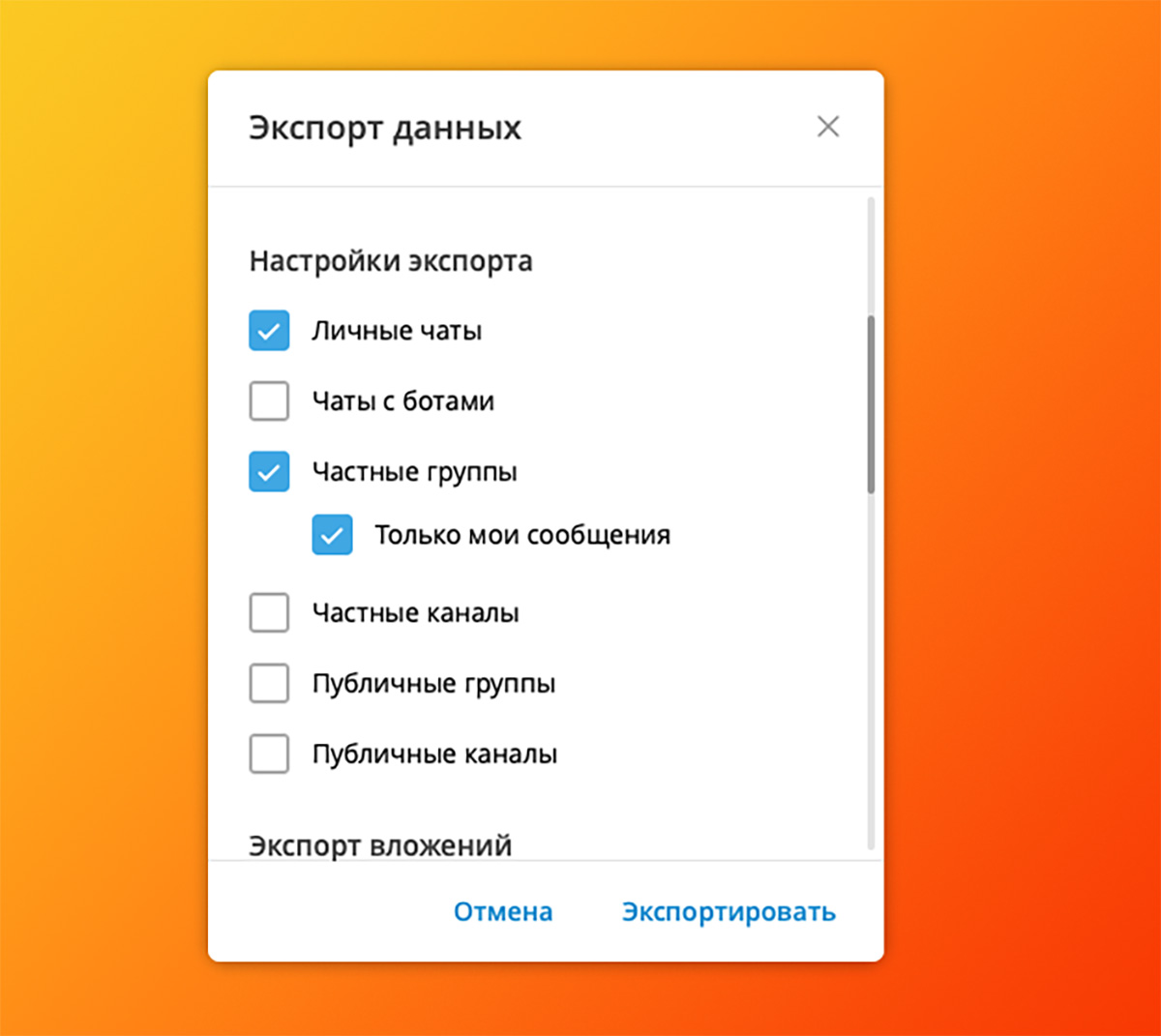
► Нажмите кнопку Экспортировать и дождитесь окончания процесса.
Теперь вы знаете, как сохранить важные данные, фото или видео из переписки с контактом, группы или всех чатов Telegram.
Как сохранить переписки в Telegram при смене номера
При смене номера не обязательно создавать новый аккаунт в Telegram, так как данный мессенджер обладает функцией переноса учётной записи на другой номер. При этом сохраняется история переписок, контакты, медиа и прочие данные, связанные с учётной записью.
Лучший Telegram-канал про технологии (возможно)
Чтобы не потерять доступ к аккаунту и сохранить все переписки с переходом на новый номер, достаточно проделать следующие действия:
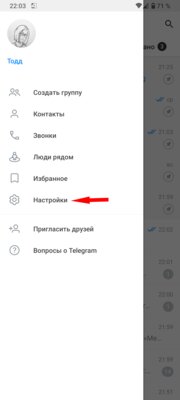
- Откройте приложение Telegram на своем смартфоне.
- Нажмите на значок меню в верхнем левом углу.
- Нажмите на «Настройки».

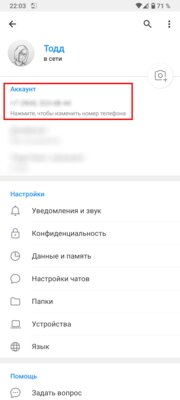
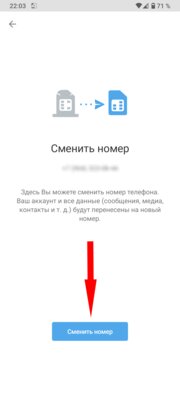
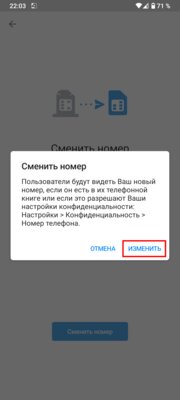
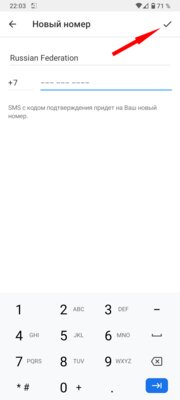
Готово, теперь вы можете пользоваться учётной записью Telegram, осуществляя вход с помощью нового номера.
Материалы по теме:
- Как сохранить историю в Telegram, которую запретили скриншотить
- Как получать донаты в Telegram, публикуя платные фото и видео
- 9 сторонних клиентов Telegram для Android, во всём лучше оригинального
- Telegram и Signal — не самые защищённые. Есть мессенджеры понадёжнее, вы ими пользовались