
Как в WhatsApp писать курсивом, жирным шрифтом и зачеркивать слова в сообщениях
Если вы используете WhatsApp в качестве основного инструмента связи с друзьями, коллегами и родными, наверняка вы сталкивались с необычным форматированием сообщений. Это мог быть курсив, зачёркивание или жирный шрифт, который придаёт тексту совершенно иной вид, а его отправителю — значимость в глазах адресата. В конце концов, далеко не каждый умеет вот так форматировать текст. Однако выделить конкретные слова в сообщении или просто расставить акценты в WhatsApp проще простого.
Скрытые возможности WhatsApp
Всего в WhatsApp существует четыре типа форматирования текста: зачёркнутый, курсив, жирный и моноширинный. Предупреждая вопросы о значении последнего типа форматирования, поясняю: он позволяет отправлять сообщения, в которых буквы не липнут друг к другу, а как будто расположены на небольшом удалении.
Форматирование текста в WhatsApp
Каждый из этих типов форматирования можно применять по-разному в зависимости от того, как вам удобно. Первый способ требует использования специальных символов. Несмотря на то что вам придётся набирать на клавиатуре дополнительные знаки, такой способ оказывается значительно более быстрым и требует меньше времени на ответ.
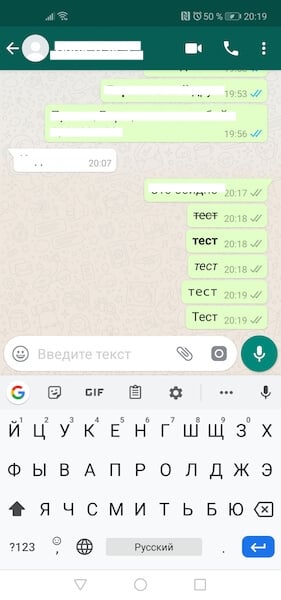
- Жирный: требует использования символа “*” по обе стороны от выделяемого фрагмента текста (*жирный*);
- Курсив: требует использования символа “_” по обе стороны от выделяемого фрагмента (_курсив_);
Как форматировать текст в WhatsApp
- Зачёркнутый: требует использования символа “~” по обе стороны от выделяемого фрагмента (~зачёркнутый);
- Моноширинный: требует символов “«`” по обе стороны от выделяемого фрагмента («`моноширинный«`).
Если такой способ вам не подходит, можно воспользоваться штатным инструментом форматирования, который доступен в редакторе самого мессенджера.
Как писать в WhatsApp курсивом
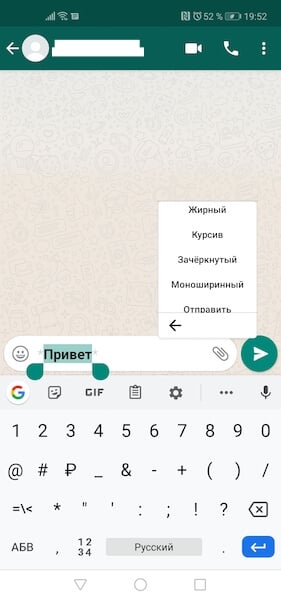
- Для этого необходимо выделить нужный фрагмент и откройте контекстное меню (три вертикальных точки);
- Выберите нужный тип форматирования в выпадающем окне;
Форматирование текста в WhatsApp
- Поступите аналогичным образом с другими словами в сообщении, которое собираетесь отправить;
- Отправьте отформатированное сообщение получателю.
Подпишись на наш чат в Telegram. Там здорово.
Сложно сказать, насколько использование форматирования текста применимо в повседневной переписке. Скорее всего, его использование будет актуально при написании больших сообщений. К примеру, жирный шрифт позволит выделить главное, а курсив — наоборот — второстепенное. Таким образом вы дадите получателю понять, что не пытаетесь потратить его время впустую. Это особенно актуально в диалогах с коллегами или руководством. Впрочем, ничто не мешает вам использовать форматирование и просто для удивления менее сведущих друзей.

Теги
- Новичкам в Android
- Приложения для Андроид
Наши соцсети
Новости, статьи и анонсы публикаций
Свободное общение и обсуждение материалов
Лонгриды для вас

Популярность TikTok — явление удивительное, но в то же время вполне объяснимое. Сервис коротких роликов на дает пользователю выбрать, какое видео запустить, проигрывая все подряд, а человеку остается лишь скроллить бесконечную ленту. Так может продолжаться часами, благодаря чему удается с интересом (пускай и без особой пользы) скоротать время в очереди или в общественном транспорте. Похожим образом работает Игроток от Яндекса за тем лишь исключением, что вместо видеороликов в этом сервисе мобильные игры.

Android хоть и перенимает фишки из iOS, но даже в 2023 году остается самим собой: система по-прежнему предлагает пользователям массу различных настроек. Это касается не только кастомизации внешнего вида, но и удобства эксплуатации. Например, на любом Андроид-смартфоне можно пользоваться либо жестами, либо включить кнопки навигации. Второй вариант хоть и выглядит старомодно, зато универсален на все случаи жизни. Мало кто знает, но панель навигации можно настроить дополнительными способами, а не только теми, что предлагает система. Можно поменять значки клавиш навигации — вот как это сделать.

В середине августа 2023 года был анонсирован российский смартфон Р-ФОН — довольно ожидаемое устройство во времена, когда многим местным компаниям хочется импортозаместить все, что потенциально может лежать на полках наших магазинов. Попытка сделать отечественный девайс представляется похвальной идеей, и некоторые люди действительно захотят его приобрести, объясняя свое решение чувством патриотизма. Однако любое желание купить российский смартфон моментально улетучится, когда вам станет известна его цена.
Учимся оформлять текст в WhatsApp разными шрифтами (жирным, курсивом и т.д)

4 — й год работаю удалённо и создаю различные источники дохода. Строю бизнес в интернете и активно инвестирую.
Приветствую всех читателей в сегодняшней статье! На связи Федор Лыков. В ней мы будем разбираться в вопросе, как в ватсапе сделать жирный шрифт.
Содержание скрыть
Что же такое этот WhatsApp? В данный момент, это самый популярный мессенджер (сервис или программа для обмена мгновенными сообщениями), которым ежедневно общаются миллионы людей.
Свою популярность заслужил за свою простоту и удобство, а также потому что был одним из первых в своем роде.
Данный мессенджер обладает возможностью обмениваться как текстовыми, так и голосовыми сообщениями. Отправлять видеозаписи, аудиозаписи, изображения и документы.
Уверен, что еще вы можете быть знакомы с групповыми чатами, в которых находятся ваши коллеги, друзья или родственники.
Всё это к тому, что актуальность этого приложения не поддаётся сомнению и соответственно тема нашей статьи будет очень полезна всем пользователям.
Дело в том, что далеко не все люди знают о том, что текст сообщений в WhatsApp можно форматировать, используя разные стили написания. Вам это наверняка уже знакомо, если вы работали в ворде.
Кстати, обязательно почитайте серию статей в блоге, которые затрагивают работу в данной программе. Например, как сделать абзац в ворде.
Форматирование необходимо для того, чтобы придать написанной информации определенный вид и подачу. К примеру, курсив нужен для цитирования, подчеркнутый отмечает важную информацию, а жирный стиль делает акцент и привлекает на каком-то моменте.
Всё это возможно сделать в официальном приложении, и я расскажу вам как. Давайте уже приступим! Желаю вам приятного чтения!
На каких платформах используется WhatsApp
Данный мессенджер хоть изначально и позиционируется как мобильное приложение, но имеет так же возможность использования на настольных платформах. Разные платформы обладают своими особенностями в изменении стиля. Давайте вкратце рассмотрим какие:
| Платформа | Особенности | Сложность |
| Windows \ MacOS | Требуются знания символов, которые нужны для каждого стиля. Необходим смартфон подключенный к интернету | Средняя |
| iOS | Выделение текста и выбор форматирования | Легкая |
| Android |
Давайте сперва рассмотрим мобильные приложения, а после уже рассмотрим возможность форматирования на компьютере.
Используем стили шрифта на смартфонах
- Итак, первым делом рассмотрим возможность для андроид. Для начала нужно зайти в нужный диалог и написать требуемый текст.

- Теперь нам нужно выделить все сообщение или ту его часть, которую мы хотим отформатировать. Для этого нужно нажать и удерживать ту область, в которой находится текст. После пары секунд сообщение выделится, что будет отображаться в виде закрашенной области, а также по бокам появятся ползунки, которые позволяют нам выделить только нужные слова.
- После этого нам потребуется нажать на три точки из всплывающего окна.

- На андроиде, как правило, кнопка с тремя точками означает дополнительные настройки и функции. Данная ситуация не исключение. С помощью этой кнопки мы как раз откроем дополнительные стили текста на выбор.

- После нажатия на неё вы увидите выбор. В нашем случае, рассматривая вариант как в ватсапе сделать жирный шрифт, нам потребуется выбрать соответствующий стиль.

- Текст примет вот такой вид и нам останется его только отправить.

Как видите, стиль написания текста изменился на жирный, что нам и требовалось сделать. Если вам требуется выбрать другой стиль, то соответственно нужно выбрать тот, что вам нужный с помощью аналогичных действий.
На айфоне действия будут аналогичными. Разница будет лишь в том, что там нет кнопки с тремя точками, а будет кнопка B/U после выделения. Нажмите на неё и выберите нужный вам стиль.
Теперь предлагаю перейти на десктопную версию и рассмотреть возможности на ней.
Меняем форматирование на компьютерной версии WhatsApp
Раньше в ватсапе не было возможности писать жирным шрифтом или курсивом вот так просто, как я показал в предыдущем варианте. Необходимо было прописывать определенные символы, которые соответствовали каждому стилю.
К сожалению, в приложении на компьютере данный способ актуален до сих пор и поэтому это будет немного сложнее, но выполнимо.
Имеются несколько вариантов написания:
- Жирный
- Курсив
- Перечеркнутый
- Моноширинный
Рассмотрим каждый в рамках данного блока.
Итак, заходим в приложение с вашего ПК, открываем нужный диалог и пишем нужный текст с вашей клавиатуры.
Кстати, если вы не читали нашу статью о том, как выбрать себе новую клаву на компьютер, то обязательно ознакомьтесь.
Чтобы сделать форматирование, необходимо перед нужным словом или несколькими словами поставить символы, соответствующие нужному стилю. Выглядеть это будет так:
- *Жирный текст*
- _Текст с курсивом_
- ~перечеркнутый текст~
- «`моноширинный текст«`
Именно в таком виде необходимо писать и отправлять, чтобы он принял соответствующий вид. Потренируйтесь в диалогах с друзьями или самим собой, чтобы понять, как это работает.

Я скопировал выше написанные примеры, чтобы показать вам, как это выглядит в диалоге. Отправляю данное сообщение и вижу, что стиль действительно поменялся.

Чтобы изменить шрифт у определенного слова, то не нужно ставить символы с начала до конца текста, а лишь в начале и конце нужного слова.
Данным способом можно пользоваться на любой платформе в официальном приложении WhatsApp если вам удобно, даже на вашем смартфоне, ведь раньше стили прописывались именно таким образом.
Удивите своих друзей, родных или коллег, написав сообщение, комбинируя различные шрифты!
Мы закончили! Теперь, давайте подведем итоги.
Заключение
Сегодня мы с вами рассмотрели вопрос как в ватсапе сделать жирный шрифт. Этот вопрос может быть актуальным для каждого пользователя WhatsApp, так как функция не является очевидной, а пользуются данным мессенджером очень большое количество людей.
Необходимость в некоторых ситуациях выделить слово или предложение жирным является неоспоримой, особенно если вы сообщаете человеку или группе какую-либо важную информацию, стоящую внимания.
Так же красивое оформление всегда приятно встречается людьми и соответственно более серьезно воспринимается.
Надеюсь, что статья была полезной и понятной для вас. Обязательно порекомендуйте своим друзьям, знакомым и близким эту публикацию, если они пользуются WhatsApp.
Остались вопросы? Не стесняйтесь и напишите комментарий, а я на него обязательно отвечу и попытаюсь ответить. Так же буду рад почитать критику и пожелания.
На этом, у меня всё. Спасибо, что дочитали статью до конца. До новых встреч и до свидания!
С Уважением, автор блога Федор Лыков!
Как написать сообщение в WhatsApp жирным шрифтом?
Сообщения в мессенджере WhatsApp можно форматировать — менять тип шрифта и особенности текста. Расскажем, как сделать жирный шрифт в WhatsApp и зачем это может понадобиться.
Форматирование текста позволяет визуально выделить или изменить его части. Чаще всего это необходимо, чтобы акцентировать внимание на отдельной фразе или слове — если воспользоваться жирным шрифтом, то текст будет выделяться на общем фоне и с большей вероятностью останется в памяти. Такой функционал в мессенджере WhatsApp позволит обратить внимание собеседника на определенную информацию, например, адрес или время встречи. Написать слово или целое сообщение жирным шрифтом можно как в мобильном приложении WhatsApp, так и в его десктопной версии для ПК.
Как написать текст жирным шрифтом в мобильном приложении WhatsApp?
Изменить шрифт сообщения в приложении WhatsApp можно тогда, когда сообщение еще не отправлено, а только напечатано в поле для ввода. Для этого пользователю понадобится вставить значок звездочки (*) до и после текста, который нужно написать жирным шрифтом. Важно, что отделять их пробелом не нужно — звездочки должны располагаться вплотную к слову, а именно *вот так*.
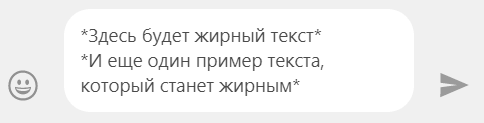
Если выделить необходимо весь текст, то звездочки ставятся перед его первым предложением и после последнего. Вставленные значки должны отобразиться более серым цветом, а сам текст стать жирным — это означает, что мессенджер распознал форматирование и после отправки текст останется с жирным шрифтом, а звездочки показаны не будут.
С недавним обновлением в WhatsApp появился и другой способ отправить текст, написанный жирным шрифтом. Для этого необходимо:
- Напечатать сообщение в поле ввода.
- Выделить нужное слово, фразу или сообщение целиком с помощью длительного нажатия по нему — если требуется выделить весь текст, то расширить зону можно, передвигая боковые маркеры выделения.
- В контекстном меню, которое откроется в виде небольшого окошка, выбрать вариант «Жирный». Если он недоступен сразу, необходимо нажать на кнопку «Еще» или многоточие, открывающее дополнительные опции.
После этого остается отправить сообщение в WhatsApp — нужная часть будет отображена в чате жирным шрифтом.

Как написать текст жирным шрифтом в десктопной версии WhatsApp?
В версии мессенджера WhatsApp для компьютеров и ноутбуков также доступно форматирование. Оно ничем не отличается от первого способа, описанного для мобильного приложения. Пользователю необходимо выставить значки звездочек до и после того текста, который необходимо отформатировать и выделить жирным шрифтом. Затем сообщение остается отправить.
Рекомендуем почитать:
- Как на телефоне увеличить размер шрифта?
- Почему WhatsApp не показывает, когда контакт был в сети?
- WhatsApp на смартфоне требует обновления, но не обновляется — что делать?
- Не приходит код подтверждения WhatsApp — почему и что делать?
- Почему не приходят SMS с кодом подтверждения и что делать?
10 фишек WhatsApp, о которых не догадывается большинство пользователей
10 полезных функций этого приложения, которые сделают вашу жизнь чуточку проще.
1. Как стать невидимкой в WhatsApp
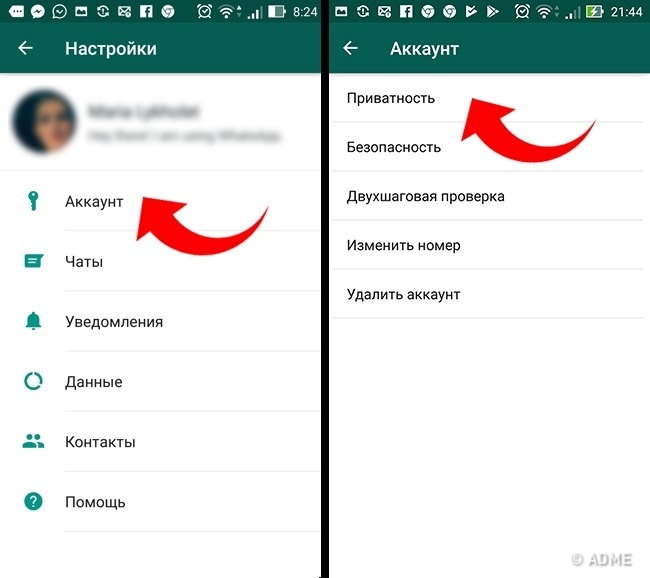
Если вы считаете, что далеко не всем обязательно знать, когда вы бываете в сети, просматривать ваши статусы, фото профиля и сведения, воспользуйтесь этой хитростью:
- Для Android: Откройте меню > Настройки > Аккаунт > Приватность и поменяйте настройки видимости персональных данных.
- Для iOS: Зайдите в Настройки, нажав на шестеренку в нижнем правом углу экрана, откройте раздел Конфиденциальность и поменяйте настройки.
2. Как сделать сообщения выразительнее
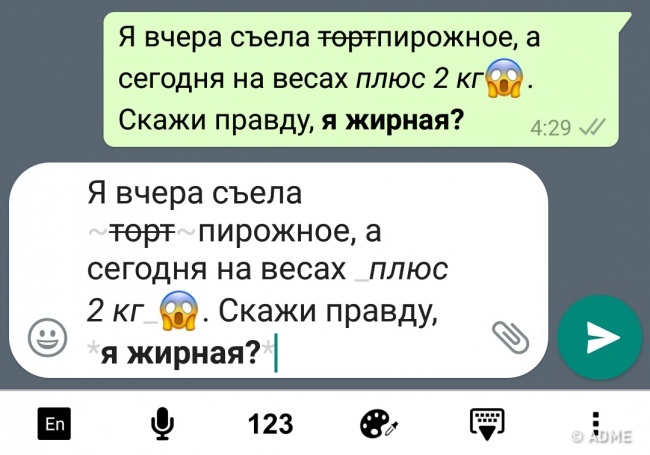
Кроме картинок и смайликов вы можете расставлять акценты в сообщениях, используя курсив, жирный шрифт или зачеркивание.
- Чтобы написать текст курсивом, используйте _подчеркивания_ с обеих сторон текста.
- Хотите выделить текст жирным шрифтом? Поставьте *звездочки* по обе стороны текста.
- Когда нужно применить зачеркивание к тексту, используйте ~тильду~ до и после текста.
3. Как отправлять сообщения группе контактов, не создавая группу
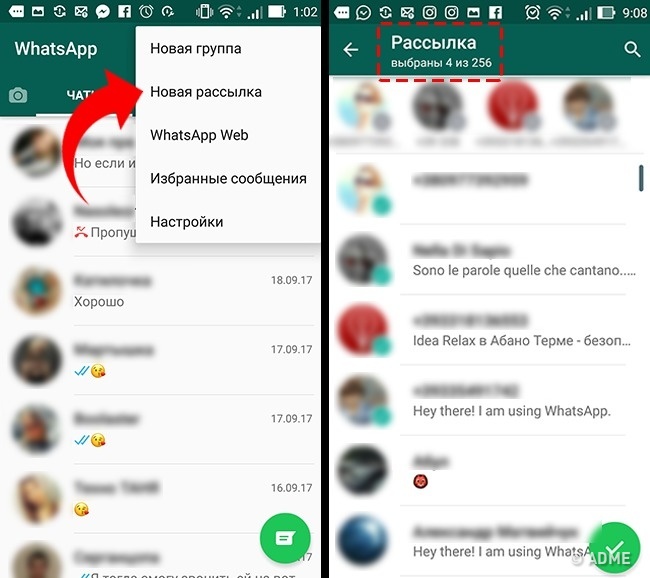
Чтобы создать рассылку, запустите WhatsApp. Перейдите на экран Чаты > Меню > Новая рассылка. Нажмите на «+» или введите имена друзей, чтобы выбрать получателей из своего списка контактов.
Сообщение будет отправлено всем, кого вы отметили в списке рассылки. При этом адресаты рассылки получат данное сообщение как стандартное. Их ответы не будут отправлены другим участникам списка рассылки, они придут только вам.
4. Как понять, что вас заблокировали
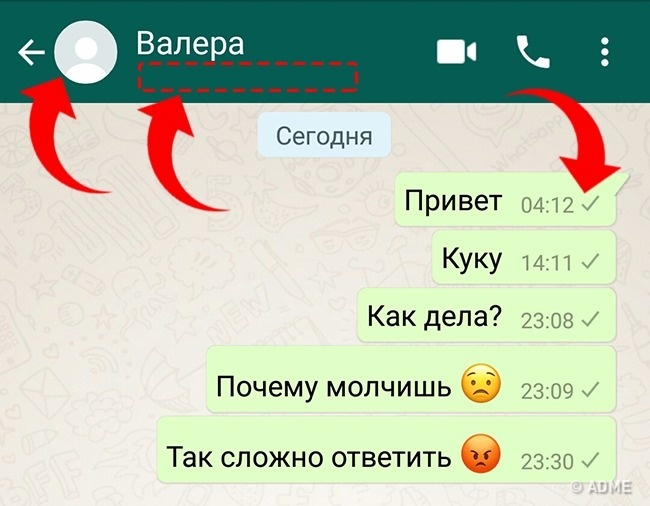
Есть несколько «симптомов», которые указывают на то, что возможно, вас заблокировали:
- Вы не видите времени последнего посещения контакта или статуса «онлайн» в окне чата.
- Вы не видите обновлений фото профиля контакта.
- Все ваши сообщения отмечаются одной галочкой (сообщение отправлено), но никогда двумя галочками (сообщение доставлено).
- Вы создаете группу и не можете добавить в нее контакт человека, который, как вам кажется, вас заблокировал.
Тем не менее перечисленные признаки не дают 100 % уверенности, что вы в бан- листе. Ваш знакомый мог просто изменить настройки видимости.
5. Как спасти память смартфона от автозагрузки медиафайлов
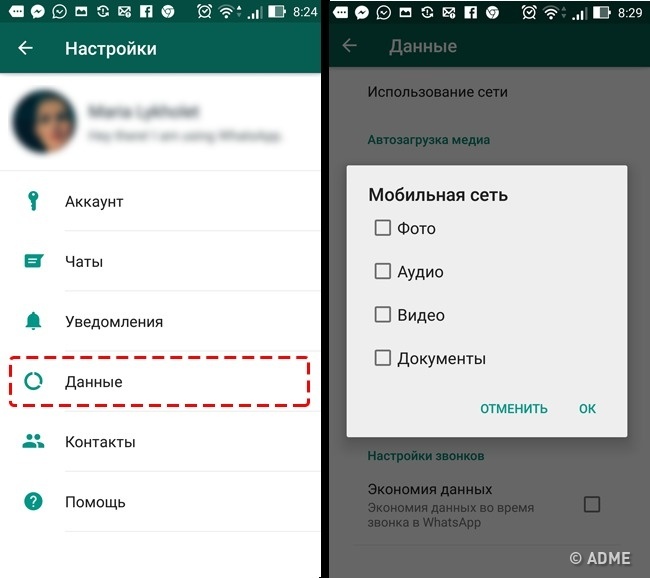
Заботливый WhatsApp по умолчанию сохраняет все фотографии, которые приходят во время переписки. Только вот зачастую это сильно забивает память, а отказывать себе в установке новых приложений совсем не хочется.
Решение: просто отключите автосохранение фотографий в настройках приложения. Для Android: oткройте Настройки > Данные и выберите параметры загрузки медиа.
Для iOS: Настройки > Данные > Медиа.
6. Как понять, что собеседник не тот, за кого себя выдает
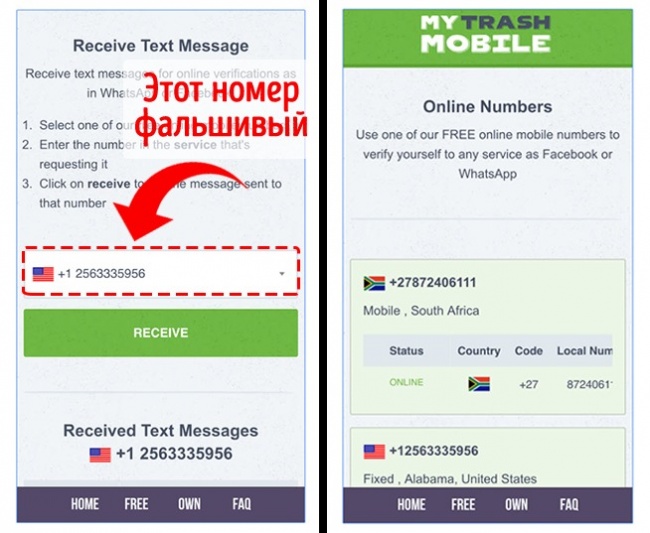
Практически каждый может воспользоваться «временным номером» или специальным приложением для получения кода sms-активации. Чтобы проверить, настоящий ли номер у вашего знакомого, достаточно просто позвонить ему. Временные виртуальные номера почти всегда неактивны.
7. Как заставить громкую связь «замолчать» при прослушивании голосовых сообщений

Все достаточно просто: приложите телефон к уху — WhatsApp сам отключит громкую связь и прошепчет аудио через динамики телефона. Откуда он знает, что вы приложили телефон к уху? Это приложение знает намного больше, чем вы думаете.
8. Как быстро найти важные сообщения
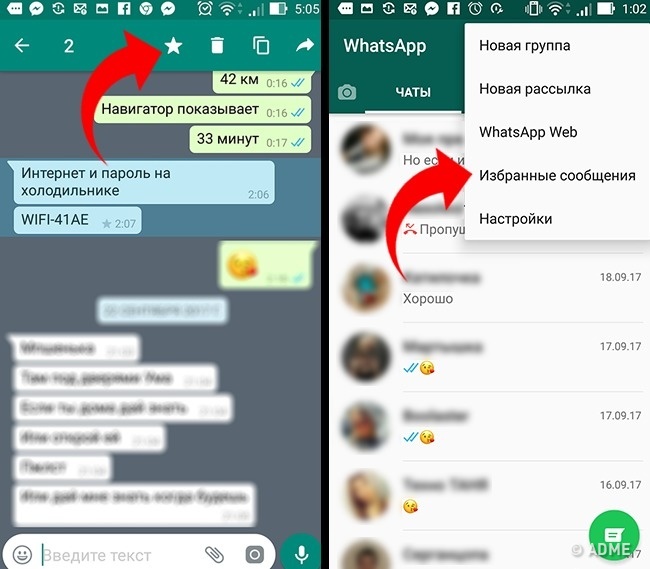
Бывает, полчаса копаешься в переписке, чтобы найти важное сообщение. Не теряйте времени зря: выделите нужное сообщение и нажмите звездочку в верхней части экрана. Теперь оно быстро найдется при выборе строки Избранные сообщения в главном меню.
9. Как узнать, кто читает ваши личные переписки
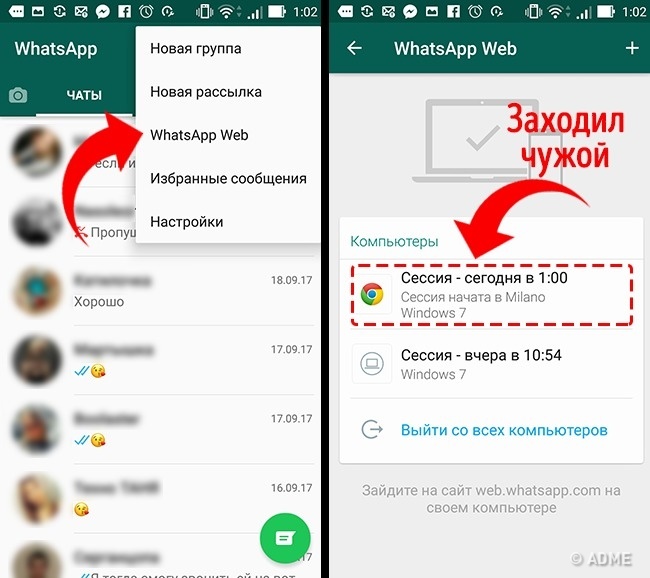
Откройте меню и нажмите на строку WhatsApp Web. Если приложение предложит вам перейти на сайт web.whatsapp, отсканировать QR-код и просматривать WhatsApp с вашего компьютера — все отлично. Это значит, что никто другой не читает ваш WhatsApp со своего компьютера, используя WhatsApp Web.
Если же вы увидите на экране вкладку Компьютеры и список сессий (подключений), которые вы сами не создавали (не путать с вашими собственными подключениями к WhatsApp Web), — это повод заподозрить, что кто-то другой воспользовался вашим смартфоном и читает ваш WhatsApp со своего ноутбука.
10. Как получать доступ к новым «суперспособностям» раньше, чем остальные
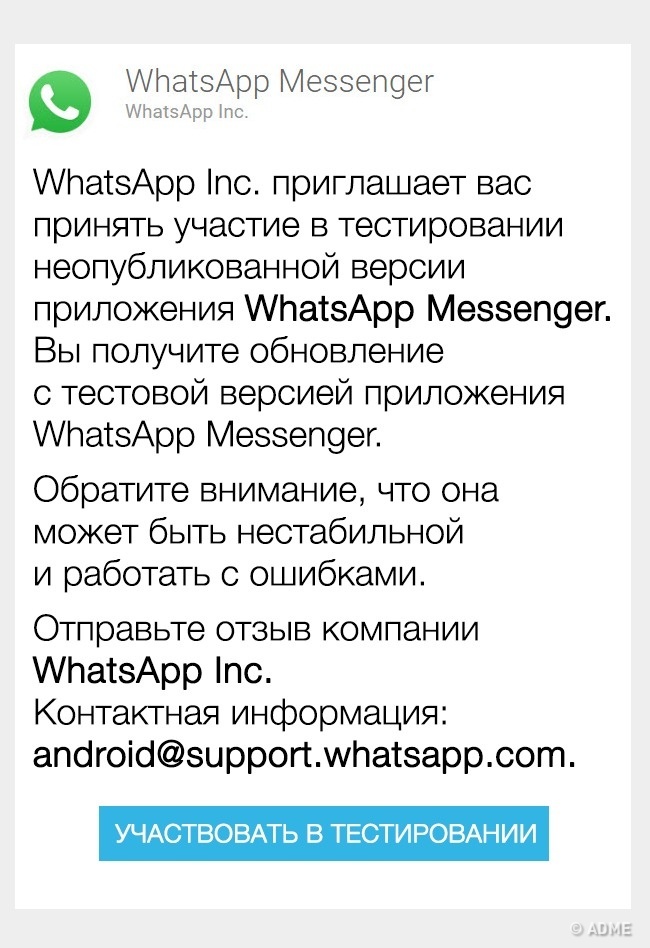
Для активистов, пионеров и спортсменов WhatsApp запустил бета-версию приложения. С помощью нее вы можете опробовать новые возможности, прежде чем они станут доступны всем. Учтите, что бета-версия может содержать ошибки и тестировать их вам придется на себе. Чтобы получить доступ, перейдите на страницу WhatsApp Beta, нажмите на кнопку «Стать тестером» и загрузите или обновите приложение из Play Store
За увлекательную статью, спасибо ADME
Ссылки по теме:
- Как построить идеальный SEO оптимизированный сайт?
- Как увеличить скорость интернета на компьютере или мобильном устройстве
- Как настроить роутер без помощи специалиста