
Управление контактами и их удаление на iPhone или iPad
Узнайте, как настраивать контакты и управлять тем, что отображается в приложении «Контакты», удалять контакты и выполнять другие задачи.
Настройка учетной записи контактов
- Выберите «Настройки» > «Контакты» > «Учетные записи».
- Нажмите кнопку «Добавить учетную запись».
- Нажмите службу, в которой у вас есть учетная запись. Или нажмите «Другое» для настройки учетной записи контактов, например учетной записи LDAP или CardDAV.
- Введите информацию и пароль.
- Нажмите «Далее».
Если в приложении «Контакты» у вас настроено несколько учетных записей и необходимо просмотреть контакты только для одной из них, откройте приложение «Контакты» и нажмите «Списки» в левом верхнем углу.

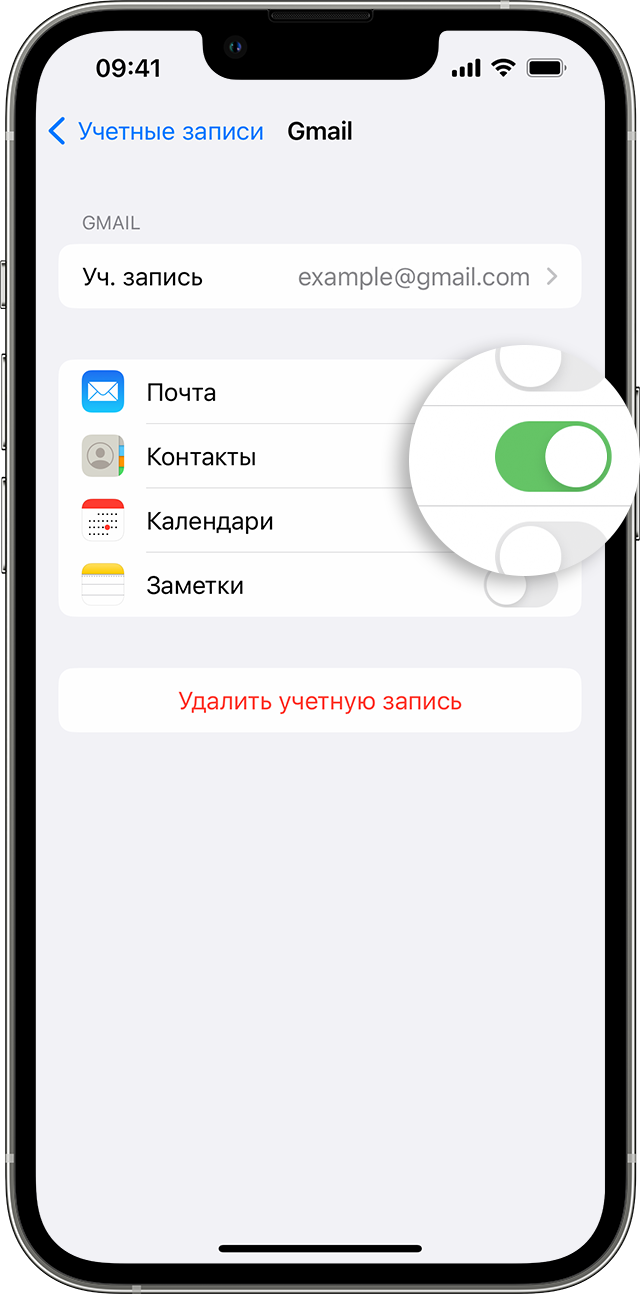
Включение и выключение параметра «Контакты» для учетной записи
Необходимо добавить или удалить все контакты из учетной записи, которая уже настроена? Просто выключите или выключите параметр «Контакты» для учетной записи:
- Выберите «Настройки» > «Контакты» > «Учетные записи».
- Нажмите учетную запись, контакты которой необходимо добавить или удалить.
- Чтобы добавить контакты, включите параметр «Контакты». Чтобы удалить контакты, выключите параметр «Контакты», затем нажмите «Удалить с iPhone».
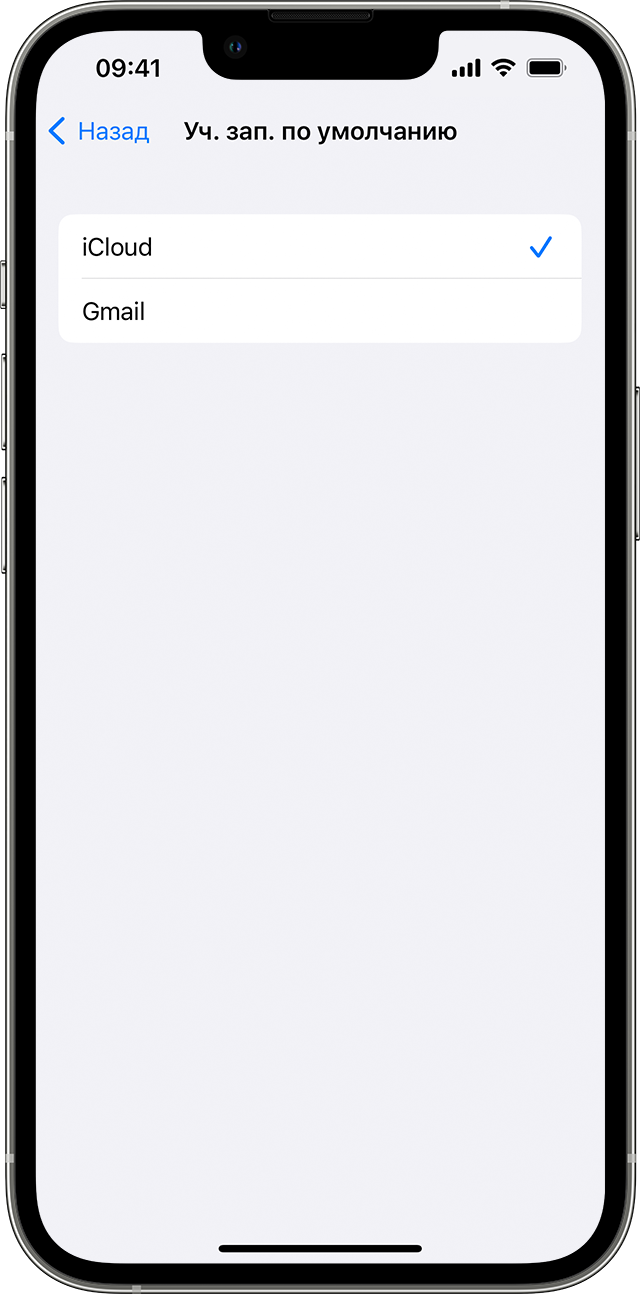
Выбор учетной записи по умолчанию для добавления новых контактов
Если в приложении «Контакты» настроено несколько учетных записей, можно выбрать учетную запись по умолчанию для добавления новых контактов:
- Перейдите в меню «Настройки» > «Контакты» > «Учетная запись по умолчанию».
- Выберите учетную запись.

Изменение способа сортировки и отображения контактов
Можно выбрать способ сортировки контактов, например в алфавитном порядке по имени или фамилии. Перейдите в меню «Настройки» > «Контакты» и выберите один из следующих вариантов.
- «Порядок сортировки»: сортировка контактов в алфавитном порядке по имени или фамилии.
- «Порядок отображения»: отображение имен контактов до или после фамилий.
- «Краткое имя»: выбор способа отображения имен в таких приложениях, как «Почта», «Сообщения», «Телефон» и т. д.
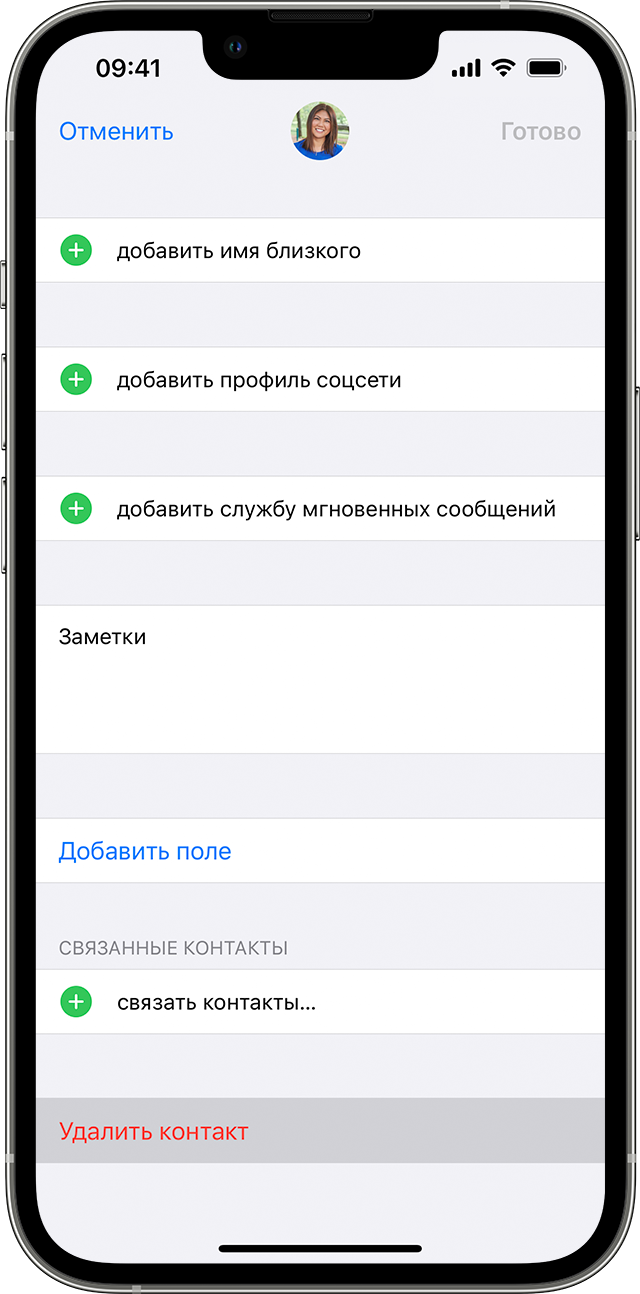
Удаление контакта
В случае удаления контакта он навсегда удаляется с устройства. При удалении контакта из учетной записи электронной почты этот контакт также будет окончательно удален на всех устройствах, где выполнен вход в данную учетную запись электронной почты.
Чтобы удалить контакт, выполните следующие действия.
- Откройте приложение «Контакты» и нажмите контакт, который необходимо удалить.
- Нажмите «Править».
- Прокрутите вниз и нажмите «Удалить контакт», затем еще раз нажмите «Удалить контакт» для подтверждения.
Дополнительная информация
- Узнайте, что делать, если данные в приложениях «Контакты iCloud», «Календари iCloud» или «Напоминания iCloud» не синхронизируются на устройствах.
- Узнайте, что делать, если после настройки приложения «Контакты iCloud» дублируются контакты.
- Добавление учетной записи электронной почты на iPhone или iPad.
Удалить контакты
В адресной книге автоматически сохраняются все адреса, с которыми вы переписывались.
Как удалить контакт в Почте
На главной странице адресной книги
- Перейдите в адресную книгу .
- Найдите контакт, который хотите удалить.
- Нажмите ︙ справа от контакта.
- Нажмите .
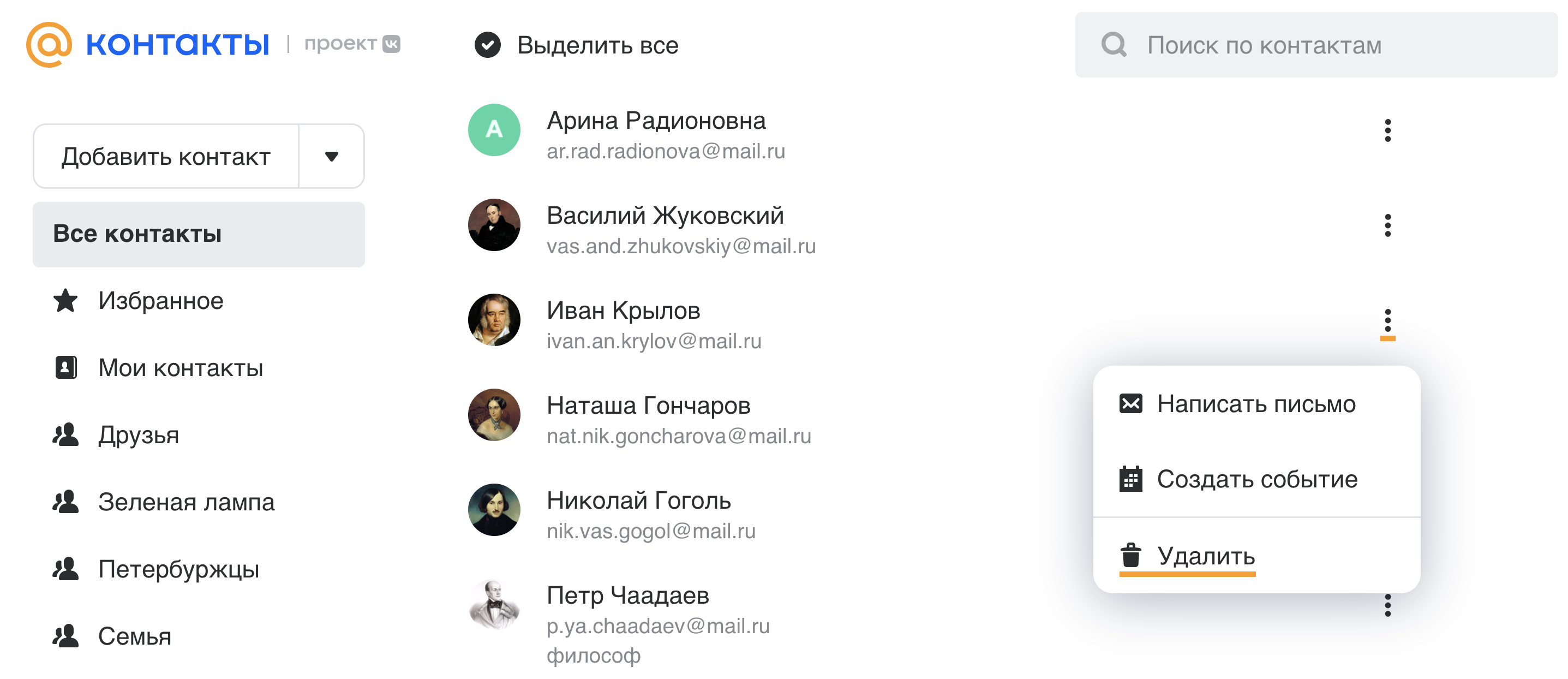
Контакт удалится из адресной книги, и Почта не будет предлагать его, когда вы вводите адрес получателя.
Вы можете удалить сразу несколько контактов: нажимайте на аватары тех, чьи контакты хотите удалить, а затем нажмите над списком контактов. Чтобы удалить все контакты сразу, нажмите над списком контактов «Выделить все» → .
В карточке контакта
- Перейдите в адресную книгу .
- Найдите контакт, который хотите удалить.
- Нажмите на имя контакта.
- Нажмите ︙ справа от кнопки .
- Нажмите .
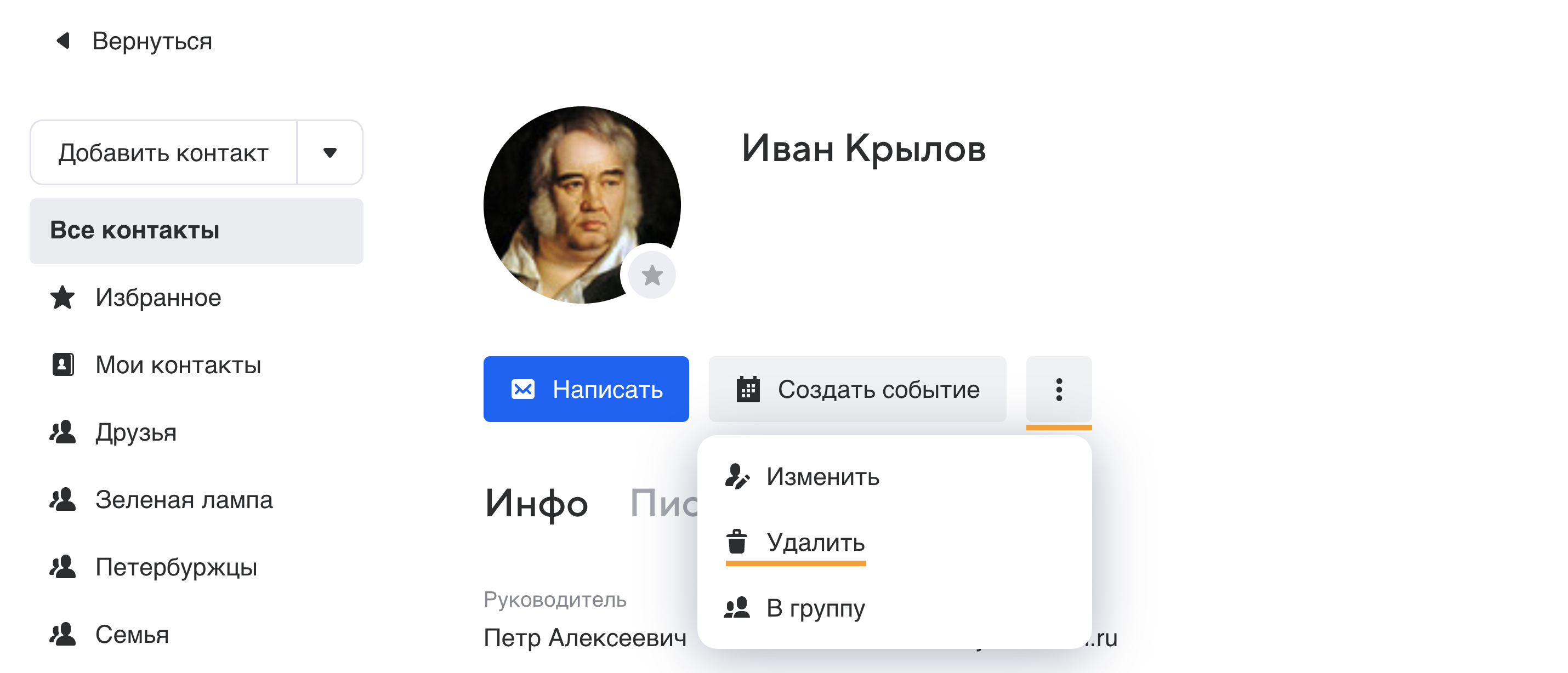
Контакт удалится из адресной книги, и Почта не будет предлагать его, когда вы вводите адрес получателя.
Восстановить удалённый контакт нельзя. Чтобы контакт снова появился в списке, добавьте новый контакт с тем же адресом и именем.
Если вы удалили полезный контакт по ошибке, попробуйте найти его в письмах. Введите в поисковой строке имя человека, чей контакт ищите. Если ранее вы не удаляли переписку с этим человеком, Почта найдёт его письма. Откройте любое из них, нажмите на имя отправителя и скопируйте адрес в буфер обмена.
Действия с контактами
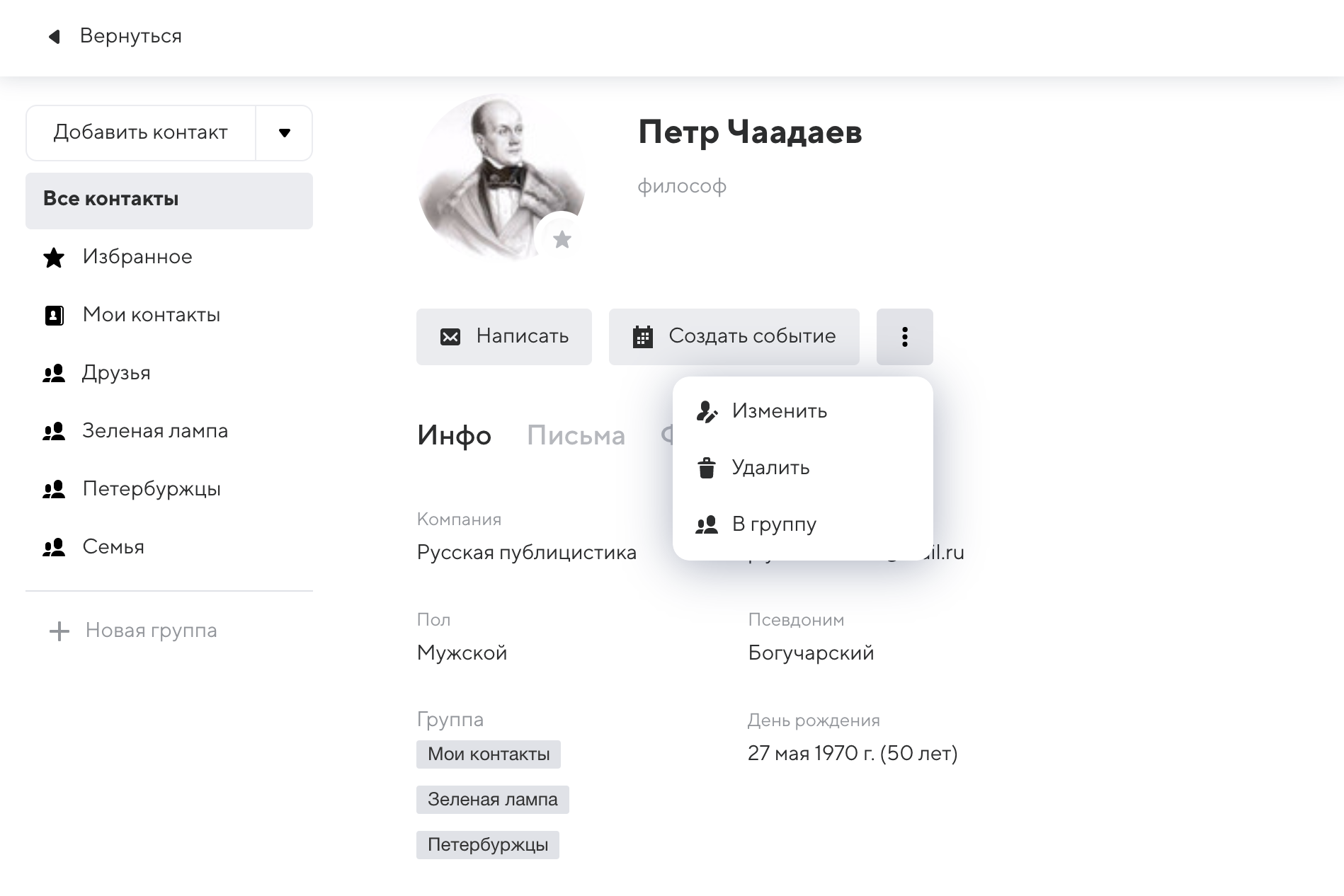
Откройте контакт в адресной книге. В карточке контакта вы можете перейти к написанию письма, создать общую встречу, отредактировать информацию, удалить контакт или добавить его в группу.
Нажмите на нужную кнопку или нажмите и выберите дейстие.
Действия с несколькими контактами
Чтобы совершить действия с несколькими контактами, выделите их, нажимая на аватары. Появится список действий: добавить в группу, написать общее письмо, позвонить, создать встречу или удалить.
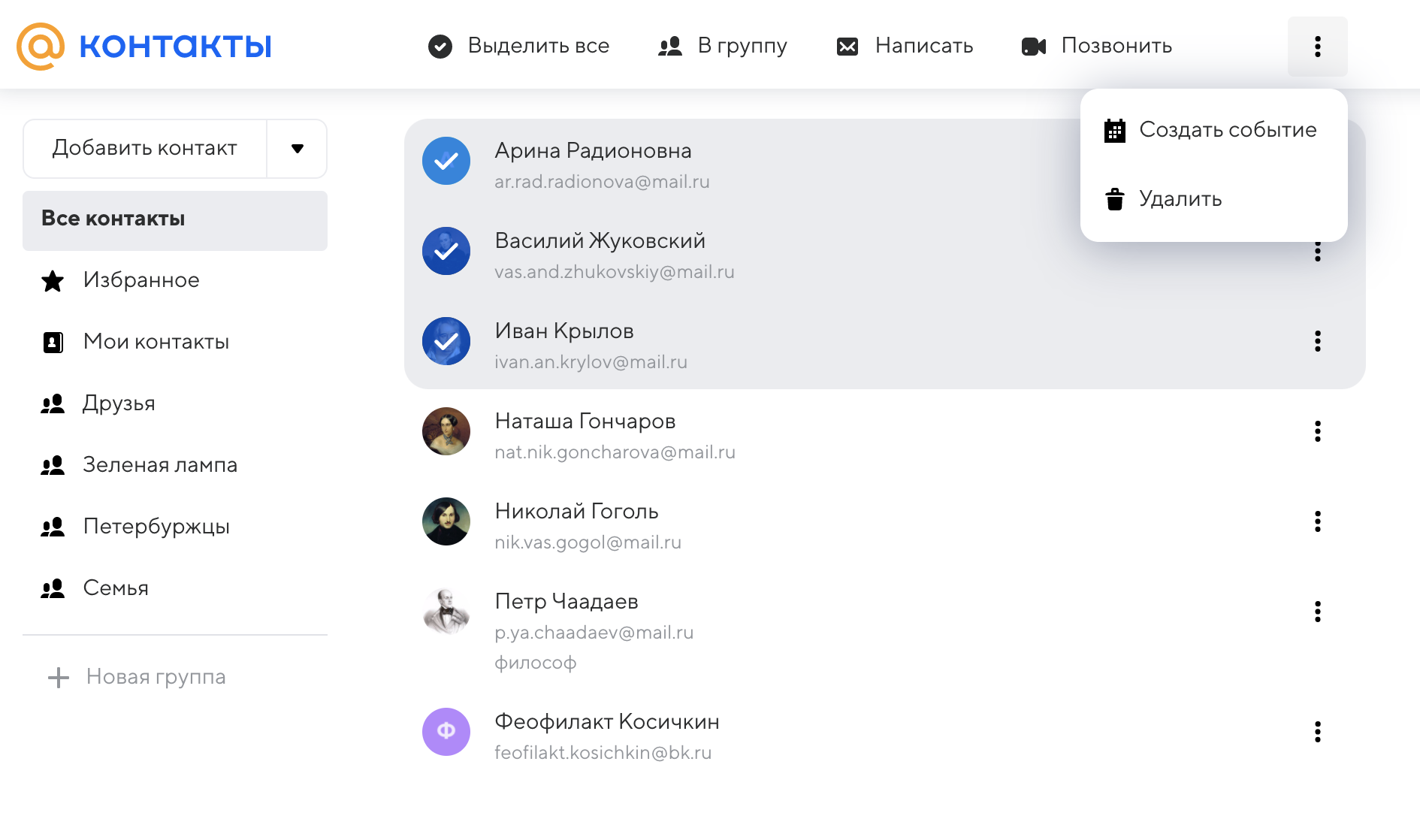
Чтобы выделить все контакты в адресной книге, нажмите значок .
Найти контакт
Начните вводить имя или фамилию человека в строке поиска, и адресная книга покажет все совпадения.
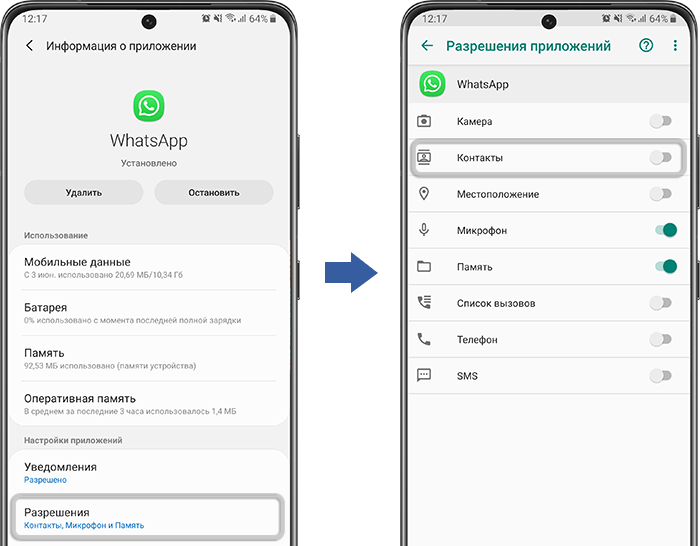
Что делать, если на Samsung Galaxy не удаляется контакт
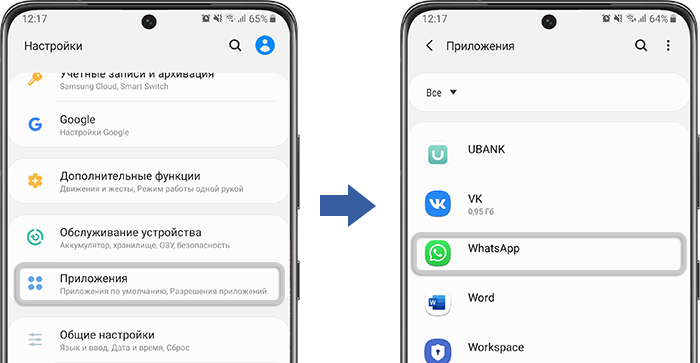
Выберите пункт «Разрешения», отключите «Контакты».
Сброс настроек приведет к удалению всех данных с Вашего устройства. Мы настоятельно рекомендуем сделать резервную копию всех ваших важных данных до сброса.