
Что нужно сделать перед продажей, передачей или обменом iPhone или iPad
Выполните следующие действия, чтобы перенести данные на новое устройство и, если требуется, удалить личную информацию со старого устройства.
Прежде чем продавать, передавать или сдавать свое устройство в обмен, необходимо перенести данные на новое устройство, а затем, если требуется, удалить их со старого устройства. Не удаляйте вручную контакты, календари, напоминания, документы, фотографии и другую информацию iCloud, когда выполнен вход в учетную запись iCloud с использованием вашего идентификатора Apple ID. Это приведет к удалению содержимого с серверов iCloud и всех устройств, подключенных к учетной записи iCloud.
Если у вас все еще есть старый iPhone или iPad
Выполните следующие действия, чтобы перенести данные на новое устройство и, если требуется, удалить личную информацию со старого устройства.
Перенос информации на новое устройство
Если вы используете iOS 11 или более поздней версии и у вас появилось новое устройство iPhone или iPad, вы можетевоспользоваться функцией «Быстрое начало» для автоматического переноса данных со старого устройства на новое. Если вы используете iOS 10 или более раннюю версию, воспользуйтесь iCloud, iTunes или Finder для переноса данных на новое устройство. Если ваш номер телефона изменится вместе с новым устройством, добавьте дополнительные доверенные номера телефонов в свою учетную запись, чтобы не потерять доступ. Если у вас больше нет доступа к старому номеру телефона, можносгенерировать код двухфакторной аутентификации на вашем старом устройстве, если это необходимо.
Если требуется, удалите свои личные данные со старого устройства
- Если ваш iPhone объединен в пару с часами Apple Watch, разорвите пару.
- Создайте резервную копию данных на устройстве.
- Если вы приобрели программу AppleCare для своего устройства, отмените программу AppleCare.
- Выполните выход из iCloud, iTunes Store и App Store.
- Если используется ОС iOS 10.3 или более поздней версии, перейдите в меню «Настройки» > [ваше имя]. Прокрутите вниз и нажмите «Выйти». Введите пароль для идентификатора Apple ID и нажмите «Выключить».
- Если используется ОС iOS 10.2 или более ранней версии, перейдите в меню «Настройки» > iCloud > «Выйти». Нажмите кнопку «Выйти» еще раз, нажмите «Удалить с [устройство]» и введите свой пароль к Apple ID. Перейдите в меню «Настройки» > «iTunes Store и App Store» > Apple ID > «Выйти».
- Если в дальнейшем вы не планируете пользоваться телефонами Apple, отмените регистрацию в службе iMessage.
- Если в вашей стране или регионе доступен обмен с доплатой в магазине и вы обмениваете устройство в Apple Store, не спешите удалять данные с него. Посетите ближайший магазин Apple Store, чтобы забрать новое устройство. После того как специалист завершит ваш обмен с доплатой, он поможет вам выполнить оставшиеся шаги прямо в магазине. Если вы осуществляете обмен с доплатой онлайн, перейдите к шагу 7.
- Вернитесь на экран «Настройки» и нажмите «Основные» > «Перенос или сброс [устройство]» > «Стереть контент и настройки». Если включена служба «Найти [устройство]», может потребоваться ввести идентификатор Apple ID и пароль. Если вы используете устройство с eSIM, выберите вариант удаления данных с устройства и профиля eSIM, когда появится соответствующий запрос.
- Если появится запрос на ввод пароля устройства или пароля ограничений, введите его. Затем нажмите «Стереть [устройство]».
- Свяжитесь с оператором связи, чтобы получить помощь по передаче прав на услуги новому владельцу. Если с устройством не используется SIM-карта, вы можете связаться с оператором связи и получить консультацию по передаче прав на услуги новому владельцу.
- Удалите старое устройство из списка доверенных устройств.
При удалении данных с iPhone или iPad функции «Найти [устройство]» и Блокировка активации отключаются.

Если у вас больше нет iPhone или iPad
Если описанные выше действия были выполнены не полностью и устройства у вас уже нет, сделайте следующее.
- Попросите нового владельца стереть весь контент и настройки, как описано выше.
- Если на устройстве используется служба iCloud и функция «Найти [устройство]», войдите в свою учетную запись на странице iCloud.com/find или в приложении «Локатор» на другом устройстве, выберите нужное устройство и нажмите «Стереть». Стерев данные с устройства, нажмите «Удалить из учетной записи».
- Если не удается выполнить ни одно из предложенных действий, измените пароль к Apple ID. В этом случае личная информация на вашем прежнем устройстве не будет удалена, но новый владелец также не сможет удалить ее из iCloud.
- Если в дальнейшем вы не планируете пользоваться телефонами Apple, отмените регистрацию в службе iMessage.
- Если вы используете службу Apple Pay, на веб-сайте iCloud.com можно удалить данные о кредитных и дебетовых картах. Выберите «Настройки учетной записи», чтобы увидеть, какие устройства используют Apple Pay, затем щелкните устройство. Нажмите «Удалить» напротив пункта Apple Pay.
- Удалите старое устройство из списка доверенных устройств.
- Если вы приобрели программу AppleCare для своего устройства, отмените программу AppleCare.
Отправка устройства Android в компанию Apple для обмена с доплатой
Перед отправкой устройства Android в компанию Apple для обмена с доплатой необходимо выполнить следующие действия.
- Резервное копирование данных.
- Сотрите данные с устройства.
- Извлеките все SIM-карты, карты памяти, чехлы и защитные пленки для экрана.
Если вам нужна помощь, обратитесь к производителю устройства.
Дополнительная информация
- Создайте резервную копию данных iPhone или iPad либо выполните восстановление из резервной копии.
- Удалите все свои карты из Apple Pay.
- Узнайте, что делать в случае утери или кражи iPhone или iPad.
- Сведения о блокировке активации.
- Независимо от модели или состояния устройства, мы можем превратить его во что-нибудь хорошее для вас и для планеты. Узнайте, как сдать iPhone или iPad по программе Apple Trade In в счет оплаты нового устройства или на утилизацию.
При выборе команды «Стереть контент и настройки» с устройства будут стерты все данные, в том числе сведения о кредитных и дебетовых картах в Apple Pay, фотографии, контакты, музыка и приложения. Службы iCloud, iMessage, FaceTime, Game Center и другие также будут отключены. При стирании данных с устройства его содержимое не будет удалено из хранилища iCloud.
Как отвязать iPhone от Apple ID старого владельца. 4 способа
Забыть пароль от iPhone — это, пожалуй, самое лайтовое из того, что может с вами случиться. Несмотря на то что восстановить защитную комбинацию нельзя ни в каком виде, её всегда можно сбросить. Другое дело — забыть пароль от Apple ID. Без него вы не сможете ни резервную копию восстановить, ни доступ к своим данным получить, ни «Найти iPhone» отключить. В общем, получите наполовину кирпич, который и не кирпич вроде бы, но и на то, чтобы называться полноценным Айфоном, уже вряд ли потянет. Впрочем, выход есть.
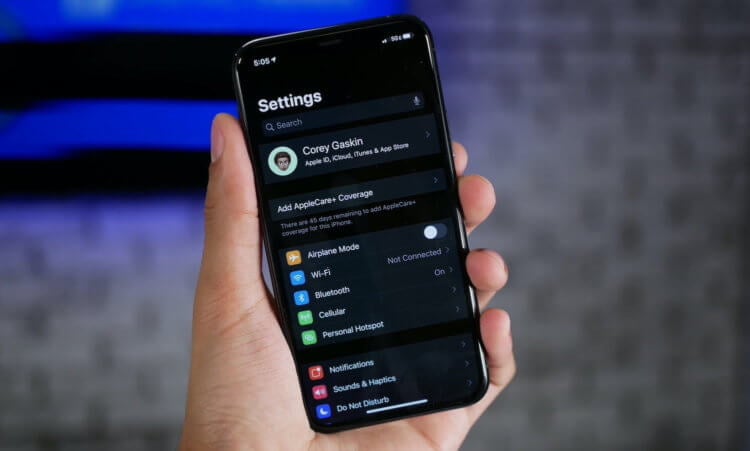
Удалить iCloud можно даже без пароля и даже если аккаунт вам не принадлежит
Прежде чем мы перейдём к инструкциям, следование которым позволяет сбросить Apple ID, давайте разберёмся, зачем вообще нужно отвязывать iPhone от аккаунта Apple. Всё дело в том, что iPhone привязывается к учётной записи так же, как — пожалуй, это самая понятная аналогия — квартира к её собственнику.
Зачем удалять Apple ID
Сбросить учётную запись iCloud можно без лишних проблем, если знать, как это делать
Это защищает смартфон от несанкционированного вмешательства и не оставляет посторонним даже малейшего шанса завладеть им. Более того, аккаунт даже не даёт выполнить большую часть значимых действий, если вы не сумеете отвязать iPhone от Apple ID. Поэтому лучше не забывать пароль от Apple ID.
Без Apple ID вы не сможете:
- Восстановить резервную копию;
- Войти в новый аккаунт Apple ID;
- Скачать приложения из App Store;
- Отключить «Найти iPhone»;
- Скачать данные из облака iCloud;
- Удалённо сбросить свой iPhone;
- Удалённо найти свой iPhone при утере.
Причём неважно, забыли ли вы свой пароль или пытаетесь получить доступ к iPhone постороннего человека. Например, после покупки. В любом случае вы не сможете выполнить ни одного из перечисленных выше действий до тех пор, пока не разблокируете или не сбросите учётную запись. К счастью для вас, это возможно.
Как удалить iCloud-аккаунт старого владельца
Если учётная запись принадлежит вам, наверное, первым делом всё-таки лучше попробовать её восстановить. Это не так сложно, как вам кажется, а, если не получится, можно перейти к другим, чуть более агрессивным, но оттого не менее эффективным способам:
- Перейдите по этой ссылке и введите свой Apple ID;
- Введите номер телефона, привязанный к аккаунту;
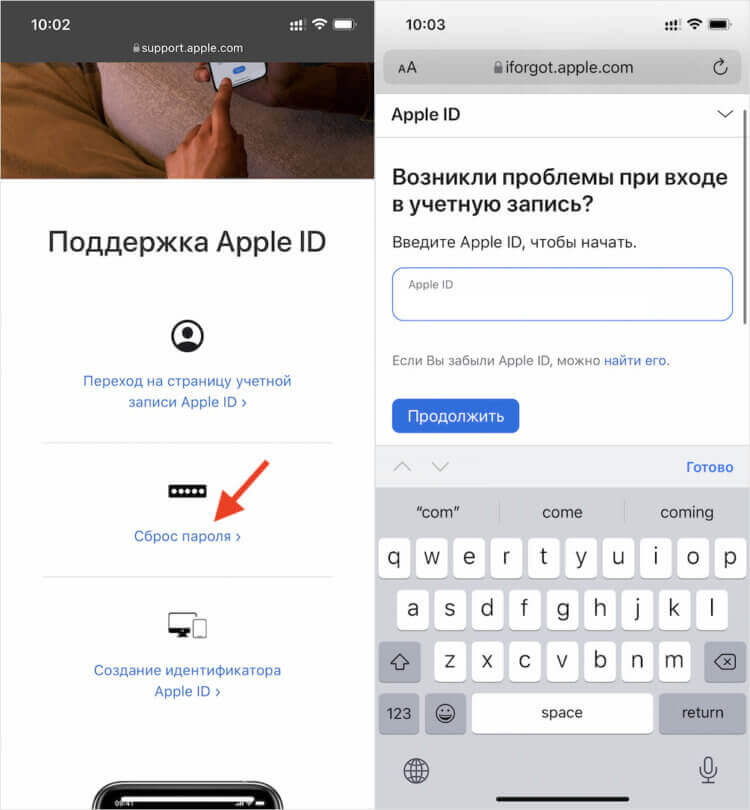
Восстановить учётную запись проще, чем сбрасывать
- Подтвердите сброс пароля и дождитесь подтверждения на другом своём устройстве;
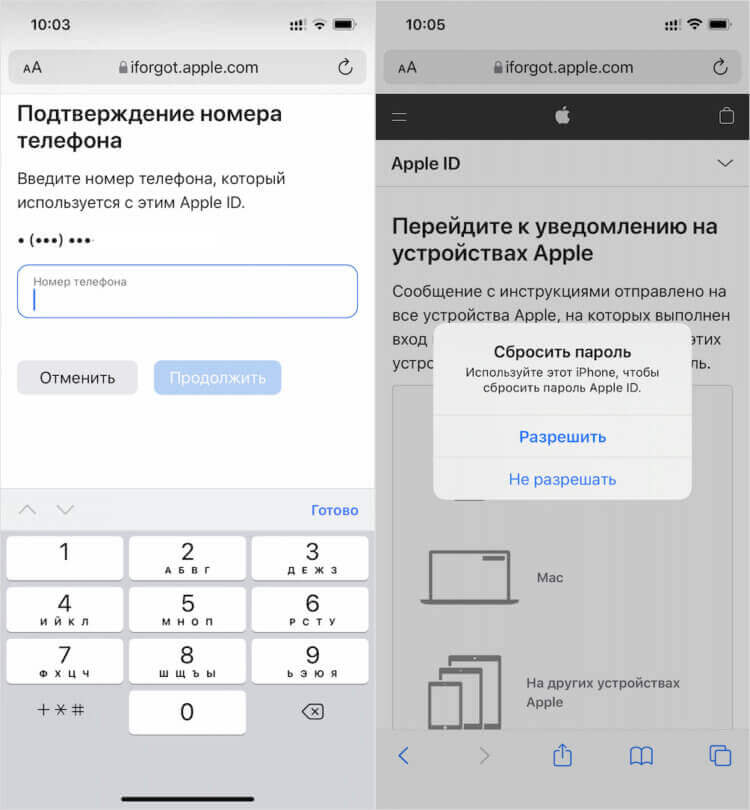
Для восстановления вам потребуется свой номер телефона
- Нажмите «Сбросить» и следуйте инструкциям на экране;
- Если другого устройства нет, скачайте приложение «Поддержка Apple» на устройство близкого;
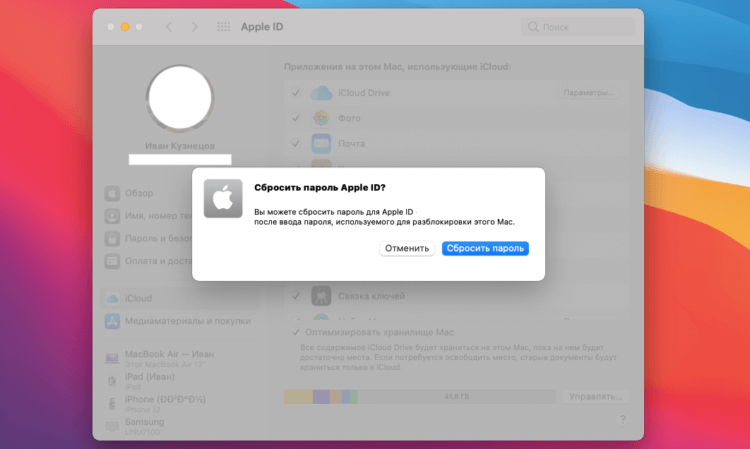
Без доверенного устройства ничего не выйдет
- Откройте его и в разделе «Темы» выберите «Пароль и безопасность»;
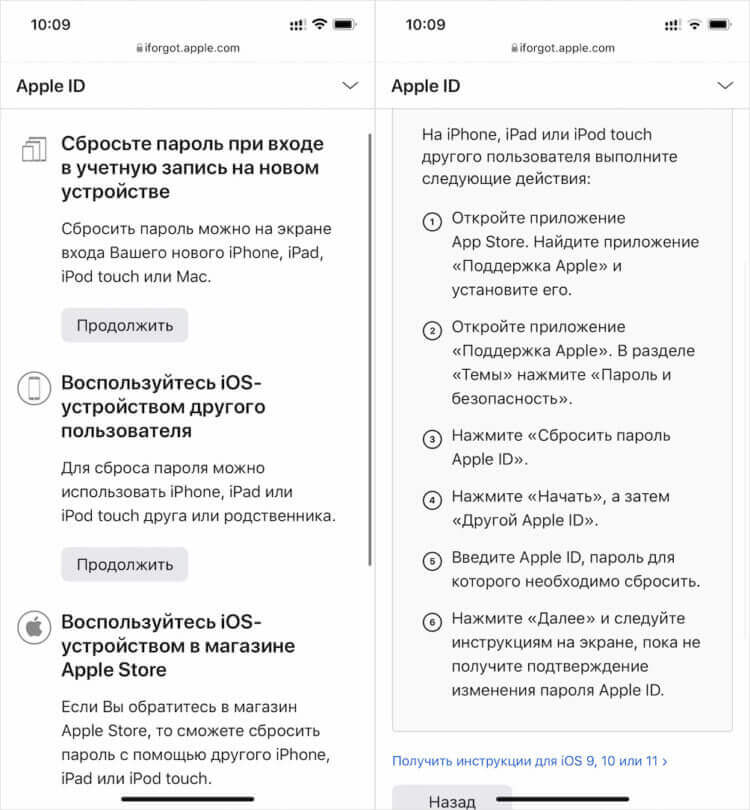
Сбросить пароль от Apple ID можно на любом витринном устройстве в APR
- Нажмите «Сбросить пароль Apple ID» — «Начать» — «Другой Apple ID»;
- Введите Apple ID, который хотите сбросить и нажмите «Далее».
Кстати говоря, если ни у кого из ваших близких нет iPhone или iPad, вы можете воспользоваться устройством Apple в авторизованном магазине со статусом APR. Это можно сделать на любом выставочном экземпляре. Не беспокойтесь, сотрудники знают, как отвязать Apple ID, поэтому помогут вам, если вы сами не в состоянии справиться со сбросом.
Как сбросить Apple ID без пароля

Проще и логичнее всего отвязать Apple ID, не зная пароля с помощью утилиты Tenorshare 4uKey. Она позволяет отвязать iPhone от чужого Apple ID или вашего собственного, если вы забыли пароль и не можете его восстановить. От вас не потребуется ни номера телефона, ни другого доверенного устройства, ни тем более ответов на секретные вопросы.
- Скачайте Tenorshare 4uKey себе на компьютер;
- Подключите iPhone к компьютеру по кабелю;
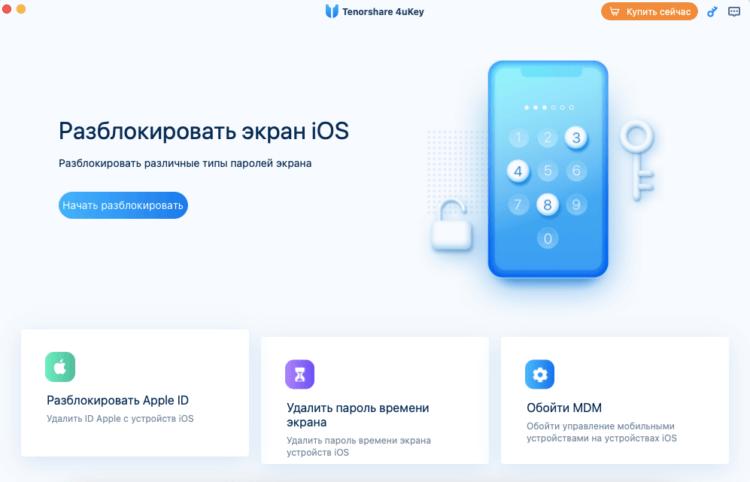
Удалить Apple ID можно даже без пароля
- На главном экране выберите «Разблокировать Apple ID»;
- На следующем этапе нажмите кнопку «Начать»;
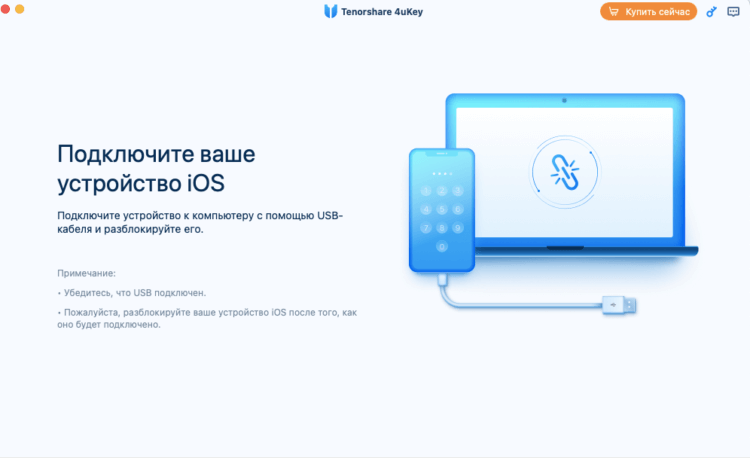
Подключите iPhone к компьютеру и нажмите «Начать»
- Если функция «Найти iPhone» выключена, на самом смартфоне перейдите в «Настройки» — «Основные» — «Сброс» и сбросьте все настройки;
- Дождитесь удаления и вы увидите, что вместе с настройками был сброшен и Apple ID;
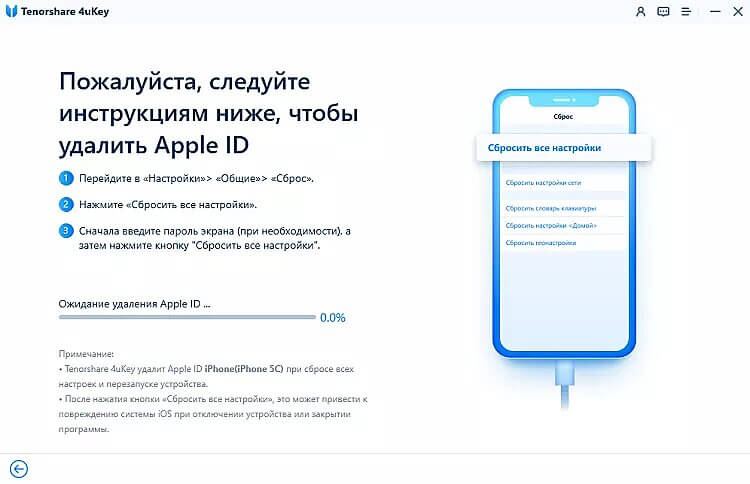
Сбросьте настройки на iPhone
- А, если функция «Найти iPhone» включена, откройте Safari на iPhone, перейдите по этой ссылке и скачайте сертификат;
- Перейдите в «Настройки iPhone» — «Профиль загружен» и установите сертификат;
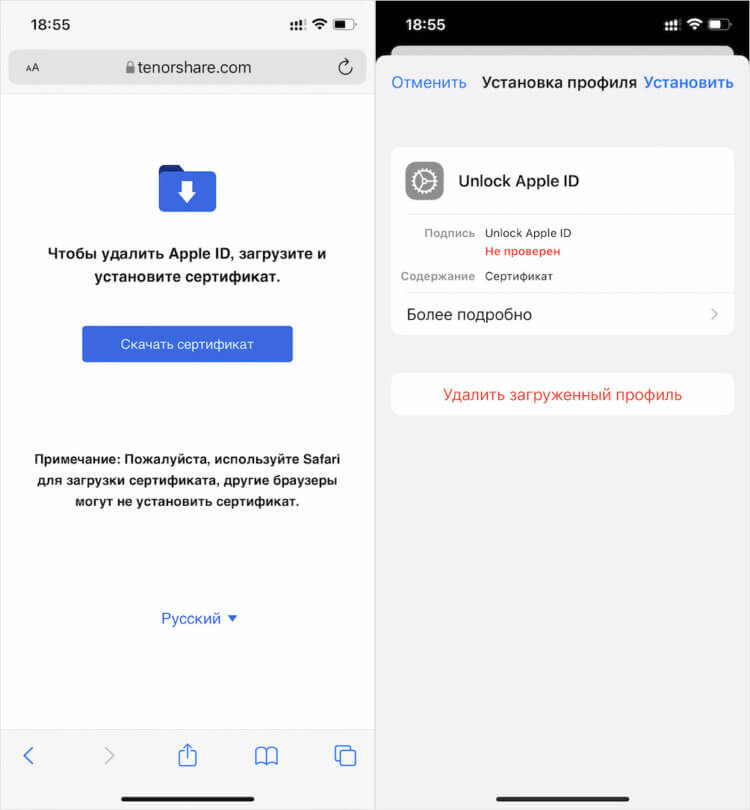
Без профиля ничего не получится
- Затем перейдите в раздел Wi-Fi, найдите своё подключение и нажмите «i» напротив своей сети;
- Отсюда перейдите во вкладку «Настройка прокси» и выберите «Вручную» и в поле «Сервер» введите appleid.tenorshare.com, а в поле «Порт» — 8080;
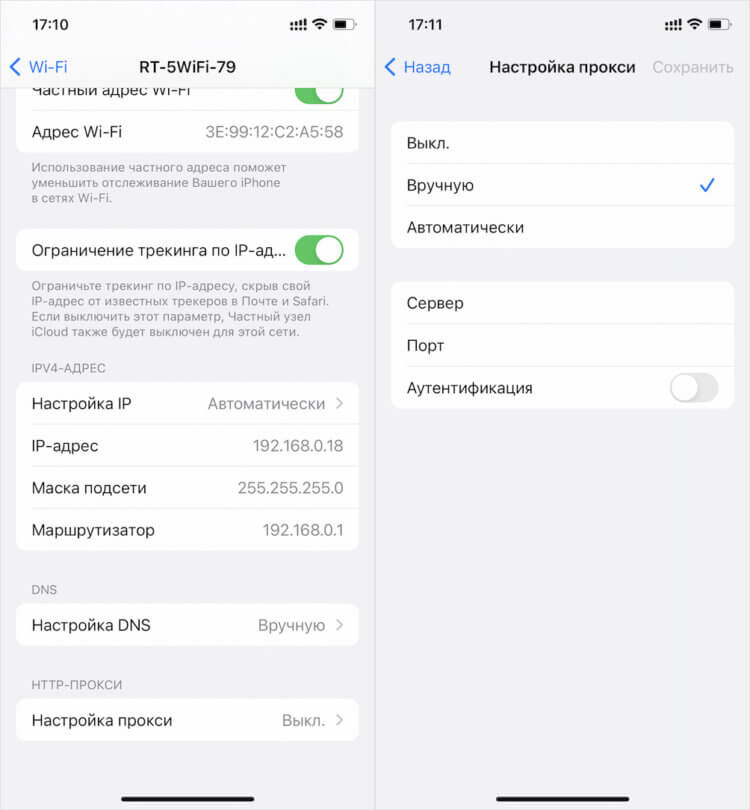
Настроить прокси тоже нужно обязательно
- В окне утилиты Tenorhshare 4uKey появится запрос на удаление «Найти iPhone» — введите OFF;
- Дождитесь процедуры отвязки iPhone от учётной записи и активируйте его заново.
Несмотря на кажущуюся сложность, этот способ максимально прост хотя бы потому, что не требует выполнения джейлбрейка, как многие другие утилиты. Всё, что от вас потребуется — это следовать инструкциям на экране своего компьютера, лишь изредка выполняя те или иные действия на смартфоне. В результате всего через несколько минут после подключения iPhone к Mac или ПК вы получите полностью чистый аппарат Apple, непривязанный к чужому аккаунту Apple ID.
Как отвязать iPhone от Apple ID
Если вы располагаете паролем от аккаунта Apple ID, к которому привязан ваш iPhone, вам будет ещё проще. Несмотря на то что подобная удача встречается нечасто, бывает, что люди продают свои смартфоны вместе с учётными записями. Например, если к ним привязано много приложений и игр, которые имеют определяющее значение для покупателя. Да, это не совсем безопасно, но факт остаётся фактом — подобные случаи действительно имеют место.
Итак, если у вас есть пароль от аккаунта, ответить на вопрос, как удалить Apple ID, ещё проще:
- Перейдите на сайт icloud.com и авторизуйтесь;
- Затем нажмите на «Найти iPhone» — «Все устройства»;
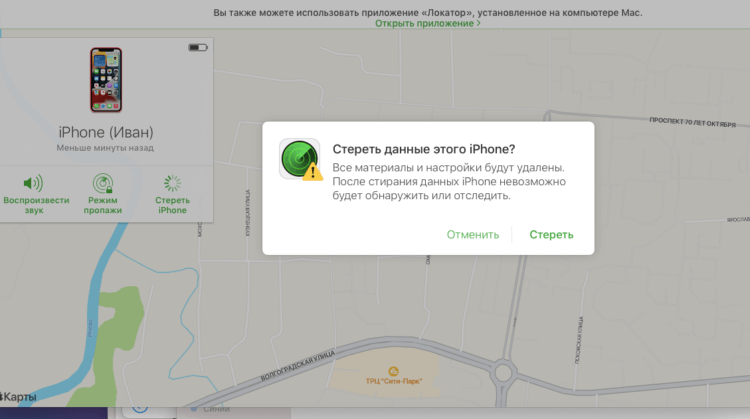
Стереть iPhone, а потом отвязать его от iCloud можно только с паролем
- Выберите свой iPhone и нажмите «Стереть iPhone»;
- После сброса в карточке устройства появится кнопка отвязки от учётной записи — нажмите на неё и подтвердите действие.
Удалить Apple ID через iTunes
То же самое можно сделать с помощью iTunes или Finder, в зависимости от операционной системы, которой вы пользуетесь. Принципиальных отличий от предыдущего способа нет, за тем лишь исключением, что отвязка iPhone через компьютер не требует использования веб-браузера. Но по результативности и количеству действий, которые вам предстоит предпринять, он ничем не отличается. Поэтому просто выбирайте тот способ, который кажется вам удобно, чем другой.
- Запустите iTunes у себя на компьютере и подключите iPhone по кабелю;
- Нажмите «Доверять этому компьютеру» и введите пароль блокировки;
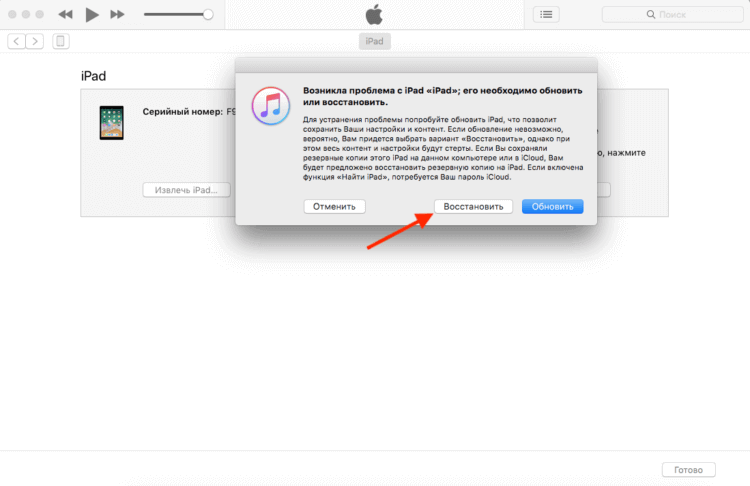
Сбросить iCloud можно даже через iTunes, если у вас есть пароль
- Выберите свой iPhone вверху и нажмите «Восстановить iPhone»;
- Сбросьте iPhone и подтвердите удаление учётной записи Apple ID.
Сбросить Эпл Айди
А что делать, если пароля от Apple ID у вас нет? Последний способ — обратиться в техническую поддержку Apple. Никакого лукавства тут нет. Это действительно последний способ, потому что помочь вам больше не сможет никто, разве что вы передумаете и решите воспользоваться Tenorshare 4uKey. Тем более что для обращения в поддержку Apple нужно предоставить доказательства того, что устройство действительно принадлежит вам: коробку, чек, выписку из банка о покупке.
- Позвоните по номеру 8-800-555-67-34;
- Представьтесь и изложите суть проблемы;
Поддержка Apple всегда поможет
- Выслушайте всё, что скажет оператор, и предоставьте доказательства владения устройством;
- Дождитесь решения своего вопроса (как правило, не больше недели).
Кажущаяся простота этого способа сопряжена с одной сложностью. Она заключается в том, что отвязать Apple ID вам смогут только в том случае, если вы подтвердите, что являетесь владельцем устройства. А доказательством в данном случае может выступить только факт подтверждения покупки. Если вы убедите сотрудника техподдержки, вам помогут, а, если нет, то, увы, нет.
[РЕШЕНО]Как выйти из Apple ID на iPhone 2023
Когда вы удаляете свой Apple ID со своего iPhone или iPad, в некоторых ситуациях вы не можете выйти из Apple ID. Это руководство расскажет вам об этих причинах. В нем также показано, как выйти из Эпл Айди на своем iPhone, чтобы ваш телефон можно было передать кому-то или использовать другую учетную запись.
- Часть 1. Почему я не могу выйти из своего Apple ID
- Часть 2. Как выйти из Apple ID на iPhone
- Часть 3. Все не удалось? Как выйти из Apple ID без пароля с помощью 4uKey
Часть 1. Почему я не могу выйти из своего Apple ID
Есть несколько причин, по которым большинство пользователей не могут выйти из Apple ID на своих устройствах. Здесь мы перечисляем некоторые распространенные проблемы.
- Профиль Apple ID неактивен в настройках
- Кнопка «Выход» неактивна, и на ней есть текст «Выход недоступен из-за ограничений».
- Когда вы нажимаете «Выйти», появляется вращающийся символ, указывающий на то, что он работает, но он никогда не останавливается.
- Нажмите «Выйти» и получите сообщение об ошибке «Вы не можете выйти из своего Apple ID, потому что ваш телефон восстанавливается».
- Проверка не удалась — произошла ошибка при подключении к iCloud.
- Не удается выйти, потому что пароль Apple ID забыт.
- Есть некоторые проблемы с сетью.
Часть 2. Как выйти из Apple ID на iPhone
Теперь вы уже знаете, почему я не могу выйти из Apple ID на своем iPhone, вы, вероятно, захотите узнать, как решить эти проблемы на своем телефоне. К счастью, существует несколько способов обойти эты проблемы, как показано ниже.
1. Принудительно перезагрузить iPhone
Первое, что вы можете сделать, это принудительно перезагрузить свой iPhone. Принудительный перезапуск может исправить многие небольшие сбои iOS, из-за которых вы не можете выйти из Эпл Айди.
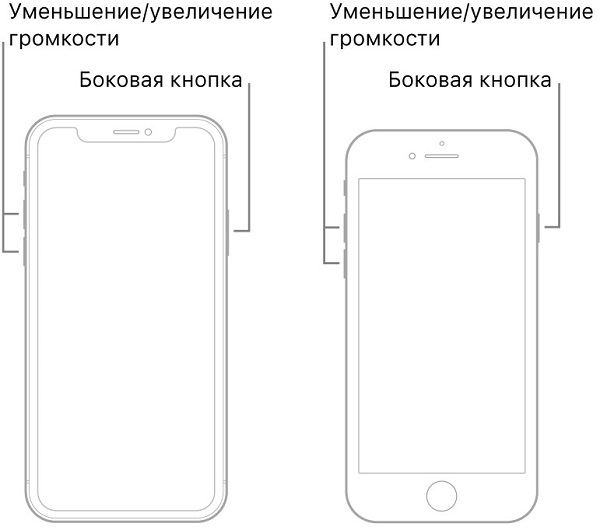
- iPhone 8 и более поздние модели: Нажмите и отпустите кнопку увеличения громкости, а затем кнопку уменьшения громкости. Нажмите и удерживайте боковую кнопку.
- iPhone 7/7 Plus: Одновременно нажмите и удерживайте кнопки уменьшения громкости и питания.
- iPhone 6s и более ранние модели: Одновременно нажмите и удерживайте кнопки «Режим сна» и «Домой».
2. Включить сотовые данные
Если есть проблема с вашей сетью Wi-Fi, включите сотовые данные и используйте их для выхода из Apple ID на вашем iPhone.
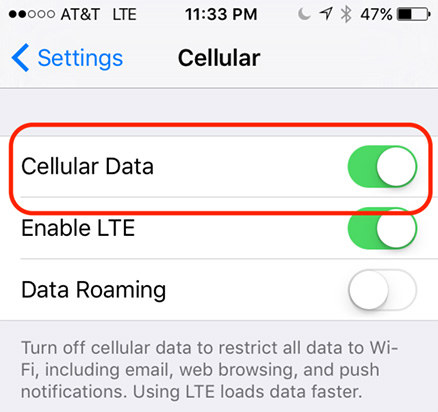
- Откройте приложение «Настройки» на своем iPhone.
- Нажмите «Сотовая связь» и включите переключатель.
3. Проверить настройки резервного копирования iClouds
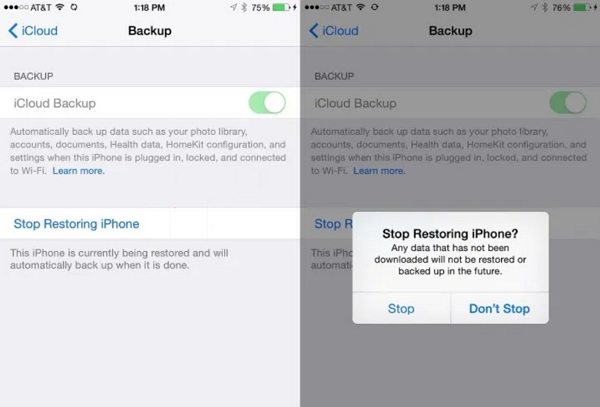
Иногда, когда вы нажимаете кнопку «Выйти», вы можете получить сообщение об ошибке «Вы не можете выйти из своего Apple ID, потому что ваш телефон восстанавливается». Если ваша резервная копия iCloud восстанавливается, вам нужно либо отменить ее, либо позволить ей полностью восстановиться.
-
Перейдите в Настройки > [Название баннера вверху] > iCloud > Резервное копирование iCloud на вашем iPhone. Отмените или подождите, пока он восстановит ваши приложения.
4. Отключить ограничения экранного времени
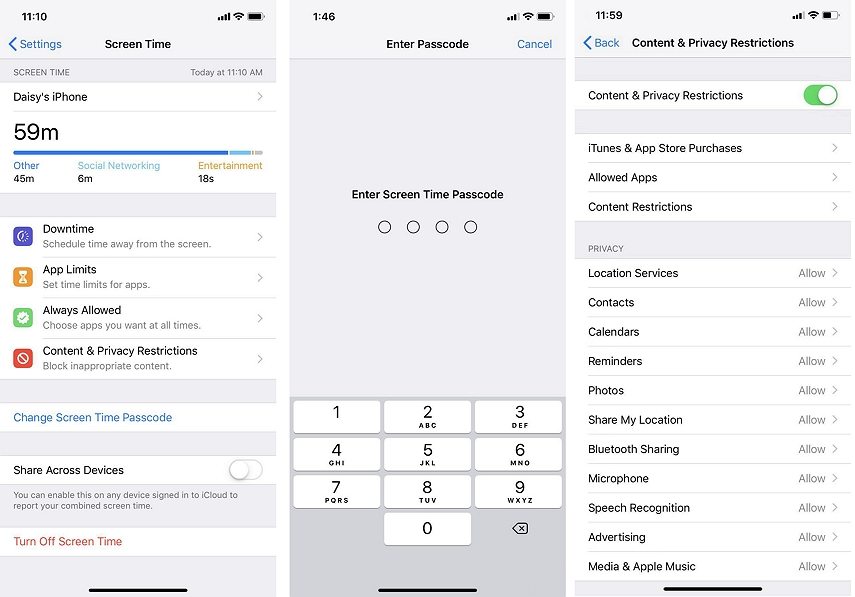
Если вы установите экранное время или пароль ограничения на своем iPhone, иногда это может отключить возможность выхода из Apple ID с вашего iPhone. Отключение ограничения исправит ситуацию. Откройте Настройки > Экранное время > Контент и конфиденциальности и отключите опцию вверху.
5. Сбросить настройки сети
Это могут быть проблемы с сетью, которые мешают вам выйти из iCloud. Стоит очистить настройки сети, чтобы узнать, поможет ли это вашему iPhone подключиться к серверам Apple и выйти из вашего Apple ID.
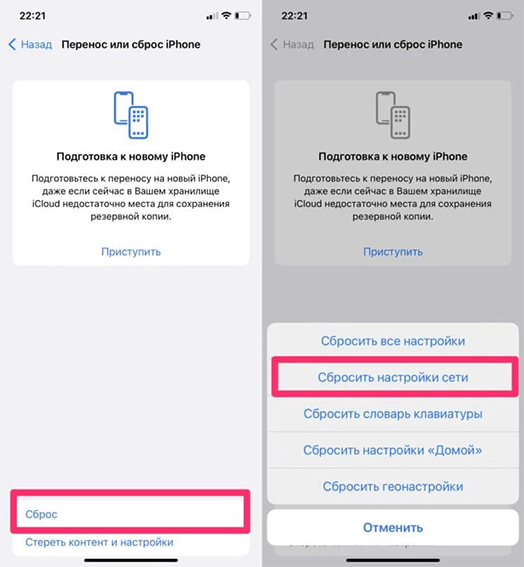
- Откройте Настройки > Общие > Перенос или сброс iPhone.
- Нажмите на кнопку «Сброс» > Параметр «Сбросить настройки сети».
6. Сброс настроек вашего устройства до заводских настроек
Вы можете удалить все настройки, данные и учетные записи с вашего iPhone с помощью сброса настроек. В отличие от сброса настроек сети, он удалит все данные с вашего iPhone. Если вы не можете выйти из Apple ID, удалите все содержимое и настройки с вашего iPhone, чтобы решить проблему.
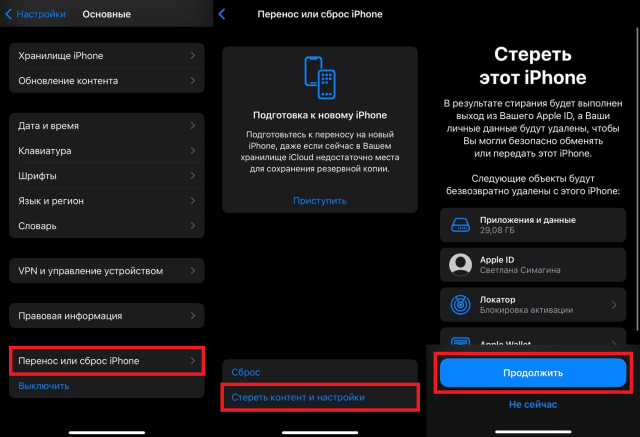
- Перейдите в Настройки > Общие > Перенос или сброс iPhone.
- Нажмите на опцию «Стереть контент и настройки», чтобы восстановить заводские настройки устройства.
Часть 3. Все не удалось? Как выйти из Apple ID без пароля с помощью 4uKey
Все еще не можете выйти из Apple ID? Забыли пароль Apple ID ? Если выше ничего не помогло, вы можете попробовать использовать стороннее ПО, которое помогает удалить Apple ID с iPhone или iPad. Программа называется Tenorshare 4uKey. Вам не нужно вводить учетные данные для входа, так как без них можно избавиться от страницы выхода.
Ниже показано, как выйти с Apple ID с помощью Tenorshare 4uKey. Поддерживаются все iPhone и iPad.

- Загрузите, установите и запустите 4uKey на своем компьютере. Нажмите «Разблокировать Apple ID».
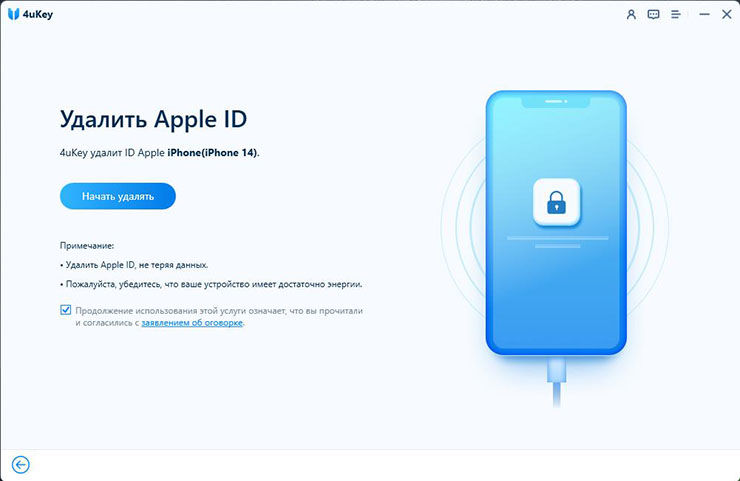
Подключите ваш iPhone к компьютеру через USB-кабель. Нажмите «Начать удаление», чтобы начать удаление Apple ID с вашего iPhone.
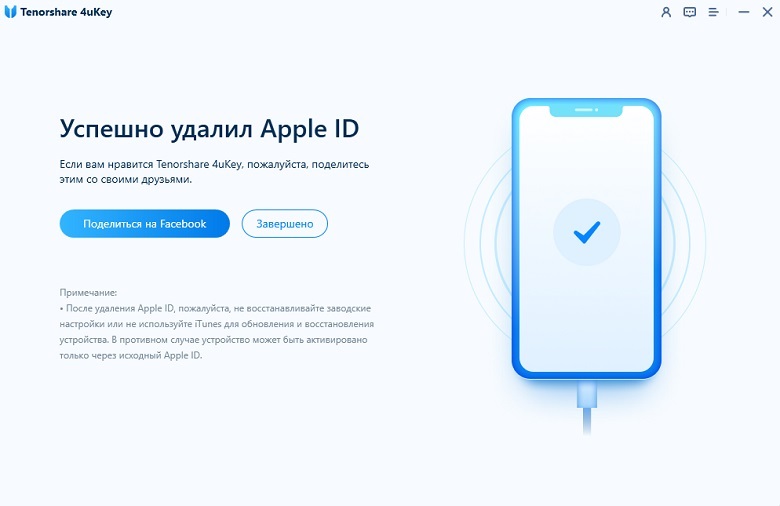
Если функция «Найти iPhone» отключена или вы можете отключить ее перед запуском, просто подождите, пока программа удалит Apple ID.

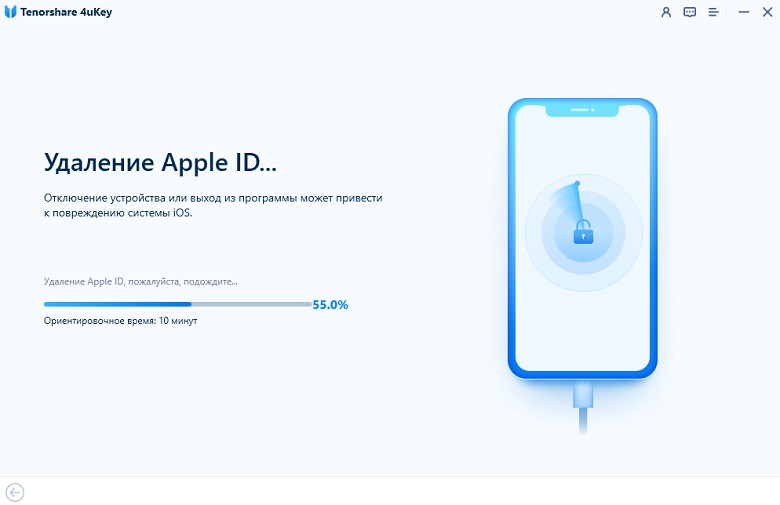
После загрузки прошивки нажмите «Начать удаление», чтобы начать удаление Apple ID.
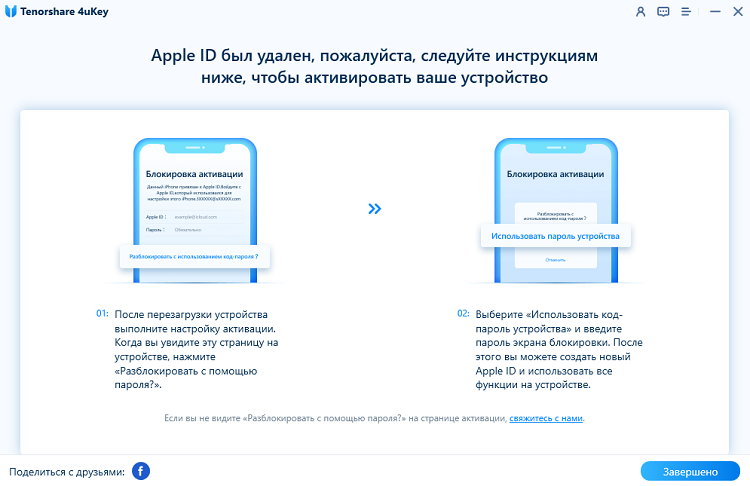
Подождите, пока программа завершит процесс, который может занять несколько минут. Затем на странице настройки используйте экранный пароль для активации iPhone.
Вот и все. Вы успешно вышли из Apple ID со своего iPhone.
FAQs о выходе из Apple ID
Помимо «не могу выйти из Apple ID» на iPhone или iPad, если у вас есть какие-либо вопросы относительно всего процесса удаления Apple ID, ниже вы найдете ответы.
1. Что будет если выйти из Apple ID на iPhone
Если вы выйдите из своего Apple ID, ваша учетная запись Apple больше не будет связана с вашим устройством. Все данные iCloud будут удалены. App Store, iMessages и другие функции, связанные с Apple ID, также будут недоступны.
2. Если выйти из Apple ID удалятся ли фото?
Выход из вашего Apple ID ничего не удалит в памяти вашего устройства. Но все ваши данные iCloud будут удалены с вашего iPhone или iPad.
3. Почему я не могу выйти из своего Apple ID?
Существует несколько причин, по которым вы не можете выйти из Apple ID на своем устройстве. Это может быть программный сбой, восстановление резервной копии iCloud или любые проблемы с подключением. Мы объясним и дадим решения в вышеуказанном содержании.
Заключение
Если вы не можете выйти из Apple ID на iPhone или iPad, вам не можно войти в другую учетную запись или передать свой телефон кому-либо. Однако с помощью описанных выше методов вы можете успешно выйти из Apple ID. Лучший способ удалить Apple ID без пароля — это использование Tenorshare 4uKey .

Разблокировать iPhone, iPad без пароля
- Удалить Apple ID или учетную запись iCloud на iPhone / iPad без пароля
- Мгновенно обходить пароли экрана iPhone / iPad
- Исправить отключенный iPhone / iPad без iTunes или iCloud
- Обход экрана MDM с iPhone / iPad
Пошаговый процесс выхода из iCloud
Для того чтобы все данные, которые находятся в облаке устройства Apple не потерялись после их загрузки, нужно правильно выйти из аккаунта:
• В меню «Настройки» необходимо перейти в раздел «Apple ID». Вход туда осуществляется по своим именем и фамилией.
• После нажатия откроется меню. В самом низу нужно найти кнопку «Выйти» и нажать на нее.
После завершения этих действий может появиться окно, где предлагается выбрать один из трех вариантов ответа на вопрос откуда выйти:
1. «Выйти из iCloud и Магазина».
Означает, что вы решили отвязать iPhone от учетной записи в облаке. Устройство автоматически выйдет из iTunes, App Store и т.д. Данные из этих сервисом можно сохранить или удалить по желанию.
2. «Выйти из системы iCloud».
В данном случае телефон отвяжется только от учетной записи в iCloud. Также есть выбор удалить или сохранить все данные.
3. «Выйти из Магазина».
Эта функция используется для выхода из App Store, iTunes и остальных сервисов.
Когда вы определились с вариантом, устройство предложит список информации, которую необходимо сохранить на iPhone. Для отключения функции «Найти iPhone» требуется ввести пароль. Теперь можно нажать кнопку «Выйти».
Устройство отвязано от учетной записи в iCloud, а также на нем отключена опция «найти iPhone». Теперь можно создавать новый аккаунт в облаке.