
Добавление таблицы в сообщение
Если вы когда-нибудь пытались вручную выровно строки и столбцы текста пробелами, то знаете, насколько это может быть неприятно. Вкладки — это отличное начало, но таблицы по возможности включают привлекательные стили. Это еще более подробное Excel электронных таблиц, которые содержат формулы и вычисления.
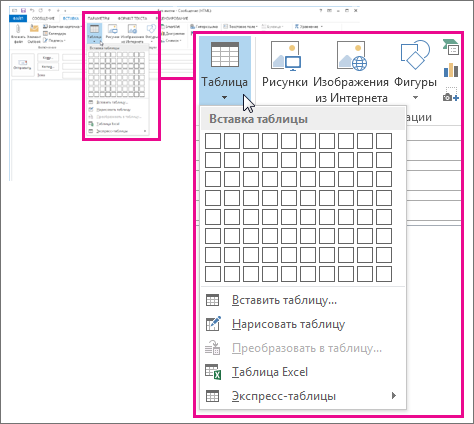
- Щелкните в том месте сообщения, куда вы хотите вставить таблицу.
- На вкладке Вставить нажмите кнопку Таблица.
- Выполните одно из указанных ниже действий.
- Щелкните сетку таблицы, чтобы настроить количество строк и столбцов в новой пустой таблице.
- Нажмите кнопку Вставить таблицу, чтобы добавить шаблон базовой таблицы.
- Нажмите кнопку Нарисовать таблицу, чтобы получить указатель, позволяющий рисовать таблицу, строки и столбцы и изменять размер ячеек таблицы.
- Щелкните Excel таблицу, чтобы добавить в сообщение таблицу. Это как мини-версия Excel в сообщении, которую можно использовать для добавления формул и выполнения вычислений. Измените размер с помощью точек обработки нижнего и правого краев.
- Найдите пункт Быстрыетаблицы и щелкните таблицу. Замените содержимое таблицы собственным.
Как копировать таблицу в Excel сохраняя формат ячеек
Тем, кто постоянно работает с Microsoft Excel, часто приходится задаваться вопросом правильного копирования данных таблицы с сохранением форматирования, формул или их значений.
Как вставить формулу в таблицу Excel и сохранить формат таблицы? Ведь при решении данной задачи можно экономить вагон времени. Для этого будем использовать функцию «Специальная вставка» – это простой инструмент, который позволяет быстро решить сложные задачи и освоить общие принципы его использования. Использование этого простого инструмента позволяет вам быстро приводить все таблицы к однообразному формату и получать тот результат, который необходим.
Как скопировать таблицу с шириной столбцов и высотой строк
Допустим, у нас есть такая таблица, формат которой необходимо сохранить при копировании:
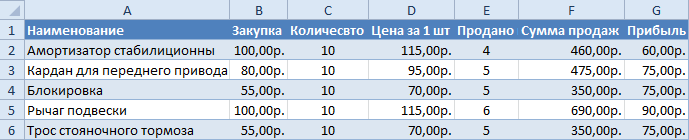
При копировании на другой лист привычным методом Ctrl+C – Ctrl+V. Получаем нежелательный результат:
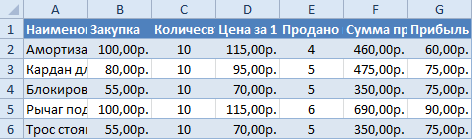
Поэтому приходится вручную «расширять» ее, чтобы привести в удобный вид. Если таблица большая, то «возиться» придется долго. Но есть способ существенно сократить временные потери.
Способ1:Используем специальную вставку
- Выделяем исходную таблицу, которую нам необходимо скопировать, нажимаем на Ctrl+C.

- Выделяем новую (уже скопированную) таблицу, куда нам необходимо формат ширины столбцов и нажимаем на ячейку правой кнопкой мыши, после чего в выпадающем меню находим раздел «Специальная вставка».
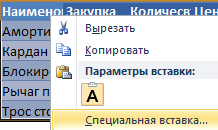
- Выбираем в нем необходимый пункт напротив опции «ширина столбцов», нажимаем «ОК».
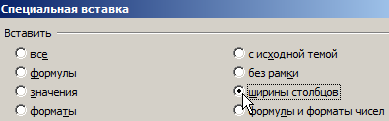
Она получила исходные параметры и выглядит идеально точно.
Способ 2: Выделяем столбцы перед копированием
Секрет данного способа в том, что если перед копированием таблицы выделить ее столбцы вместе с заголовками, то при вставке ширина каждого столбца будет так же скопирована.
- Выделяем столбцы листов которые содержат исходные данные.

- Копируем и вставляем быстро получая желаемый результат.
Для каждого случая рационально применять свой способ. Но стоит отметить, что второй способ позволяет нам не только быстро переносить таблицу вместе с форматом, но и копировать высоту строк. Ведь в меню специальной вставки нет опции «высоту строк». Поэтому для решения такой задачи следует действовать так:
- Выделяем целые строки листа, которые охватывают требуемый диапазон данных:
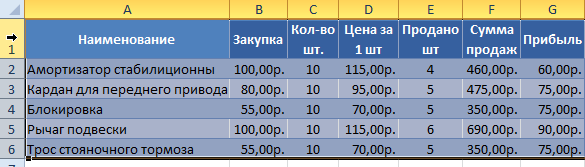
- Ниже вставляем ее копию:
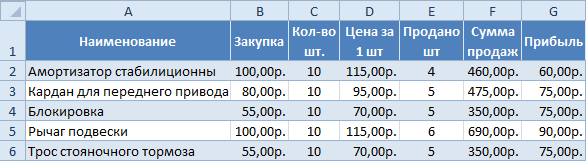
Полезный совет! Самый быстрый способ скопировать сложную и большую таблицу, сохранив ее ширину столбцов и высоту строк – это копировать ее целым листом. О том, как это сделать читайте: копирование и перемещение листов.
Вставка значений формул сохраняя формат таблицы
Специальная вставка хоть и не идеальна, все же не стоит недооценивать ее возможности. Например, как вставить значение формулы в таблицу Excel и сохранить формат ячеек.
Чтобы решить такую задачу следует выполнить 2 операции, используя специальную вставку в Excel.
Операция I:
- Выделяем исходную таблицу с формулами и копируем.
- В месте где нужно вставить диапазон данных со значениями (но уже без формул), выбираем опцию «значения». Жмем ОК.
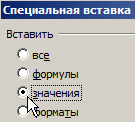
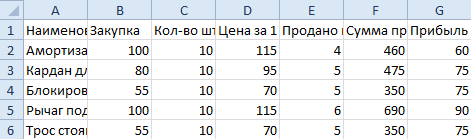 Операция II:
Так как скопированный диапазон у нас еще находится в буфере обмена после копирования, то мы сразу еще раз вызываем специальную вставку где выбираем опцию «форматы». Жмем ОК.
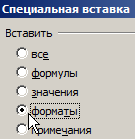
Мы вставили значения формул в таблицу и сохранили форматы ячеек. Как вы догадались можно сделать и третью операцию для копирования ширины столбцов, как описано выше.
Полезный совет! Чтобы не выполнять вторую операцию можно воспользоваться инструментом «формат по образцу».
Microsoft Excel предоставляет пользователям практически неограниченные возможности для подсчета простейших функций и выполнения ряда других процедур. Использование программы позволяет устанавливать форматы, сохранять значения ячеек, работать с формулами, переносить и изменять их, таким образом, как это удобно для пользователей.
- Excel Formula Examples
- Создать таблицу
- Форматирование
- Функции Excel
- Формулы и диапазоны
- Фильтр и сортировка
- Диаграммы и графики
- Сводные таблицы
- Печать документов
- Базы данных и XML
- Возможности Excel
- Настройки параметры
- Уроки Excel
- Макросы VBA
- Скачать примеры
Как из экселя перенести таблицу в письмо
Argument ‘Topic id’ is null or empty
Сейчас на форуме
© Николай Павлов, Planetaexcel, 2006-2023
info@planetaexcel.ru
Использование любых материалов сайта допускается строго с указанием прямой ссылки на источник, упоминанием названия сайта, имени автора и неизменности исходного текста и иллюстраций.
| ООО «Планета Эксел» ИНН 7735603520 ОГРН 1147746834949 |
ИП Павлов Николай Владимирович ИНН 633015842586 ОГРНИП 310633031600071 |
Вставка таблицы в почте с помощью средства чтения с экрана
Эта статья предназначена для людей с нарушениями зрения или когнитивных функций, использующих программы чтения с экрана, такие как WindowsЭкранный диктор, JAWS или NVDA, с продуктами Microsoft 365. Эта статья входит в набор содержимого поддержки средства чтения с экрана Microsoft 365, где содержатся дополнительные сведения о специальных возможностях в наших приложениях. Чтобы получить справку общего характера, посетите службу поддержки Майкрософт.
Используйте Почта для Windows 10 клавиатуре и средстве чтения с экрана для создания и редактирования таблицы в сообщении электронной почты. Мы проверили эту функцию с использованием экранного диктора, JAWS и NVDA, но она может работать и с другими средствами чтения с экрана, если они соответствуют общепринятым стандартам и методам для специальных возможностей.
- Новые возможности Microsoft 365 становятся доступны подписчикам Microsoft 365 по мере выхода, поэтому в вашем приложении эти возможности пока могут отсутствовать. Чтобы узнать о том, как можно быстрее получать новые возможности, станьте участником программы предварительной оценки Office.
- Дополнительные сведения о средствах чтения с экрана см. в статье О работе средств чтения с экрана в Microsoft 365.
В этом разделе
- Преобразование текста в таблицу
- Вставка таблицы
- Удаление таблицы
- Настройка свойств таблицы
- Добавление столбцов и строк в таблицу
Преобразование текста в таблицу
Если у вас есть блок текста, использующий согласованные разделители, такие как запятые или позиции табуляции, его легко преобразовать в таблицу.
- Выделите в сообщении текст, который вы хотите преобразовать в таблицу.
- Нажмите клавишу ALT, чтобы переместить фокус на ленту. Прозвучит фраза «Лента», а затем выбранная вкладка.
- Нажимайте клавишу СТРЕЛКА ВПРАВО, пока не услышите фразу «Вставка, вкладка», а затем один раз нажмите клавишу СТРЕЛКА ВНИЗ, чтобы переместить фокус на ленту «Вставка «.
- Нажимайте клавишу СТРЕЛКА ВПРАВО, пока не услышите сообщение «Таблица, кнопка», а затем нажмите клавишу ВВОД. Будет создана таблица, а фокус вернется в сообщение с выделенной таблицей.
Вставка таблицы
При вставке пустой таблицы в сообщение электронной почты Почта таблицу базового типа сетки с тремя строками и тремя столбцами. Затем вы можете добавить в нее дополнительные строки и столбцы.
Примечание: Чтобы таблицей можно было пользоваться с помощью специальных возможностей, важно ввести строку заголовков. Используйте меню «Параметры стиля», чтобы добавить строку заголовка. Инструкции см. в разделе «Изменение свойств таблицы».
- Поместите курсор в то место сообщения, куда вы хотите вставить новую таблицу.
- Нажмите клавишу ALT, чтобы переместить фокус на ленту. Прозвучит фраза «Лента», а затем выбранная вкладка.
- Нажимайте клавишу СТРЕЛКА ВПРАВО, пока не услышите фразу «Вставка, вкладка», а затем один раз нажмите клавишу СТРЕЛКА ВНИЗ, чтобы переместить фокус на ленту «Вставка «.
- Нажимайте клавишу СТРЕЛКА ВПРАВО, пока не услышите сообщение «Таблица, кнопка», а затем нажмите клавишу ВВОД. Будет создана таблица, а фокус вернется в сообщение с выделенной таблицей.
Использование встроенных стилей
После создания таблицы можно быстро изменить ее внешний вид с помощью встроенных стилей в Почта.
- При написании сообщения поместите курсор в таблицу, которую нужно изменить.
- Нажмите клавишу ALT, чтобы переместить фокус на ленту. Прозвучит фраза «Лента», а затем выбранная вкладка. Если фокус не находится на вкладке «Таблица», нажимайте клавишу СТРЕЛКА ВПРАВО, пока не услышите сообщение «Табличная вкладка».
- Один раз нажмите клавишу СТРЕЛКА ВНИЗ, чтобы переместить фокус на ленту таблицы .
- Нажимайте клавишу СТРЕЛКА ВПРАВО, пока не услышите сообщение «Стили таблицы, кнопка», а затем нажмите клавишу ВВОД.
- В меню «Стили таблиц» используйте клавиши со стрелками для просмотра доступных стилей таблиц, а затем нажмите клавишу ВВОД. Стиль заголовка применяется к таблице, а фокус возвращается на нее.
Удаление таблицы
- Поместите курсор в таблицу, которую вы хотите удалить.
- Нажмите клавишу ALT, чтобы переместить фокус на ленту. Прозвучит фраза «Лента», а затем выбранная вкладка. Если фокус не находится на вкладке «Таблица», нажимайте клавишу СТРЕЛКА ВПРАВО, пока не услышите сообщение «Табличная вкладка».
- Один раз нажмите клавишу СТРЕЛКА ВНИЗ, чтобы переместить фокус на ленту таблицы .
- Прозвучит сообщение «Удалить, кнопка». Нажмите клавишу ВВОД, чтобы открыть меню « Удалить».
- Чтобы удалить всю таблицу, нажимайте клавишу СТРЕЛКА ВНИЗ, пока не услышите сообщение «Удалить таблицу, кнопка», а затем нажмите клавишу ВВОД. Таблица будет удалена, а фокус вернется в сообщение.
Настройка свойств таблицы
Вы можете настроить выравнивание таблицы, добавить ее название и описание, чтобы сделать ее более понятной, а также изменить параметры ее стиля.
- Поместите курсор в таблицу.
- Нажмите клавишу ALT, чтобы переместить фокус на ленту. Прозвучит фраза «Лента», а затем выбранная вкладка. Если фокус не находится на вкладке «Таблица», нажимайте клавишу СТРЕЛКА ВПРАВО, пока не услышите сообщение «Табличная вкладка».
- Один раз нажмите клавишу СТРЕЛКА ВНИЗ, чтобы переместить фокус на ленту таблицы .
- Выполните одно или несколько из следующих действий:
- Чтобы настроить выравнивание таблицы, нажимайте клавишу СТРЕЛКА ВПРАВО, пока не услышите «Выравнивание», и нажмите клавишу ВВОД. Затем перейдите в меню «Выравнивание » с помощью клавиш со стрелками, пока не услышите нужный вариант, и нажмите клавишу ВВОД. Чтобы закрыть меню «Выравнивание «, нажмите клавишу ESC.
- Чтобы добавить замещающий заголовок и описание текста, нажимайте клавишу СТРЕЛКА ВПРАВО, пока не услышите «Замещающий текст», и нажмите клавишу ВВОД. Фокус находится на поле «Заголовок «. Введите заголовок таблицы, нажмите клавишу TAB один раз и введите описание таблицы. Чтобы закрыть диалоговое окно «Замещающий текст «, нажмите клавишу ESC.
Примечание: Если окно почты свернуто, кнопка » Замещающий текст» может быть свернута внутри кнопки «Размер ячейки «. Нажимайте клавишу TAB, пока не услышите сообщение «Размер ячейки, кнопка, свернуто», и нажмите клавишу ВВОД. Нажимайте клавишу СТРЕЛКА ВНИЗ, пока не услышите фразу «Замещающий текст, кнопка», и нажмите клавишу ВВОД.
Добавление столбцов и строк в таблицу
- При написании сообщения поместите курсор в любое место таблицы, в которую вы хотите добавить строки или столбцы.
- Нажмите клавишу ALT, чтобы переместить фокус на ленту. Прозвучит фраза «Лента», а затем выбранная вкладка. Если фокус не находится на вкладке «Таблица», нажимайте клавишу СТРЕЛКА ВПРАВО, пока не услышите сообщение «Табличная вкладка».
- Один раз нажмите клавишу СТРЕЛКА ВНИЗ, чтобы переместить фокус на ленту таблицы .
- Нажимайте клавишу СТРЕЛКА ВПРАВО, пока не услышите фразу «Вставка, кнопка», и нажмите клавишу ВВОД.
- В меню «Вставка » нажимайте клавишу СТРЕЛКА ВНИЗ, пока не услышите нужный вариант, а затем нажмите клавишу ВВОД. Столбец или строка добавляются в таблицу.
- Чтобы закрыть меню «Вставка «, нажмите клавишу ESC. Фокус переместится на добавленную строку или столбец в таблице.
Дополнительные сведения
Техническая поддержка пользователей с ограниченными возможностями
Корпорация Майкрософт стремится к тому, чтобы все наши клиенты получали наилучшие продукты и обслуживание. Если у вас ограниченные возможности или вас интересуют вопросы, связанные со специальными возможностями, обратитесь в службу Microsoft Disability Answer Desk для получения технической поддержки. Специалисты Microsoft Disability Answer Desk знакомы со многими популярными специальными возможностями и могут оказывать поддержку на английском, испанском, французском языках, а также на американском жестовом языке. Перейдите на сайт Microsoft Disability Answer Desk, чтобы узнать контактные сведения для вашего региона.
Если вы представитель государственного учреждения или коммерческой организации, обратитесь в службу Disability Answer Desk для предприятий.