
Как из эдо загрузить документ в 1с 8
Использован релиз 3.0.80
При получении от продавца Товарной накладной в электронном виде покупатель должен выполнить следующие действия:
- Получить и отразить в учете Товарную накладную (информацию продавца).
- Сформировать и отправить Товарную накладную (информацию покупателя).
Получение и отражение в учете Товарной накладной (информации продавца)
Получение электронного документа об отгрузке товаров (электронной Товарной накладной) от продавца производится:
- при выполнении команды Отправить и получить электронные документы из раздела Администрирование — подраздела Сервис или из раздела Руководителю — подраздела Сервис в зависимости от настроек панели навигации;
- по команде Отправить и получить из формы списка документов «Текущие дела ЭДО», открываемого по гиперссылка панели команд Текущие дела ЭДО (раздел Администрирование — подраздел Сервис или раздел Руководителю — подраздел Сервис, или раздел Покупки — подраздел Сервис) (рис. 1).
При работе информационной базы в режиме клиент-сервер можно установить расписание получения электронных документов, выполнив соответствующую настройку параметров обмена электронными документами с контрагентами (раздел Администрирование — Обмен электронными документами — Обмен с контрагентами).
Полученная электронная Товарная накладная (информация продавца) автоматически помещается в папку «Отразить в учете» формы списка документов «Текущие дела ЭДО».
Для настройки отражения поступающих электронных документов в учетной системе из формы «Настройки ЭДО» (раздел Администрирование — Обмен электронными документами — Обмен с контрагентами — Настройки ЭДО), находясь на закладке «Настройки получения» и дважды щелкнув по строке, отражающей ЭДО с конкретным контрагентом, необходимо перейти в форму «Настройка отражения документов в учете» и установить способ обработки поступающих электронных документов: «Автоматически» или «Вручную в форме электронного документа» (рис. 2).
Если в графе «Способ обработки» формы «Настройка отражения документов в учете» (рис. 2) будет установлено значение «Автоматически», то при получении электронной Товарной накладной в программе будет сразу автоматически сформирован документ учетной системы «Поступление (акт, накладная)». При этом в папке «Отразить в учете» списка входящих документов формы «Текущие дела ЭДО» в графе «Отражение в учете» появится гиперссылка на новый автоматически созданный документ учета (рис. 3).
Если в настройках ЭДО (раздел Администрирование — Обмен электронными документами — Обмен с контрагентами — Настройки ЭДО) дополнительно установлен флажок для значения «Отправлять входящие документы на утверждение», то поступившая Товарная накладная будет помещена также в папку «Утвердить» списка входящих документов (рис. 4).
Если в настройках получения будет стоять способ обработки «Вручную в форме электронного документа», то при получении электронной Товарной накладной в папке «Отразить в учете» в графе «Отражение в учете» будет стоять гиперссылка со значением Создать документы, при переходе по которой откроется форма «Подбор документов отражения в учете», в которой можно по кнопке Создать сформировать соответствующий документ в учетной системе или по кнопке Выбрать соотнести полученный электронный документ Товарная накладная с сформированным вручную документом «Поступление (акт, накладная)» (рис. 5).
Просмотреть содержимое поступившей Товарной накладной (рис. 6) можно, дважды щелкнув по активной строке из списка «Текущие дела ЭДО» (кроме гиперссылки в графе «Отражение в учете») (рис. 3).
На соответствующих закладках формы просмотра поступившей Товарной накладной отражается содержание поступившего документа, а также информация о подписях электронного документа и текст сопроводительной записки при ее наличии.
Открыть новый сформированный документ учетной системы «Поступление (акт, накладная)» (рис. 7) можно:
- по гиперссылке в графе «Отражение в учете» из списка входящих документов формы «Текущие дела ЭДО», выбрав соответствующее значение в открывающейся форме «Выберите значение» (рис. 3);
- по гиперссылке в строке «Документ учета» из формы просмотра поступившей электронной Товарной накладной (рис. 6);
- из списка документов поступлений «Поступление (акты, накладные)» (раздел Покупки — подраздел Покупки).
В новом документе «Поступление (акт, накладная)», сформированном на основании полученного электронного документа Товарная накладная (информация продавца), будут автоматически заполнены следующие сведения:
- реквизиты полученного документа (номер и дата составления Товарной накладной);
- информация о продавец (поле «Контрагент»);
- стоимость приобретенных товаров.
ВНИМАНИЕ! В учетной системе документ «Поступление (акт, накладная)» (рис. 7) будет сформирован датой получения файла электронной Товарной накладной. Если фактическая дата поступления товаров отличается от даты получения электронной Товарной накладной, то дату документа «Поступления (акт, накладная)» необходимо скорректировать, т.е. привести в соответствие с реальным фактом хозяйственной жизни.
В информационной строке состояния электронного обмена документа «Поступление (акт, накладная)» будет установлено значение Требуется утверждение (рис. 7).
Перед проведением документа «Поступление (акт, накладная)» необходимо заполнить поле «Склад» и поле «Договор». После указания реквизитов договора, предусматривающего предъявление продавцом суммы входного НДС, в строке «Счет-фактура» появится возможность для введения информации о полученном счете-фактуре. Если продавец будет выставлять счет-фактуру в электронной форме, то программа автоматически привяжет полученный электронный счет-фактуру к документу поступления.
ВНИМАНИЕ! Если товар приобретен у данного продавца впервые, и номенклатуры продавца и покупателя не синхронизированы, то в программе не будет автоматически создан документ «Поступление (акт, накладная). В этом случае в форме «Текущие дела ЭДО» в списке входящих документов в папке «Отразить в учете» в графе «Отражение в учете» будет специальным значком отмечен входящий электронный документ и размещена гиперссылка Сопоставить номенклатуру.
В форме «Сопоставление номенклатуры» которую можно открыть по гиперссылке в графе «Отражение в учете» или по кнопке Сопоставить номенклатуру, необходимо заполнить поле «Номенклатура», выбрав соответствующую позицию из справочника «Номенклатура» (или создать новую) и нажать кнопку Сохранить и закрыть.
После проведения сопоставления в форме «Текущие дела ЭДО» в списке входящих документов в папке «Отразить в учете» появится гиперссылка Создать документы, по которой следует перейти в форму «Подбор документов учета» для формирования соответствующего документа учетной системы, т.е. документа «Поступление (акт, накладная)», как было описано ранее (рис. 5). После выполнения этих действий поле «Номенклатура» в документе «Поступление (акт, накладная)» будет автоматически заполнено соответствующими сведениями.
Такие действия по синхронизации номенклатуры выполняются один раз. В дальнейшем, при поступлении от того же продавца тех же товаров сведения о них (наименование, счета учета) будут заполняться в документе «Поступление (акт, накладная)» автоматически (рис. 8).
Формирование и отправка Товарной накладной (информации покупателя)
После получения электронного документа Товарная накладная (информация продавца) покупатель должен сформировать и отправить продавцу:
- извещение о получении Товарной накладной (информации продавца), если сторонами сделки согласована обязанность покупателя направлять продавцу такой документ;
- подписанную Товарную накладную (информацию покупателя), если претензий к первичному документу и к оформленной таким первичным документам сделке нет.
Формирование извещения о получении происходит в программе автоматически. Если у текущего пользователя есть право подписи и сертификат подписи установлен на компьютере, то служебный документ будет сразу автоматически подписан и отправлен продавцу (или только подписан, если установлена отложенная отправка электронных документов, о чем будет написано далее) (рис. 9).
Если права подписи у пользователя нет, то программа направит сформированные электронные документы на подпись лицу, имеющему такое право. Подписать сформированное электронное извещение можно будет из формы просмотра электронного извещения о получении с помощью кнопки Подписать и отправить, которая появится дополнительно рядом с кнопкой Другие действия.
Непосредственная отправка сформированных и подписанных электронных документов зависит от того, как выполнена настройка электронного обмена.
Если в настройке параметров обмена электронными документами (раздел Администрирование — Обмен электронными документами — Обмен с контрагентами) в строке «Отложенная отправка электронных документов» отсутствует флажок то подписанные электронные документы будут незамедлительно автоматически направлены оператору ЭДО (рис. 10).
Если в настройке параметров обмена электронными документами присутствует флажок в строке «Отложенная отправка электронных документов», то фактическая отправка подготовленных электронных документов будет производиться:
- из формы просмотра поступившей электронной Товарной накладной по кнопке Отправить;
- из списка «Текущие дела ЭДО» по кнопке Отправить и получить (рис. 3);
- по команде Отправить и получить электронные документы (раздел Администрирование — подраздел Сервис).
При работе информационной базы в режиме клиент-сервер можно установить расписание отправки электронных документов, выполнив соответствующую настройку параметров обмена электронными документами с контрагентами (раздел Администрирование — Обмен электронными документами — Обмен с контрагентами).
Если после принятия к учету приобретенных товаров на основании поступившей электронной Товарной накладной претензий у покупателя нет, то он должен подписать полученный электронный документ.
Если в настройках параметров обмена электронными документами (раздел Администрирование — Обмен электронными документами — Обмен с контрагентами) в строке «Отправлять входящие документы на утверждение» стоит флажок (рис. 4), то для формирования файла Товарная накладная (информация покупателя) необходимо выполнить процедуру утверждения. Именно после утверждения поступившей Товарной накладной (информации продавца) автоматически формируется соответствующая часть Товарной накладной — информация покупателя.
Утвердить Товарную накладную (информацию продавца) покупатель может:
- по кнопке Утвердить из списка входящих документов формы «Текущие дела ЭДО» (рис. 5);
- выполнив команду Утвердить из формы просмотра поступившей электронной Товарной накладной (рис. 6).
Если в настройках параметров обмена электронными документами (раздел Администрирование — Обмен электронными документами — Обмен с контрагентами) в строке «Отправлять входящие документы на утверждение» отсутствует флажок, то формирование Товарной накладной (информации покупателя) производится при выполнении команды Подписать и отправить из формы просмотра электронной Товарной накладной (рис. 11).
Просмотреть содержимое электронной Товарной накладной (информации покупателя) можно (рис. 12):
- по команде Просмотреть электронный документ из списка команд, открываемого по кнопке ЭДО, документа «Поступление (акт, накладная)» (рис. 7) (раздел Покупки — подраздел Покупки).
- из списка «Текущие дела ЭДО».
В сформированной Товарной накладной (информации покупателя) будет размещена информация о том, что поступившие товары получены покупателем.
Сформированную информацию покупателя необходимо подписать и отправить продавцу. Эти процедуры выполняются в порядке, предусмотренном для подписания и отправки всех электронных документов.
Из формы просмотра Товарной накладной, вызвав команду Сохранить в файл из списка доступных команд, открываемого по кнопке Еще, можно сохранить электронную Товарную накладную вместе с электронной подписью.
ВНИМАНИЕ! Дата фактической приемки товаров покупателем, отраженная в Товарной накладной (информации покупателя), будет соответствовать дате документа учетной системы «Поступление (акт, накладная») (рис. 13) и может отличаться от даты формирования файла Товарной накладной (информации покупателя), указанной в его идентификаторе, и от даты подписания.
После завершения обмена электронной Товарной накладной в строке состояния документа «Поступление (акт, накладная) будет отражена информация ЭДО завершен (рис. 13).
Как принять электронный документ в 1С — ЭДО?
2) В пункте «Текущие дела ЭДО» необходимо нажать кнопку «Отправить и получить» для загрузки документов с оператора связи.
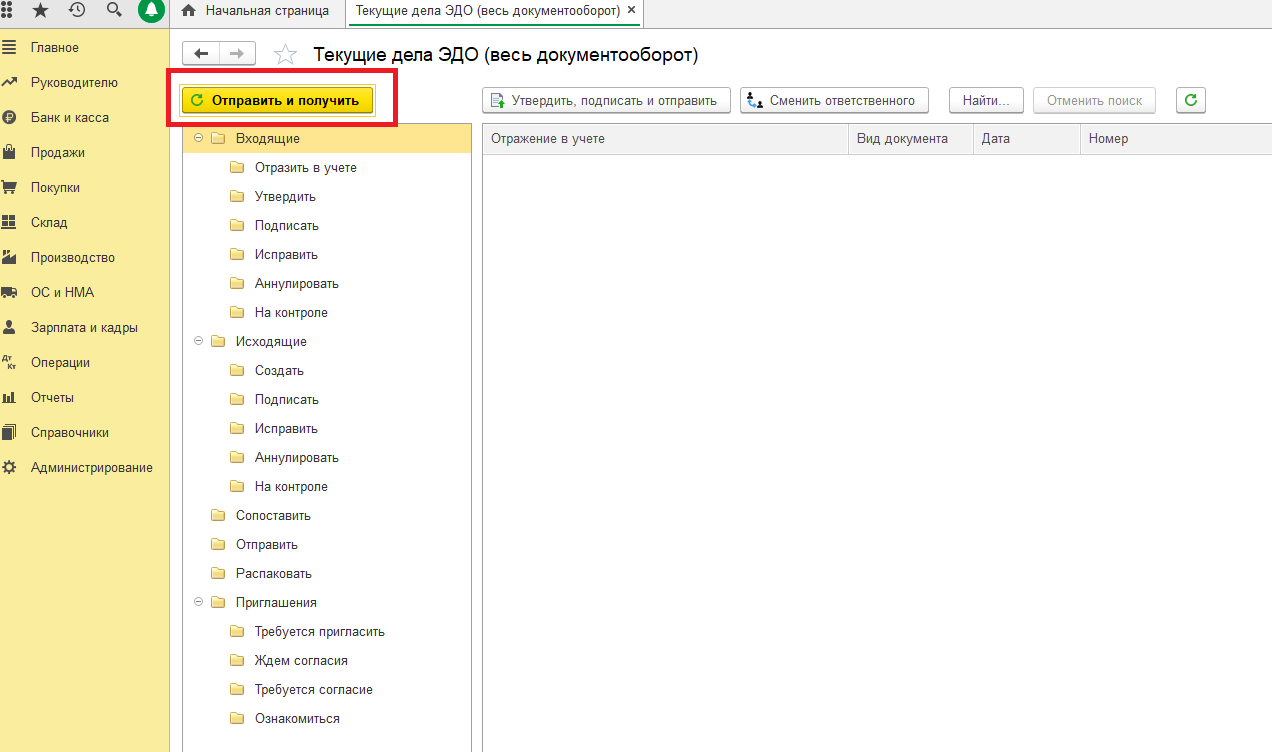
После этого выйдет окно с подтверждением пароля от криптопровайдера. После корректного введения пароля, будет доступен список документов которые вам прислали.
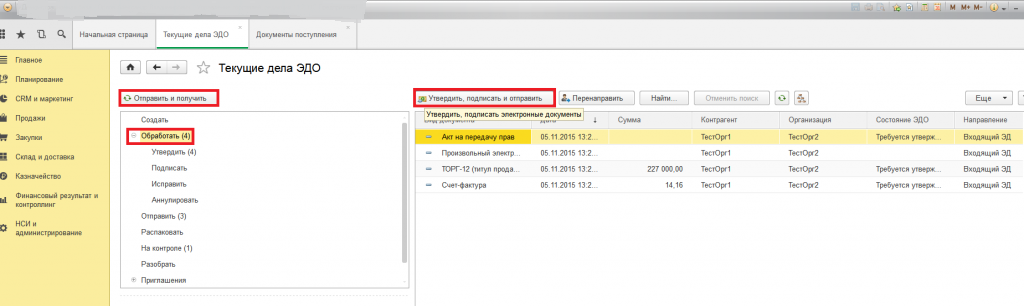
3) Необходимо проверить, подписать и отправить документ. В разделе «Обработать» нужно выбрать необходимый документ, проверить корректность документа и нажать «Утвердить, подписать и отправить».
Выберите раздел
- Все вопросы 94
- 1С:Бухгалтерия 8 445
- Интеграция с Маркетплейсами из 1С 4
- 1С:Управление нашей фирмой 8 19
- 1С:Управление Торговлей 8 179
- 1С:Зарплата и Управление Персоналом 8 227
- 1С:Комплексная Автоматизация 8 83
- Бюджетная учет 5
- 1С:Бухгалтерия 7.7 41
- Другие конфигурации 34
Все разделы
- Все вопросы 94
- 1С:Бухгалтерия 8 445
- Интеграция с Маркетплейсами из 1С 4
- 1С:Управление нашей фирмой 8 19
- 1С:Управление Торговлей 8 179
- 1С:Зарплата и Управление Персоналом 8 227
- 1С:Комплексная Автоматизация 8 83
- Бюджетная учет 5
- 1С:Бухгалтерия 7.7 41
- Другие конфигурации 34
Поддержка и помощь
Наш менеджер уже увидел Ваше обращение и спешит помочь Вам как можно скорее!
В рабочее время (пн – пт с 9:00 до 18:00) наши менеджеры очень активны и общительны и с радостью ответят Вам в течение дня.
В остальное время – дожидайтесь ответа на следующий рабочий день.
А пока предлагаем вам:
- Почитать отзывы наших клиентов;
- Узнать о новинках для бизнеса в блоге;
- Пообщаться с нашими клиентами в группе ВКонтакте и на Facebook.
Заказ обратного звонка
Заполните форму, специалист свяжется с вами в течение дня. Он ответит на все вопросы и оформит тестовый доступ, если это необходимо.
Как принять электронный документ через сервис «1С-ЭДО»?
В прошлых статьях мы подробно разобрали, как отправить документ через сервис «1С-ЭДО», как использовать обработку «Текущие дела ЭДО». В этой статье разберем, как принять электронный документ.
Примечание: Для отправки/получения электронных документов через сервис «1С-ЭДО» необходимо произвести предварительные настройки.
Инструкция как принять электронный документ в «1С-ЭДО»
Шаг 1. Произведите предварительные настройки сервиса «1С-ЭДО»
Шаг 2. Загрузите документ с оператора связи
Запустите ПО «1С: Предприятие» с конфигурацией, в которой предварительно был настроен сервис «1С-ЭДО»
Примечание: В данной инструкции показан пример работы в конфигурации «Управление торговлей», редакция 11.2.
В главном меню выберите пункт «Главное».
В открывшемся окне выберите пункт «Текущие дела ЭДО».
В окне «Текущие дела ЭДО» нажмите на кнопку «Отправить и получить» для загрузки документов с оператора связи.
Шаг 3. Проверьте, подпишите и отправьте документ
В разделе «Обработать» выберите необходимый документ, проверьте корректность документа и затем нажмите «Утвердить, подписать и отправить».
В процессе получения электронного документа будет автоматически создан черновик поступления товаров или услуг.
Просмотреть его Вы можете следующим образом:
- Выберите в главном меню пункт «Закупки».
- Затем перейдите в пункт «Документы поступления».
Последний документ поступления, и есть этот черновик.
Откройте документ поступления, Вы увидите, что поля с указанием номенклатуры пустые.
Чтобы заполнить поля необходимо выполнить процедуру сопоставления номенклатур.
Шаг 4. Сопоставьте номенклатуры
На панели окна «Поступление товаров и услуг» нажмите кнопку «ЭДО», в контекстном меню выберите пункт «Перезаполнить по электронному документу».
Если Вы все сделали правильно, откроется окно для сопоставления номенклатуры.
В столбце «Номенклатура» выберите номенклатуру Вашей учетной системы и сопоставьте её с номенклатурой поставщика.
Примечание: Реализован процесс сопоставления номенклатура в связи с тем, что наименование Вашей номенклатуры и номенклатуры поставщика могут отличаться. В дальнейшем при обмене электронными документами, ранее сопоставленные номенклатуры будут проставляться автоматически.
По завершению нажмите на кнопку «Перенести в документ».
В документе отобразятся номенклатуры.
Шаг 5. Подтвердите и закройте документ
Проведите документ, если он Вас полностью устраивает, и закройте его.
Если Вам не удалось самостоятельно принять электронный документ, сопоставить номенклатуры или есть вопросы по дальнейшей обработке документов, обращайтесь в нашу техническую поддержку.
| Оптимизируйте работу прямо сейчас! | Остались вопросы? Звоните! |
|
| Подключить ЭДО | +7 (343) 222-12-10 edo@asp-1c.ru |
Заказать звонок |
Глава 4. Обмен электронными документами
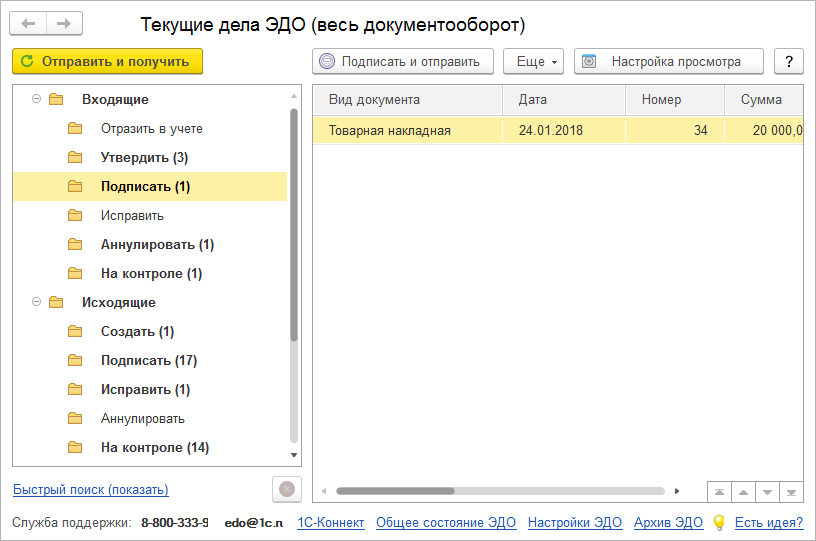
Основные действия при работе с программой производятся в форме Начальная страница , которая открывается при запуске. Слева расположены группы возможных действий, которые выполняются с электронными документами, и быстрые отборы для фильтрации списка; справа – список электронных документов, для которых требуется совершить то или иное действие. Над списком электронных документов находятся соответствующие кнопки для выполнения операций с выбранным документом или несколькими документами одновременно.
4.1. Формирование и отправка исходящего электронного документа
Сформировать новый электронный документ можно:
■ на основании документа информационной базы учетной системы;
■ создав документ учета вручную, указав все необходимые реквизиты.
Созданные и загруженные документы учета отображаются в разделе Главное – Исходящие документы .
4.1.1. Получение списка документов из учетной системы
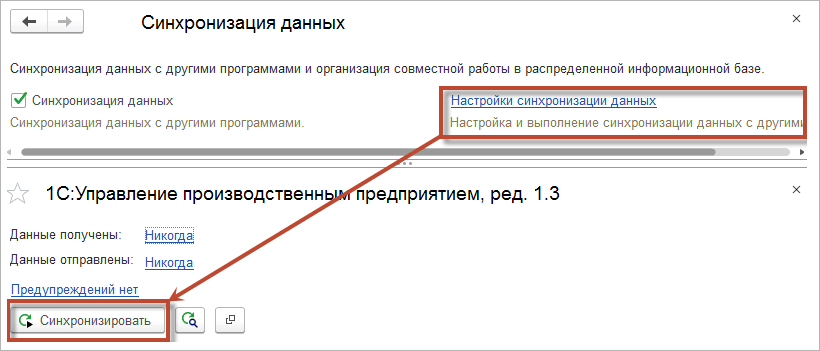
Получение/обновление списка документов внешней учетной системы (на основании которых можно сформировать электронные документы) выполняется при синхронизации данных. Синхронизация данных может выполняться автоматически, по расписанию, либо вручную.
Для синхронизации данных вручную надо открыть форму по команде Настройки синхронизации данных в разделе Администрирование – Синхронизация данных и нажать на кнопку Синхронизовать .
4.1.2. Создание документа учета в программе
Данные для формирования электронного документа могут быть введены непосредственно в программе «1С:Клиент ЭДО 8». Для этого необходимо в разделе Главное – Создать выбрать необходимый вид документа.
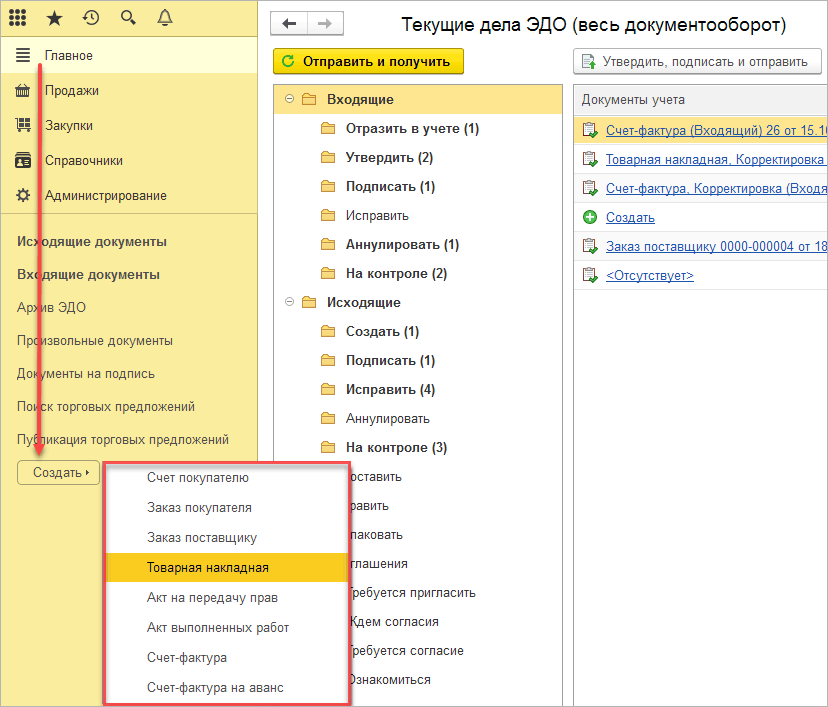
В форме документа заполняются необходимые поля в соответствии с выбранным типом документа.
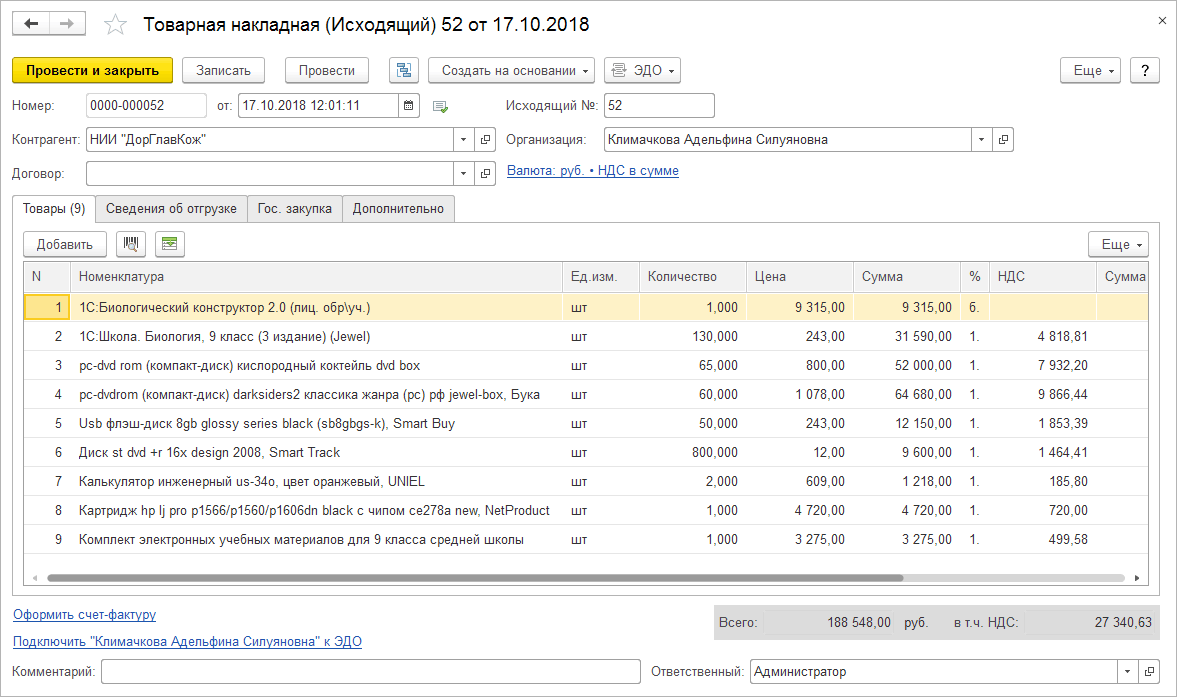
Для сохранения введенных данных необходимо нажать Записать .
4.1.3. Формирование и отправка электронных документов
Команда Отправить электронный документ создаст электронный документ, предложит подписать его с помощью электронной подписи (если у текущего пользователя есть право подписи и сертификат подписи установлен на компьютере) и отправит получателю. Если у пользователя нет прав подписи или на компьютере не установлен сертификат, заданный в качестве подписывающего для этого вида электронного документа по текущей организации, или в соответствии с настройками маршрутов подпись не может быть установлена текущим пользователем, программа перенаправит электронный документ на подпись ответственному лицу, имеющему право подписывать электронный документ.
Данная команда всегда выполняется для последней версии электронного документам и двигает его вперед по этапам. Т. е. если до выполнения команды электронный документ был сформирован, то она утвердит его и передаст на подпись, если утвержден, то подпишет и поставит в очередь на отправку, и т. д. Повторного действия для одной и той же версии электронного документа команда не выполняет.
При обмене через оператора ЭДО подписывать электронные документы можно только сертификатами, зарегистрированными у оператора ЭДО и указанными на закладке Сертификаты организации в форме Учетные записи ЭДО . Для авторизации на сервере оператора ЭДО может использоваться любой зарегистрированный сертификат из этого списка.
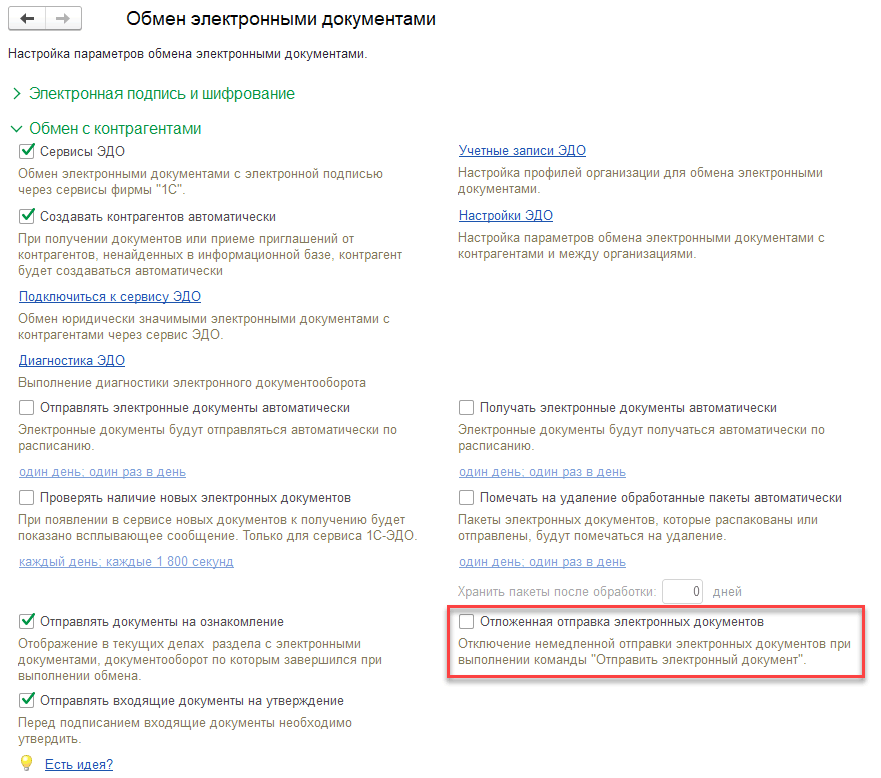
Момент передачи подготовленных к отправке электронных документов зависит от значения опции Отложенная отправка электронных документов , задаваемого в настройках программы. Если эта настройка включена, то передача исходящих данных осуществляется по команде Отправить и получить электронные документы в Текущих делах ЭДО либо с помощью регламентного задания Отправлять электронные документы автоматически . Если же настройка выключена, то передача исходящих данных запускается автоматически после постановки в очередь на отправку, при этом пользовательский интерфейс может оставаться недоступным на время сеанса передачи данных.
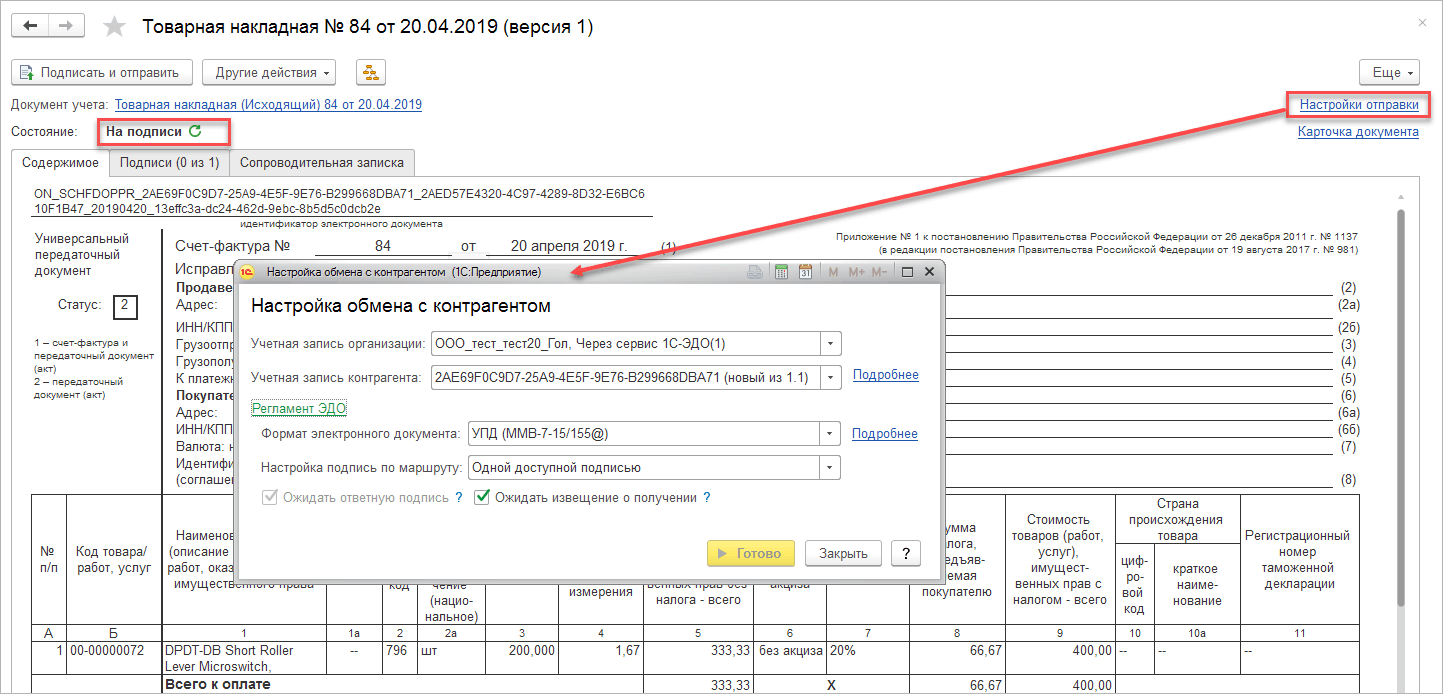
Команда Посмотреть электронный документ формирует новую версию электронного документа или открывает уже сформированную версию, если она есть. Этот вариант позволяет визуально оценить сформированный электронный документ в открывшейся форме электронного документа и далее выполнить команды по переходу на следующий этап (утвердить или подписать, в зависимости от настроек программы и соглашения).
В сохраненной форме электронного документа (до подписания и отправки) имеется возможность изменить настройки (при наличии соответствующих прав), нажав на гиперссылку Настройки отправки . После изменения настроек будет сформирована новая версия электронного документа, а старая будет принудительно закрыта как неактуальная.
В случае необходимости можно переформировать сохраненный электронный документ без изменения учетного документа, используя кнопку Переформировать в группе Другие действия в форме электронного документа. Опция доступна до подписания и отправки электронного документа.
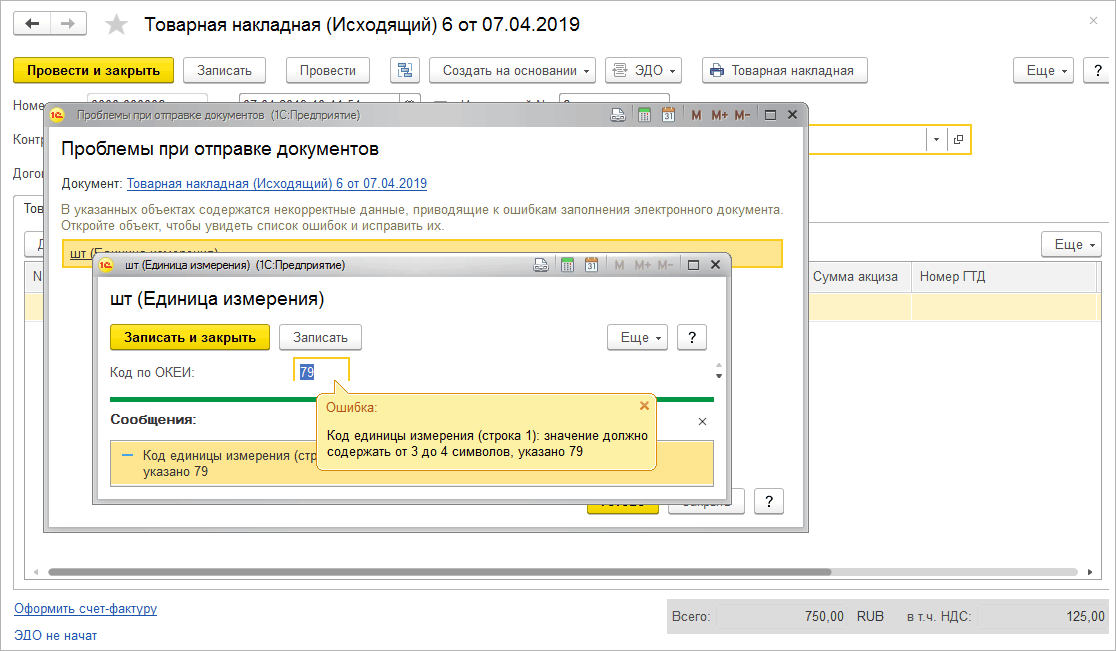
При создании электронного документа выполняется контроль корректности и полноты заполнения данных, необходимых для его формирования. Набор проверок определяется согласно используемому для передачи формату. При обнаружении ошибок в заполнении документов или справочников прикладного решения новая версия электронного документа сформирована не будет, ошибки будут выделены в виде сообщений. При двойном клике на сообщении для большинства ошибок будет открыта форма соответствующего прикладного справочника или документа, курсор будет спозиционирован на поле, которое необходимо заполнить или скорректировать.
После формирования электронных документов ответственное лицо организации может их подписывать следующим образом:
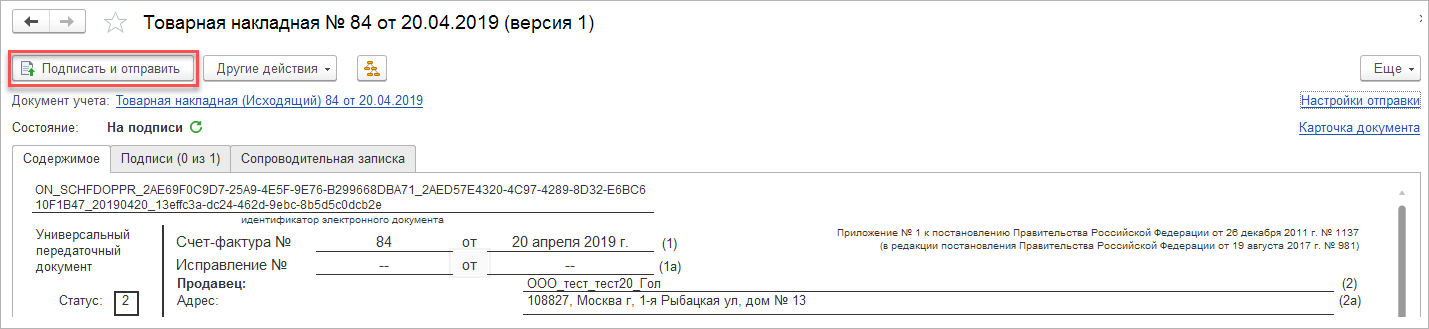
■ Из формы просмотра самого электронного документа:
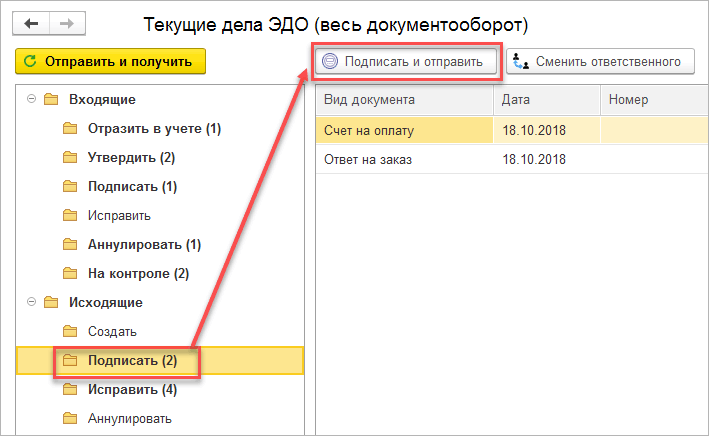
■ Из формы Текущие дела ЭДО (группа действия Подписать ):
■ Из отдельной формы, которая вызывается по команде Документы на подпись в панели действий:
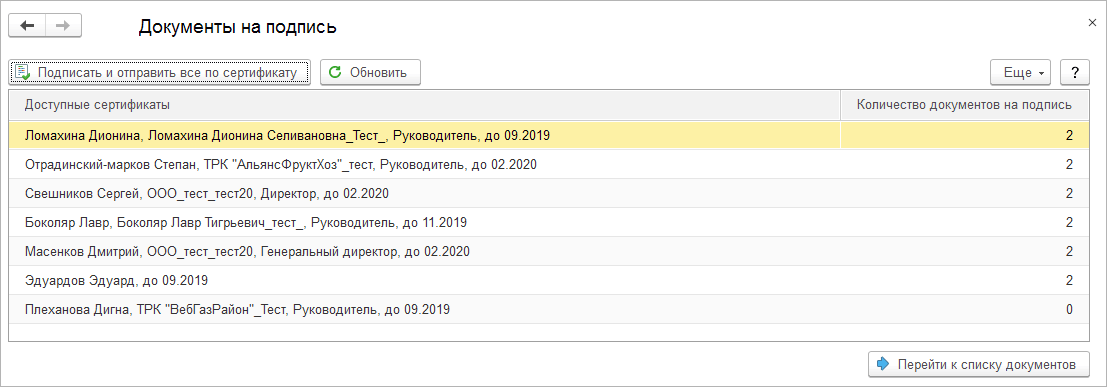
Если пользователь имеет возможность подписывать электронные документы двумя и более сертификатами, то в форме будет содержаться список всех сертификатов электронных подписей, которые установлены на компьютере и доступны для подписания текущему пользователю, а также количество подписываемых электронных документов по каждому сертификату. В форме можно подписать все электронные документы по сертификату (по команде Подписать все по сертификату ). При этом указать пароль к закрытой части ключа электронной подписи нужно будет только один раз (аналог операции «подписать каждый документ в пачке своей подписью одним нажатием»).
По команде Перейти к списку документов можно открыть список электронных документов и просмотреть каждый документ в виде печатной формы документа ИБ.
Если пользователю доступен только один сертификат подписи, форма сразу будет открыта на странице со списком электронных документов. Далее, отметив нужные документы, можно подписать их (по команде Подписать и отправить отмеченные ).
Оформленный электронный документ упаковывается вместе с установленными электронными подписями в пакет электронных документов, и готовый пакет становится в очередь на отправку. Момент начала передачи исходящих данных зависит от значения опции Отложенная отправка электронных документов , задаваемой в общих настройках обмена (см. выше).
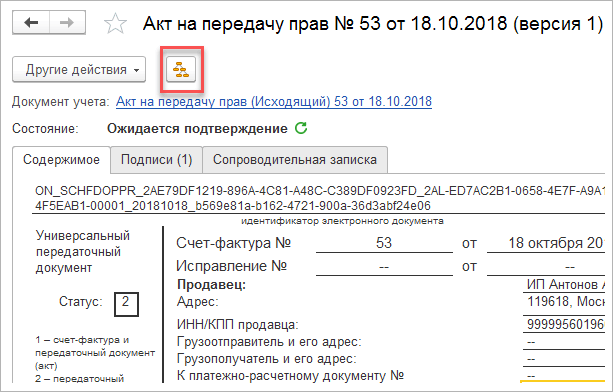
Подробную информацию о том, какие действия необходимо выполнить пользователю со своей стороны, а также о требующихся действиях со стороны других участников можно увидеть в дереве формы Электронные документы , открываемой по команде в панели навигации формы документа или по гиперссылке Состояние ЭДО .
В дереве формы просмотра электронных документов отображаются все сформированные и отсутствующие документы по данному документообороту и необходимые действия.
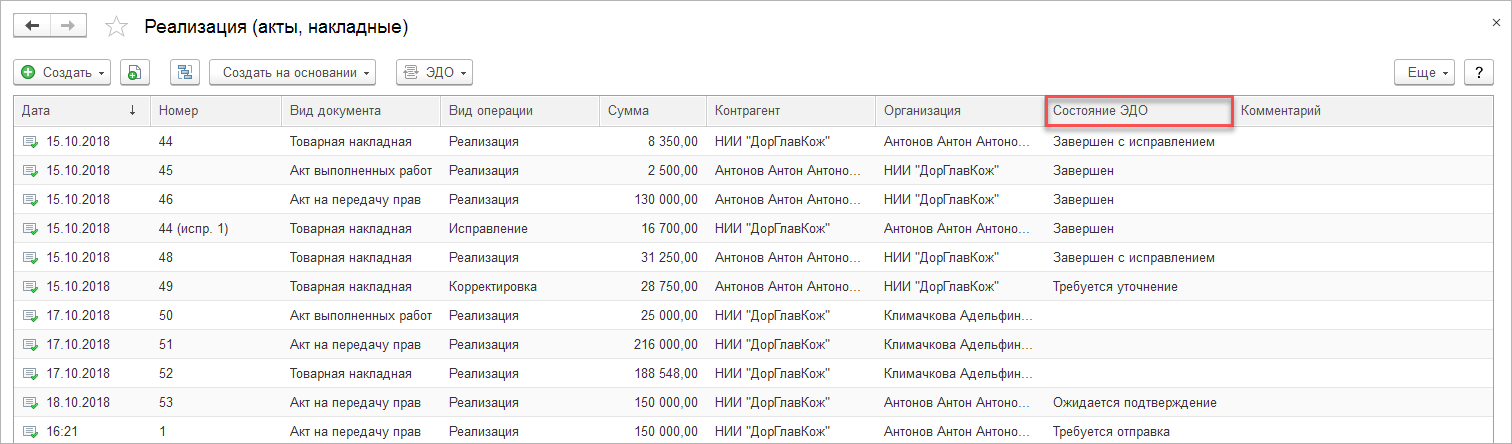
Также текущее состояние электронного документа отображается в форме списка документов (колонка Состояние ЭДО ) и изменяется автоматически.
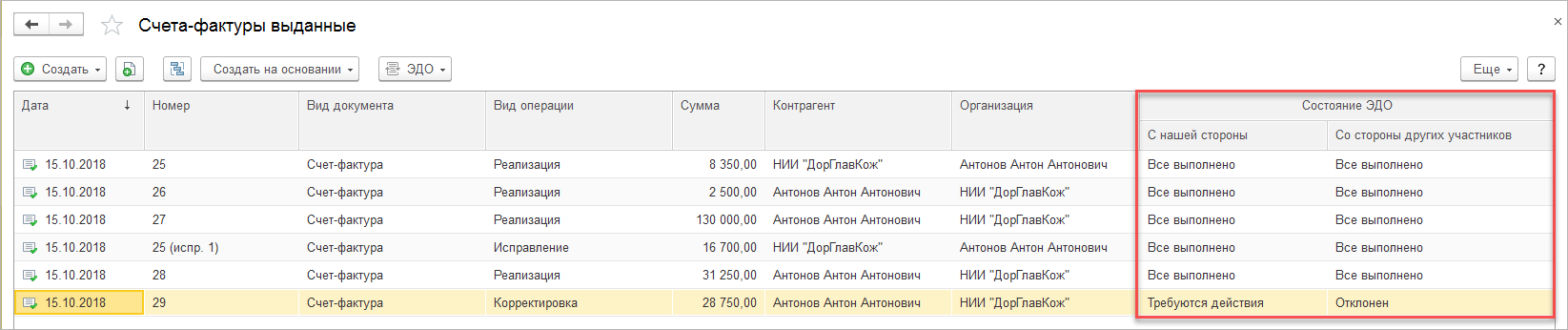
Для порядка обмена электронными документами с участием 3 сторон (например, обмен электронными счетами-фактурами) в список рабочих документов выводятся сразу две колонки, отображающие сводное состояние ЭДО, как с нашей стороны, так и со стороны других участников (другого контрагента и оператора ЭДО). Пользователь видит, надо ему что-то делать со своей стороны либо просто ожидать.
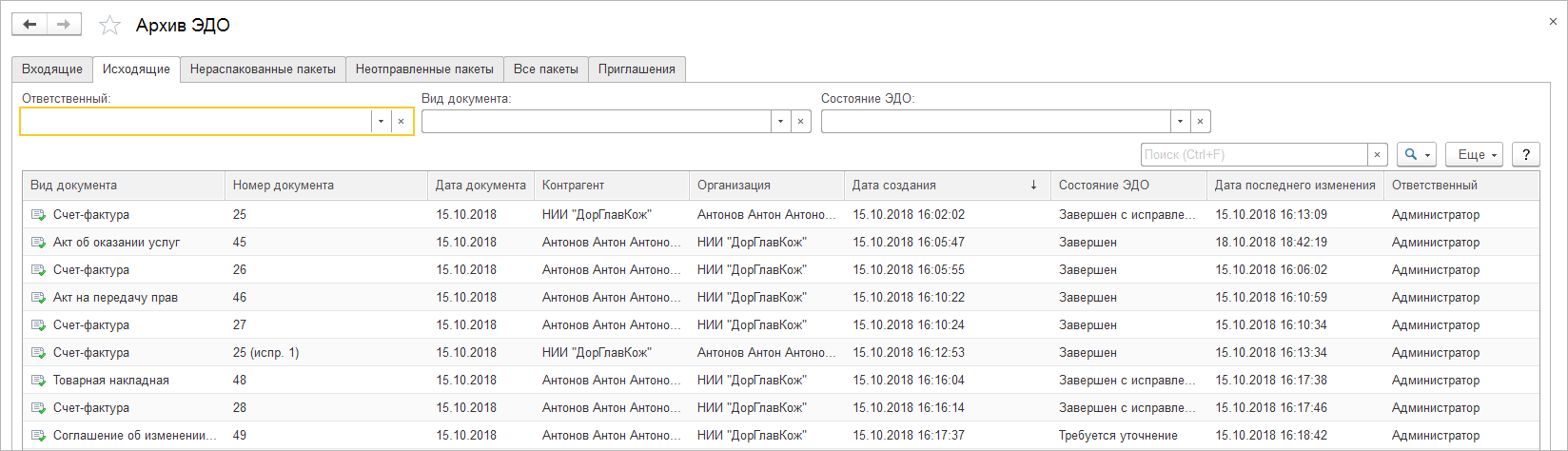
После формирования все электронные документы попадают в архив электронных документов на страницу Исходящие документы . В списке архива можно установить отбор по ответственному, виду и статусу электронного документа, открыть для просмотра форму электронного документа. Архив может открываться по команде Главное – Архив ЭДО .
4.1.4. Просмотр электронного документа
В форме просмотра электронного документа содержится печатная форма учетного документа, которая позволяет визуально оценить содержимое сформированного электронного документа. Обязательным полем в форме просмотра является идентификатор электронного документа, который представляет собой уникальный номер электронного документа. В форме также содержатся установленные для электронного документа электронные подписи и их статусы, пройденные и планируемые статусы электронного документа (зависит от настроек соглашения для данного вида электронных документов). В форме электронного документа с помощью гиперссылки Документ учета можно открыть документ информационной базы. В зависимости от пройденных этапов в форме можно выполнить команды по переходу на следующий этап.
С помощью команды Скрыть/показать панель регламента ЭДО возможно отключить отображение левой панели Регламент ЭДО на форме просмотра электронного документа.
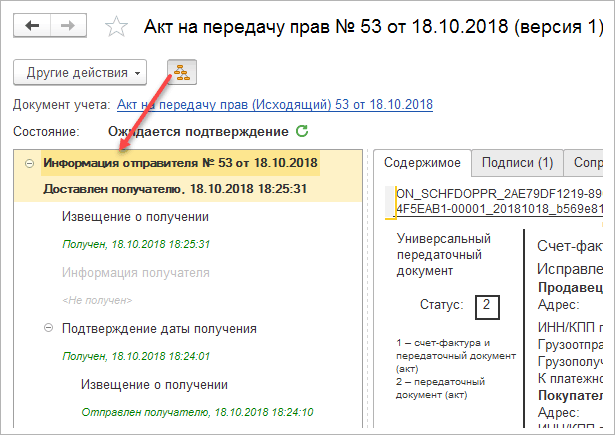
С помощью команды Еще – Сохранить в файл в форме электронного документа можно сохранить текущую версию электронного документа вместе с файлами электронных подписей в каталог на диск. После выполнения команды будет сохранен файл электронного документа, включающий в себя все форматы, указанные в соглашении, а также отдельно будут сохранены файлы установленных электронных подписей.
С помощью команды Еще – Печать можно напечатать содержимое электронного документа на бумаге, а также вывести список электронных подписей, которыми был подписан документ, – это может понадобиться для передачи электронного документа во внешние инстанции.
С помощью команды Еще – Журнал событий ЭДО можно просмотреть все события, которые происходили с текущим электронным документом в программе, увидеть автора изменений, а также дату и время.
В форме электронного документа возможен вывод дополнительной информации. Режим вывода области задается при помощи подменю Еще – Настройка отображения (подробнее см. в разделе «Печать электронных документов»).
4.1.5. Обмен произвольными электронными документами
Программа позволяет обмениваться произвольными электронными документами – аналогами электронных писем. Произвольный электронный документ – это любой файл, хранящийся на компьютере.
Чтобы отправить произвольный документ, надо в форме списка Произвольные электронные документы ( Главное – Произвольные документы ) создать новый Исходящий документ , выбрать организацию и контрагента (для которых в программе существует действующее соглашение об обмене электронными документами) и добавить вложение (файл любого типа).
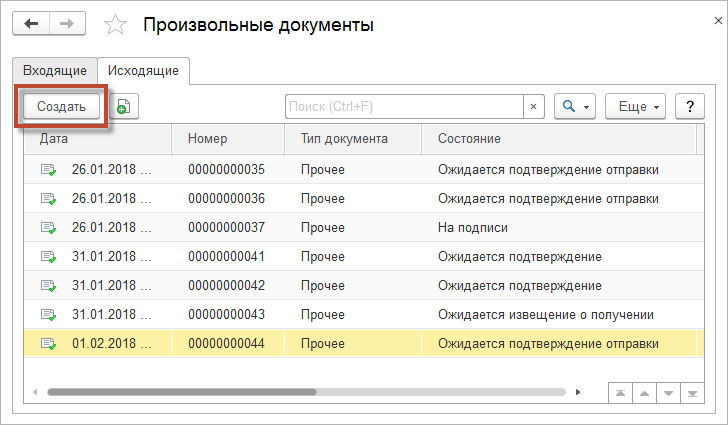
В произвольном электронном документе дополнительно можно указать договор, номер, дату и сумму документа, а также заполнить сопроводительную записку, указать тип документа (позволяет более точно идентифицировать документ в списке).
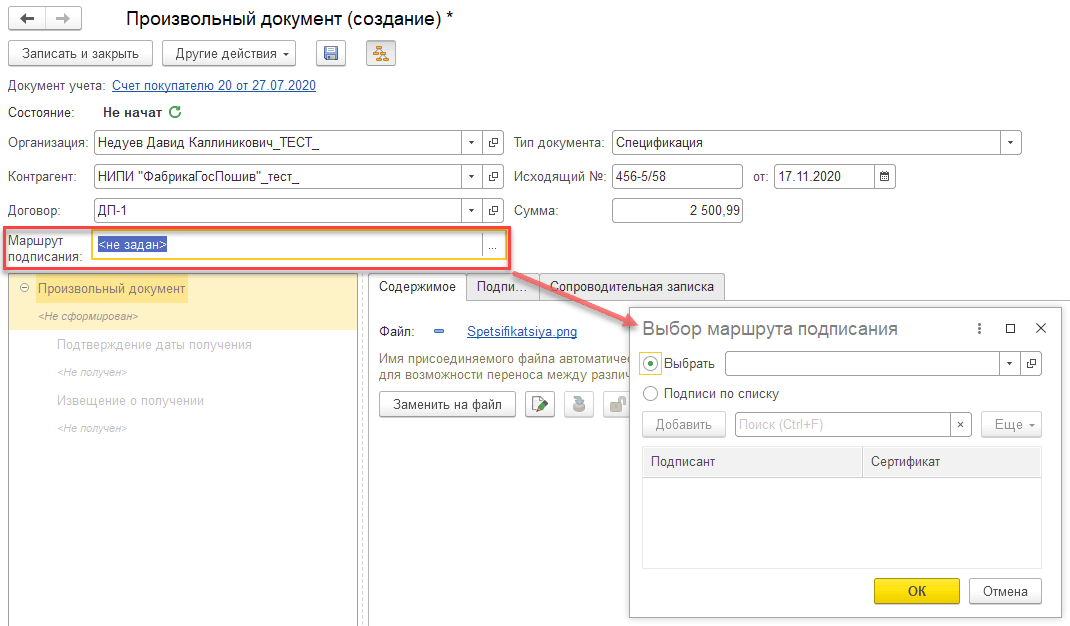
Если в настройках регламента ЭДО для произвольного документа указан маршрут подписания Указывать при создании документа , обязательным для заполнения будет также поле Маршрут подписания . Можно выбрать маршрут из справочника Маршруты подписания , а можно – список подписантов (пользователь и при необходимости сертификат электронной подписи), каждый из которых должен установить на документе подпись.
Пока вложение не подписано, его можно отредактировать – для этого необходимо захватить вложение на редактирование ( ), внести необходимые изменения, сохранить и освободить файл в информационной базе (
 ). Вложение подписывается электронной подписью (предварительно импортированной в «1С») и отправляется в адрес контрагента. Документ можно использовать для обмена неформализованными документами (например, договорами, актами сверки взаиморасчетов и пр.).
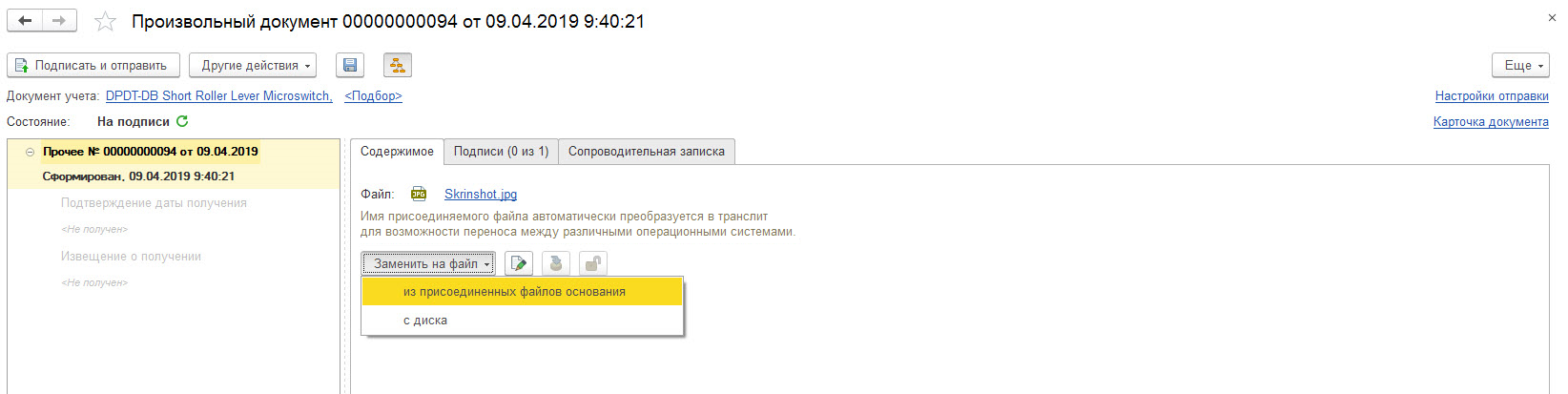
Произвольный документ может быть введен на основании другого документа или справочника. Например, для передаваемой товарной накладной надо отправить дополнение к договору или изображения товаров. Установленные связи можно просмотреть в «Структуре подчиненности» через команду в списке документов или в форме документа. Ввод произвольного документа на основании другого документа или справочника можно выполнить по команде Создать произвольный документ меню ЭДО (или меню Другие действия в форме просмотра электронного документа) либо выбрать основание из формы произвольного электронного документа. Если у основания есть присоединенные файлы, то в произвольном документе появляется возможность добавить вложение из присоединенных файлов основания:
В случае необходимости удалить документ-основание нужно выполнить команду Подбор на форме просмотра электронного документа. Далее перейти в Еще – Разорвать связь .
На стороне получателя можно либо указать основание во входящем произвольном электронном документе, либо изменить ранее заполненное (автоматически при получении электронного документа или пользователем), при этом ничего, кроме структуры подчиненности, не поменяется. Также во входящем произвольном электронном документе можно поменять договор, для того чтобы этот документ отображался в списках документов с отбором по договору.
Произвольный документ может быть создан из «Текущих дел ЭДО» (группа Исходящие , подгруппа Создать ).
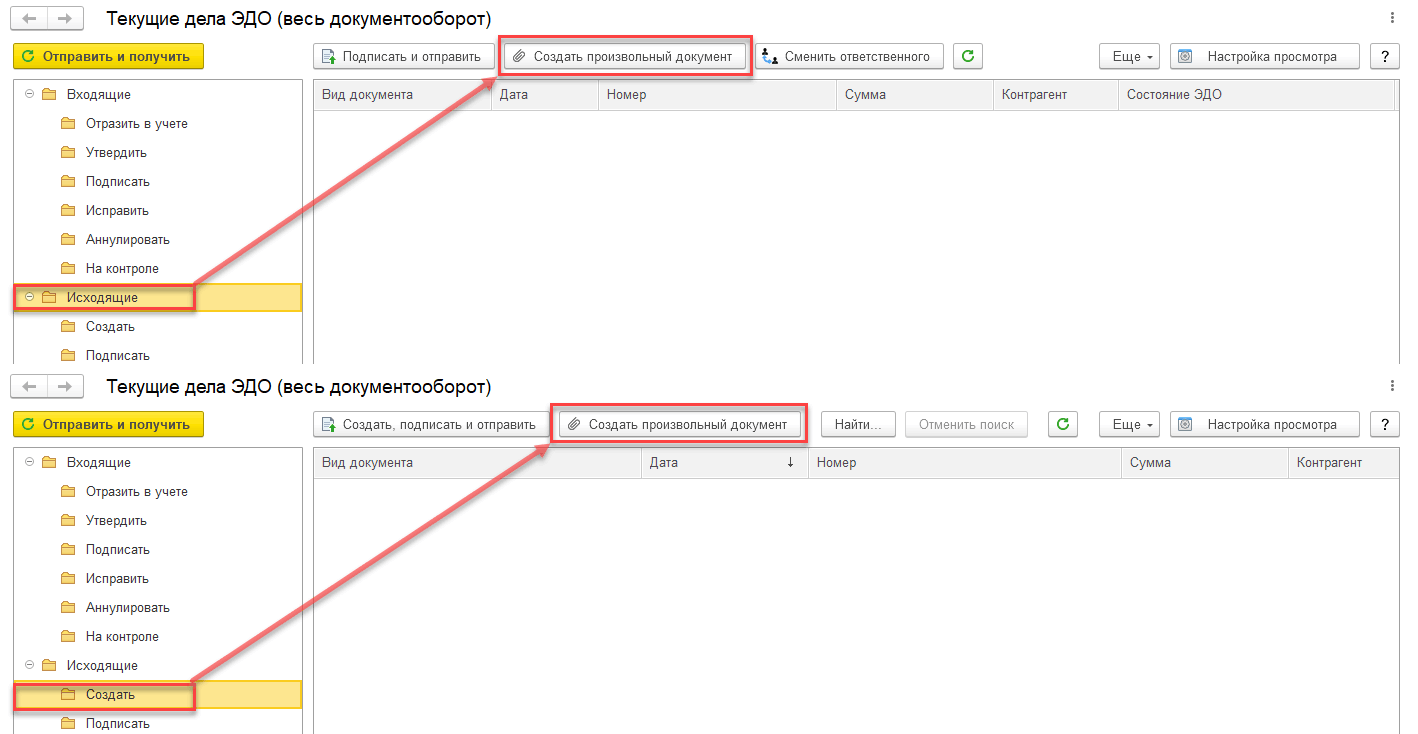
Произвольный документ может быть отклонен: на стороне отправителя – пока документ не отправлен, на стороне получателя – пока документ не подписан электронной подписью получателя. Если документ отклонен на стороне отправителя, например подписантом, то лицо, ответственное за заполнение документа, может отменить отклонение, внести необходимые исправления и повторно вернуть документ на подпись. Если документ отклонен на стороне получателя, то в ответ на отклоненный документ формируется Уведомление об уточнении (с указанием причины отклонения) и передается отправителю произвольного документа. При получении «Уведомления об уточнении» у отклоненного произвольного документа устанавливается статус Отклонен получателем .
Хранение версий для произвольного электронного документа не предусмотрено.
4.2. Получение и обработка входящего электронного документа
Получение входящих данных осуществляется по команде Отправить и получить панели действий окна Начальная страница либо с помощью регламентного задания Получение электронных документов автоматически .
При успешном проведении обмена будут созданы новые электронные документы в программе, которые будут отображаться в разделе Входящие .
После получения входящих данных будет автоматически сформировано извещение о доставке пакета данных. Сформированное извещение будет автоматически выслано на адрес отправителя (если обмен происходит через оператора ЭДО и для сертификата электронной подписи был сохранен пароль).
4.2.1. Работа с электронными документами
Для некорректных пакетов, которые вызывают ошибку в процессе распаковки, можно установить статус Отменен (без обработки) и выяснить причину ошибки, сохранив файл пакета электронных документов на диск по команде Сохранить пакет на диск из формы документа Пакет электронных документов (групповое сохранение файлов пакетов доступно для пользователя с полными правами через команду Еще – Сохранить пакет на диск на закладке Все пакеты ).
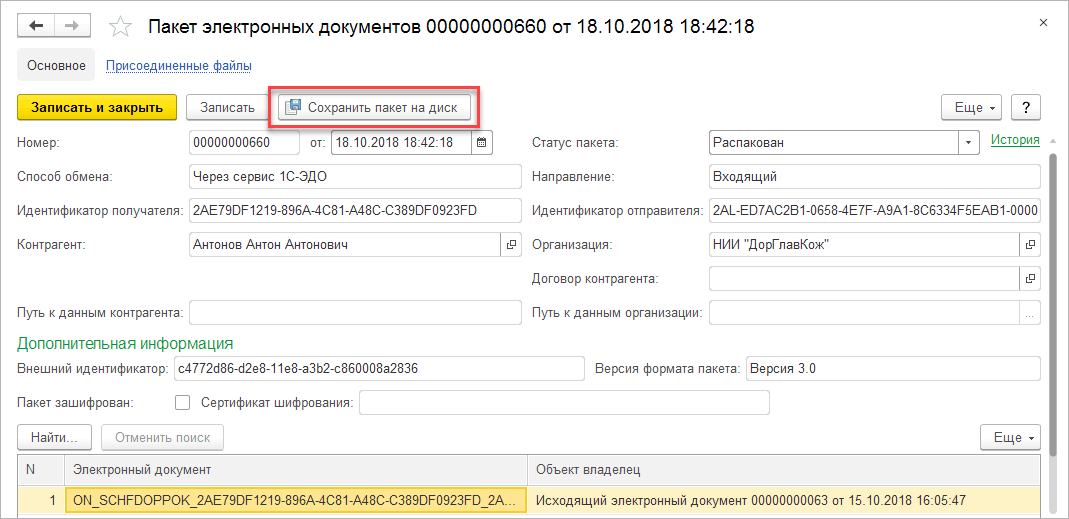
Для автоматической распаковки зашифрованных данных сразу при получении для сертификата расшифровки необходимо запомнить пароль доступа в сертификате электронной подписи. Также рекомендуется для целей шифрования использовать отдельный сертификат электронной подписи, отличный от подписания электронных документов.
Для установки статуса пакетов Отменен в списке можно воспользоваться командой Отменить (в форме Начальная страница ) или Установить статус (в форме Архив ЭДО , закладка Нераспакованные пакеты ). По команде Распаковать выбранные в списке пакеты будут распакованы, а электронные документы из пакетов будут размещены в архиве входящих документов на странице Входящие , а также в группе действий Обработать в форме Начальная страница .
В архиве входящих электронных документов по команде Еще – Установить ответственного можно назначить ответственного за обработку электронных документов. В списке архива можно установить отбор по ответственному, виду и статусу документа, открыть форму входящего электронного документа.
Можно отклонить документ, вызвав из формы команду Отклонить электронный документ в группе Другие действия и указав причину отклонения, после чего введенная причина будет сохранена в электронном документе и направлена другому участнику для ознакомления. В форме просмотра также содержатся установленные для электронного документа электронные документы и их статусы, пройденные и планируемые статусы электронного документа (зависит от настроек соглашения для данного вида электронных документов).
Если при обмене задано требование ответной подписи на этом же экземпляре электронного документа, то в форме документа можно установить электронную подпись на электронный документ (если у текущего пользователя есть право подписи) по команде Подписать и отправить или передать его на подпись ответственному лицу по команде Утвердить (если нет права подписи или электронная подпись не применяется вовсе).
Если же при обмене задано требование формировать электронную подпись на встречном (другом) электронном документе (например, ТОРГ-12 (титул покупателя) или акт (титул заказчика) форматов ФНС), то в форме входящего электронного документа по команде Утвердить автоматически будет создан требуемый по регламенту обмена встречный (другой) электронный документ и передан на подпись.
При получении первой версии электронного документа программа автоматически создаст во внешней информационной базе документ соответствующего вида (черновик документа) и заполнит его данными из электронного документа. Далее работа с таким документом осуществляется в обычном порядке. При получении новой версии электронного документа, ранее уже загруженного в информационную базу, программа привязывает ее к существующему документу информационной базы, не перезаполняя его автоматически (заполнение возможно только по интерактивному действию пользователя).
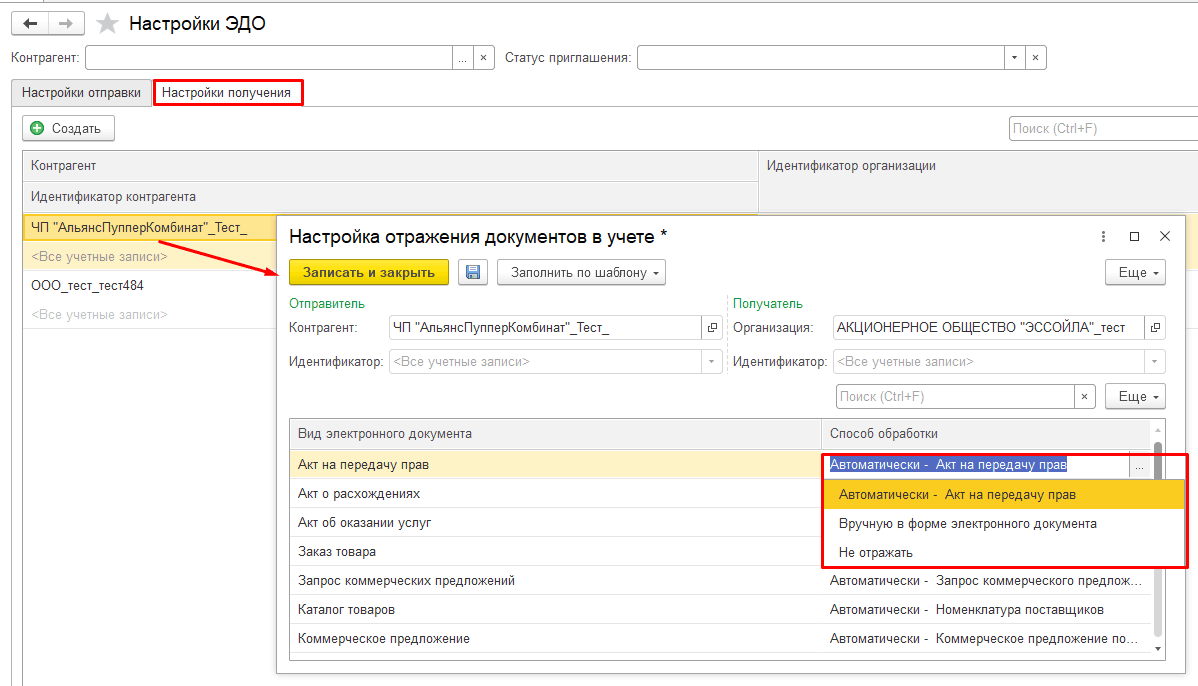
В зависимости от настроек ( Администрирование – Обмен электронными документами – Настройки ЭДО – Настройки получения ) электронный документ может отражаться в учете при получении автоматически либо вручную. Также существует возможность отключить отражение в учете.
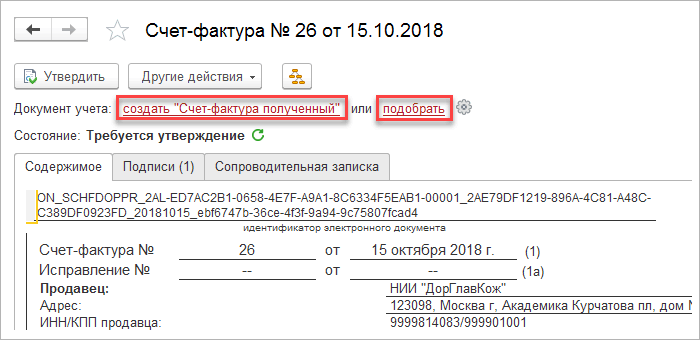
В форме электронного документа доступны команды Создать и Подобрать . Команда Создать позволяет ввести новый документ учета. Команда Подобрать открывает форму подбора документа учета, в которой доступно не только создание нового документа, но и привязка к существующему документу учета.
Также существует возможность разорвать связь между электронным документом и документом учета.
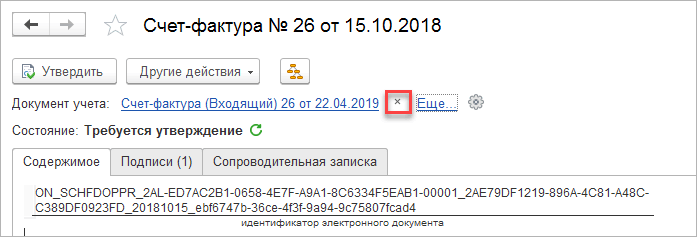
Если по электронному документу имеется несопоставленная номенклатура, то будет выведено сообщение с возможностью перейти в помощник сопоставления номенклатуры (подробнее см. в разделе «Сопоставление номенклатуры»).
4.2.2. Аннулирование электронных документов
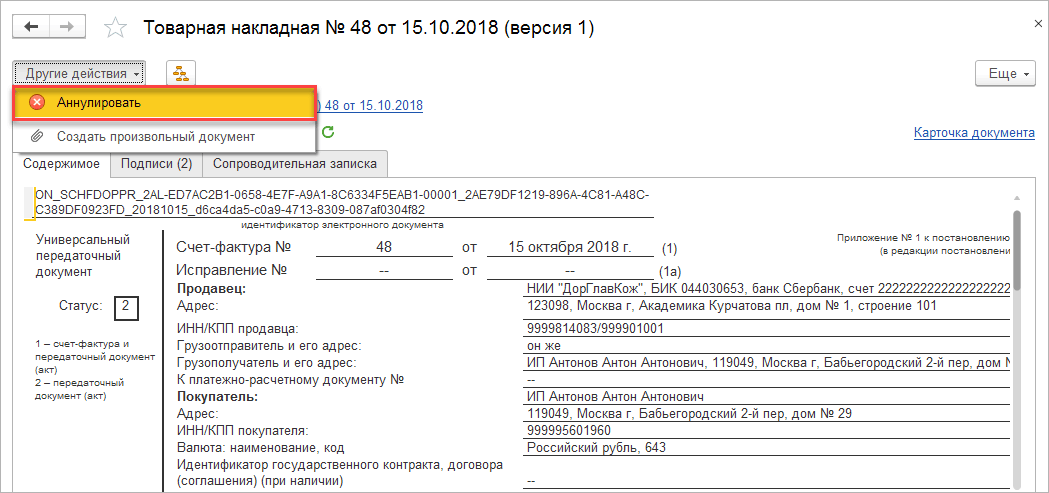
Электронные документы могут быть аннулированы по взаимному согласию сторон. Аннулировать электронный документ можно из формы просмотра документа (меню Другие действия , команда Аннулировать ). В результате выполнения команды появится окно для ввода причины, далее сформируется служебный электронный документ Предложение об аннулировании , который после подписания электронной подписью будет отправлен другому участнику обмена.
Если получатель «Предложения об аннулировании» согласен с ним, то он подписывает своей электронной подписью полученное предложение, после этого электронный документооборот по сделке считается аннулированным.
Если получатель не согласен, то он может отклонить Предложение об аннулировании , указав причину отклонения. В результате инициатору аннулирования вернется отказ в аннулировании, и после этого электронному документообороту по сделке будет назначено первоначальное состояние (до момента инициирования процесса аннулирования).
4.3. Текущие дела ЭДО
В программе есть специальное рабочее место для работы с электронными документами, для которых на данный момент не завершен электронный документооборот.
Рабочее место может функционировать в трех режимах. Режим просмотра изменяется по нажатию на кнопку Настройка просмотра .
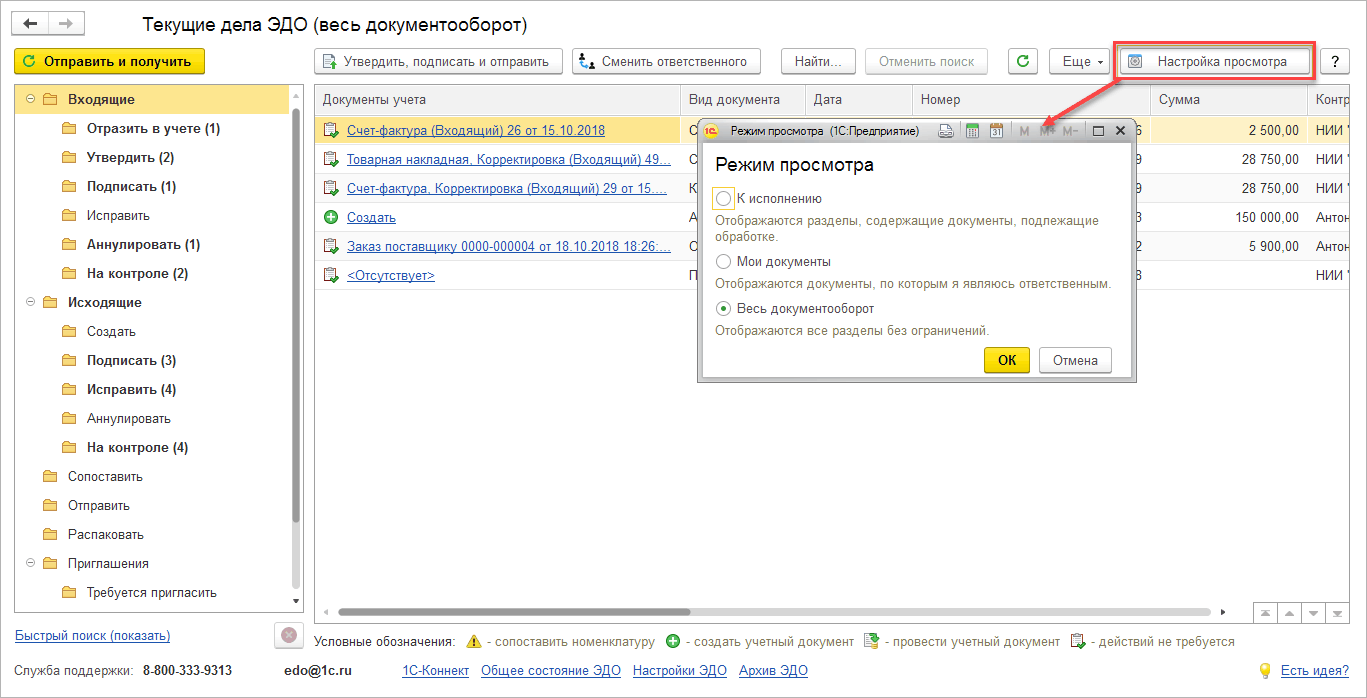
Слева расположены группы возможных действий, которые выполняются с электронными документами, справа – список электронных документов, для которых требуется совершить то или иное действие. Также для списка электронных документов в форме расположены быстрые отборы.
На форме расположены команды:
■ Отправить и получить , при выполнении которой происходит отправка всех подготовленных электронных документов, а также получение новых.
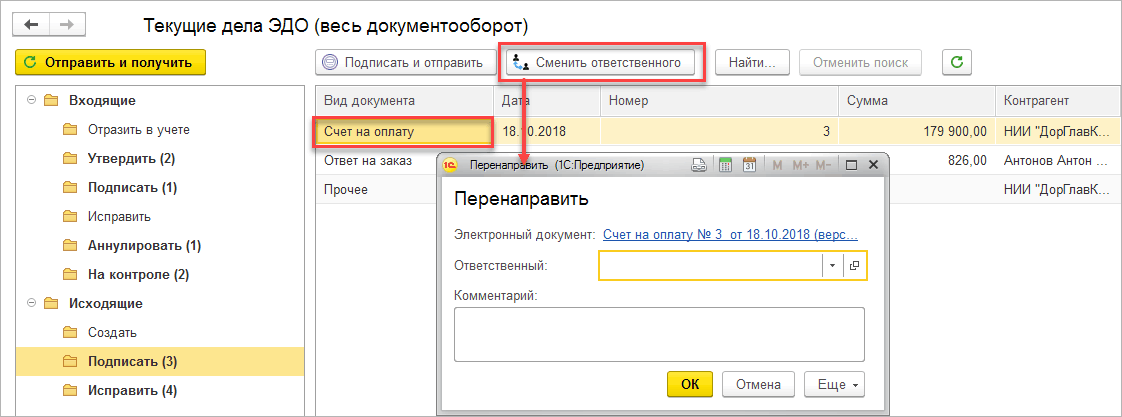
■ Сменить ответственного , при выполнении которой происходит направление электронного документа на рассмотрение другому сотруднику компании с возможностью добавить комментарий.
■ В меню Еще размещена команда Закрыть принудительно , при выполнении которой выбранные элементы из списка приобретают состояние Закрыт принудительно . Например, такое действие позволяет пользователю отказаться от обмена (если он его еще не инициировал, т. е. Состояние электронного документа = Не сформирован , либо если обмен «подвис» – не может быть завершен по каким-либо причинам и в дальнейшем не планируется или не представляется возможным его нормальное завершение) в случае передачи первичных документов на бумажном носителе.
Группы действий первого уровня делятся на действия для входящих и исходящих электронных документов ( Входящие и Исходящие ), пакетов электронных документов ( Отправить , Распаковать ), действия по сопоставлению номенклатуры контрагентов ( Сопоставить ) и по ознакомлению с результатами документооборота ( Ознакомиться ), а также действия для работы с приглашениями ( Приглашения ).
Назначение групп в перечне доступных действий:
■ группа Входящие содержит входящие электронные документы, для которых требуются действия с нашей стороны, например утвердить или подписать. Для выделенных в списке элементов доступна команда Утвердить, подписать и отправить ;
■ группа Исходящие содержит исходящие электронные документы, для которых требуются действия с нашей стороны, например утвердить или подписать. Для выделенных документов в списке элементов доступна команда Подписать и отправить ;
■ группа Отразить в учете содержит входящие электронные документы, еще не отраженные в учете;
■ группа Утвердить содержит электронные документы, которые необходимо утвердить. Для выделенных в списке элементов доступна команда Утвердить . Группа Утвердить отображается в текущих делах только при установке флажка Отправлять входящие документы на утверждение в настройках обмена электронными документами;
■ группа Создать содержит перечень документов информационной базы, для которых необходимо сформировать электронные документы. Для выделенных в списке элементов доступны команды Создать, подписать и отправить и Создать электронный документ ;
■ группа Подписать содержит электронные документы, которые необходимо подписать. Для выделенных в списке элементов доступна команда Подписать и отправить ;
■ группа Исправить содержит отправленные электронные документы, требующие исправления, или исходящие, которые по какой-либо причине не удалось отправить либо один из подписантов отказался от подписания. Также в этом разделе отображаются электронные документы, требующие корректировки, которые отклонил получатель;
■ группа Аннулировать содержит электронные документы, по которым отправлены предложения об аннулировании, то есть ожидаются действия со стороны других участников обмена;
■ группа На контроле содержит отправленные электронные документы, для которых ожидаются действия со стороны других участников обмена, например получателя или оператора ЭДО;
■ группа Сопоставить содержит список контрагентов, от которых были получены электронные документы, содержащие номенклатуру, не сопоставленную с данными получателя. Для выделенных в списке элементов доступна команда Сопоставить номенклатуру ;
■ группа Отправить содержит пакеты электронных документов, подготовленных к отправке. Для выделенных в списке элементов доступны команды Отправить и Отменить ;
■ группа Распаковать содержит нераспакованные пакеты электронных документов и пакеты, которые были получены, но не распознаны программой по неизвестной причине. Для выделенных в списке элементов доступны команды Распаковать и Отменить ;
■ группа Ошибки содержит электронные документы, по каким-либо причинам отклоненные оператором. После устранения некоторых ошибок документы можно будет отправить повторно;
■ группа Приглашения содержит исходящие и входящие приглашения к обмену электронными документами;
■ группа Требуется пригласить содержит черновики приглашений, которые необходимо отправить участнику обмена электронными документами. Для выделенных в списке элементов доступны команды Отправить приглашения ;
■ группа Ждем согласия содержит исходящие приглашения, для которых ожидаются действия со стороны получателя;
■ группа Требуется согласие содержит входящие приглашения к обмену. Для выделенных в списке элементов доступны команды Принять и Отклонить ;
■ группа Ознакомиться содержит электронные документы, документооборот по которым завершился в результате выполнения обмена. Например, при получении служебных сообщений, не требующих действий с нашей стороны. Для выделенных в списке элементов доступна команда Отправить в архив , которая окончательно исключает документ из текущих дел по ЭДО. Отправка в архив также доступна из формы электронного документа.
Группа Ознакомиться отображается в текущих делах только при установке флажка Отправлять документы на ознакомление в настройках обмена электронными документами ( Администрирование – Обмен электронными документами ).
4.3.1. Отбор данных в группах
Под группами действий расположен быстрый поиск, который позволяет фильтровать отображаемые данные по организации, контрагенту, дате, сумме и т. д. По гиперссылке в поле быстрого поиска доступен переход к настройке более сложных фильтров. Установка любых фильтров приводит к тому, что количество элементов в группе отображается как с учетом отбора, так и без. Например, отображение Создать (1/4) означает, что по данному контрагенту нужно создать один документ, а всего к созданию – четыре документа. Если количество элементов в группе превышает 1000, то оно выводится как «999+».
В нижней части формы расположены команды:
■ Настройки ЭДО – для быстрого доступа к справочнику настроек ЭДО;
■ Архив ЭДО – для быстрого доступа к архиву электронных документов;
■ Общее состояние ЭДО – для открытия диаграммы, отображающей общее состояние электронного документооборота по компании за выбранный период;
■ 1С-Коннект – сервис для связи с поддержкой.
4.3.2. Контроль отражения в учете
Для входящих электронных документов осуществляется контроль отражения в учете. Контроль включает в себя: проверку сопоставления номенклатуры электронного документа с данными информационной базы, проверку наличия связанного учетного документа, проверку проведения связанных учетных документов. Текущее состояние отражения в учете можно визуально оценить в группе Входящие текущих дел ЭДО в колонке Документы учета .
В группе Отразить в учете доступны команды перехода к сопоставлению номенклатуры, открытию/созданию/подбору/ проведению учетных документов (для сопоставления номенклатуры и проведения доступна работа сразу с несколькими выделенными документами).
4.3.3. Сопоставление номенклатуры
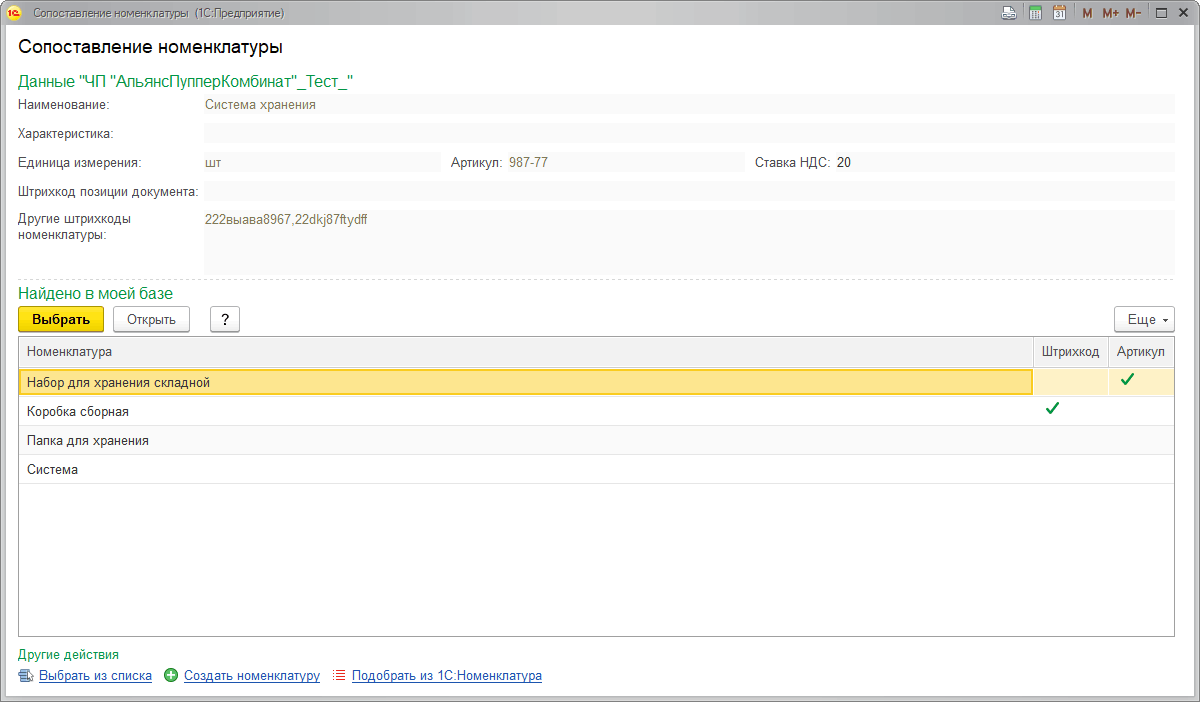
Для входящих электронных документов имеется возможность сопоставлять номенклатуру электронного документа с данными информационной базы для автоматического отражения в учете. Сопоставление выполняется при первом получении неизвестной номенклатуры, в дальнейшем она сопоставляется автоматически. Сопоставлять номенклатуру можно по выбранным документам из раздела Отразить в учете либо по контрагентам из раздела Сопоставить .
Сопоставление выполняется с помощью помощника, в котором по описанию товара/услуги, переданному отправителем электронного документа, необходимо подобрать соответствующие элементы информационной базы получателя. По умолчанию точность поиска установлена 50 %.
При наличии в строке у номенклатуры, характеристики или единицы измерения нескольких вариантов сопоставления отображается подсказка количества подобранных вариантов.
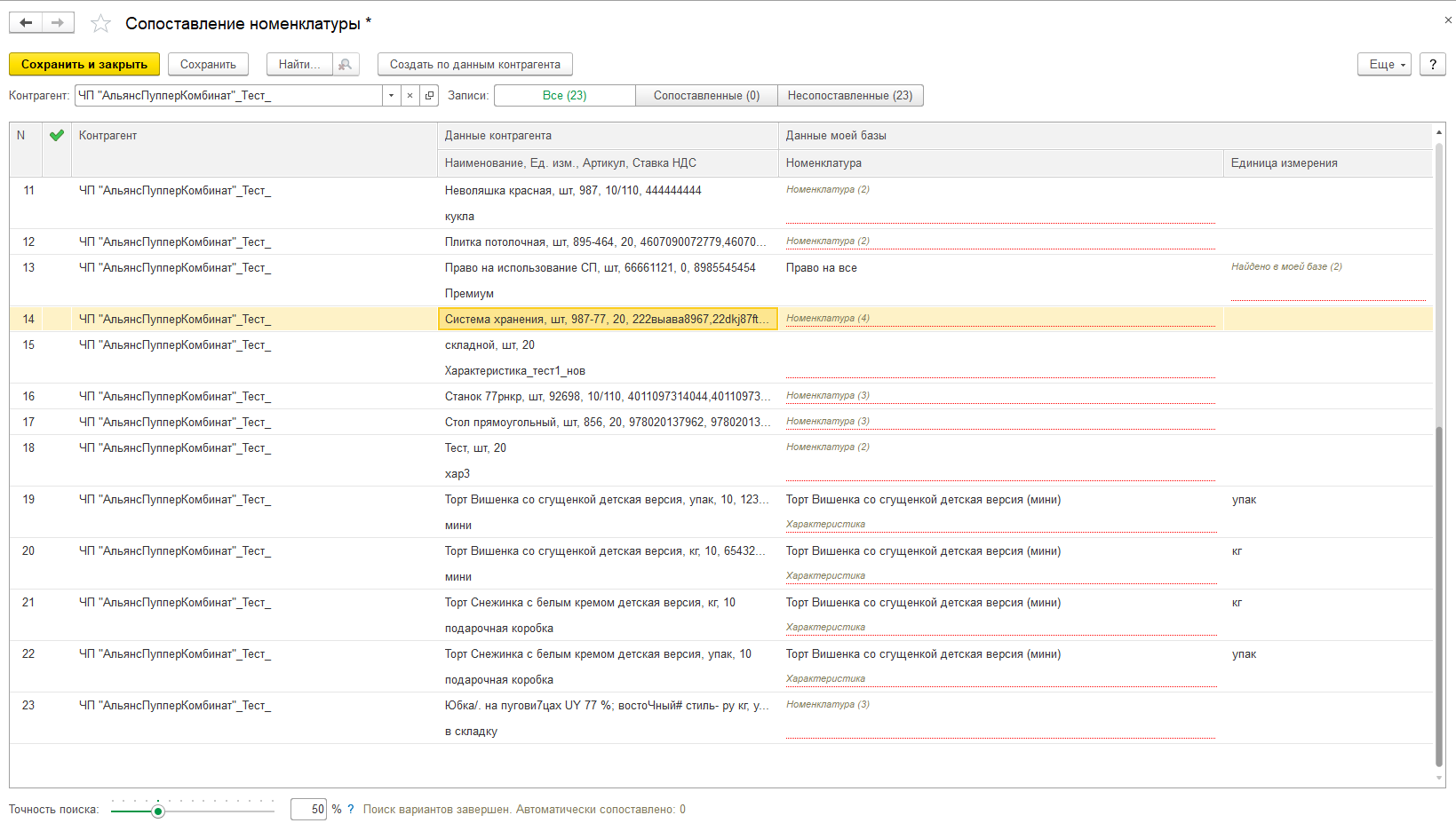
При выборе номенклатуры, помимо выбора вручную, доступны следующие действия:
■ Создать по данным контрагента – создать новый элемент справочника, заполнив его на основании данных электронного документа. Если данных недостаточно, чтобы сразу сохранить новый элемент, то будет открыта карточка нового объекта, в которой нужно будет дозаполнить недостающую информацию.
■ Загрузить из 1С:Номенклатура – если отправитель и получатель электронного документа используют сервис «1С:Номенклатура», то возможна автоматическая загрузка нового элемента из данного сервиса.
■ Подобрать из 1С:Номенклатура – если получатель электронного документа использует сервис «1С:Номенклатура», то возможен подбор произвольного элемента из сервиса.
■ Найдено в моей базе – посмотреть и выбрать один из автоматически подобранных вариантов сопоставления:
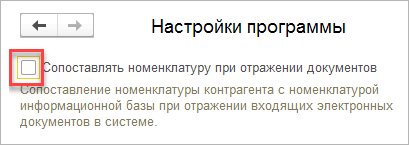
Для отключения сопоставления номенклатуры контрагента с номенклатурой информационной базы при отражении входящих электронных документов необходимо снять флажок Сопоставлять номенклатуру при отражении документов в настройках программы ( Администрирование – Настройки программы ).
4.4. Формирование файла выгрузки электронных документов для передачи в ФНС
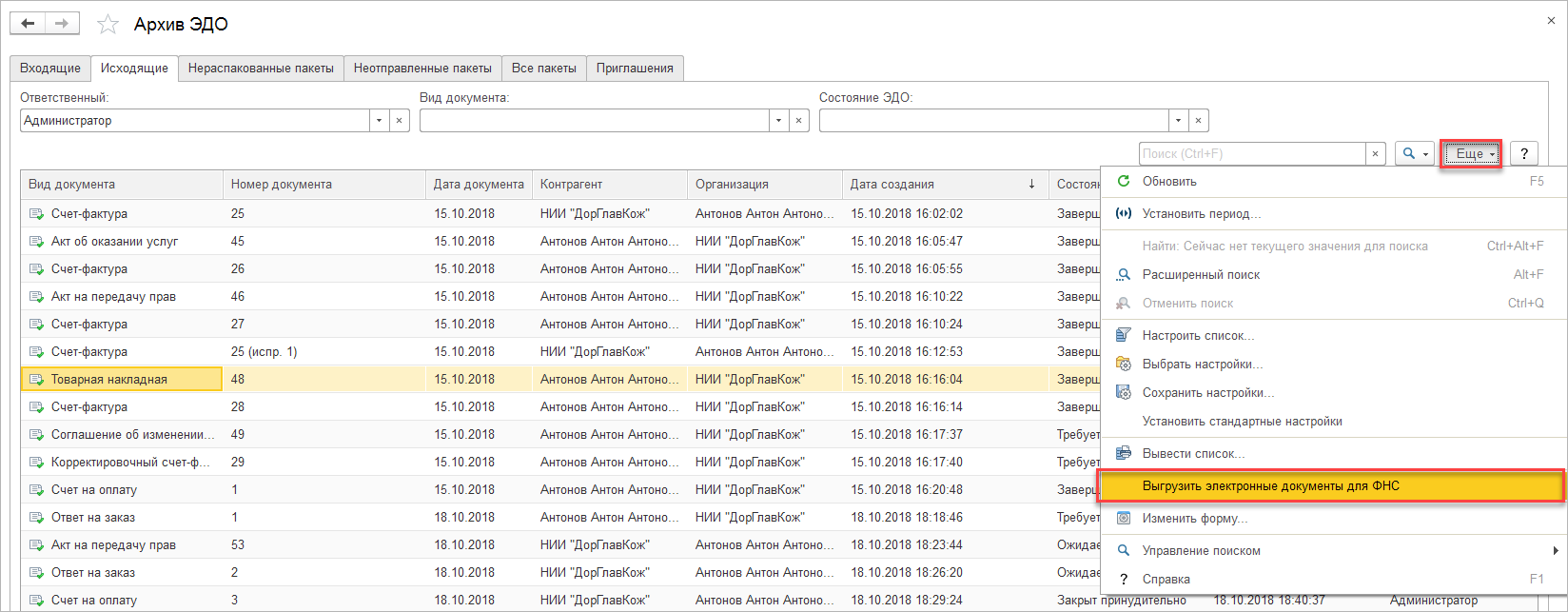
Для того чтобы сформировать файл выгрузки электронных документов для ФНС, нужно открыть Архив ЭДО , в меню Еще (на вкладках Исходящие или Входящие ) выбрать Выгрузить электронные документы для ФНС .
Откроется форма подбора электронных документов и выгрузки в файл:
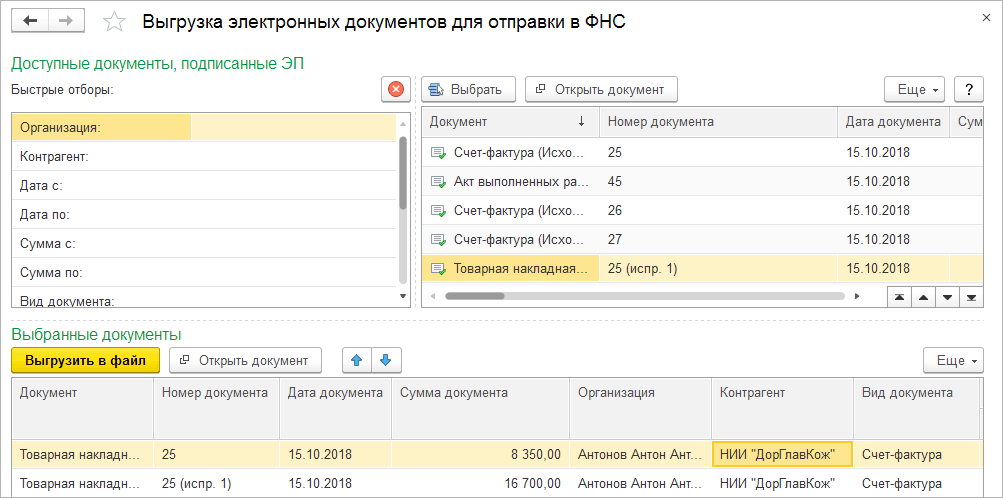
В результате выполнения команды Выгрузить в файл будет сформирован файл, который можно загрузить в подсистему «1С-Отчетность» для последующей передачи данных в ФНС.
4.5. Дополнительные возможности обмена электронными документами
4.5.1. Настройка дополнительных данных электронного документа
В зависимости от формата электронного документа доступно изменение вариантов заполнения полей и дополнительных данных.
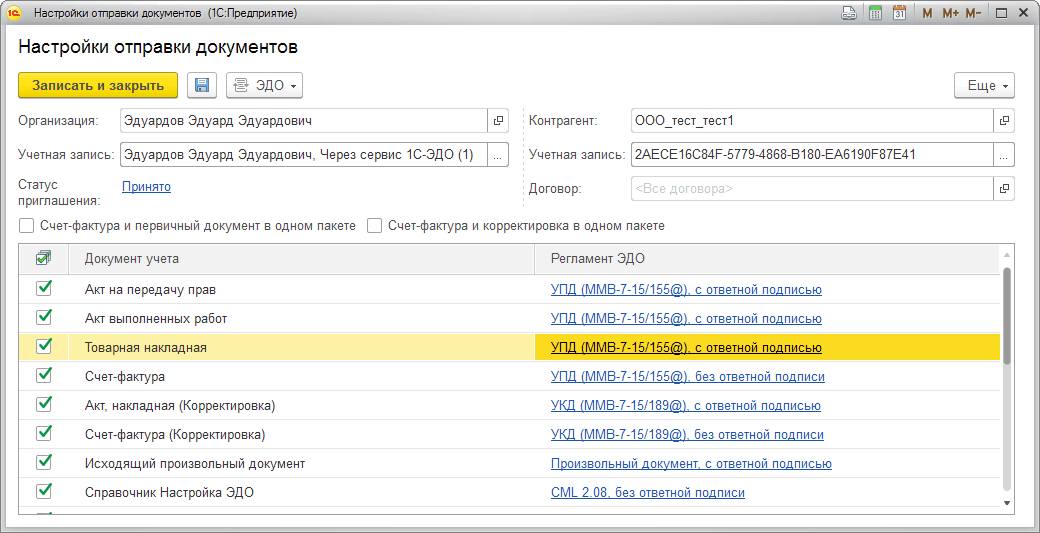
Для использования возможности необходимо в «Настройках отправки документов» в строке исходящего документа перейти по гиперссылке в колонке Регламент ЭДО .
В группе Другие настройки отображаются доступные варианты заполнения полей и дополнительных данных.
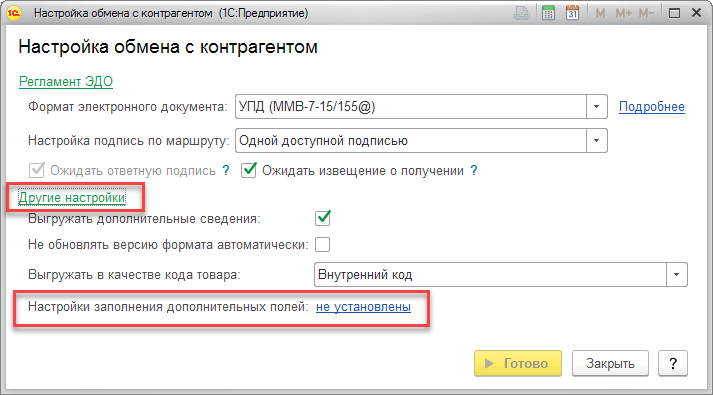
Для настройки заполнения дополнительных полей необходимо перейти по гиперссылке с одноименным заголовком.
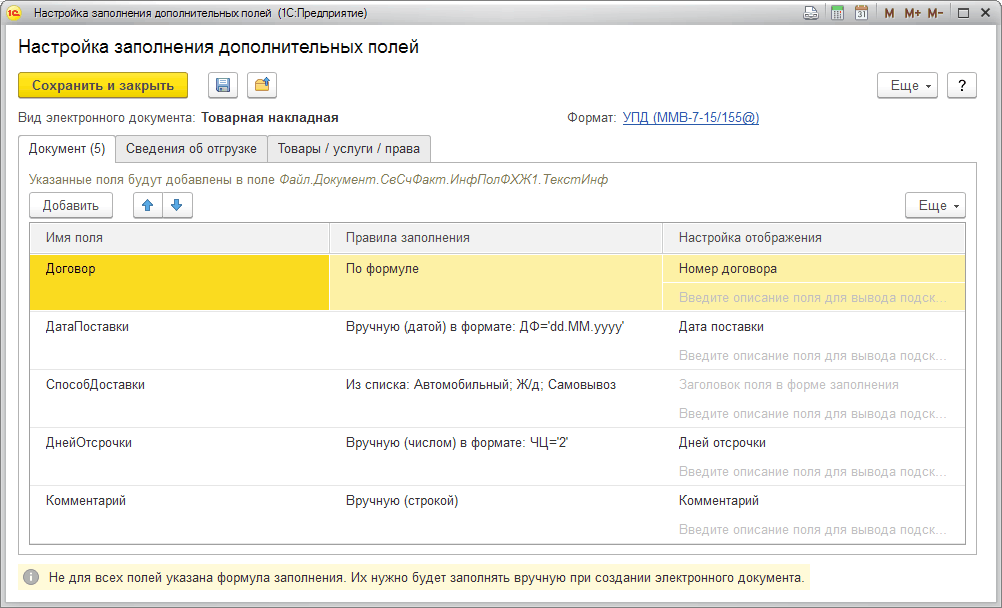
Форма конструктора дополнительных полей позволяет определить состав и правила заполнения полей для соответствующего раздела формата электронного документа. Настройки можно задать как для всего документа, так и для каждой строки его табличной части, со следующими правилами заполнения: вручную (строкой/датой/ числом), из списка, по формуле.
Настройки возможно выгружать в файл, загружать из файла (соответствующие кнопки на верхней панели формы), а также удалять полностью (кнопка Еще – Удалить настройку ).
По гиперссылке на формат электронного документа осуществляется переход на сайт 1С:ИТС для ознакомления с форматом документа.
Если в форме конструктора в качестве правила заполнения указана формула, то значение будет автоматически рассчитано и подставлено при формировании документа. В случае, когда установлен другой вариант правил или при вычислении формулы произошла ошибка, значения дополнительных полей необходимо заполнить вручную. Информация об этом отображается в форме Проблемы при отправке документов при попытке сформировать документ.
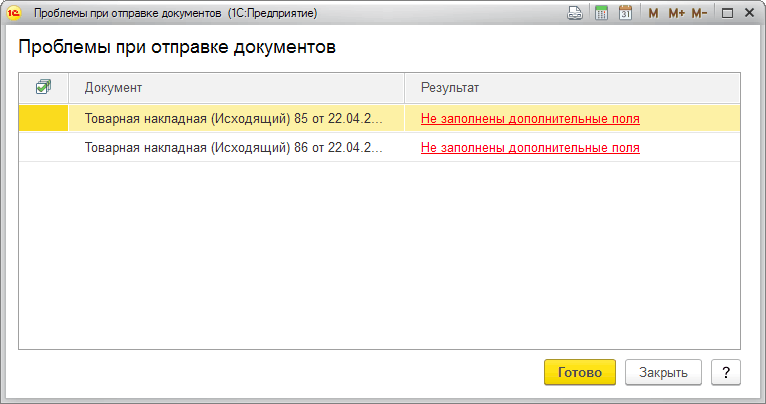
Для заполнения значений необходимо перейти по гиперссылке в колонке Результат . Далее в помощнике заполнения данных нужно ввести соответствующие значения в пустые поля и нажать Готово для повторного формирования документа.
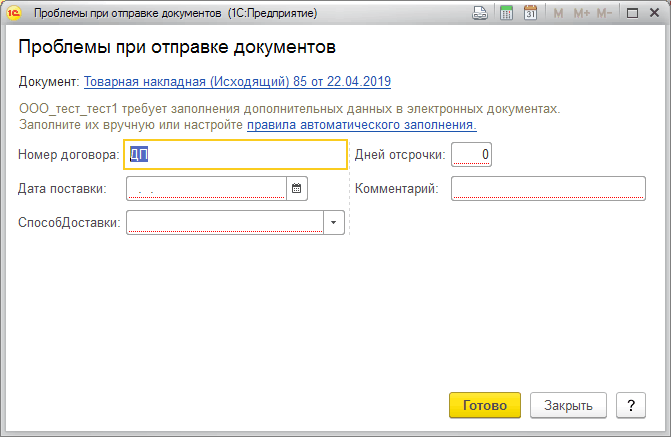
4.5.2. Сопроводительная записка к электронным документам
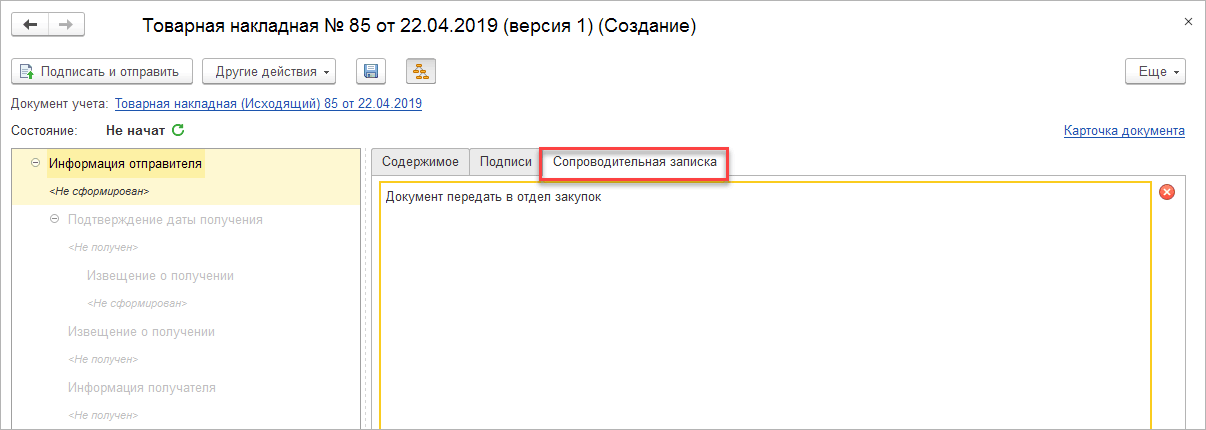
На форме просмотра электронного документа можно добавить сопроводительную записку – для этого надо перейти на закладку Сопроводительная записка в подвале формы и ввести текст записки. В отличие от комментария текст сопроводительной записки передается вместе с электронным документом получателю. Текст сопроводительной записки можно редактировать в исходящем документе до момента отправки. В отправленных и входящих электронных документах текст сопроводительной записки недоступен для редактирования.
4.5.3. Смена ответственного по электронному документу
Каждый электронный документ закрепляется за своим ответственным. Это позволяет распределять обработку электронных документов между сотрудниками и следить за электронным документооборотом своих документов (это можно сделать в режиме просмотра Мои документы рабочего места Текущие дела ). Электронный документ может быть направлен на обработку другому сотруднику компании, при этом можно добавить комментарий с пояснением причины передачи. Для этого надо выполнить команду Сменить ответственного в форме просмотра электронного документа ( Еще – Перенаправить ) или в «Текущих делах ЭДО».
4.5.4. Печать электронных документов
В форме просмотра формализованного электронного документа существует возможность распечатать форму визуализации электронного документа, а по команде Еще – Печать распечатать карточку документа.
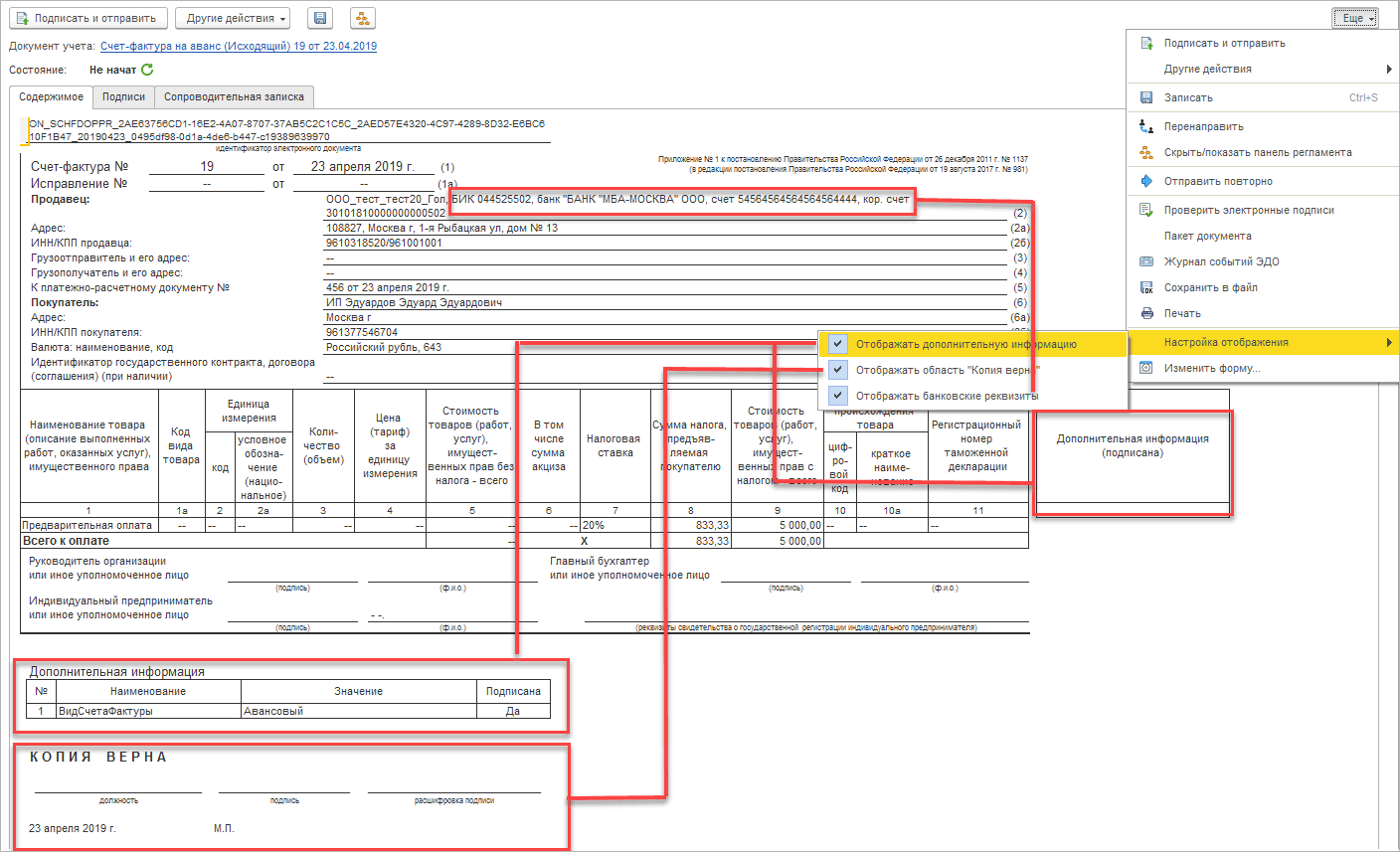
При печати возможна настройка вывода области Дополнительная информация . В дополнительной информации отображаются служебные данные, входящие в состав электронного документа. Данные могут быть подписаны электронной подписью. Режим вывода области задается при помощи подменю Еще – Настройка отображения .
Для заверения электронного документа возможен вывод области Копия верна . Режим вывода области задается командой Еще – Настройка отображения – Отображать область Копия верна .
Показать банковские реквизиты можно при помощи команды Еще – Настройка отображения – Отображать банковские реквизиты .
В форме «Произвольного электронного документа» существует возможность распечатать только карточку электронного документа.
4.5.5. Уведомления о событиях ЭДО
При использовании обмена через сервис ЭДО есть возможность настроить уведомления о событиях ЭДО (для всех операторов сервиса, кроме «Такском»), таких как:
■ Новые приглашения – приглашения для присоединения к обмену через ЭДО;
■ Ответы на приглашения – ответы контрагентов на ваши приглашения к обмену;
■ Новые документы – документы, полученные от контрагента и не загруженные с сервиса ЭДО;
■ Необработанные документы – нескачанные документы, полученные более 24 часов назад, а также документы, требующие ответной подписи;
■ Окончание срока действия сертификата – 30 дней до окончания срока действия сертификата.
Для включения уведомлений необходимо в помощнике подключения к сервису ЭДО указать адрес электронной почты, на который будут присылаться уведомления.
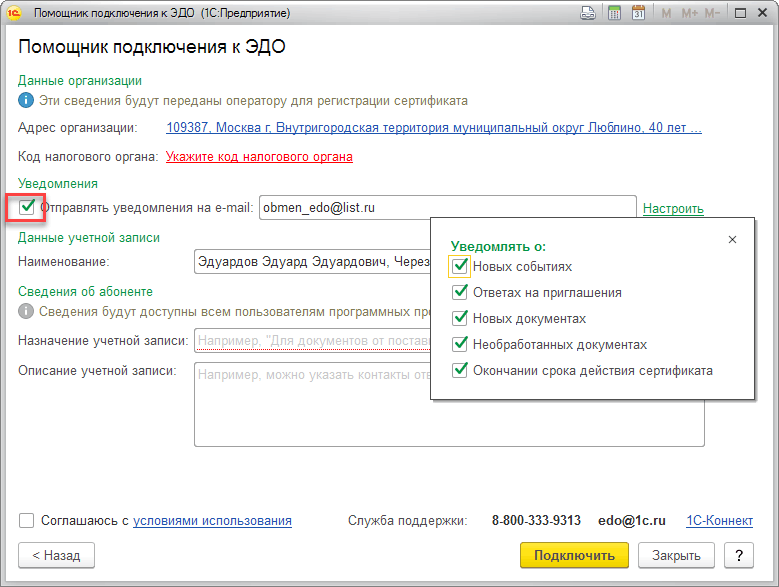
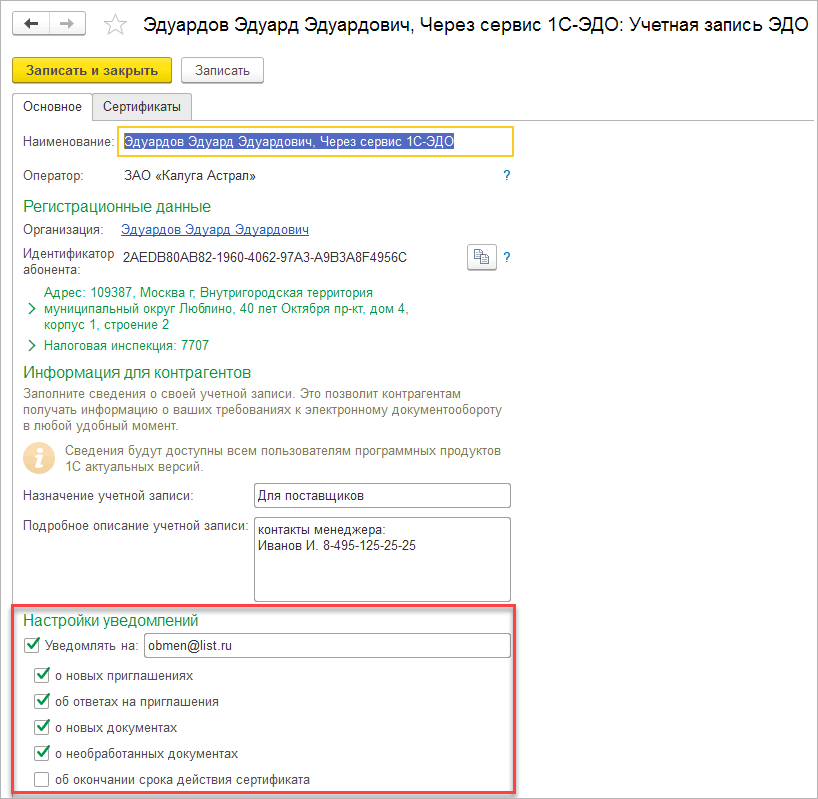
Для настройки уведомлений в существующей учетной записи ЭДО необходимо перейти в форму Учетные записи ЭДО .
Уведомления о новых документах в сервисе ЭДО могут отображаться в подменю команд ЭДО в форме списка и в форме элемента документов, участвующих в обмене, и в виде всплывающего сообщения.
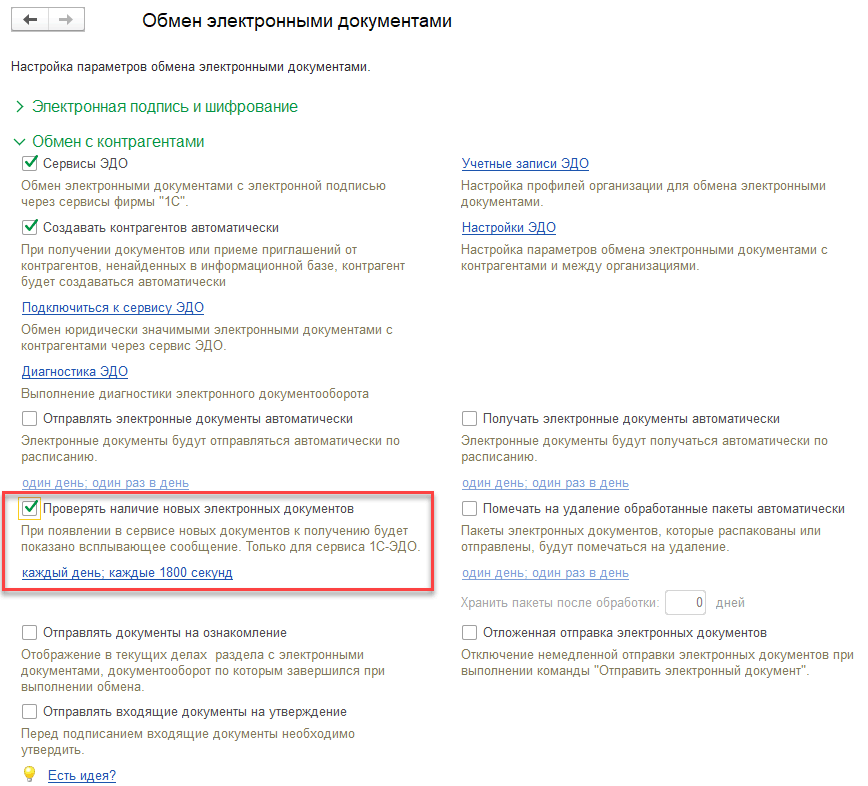
Для включения уведомлений необходимо в настройках обмена контрагентами ( Администрирование – Обмен электронными документами – Обмен с контрагентами ) установить флажок Проверять наличие новых электронных документов и настроить расписание проверки наличия новых электронных документов.
При такой настройке в форме списка документов информационной базы в подменю ЭДО будет отображаться пиктограмма, сигнализирующая о наличии новых документов в сервисе ЭДО.
4.5.6. Настройка автоматического получения и отправки электронных документов
Система позволяет настроить автоматическое получение и отправку электронных документов согласно заданному расписанию. Настройка автоматического обмена электронными документами производится в форме Обмен электронными документами .
Для использования возможности автоматического получения электронных документов необходимо:
■ использовать клиент-серверный режим работы;
■ использовать обмен через оператора сервиса ЭДО;
■ включить опцию Подписывать и шифровать на сервере ;
■ включить опцию Проверять подписи и сертификаты на сервере ;
■ выполнить запись пароля сертификата.
Проверка условий, перечисленных выше, выполняется автоматически при включении регламентных заданий по отправке или получению документов. Если проверка выявит хотя бы одну блокирующую ошибку, то будет выведено окно помощника настройки.
4.5.7. Работа с обособленными подразделениями
Поддержан следующий функционал:
■ Отправка документов от обособленного подразделения организации через учетную запись головной организации, то есть обособленное подразделение организации может отправить документ, используя учетную запись головной организации.
■ Отправка документов обособленному подразделению контрагента на учетную запись головной организации (контрагента), то есть организация может отправить документ обособленному подразделению контрагента, используя учетную запись головной организации (контрагента).
■ Получение документов от обособленного подразделения контрагента через учетную запись головной организации (контрагента), то есть организация может получить документ от обособленного подразделения контрагента, использующего учетную запись головной организации (контрагента).
■ Получение документов обособленным подразделением организации через учетную запись головной организации, то есть обособленное подразделение организации может получить документ, направленный на учетную запись головной организации.
4.5.8. Автоматическая обработка проблемных ситуаций
При возникновении проблемной ситуации в процессе работы с электронным документооборотом открывается форма со списком ошибок и способами их решения.
Форма состоит из двух колонок: в левой колонке содержится описание ошибки, в правой – возможные способы решения.
Способы решения могут содержать гиперссылки на инструменты, помогающие устранить проблему.
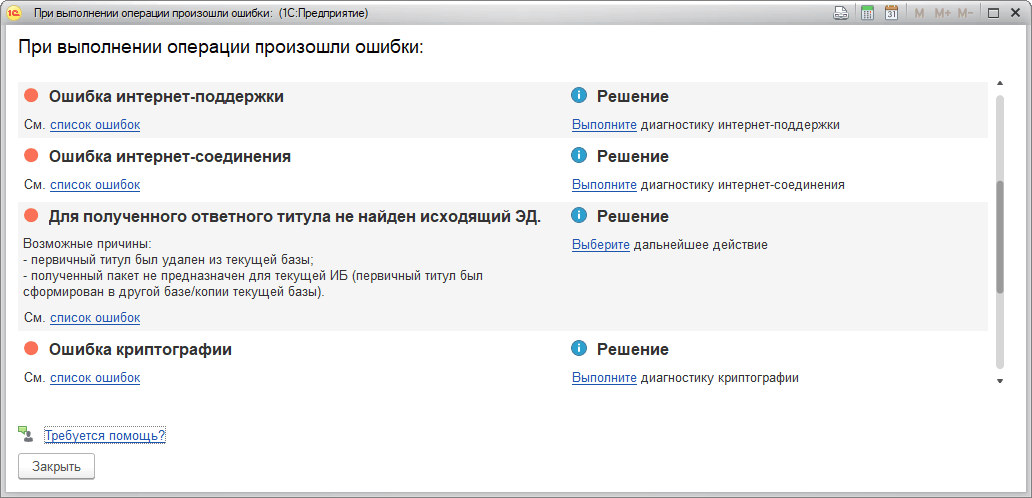
При возникновении неизвестной ошибки (то есть для ошибки отсутствует известное решение) будет предложено обратиться в службу технической поддержки с возможностью приложить к обращению файл с технической информацией, необходимой для расследования ошибки.
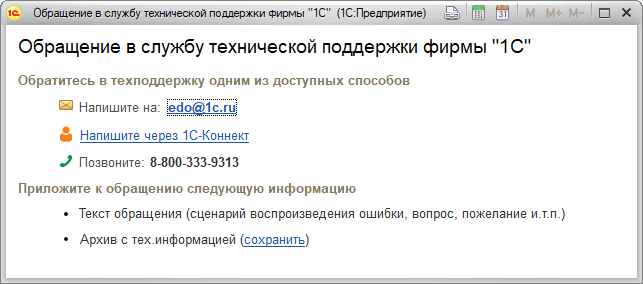
Одним из инструментов устранения проблем является мастер диагностики, позволяющий выполнить диагностику электронного документооборота.
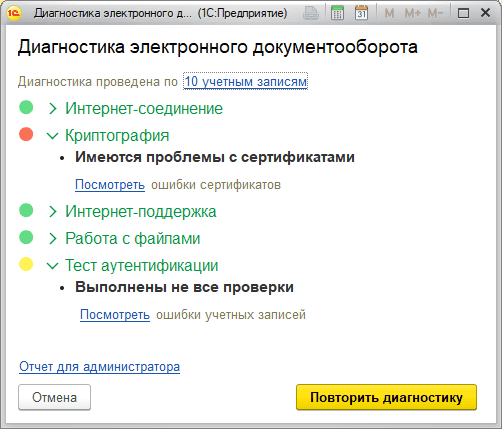
Виды выполняемых проверок:
○ активность сервисов: работоспособны ли ресурсы https://1c-edo.ru , https://1c-api.taxcom.ru и т. п.;
○ доступность сервисов: доступны ли из клиентского приложения ресурсы https://1c-edo.ru , https://1c-api.taxcom.ru и т. п.;
○ наличие корневых сертификатов сервисов: установлены ли в хранилище сертификатов корневые сертификаты ресурсов https://1c-edo.ru , https://1c-api.taxcom.ru и т. п.
○ наличие программы криптографии: установлена ли программа для защиты информации;
○ наличие корневого сертификата ГУЦ: установлен ли в хранилище сертификатов сертификат головного удостоверяющего центра;
○ наличие сертификатов: имеются ли в программе сертификаты для работы с электронным документооборотом;
○ неполученные сертификаты: имеются ли заказанные, но не полученные сертификаты для работы с электронным документооборотом;
○ непривязанные сертификаты: имеются ли сертификаты, не привязанные к учетным записям (требующие регистрации в сервисе);
○ наличие сертификата в личном списке: установлен ли сертификат в личный список (личное хранилище) на компьютере;
○ корректность данных сертификата: проверка данных сертификата с помощью программы электронной подписи и шифрования. Данные сертификата, загруженные из файла сертификата или другим путем, могут быть некорректны по разным причинам (самые частые: закончился срок действия сертификата, сертификат в списке отозванных);
○ наличие программы для подписания и расшифровки: имеется ли на компьютере программа, указанная в сертификате для закрытого ключа, которая позволяет подписывать и расшифровывать данные;
○ подписание данных: возможно ли подписать данные закрытым ключом сертификата с помощью программы электронной подписи и шифрования;
○ проверка созданной подписи: возможна ли проверка имеющейся подписи открытым ключом сертификата с помощью программы электронной подписи и шифрования;
○ шифрование данных: возможно ли шифрование данных открытым ключом сертификата с помощью программы электронной подписи и шифрования;
○ расшифровка данных: возможна ли расшифровка данных закрытым ключом сертификата с помощью программы электронной подписи и шифрования.
■ Работа с файлами:
○ длина пути к файлу: не превышает ли длина пути к файлу 256 символов.
○ внедрение БИП: внедрена ли в конфигурацию библиотека интернет-поддержки;
○ корректность данных интернет-поддержки: верно ли указаны логин и пароль от сервиса интернет-поддержки.
○ тест аутентификации у оператора ЭДО для учетных записей.
В форме диагностики присутствует гиперссылка Отчет для администратора , формирующая отчет о выполненной диагностике в текстовом виде.
Выполнить диагностику электронного документооборота также возможно с помощью команды Диагностика ЭДО , расположенной в форме Текущие дела ЭДО и в панели администрирования обмена электронными документами.
4.5.9. Автоматическое создание электронных документов
Если в информационной базе настроена синхронизация данных через универсальный формат обмена Enterprise Data, электронные документы могут создаваться автоматически, в фоновом режиме, сразу после завершения синхронизации данных с учетной системой.
Для использования данного функционала необходимо в настройках программы (Администрирование – Настройки программы) установить флажок Создавать электронные документы автоматически .
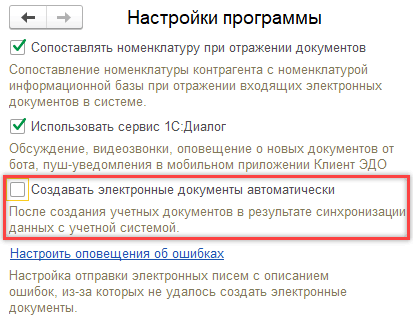
На случай возникновения ошибок заполнения данных учетных документов или нормативно-справочной информации, из-за которых процесс создания электронных документов прерывается, предусмотрено оповещение ответственных лиц об ошибках по электронной почте.
Возможность установить флажок автоматического создания электронных документов зависит от настроек оповещения об ошибках. К ним можно перейти по соответствующей гиперссылке.
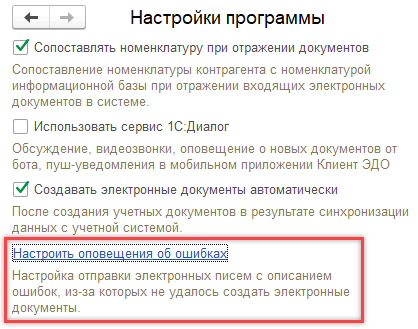
Если настройки не выполнены, попытка установить флажок приведет к открытию формы настроек для их выполнения.
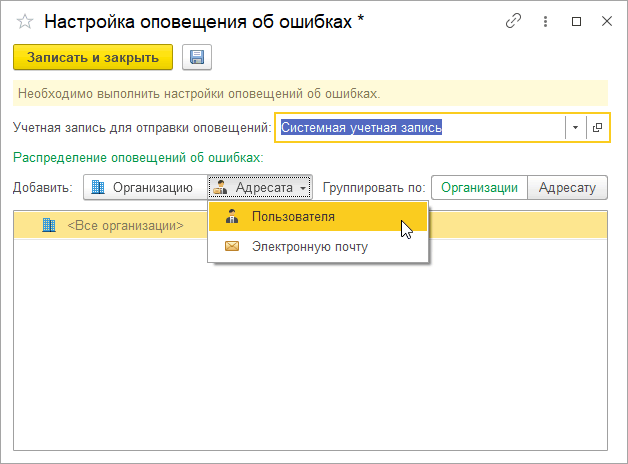
В форме настроек необходимо:
■ Выбрать учетную запись электронной почты для отправки оповещений (по умолчанию – Системная учетная запись ).
■ Распределить оповещения об ошибках по организациям и адресатам (пользователям информационной базы или адресам электронной почты).
■ Сохранить выполненные настройки, нажав соответствующие кнопки.
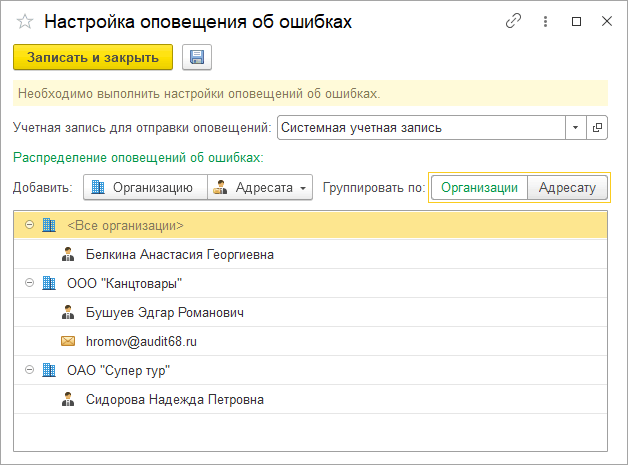
В дереве распределения оповещений об ошибках предусмотрены группировки:
Для группировки по организации в дереве распределения всегда присутствует строка «» для указания адресатов, которые будут получать оповещения по всем организациям, в т. ч. и новым (не указанным в распределении).
На следующем рисунке приведен вариант настроек, при котором электронные письма с оповещениями об ошибках будут отправляться с системной учетной записи электронной почты. Белкина Анастасия будет получать оповещения по всем организациям. По организации «Канцтовары» оповещения будут получать Бушуев Эдгар и владелец электронной почты «hromov@audit68.ru». По организации «Супер тур» оповещения будет получать Сидорова Надежда.
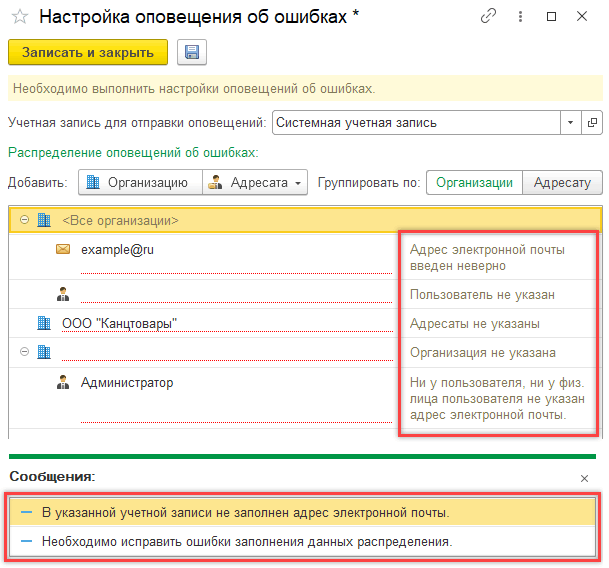
При вводе данных и при сохранении настроек выполняются проверки заполнения и корректности учетной записи и данных распределения оповещений об ошибках.
После ввода настроек и закрытия соответствующей формы флажок автоматического создания документов будет установлен автоматически.
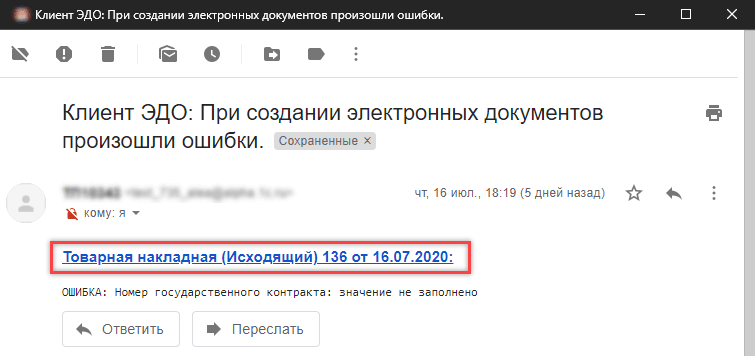
В электронном письме будет указан перечень документов учета, по которым не были автоматически созданы электронные документы, и приведено краткое описание ошибки.
Оповещения отправляются ответственным только по новым ошибкам.
Из письма, нажав на гиперссылку, возможно открыть информационную базу и перейти к интересующему документу учета.
Для этого необходимо произвести следующие настройки:
■ Опубликовать информационную базу на веб-сервере.
■ Перейти в Администрирование – Общие настройки – Публикация информационной базы и нажать заполнение адресов.