
Инструкция по подключению и настройке фитнес-браслета Xiaomi Mi Band 5 на русском языке
Современные фитнес-трекеры при всех их достоинствах нередко не могут похвастать понятными инструкциями на русском языке. Из-за этого многие их функции так и остаются неизученными. Эта простая инструкция наглядно покажет, как зарядить фитнес-браслет Mi Band 5, как подключить его к телефону, включить на нем русский язык, а также выполнить базовые настройки через приложение Mi Fit. В результате вы научитесь загружать и настраивать циферблаты, управлять видеокамерой или плеером, настраивать уведомления и многое другое.
Как заряжать фитнес-браслет Xiaomi Mi Band 5
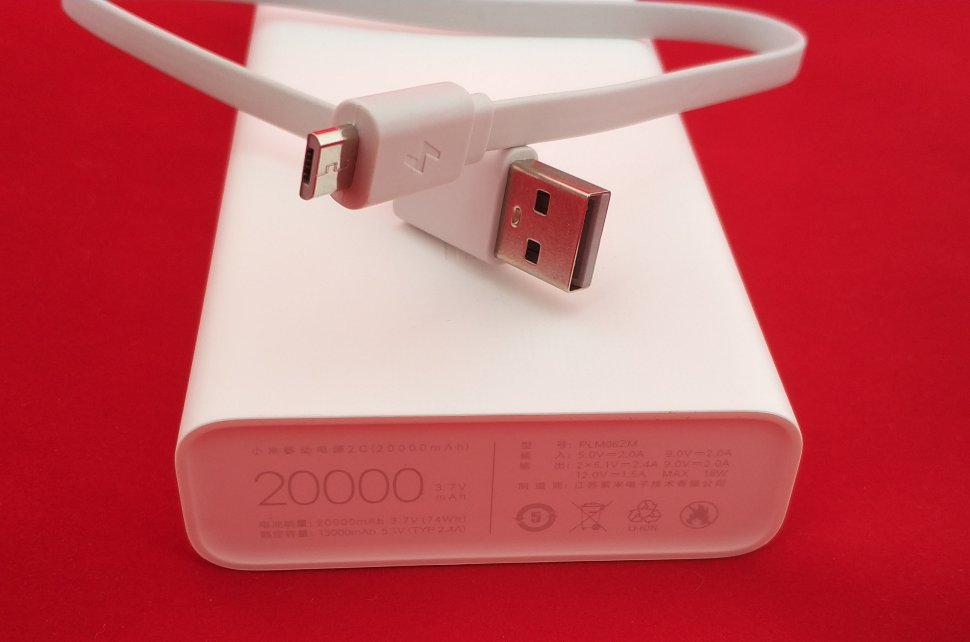
До настроек фитнес-браслета поставьте его на зарядку и полностью зарядите, чтобы не возникло проблем при автоматическом обновлении гаджета. Для зарядки воспользуйтесь зарядным устройством, идущим в комплекте. Так как оно магнитное, то просто поднесите его к зарядным контактам с обратной стороны фитнес-браслета, и устройство само прикрепится к корпусу. Другой конец кабеля вставьте в порт USB подходящего устройства. Рассмотрим, что это могут быть за устройства.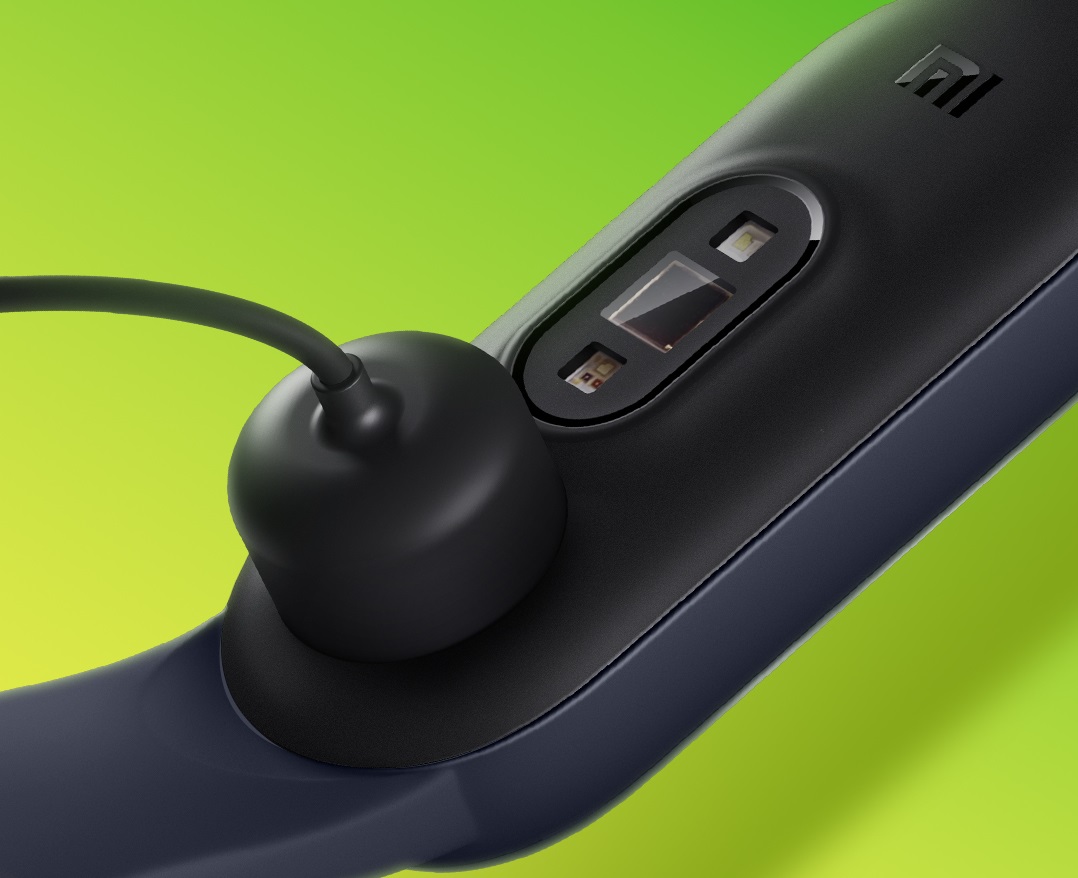 Вы можете зарядить браслет от обычного адаптера питания вашего смартфона, подключить его к USB-порту компьютера или другого устройства, а также использовать Power Bank. Но тут есть одна особенность, которую нужно учитывать. Как написано на коробке и корпусе Mi Band 5, входное напряжение гаджета составляет 5 В и максимально потребляемый ток 250 мА. Например, не все пауэрбанки могут определять подключенные к ним устройства, потребляющий такой маленький ток. Не видя нагрузки, они просто выключаются, прекращая зарядку гаджета. Поэтому подойдут только такие пауэрбанки, которые имеют режим зарядки малыми токами, например Xiaomi Mi Power Bank 10000 или Xiaomi Mi Power Bank 20000.
 Во время зарядки на экране будет отображаться индикатор заряда, а по завершению процесса (занимает около двух часов) появится надпись Fully charged о полном заряде.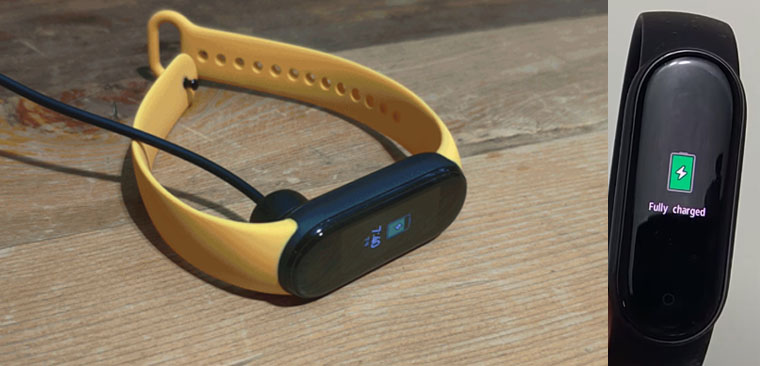
Как подключить Xiaomi Mi Band 5 к телефону
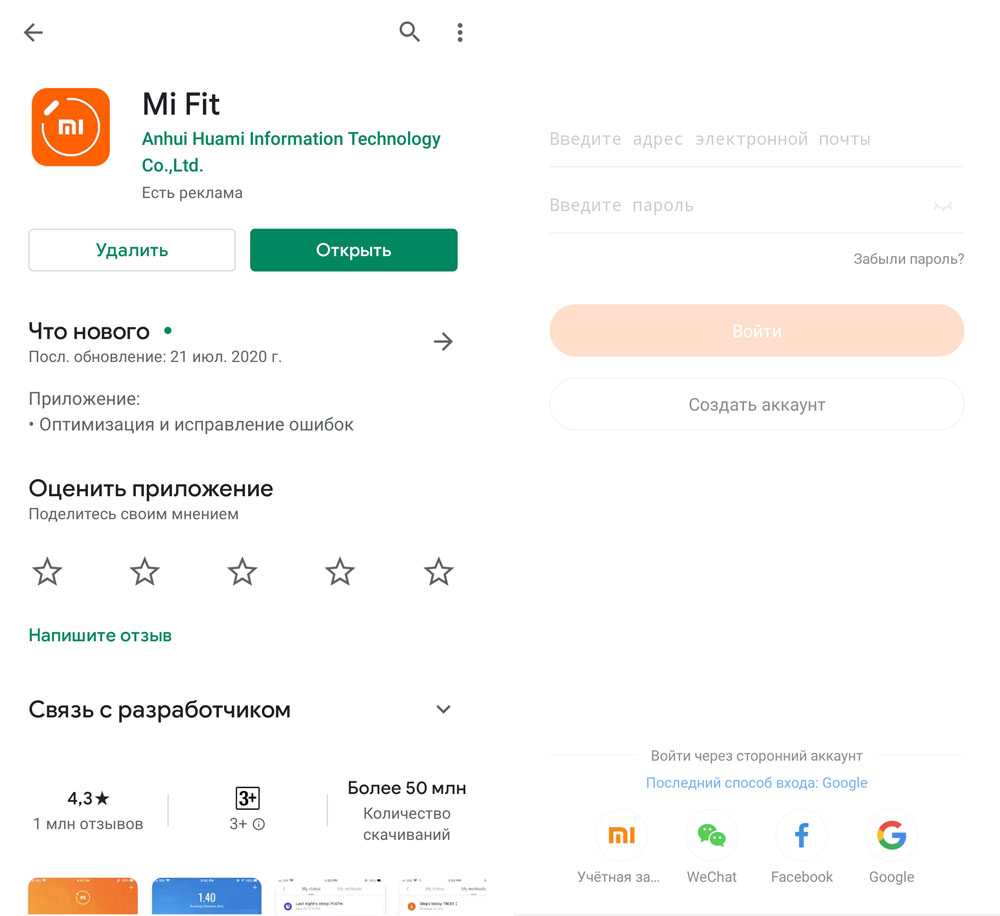
После зарядки вам нужно подключить фитнес-браслет к телефону, чтобы обновить и настроить гаджет. Если ваш телефон работает на базе Android, тогда найдите в списке своих приложений «Play Маркет», скачайте и установите из него приложение Mi Fit. Для телефонов с iOS то же самое проделывается в App Store. При первом запуске Mi Fit приложение предложит вам пройти регистрацию при помощи электронной почты или телефона, познакомиться с правилами и запросит ряд разрешений. Проделайте все эти шаги для полноценной работы в программе.
Для подключения фитнес-браслета вначале активируйте на телефоне геолокацию и Bluetooth. Затем нажмите плюс в верхнем углу экрана или на уведомление о том, что нет подключенных устройств. В разделе устройств кликните по строке «Браслет» и согласитесь с тем, что будет собрана личная информация о вашей активности, сне и другом. После этого поднесите фитнес-браслет к телефону и дождитесь, пока телефон обнаружит его. Когда приложение потребует подтверждение на гаджете, кликните галочку на Mi Band 5.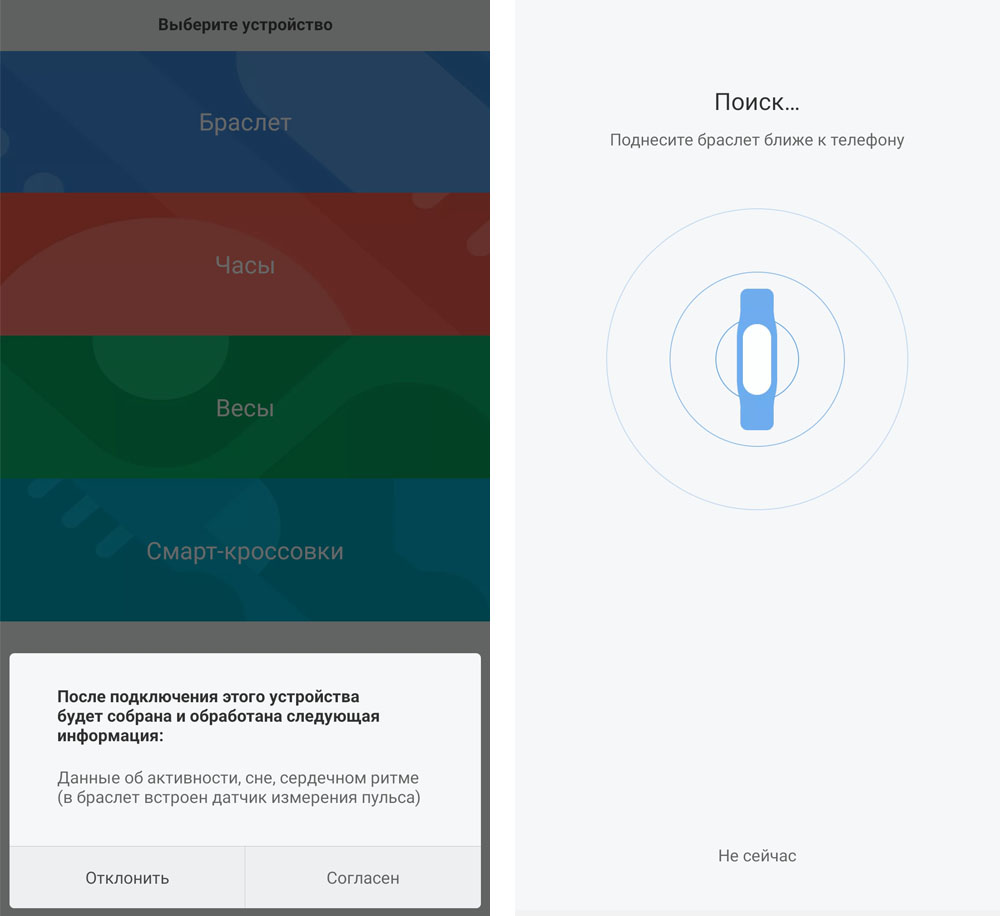
Далее сервис предложит выполнить активацию. Эта процедура отключает другие фитнес-браслеты и умные часы, которые могли быть у вас подключены, и будет собирать данные и присылать уведомления только на Mi Band 5. После этого познакомьтесь с новыми возможностями гаджета и нажмите кнопку «Попробовать». Начнется обновление прошивки фитнес-браслета, в ходе которого не выключайте и не удаляйте устройства друг от друга во избежание программных сбоев.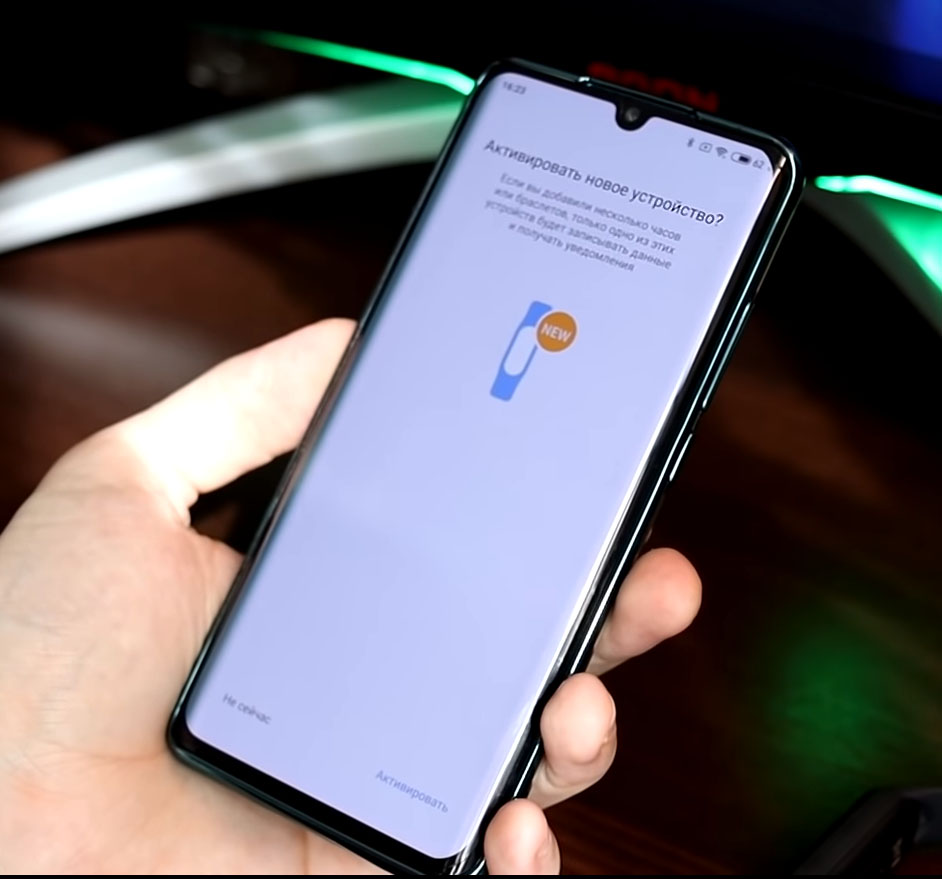
Как в Mi Band 5 установить русский язык
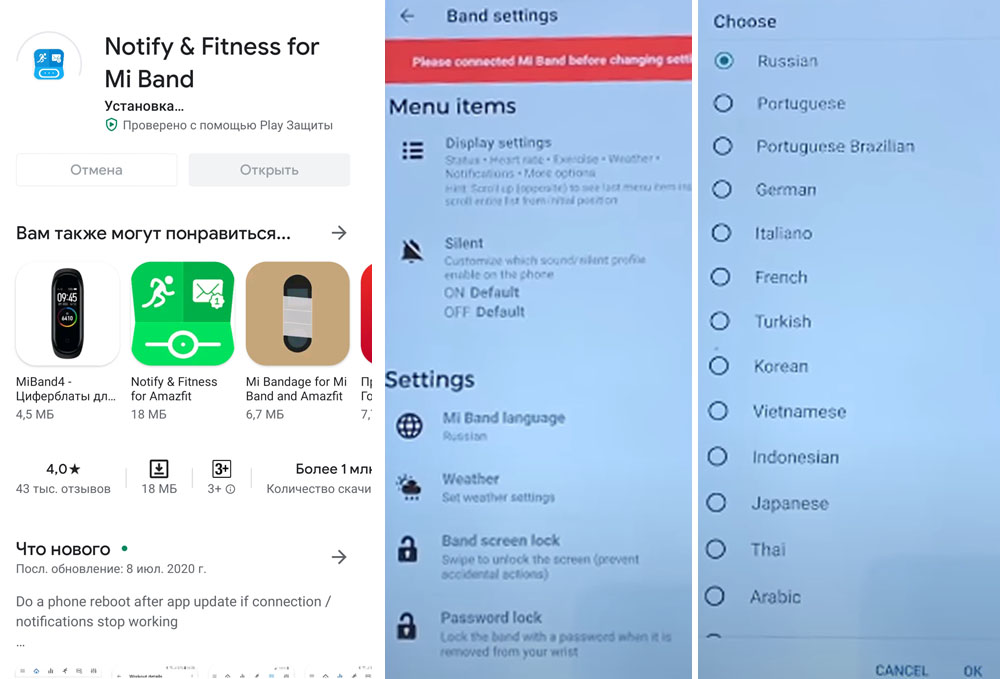
Если у вас глобальная версия гаджета, то после обновления на нем должен автоматически установиться русский язык. В случае китайской версии до появления русскоязычных прошивок вы можете перевести фитнес-браслет с китайского на английский язык. Для этого в приложении Mi Fit кликните по названию вашего браслета «Фитнес-браслет Mi Smart Band 5», пролистайте меню вниз и найдите функцию «Язык». Кликните по English и нажмите кнопку «Ок». Есть и другой вариант — установить приложение Notify & Fitness for Mi Band, которое также переводит браслет на русский язык. Можно даже удалить его после установки, что сохранит язык до следующего обновления гаджета. Для этого в приложении нажмите на тройные черточки вверху, выберите Band Settings и Mi Band language.
Как настроить фитнес-браслет Xiaomi Mi Band 5
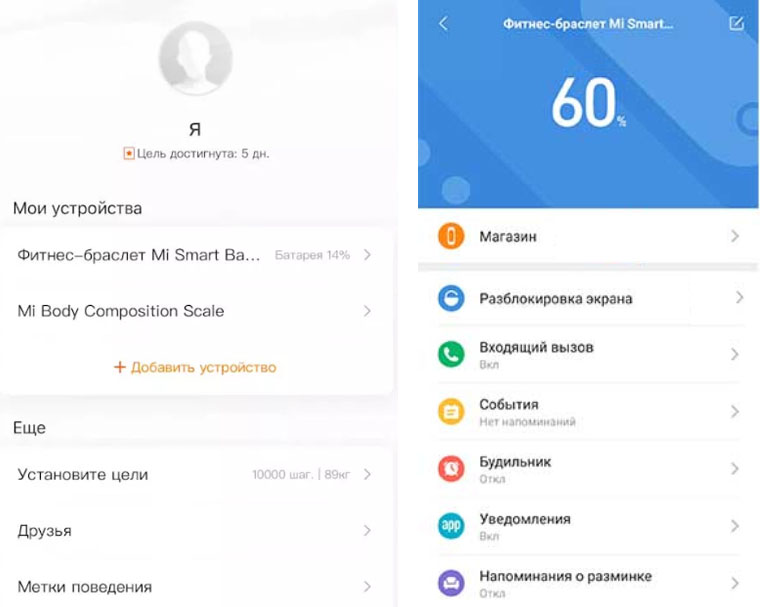
В приложении Mi Fit доступны многочисленные настройки, которые помогут вам персонализировать браслет. Так как настроек много, мы разделим их по группам и рассмотрим базовые из них. Для приложения Mi Fit мы чаще всего будем иметь в виду главное меню фитнес-браслета. Оно открывается с главной страницы приложения по клику на строку «Фитнес-браслет Mi Smart Band 5».
Как на Mi Band 5 установить циферблаты
Для фитнес-трекера Mi Band 5 доступно много бесплатных циферблатов, которые устанавливаются прямо из программы Mi Fit. Найдите в приложении раздел «Магазин» и просмотрите имеющиеся там циферблаты. Вы заметите, что они разбиты по разделам и могут быть статическими и динамическими. Есть и такие циферблаты, у которых есть возможность выбрать фон из имеющихся цветов или загрузить свою картинку и изменить цвет шрифта. В этом разделе есть еще одна вкладка «Администратор», в которой хранятся загруженные циферблаты и те, которые были помечены как избранные.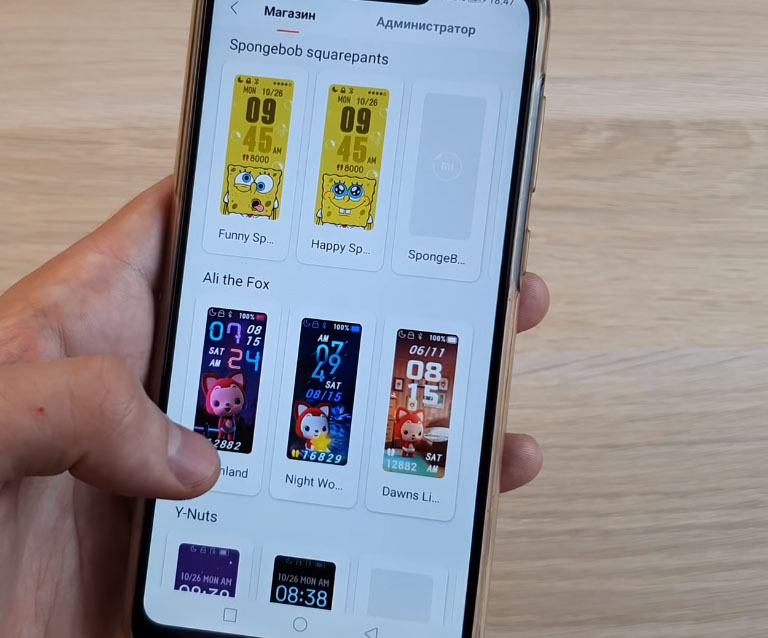
Чтобы установить конкретный циферблат, кликните по нему и нажмите «Синхронизировать циферблат». Он вначале скачивается на телефон, а затем передается по Bluetooth на браслет, поэтому держите гаджет рядом с телефоном.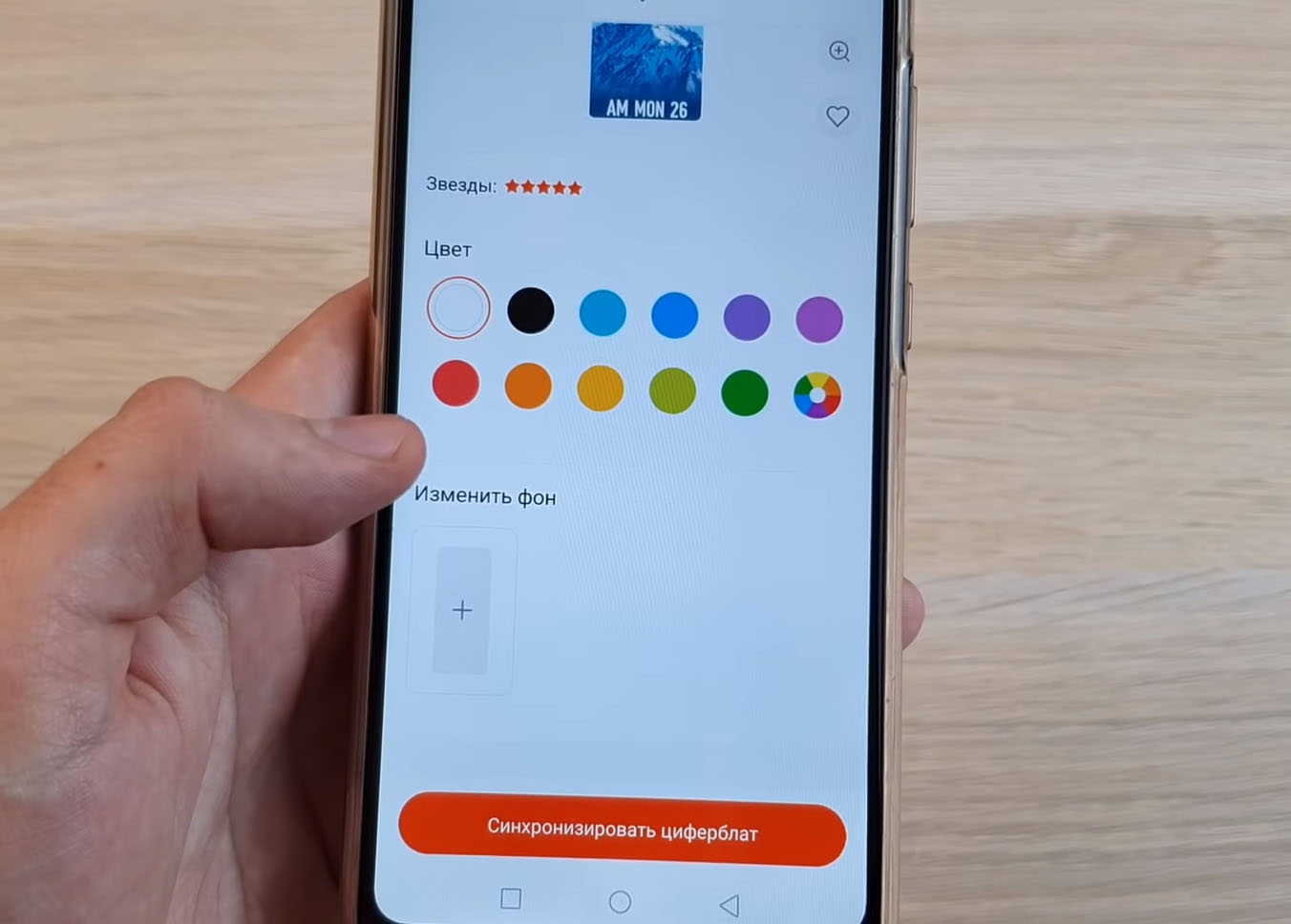
На самом фитнес-браслете по умолчанию установлено три циферблата, в которых тоже можно делать определенные настройки. Для этого выберите на экране понравившийся циферблат и нажмите на экран с удержанием пальца. После этого под циферблатом появится значок шестеренки. Нажав на нее, вы сможете выбирать верхнюю и нижнюю области рядом с центральной частью. Помимо традиционного подсчета шагов и измерения пульса здесь доступны для выбора уровень заряда батареи, информация о погоде, собранная статистика и даже построенные графики. Причем эти же элементы интерактивны — нажав на них, вы попадете в соответствующие разделы.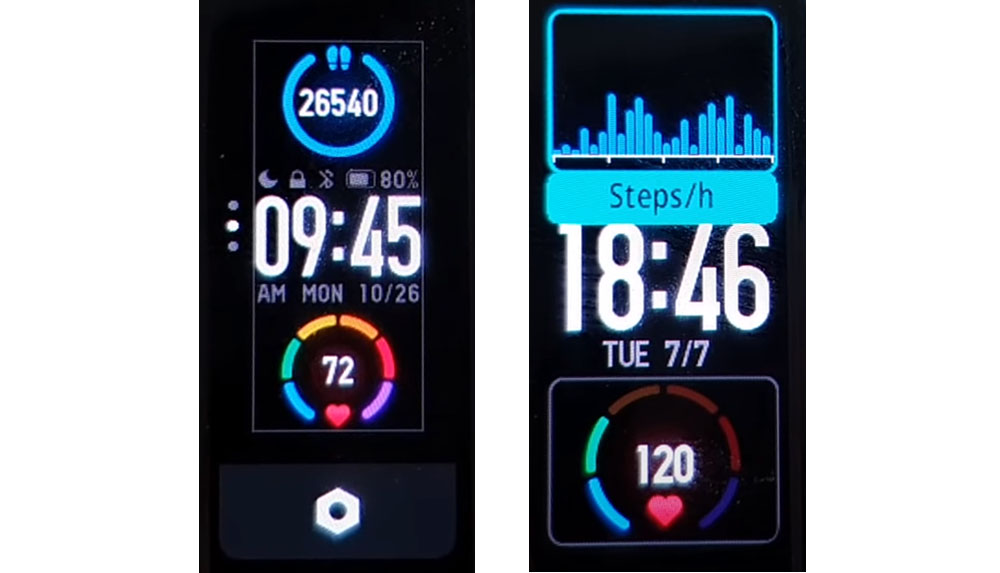
Заметим, что для разных регионов доступны разные циферблаты. Если вы, например, не видите у себя анимированных вариантов, решить проблему поможет установка все того же приложения Notify & Fitness for Mi Band, о котором мы уже говорили. После синхронизации приложения с браслетом вам станет доступно множество циферблатов в разделе «Свой циферблат».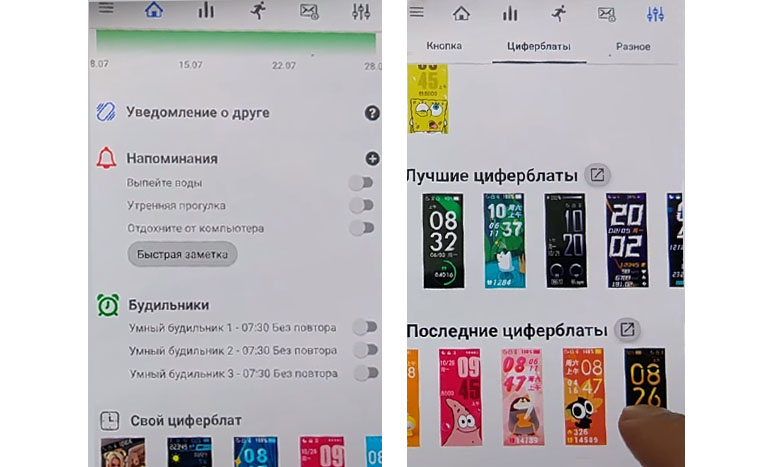
Как настроить камеру и плеер
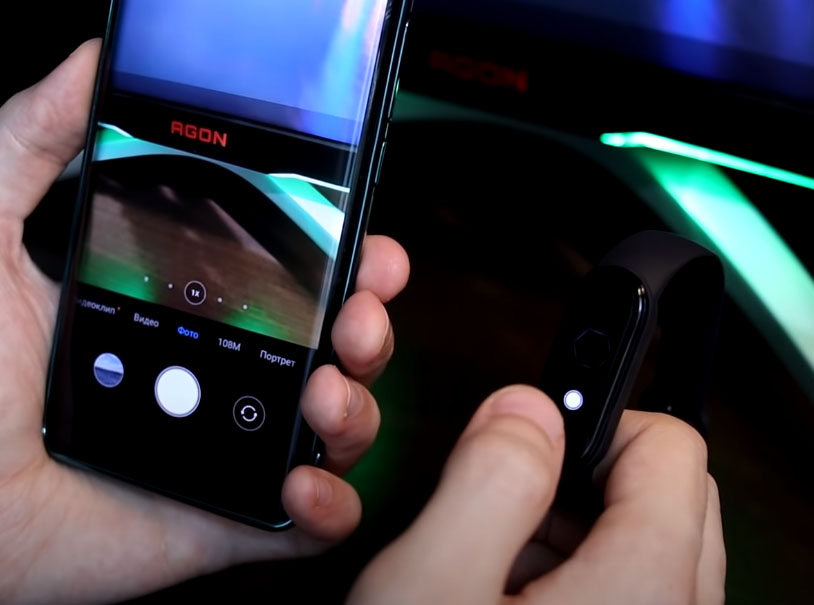
Вы можете управлять затвором видеокамеры своего смартфона прямо с фитнес-браслета. Для этого в меню Mi Fit найдите раздел «Лаборатория» и нажмите кнопку подключения по Bluetooth. Теперь осталось на смартфоне запустить стандартное приложение «Камера» или любое аналогичное, а на фитнес-браслете найти раздел«Камера» (Camera) в разделе «Дополнительно» (More или Other).
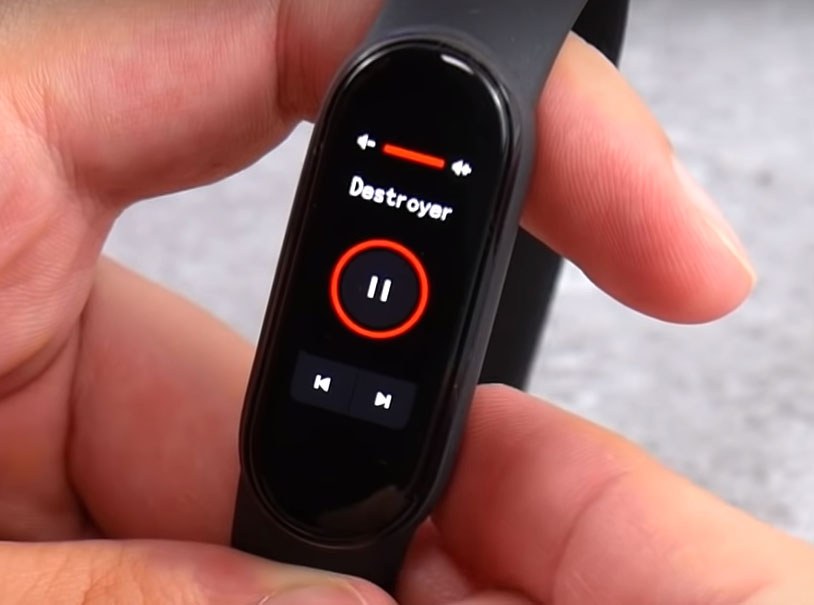
Помимо камеры вы можете аналогичным образом управлять и плеером на смартфоне. Для этого запустите на телефоне любой плеер, добавьте в его плейлист треки и запустите раздел музыки и раздела «Дополнительно» на фитнес-браслете. Умный гаджет по-прежнему не может сам проигрывать музыку, так как в нем нет динамиков, но способен изменить громкость, остановить / запустить проигрывание трека или переключать треки.
Как настроить напоминания и уведомления
В приложении Mi Fit есть разнообразные настройки, которые помогут оставаться в курсе всех событий даже вдали от смартфона. Первым делом вы можете настроить уведомления о входящих вызовах, SMS и уведомления из разных приложений. Если вы хотите, чтобы на браслете отображались входящие на смартфон звонки, перейдите в раздел «Входящий вызов» и кликните по строке «Разрешить доступ к телефону» и дальше по кнопке «Разрешить». Когда вам будут звонить, вы сможете отклонить вызов при помощи сенсорной кнопки внизу экрана фитнес-браслета. В этом же меню настраивается показ номера телефона, вибрация и другие параметры. SMS настраиваются в разделе «Входящие SMS», а уведомления от приложений в разделе «Уведомления».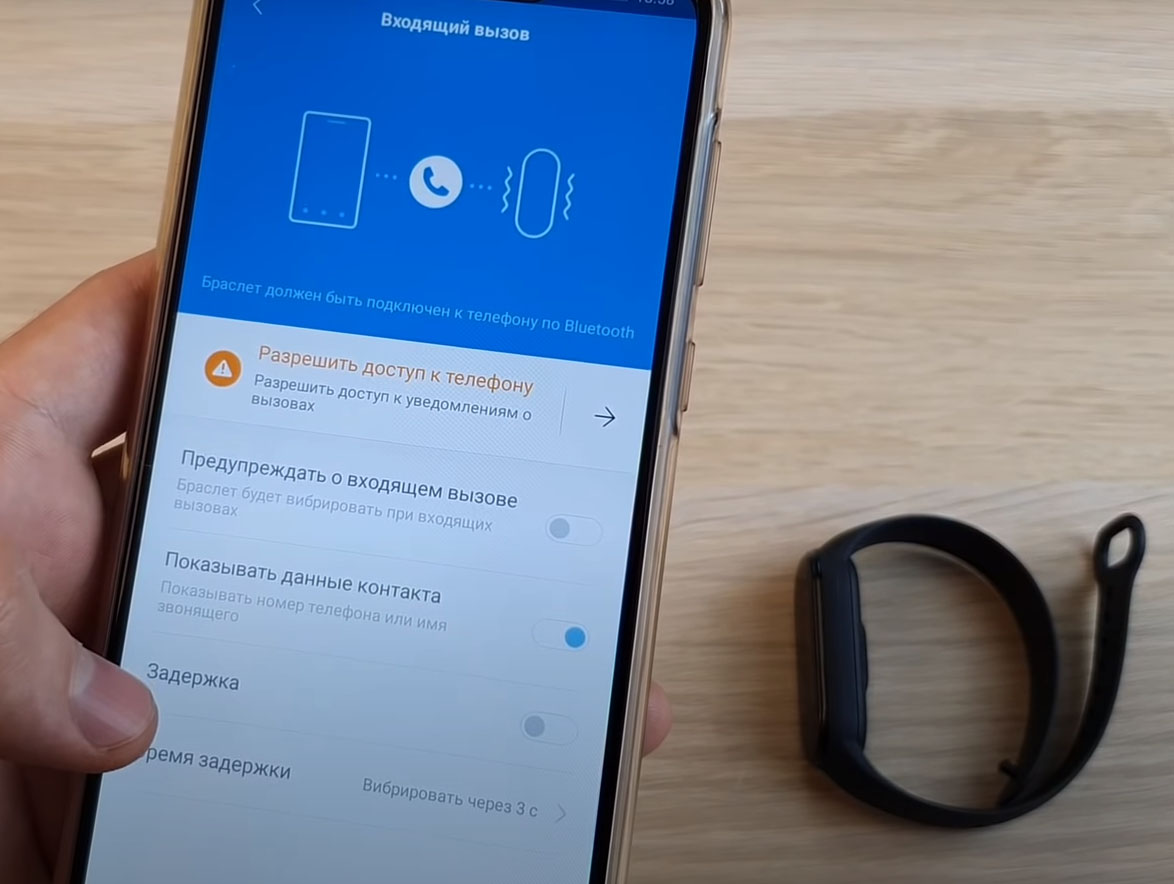
Еще в приложении Mi Fit доступны для настройки напоминания о разминке, уведомления о достижении цели или о предстоящих событиях. Если у вас сидячая работа, вы можете включать напоминания о разминках, задавая временной диапазон, например с 8 утра до 18 вечера. Делается это в разделе «Напоминания о разминке». В это время фитнес-браслет будет отслеживать ваши движения и при долгом отсутствии активности начнет вибрировать и напоминать вам о необходимости подвигаться. Здесь же задается диапазон, когда вас не стоит беспокоить напоминаниями. 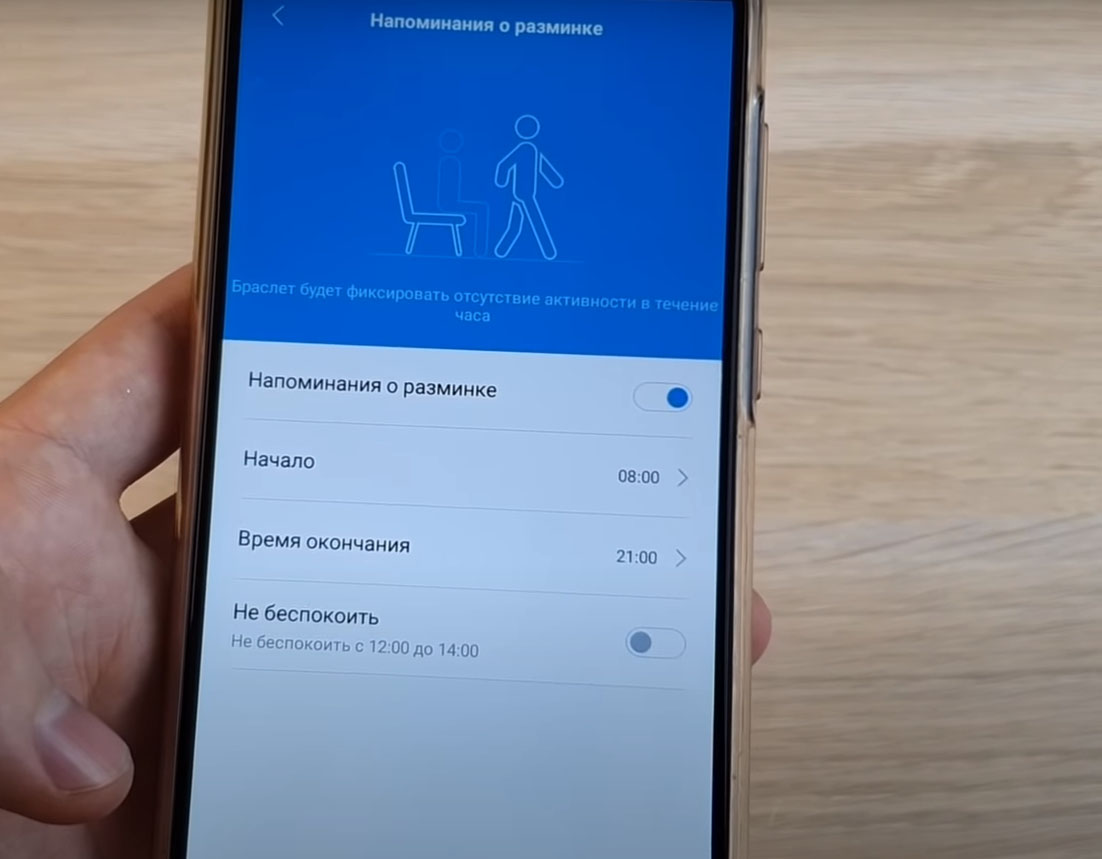
Мотивировать вас к большей активности могут и уведомления о достижении цели в разделе «Уведомление о цели». Для их постановки выйдите из раздела фитнес-браслета в главное меню приложения Mi Fit, откройте вкладку «Профиль» и выберите позицию «Установить цели». Вы можете устанавливать цель активности или желаемого веса. По их достижении браслет оповестит вас вибрацией. Аналогично Mi Band 5 завибрирует в нужное время, если вы добавите событие о предстоящей встрече, поездке или чем-то другом в разделе «События».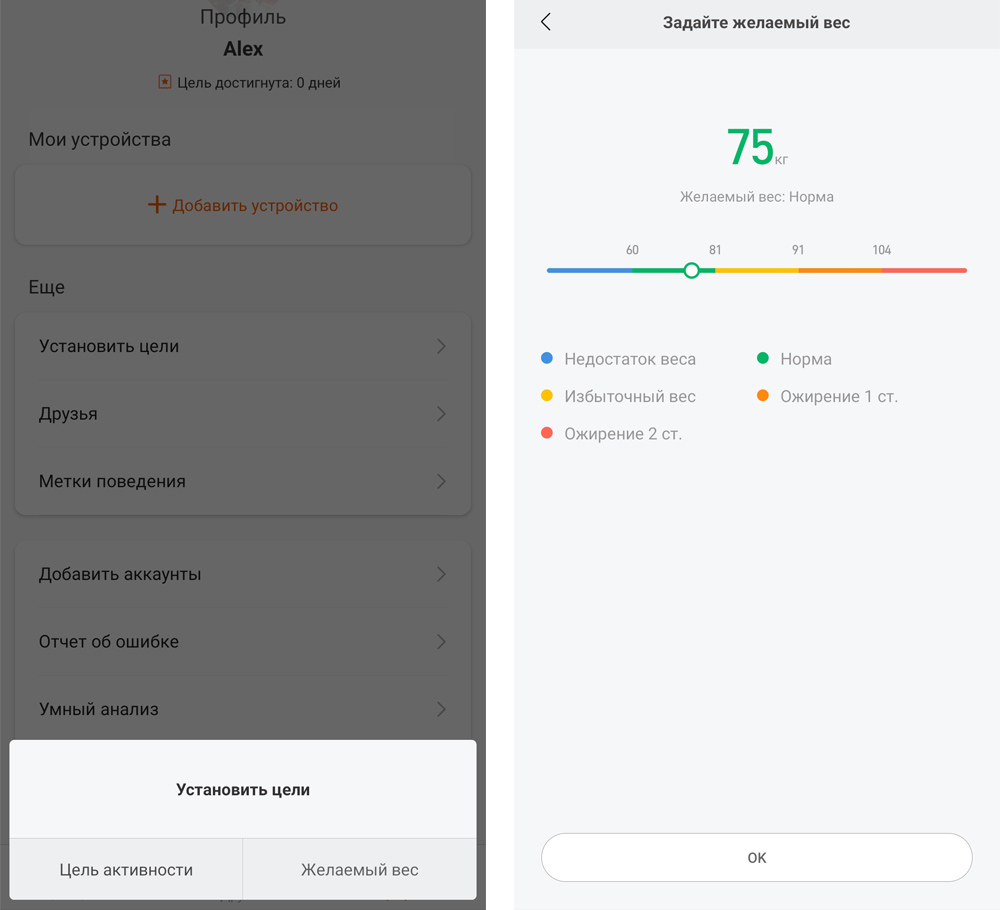
Как настроить функции слежения за здоровьем
В Mi Fit можно настроить и функции, которые помогут улучшить здоровье. Это мониторинг пульса и сна. Первый настраивается на вкладке «Мониторинг пульса». Здесь есть функция мониторинга активности (браслет автоматически определит вашу активность и будет чаще измерять пульс), возможность задать интервал измерения пульса, предупреждать о высоком пульсе и мониторить стресс. Также есть раздел «Общая информация о пульсе».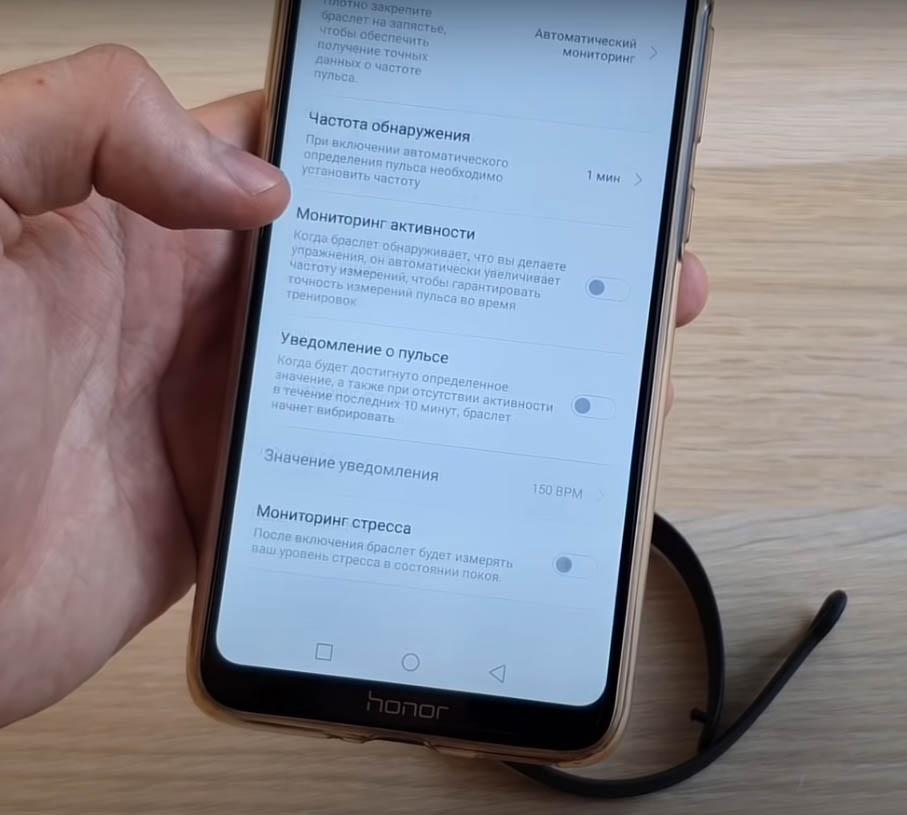
Мониторинг сна активируется в общем разделе «Профиль» в строке «Умный анализ». Если вы активно тренируетесь, тогда вам пригодится раздел «Параметры тренировок».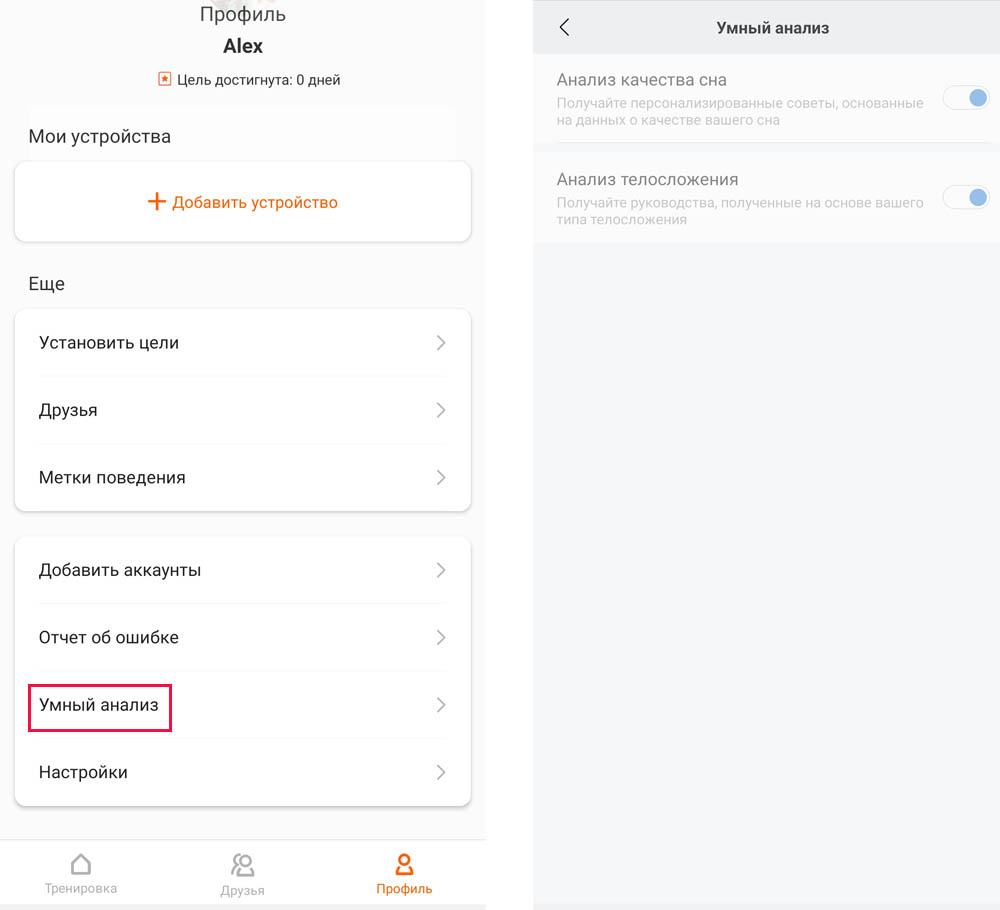
Как настроить функции комфортного ношения
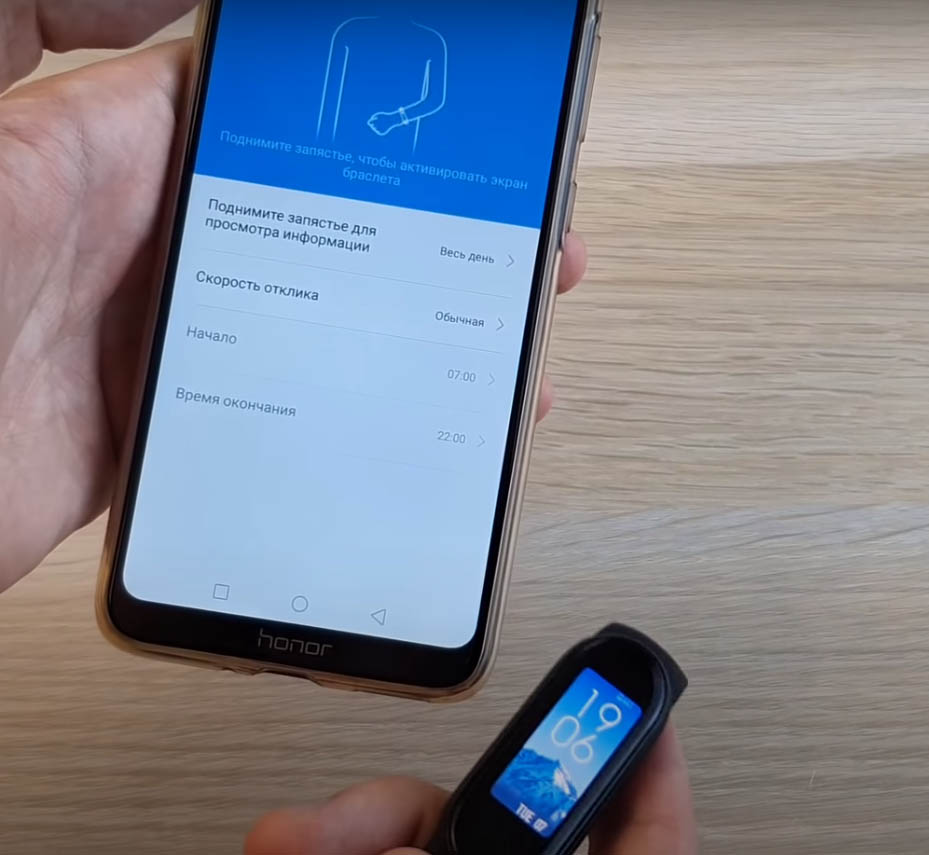
Этот раздел настроек также многочисленный. Например, настраивается активация экрана при подъеме запястья или включается более щадящий для глаз ночной режим с пониженной яркостью экрана. Отдельно скажем про выбор руки, на которой расположен браслет. Носить его рекомендуется на менее активной руке, поскольку она чаще бывает расслабленной и совершает меньше движений. Благодаря этому фитнес-браслет меньше ошибается при измерении пульса, тренировках и в других случаях. Выбрать правое или левое запястье вы можете в раздел «Расположение браслета».
Настройка других функций
В длинном меню приложения Mi Fit есть и множество других функций от классических будильников до проверки обновлений прошивки. Рекомендуем изучить их, чтобы вы могли задействовать весь потенциал фитнес-браслета Xiaomi Mi Band 5.
Как подключить Mi Band к телефону
Шагомер, мониторинг сердечного ритма, отслеживание тренировок и даже проверка качества сна. Mi Band – один из самых функциональных смарт-браслетов на рынке. Он синхронизируется с Android и iOS, поэтому его могут использовать владельцы смартфонов разных производителей.
2021-07-31 18:09:11 27
- Как подключить Mi Band к телефону
- Почему Mi Band не подключается к телефону
- Как перезапустить Mi Band
- Проблема с подключением Mi Band
- Почему Mi Band не поддерживает сопряжение
Шагомер, мониторинг сердечного ритма, отслеживание тренировок и даже проверка качества сна. Mi Band – один из самых функциональных смарт-браслетов на рынке. Он синхронизируется с Android и iOS, поэтому его могут использовать владельцы смартфонов разных производителей. Использование устройства облегчает специальное приложение Mi Fit. С его помощью можно прочитать все измерения и параметры, собранные фитнес-трекером.
Как подключить Mi Band к телефону
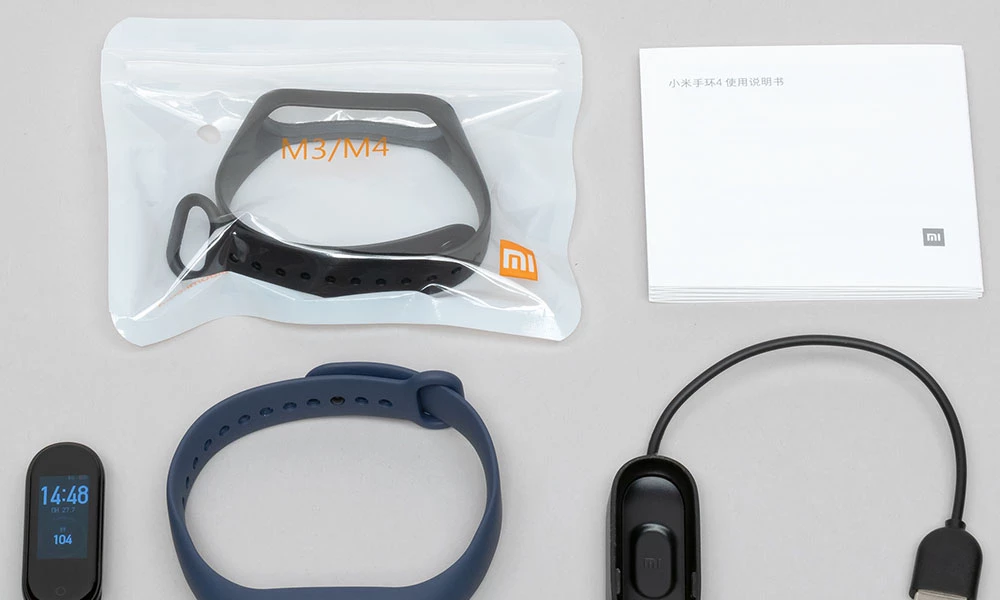
После извлечения аксессуара из коробки, скорее всего, потребуется его зарядить – это займет около часа. Для этого нужно достать зарядное устройство, входящее в комплект, и ознакомиться с руководством, чтобы узнать, как правильно подключить к нему трекер. Также следует посмотреть, какая кнопка включает гаджет и как при необходимости перезагрузить его.
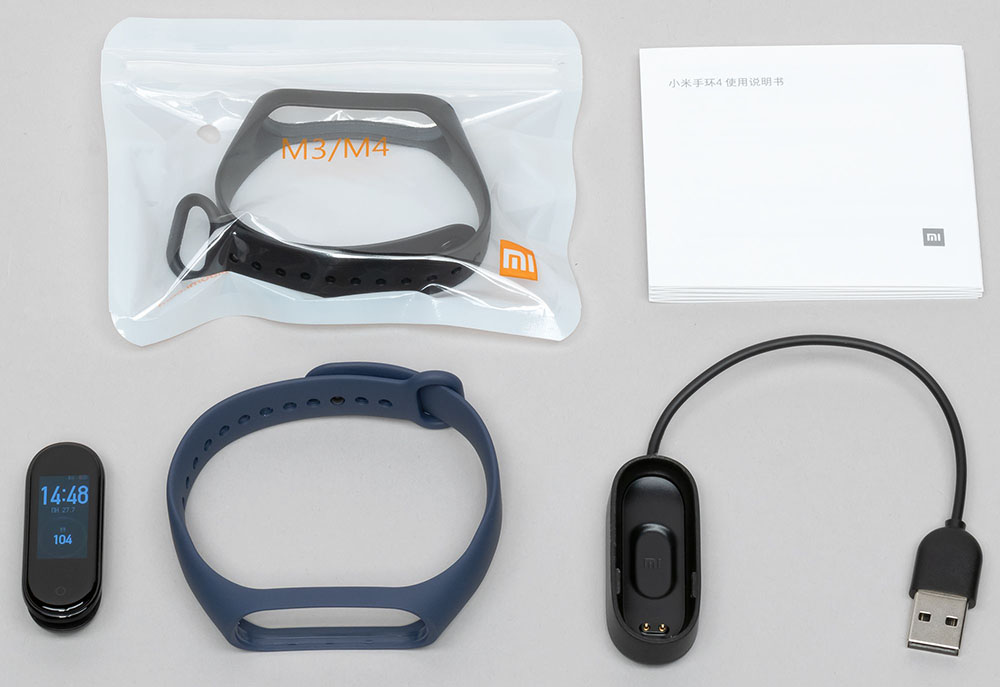
У смартфона должен быть доступ к Интернету, желательно через беспроводную сеть Wi-Fi. В Google Play или App Store необходимо скачать программу Mi Fit. ПО поможет расширить функциональность браслета и собрать более точные данные об успехах в тренировках.
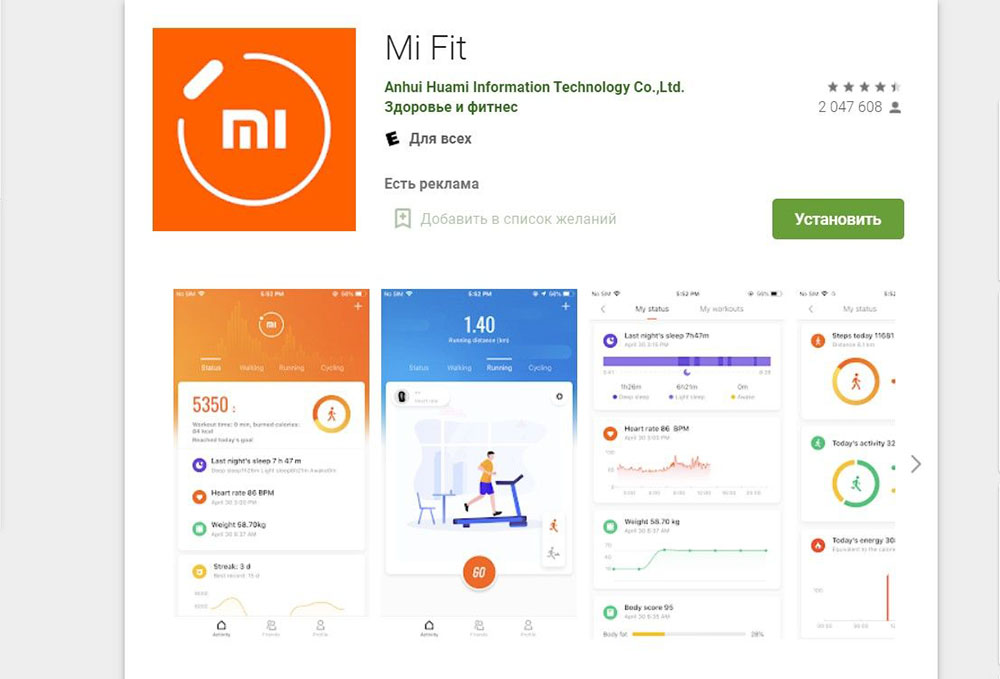
Подключение Mi Band к телефону заключается в сопряжении смарт-браслета с Mi Fit. Процесс этот несложный и займет около 10 мин:
- Включить Bluetooth – смартфон должен быть виден всем находящимся поблизости устройствам.
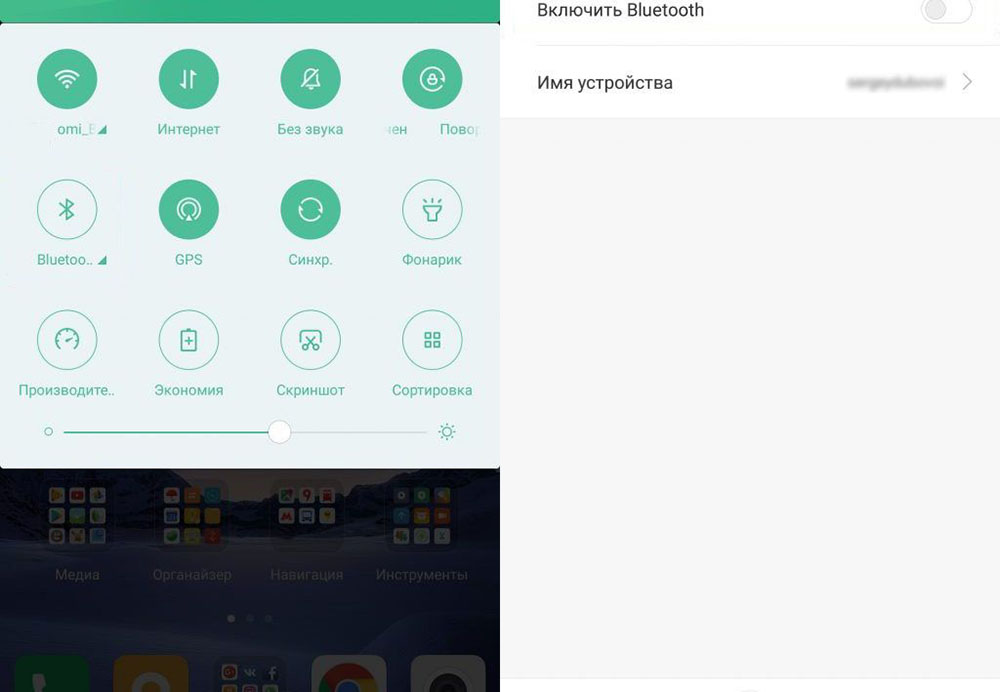
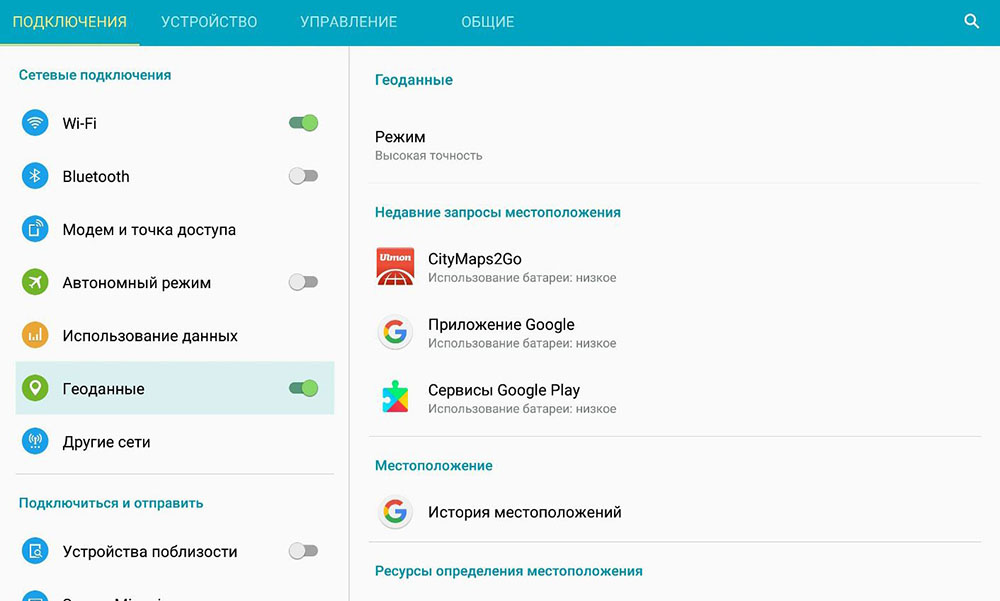
- Включить геолокацию на телефоне. Это необязательный шаг, но он часто бывает полезным, когда у обоих устройств возникают проблемы с подключением.
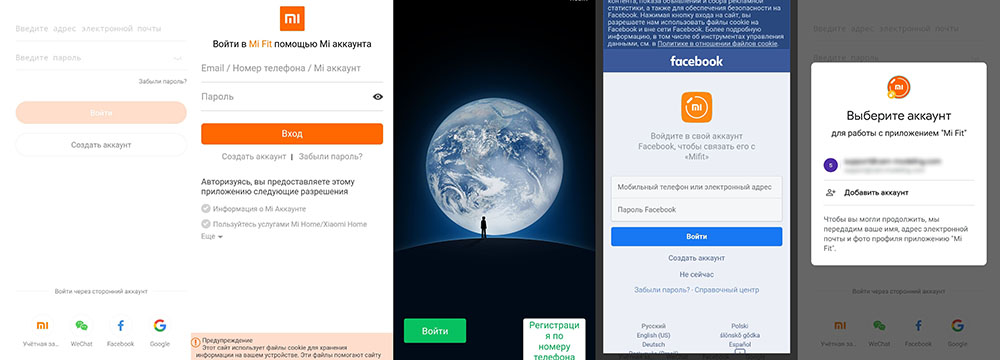
- Запустить скачанную ранее программу. На этом шаге нужно создать новую учетную запись или использовать для входа сторонний аккаунт (Mi, Facebook, Google, WeChat).
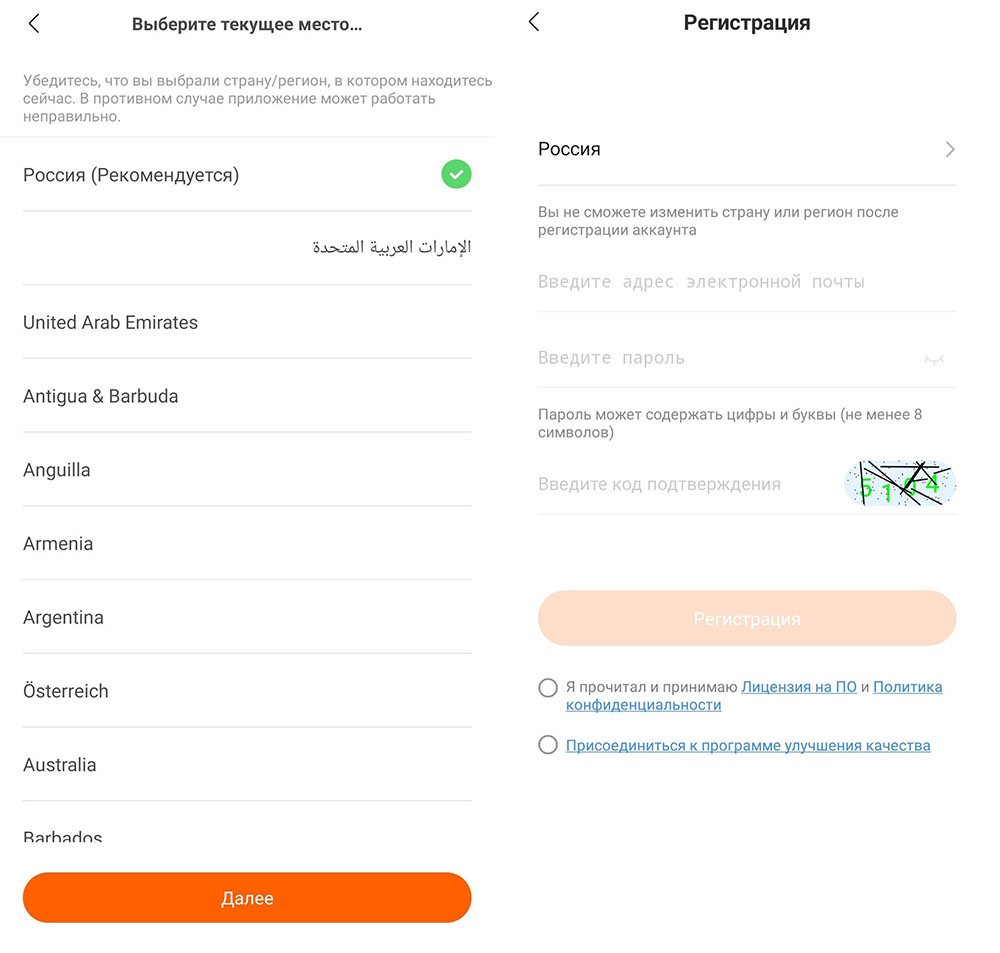
- Для создания новой учетной записи кликнуть по соответствующей кнопке, выбрать страну и указать свое текущее местоположение, щелкнуть по кнопке «Далее». Вписать емейл, пароль и код подтверждения. Ознакомиться с лицензией и политикой конфиденциальности, поставив в этих полях галочки. Нажать кнопку «Регистрация».
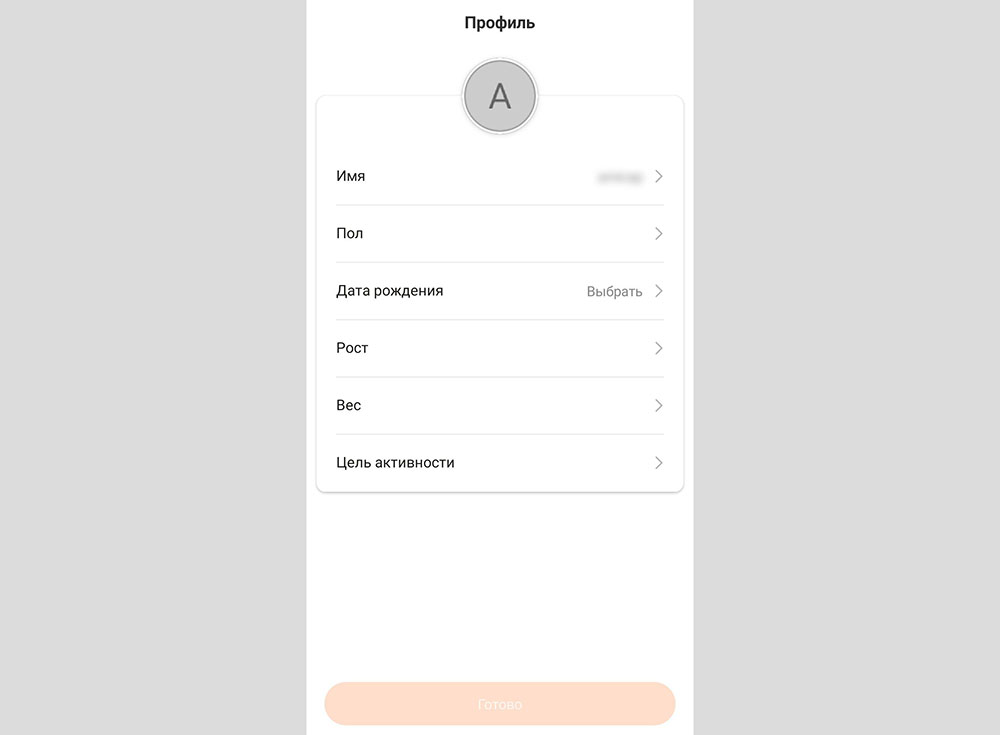
- На емейл придет письмо с уведомлением об успешной регистрации, а в приложении отобразится страница с пустым профилем, который нужно заполнить: возраст, вес, рост и пол и т.д. С помощью этих данных программа сможет правильно интерпретировать спортивные результаты и показатели жизнедеятельности. Нажать кнопку «Готово».
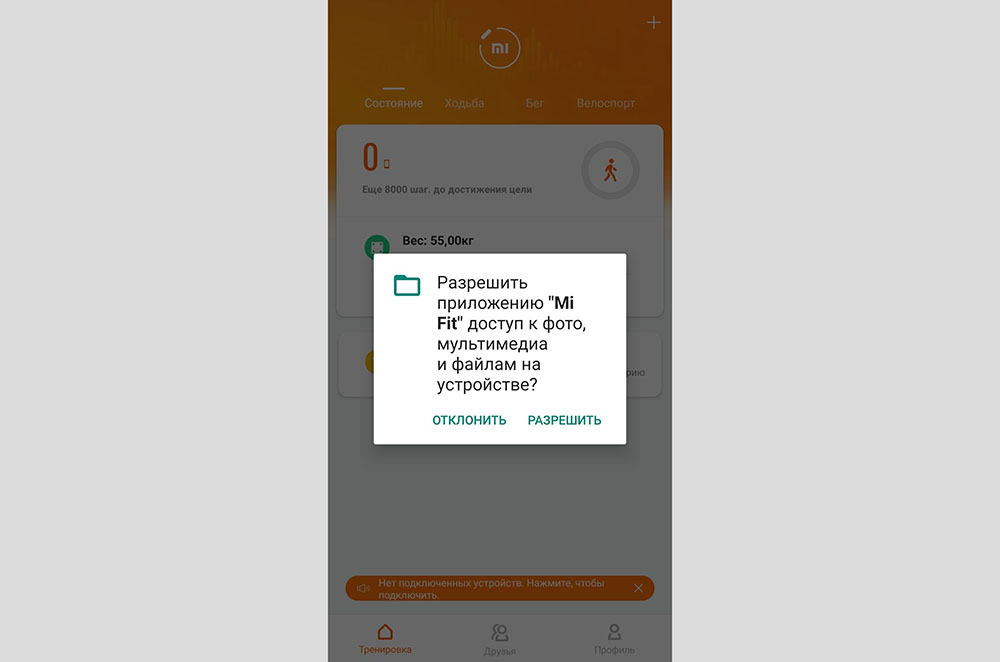
- Программа запросит доступ к определенным ресурсам на смартфоне.
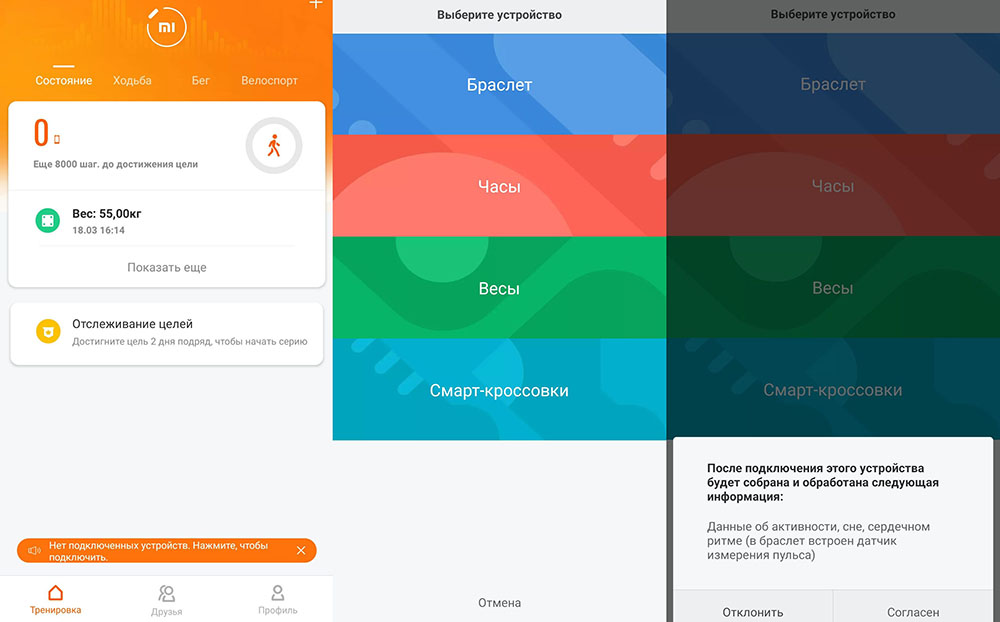
- Кликнуть по оранжевой кнопке внизу, чтобы добавить новое устройство. Выбрать тип устройства. Согласиться с появившемся на экране уведомлением о сборе некоторых данных.
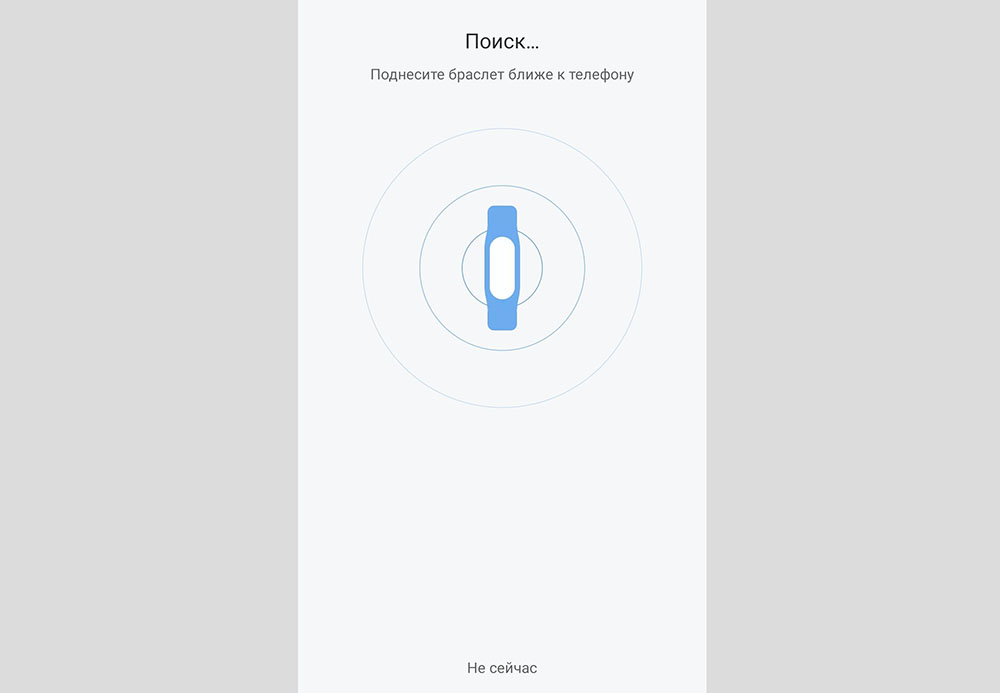
- Теперь телефон будет искать ближайшие устройства с активным модулем Bluetooth. Через некоторое время на экране отобразится название трекера. После установления соединения смарт-браслет автоматически загрузит текущую дату и время со смартфона.
Наконец, пришло время персонализировать настройки браслета. Этот этап необходим, если хочется, чтобы новый гаджет максимально отвечал потребностям и правильно отслеживал определенные параметры.
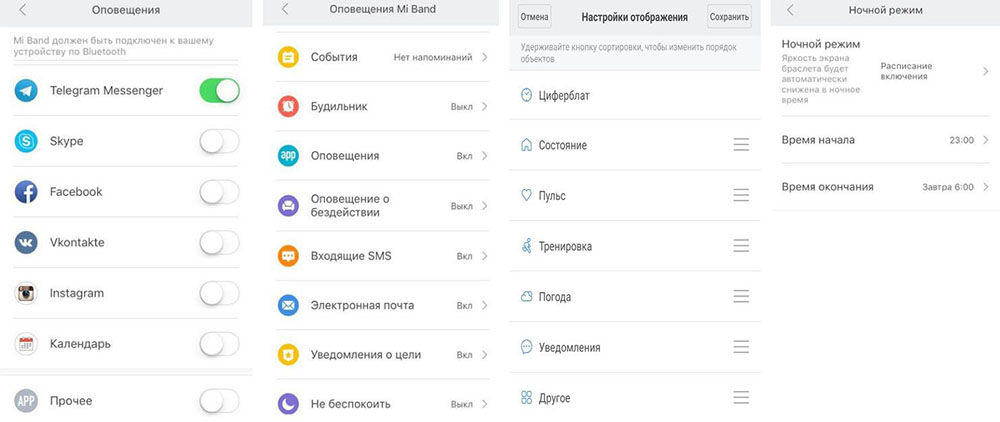
Важно! Пункты меню могут отличаться в зависимости от модели браслета и версии ПО.
Почему Mi Band не подключается к телефону
Необходимо выполнить следующие пункты один за другим, и после каждого отдельно проверять, получается ли подключить Mi Band к смартфону:
- Если к Mi Fit подключен другой браслет, следует отключить его. Эту опцию можно найти в настройках приложения.
- Перезагрузить телефон.
- Предоставить разрешения – войти в настройки смартфона, а затем дать программе все возможные доступы. Иногда разрешения запрещаются или меняются сами по себе, поэтому необходимо повторно включить их.
- Обновить Mi Fit и ОС смартфона до последней версии.
- Проверить, включен ли Bluetooth и установлена ли видимость для всех устройств.
- Запустить локацию – это про GPS, конечно. Обычно запуск этой опции можно осуществить в верхнем интерфейсе телефона.
- Удалить кэш-данные Mi Fit в настройках смартфона.
- Перезагрузить браслет.
- Сбросить настройки браслета до заводских – стоит помнить, что данные с фитнес-трекера, которые еще не были перенесены в приложение, будут удалены.
Как перезапустить Mi Band
- «Разбудить» браслет, коснувшись экрана.
- Провести пальцем по экрану в поиске раздела «Дополнительно» или «Еще» (зависит от модели трекера).
- Найти раздел с настройками, прокрутить вниз и активировать параметр «Перезагрузить».
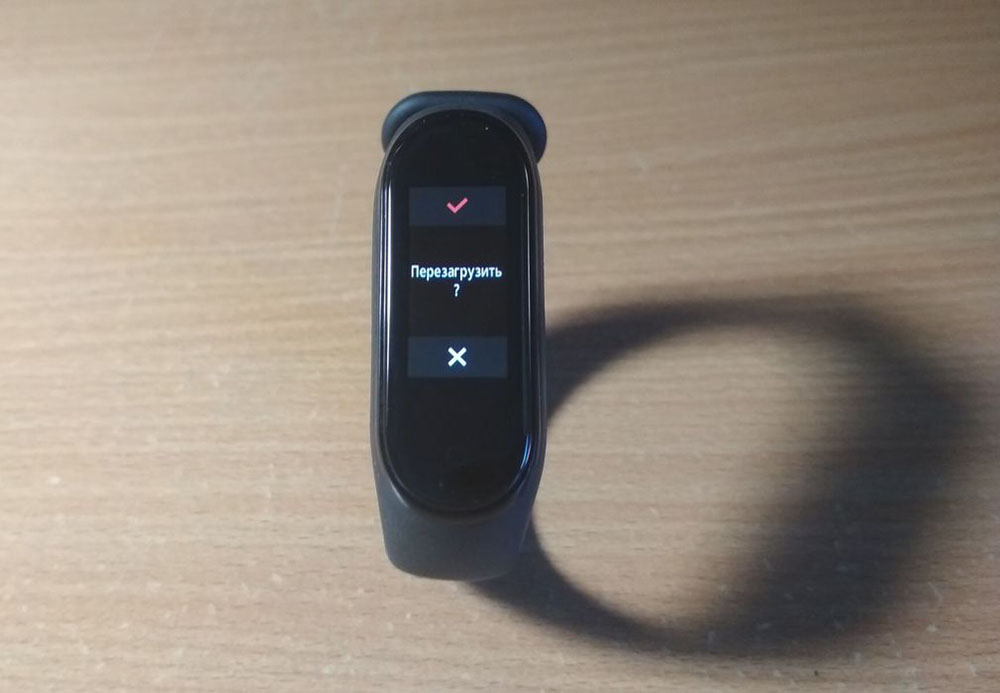
Если не удается выполнить сопряжение устройств, нужно повторно открыть параметры на браслете и запустить функцию «Сброс настроек».
Проблема с подключением Mi Band
Когда устройство и Mi Fit сопряжены друг с другом, но Mi Band не хочет подключаться к телефону для обмена данными или предыдущие рекомендации не сработали, следует выполнить следующие действия:
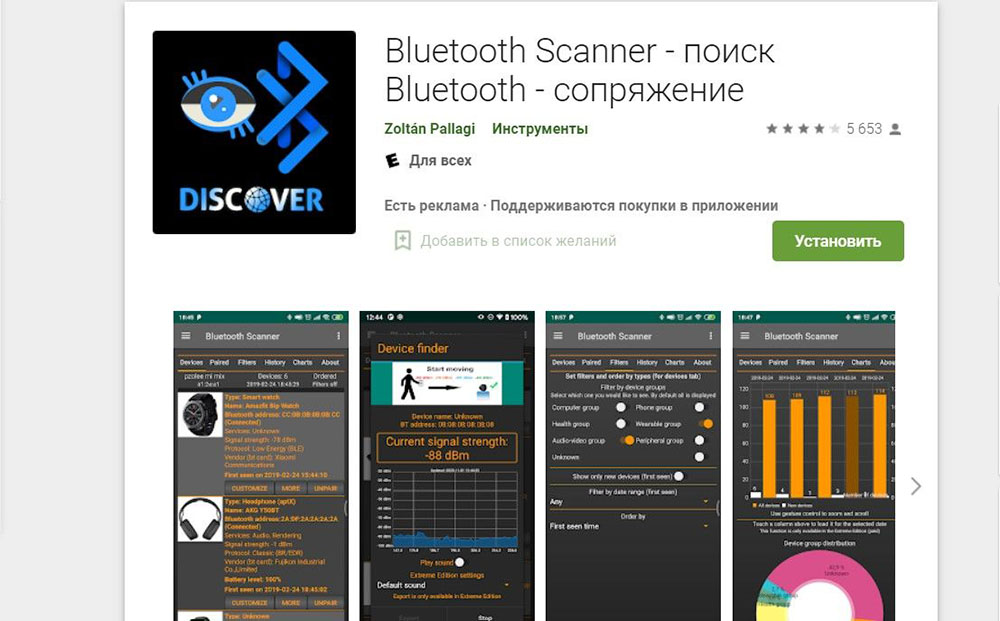
- Если смартфон не видит сигнал браслета, установить приложение Bluetooth Scanner и запустить в нем опцию «Сканирование с низким энергопотреблением» – это позволит узнать, связана ли проблема с опцией Bluetooth на устройстве.
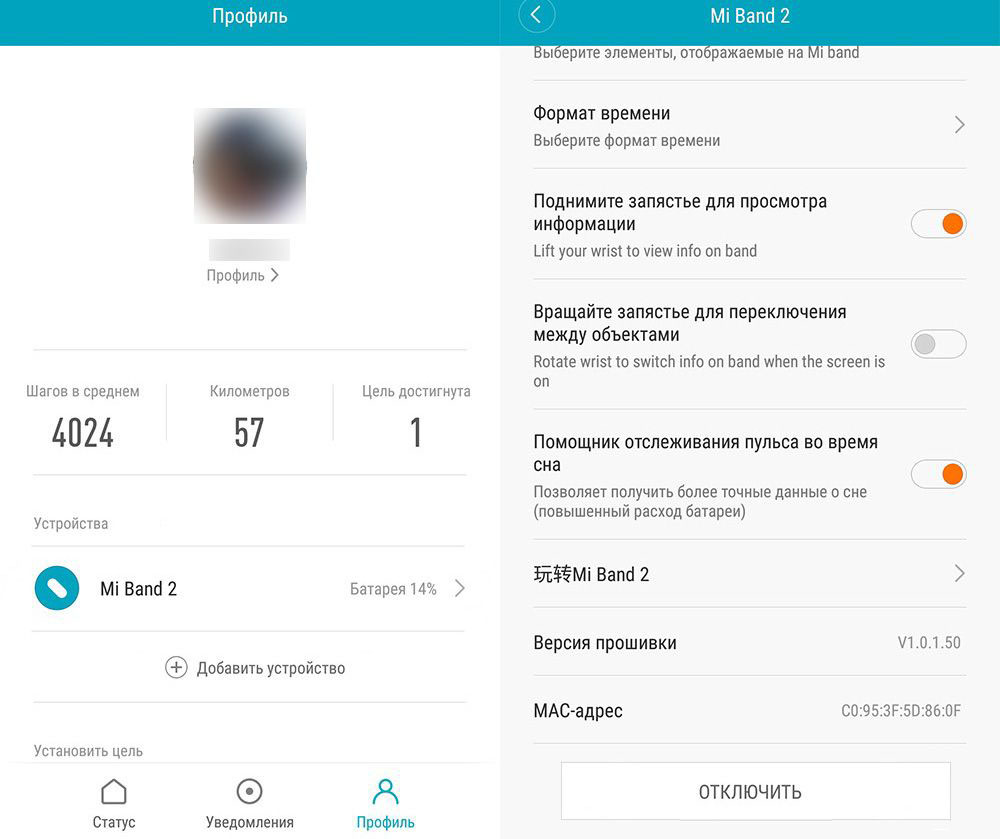
- Отключить сопряжение устройств – этот шаг выполняется в приложении Mi Fit. Перейти в раздел «Профиль» и кликнуть по названию браслета, затем нажать «Отключить».
- Удалить Mi Fit и заново установить его из Play Store.
- Если предыдущие шаги не помогли, установить другое приложение, например, Notify for Mi Band или Xiaomi Wear.
- Mi Band подключить к другому смартфону. Если невозможно это сделать – значит, неисправность связана с механическим повреждением трекера или производственным дефектом.
Почему Mi Band не поддерживает сопряжение
На самом деле существует довольно много причин, по которым соединение браслета с телефоном невозможно:
- Несовместимость с разными версиями Bluetooth – в смартфоне есть поддержка определенной версии Bluetooth, которая отличается от других скоростью передачи данных или большим радиусом действия. Если по какой-то причине некоторые данные «теряются» во время передачи информации, приложение может не подключиться к Mi Band.
- Версия системы – в системе могут быть ошибки, из-за которых подключение к браслету невозможно. В этом случае может помочь обновление ОС.
- Ошибки программного обеспечения Mi Band или приложения – ПО браслета также может иметь ошибки. В результате сброса настроек будет достаточно, чтобы устройство снова начало нормально работать. В случае приложения достаточно обновить его до новой версии или удалить данные кэша.
- Заводские дефекты или механические повреждения – проблемы с физическими компонентами могут препятствовать правильной отправке и получению данных через Bluetooth. В этом случае придется обратиться в сервисный центр.
⌚️ Как подключить фитнес-браслет Xiaomi Mi Band 7 к смартфону
Новый браслет Xiaomi Mi Band 7 готов радовать своих счастливых владельцев. Но его необходимо сначала подключить к телефону. Сегодня мы и расскажем, как это сделать.

Для синхронизации фитнес-браслета Сяоми Ми Бэнд 7 и смартфона вам понадобится фирменное приложение Zepp Life, которое доступно в «Play Маркете» и AppStore.

Скачиваете, устанавливаете и проходите процесс регистрации/авторизации. Вас встречает главное меню приложения.

Далее необходимо запустить сам браслет. Для этого достаточно подключить его к зарядке. На фитнес-трекере загорится дисплей с QR-кодом.

В приложении переходите во вкладку «Профиль» и кликаете на пункт «Добавить устройство».

Выбираете тип устройства, а именно браслет.

Предоставляете запрашиваемые разрешения. В следующем меню выбираете пункт «Браслет имеет QR-код».

Наводите открывшуюся камеру на код браслета. Ожидаете появление синей галочки на экране фитнес-трекера и нажимаете на нее. Далее пару секунд на подключение.

Пролистываете до конца ознакомительные слайды и нажимаете кнопку «Начать».

При наличии новых версий ПО начнется автоматическое обновление. После чего ваш браслет Xiaomi Mi Smart Band 7 будет подключен и готов к дальнейшей настройке и работе.

Автор: Андрей Калиновский










Ксистор Бай – первый фирменный магазин умных устройств в Беларуси
OOO «Новотрэнд»
УНП 193498963
Зарегистрировано 25/01/2021
Минским городским исполнительным комитетом
В Торговом реестре с 08/02/2021
Юр. Адрес: 220040, Республика Беларусь
г. Минск, ул.Максима Богдановича, д.155, помещение 301А
Колл-центр работает ежедневно
с 9:00 – 21:00
- Телефоны
- Wi-Fi
- ТВ, Планшеты, Ноутбуки
- Фитнес-браслеты
- Умные часы и браслеты
- Игровая зона
- Смарт-устройства
- Умный дом
- Аудио
- Зарядные устройства
- Камеры
- Подписки
- Туризм
- Элекстроавтомобили
- Аксессуары
- Стиль жизни
- Работа и отдых
- Носимые устройства
- Красота и здоровье
- Автовладельцам
Сравнивать можно не более 5 устройств, удалите некоторые устройства из сравнения или очистите список сравнения полностью.
ВОЙТИ ИЛИ ЗАРЕГИСТРИРОВАТЬСЯ
АВТОРИЗАЦИЯ
РЕГИСТРАЦИЯ
ВОССТАНОВЛЕНИЕ ПАРОЛЯ
ПЕРЕЗВОНИТЕ МНЕ
Товар успешно добавлен в корзину
Вы точно уверены, что хотите удалить данный товар из корзины?
Ваш заказ успешно оформлен!
Cогласие на обработку
Согласно Закону Республики Беларусь «О защите персональных данных», для дальнейшего использования сайта вам необходимо подтвердить свое согласие на обработку персональных данных.
Я подтверждаю согласие
Согласно Закону Республики Беларусь «О защите персональных данных», для дальнейшего использования сайта вам необходимо подтвердить свое согласие на обработку персональных данных.
Нажимая кнопку «Подтверждаю», вы подтверждаете, что ознакомились с Политикой и Положением и подтверждаете своё согласие на обработку персональных данных.
ОТМЕНА ПОДТВЕРЖДАЮ
Вы уверены?
Без согласия на обработку персональных данных, мы не сможем принять у вас заказ
Подготовка смартфона Samsung Galaxy для активации браслета Mi Band 6 NFC

Mi Smart Band от Xiaomi, или просто Mi Band, несомненно, является одним из самых популярных носимых устройств во всем мире. Он маленький, легкий и недорогой, но при этом нацелен на множество вещей.
Основным обновлением фитнес-браслета Mi Band 6 является его дисплей — теперь это 1,56 — дюймовый AMOLED-экран с разрешением 326 точек на дюйм (152×486 пикселей) по сравнению с 1,1″ (29×126 пикселей, 326 точек на дюйм) у Mi Band 5. Использования всей его «от края до края» экранной поверхности панели удалось добиться за счёт отказа от отдельной сенсорной клавиши на его ёмкостном дисплее.
Тем временем глобальная пандемия сделала датчик пульсоксиметр (SpO2) обязательным, и Mi Band 6 NFC идет в ногу с последними тенденциями, добавив собственный монитор уровня кислорода в крови. Чтобы было понятнее нужно слово пульсоксиметр разделить на части: «пульсо-метр» измеряет только пульс, а «пульс-окси-метр» работает с пульсом и кислородом. Теперь это слово становится более понятным.
А можем ли мы использовать Xiaomi Mi Band 6 NFC с любым телефоном Android?
ДА. Для использования Mi Band не обязательно иметь телефон Xiaomi. Вы можете подключить его к телефонам Samsung, OnePlus, Huawei и Google Pixel. Вы даже можете синхронизировать данные с диапазона с приложением Samsung Health.
А как подключить Mi Band 6 NFC к телефону Samsung Galaxy?
Чтобы использовать всё функции браслета, необходимо хотя бы один раз подключить фитнес трекер Mi Band 6 NFC к приложению Mi Fit, установленного на вашем телефоне. Это первое, что вы должны сделать.
Для этого нужно включить Bluetooth на телефоне. Установить приложение Mi Fit из Google Play Маркет на ваш смартфон. Запустить с телефона приложение Mi Fit и войдите в систему. Далее нажать на значок «Добавить устройство» и выбрать «Браслет». Ваш телефон начнет поиск ближайшего устройства. Убедитесь, что браслет находится рядом с вашим телефоном. Если все пойдет хорошо, то ваш Mi Band завибрирует, показывая, что он обнаружил телефон и готов к сопряжению. Удерживайте кнопку для подключения.
А работает ли Mi Band 6 NFC без телефона?
И да, и нет. Вам понадобится телефон один раз, чтобы настроить диапазон с помощью приложения Mi Fit. Как только это будет сделано, вы сможете использовать его без телефона. Однако, если вы хотите синхронизировать свои данные с приложением Mi Fit, то вам понадобится телефон.
Если вы беспокоитесь о том, чтобы носить свой смартфон во время бега, вам не нужно этого делать. Mi Band сам записывает все данные. Телефон нужен только для синхронизации данных.
Инструкция по установке приложения Mi Fit на смартфон Samsung Galaxy и авторизации.
1. Управление браслетом Mi Band 6 NFC с любого телефона осуществляется через специальное приложение «Mi Fit». Оно бесплатное и доступно для скачивания как с Google Play Маркет для Android-устройств, так и c AppStore для iOS.
После установки приложения Mi Fit на смартфон на одном из экранов телефона появится значок приложения «Mi Fit».

Скрин №1 – вид страницы магазина приложений Google Play Маркет для установки приложения «Mi Fit». Нажмите на кнопку «Установить». Скрин №2 – на главном экране телефона появился значок приложения «Mi Fit». Нажимаем на него.
2. После установки на телефон приложения «Mi Fit» нам необходимо провести авторизацию в этом приложении.
Если у вас ещё нет Учётной записи в приложении Mi Fit, то её необходимо создать.
Для этого мы входим через сторонний аккаунт — не «Mi-аккаунт», а например, через ваш существующий аккаунт Google. Это позволит сохранить все наши данные тренировок и остальных настроек приложения Mi Fit в облачном пространстве в уже имеющимся аккаунте Google. И после этого для подключаемого устройства браслета Mi Band 6 NFC, (которых у вас может быть несколько), создаём отдельную учётную запись в приложении Mi Fit.
На первой странице для подключения аккаунта необходимо нажать на значок аккаунта Google внизу экрана.
После этого необходимо подтвердить свой существующий аккаунт Google с адресом ***@gmail.com для работы с приложением Mi Fit.

3. Далее переходим к созданию учётной записи в приложении Mi Fit.
На странице создания учётной записи Mi Fit нажать на кнопку «Регистрация».
Далее необходимо выбрать текущее местоположение — страну пребывания «Россия».

После необходимо выбрать текущее местоположение. Для этого нужно отметить позицию «Россия».
А после нажать на кнопку «Далее».

4. После этого вас попросят «согласится» с политикой использования ПО Mi Fit.
Для этого нужно отметить оба пункта и нажать на кнопку «Принять».

5. Далее необходимо заполнить свой профиль, внеся собственные данные:
— Имя;
— Пол;
— Дата рождения;
— Рост;
— Вес;
— Цель активности.

Когда будут внесены все данные нужно нажать на кнопку «Готово».

6. При первом запуске она попросит вас дать ей все необходимые разрешения и принять правила использования приложения. Для этого на запрос «Разрешить приложению Mi Fit доступ к Фото и мультимедиа на устройстве?» нажать на кнопку «Разрешить».

7. Вот таким способом мы подготовили смартфон Samsung Galaxy A50 для первого сопряжения с фитнес-браслетом Mi Band 6 NFC.
Пора начать процесс «знакомства» трекера со своим смартфоном Samsung Galaxy.