
Как подключить фитнес-браслеты Huawei к телефону
Как подключить фитнес-браслет Huawei Honor Band 4 к телефону
Установите на смартфон приложение Huawei Health.
Запустите приложение приложение Huawei Health, включите на телефоне Bluetooth и выполните следующие шаги:
— добавьте устройство («+» в верхнем углу экрана)
— выберите из списка «Умный браслет»
— выберите Honor Band 4 (если такой строки нет, обновите приложение нажатием красной строки «Нажмите здесь, чтобы обновить список устройств» и при необходимости перезапустите приложение)
— нажмите кнопку «Сопрячь», примите синхронизацию, согласитесь с определением местоположения.
— выберите из списка браслет
— подтвердите сопряжение
— нажмите кнопку «Выполнено»
— на браслете подтвердите вход.
Как подключить фитнес-браслет Huawei Honor Band 5 к телефону
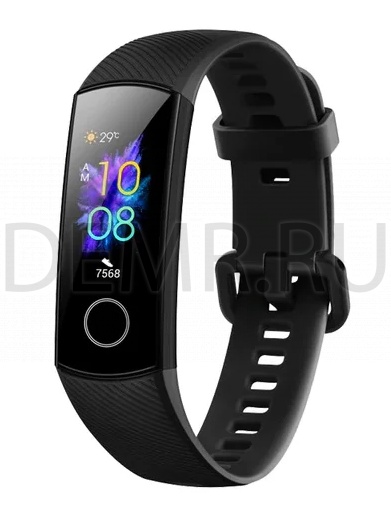
Установите на смартфон приложение Huawei Health. В процессе установки приложения подтвердите разрешение на использование bluetooth. Запустите приложение и на главном экране зайдите в меню «Устройства». Затем в правом верхнем углу нажмите кнопку «+» и выберите «Умный браслет».
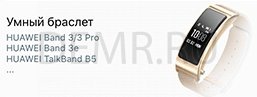
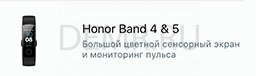
Выберите модель браслета Honor Band 4 & 5
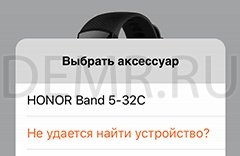
Выберите подключаемый браслет
И подтвердите подключение на самом фитнес-браслете, нажав на зеленую иконку.
Далее на смартфоне подтвердите все необходимые разрешения.
Читайте также
Как подключить фитнес-браслет к телефону Хонор и настроить на спорт

Как подключить фитнес браслет к телефону Хонор? Зарядите устройство, скачайте приложение «Здоровье» (если его нет), включите Блютуз и выполните синхронизацию, а после этого сделайте необходимые настройки. Ниже подробно рассмотрим, как выполнить процесс подключения, и какие устройства можно использовать для смартфонов Хонор.
Как подключить фитнес-браслет к телефону
Многие покупатели не знают, как привязать фитнес браслет к Хонор с Андроид, из-за чего платят деньги работникам магазина за выполнение работы. На практике все мероприятия можно сделать самостоятельно и не тратить средства. Сам процесс проходит в несколько этапов.
Зарядка
Перед тем как подключить умный браслет к телефону Honor, зарядите его. В большинстве случаев при покупке новый девайс разряжен и привязать его к смартфону не получится. Нет необходимости нажимать на сенсорную кнопку или выполнять какие-либо манипуляции. Для подключения фитнес браслета к зарядке используйте специальный переходник с USB-разъемом. После соединения контролируйте процесс по информации на дисплее и доведите заряд до 100%. Заряжать девайс можно от ноутбука, зарядного устройства, power-банка и прочих девайсов.

Загрузите специальное приложение
Чтобы подключить смарт-браслет к телефону Хонор, необходима программа Huawei Health. На устройствах Honor она должна быть установлена по умолчанию. Если же ее нет, ее легко найти в Плей Маркете или 4PDA. После загрузки установите софт и дайте ему необходимые разрешения для работы.

Выполните синхронизацию
Теперь подробно рассмотрим, как подключить браслет к телефону Хонор 10 или выполнить иные шаги. Пройдите следующие шаги:
- Включите Блютуз на смартфоне Хонор.
- Войдите в программу «Здоровье», которая была установлена на рассмотренном выше этапе.
- Кликните на раздел «Устройства».
- Жмите на кнопку «Добавить».
- Дождитесь завершения поиска на телефоне.

- Выберите найденный фитнес браслет.
- Подключитесь к нему и подтвердите синхронизацию на самом девайсе.
Если вам удалось подключить фитнес браслет к Хонор с Андроид, должно появиться соответствующее сообщение. При этом можно будет использовать девайс в обычном режиме.
Настройке приложение
На следующем шаге необходимо настроить девайс на телефоне. Так, в программе «Здоровье» имеется несколько разделов:
- «Здоровье» — здесь показываются записи занятий, сон, пульс, вес и другие данные.
- «Упражнение» — позволяет выбрать одно из занятий — бег на улице / на беговой дорожке, ходьба, велосипед и скакалка.
- «Устройства» — показывает подключенные девайсы и уровень заряда батарей. Здесь же можно выбрать новые циферблаты и подключить еще один браслет к Хонору.
- «Я». Здесь доступны медали, достижения, личные данные и информация профиля.
Для изменения параметров жмите «Настройки» в приложении на телефоне, где можно установить следующие параметры:
- Автоматическая синхронизация.
- Настройка тренировки.
- Автоматическое отслеживание по GPS.
- Управление уведомление. Здесь можно выставить, какая информация будет появляться на дисплее фитнес часов, подключенных к телефону Хонор.
- Настройка плагинов.
- Система мер.
- Автоматический поиск для сопряжения.
- Очистка кэша и т. д.
Функциональность устройства может быть различной в зависимости от того браслета, который необходимо подключить. Наиболее важный момент — настройка уведомлений. Не лишним будет активировать круглосуточный мониторинг пульса и сна. Также можно установить умный будильник, который будет вас будить в определенный фазы сна. Доступна установка и других опций, которые рассмотрены выше.
Если по какой-то причине не удается подключить фитнес браслет к Хонор 8х или другому телефону, проверьте факт включения «синего зуба» на смартфоне, попробуйте перезагрузить оба устройства и снова сделайте попытку их коммутации.

Любой ли умный браслет подойдет к телефону Хонор
Перед тем как подключить фитнес браслет к Хонор, необходимо разобраться, какое из устройств доступно для применения. В теории можно использовать любой девайс, работающий на операционной системе Андроид. При этом производитель не имеет значения, ведь для каждого фитнес браслета устанавливается свое приложение.
Но для получения лучшего функционала лучше все-таки подключить фитнес браслеты от компании Honor. В таком случае телефон Хонор гарантированно подключится к девайсу и будет взаимодействовать с учетом всех доступных функций.
К таковым устройствам можно отнести:
- Хонор Бэнд 4 — устройство 2018 года выпуска с качественным экраном высокой четкости. Отличается качеством сборки, умным будильником, шагомером, большим набором функций и стойкостью к влаге. Из минусов — отсутствие NFC и GPS и возможное зависание при большом количестве сообщений.
- Хонор Бэнд 5 — модель 2023 года с 0,95-дюймовым дисплеем, акселерометром и пульсометром. В этой версии сохранены все преимущества прошлой модели, но внесен изменения в интерфейс и ПО. В новом фитнес браслете 10 тренировочных режимов, мониторинг сна, напоминание о низкой подвижности и т. д.
- Хонор Бэнд 6 — модель 2023-го с 1,47-дюймовым дисплеем разрешением 194х368 пикселей. Устройство оборудовано пульсометром, гироскопом и акселерометром. Разработчики увеличили емкость аккумулятора, обновили интерфейс и добавили приятную анимацию. Также появился контроль уровня стресса, сеансы дыхательной гимнастики и другие опции.

Вне зависимости от модели подключить фитнес браслет к телефону Хонор не вызывает трудностей. На выполнение этого шага идет не более двух-трех минут, после чего нужно настроить функционал и пользоваться возможностями девайса. В комментариях расскажите, удалось ли вам подключить фитнес браслет к смартфону, и какой моделью трекера пользуетесь вы.
Как подключить фитнес-браслет к телефону : Один комментарий
- Ирина09.12.2021 в 11:11 Добрый день! Помогите синхронизировать браслет смарт бенд М6 к телефону Хонор 10. Не синхронизируется шагомер.
Как включить Honor Band 5: все способы
Перед тем как включить Honor Band 5, не забудьте изучить инструкцию и разобраться в главных возможностях устройства. Ниже остановимся на первом включении, разберем принципы сопряжения Хонор Банд 5 со смартфоном и приведем основные функции устройства. Имея под рукой такую инструкцию, вы с легкостью настроите фитнес-часы и извлечете из них максимум пользы.
Первое включение Honor Band 5 — как правильно включить
После покупки фитнес-браслета вас ожидается первое включение, которое вызывает много вопросов у новичков. В Honor Band 5 не предусмотрено какой-либо механической кнопки включения/отключения, что часто вызывает вопросы у новоиспеченных владельцев. Чтобы включить Хонор Банд 5, достаточно повернуть запястье руки, на которой закреплено изделие. Если устройство не реагирует на такие действия, не стоит паниковать. В большинстве случаев причиной проблемы является слабый заряд аккумулятора. Чтобы исправить ситуацию, просто поставьте устройство на подзарядку.
После этого можно включить фитнес браслет Honor Band 5 первый раз и посмотреть установленные параметры. Их можно оставить в том состоянии, в котором предусмотрел производитель, или задать характеристики с учетом собственных интересов. После снятия с зарядки умный браслет будет показывать время и пускает к себе в меню.
Сопряжение с телефоном — инструкция
Следующий шаг заключается в сопряжении устройства со смартфоном. Перед тем как подключить Honor Band 5 к телефону, проверьте его соответствие следующим характеристикам:
- Смартфон должен иметь ОС Андроид от 4.4 и более.
- Необходимо включить блютуз.
- Наличие приложения для работы с фитнес-браслетом Huawei Health.

Если все условия выполнены, войдите в упомянутую программу и задайте настройки. Укажите точную дату рождения, рост, вес и пол. Также можно ввести другие параметры (на них мы остановимся ниже). В приложении собрано много функций, которые полезны спортсменам и людям, которые забоятся о своем здоровье.
Подключение Honor Band 5 к телефону занимает не более трех-пяти минут. Сам процесс имеет такой вид:
- Войдите в приложение Huawei Health;
- Сверху вверху дисплея добавьте новое устройство, а именно смарт-часы;
- Кликните на кнопку Honor Band 5;
- Найдите и жмите на кнопку сопряжения, а после согласитесь с условиями пользования. Примите данные, установите местоположение и синхронизируйте сведения;
- Подтвердите сделанные шаги, нажав кнопку Выполнено и убедитесь в правильности подключения;

Зная, как сопрячь Honor Band 5 с телефоном, вы значительно расширяете его возможности и пользуетесь функционалом специальных приложений. Кроме указанной программы, можно установить и Running Edition, которая подходит для беговых тренировок.
Как настроить Honor Band 5
Важный этап, который нельзя пропускать — настройка Honor Band 5, которая проходит в несколько этапов — заполнение личного профиля с указанием необходимых данных, установка целей и выбор функций фитнес-браслета с учетом доступных возможностей. В зависимости от ситуации можно выбрать один из вариантов настройки:
- Включить девайс и настроить его под индивидуальные особенности и определенные планы в вопросе спортивных достижений.
- Получение максимальных возможностей устройства без учета степени нагрузки по отношению к уровню заряда.
Чтобы подключить Honor Band 5, необходима программа Huawei Health, о которой упоминалось выше. Это специальное расширение, которое позволяет разработать график тренировок на базе показателей организма. При первом включении необходимо ввести настройки программы. В ней предусмотрено три категории — Главная, Упражнения и Я. Основные данные вводятся в последнем разделе. Там можно прописать свои спортивные планы, задать личные параметры профиля, выставить синхронизацию, выставить уведомление и решить иные задачи.
На видео вы можете посмотреть процесс установки более подробно:
Рассмотрим подробнее, как настроить Honor Band 5. При первом пуске изучите пользовательское соглашение, а также уделите внимание следующим моментам:
- Язык . После подключения Хонор Банд 5 к телефону умные часы автоматически определяют язык, поэтому эти данные устанавливать отдельно не нужно. Обратите внимание, чтобы системе был открыт доступ к звонкам и геолокации.
- Время и дата. Данные настраиваются в основном меню. С помощью сенсорных кнопок задайте необходимые параметры.
- Уведомления. Чтобы включить поступление оповещений, необходимо использовать приложение. Откройте его, войдите в раздел Настройки и выберите Уведомления. Посмотрите предлагаемые сообщения и установите возле них пункт Включить или Выключить в зависимости от текущей необходимости.
- Циферблат. По желанию можно включить один из четырех видов отображения часов, в том числе классический стрелочный вариант. При выборе цифрового варианта отображается время и день недели, дата, число шагов, сожженные калории и другие данные. Если включить стрелочное отображение, фитнес-браслет Honor Band 5 показывает время, день недели и число. Здесь же отметим, что устройство имеет Амолед-дисплей с высокой степенью защиты.
- Погода. Для настройки отображения погодных условий предусмотрена сенсорная кнопка в приложении Huawei Health. Главное на данном этапе включить доступ для Honor Band 5 к геоданным. Кроме того, программа не должна быть внесена в перечень приложений, которые переходят в спящий режим для снижения расходов энергии.
- Камера. При желании можно настроить управление камерой при удаленном доступе. Такая опция предусмотрена только для смартфонов Хуавей (некоторые модели).
- Изменение пульса. Honor Band 5 делает замеры сердечного ритма в режиме онлайн. Для этого разработана специальная программа TruSeen, контролирующая работу сердца.
- Температура применения. Фитнес-часы можно включить и не снимать даже в самых экстремальных местах, к примеру, в бане, бассейне и т. д. Высокая степень защиты гарантирует сохранность внутренних механизмов.

При необходимости можно обнулить все результаты и вернуть браслет к первоначальным настройкам. Для этого его необходимо перезагрузить.
Вот и все. Теперь вы знаете, как включить часы Хонор Банд 5 после первой распаковки и внести необходимые настройки. Для этого достаточно зарядить устройство и надеть его на запястье. Если изделие не включается автоматически, это может свидетельствовать о браке. В таком случае нужно отнести Honor Band 5 или в сервисный центр. При необходимости браслет можно включить и без зарядки. Для этого достаточно прикоснуться к дисплею или войти в него с приложения.
Не меньший интерес вызывает вопрос, как выключить Honor Band 5, если возникла такая необходимость. Алгоритм действий имеет такой вид:
- перейдите в раздел Еще ;
- в перечне доступных элементов найдите раздел Система и жмите на него;
- кликните на кнопку Выключение .
В завершение подтвердите действие. Чтобы снова включить изделие, необходимо подключить его к источнику питания.

Что умеют часы, функции
В приложении предусмотрены определенные разделы, отвечающие за функции Honor Band 5. Это означает, что их можно включить и выключить через настройки. Выделим основной функционал фитнес-часов, который доступен пользователям:
- Блютуз. Опция предусмотрена для синхронизации с браслета и передачи информации на смартфон. Для работы обязательно подключение блютуза.
- Уведомление. На Honor Band 5 приходит информация о будильнике, звонках, сообщениях, напоминаниях, пропущенных вызовах и слабом заряде батареи.
- Мониторинг пульса. Если включить такую опцию, можно контролировать самочувствие и изменение частоты биений сердца.
- Контроль сна. Для любого человека важен здоровый сон. Самостоятельно этот фактор определить невозможно, но в Honor Band 5 предусмотрены датчики высокой чувствительности. Они собирают сведения о жизнедеятельности организма днем и ночью.
- Режим тренировки. Браслет Honor Band 5 имеет функцию, позволяющую контролировать интенсивность тренировочного процесса.
- Сообщения. Браслет показывает не только текстовую информацию, но и информирует об отправителе. Медийная информация не поступает.
- Шагомер. Функция активна в постоянном режиме. С ее помощью можно измерить количество шагов, пройденное расстояние и число сгоревших калорий.
- Уровень кислорода в крови. Это уникальная функция, характерная для модели Honor Band 5.
- Обнаружение головокружения, вялости и усталости. Эти данные фиксируются, благодаря специальным датчикам.
Чтобы включить эти опции, как правило, ничего не нужно делать. Все функции доступны по умолчанию. Кроме того, фитнес-браслет поддерживает разные виды тренировок, а именно бег на улице и беговой дорожке, ходьбу, езду на велосипеде, занятия на велотренажере и т. д.
Отдельно отметим большую емкость источника питания (100 мА*ч) , которого хватает на две недели работы. Реальные испытания показали, что при максимальной нагрузке устройства хватает на шесть дней. При этом время зарядки аккумулятора не больше 75 минут.
Итоги
Фитнес-браслет Хонор Банд — надежный помощник для людей, которые ценят свое здоровье. Его просто включить, он легок в применении и настройке, что большой плюс для новичков. Если Honor Band 5 не сопрягается с телефоном или не работает, причиной может быть механическое повреждение, сбой системы или отсутствие необходимого уровня заряда. В случае системного сбоя поможет обычная перезагрузка приложения.
А вдруг вы не знаете
- Как включить Honor Band 4?
- Как настроить браслет Xiaomi Mi Band?
- Как включить отладку по USB на Xiaomi?
Как подключить китайский фитнес-браслет к телефону. Подключение умных часов Xiaomi, Honor, Huawei, Lefun и других
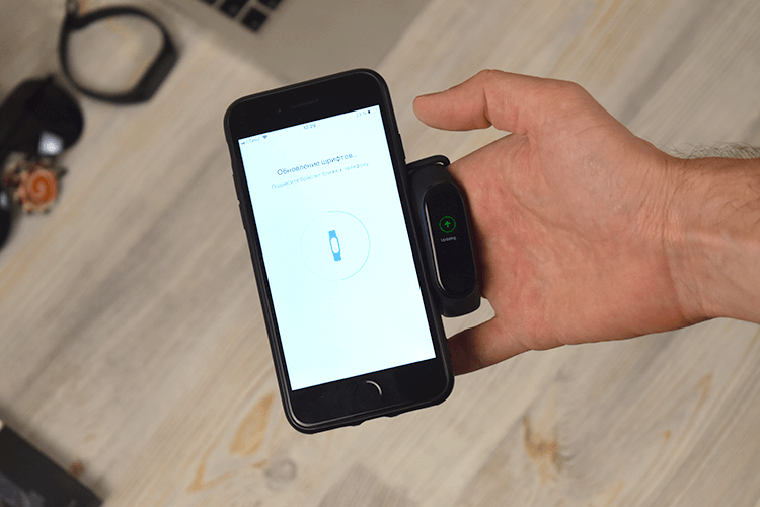
Купив популярный фитнес-браслет в Поднебесной вроде Honor Band 5 и Xiaomi Mi Band 4, многие сталкиваются с проблемой языка. Часто в коробке идет только китайская инструкция или она настолько куцая, что от нее мало толку, особенно в плане подключения трекера к телефону. Поэтому в этой статье мы разберем общие принципы подключения фитнес-браслетов из Китая, которые помогут вам сделать это для любой модели. Мы также рассмотрим частые проблемы, возникающие при подключении девайсов, и способы их устранения.
Определение приложения и его установка
Какое приложение скачать для фитнес-браслета
Чтобы фитнес-трекер мог связаться с телефоном, необходимо специальное мобильное приложение. Каждый производитель использует свои приложения, которые обычно подходят для всей его линейки фитнес-браслетов. Например, у компании Xiaomi это приложение Mi Fit, которое подойдет для смарт-браслетов Mi Band 4, Mi Band 3, M3, смарт-часов Amazfit Stratos, Amazfit Pace и других версий. У популярных фитнес-браслетов Honor Band 4 и Honor Band 5, а также других трекеров Huawei это в основном приложение Huawei Health, у Lefun — Lefun Health и так далее.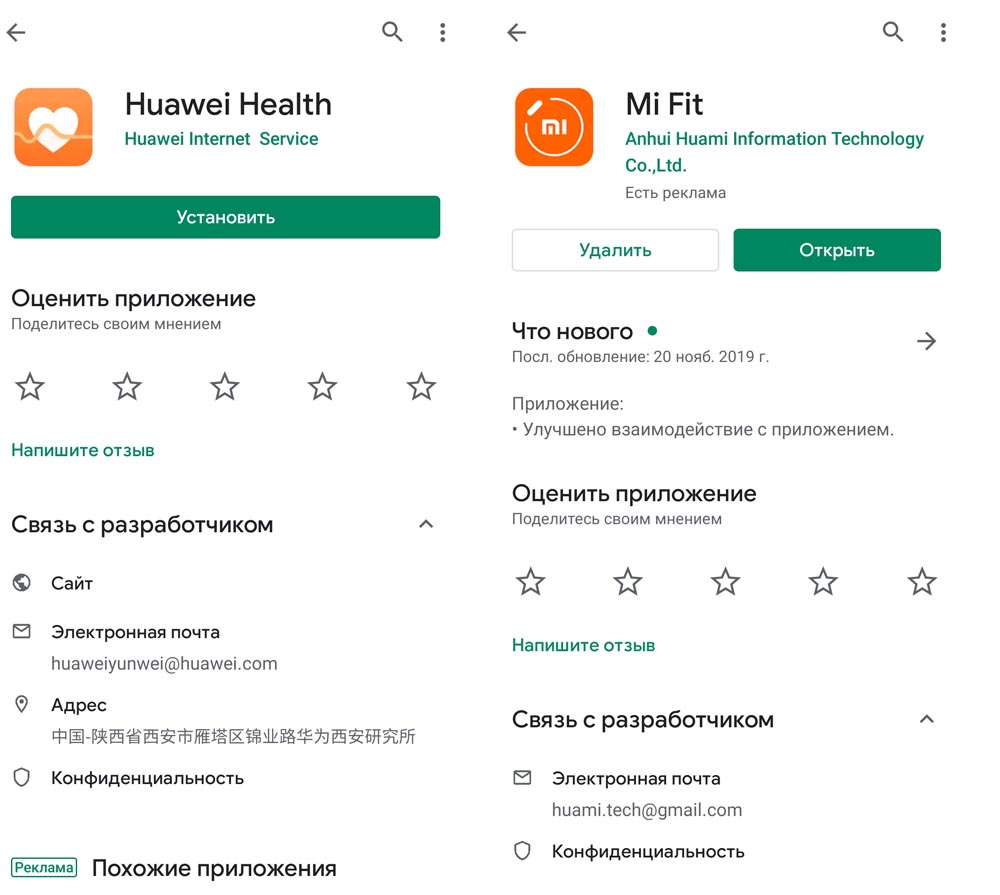
В то же время из-за смешивания брендов некоторые браслеты имеют альтернативное приложение, например Amazfit Stratos и Amazfit Pace можно настраивать как через через Mi Fit, так и через Amazfit. Это связано с тем, что под брендом Amazfit выпускаются умные кроссовки, часы и другая продукция. А модель браслета Xiaomi Hey+ настраивается только через приложение Hey+, равно как некоторых производителей под отдельные линейки созданы свои приложения.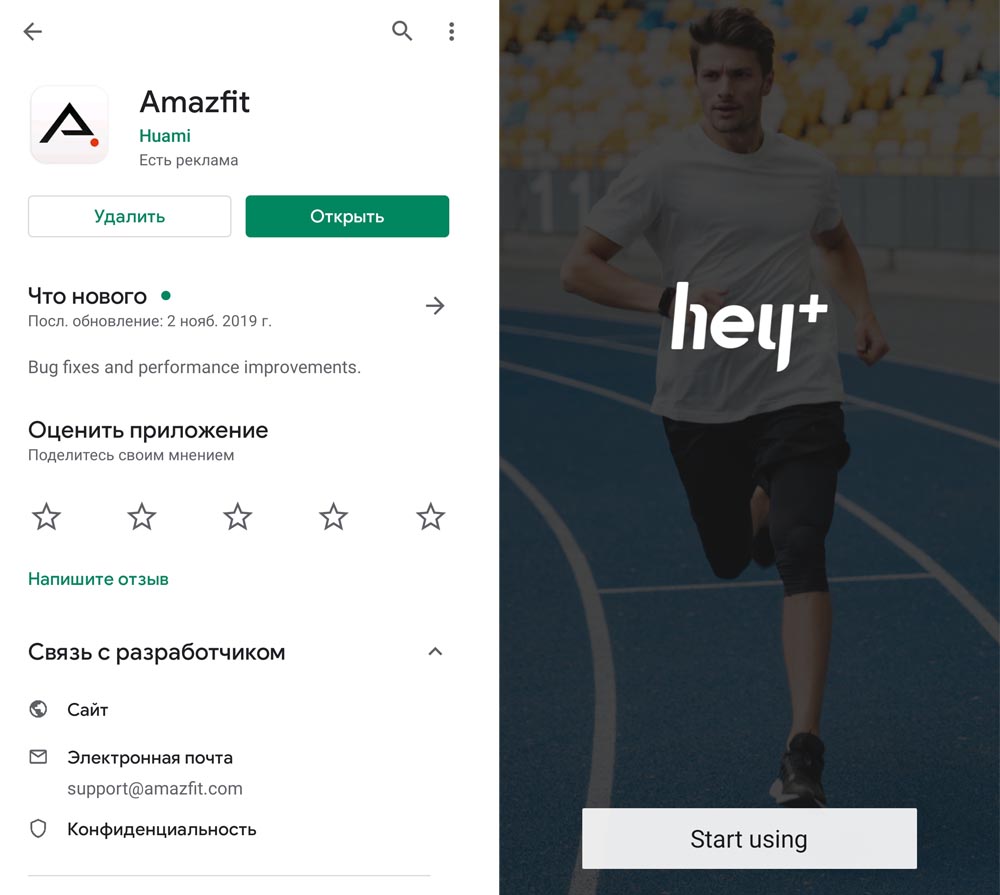
Установка приложения
Самый простой вариант — найти приложение в официальном магазине вашего телефона и установить его оттуда. Если ваш смартфон работает на базе Android, тогда найдите в телефоне приложение «Play Маркет», если на базе iOS — App Store. Запустите это приложение, в строке поиска наберите название подходящего для вашего фитнес-браслета приложения, затем нажмите «Установить» и после установки «Открыть». Вы можете устанавливать и неофициальные версии приложений, но они могут приводить к различным ограничениям и сбоям в работе вашего гаджета.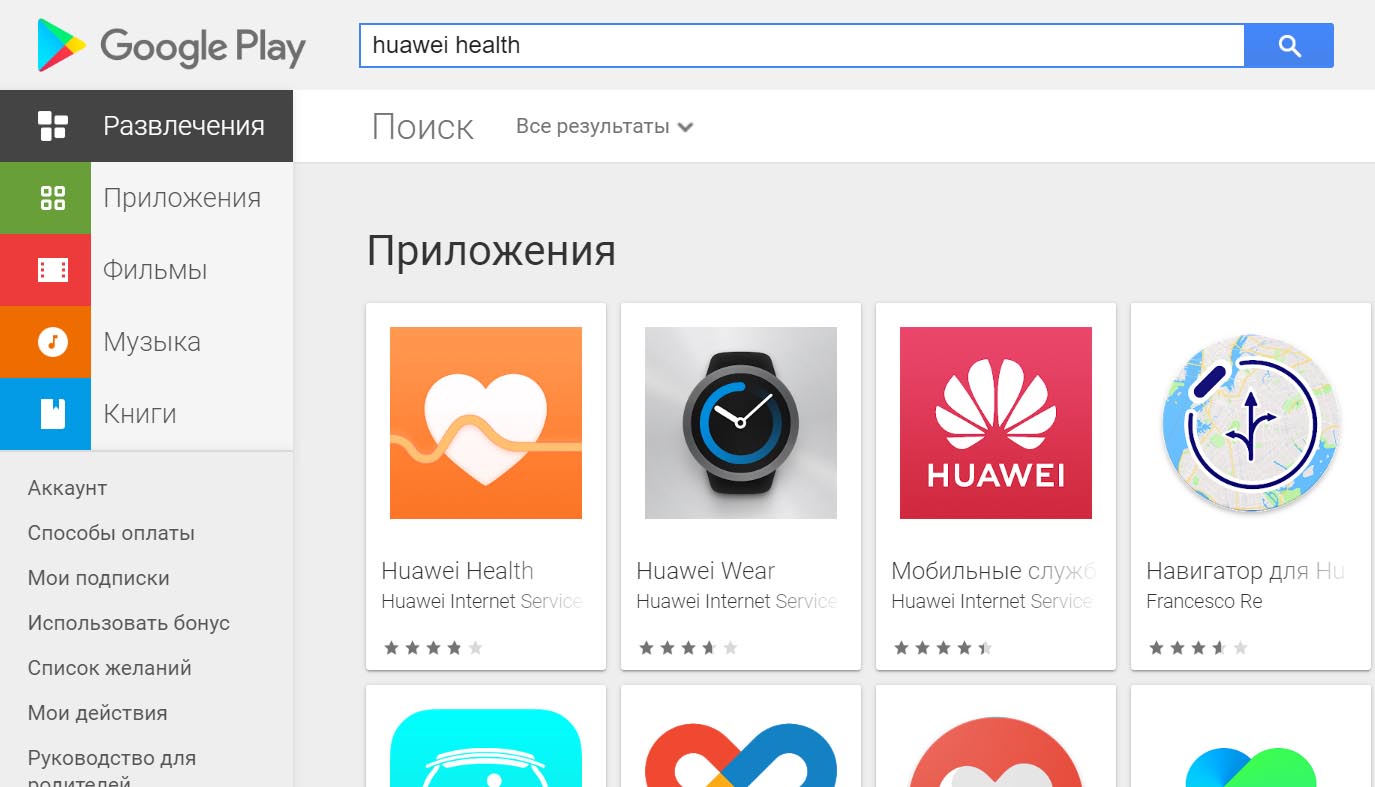
Во многих моделях на коробке, в инструкции или самих часах есть QR-код, отсканировав который вы сразу попадете на страницу нужного приложения. Но для этого на смартфоне должно стоять приложение для чтения QR-кодов (на некоторых телефонах оно установлено по умолчанию).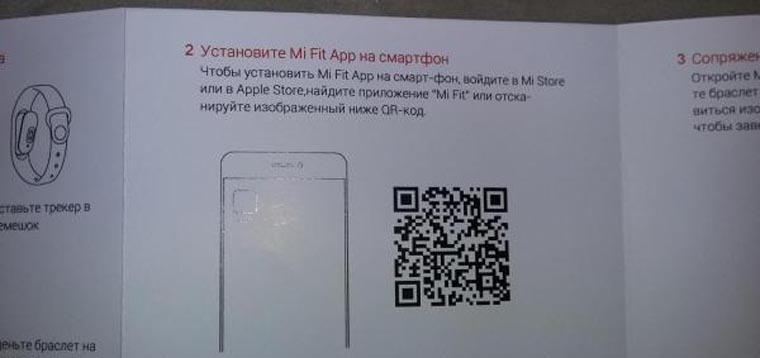
Регистрация в приложении и выдача разрешений
После установки и запуска приложения оно предложит вам зарегистрироваться. Некоторые программы работают и без регистрации, но в ограниченном режиме, так как речь идет все-таки о ваших персональных данных вроде веса, возраста, роста, которые понадобятся для расчета некоторых характеристик во время тренировок. Одни приложения запрашивают номер телефона, другие разрешают регистрацию по почте, через Facebook и прочие сервисы. Пройдите регистрацию с телефона и при необходимости запишите логин и пароль. Если приложение требует китайский номер телефона, попробуйте зарегистрироваться в нем не через смартфон, а через сайт (там бывают доступны варианты регистрации через электронную почту).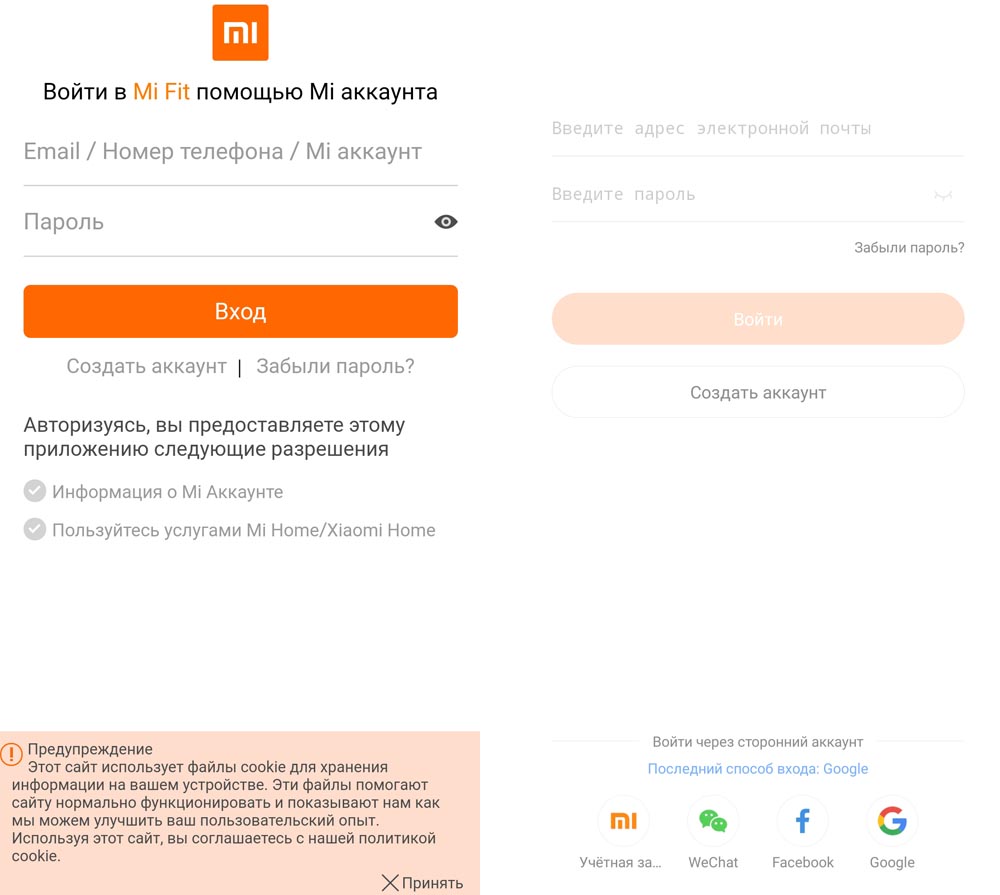
В ходе регистрации или после нее приложение попросит от вас несколько разрешений. Обычно это принятие политики конфиденциальности и иных соглашений, а также разрешения на доступ к местоположению, к вашим фотографиям, контактам и другой информации. Дайте все необходимые разрешения, чтобы ваш браслет мог полноценно справляться с разными задачами. Большинство фирменных китайских приложений на сегодняшний день уже переведены на русский язык, поэтому у вас не возникнет надобности в расшифровке иероглифов.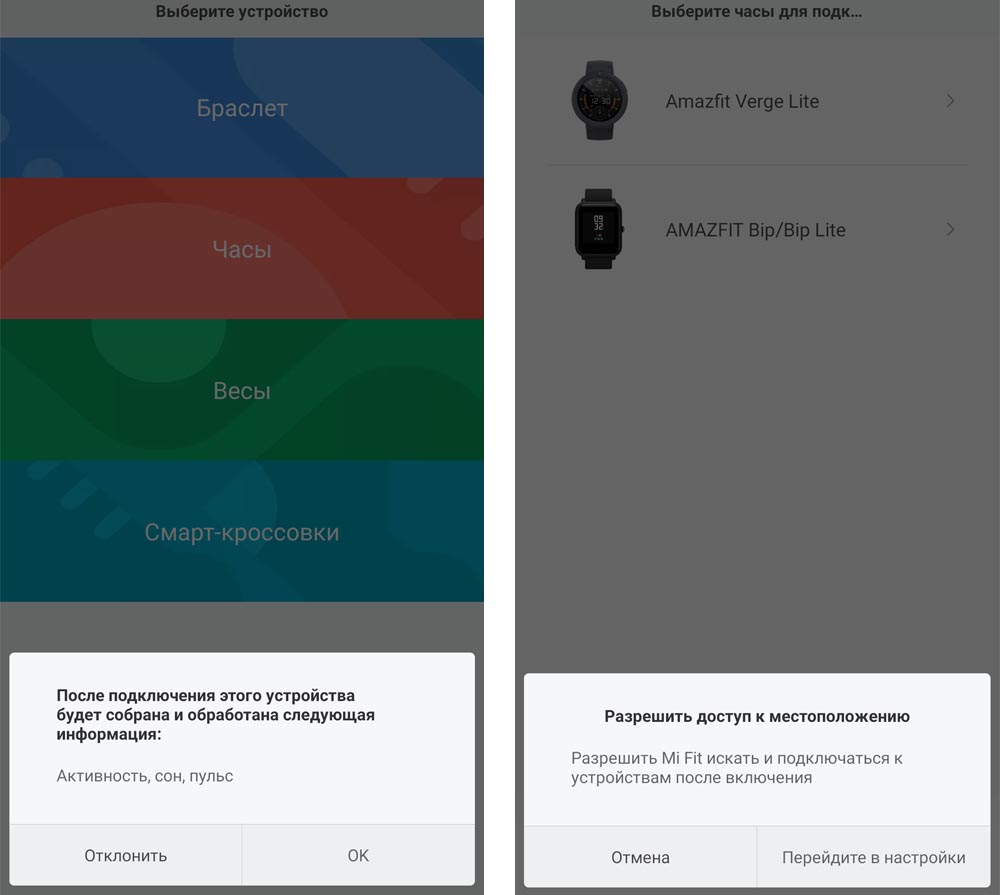
Подключение фитнес-браслета к телефону
После установки нужного приложения включите браслет и убедитесь в том, что он заряжен, или зарядите его. На некоторых моделях трекеров или в самих приложениях сразу появляется инструкция по подключению, которая поможет вам проделать нужные шаги. При этом вначале многие устройства предлагают выбрать язык, так что не пропустите этот шаг, чтобы не разыскивать затем эту настройку в меню на китайском языке.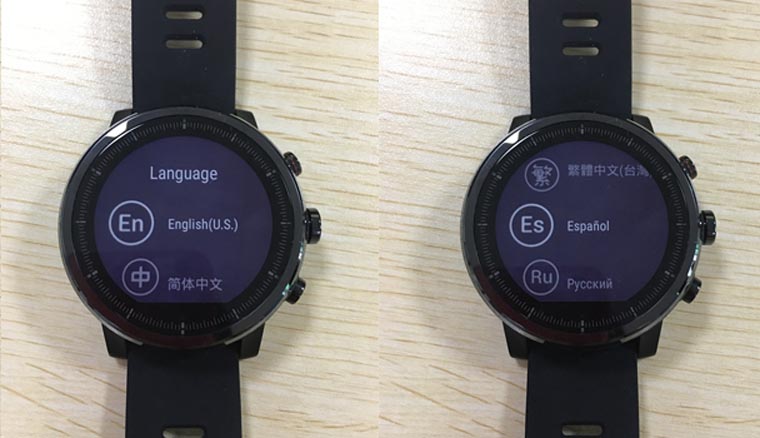
Если инструкции нет, добавьте устройство самостоятельно. Обычно для этого нужно кликнуть по плюсу на экране приложения и выбрать «Добавить», выбрать вкладку «Устройство», найти строку «Добавить устройство» на главном экране или вкладке «Профиль» или что-то подобное. Затем выбирается тип умных вещей (часы, браслеты, кроссовки, пылесосы и пр.) и конкретная модель. Если вы не видите в списке модель своего фитнес-трекера, выберите вариант «Моего устройства нет», обновите список, нажмите «Добавить вручную» или что-то похожее.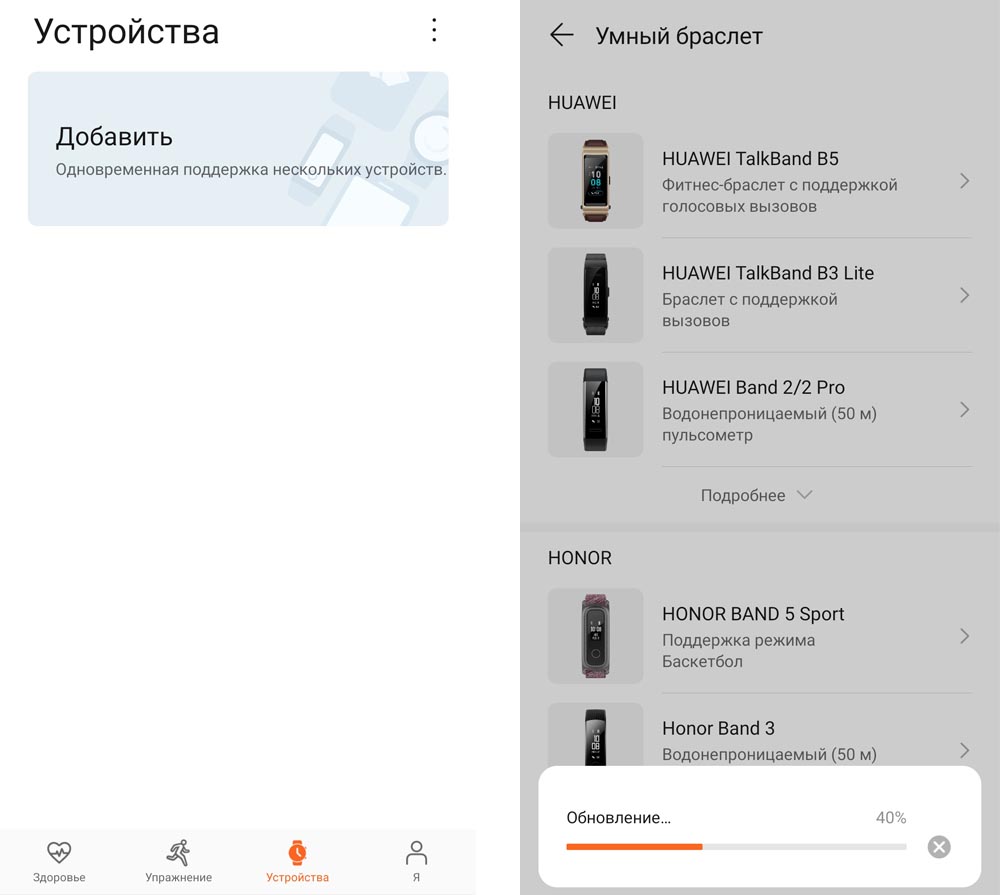
После этого приложение начнет поиск часов по Bluetooth, поэтому этот модуль должен быть включен на вашем телефоне, а часы и телефон должны находиться рядом. Как только приложение обнаружит телефон, на часах появится предложение подтвердить сопряжение. Нажмите галочку, и связь установится. В некоторых моделях браслетов нужно отсканировать горящий на экране фитнес-браслета QR-код. В этом случае в приложении запустится сканер, а вам останется разместить экран часов с кодом в окошке этого сканера.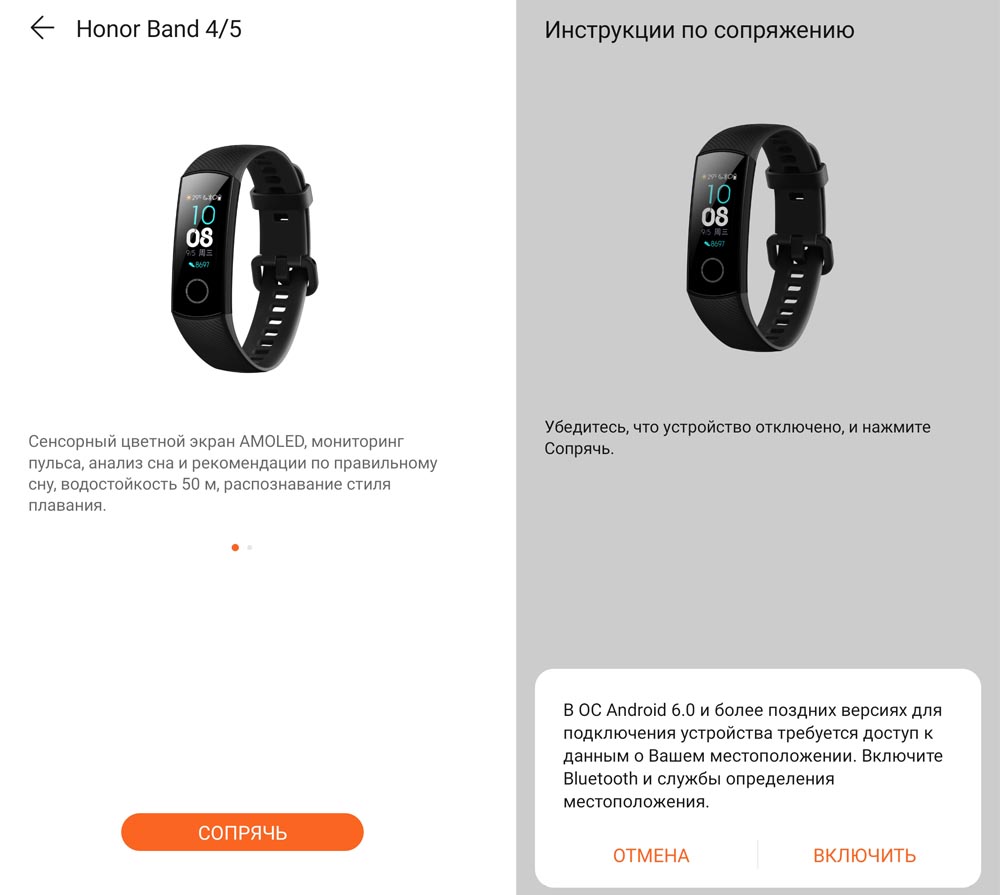
Первичные настройки и знакомство с инструкцией
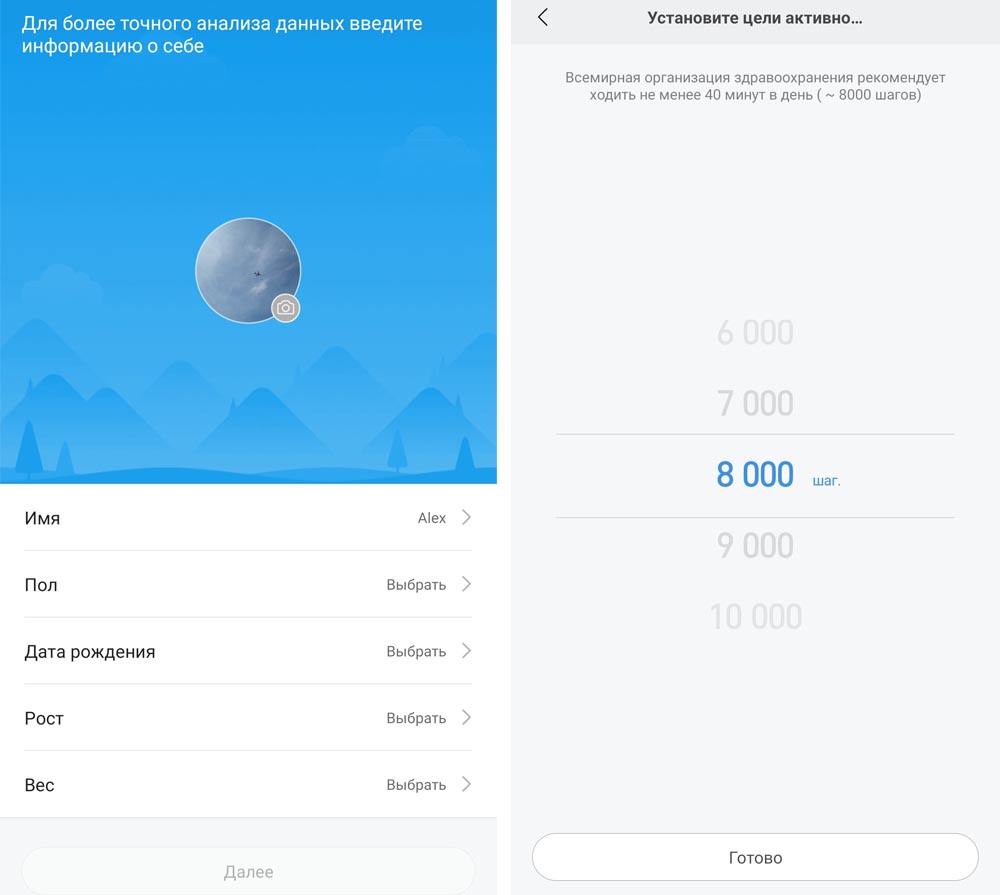
После сопряжения устройств некоторые модели часов и приложения показывают пользователю инструкцию. Советуем не пропускать ее, так как она познакомит вас с базовыми возможностями фитнес-браслета. Также приложение может потребовать сделать первые настройки: задать свой рост, вес, пол, возраст, выбрать регион и другое. Личные данные нужны для того, чтобы умный гаджет правильно рассчитывал для вас разные параметры вроде сожженных калорий. Часть настроек лучше сделать и перед постоянным ношением фитнес-трекера, чтобы вы могли оценить все его возможности. Например, включить умный будильник, регулярный мониторинг пульса, мониторинг сна и другое. Правда, при запуске большого числа функций фитнес-браслет будет разряжаться в несколько раз быстрее.
Примеры: как подключить браслеты Huawei, Xiaomi, Honor к телефону
Приведем в пример несколько инструкций конкретных моделей, которые помогут вам на практике освоить шаги по сопряжению смартфона и часов. В каждой из представленных ниже инструкций есть конкретный раздел по подключению фитнес-браслета или смарт-часов к телефону.
Инструкция по подключению браслета Mi Band 3
Инструкция по настройке фитнес-браслета Xiaomi Mi Band 4
Инструкция на русском языке по настройке фитнес-браслета Huawei Honor Band 4
Если фитнес-браслет не подключается к телефону
Иногда случается, что фитнес-браслет никак не хочет подключаться к телефону. Вроде бы все сделано по инструкции, а на экране все так же высвечивается «Нет доступных устройств» или «Поднесите часы ближе к телефону». Однако причины отсутствия сопряжения чаще всего одни и те же.
Проблемы с Bluetooth
Чаще всего приложение само запрашивает разрешение на подключение модуля Bluetooth. Если вы случайно ответили «Отклонить» или «Нет», сопряжение не произойдет. В этом случае просто включите Bluetooth вручную, сдвинув шторку уведомлений (свайп по экрану вниз) и нажав на значок Bluetooth или Настройки / Подключения / Bluetooth (в разных моделях телефонов свой способ подключения).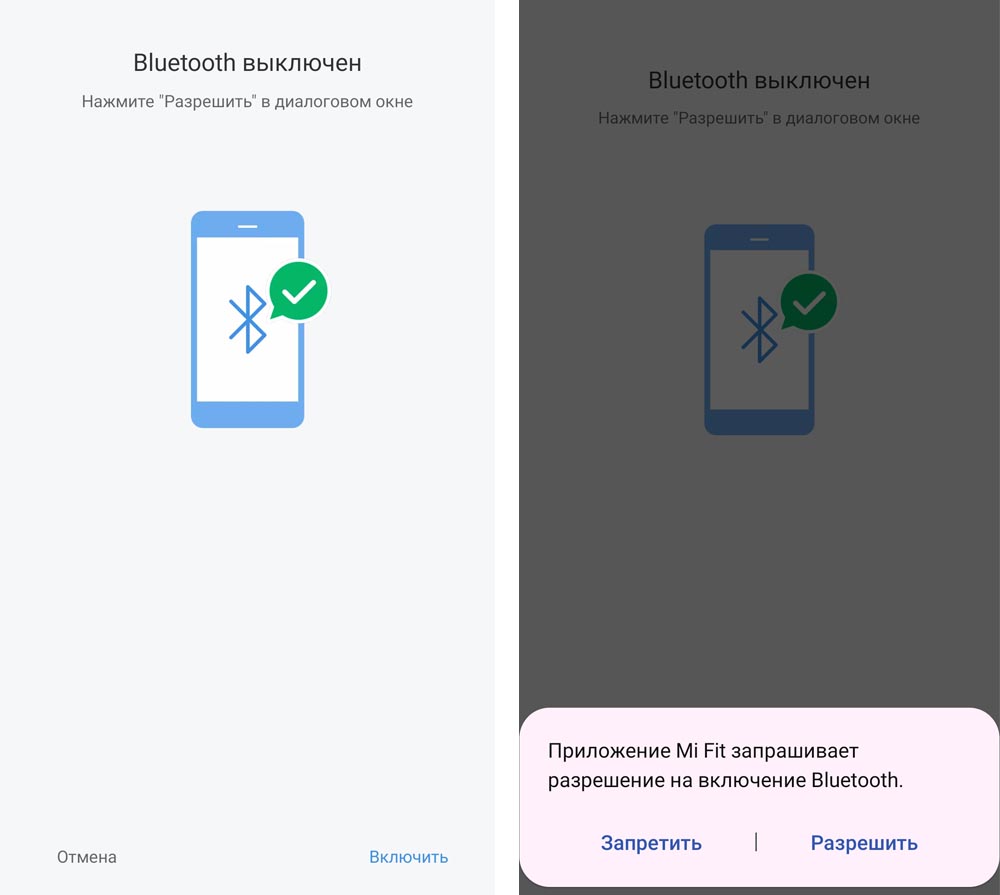
Иногда модуль Bluetooth на телефоне выходит из строя, и мы не замечаем этого, если активно не пользуемся Bluetooth-устройствами. Проверить его работоспособность легко: попробуйте подключить к телефону по Bluetooth любое устройство, имеющее этот модуль. Это может быть другой смартфон, ноутбук, Bluetooth-наушники и так далее. В случае неисправностей Bluetooth не включается вообще, видит устройства, но не соединяется с ними, или приводит к зависанию смартфона. При неисправностях модуля попробуйте перезагрузить телефон, сбросить его к заводским настройкам и, если это не помогло, обратитесь в сервисный центр.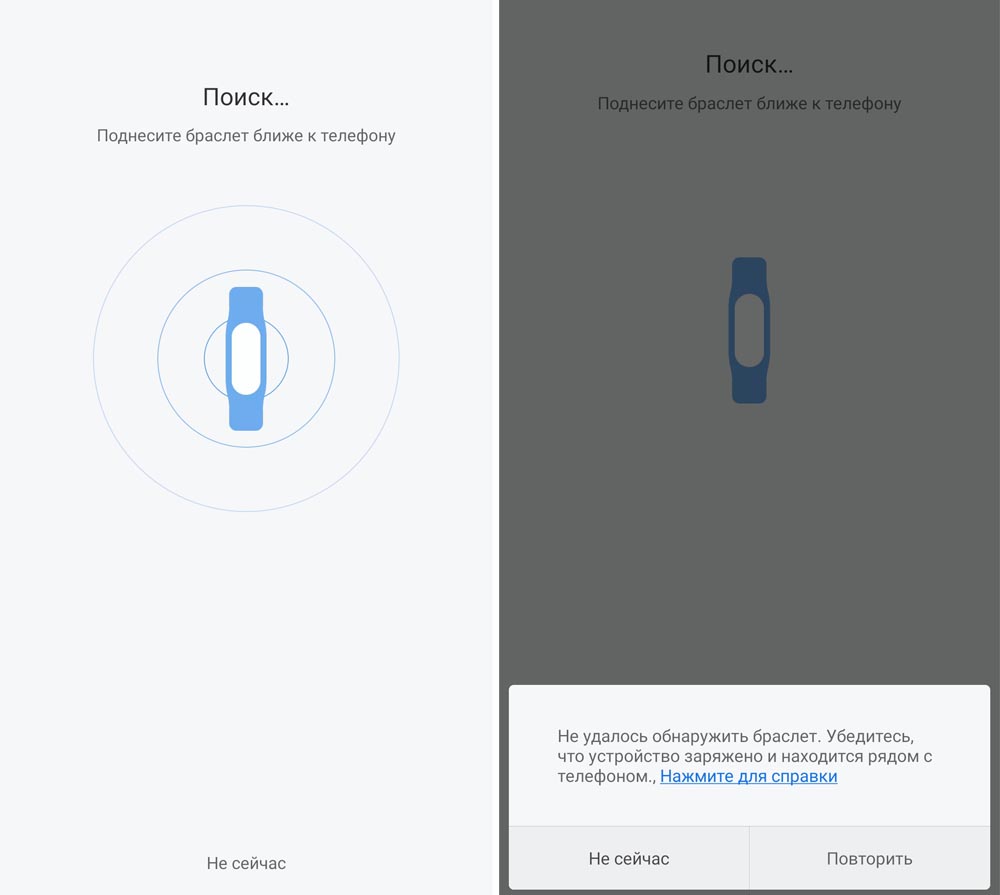
Другой проблемой с Bluetooth могут быть помехи в зоне его действия. Например, если рядом с устройствами работает СВЧ-печь, мощный Wi-Fi-репитер или другое электронное оборудование. Проблема с подключением решится, как только вы окажетесь вне их зоны влияния. Устройства могут не соединяться и в том случае, если на них стоят разные версии Bluetooth. Например, фитнес-трекеру требуется Bluetooth 4.0 и выше, а на телефоне стоят более старые версии. В этом случае попробуйте подключить часы к телефону с подходящей версией Bluetooth. Узнать ее можно в характеристиках конкретной модели (поищите на сайтах продавцов).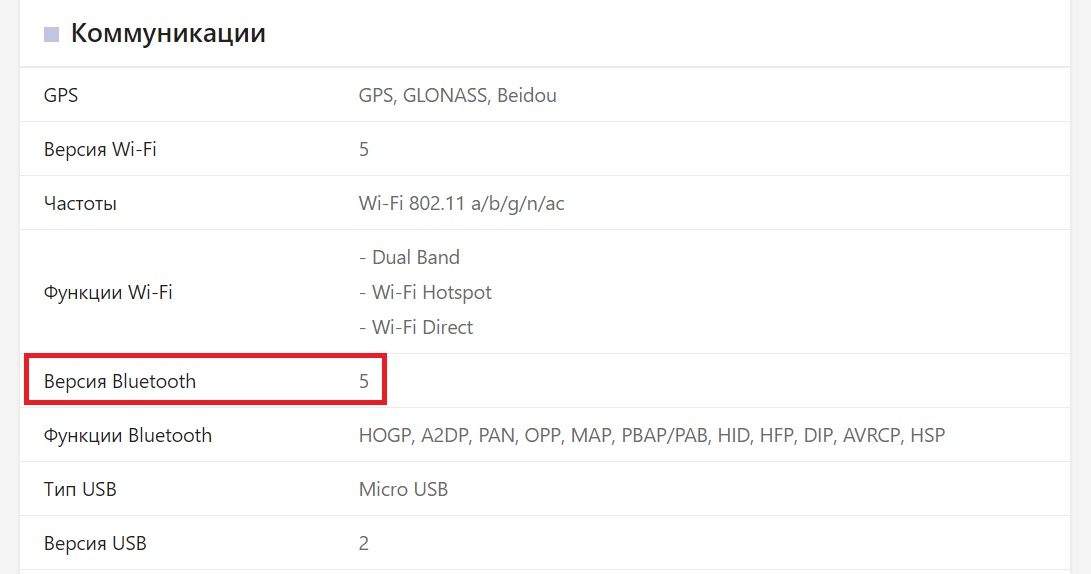
Проблемы с программами
Они чаще всего возникают при установке на часы неофициальной прошивки или стороннего мобильного приложения. Так как некоторые функции на разных моделях телефонов и часов могут работать некорректно, то среди них бывают и проблемы с сопряжением. При такой проблеме придется переустанавливать прошивку или мобильное приложение. В официальных версиях программ сбои могут возникать из-за обновления. Например, если на вашем телефоне стоит старая версия приложения, а автоматическое обновление отключено (тогда обновите его самостоятельно).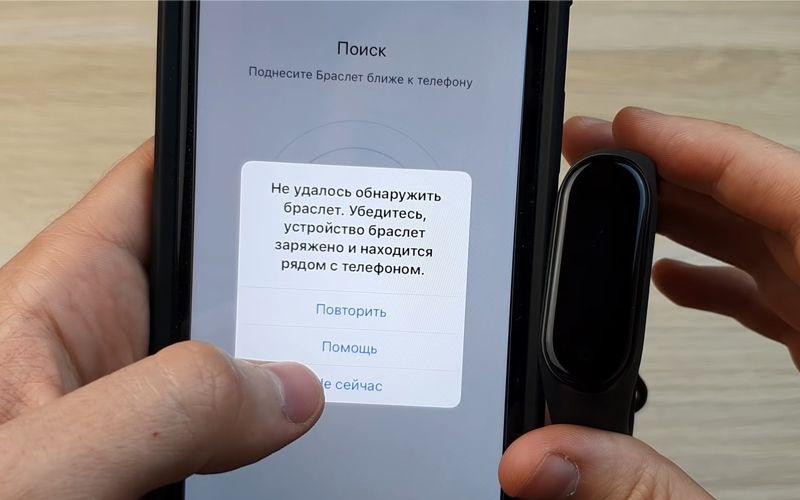
Другой вариант — производитель неудачно обновил прошивку или приложение. Во втором случае придется устанавливать предыдущую версию приложения или дождаться устранения ошибок производителем. Бывает и такое, что происходит сбой в самом телефоне или приложении. Перезагрузка девайса или перезапуск приложения могут решить проблему.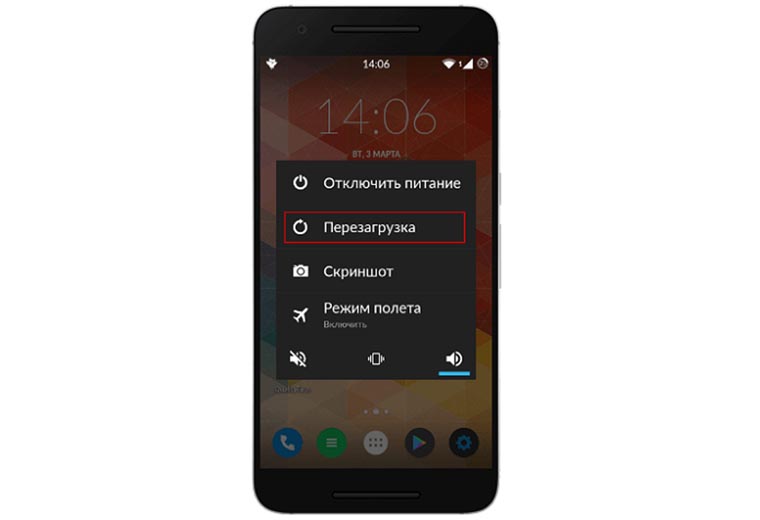
Потеря связи
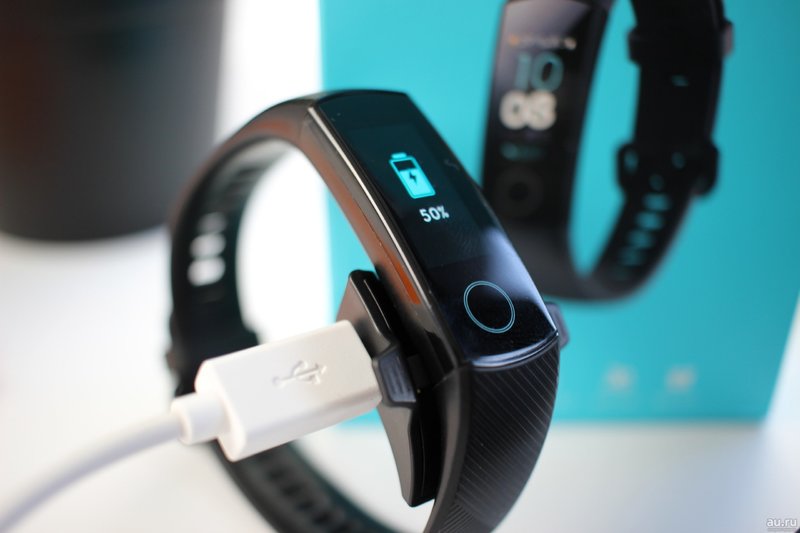
Иногда фитнес-браслет подключается, но быстро теряет связь с телефоном. Частая причина этого явления кроется в уровне заряда обоих гаджетов или их удалении друг от друга. Стоит зарядить девайсы или приблизиться с часами к телефону, как проблема решится. Более сложная причина — все та же проблема с программным обеспечением часов или смартфона. В этом случае первым делом стоит перезагрузить часы или смартфон, во вторую очередь пытаться переустановить программы, а в третью сделать сброс устройств к заводским настройкам.
Брак
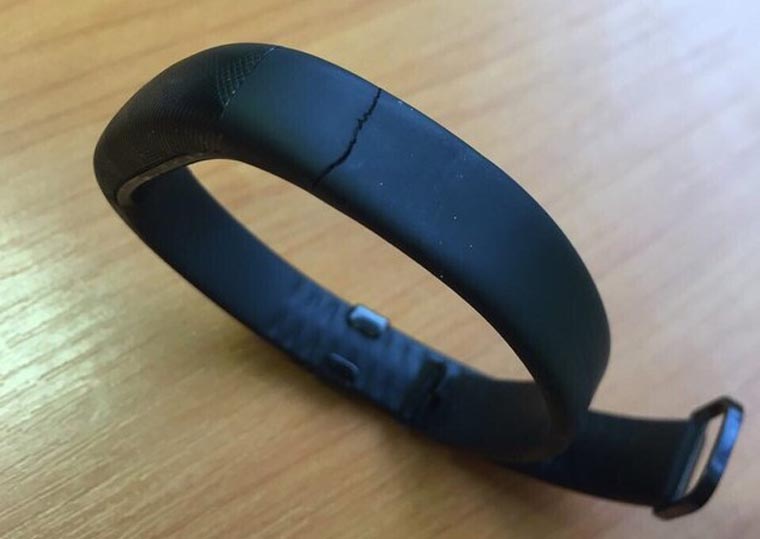
Некоторые продавцы китайских гаджетов под видом известного бренда сбывают подделку. Иногда ее легко распознать и внешне по кривым надписям, кнопкам, наплывам пластика, дефектам. Такие фитнес-трекеры полны сюрпризов и могут как совсем не подключаться, так и утратить работоспособность через короткое время. Бывают бракованные экземпляры и в брендовой продукции. Если ваш телефон исправно подключается к другим блютуз-устройствам и имеет нужную версию Bluetooth, если часы не хотят подключаться к другим телефонам, вероятен их брак. Тогда придется возвращать их продавцу.
Изучив основные принципы и примеры подключения китайских фитнес-браслетов к телефону, вы наверняка сможете подключить любые часы. Но если что-то не получается, перечитайте раздел о проблемах с подключением или поищите в сети инструкцию по подключению конкретной модели браслета.