
Как подключить браслет к телефону через блютуз mi
Как подключить китайский фитнес-браслет к телефону. Подключение умных часов Xiaomi, Honor, Huawei, Lefun и других
Купив популярный фитнес-браслет в Поднебесной вроде Honor Band 5 и Xiaomi Mi Band 4, многие сталкиваются с проблемой языка. Часто в коробке идет только китайская инструкция или она настолько куцая, что от нее мало толку, особенно в плане подключения трекера к телефону. Поэтому в этой статье мы разберем общие принципы подключения фитнес-браслетов из Китая, которые помогут вам сделать это для любой модели. Мы также рассмотрим частые проблемы, возникающие при подключении девайсов, и способы их устранения.
Определение приложения и его установка
Какое приложение скачать для фитнес-браслета
Чтобы фитнес-трекер мог связаться с телефоном, необходимо специальное мобильное приложение. Каждый производитель использует свои приложения, которые обычно подходят для всей его линейки фитнес-браслетов. Например, у компании Xiaomi это приложение Mi Fit, которое подойдет для смарт-браслетов Mi Band 4, Mi Band 3, M3, смарт-часов Amazfit Stratos, Amazfit Pace и других версий. У популярных фитнес-браслетов Honor Band 4 и Honor Band 5, а также других трекеров Huawei это в основном приложение Huawei Health, у Lefun — Lefun Health и так далее.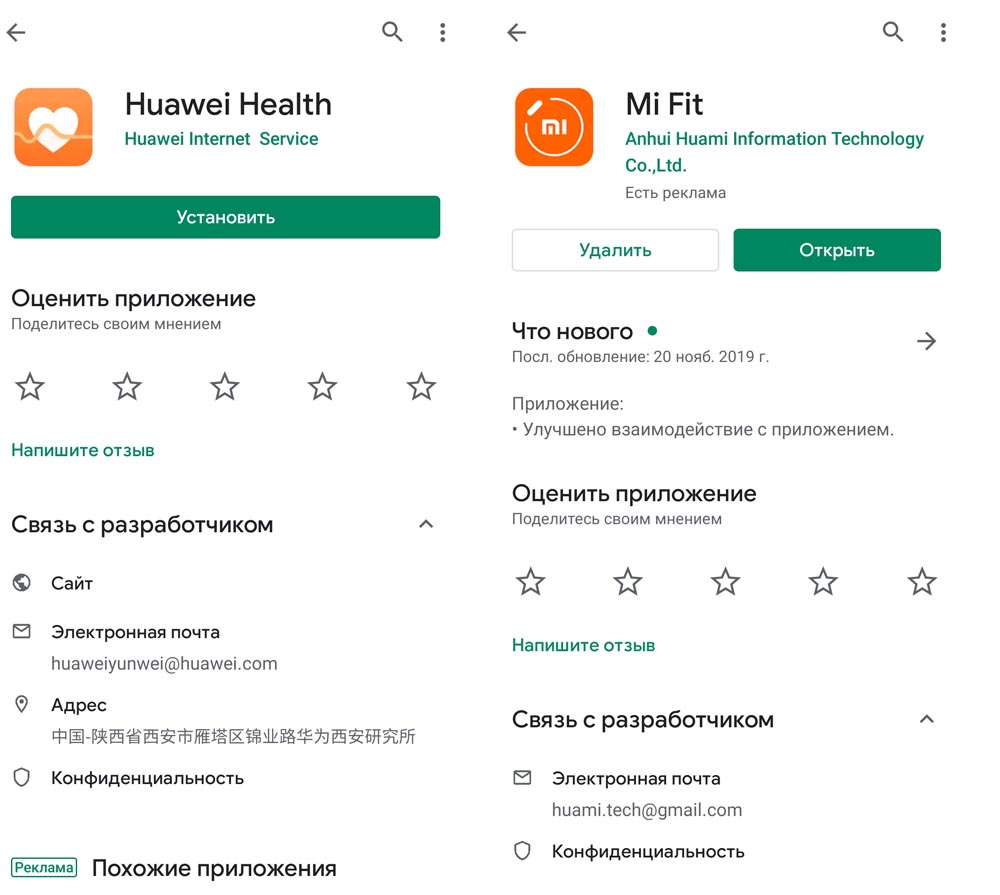
В то же время из-за смешивания брендов некоторые браслеты имеют альтернативное приложение, например Amazfit Stratos и Amazfit Pace можно настраивать как через через Mi Fit, так и через Amazfit. Это связано с тем, что под брендом Amazfit выпускаются умные кроссовки, часы и другая продукция. А модель браслета Xiaomi Hey+ настраивается только через приложение Hey+, равно как некоторых производителей под отдельные линейки созданы свои приложения.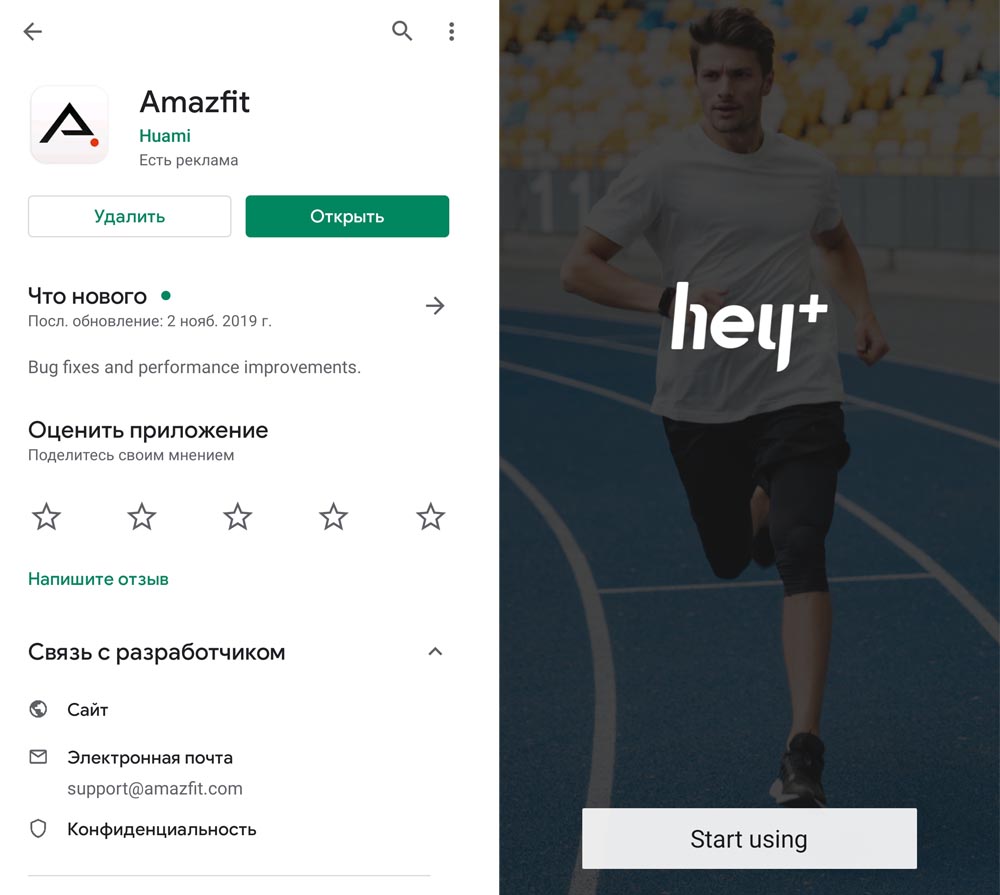
Установка приложения
Самый простой вариант — найти приложение в официальном магазине вашего телефона и установить его оттуда. Если ваш смартфон работает на базе Android, тогда найдите в телефоне приложение «Play Маркет», если на базе iOS — App Store. Запустите это приложение, в строке поиска наберите название подходящего для вашего фитнес-браслета приложения, затем нажмите «Установить» и после установки «Открыть». Вы можете устанавливать и неофициальные версии приложений, но они могут приводить к различным ограничениям и сбоям в работе вашего гаджета.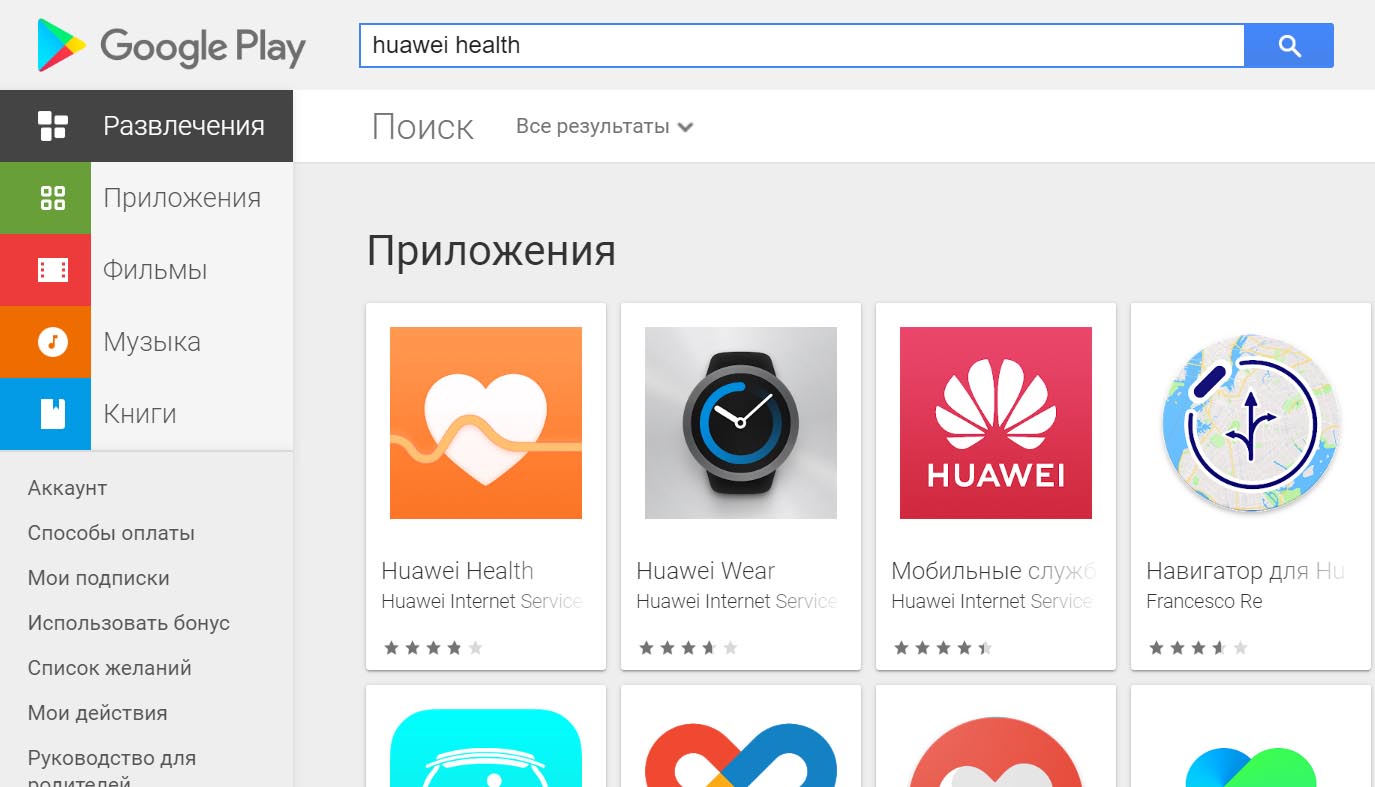
Во многих моделях на коробке, в инструкции или самих часах есть QR-код, отсканировав который вы сразу попадете на страницу нужного приложения. Но для этого на смартфоне должно стоять приложение для чтения QR-кодов (на некоторых телефонах оно установлено по умолчанию).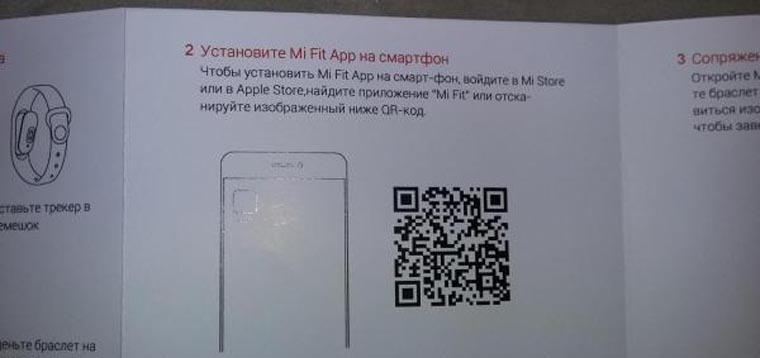
Регистрация в приложении и выдача разрешений
После установки и запуска приложения оно предложит вам зарегистрироваться. Некоторые программы работают и без регистрации, но в ограниченном режиме, так как речь идет все-таки о ваших персональных данных вроде веса, возраста, роста, которые понадобятся для расчета некоторых характеристик во время тренировок. Одни приложения запрашивают номер телефона, другие разрешают регистрацию по почте, через Facebook и прочие сервисы. Пройдите регистрацию с телефона и при необходимости запишите логин и пароль. Если приложение требует китайский номер телефона, попробуйте зарегистрироваться в нем не через смартфон, а через сайт (там бывают доступны варианты регистрации через электронную почту).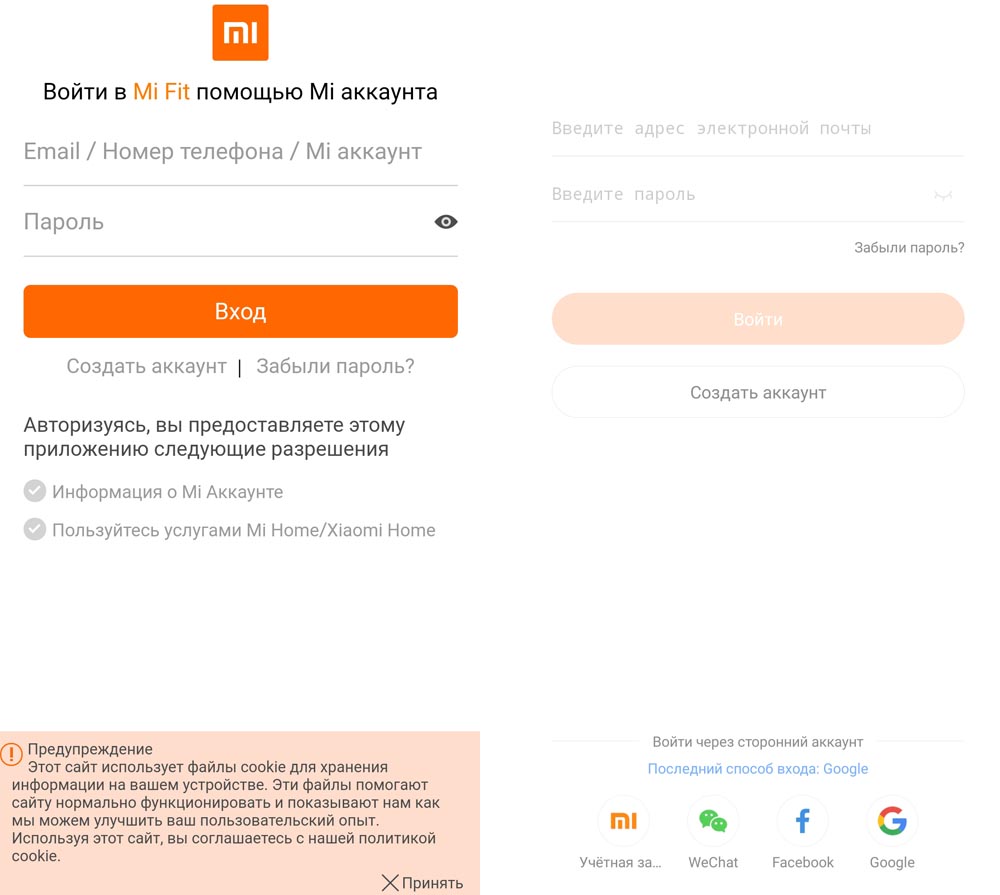
В ходе регистрации или после нее приложение попросит от вас несколько разрешений. Обычно это принятие политики конфиденциальности и иных соглашений, а также разрешения на доступ к местоположению, к вашим фотографиям, контактам и другой информации. Дайте все необходимые разрешения, чтобы ваш браслет мог полноценно справляться с разными задачами. Большинство фирменных китайских приложений на сегодняшний день уже переведены на русский язык, поэтому у вас не возникнет надобности в расшифровке иероглифов.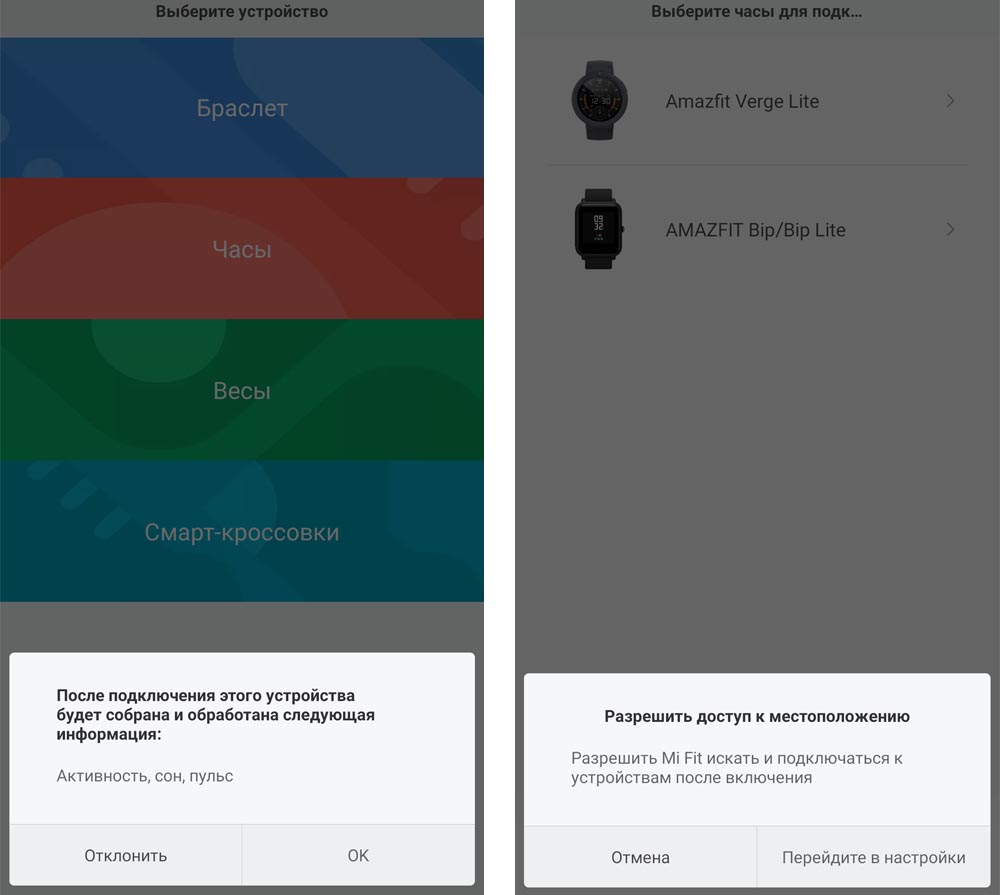
Подключение фитнес-браслета к телефону
После установки нужного приложения включите браслет и убедитесь в том, что он заряжен, или зарядите его. На некоторых моделях трекеров или в самих приложениях сразу появляется инструкция по подключению, которая поможет вам проделать нужные шаги. При этом вначале многие устройства предлагают выбрать язык, так что не пропустите этот шаг, чтобы не разыскивать затем эту настройку в меню на китайском языке.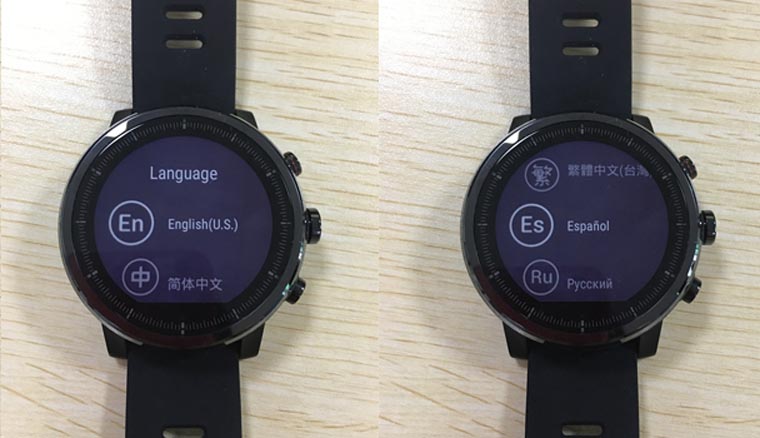
Если инструкции нет, добавьте устройство самостоятельно. Обычно для этого нужно кликнуть по плюсу на экране приложения и выбрать «Добавить», выбрать вкладку «Устройство», найти строку «Добавить устройство» на главном экране или вкладке «Профиль» или что-то подобное. Затем выбирается тип умных вещей (часы, браслеты, кроссовки, пылесосы и пр.) и конкретная модель. Если вы не видите в списке модель своего фитнес-трекера, выберите вариант «Моего устройства нет», обновите список, нажмите «Добавить вручную» или что-то похожее.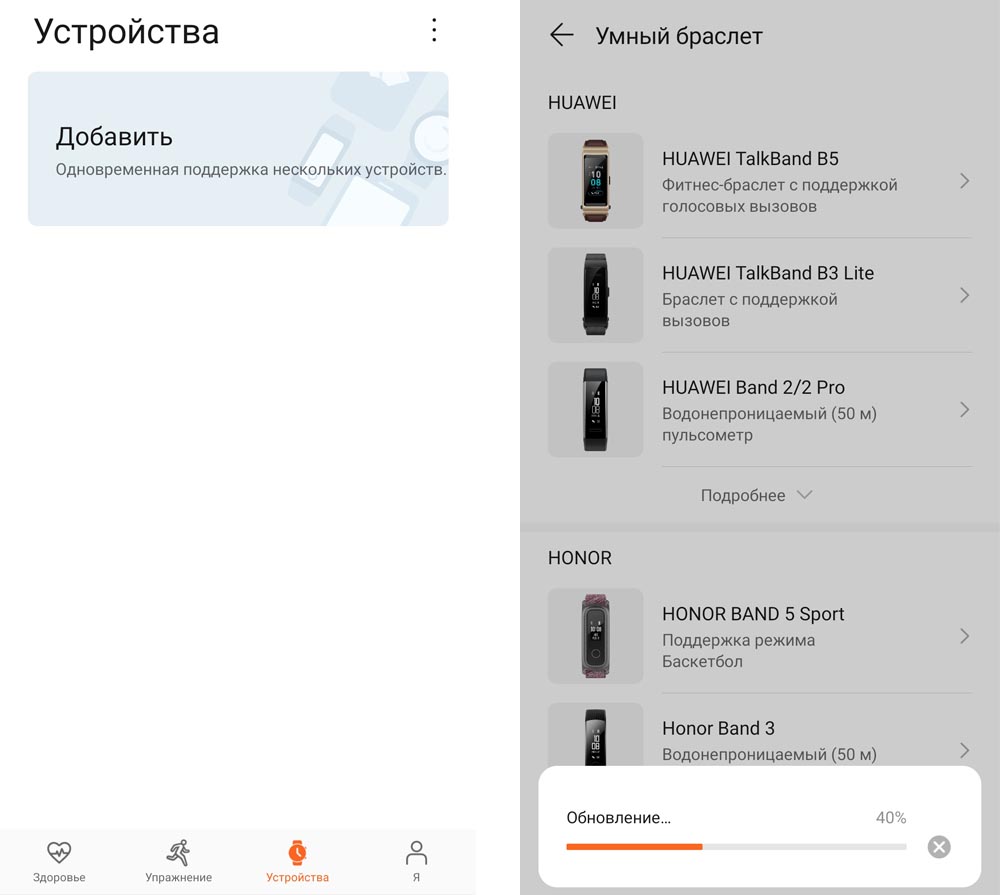
После этого приложение начнет поиск часов по Bluetooth, поэтому этот модуль должен быть включен на вашем телефоне, а часы и телефон должны находиться рядом. Как только приложение обнаружит телефон, на часах появится предложение подтвердить сопряжение. Нажмите галочку, и связь установится. В некоторых моделях браслетов нужно отсканировать горящий на экране фитнес-браслета QR-код. В этом случае в приложении запустится сканер, а вам останется разместить экран часов с кодом в окошке этого сканера.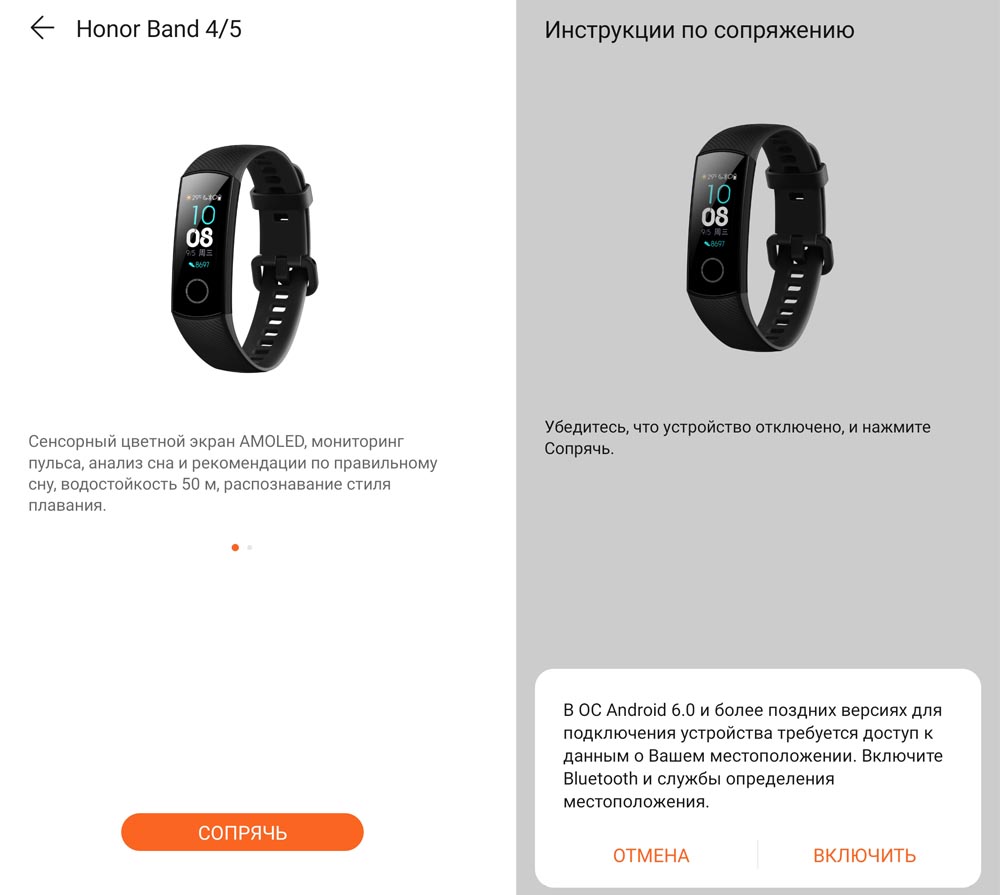
Первичные настройки и знакомство с инструкцией
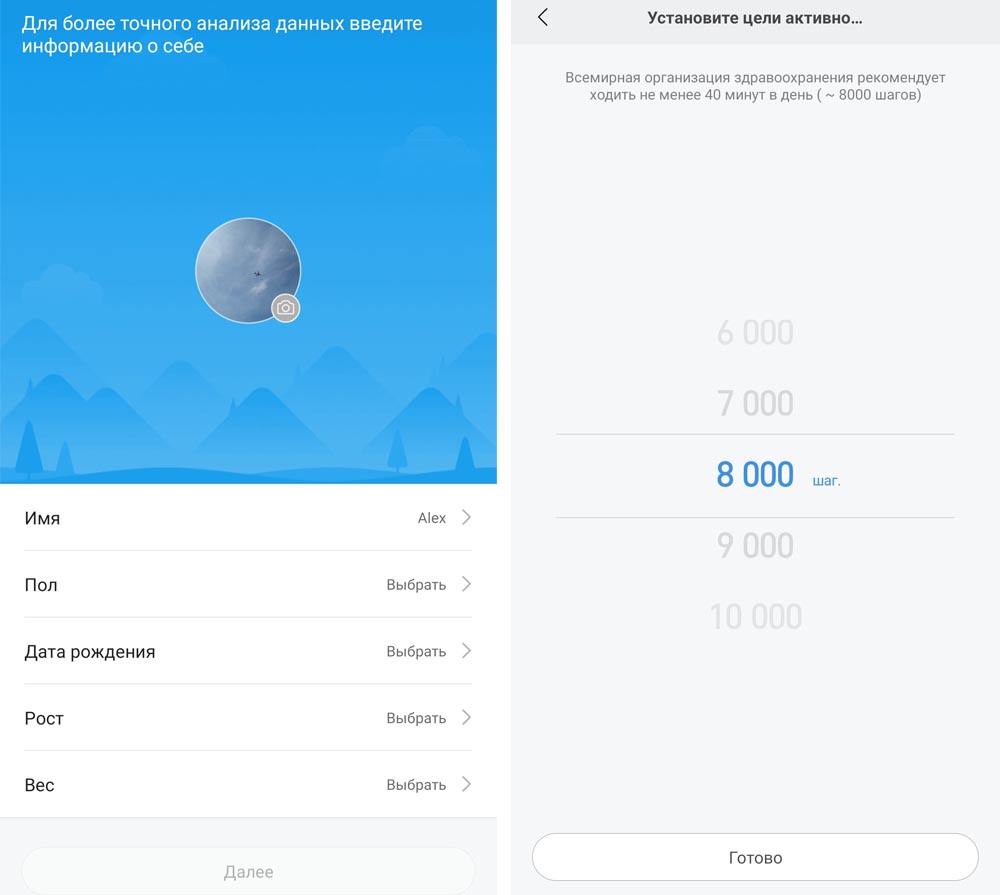
После сопряжения устройств некоторые модели часов и приложения показывают пользователю инструкцию. Советуем не пропускать ее, так как она познакомит вас с базовыми возможностями фитнес-браслета. Также приложение может потребовать сделать первые настройки: задать свой рост, вес, пол, возраст, выбрать регион и другое. Личные данные нужны для того, чтобы умный гаджет правильно рассчитывал для вас разные параметры вроде сожженных калорий. Часть настроек лучше сделать и перед постоянным ношением фитнес-трекера, чтобы вы могли оценить все его возможности. Например, включить умный будильник, регулярный мониторинг пульса, мониторинг сна и другое. Правда, при запуске большого числа функций фитнес-браслет будет разряжаться в несколько раз быстрее.
Примеры: как подключить браслеты Huawei, Xiaomi, Honor к телефону
Если фитнес-браслет не подключается к телефону
Проблемы с Bluetooth
Чаще всего приложение само запрашивает разрешение на подключение модуля Bluetooth. Если вы случайно ответили «Отклонить» или «Нет», сопряжение не произойдет. В этом случае просто включите Bluetooth вручную, сдвинув шторку уведомлений (свайп по экрану вниз) и нажав на значок Bluetooth или Настройки / Подключения / Bluetooth (в разных моделях телефонов свой способ подключения).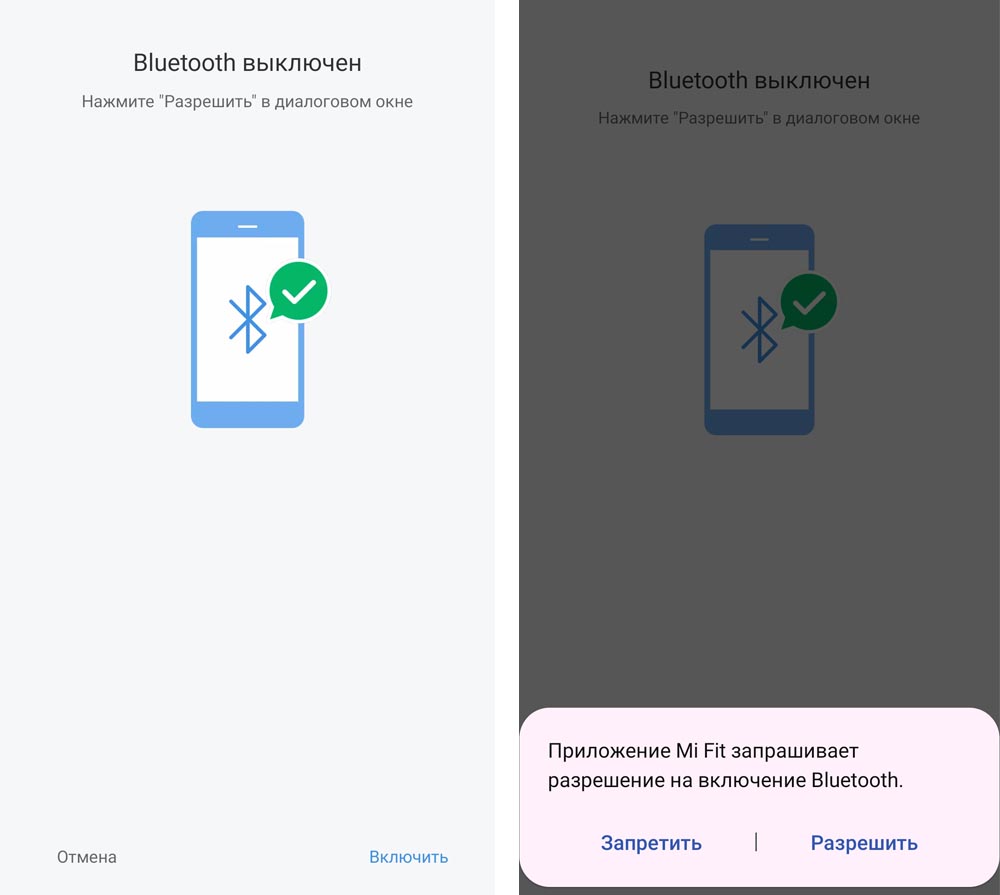
Иногда модуль Bluetooth на телефоне выходит из строя, и мы не замечаем этого, если активно не пользуемся Bluetooth-устройствами. Проверить его работоспособность легко: попробуйте подключить к телефону по Bluetooth любое устройство, имеющее этот модуль. Это может быть другой смартфон, ноутбук, Bluetooth-наушники и так далее. В случае неисправностей Bluetooth не включается вообще, видит устройства, но не соединяется с ними, или приводит к зависанию смартфона. При неисправностях модуля попробуйте перезагрузить телефон, сбросить его к заводским настройкам и, если это не помогло, обратитесь в сервисный центр.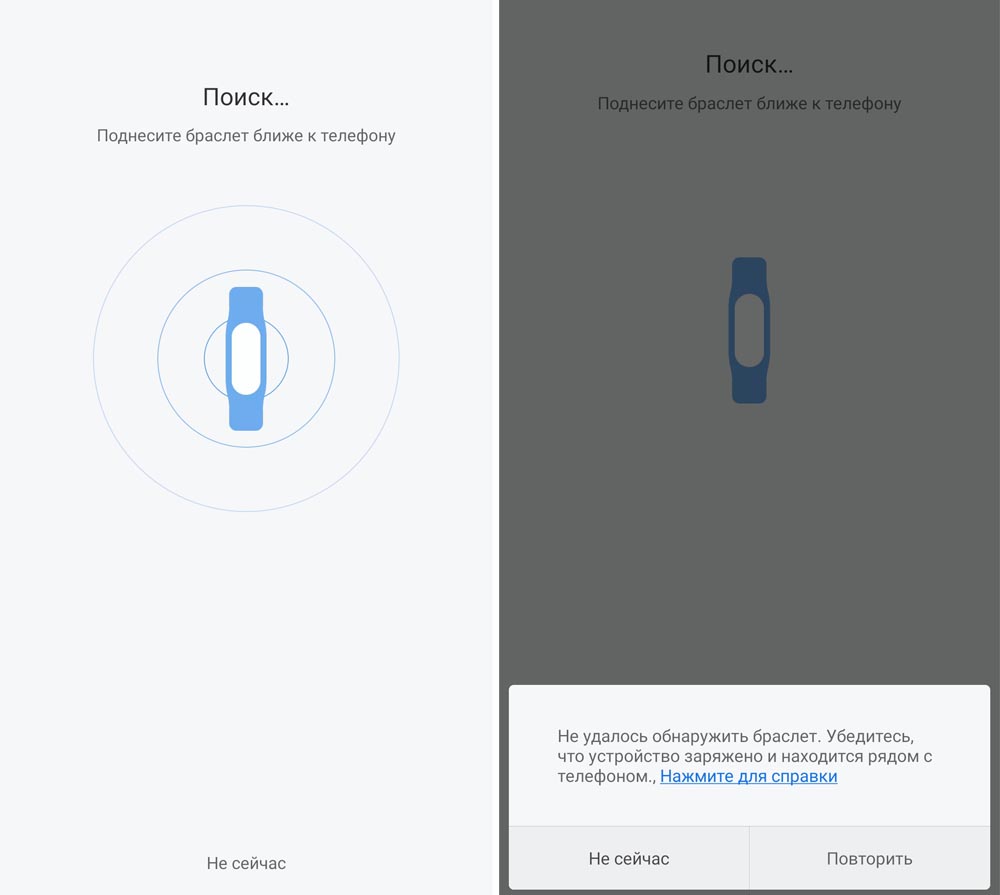
Другой проблемой с Bluetooth могут быть помехи в зоне его действия. Например, если рядом с устройствами работает СВЧ-печь, мощный Wi-Fi-репитер или другое электронное оборудование. Проблема с подключением решится, как только вы окажетесь вне их зоны влияния. Устройства могут не соединяться и в том случае, если на них стоят разные версии Bluetooth. Например, фитнес-трекеру требуется Bluetooth 4.0 и выше, а на телефоне стоят более старые версии. В этом случае попробуйте подключить часы к телефону с подходящей версией Bluetooth. Узнать ее можно в характеристиках конкретной модели (поищите на сайтах продавцов).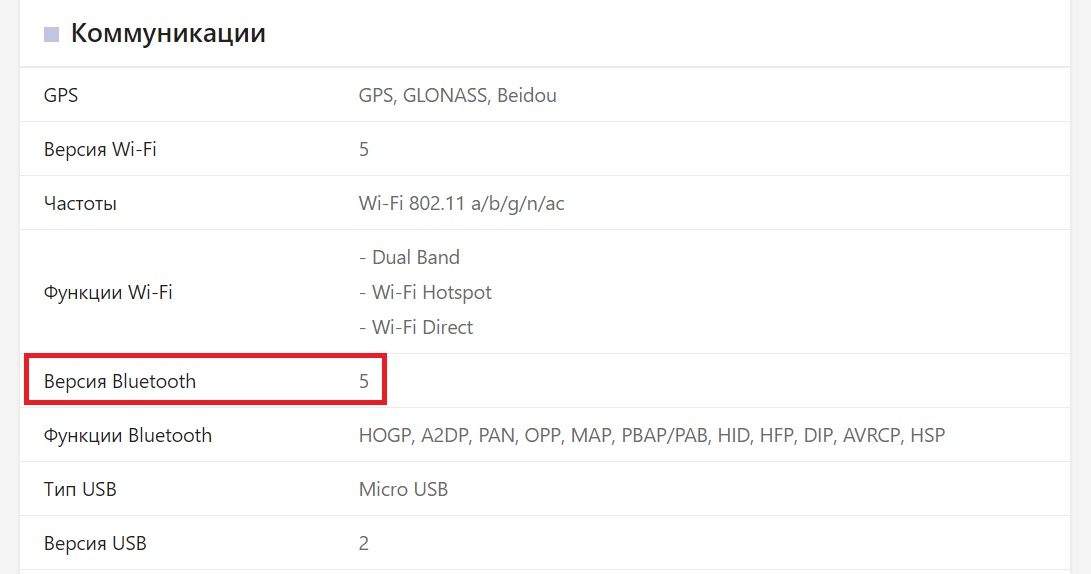
Проблемы с программами
Они чаще всего возникают при установке на часы неофициальной прошивки или стороннего мобильного приложения. Так как некоторые функции на разных моделях телефонов и часов могут работать некорректно, то среди них бывают и проблемы с сопряжением. При такой проблеме придется переустанавливать прошивку или мобильное приложение. В официальных версиях программ сбои могут возникать из-за обновления. Например, если на вашем телефоне стоит старая версия приложения, а автоматическое обновление отключено (тогда обновите его самостоятельно).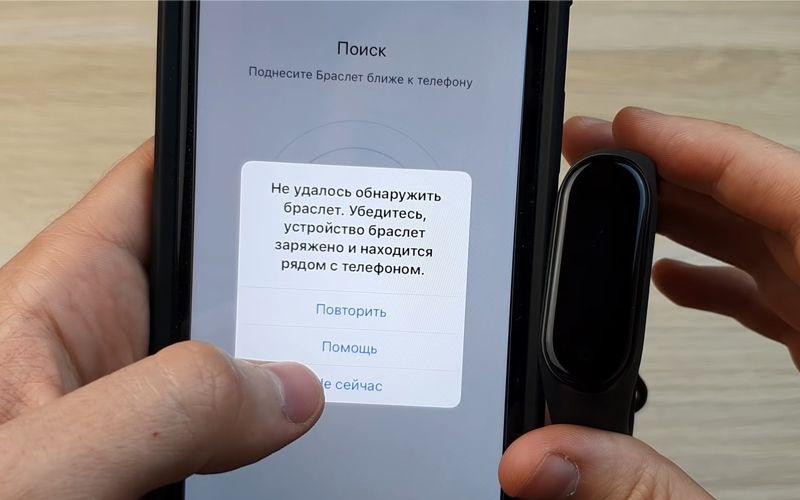
Другой вариант — производитель неудачно обновил прошивку или приложение. Во втором случае придется устанавливать предыдущую версию приложения или дождаться устранения ошибок производителем. Бывает и такое, что происходит сбой в самом телефоне или приложении. Перезагрузка девайса или перезапуск приложения могут решить проблему.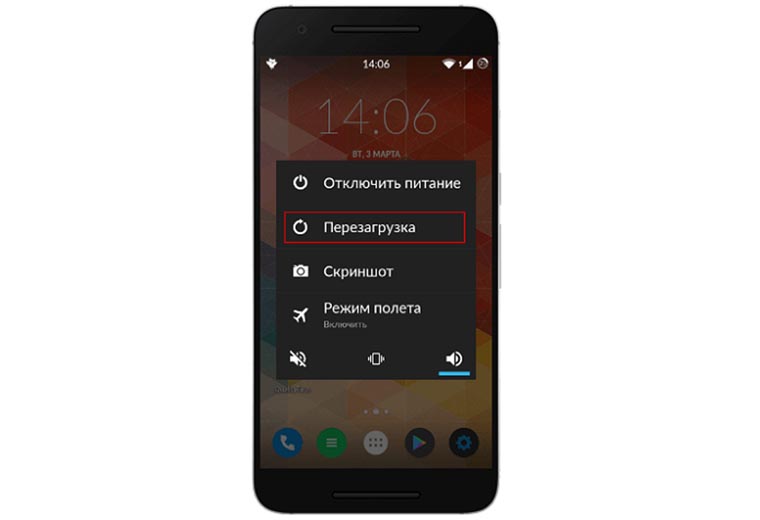
Потеря связи
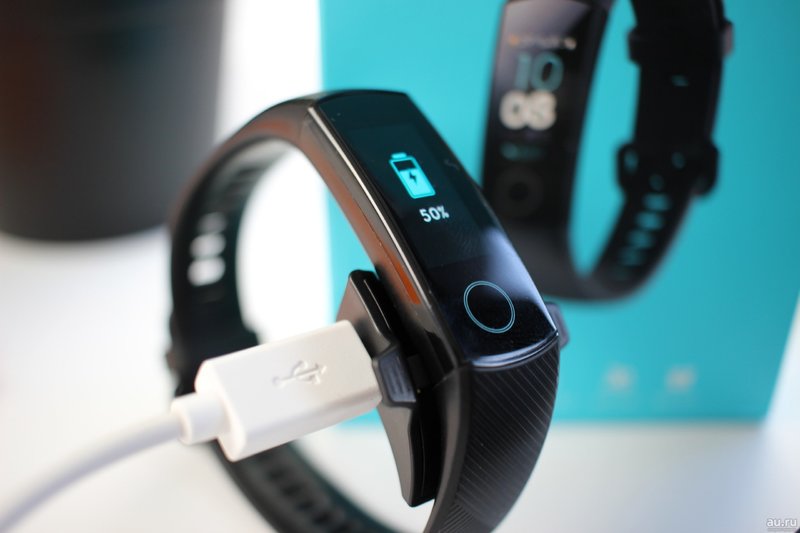
Иногда фитнес-браслет подключается, но быстро теряет связь с телефоном. Частая причина этого явления кроется в уровне заряда обоих гаджетов или их удалении друг от друга. Стоит зарядить девайсы или приблизиться с часами к телефону, как проблема решится. Более сложная причина — все та же проблема с программным обеспечением часов или смартфона. В этом случае первым делом стоит перезагрузить часы или смартфон, во вторую очередь пытаться переустановить программы, а в третью сделать сброс устройств к заводским настройкам.
Брак
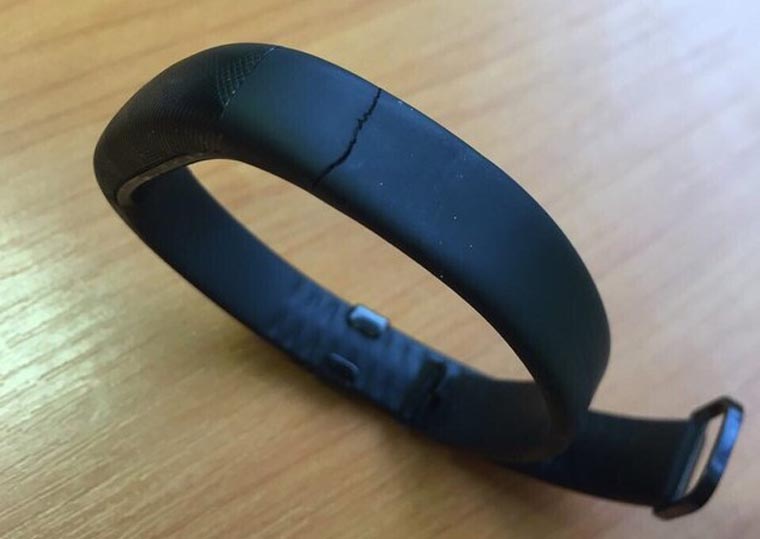
Некоторые продавцы китайских гаджетов под видом известного бренда сбывают подделку. Иногда ее легко распознать и внешне по кривым надписям, кнопкам, наплывам пластика, дефектам. Такие фитнес-трекеры полны сюрпризов и могут как совсем не подключаться, так и утратить работоспособность через короткое время. Бывают бракованные экземпляры и в брендовой продукции. Если ваш телефон исправно подключается к другим блютуз-устройствам и имеет нужную версию Bluetooth, если часы не хотят подключаться к другим телефонам, вероятен их брак. Тогда придется возвращать их продавцу.
Изучив основные принципы и примеры подключения китайских фитнес-браслетов к телефону, вы наверняка сможете подключить любые часы. Но если что-то не получается, перечитайте раздел о проблемах с подключением или поищите в сети инструкцию по подключению конкретной модели браслета.
Как подключить Mi Band к телефону
Шагомер, мониторинг сердечного ритма, отслеживание тренировок и даже проверка качества сна. Mi Band – один из самых функциональных смарт-браслетов на рынке. Он синхронизируется с Android и iOS, поэтому его могут использовать владельцы смартфонов разных производителей. Использование устройства облегчает специальное приложение Mi Fit. С его помощью можно прочитать все измерения и параметры, собранные фитнес-трекером.
Как подключить Mi Band к телефону
После извлечения аксессуара из коробки, скорее всего, потребуется его зарядить – это займет около часа. Для этого нужно достать зарядное устройство, входящее в комплект, и ознакомиться с руководством, чтобы узнать, как правильно подключить к нему трекер. Также следует посмотреть, какая кнопка включает гаджет и как при необходимости перезагрузить его.
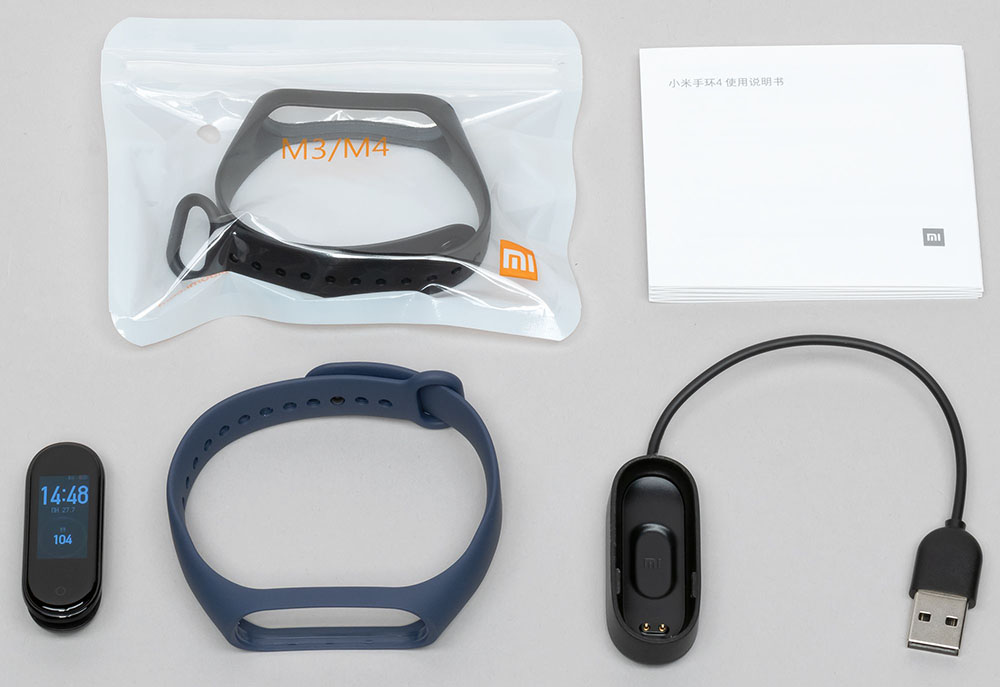
У смартфона должен быть доступ к Интернету, желательно через беспроводную сеть Wi-Fi. В Google Play или App Store необходимо скачать программу Mi Fit. ПО поможет расширить функциональность браслета и собрать более точные данные об успехах в тренировках.
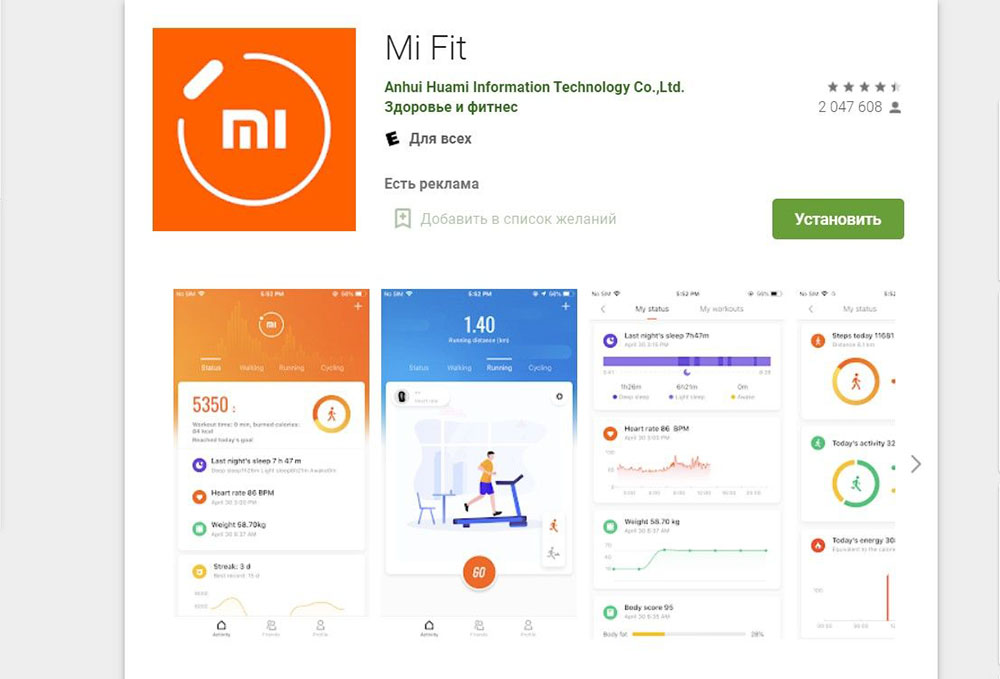
Подключение Mi Band к телефону заключается в сопряжении смарт-браслета с Mi Fit. Процесс этот несложный и займет около 10 мин:
- Включить Bluetooth – смартфон должен быть виден всем находящимся поблизости устройствам.
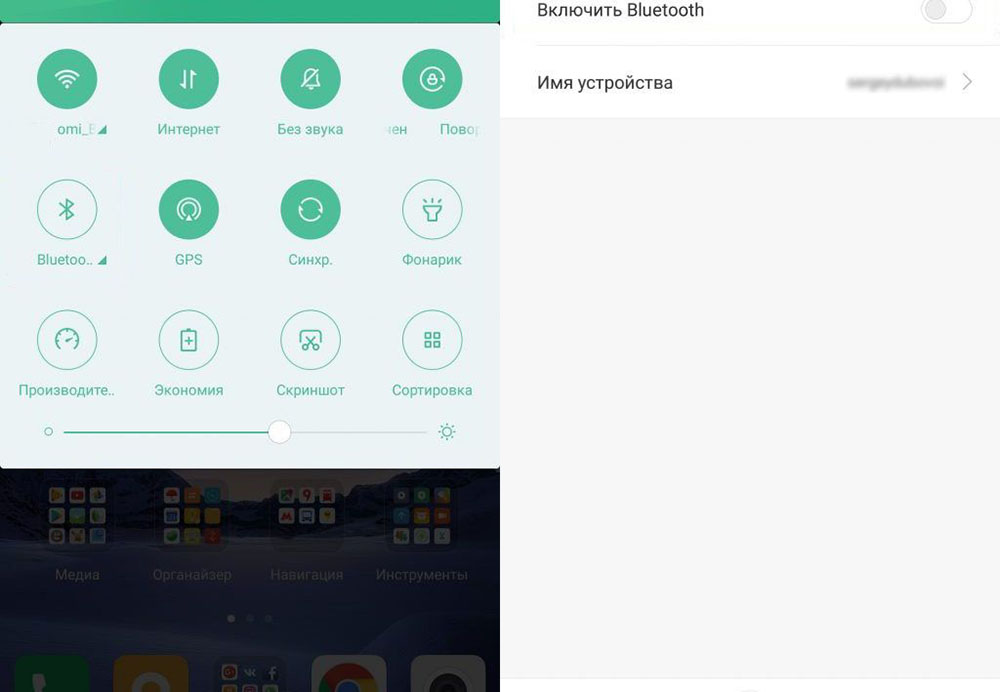
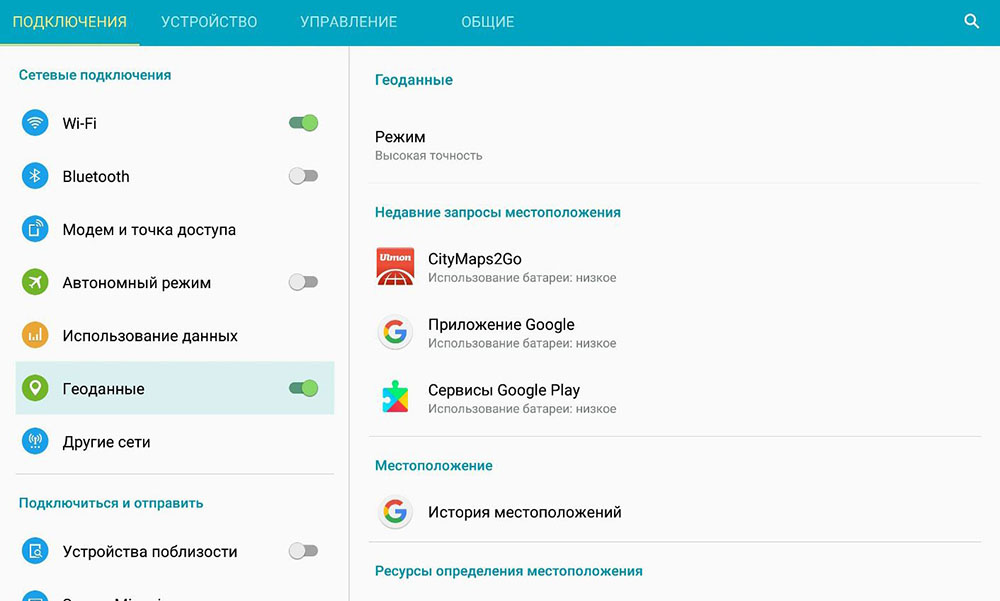
- Включить геолокацию на телефоне. Это необязательный шаг, но он часто бывает полезным, когда у обоих устройств возникают проблемы с подключением.
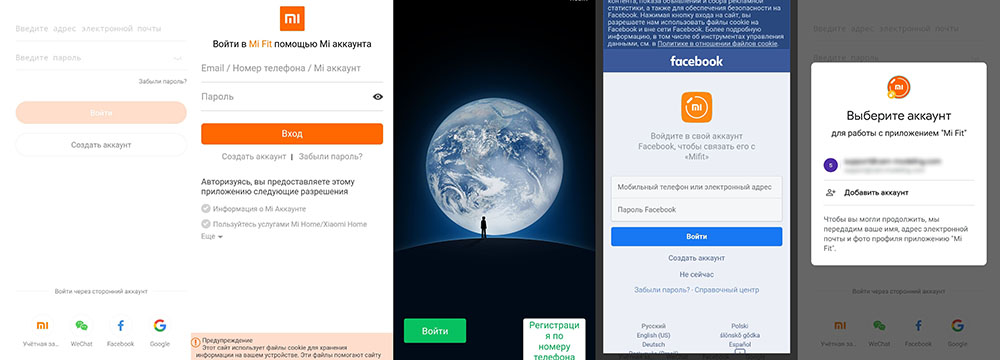
- Запустить скачанную ранее программу. На этом шаге нужно создать новую учетную запись или использовать для входа сторонний аккаунт (Mi, Facebook, Google, WeChat).
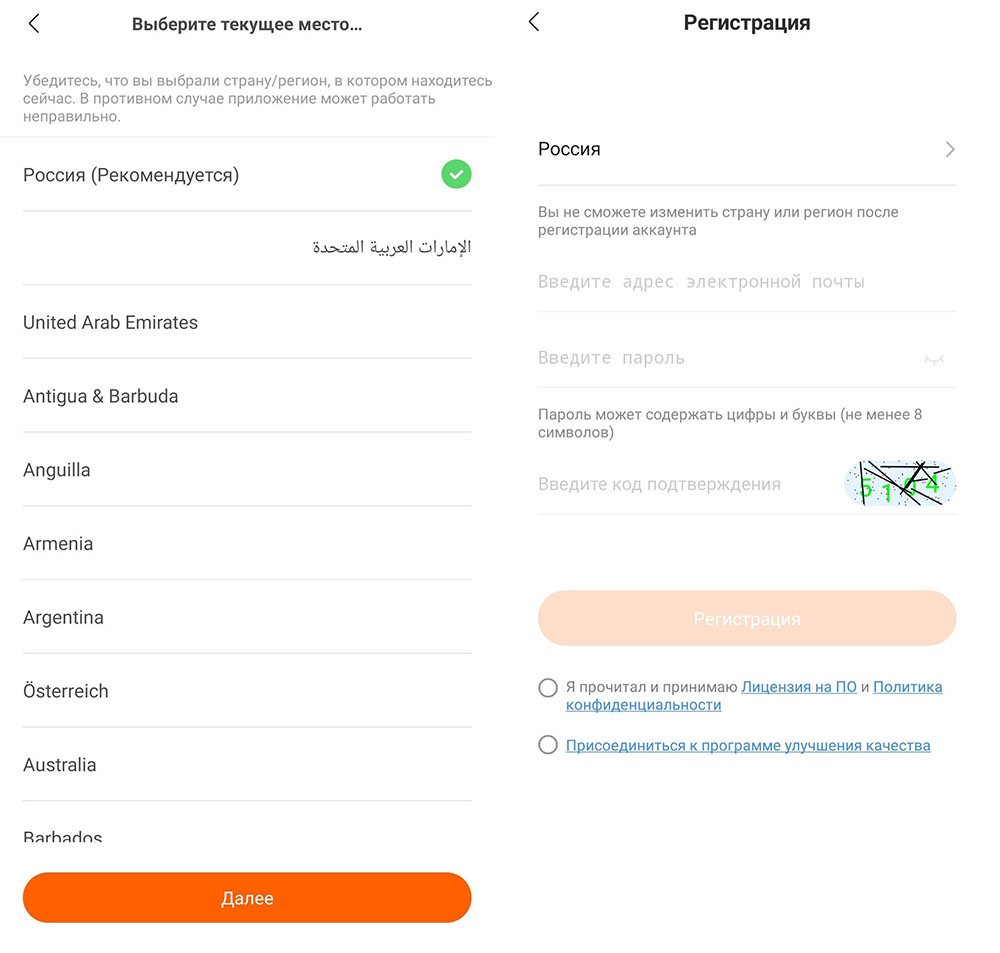
- Для создания новой учетной записи кликнуть по соответствующей кнопке, выбрать страну и указать свое текущее местоположение, щелкнуть по кнопке «Далее». Вписать емейл, пароль и код подтверждения. Ознакомиться с лицензией и политикой конфиденциальности, поставив в этих полях галочки. Нажать кнопку «Регистрация».
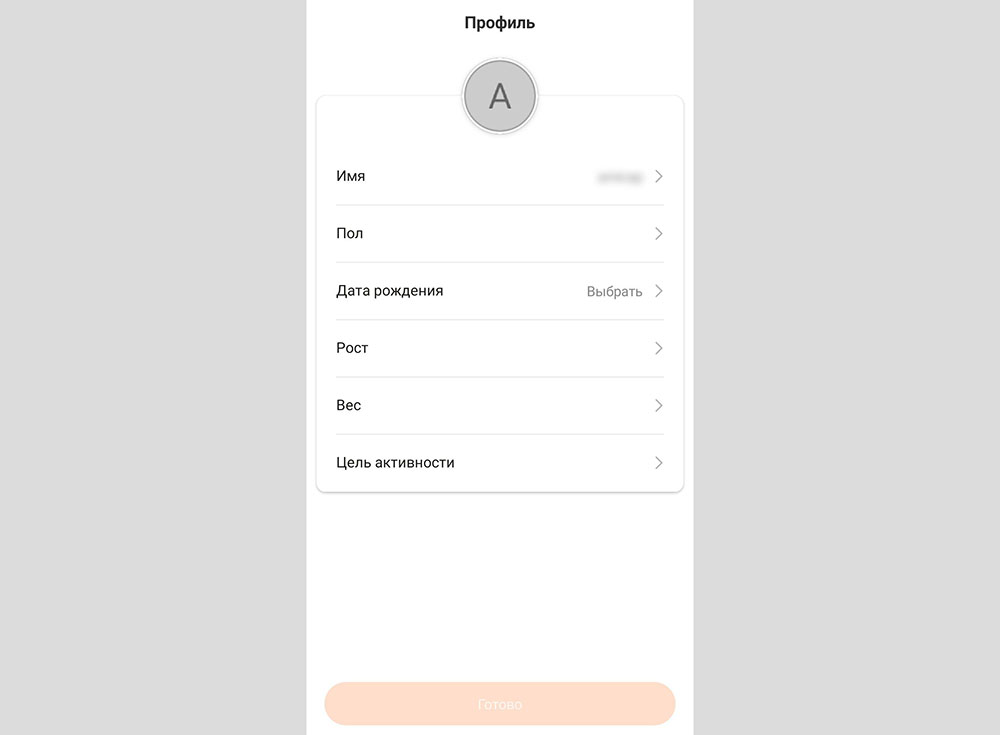
- На емейл придет письмо с уведомлением об успешной регистрации, а в приложении отобразится страница с пустым профилем, который нужно заполнить: возраст, вес, рост и пол и т.д. С помощью этих данных программа сможет правильно интерпретировать спортивные результаты и показатели жизнедеятельности. Нажать кнопку «Готово».
- Программа запросит доступ к определенным ресурсам на смартфоне.
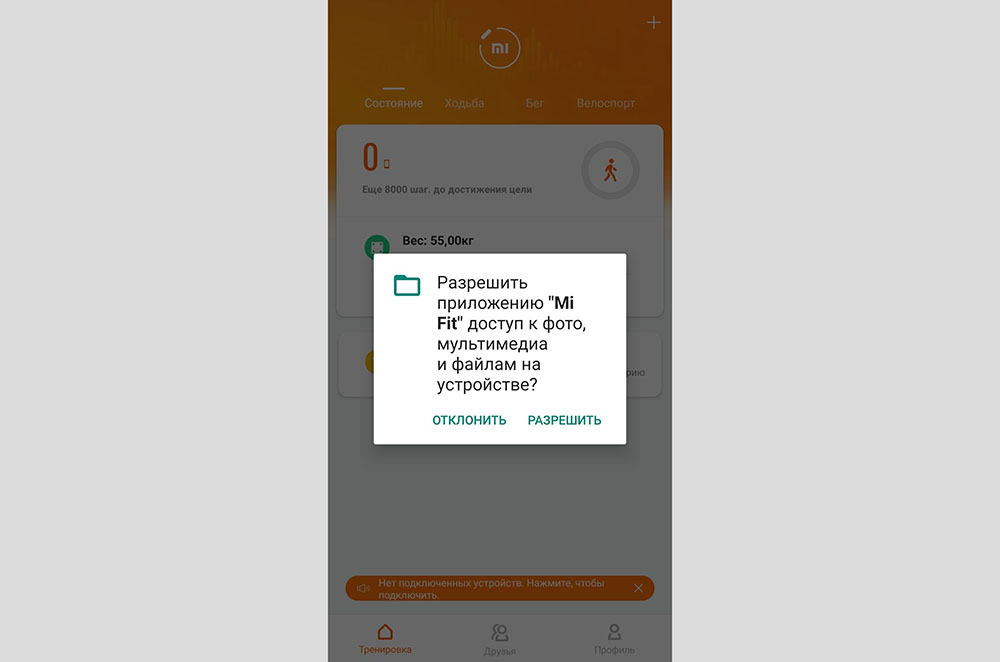
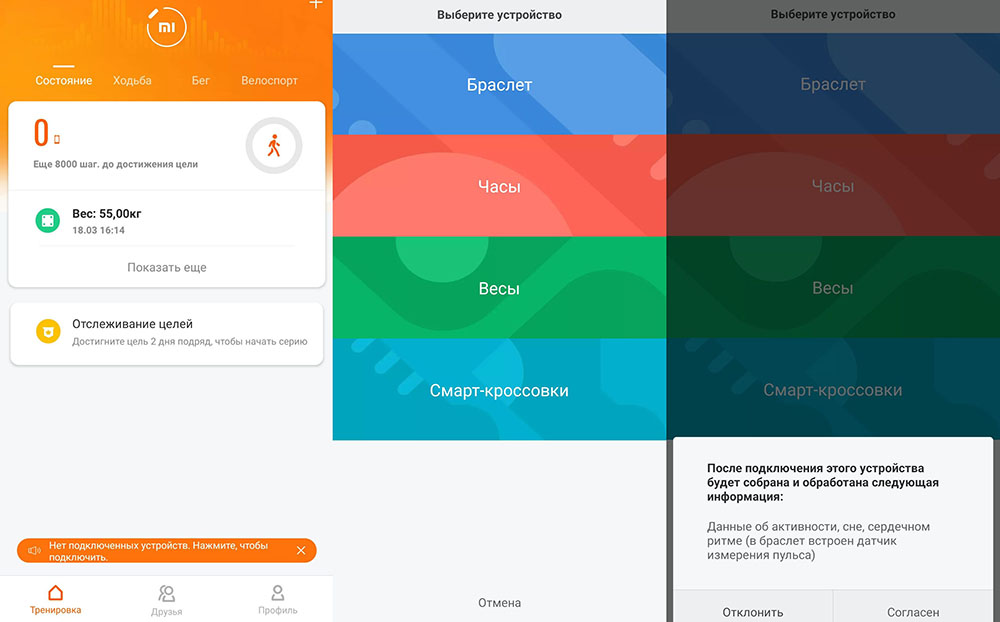
- Кликнуть по оранжевой кнопке внизу, чтобы добавить новое устройство. Выбрать тип устройства. Согласиться с появившемся на экране уведомлением о сборе некоторых данных.
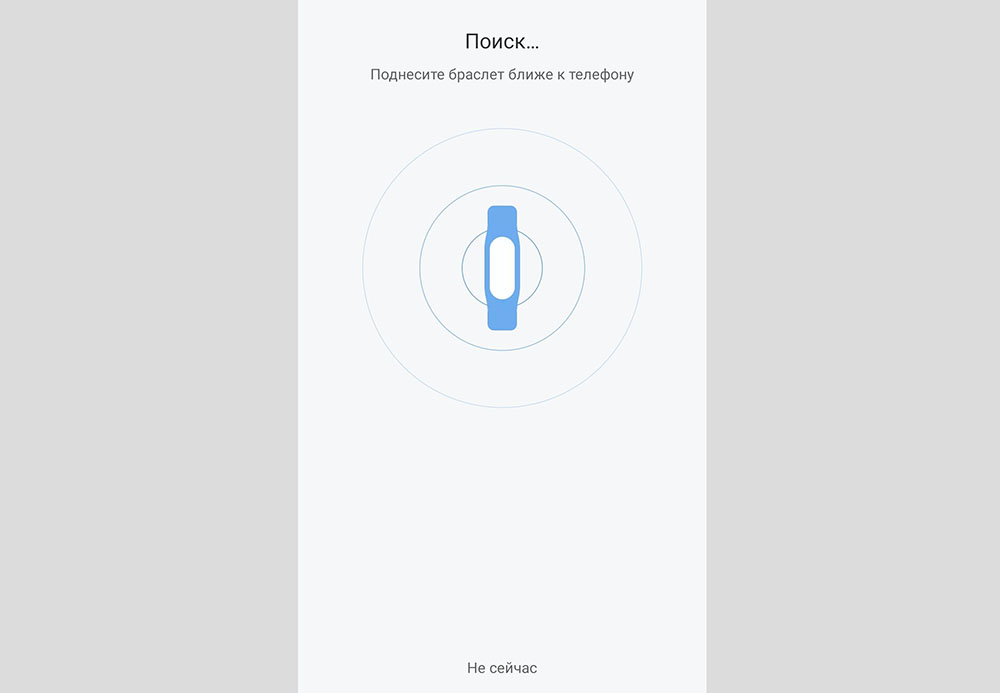
- Теперь телефон будет искать ближайшие устройства с активным модулем Bluetooth. Через некоторое время на экране отобразится название трекера. После установления соединения смарт-браслет автоматически загрузит текущую дату и время со смартфона.
Наконец, пришло время персонализировать настройки браслета. Этот этап необходим, если хочется, чтобы новый гаджет максимально отвечал потребностям и правильно отслеживал определенные параметры.
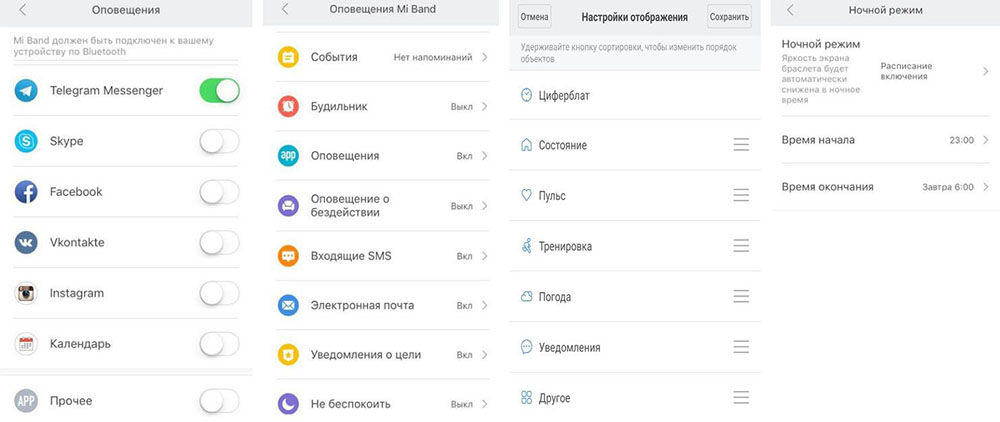
Важно! Пункты меню могут отличаться в зависимости от модели браслета и версии ПО.
Почему Mi Band не подключается к телефону
Необходимо выполнить следующие пункты один за другим, и после каждого отдельно проверять, получается ли подключить Mi Band к смартфону:
- Если к Mi Fit подключен другой браслет, следует отключить его. Эту опцию можно найти в настройках приложения.
- Перезагрузить телефон.
- Предоставить разрешения – войти в настройки смартфона, а затем дать программе все возможные доступы. Иногда разрешения запрещаются или меняются сами по себе, поэтому необходимо повторно включить их.
- Обновить Mi Fit и ОС смартфона до последней версии.
- Проверить, включен ли Bluetooth и установлена ли видимость для всех устройств.
- Запустить локацию – это про GPS, конечно. Обычно запуск этой опции можно осуществить в верхнем интерфейсе телефона.
- Удалить кэш-данные Mi Fit в настройках смартфона.
- Перезагрузить браслет.
- Сбросить настройки браслета до заводских – стоит помнить, что данные с фитнес-трекера, которые еще не были перенесены в приложение, будут удалены.
Как перезапустить Mi Band
- «Разбудить» браслет, коснувшись экрана.
- Провести пальцем по экрану в поиске раздела «Дополнительно» или «Еще» (зависит от модели трекера).
- Найти раздел с настройками, прокрутить вниз и активировать параметр «Перезагрузить».
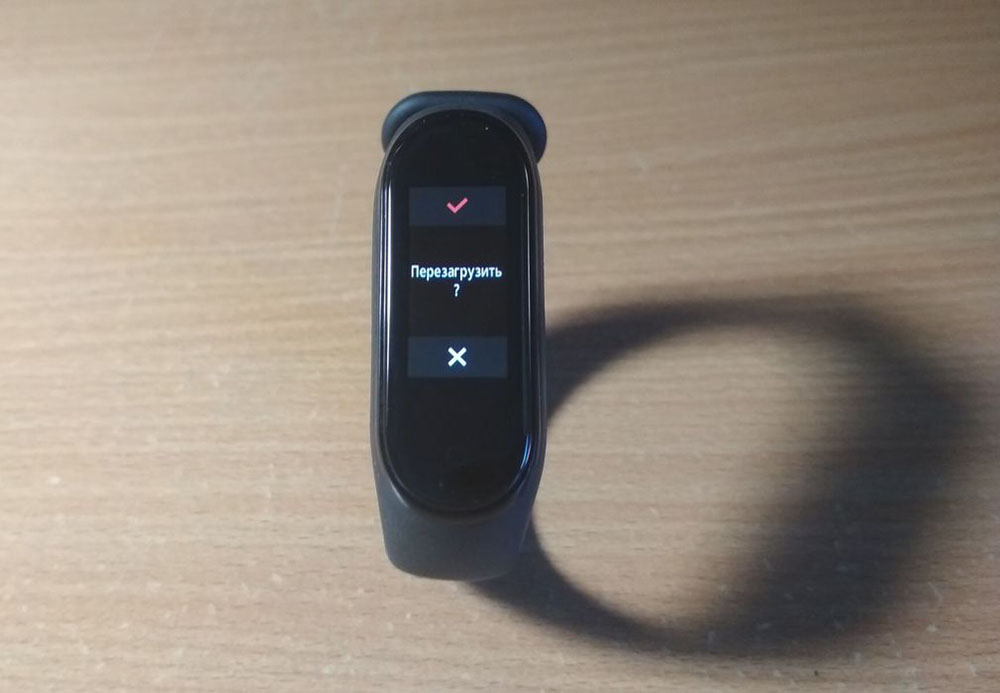
Если не удается выполнить сопряжение устройств, нужно повторно открыть параметры на браслете и запустить функцию «Сброс настроек».
Проблема с подключением Mi Band
Когда устройство и Mi Fit сопряжены друг с другом, но Mi Band не хочет подключаться к телефону для обмена данными или предыдущие рекомендации не сработали, следует выполнить следующие действия:
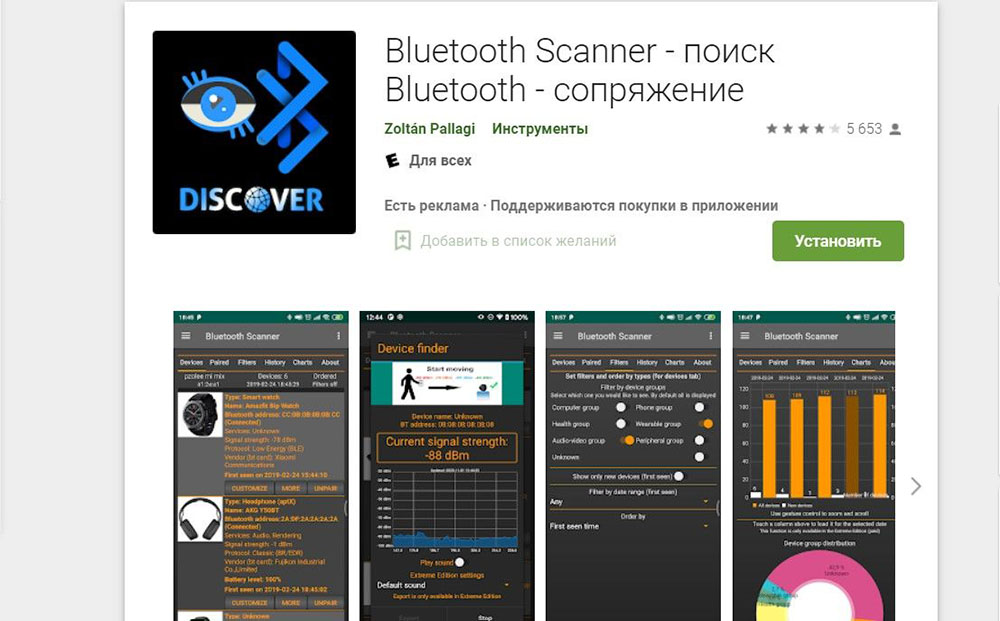
- Если смартфон не видит сигнал браслета, установить приложение Bluetooth Scanner и запустить в нем опцию «Сканирование с низким энергопотреблением» – это позволит узнать, связана ли проблема с опцией Bluetooth на устройстве.
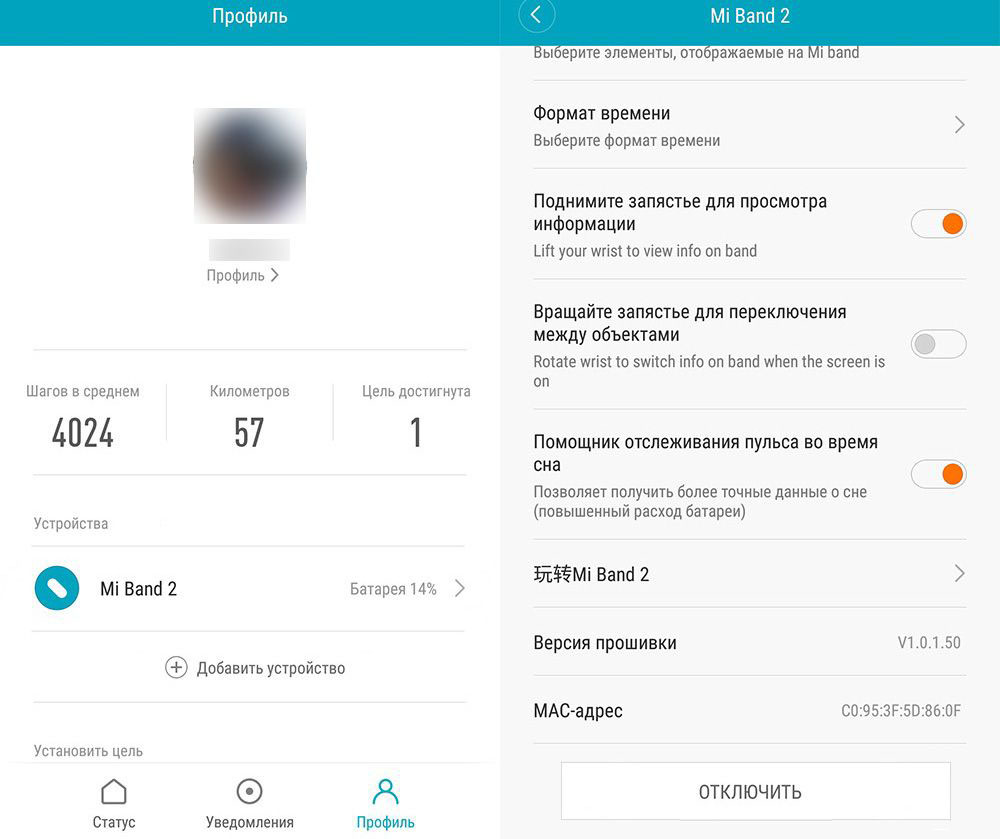
- Отключить сопряжение устройств – этот шаг выполняется в приложении Mi Fit. Перейти в раздел «Профиль» и кликнуть по названию браслета, затем нажать «Отключить».
- Удалить Mi Fit и заново установить его из Play Store.
- Если предыдущие шаги не помогли, установить другое приложение, например, Notify for Mi Band или Xiaomi Wear.
- Mi Band подключить к другому смартфону. Если невозможно это сделать – значит, неисправность связана с механическим повреждением трекера или производственным дефектом.
Почему Mi Band не поддерживает сопряжение
На самом деле существует довольно много причин, по которым соединение браслета с телефоном невозможно:
Как подключить фитнес браслет Xiaomi Mi Band 4 к телефону на Android
Четвертое поколение трекеров от Сяоми заметно отличается от предыдущего цветным дисплеем и более широким набором функций. Чтобы использовать все возможности гаджета, необходимо понять, как подключить фитнес браслет Xiaomi Mi Band 4 к телефону Android и как его настроить.
Подключение и настройка нового браслета
Новые пользователи иногда не могут разобраться, как включить часы Xiaomi Mi Band 4. Фитнес-трекеры не имеют кнопки питания — если аккумулятор заряжен, то устройство работает постоянно. Чаще всего гаджеты продаются с наполовину заполненным аккумулятором, но если устройство из коробки имеет темный экран и не реагирует на кнопку включения, значит, его батарея села в процессе транспортировки и хранения. В таком случае, перед тем, как подключить фитнес браслет Xiaomi Mi Band 4 к телефону, его необходимо зарядить, для этого:
- Достаньте капсулу из браслета, слегка потянув за его края (как на фото ниже).
- Установите ее в комплектное зарядное устройство и подключите кабель.
- Вставьте USB-штекер в разъем ноутбука или в адаптер питания. Перед тем, как подключить гаджет, проверьте силу тока: она должна быть 1А, или меньше — более мощные устройства будут быстрее заряжать аккумулятор, но заметно сократят его ресурс.
- Когда батарея заполнится (об этом сообщит вибрация и значок на дисплее), достаньте капсулу и снова установите ее в браслет.

p, blockquote 4,0,0,0,0 —>
Чтобы продлить срок службы батареи, стоит заряжать фитнес-браслет сразу после появления уведомления, не допуская полной разрядки гаджета, и не держать в сети после того, как аккумулятор заполнился.
Первое сопряжение Mi Band 4 со смартфоном
Чтобы «познакомить» браслет с телефоном, установите на него фирменное приложение от Сяоми — Mi Fit, оно доступно и в AppStore, и в Google Play. После этого запустите программу и создайте аккаунт (или войдите в него, если у вас есть учетная запись). Разрешите приложению все необходимые доступы (например, телефонная книга нужна программе для отображения звонков).
p, blockquote 6,0,1,0,0 —>
В личном профиле рекомендуется указывать правильную информацию (возраст, пол, рост и вес) — это влияет на точность работы алгоритмов.
- Чтобы добавить устройство сначала включите Bluetooth на смартфоне.
- Нажмите на плюсик в правом верхнем углу программы — откроется страница выбора гаджетов от Сяоми, которые могут работать с приложением.
- Тапните по строке «Браслет».
- Примите соглашение о сборе устройством информации о сне, пульсе и активности.
- Когда система завершит поиск, нажмите на название браслета.
- Подтвердите синхронизацию на самом Mi Band (просто коснитесь галочки в сообщении на дисплее).
- После этого приложение проверит прошивку гаджета (это занимает около минут) и при необходимости обновит ее. Если вы приобрели, китайскую версию, то девайс автоматически перейдет на русский язык.
В процессе обновления прошивки не относите фитнес-трекер далеко от телефона. Если процесс прервется в неподходящий момент, гаджет может больше не включиться.

p, blockquote 10,0,0,0,0 —>
После завершения процесса пролистайте информацию о функционале браслета, которая появится на экране, и можете переходить к его настройкам (о них будет подробно рассказано ниже).
p, blockquote 11,0,0,0,0 —>
Подключение браслета Xiaomi на iPhone происходит точно также, как и на Android (при условии использования оригинального приложения Mi Fit).
Как синхронизировать браслет с приложением
Если вам не нужны постоянные уведомления о входящих звонках и сообщениях, нет смысла все время держать браслет подключенным к смартфону — работающий Bluetooth расходует много заряда батареи обоих устройств. Удобнее открывать приложение и синхронизировать данные трекера (или изменять его настройки) по мере необходимости.
p, blockquote 13,1,0,0,0 —>
Как подключить фитнес браслет Xiaomi Mi Band 4 к телефону Android:
- Включите Bluetooth на смартфоне.
- Откройте Mi Fit.
- Потяните экран сверху вниз — рисунок браслета вокруг логотипа в верхней части дисплея начнет вращаться, и под ним появятся проценты синхронизации.
- Дождитесь завершения процесса, после этого можно посмотреть собранную Mi Band 4 статистику, а также изменить его настройки.
Если гаджет редко подключается к телефону или вышла новая версия его прошивки, процесс может занимать более продолжительное время (около 15-20 минут).

p, blockquote 16,0,0,0,0 —>
Если вы все делаете правильно, но не можете разобраться, как подключить Xiaomi Mi Band 4 к телефону, попробуйте выключить и включить Bluetooth, перезагрузить смартфон, переустановить приложение и выполнить сброс браслета до заводских настроек.
p, blockquote 17,0,0,0,0 —>
Mi Fit поддерживает только оригинальные Mi Band, если программа в упор не видит фитнес-трекер, проверьте серийный номер браслета, который напечатан сбоку корпуса, на официальном сайте.
Основные настройки Mi Band 4
Выбирая расположение браслета лучше предпочесть не «основную» сторону, то есть правшам лучше надевать фитнес-трекер на левую, а левшам — наоборот. Ведущая рука совершает больше движений, поэтому повышается вероятность ложных срабатываний при подсчете шагов, к тому же, в таком случае Mi Band 4 больше подвергается воздействиям окружающей среды (например, бытовой химии при уборке).
p, blockquote 19,0,0,1,0 —>

p, blockquote 20,0,0,0,0 —>
Полезная возможность как настроить браслет Xiaomi Mi Band 4 более тонко — метки поведения, которые позволят устройству точнее определять вашу активность (например, отличать чистку зубов от плавания или вождения автомобиля).
Основные функции гаджета:
- Пульс, сон и шагомер. Базовые возможности любого фитнес-трекера — измерение пульса, шагомер и контроль сна, на Ми Бэнд 4 аналогичны другим браслетам, поэтому подробно останавливаться на них не будем. Как настроить Mi Band 4, чтобы он проводил все необходимые замеры и как понять статистику собранных устройством данных понятно интуитивно из меню браслета.
- Автоматическое измерение пульса. Удобная функция, которая позволяет анализировать свое состояние здоровья и образ жизни. Промежуток между замерами, а также пороговое значение сердцебиения, при превышении которого браслет предупредит владельца, также настраивается в приложении.
- Будильник можно включать на самом браслете, но чтобы установить другое время или создать новый, необходимо подключить Mi Band 4 к телефону и зайти в приложение. Для тех, кому сложно просыпаться, предусмотрена возможность включения вибрации браслета одновременно со звонком смартфона.
- «Умный будильник». Фитнес-трекер способен фиксировать дневной сон, а также будить владельца в фазу быстрого сна, но актуальная версия Mi Fit не поддерживает эти возможности. Если для вас важны данные функции, можно попробовать сторонние приложения.
- Уведомленияо входящих вызовах и сообщениях позволяют не отвлекаться на телефон во время пробежек или занятий спортом. Чтобы функция работала, браслет должен быть подключен по Bluetooth и находиться в радиусе действия сигнала.
- Ночной режим автоматически снижает яркость экрана в заданное время, либо после захода солнца. Вторая возможность менее удобна, так как зимой темное время суток наступает гораздо раньше, чем большинство людей ложится спать.
- Защита паролем при снятии браслета защищает стоящее на подзарядке устройство от любителей читать чужие сообщения. Для разблокировки экрана необходимо будет ввести четырехзначное число.
- Часыи день недели устанавливать не нужно — время синхронизируется автоматически.

p, blockquote 23,0,0,0,0 —>
Основное отличие глобальной версии Mi Smart Band 4 инструкция на русском языке (у китайского гаджета мануал только на китайском и английском).
Дополнительные функции фитнес-трекера
Разобравшись, как подключить Mi Band 4 к телефону и как использовать его основной функционал, стоит изучить и дополнительные возможности гаджета. В этом разделе мы собрали самые полезные из них:
- Включение дисплея при поднятии запястья. С одной стороны, это удобная опция, но с другой — возможно много ложных срабатываний, которые будут расходовать заряд батареи. Поэтому стоит ее попробовать, чтобы понять, подходит ли такой способ как включать браслет именно вам. В приложении также можно настроить задержку активации экрана при поднятии руки, чтобы исключить ошибочные срабатывания, но это также не всегда удобно — быстрее нажать кнопку, чем дожидаться, пока загорится дисплей.
- Блокировка экрана. Браслет имеет очень чувствительный дисплей, но иногда это становится недостатком: устройство может включаться и произвольно листать меню от струи теплой воды в душе или прикосновения рукава свитера к нижней части экрана. При активированной опции автовключения, браслет загорится от поднятия запястья, в остальных случаях необходимо сделать свайп сверху вниз при появлении пиктограммы разблокировки на главном экране.
- Управление плеером смартфона. С браслета можно переключать треки, а также менять их громкость. Функция работает только при включенном Bluetooth.
- NFC работает только в китайских версиях браслета Xiaomi Mi Band 4 2020–2021 года, при этом на территории России и Европы функция не поддерживается.
- Установка своего циферблата. Если вы разобрались, как подключить фитнес браслет Xiaomi Mi Band 4 к телефону Android, и как его настроить, стоит попробовать поставить новый рисунок дисплея. Выбрать доступные версии циферблатов можно на браслете, а загрузить дополнительные — в мобильном приложении. Перед тем, как изменить рисунок, убедитесь, что на смартфоне включены интернет и Bluetooth.

p, blockquote 26,0,0,0,1 —>
Браслет не позволяет менять громкость вибрации, но пользователь может задать ее собственный рисунок.
Похожие публикации:
- 7 916 892 08 68 кто звонил
- Java или c что выбрать
- X firefox в автозагрузке что это
- Где найти копии в телефоне с телеграмм
Как подключить браслет Xiaomi Mi Band 4: к телефону или компьютеру
Перед тем, как подключить Mi Band 4 к телефону, нужно посмотреть характеристики смартфона. Производитель обозначил параметры мобильного устройства, при которых возможно подключение четвёртого девайса из семейства Xiaomi Mi Band:
- поддержка ОС – Android 4.4 версии и выше, IOS – 9 и более поздние модификации;
- интерфейс Bluetooth – версия 5.0, хотя поддерживаются более ранние версии.
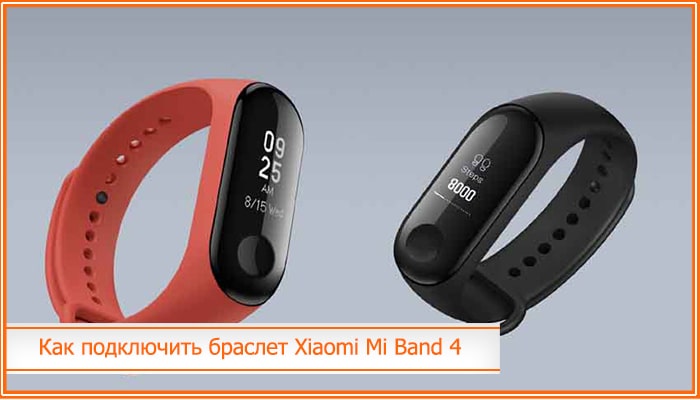
Как подключить к телефону Ми Бэнд 4: пошаговая инструкция
Приведённая информация будет полезной для владельцев мобильных устройств на платформах Андроид и IOS, так как официальное приложение к фитнес-трекеру поддерживает данные платформы.
Инструкция по подключению и настройке
Подключение к мобильному телефону Mi Band 4 происходит с помощью приложения Mi Fit, которое можно скачать в маркетах Google Play или AppStore. А также – просканировав QR-код, который имеется в инструкции по подключению и настройке браслета.
Если приложение устанавливается впервые, то необходимо создать аккаунт. При этом программа, помимо стандартных параметров (таких как имя пользователя и пароль), запросит данные о росте, весе, и конечно пол владельца портативного девайса. От достоверности внесенных данных зависит мониторинг показателей активности, пульса и активности владельца трекера, а также контроль фаз сна.
Через блютуз
Как только приложение установлено в смартфон, необходимо проделать следующие шаги:
- Включить «Голубой зуб» в телефоне.
- Перейти в приложение Mi Fit.
- Зарегистрироваться, создав новый аккаунт, или войти в уже существующий.
- Инициировать поиск устройства (при этом лучше браслет расположить рядом с мобильником).
- Выбрать браслет Xiaomi Mi Band 4 путём нажатия на изображение браслета.
- Дождаться, когда синхронизация двух устройств будет закончена (процесс отображается на экране смартфона и дисплее трекера).
После завершения подключения – гаджет готов к использованию.
Как подключить фитнес-трекер к другому телефону

В случае, когда необходимо подключить умный девайс Ми Бенд 4 к другому телефону, нужно прервать контакт с подключенным мобильным устройством. Иначе браслет будет «видеть» лишь тот телефон, к которому он изначально привязан. Отвязать фитнес-трекер можно следующим способом:
- Зайти в приложение Mi Fit.
- Во вкладке профиль выбрать «Настройки».
- В нижней части экрана тапнуть по кнопке «Отключить».
- Подтвердить своё решение.
После отключения портативного девайса, его можно подключить к другому телефону, следуя инструкции по подключению и настройке гаджета, описанной выше.
Как подключить браслет Xiaomi Mi Band 4 к компьютеру
Напрямую подключить девайс через USB-шнур не получиться, так как гаджет не предусматривает поддержку Windows и другие ОС, устанавливаемые на компьютер. Но всё же существует возможность привязать фитнес-трекер Xiaomi Mi Band 4. Существует несколько способов.
- С помощью смартфона. Подключить мобильный телефон к компьютеру или ноутбуку для подзарядки посредством USB-шнура. При подключнии на дисплее телефона появиться варианты использования USB подключения. Необходимо выбрать «Передача данных на ПК», после чего устройство отобразиться в подключенных устройствах на компьютере. Таким образом, пользователь получает доступ к памяти телефона и его функционалу. После чего, следует найти в подключенном смартфоне на компьютере браслет Xiaomi Mi Band 4.
- Использование эмуляторов, таких как Bluestacks и Nox App Player. Скачав один из них на компьютер, и установив данную программу, у владельца появляется доступ ко всем приложениям платформы Андроид или IOS, которые установлены на смартфоне, в том числе и к Mi Fit. Это позволяет использовать компьютер для управления фитнес-браслетом.
Как подключить Mi Band 4 к Samsung Health
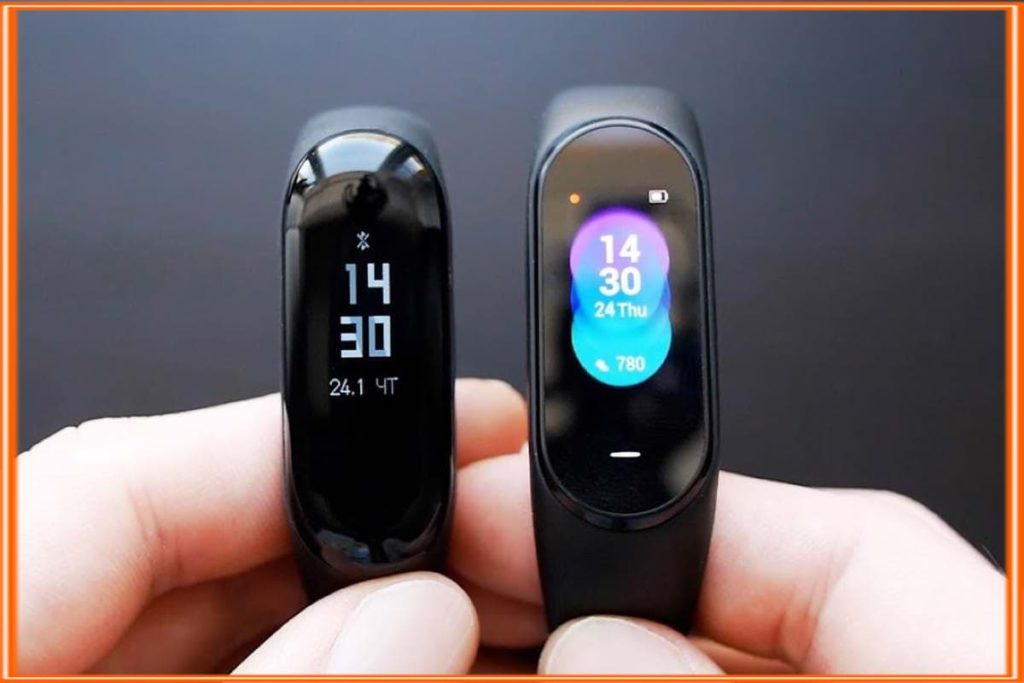
Перед подключением фитнес-трекера к Samsung Health необходимо убедиться, что в смартфоне установлены следующие приложения:
- Mi Fit.
- Google Fit.
- Health Sync.
Подключение портативного девайса к Samsung Health можно произвести, выполнив следующие манипуляции:
- Авторизоваться во всех трёх приложениях.
- Синхронизировать все три программы, предоставив доступ к данным.
Таким образом Mi Band 4 подключиться к Samsung Health.
Xiaomi Mi Band 6 (Mi Smart Band 6): инструкция на русском языке. Подключение, функции, настройка
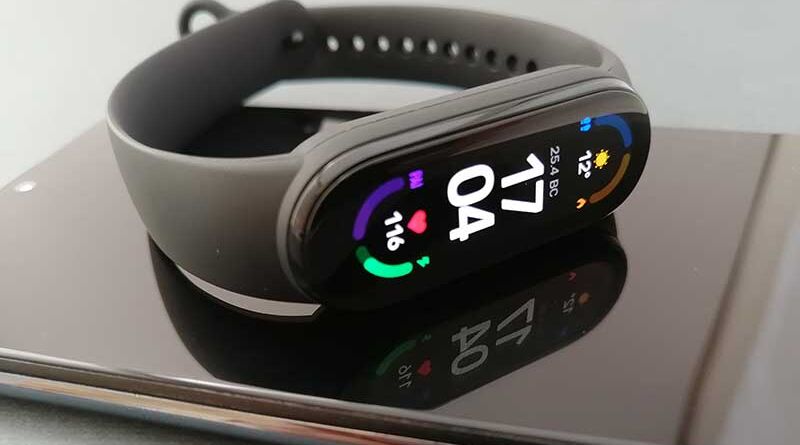
Начиная с третьего поколения фитнес-браслета Xiaomi Mi Band, мы стараемся публиковать максимально подробные инструкции по подключению и настройке каждого нового поколения «народного» фитнес-браслета. Xiaomi Mi Band 6 или Mi Smart Band 6 на международном рынке не стал исключением. В этой инструкции мы постараемся максимально подробно и доступно рассказать про все настройки Mi Band 6 и ответить на самые часто задаваемые вопросы.
Начнем с ключевых характеристик Xiaomi Mi Band 6 и заодно сравним их с моделью предыдущего года.
Основные характеристики Mi Band 6
| Характеристики | Xiaomi Mi Band 6 | Xiaomi Mi Band 5 |
|---|---|---|
| Тип дисплея | Цветной AMOLED | Цветной AMOLED |
| Размер экрана | 1,56 дюйма | 1,1 дюйма |
| Разрешение экрана | 456*152 пикселей | 294*126 пикселей |
| Тип сенсора | Сенсорный экран | Сенсорный экран |
| Аккумулятор | 125 мАч, 14 — 19 дней автономной работы | 125 мАч, 14 — 20 дней автономной работы |
| NFC | Есть, опционально | Есть, опционально |
| Защита от воды | Водонепроницаемость до 50 метров | Водонепроницаемость до 50 метров |
| Габариты (без браслета) | 47,4 × 18,6 × 12,7 мм | 47,2 × 18,5 × 12,4 мм |
| Bluetooth | Bluetooth 5.0 | Bluetooth 5.0 |
| Акселерометр | 6-осевой (3-осевой гироскоп, 3-осевой акселерометр) | 6-осевой (3-осевой гироскоп, 3-осевой акселерометр) |
| GPS | Нет | Нет |
| Датчик SpO2 | Есть | Нет |
| Индекс PAI | Есть | Есть |
| Отслеживание женского здоровья | Есть | Есть |
| Кол-во спортивных режимов | 30 | 11 |
Что умеет Mi Band 6, какие его функции?
Если сравнить Mi Band 6 с предшественником, то новых функций появилось не так уж и много. Одна из основных новых возможностей – измерение насыщения крови кислородом. Также значительно увеличилось количество спортивных режимов (30 против 11). Благодаря датчику SpO2, в Mi Band 6 появилась функция измерения насыщения крови кислородом. Также этот датчик позволяет браслету оценивать состояние дыхания во время сна, чего в предыдущей модели не было.
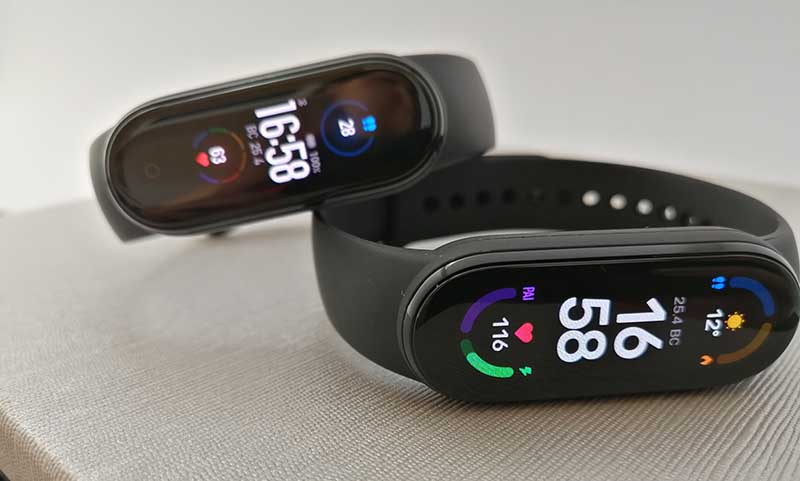
В остальном функционал остался прежним. Mi Band 6 может:
- Уведомлять о звонках и сообщениях;
- Измерять пульс в режиме реального времени и круглосуточно;
- Оценивать продолжительность и качество сна;
- Считать шаги, израсходованные калории и пройденное расстояние;
- Отслеживать тренировки (есть функция автоматического определения активности);
- Отслеживать менструальные циклы (для женщин);
- Определять уровень стресса;
- Оценивать состояние дыхания во сне;
- Определять значение Personal Activity Intelligence (PAI);
- Управление проигрывателем смартфона;
- Управление камерой телефона;
- Функция «Поиск» телефона;
- Будильник;
- Таймер, секундомер;
- Мировые часы;
- События (список дел с напоминаниями);
- Дыхательные упражнения для снижения уровня стресса;
- Прогноз погоды.
Что в коробке и в чем отличия китайской версии от глобальной?
В комплекте с фитнес-браслетом поставляется короткий зарядный кабель с магнитным коннектором и короткое руководство пользователя.
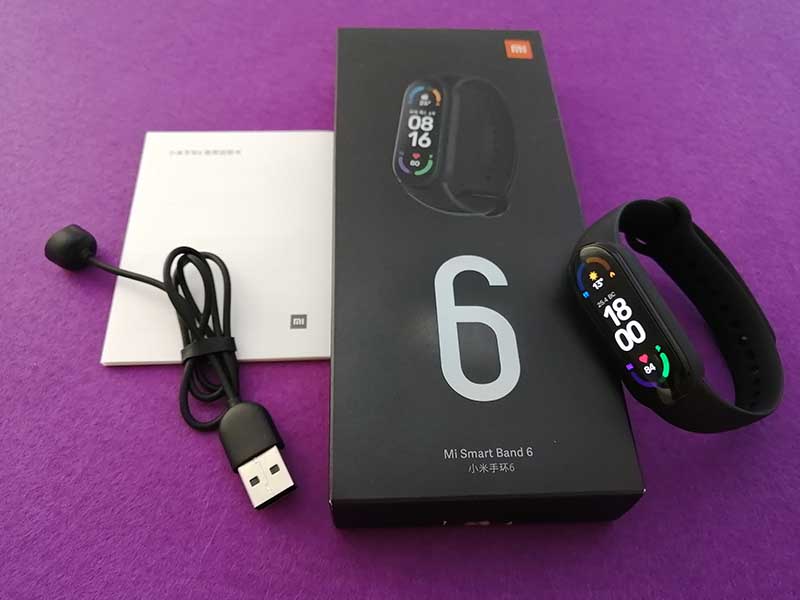
Чем отличается китайская и глобальная версия Mi Band 6? Ничем. Фактически, Mi Smart Band 6 – переименованный вариант китайской версии Mi Band 6. Если в прошлом году между китайской и глобальной версией была разница в количестве поддерживаемых языков на старте продаж, то китайская версия Mi Band 6 поддерживает русский язык из коробки. У обоих версий одинаковая прошивка, датчики, идентичные характеристики и дизайн.
Единственное отличие китайской версии от глобальной – надписи на коробке и разное количество языков в руководстве пользователя.
Как включить/выключить Mi Band 6
Как и во всех предыдущих версиях Mi Band, у Mi Band 6 нет кнопки включения/выключения. Если аккумулятор заряжен, устройство всегда находится во включенном состоянии. Если после приобретения браслет не работает, его достаточно просто поставить на зарядку и он включится.
Выключить браслет не получится. Он автоматически отключается в случае полного разряда батареи.
Как заряжать Xiaomi Mi Band 6?
Для зарядки Xiaomi Mi Band 6 не нужно вынимать капсулу из браслета, как было в 1 – 4 поколении Mi Band. Теперь достаточно приложить магнитный коннектор к контактам на задней панели трекера и подключить кабель к источнику питания.
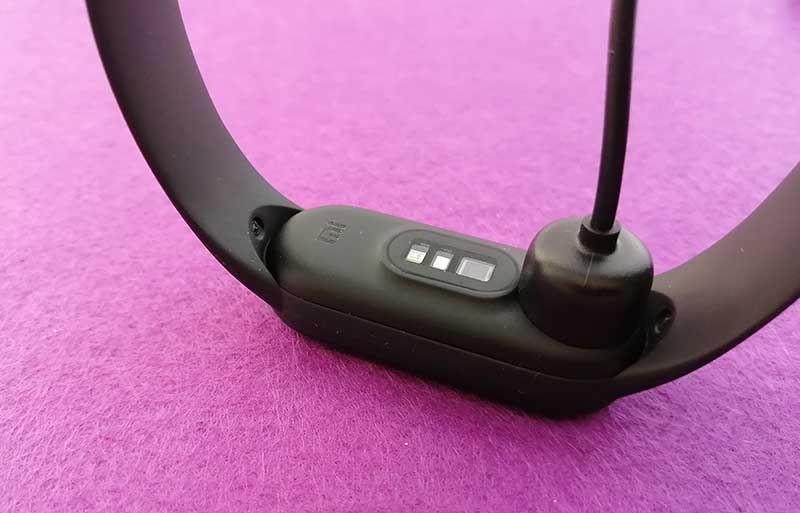
Производитель рекомендует использовать источник питания с напряжением 5В и током 250 мА (0,25А). Но, на самом деле, источником питания может быть любой исправный блок питания на 5 вольт, вне зависимости от количества ампер. Устройство не возьмет больше тока, чем ему нужно. Также для зарядки подойдет USB-порт компьютера, ноутбука или повербанка.
От 0 до 50% аккумулятор Mi Band 6 зарядится примерно за 30 минут, а на полную зарядку уходит примерно 1 час 30 минут.
Как извлечь капсулу из ремешка?
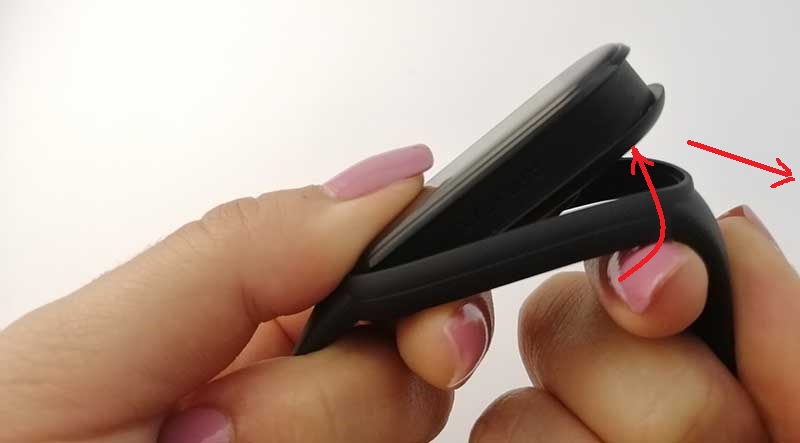
Чтобы извлечь капсулу из ремешка, возьмитесь одной рукой за одну из сторон ремешка и край капсулы. Второй рукой немного потяните ремешок в сторону и вниз, одновременно придерживая капсулу снизу пальцем, как показано на фото ниже.
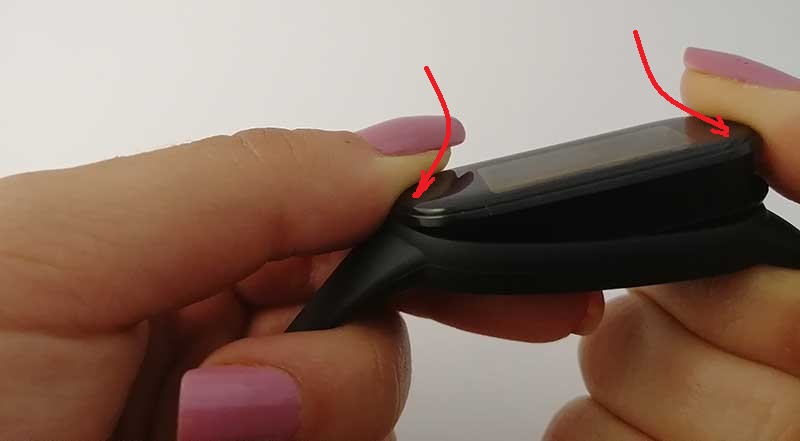
Чтобы собрать браслет вставьте один торец капсулы в паз ремешка и удерживая его край нажмите на противоположный край капсулы пальцем (как на фото ниже).
Как настроить дату и время?
Установить время и дату из меню Mi Band 6 невозможно. После сопряжения со смартфоном время и дата на браслете автоматически синхронизируются со смартфоном.
Подключение к смартфону
Для подключения браслета к телефону или планшету используется мобильное приложение. «Родное» приложение называется Mi Fit. Оно полностью бесплатное и доступно для скачивания как с Play Market (для ANDROID), так и c AppStore (для iOS). Скачать Mi Fit можно по ссылкам ниже:
Также скачать приложение можно, отсканировав QR-код (изображение ниже):

Кстати, Mi Smart Band 6 может работать с рядом приложений от сторонних разработчиков. Например:
- Zepp (ранее Amazfit);
- AmazTools (приложение умеет устанавливать циферблаты и прошивать устройство);
- Gadgetbridge (приложение для отладки и прошивки устройства);
- Notify for Mi Band;
- Master for Mi Band;
- Master for Mi Amazfit.
Так как официальным приложением для Mi Smart Band 6 является Mi Fit, разберем процесс подключения на его примере.
После загрузки и установки приложения, в нем необходимо авторизоваться. Это можно сделать несколькими способами:
- Через учетную запись Mi Fit;
- Через Mi аккаунт;
- Через аккаунт Google;
- Через WeChat;
- Через профиль в Facebook;
- С помощью Apple ID.
Если ни одного из этих аккаунтов нет, необходимо пройти несложную процедуру регистрации. Процесс регистрации очень простой и понятный, поэтому обычно не вызывает затруднений. Нужно всего лишь следовать подсказкам. Также можно воспользоваться нашей подробной инструкцией по созданию Mi-аккаунта. Перейти к ней можно по этой ссылке.
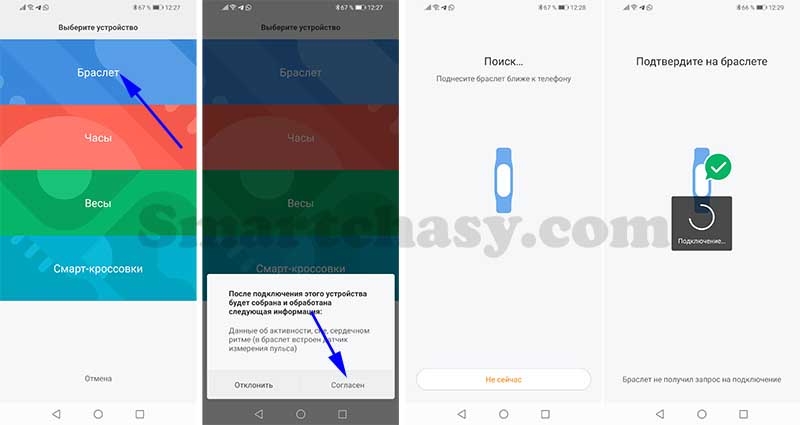
После авторизации можно приступить к подключению устройства. Для этого необходимо нажать «+» в правом верхнем углу главного рабочего экрана приложения.
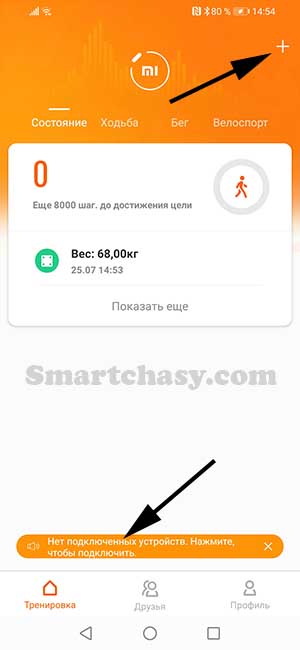
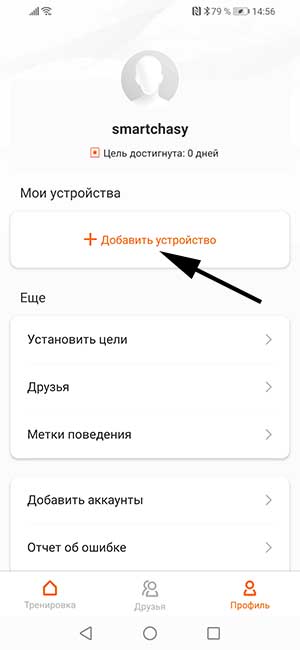
Второй вариант – во вкладке «Профиль» выбрать пункт «Добавить устройство».
В открывшемся окне выбираем «Браслет».
В следующем окне соглашаемся с правилами и ждем, пока приложение найдет устройство.
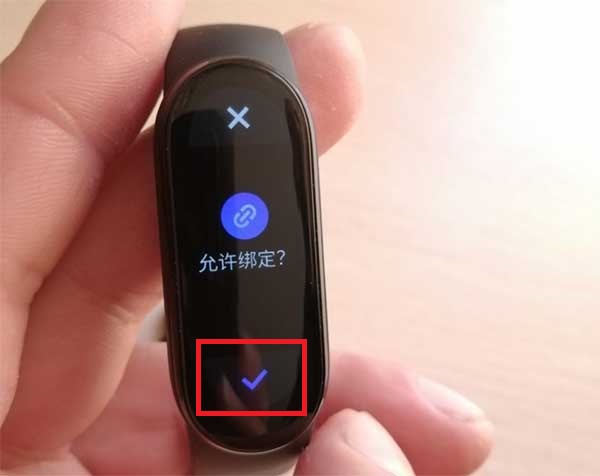
Подтверждаем сопряжение касанием значка на экране браслета. После сопряжения необходимо дождаться, пока будут восстановлены настройки и установятся обновления, если таковые имеются.
После синхронизации время, дата и язык будут настроены под данные, которые использует смартфон. Все, можно переходить к настройкам устройства, но для начала ознакомимся с интерфейсом Mi Band 6.
Управление и интерфейс
Из-за увеличения экрана, места для сенсорной кнопки под экраном на Mi Band 6 не нашлось. Теперь все управление осуществляется с помощью свайпов. Включается экран по поднятию руки, касанием экрана или свайпом по экрану вверх (настраивается в меню браслета).
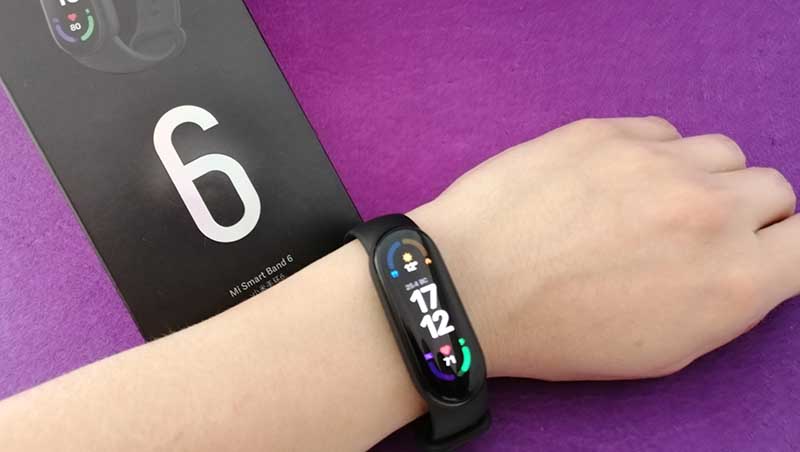
Кнопки возврата на главный экран нет и иногда придется сделать несколько свайпов вправо, чтобы вернуться на главный экран. Одиночный свайп вправо возвращает на один шаг назад.
Долгим удержанием на главном экране открывается меню выбора и настройки циферблата. Доступные варианты перелистываются свайпом вверх/вниз, а нажав значок настройки можно настроить циферблат под себя, выбрав только нужные виджеты (модули).
Свайпами вверх и вниз вызывается меню и перелистываются его пункты, жестом влево/вправо вызываются виджеты. Порядок расположения, а также количество пунктов меню и виджетов можно настроить в приложении Mi Fit, на чем подробнее остановимся ниже.
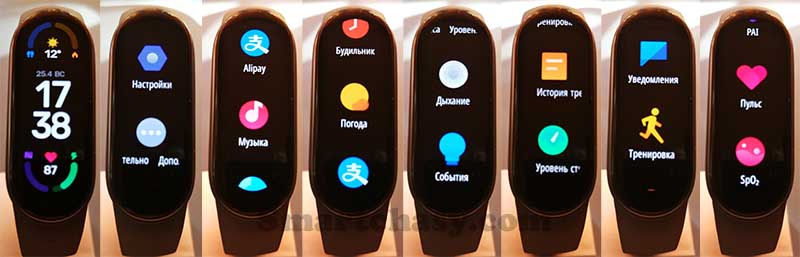
По умолчанию меню Mi Band 6 состоит из следующих пунктов:
- Статус (шаги, расстояние, калории, напоминания о разминке за текущий день);
- PAI;
- Пульс;
- Насыщение крови кислородом (SpO2);
- Уведомления;
- Тренировка;
- История тренировок;
- Уровень стресса;
- Дыхательные упражнения;
- События;
- Будильник;
- Погода;
- AliPay;
- Музыка;
- Мировые часы;
- Настройки (настройки экрана, блокировки экрана, режим «Не беспокоить», яркость экрана, включение экрана, определение активности, перезагрузка браслета, сброс настроек);
- Дополнительно (секундомер, таймер, управление камерой, поиск смартфона, отключение звука).
Меню виджетов из коробки состоит из следующих карточек:
- Управление музыкой;
- AliPay;
- Погода.
Как настроить Mi Band 6
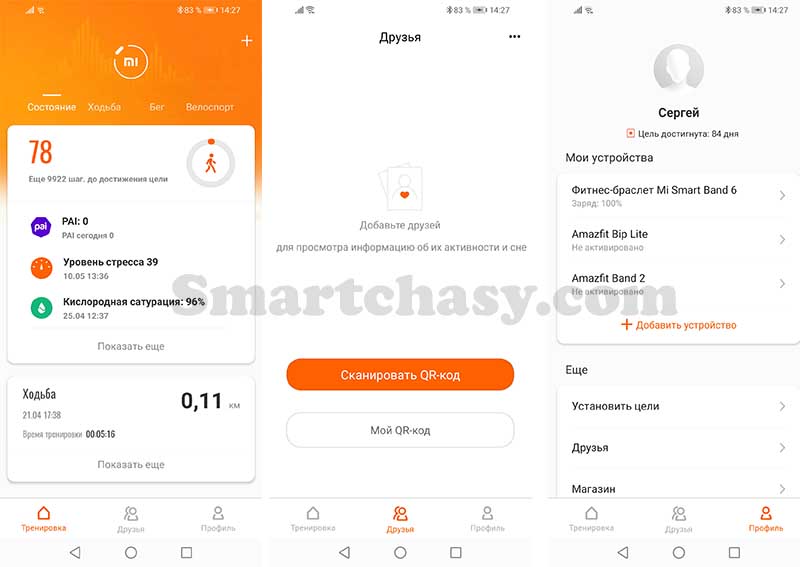
Интерфейс приложения Mi Fit разделен на три вкладки:
В меню «Тренировка» находится вся информация об активности и тренировках (сон, пульс, шаги, калории, SpO2 и т.д.). Раздел «Друзья» предназначен для подключения к аккаунтам друзей и близких для просмотра информации об их активности.
Все основные настройки Mi Band 6 находятся во вкладке «Профиль». Здесь доступен список подключенных устройств, настройка целей по количеству пройденных шагов, добавление друзей, магазин циферблатов, настройка меток поведения, отчет об ошибке, умный анализ (персонализированные советы по улучшению качества сна) и настройки аккаунта (единицы измерения, уведомления приложения, проверка обновлений).
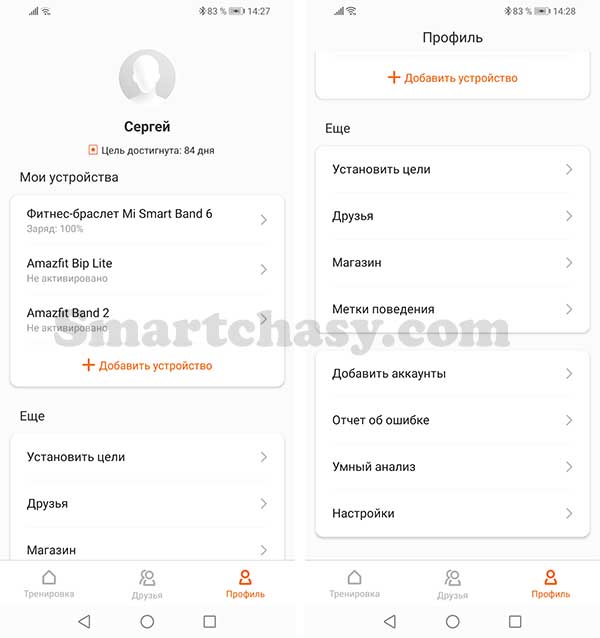
Нажатием на фото профиля открывается меню для заполнения личных данных. Здесь указывается имя пользователя, пол, дата рождения, рост и вес. Эти данные нужны для более точной оценки активности, поэтому стоит указывать достоверную информацию.
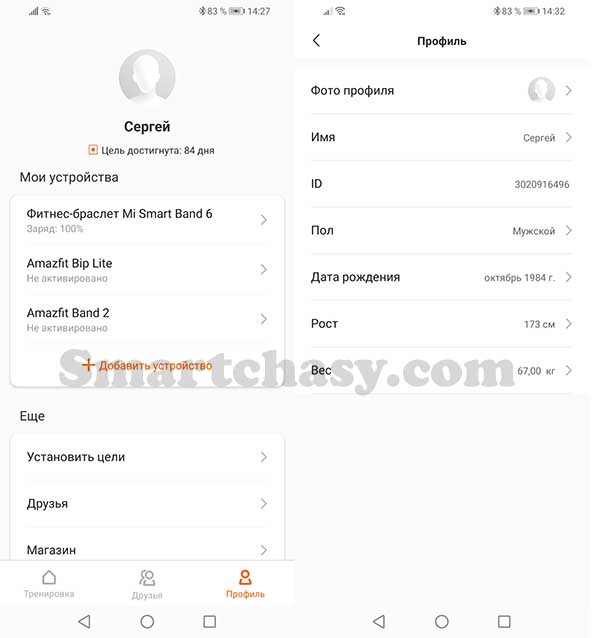
Для настроек самого браслета нужно выбрать его из списка подключенных устройств.
Внимание! Одновременно к приложению можно подключить несколько Ми Бендов или других устройств, но только одно из них будет принимать уведомления и собирать статистику.
Меню настроек Mi Band 6 содержит:
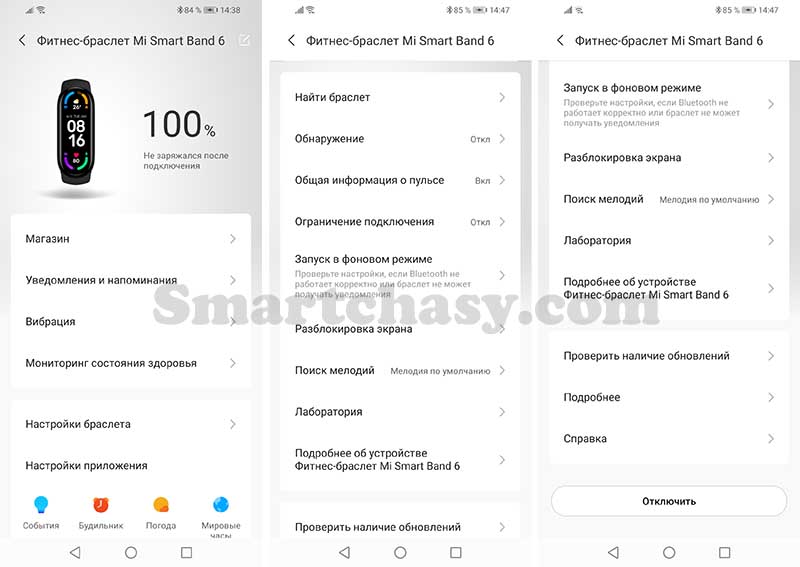
- Магазин (циферблаты);
- Уведомления и напоминания;
- Вибрация (настройка вибрации и ее «рисунка» для определенных функций);
- Мониторинг состояния здоровья;
- Настройки браслета (расположение, ночной режим, параметры тренировки, настройки отображения пунктов меню и виджетов);
- Настройка событий, будильников, погоды и мировых часов;
- Функция «Поиск браслета»
- Обнаружение (видимость для устройств поблизости);
- Общая информация о пульсе (позволяет «умным» устройствам поблизости получать информацию о пульсе);
- Запуск в фоновом режиме;
- Разблокировка экрана (разблокировка экрана смартфона при приближении браслета);
- Настройка мелодии поиска телефона;
- Лаборатория (управление камерой телефона с браслета);
- Проверка обновлений;
- Справка;
- Отключение фитнес-браслета от приложения.
Остановимся на основных настройках более подробно.
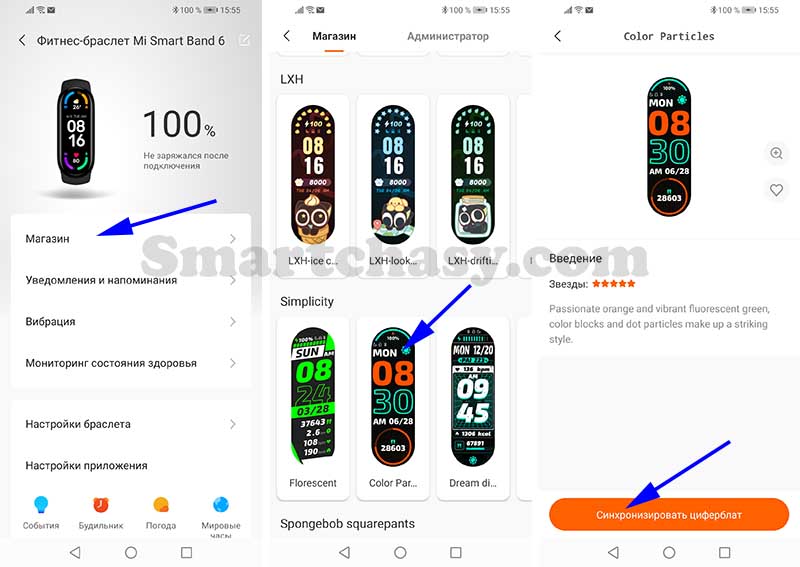
Магазин. На браслете доступно три стандартных циферблата с интерактивными виджетами. Еще более 130 вариантов доступно в разделе «Магазин» приложения Mi Fit. Одновременно в памяти трекера можно сохранить не более 6 вариантов циферблатов.
Для загрузки циферблата нужно перейти в магазин, выбрать понравившийся вариант и нажать «Синхронизировать циферблат».
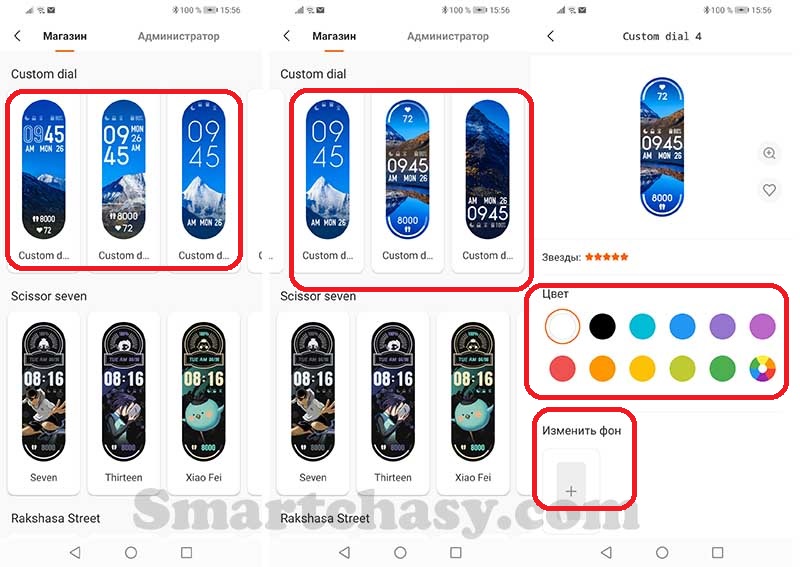
Доступно пять вариантов оформления экрана, в которых можно задать собственный фон и изменить цвет шрифта.
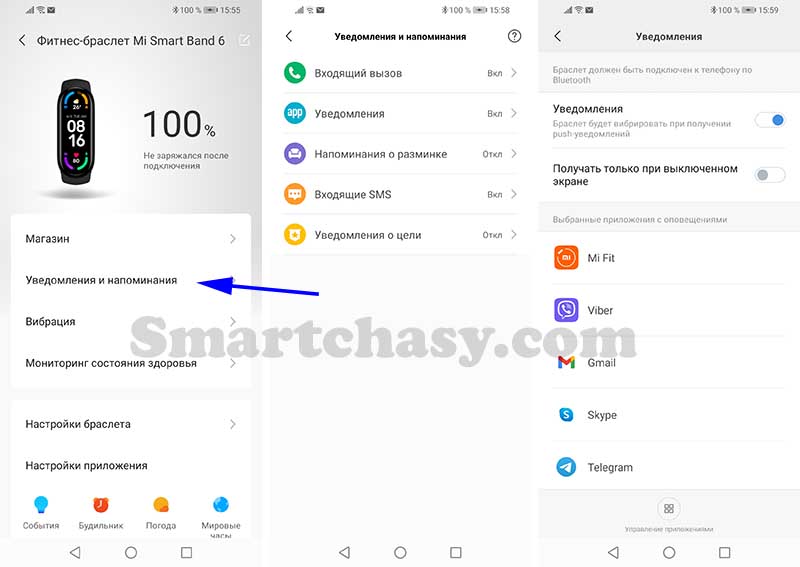
Уведомления и напоминания. В этом меню можно настроить получение уведомлений о звонках, уведомления от приложений, напоминания о разминке, СМС и уведомления о достижении цели. Поддерживаются все установленные на смартфоне приложения.
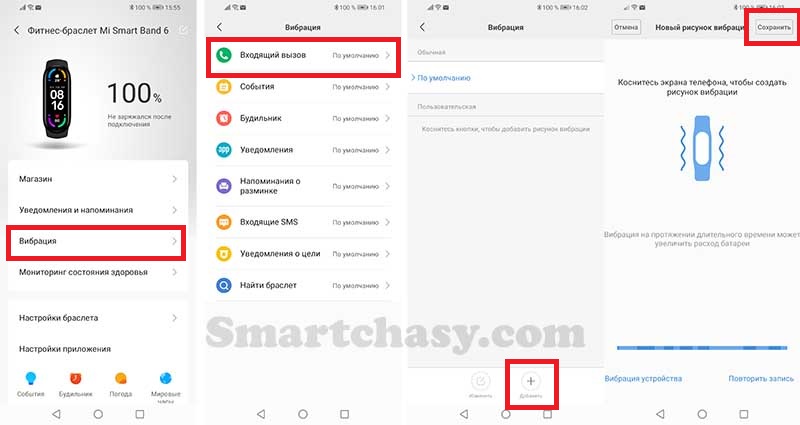
Вибрация. Здесь можно настроить вибрацию и ее «рисунок» для каждого события в отдельности.
Для создания пользовательского режима вибрации нужно выбрать определенное событие и в нижней части экрана нажать «Добавить». Затем короткими и длительными нажатиями экрана «рисуется» вибрация, после чего сохраняется нажатием кнопки в правом верхнем углу экрана.
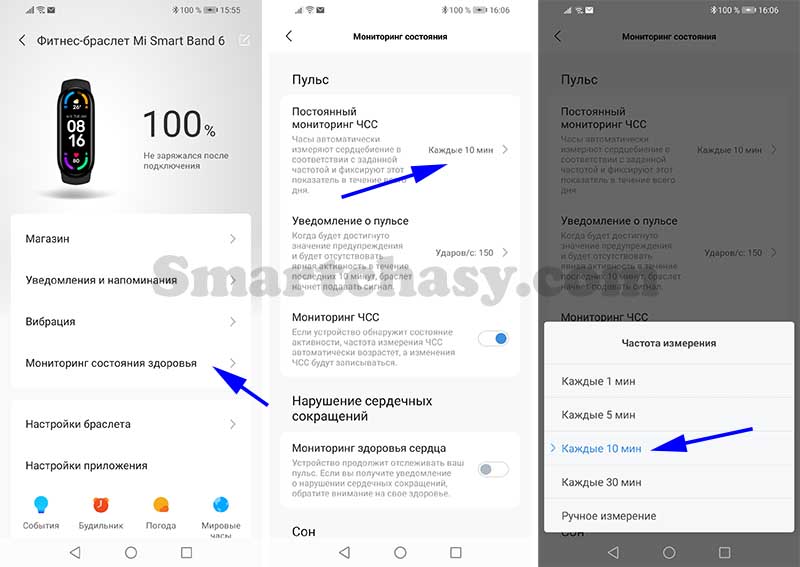
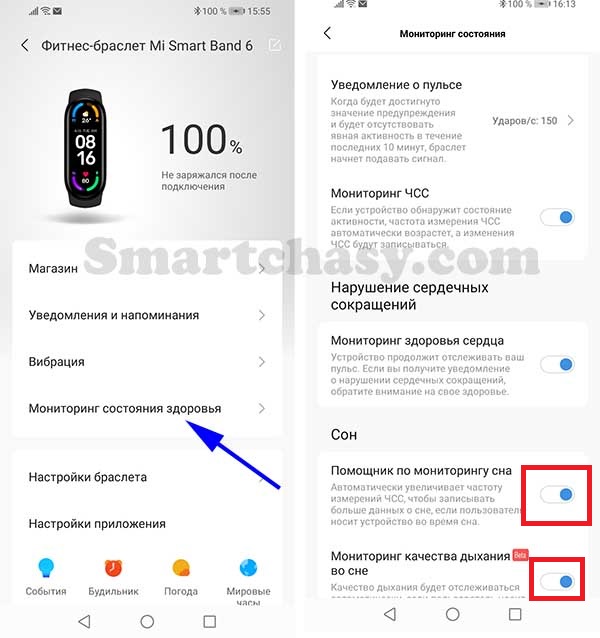
Мониторинг состояния здоровья. В этом меню настраиваются функции мониторинга основных показателей организма (пульс, сон, стресс).
Настраивается частота измерения пульса (интервал 1, 5, 10, 30 минут и ручное измерение).
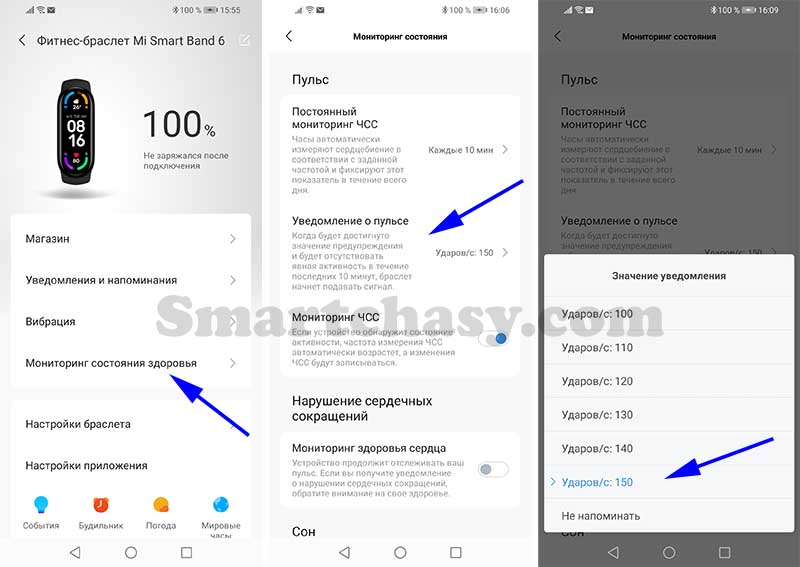
Уведомление о превышении пульса. Указывается значение, при достижении которого браслет уведомит об этом вибрацией.
Мониторинг ЧСС. При включении этой опции, если гаджет обнаружит активность, частота измерения ЧСС автоматически увеличится.
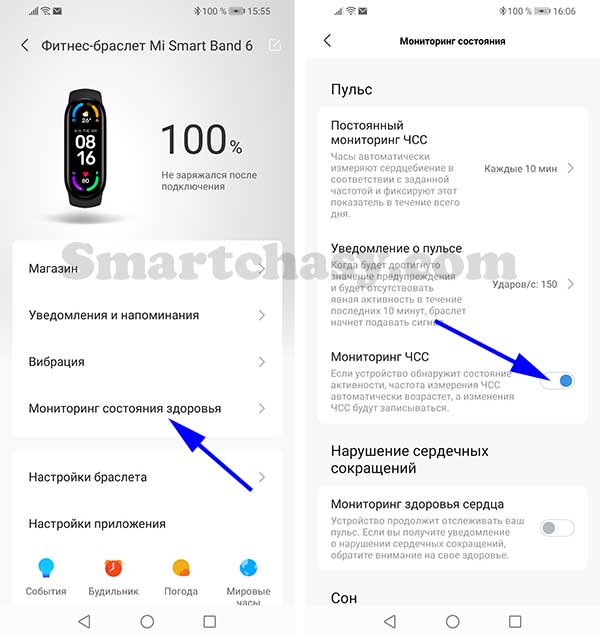
Мониторинг здоровья сердца. Данная функция используется исключительно в информационных целях, при этом пульс измеряется постоянно, а в случае нарушения ЧСС пользователь получит уведомление.
Помощник по мониторингу сна. Автоматическое измерение ЧСС во время сна.
Мониторинг качества дыхания во сне. Во время сна трекер делает автоматические замеры SpO2 для определения качества дыхания.
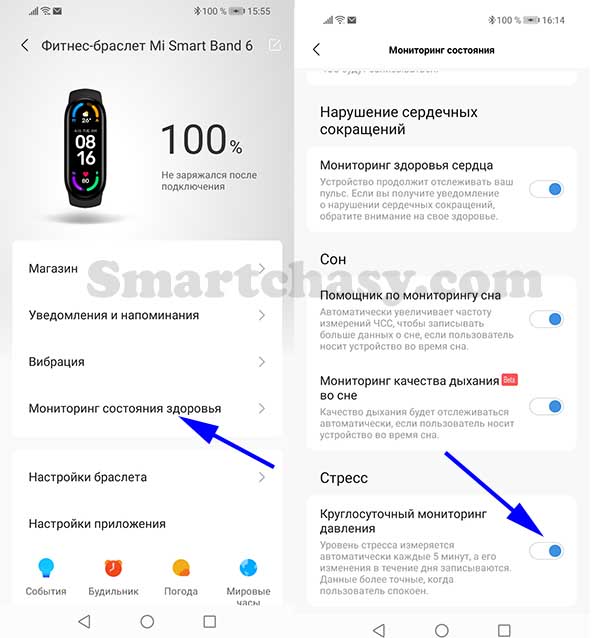
Круглосуточный мониторинг давления. Здесь у Xiaomi проблема с локализацией. Включение этой функции активирует круглосуточный мониторинг уровня стресса.
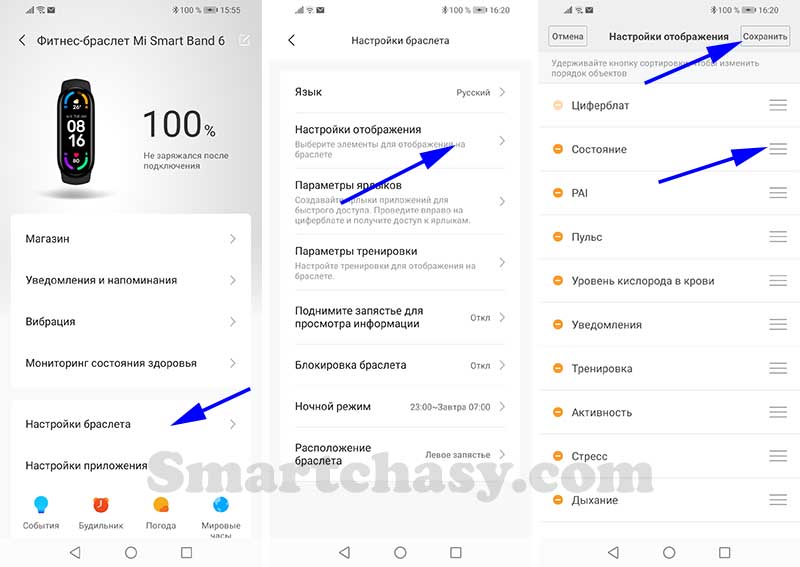
Настройки браслета. В этом разделе настраивается:
Язык (пока поддерживается 8 языков);
Настройки отображения. Удерживая кнопку сортировки можно изменить порядок расположения пунктов меню и удалить неиспользуемые.
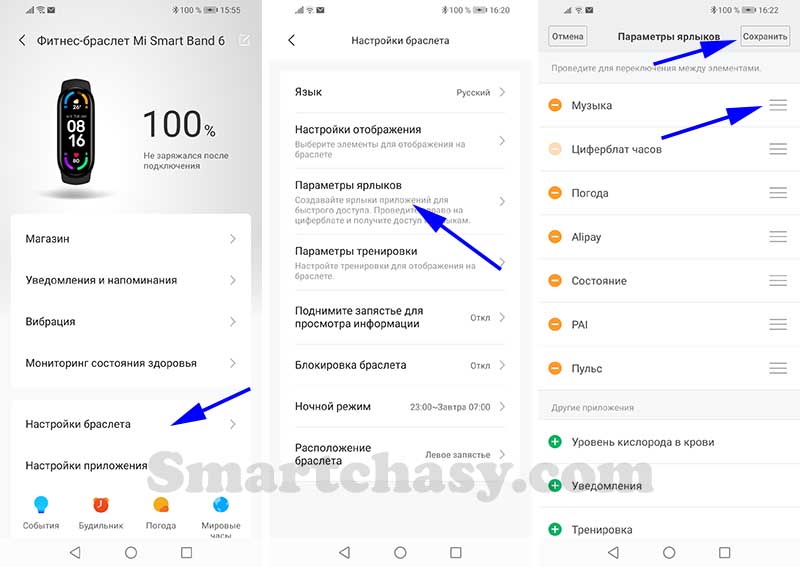
Параметры ярлыков. Настройка виджетов быстрого доступа, вызываемых свайпами влево-вправо с главного экрана. Одновременно можно добавить до 6 виджетов.
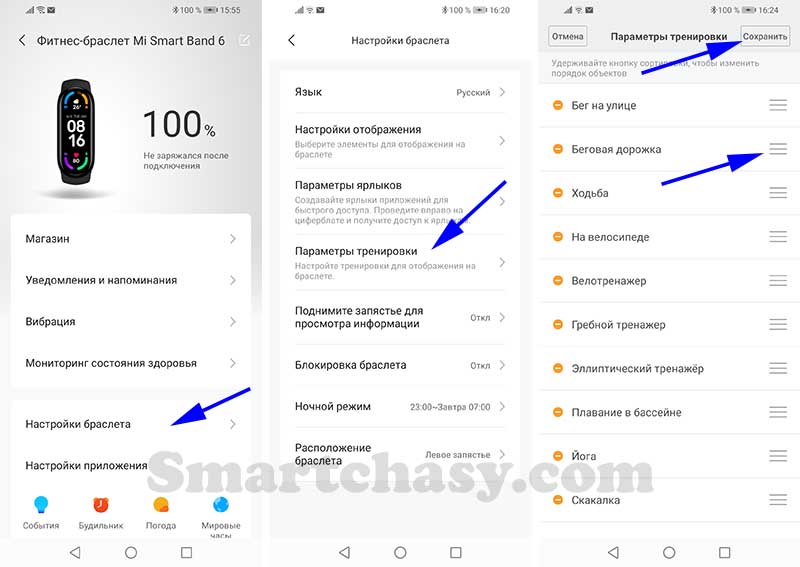
Параметры тренировки. Аналогично пунктам меню сортируются и удаляются ненужные режимы тренировок, которые отображаются в меню браслета.
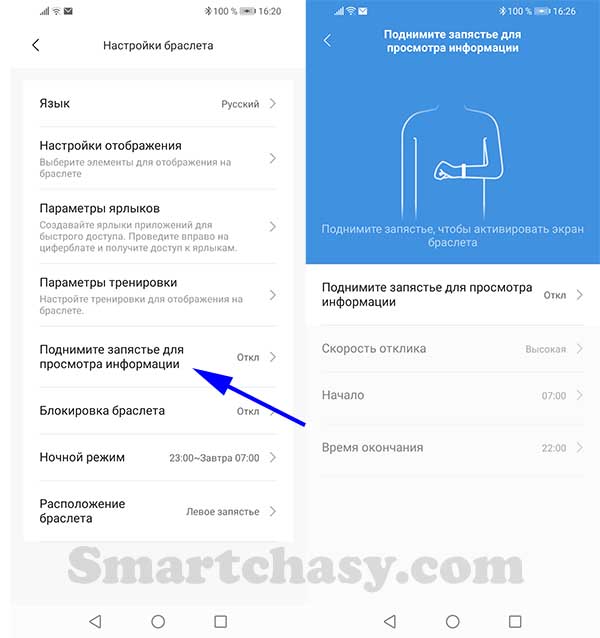
Поднимите запястье для просмотра информации. Настраивается включение экрана по поднятию руки, чувствительность отклика, а также время, в которое экран будет включаться.
Блокировка. Браслет будет заблокирован, если его снять с руки. Для защиты используется 6-значный пароль.
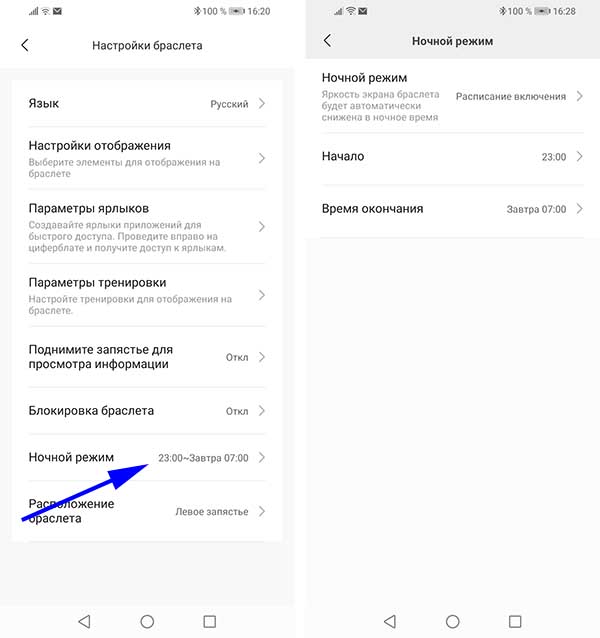
Ночной режим. Настраивается расписание, в рамках которого яркость экрана будет автоматически снижена (в ночное время).
Расположение браслета (на левой или правой руке).
Настройка событий, будильников, погоды и мировых часов.
События – это простой список дел с напоминаниями. Будильники в Mi Band 6 можно настраивать и включать как из приложения, так и из меню браслета. Можно установить до 10 сигналов.
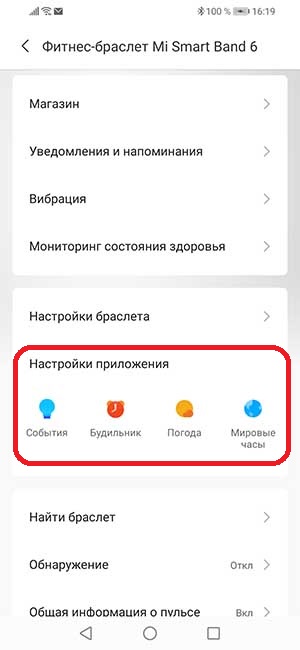
В настройках погоды можно указать местоположение, выбрать единицы измерения температуры и включить оповещения об изменении погоды. Функция «Мировые часы» позволяет выбрать несколько городов, время в которых можно будет увидеть в соответствующем меню браслета.
Найти браслет. При активации этой функции браслет несколько раз провибрирует.
Поиск мелодий. Настройка мелодии, которая начнет играть после активации функции «Поиск телефона» из меню браслета.
Лаборатория. В этом разделе дается разрешение и активируется функция управления камерой смартфона с браслета.
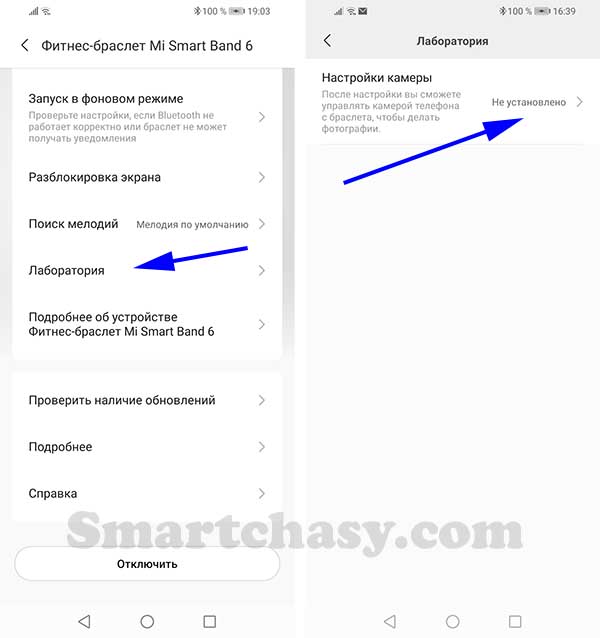
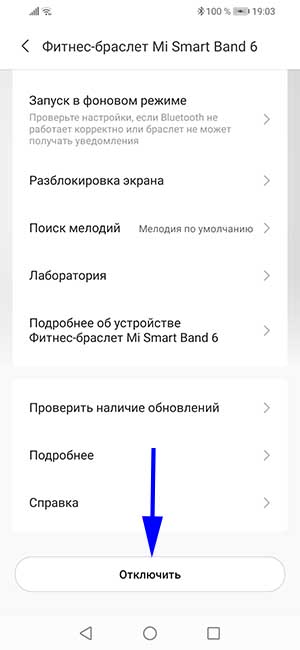
Отключить. При отключении трекера от приложения его настройки сбросятся до заводских.
Некоторые важные настройки выполняются не в приложении, а из меню фитнес-браслета. Основные находятся в одноименном разделе «Настройки».
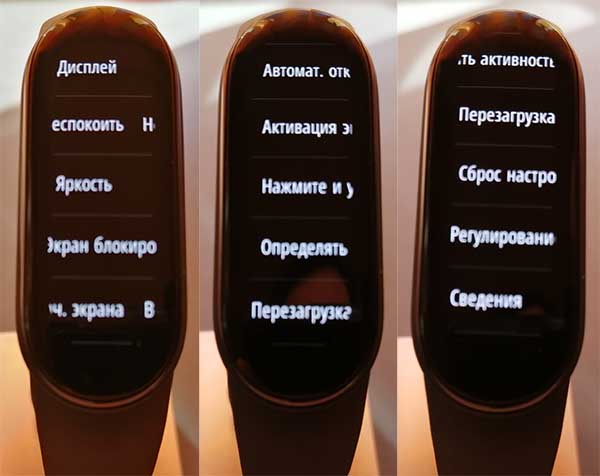
- Настроить циферблаты.
- Настроить режим «Не беспокоить» (автоматический режим, пользовательский режим, не беспокоить 30 минут, 1 час, 2 часа, 3 часа).
- Настроить яркость экрана (доступно 5 уровней яркости).
- Включить экран блокировки (при включении для разблокировки необходимо провести по экрану снизу вверх).
- Настроить включение экрана (включение касанием экрана или свайпом вверх).
- Настроить время активности экрана (5,6,7,8,9 или 10 секунд).
- Настроить активацию экрана при уведомлении.
- Отключить или включить опцию настройки циферблата длительным касанием на главном экране.
- Настроить автоматическое определение активности. Mi Band 6 может автоматически распознавать следующие виды активности:
- Ходьба
- Бег
- Велоспорт
- Орбитрек
- Гребной тренажер
Стоит отметить, что функция автоматического определения активности значительно влияет на расход заряда аккумулятора.
- Перезагрузка.
- Сброс браслета к заводским настройкам.
Собственно, это все основные настройки фитнес-браслета Xiaomi Mi Band 6 (Mi Smart Band 6). Надеемся, что наша инструкция оказалась полезной и помогла подключить и настроить приобретенное устройство. Оставляйте свои вопросы в комментариях.
Часто задаваемые вопросы
Как перевести Mi Band 6 на другой язык?
По умолчанию, после синхронизации интерфейс браслета переведется на тот язык, который используется в смартфоне. Если установленный на телефоне язык не поддерживается браслетом, меню будет на английском языке. В настоящее время поддерживается несколько языков:
- Китайский;
- Английский;
- Русский;
- Испанский;
- Итальянский;
- Немецкий;
- Французский.
Позже переводов должно стать значительно больше. Чтобы изменить язык браслета, нужно выбрать устройство из списка подключенных, выбрать «Настройки браслета», затем пункт «Язык», нужный язык и нажать на кнопку «ОК» в правом верхнем углу экрана.
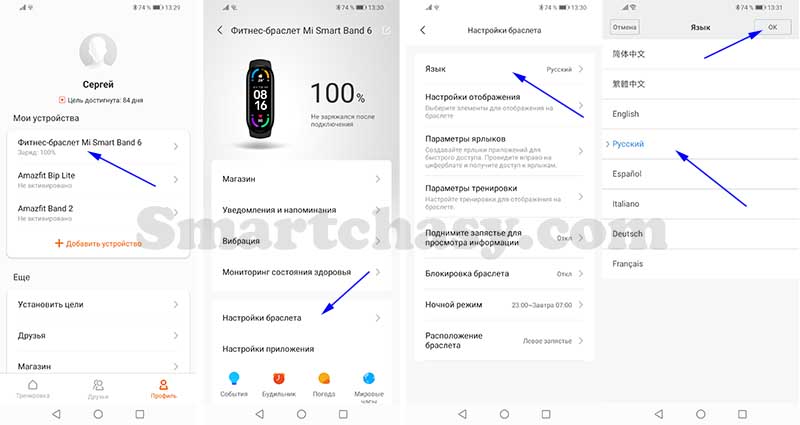
Как проверить версию и оригинальность браслета?
Проверить, оригинальный ли у Вас браслет и что это за версия достаточно просто. Для этого нужно перейти по ссылке: https://www.Mi.com/global/verify#/ru/tab/imei. В специальное поле вводим IMEI или серийный номер браслета. Найти эти данные можно на упаковочной коробке или на одной из граней капсулы, сняв ремешок.
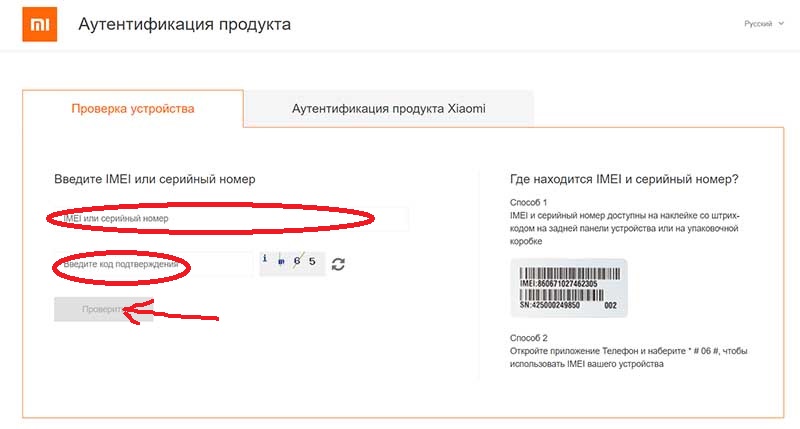
После заполнения нужных данных и кода подтверждения (капча), нужно нажать «Проверить». Если у вас оригинальная международная версия, появится надпись подтверждения на английском языке. Если версия для китайского рынка, то и сообщение, подтверждающее оригинальность будет на китайском.
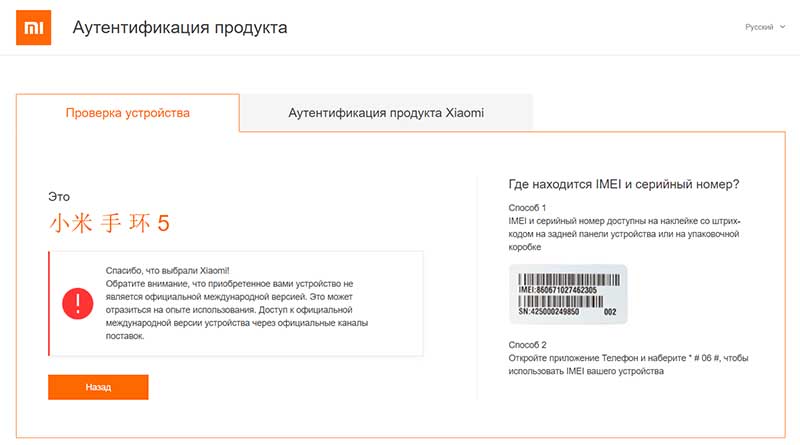
Есть ли в браслете GPS?
Встроенного GPS-модуля у Mi Smart Band 6, к сожалению, нет. Во время записи тренировок данные подтягиваются с GPS смартфона.
Работает ли NFC в Mi Band 6?
В глобальной версии Xiaomi Mi Smart Band 6 модуля NFC нет. Он есть только в китайской версии устройства и используется только в качестве NFC-метки (ключи доступа, карты проезда и т.д.). Оплачивать покупки с помощью браслета не получится. Совсем. По крайней мере, пока не будет выпущена глобальная версия Mi Band 6 NFC, и браслет не пройдёт сертификацию. Когда это произойдет, и произойдет ли вообще, не известно.
Как добавить карты доступа в Mi Smart Band 6 NFC?
При желании в браслет можно добавить карты доступа, например пропуск или карту «Москвенок». Для этого:
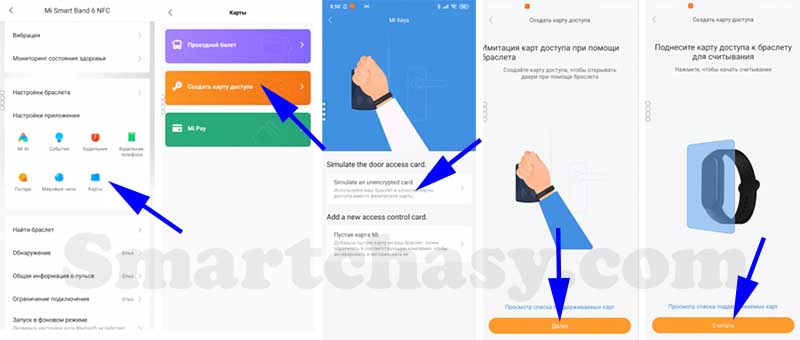
- Создаем Mi-аккаунт с регионом Китай. Для этого нужно повторить процесс регистрации, описанный в инструкции выше, но в начале регистрации выбрать регион China.
- Подтверждаем регистрацию (только по номеру телефона, указывая номер в международном формате).
- Заходим в аккаунт и привязываем браслет через созданный Mi-аккаунт в MiFit.
- Добавляем нужные карты.
После того, как карты добавлены, можно выйти из Mi-аккаунта с регионом Китай и зайти в основной.
Какой радиус связи Mi Band 6 со смартфоном?
При отсутствии различных препятствий в виде стен, перегородок и т.д. (в поле) наше устройство потеряло связь со смартфоном на удалении примерно 30 метров. В помещении радиус связи со смартфоном значительно меньше.
Подойдут ли ремешки от Mi Band 5 к Mi Band 6?
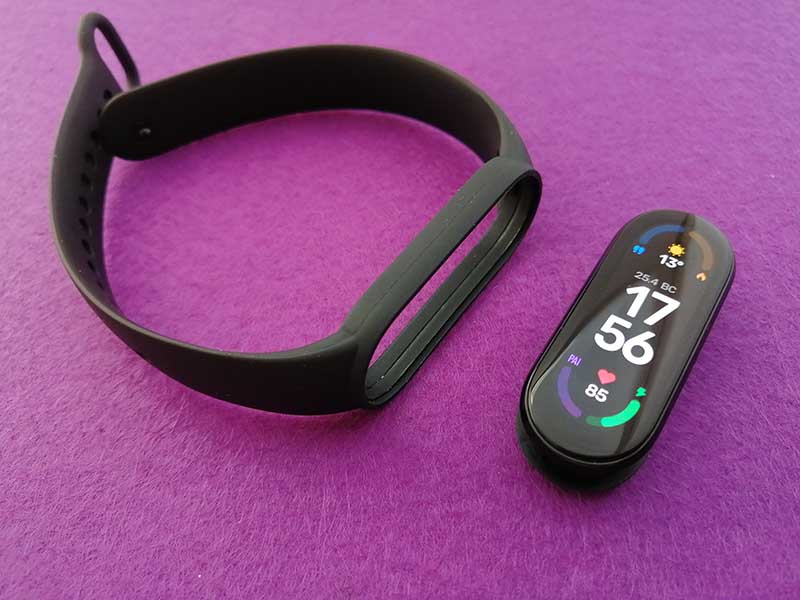
Несмотря на значительное увеличение дисплея, габариты корпуса Mi Band 6 практически не увеличились. Поэтому для Mi Band 6 подходят ремешки от Mi Band 5 (и наоборот).
Может ли Mi Band 6 измерять давление?
Нет, функции измерения артериального давления у Mi Band 6 нет. Барометром браслет также не оснащен, поэтому определять изменение атмосферного давления он также не умеет.
Перейти к рейтингу лучших фитнес-браслетов с измерением давления можно по этой ссылке.
Что такое персональный ассистент активности (PAI)?
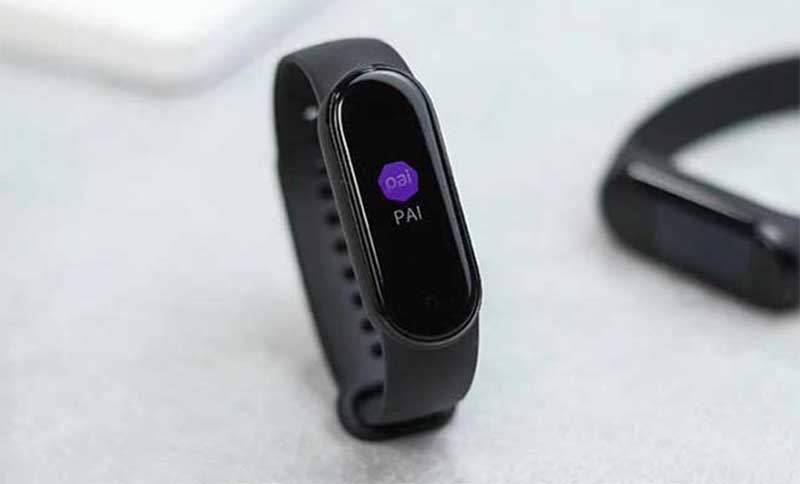
Аббревиатура PAI расшифровывается как Personal Activity Intelligence, или персональный индекс активности. Цель PAI — единая, понятная метрика отслеживания активности, которая может помочь людям управлять своим здоровьем.
Суть метода определения индекса PAI следующая: фитнес-браслет круглосуточно измеряет пульс и анализирует полученные данные. Используя данные о пульсе в состоянии покоя и реакции сердца на различные виды нагрузок, а также информацию о возрасте, весе и половой принадлежности, алгоритм рассчитывает единую числовую оценку, которая является персональным индексом активности. Цель показателя — мотивировать пользователя к активному образу жизни и занятиям спортом.
Узнать более подробно о том, что такое PAI и зачем он нужен, поможет этот материал.
Измеряет ли Mi Smart Band 6 уровень кислорода в крови?
Mi Smart Band 6 стал первым фитнес-браслетом в линейке, поддерживающим измерение SpO2 (уровня насыщения крови кислородом). Пока реализовано только ручное измерение насыщения кислородом в режиме реального времени. Автоматического мониторинга SpO2 и уведомлений о значительном падении уровня кислорода, к сожалению, нет.
Считает ли браслет дневной сон?
Помимо ночного сна, Mi Band 6 учитывает и дневной. Также устройство может оценивать качество дыхания во сне, если такая опция активирована в настройках.
Есть ли в Mi Band 6 умный будильник?
Функцию «Умный будильник» Mi Band 6 так и не получил. Но, с помощью сторонних приложений такую функцию получить можно.
Как регулировать яркость экрана?
Для регулировки яркости необходимо перейти в меню браслета, выбрать «Настройки», «Яркость» и кнопками «+» или «-» изменить яркость дисплея. Доступно 5 уровней яркости. Автоматической регулировки в зависимости от окружающего освещения, к сожалению, нет.
Как отвязать Mi Band 6 от смартфона?
Для отключения устройства переходим во вкладку «Профиль», выбираем устройство. В открывшемся окне листаем в самый низ, жмем кнопку «Отключить» и подтверждаем отключение. Через несколько секунд Mi Band 6 будет готов к подключению к другому смартфону.
Почему при входящем звонке отображается только номер телефона, а не имя контакта?
Для отображения имени контакта номера телефонов в телефонной книге должны быть записаны в международном формате. То есть начинаться с +7, +3 и т.п., в зависимости от страны.
Где купить?
Купить Xiaomi Mi Band 6 можно практически в любом онлайн или офлайн магазине. Актуальные цены можно увидеть ниже:
Xiaomi Mi Band 6
Но, выгоднее всего заказывать Xiaomi Mi Band 6 в китайских интернет-магазинах, например на Алиэкспресс. Мы подобрали несколько проверенных продавцов с большим количеством продаж и положительными отзывами.
Реклама
Сергей Васильев
Интересуюсь всем, что касается умных часов, фитнес-браслетов и другой носимой электроники. С удовольствием поделюсь последними событиями в мире гаджетов, постараюсь помочь подобрать оптимальную модель и разобраться с основными настройками.
Как связать браслет и фитнес-часы с телефоном Xiaomi (Redmi) через Bluetooth
Современные технологии предоставляют множество возможностей для отслеживания здоровья и активности. Одним из самых популярных способов являются фитнес-браслеты и фитнес-часы. Сегодня я расскажу, как связать браслет с телефоном, чтобы полностью раскрыть их функционал.
Эти умные устройства, разработанные компанией Xiaomi, дают возможность измерять свои физические показатели, уровень активности и сон. Однако, для полноценной работы и доступа к всем функциям, они требуют синхронизации с телефоном Xiaomi.
Содержание:
- Что такое браслеты и фитнес-часы
- Преимущества подключения браслета к телефону
- Рекомендации по выбору совместимых устройств и приложений
- Включение Bluetooth на телефоне и браслете
- Поиск и выбор браслета
- Подключение фитнес-часов к телефону Xiaomi
Что такое браслеты и фитнес-часы и зачем их подключать к телефону Xiaomi?
Фитнес-браслеты и фитнес-часы оснащены разнообразными датчиками, такими как: акселерометры, гироскопы, датчики сердечного ритма и другие, которые позволяют отслеживать количество шагов, дистанцию пройденного пути, калории, уровень активности и качество сна.
Подключение браслета или часов к телефону Xiaomi через Bluetooth является важным этапом, который обеспечивает обмен данными между устройствами. Это позволяет просматривать результаты, анализировать прогресс и получать уведомления о важных событиях, таких как входящие звонки или сообщения, на вашем умном браслете или часах.
Но что важнее, данные, которые хранятся в памяти смартфона, приложение выстраивает в графики, которые удобно просматривать в долгосрочной перспективе.
Тяжело запомнить результаты тренировки, которые были неделю назад, или месяц назад, или даже год. Через носимый гаджет эти данные просмотреть нельзя, объём памяти у него ограниченный, да и экран маленький.
А вот экран смартфона отлично подходит, чтобы просматривать прогресс тренировок за длительный срок, чтобы наглядно видеть есть ли изменение по здоровью, выносливости или силовым показателям за наблюдаемый срок тренировок.
Преимущества подключения браслета к телефону Xiaomi через Bluetooth
- Синхронизация данных: Подключение через Bluetooth позволяет автоматически синхронизировать данные между браслетом или фитнес-часами и телефоном Xiaomi. Это удобно, возможно легко отслеживать прогресс и достижения на большом экране телефона.
- Расширенные функции: Синхронизация с приложением на телефоне предоставляет доступ к дополнительным функциям и настройкам фитнес-устройства. Вы можете установить цели, настроить тренировки, а также получать персонализированные рекомендации для улучшения здоровья.
- Удобство уведомлений: С подключенным браслетом или часами вы получите уведомления о входящих звонках, сообщениях и других событиях на гаджете без необходимости брать телефон в руки.
- Анализ сна и пульса: С помощью подключенного устройства вы можете следить за сном и измерять пульс в режиме реального времени. Это даст полную картину общего состояния здоровья и поможет определить, когда лучше отдохнуть или активизироваться.
Рекомендации по выбору совместимых устройств и приложений
- Проверьте совместимость: Перед покупкой фитнес-браслета или фитнес-часов убедитесь, что они совместимы с телефоном Xiaomi. Проверьте список поддерживаемых устройств на официальном сайте производителя.
- Читайте отзывы: Перед покупкой, изучите отзывы пользователей о конкретных моделях устройств и приложений. Это поможет определить их надежность, удобство использования и функциональные возможности.
- Уделяйте внимание функциям: Выбирайте устройства с функциями, которые соответствуют потребностям и целям. Например, если вы занимаетесь спортом, выберите устройство с функцией отслеживания различных видов активности и тренировок.
- Обновляйте приложение: Регулярно проверяйте наличие обновлений для приложения фитнес-устройства. Обновления часто включают исправления ошибок и внедрение новых функций.
Как связать браслет с телефоном Xiaomi через Bluetooth
Связать браслет с телефоном Xiaomi через Bluetooth – это процесс, который позволит получить доступ к расширенным функциям и удобству управления устройством через приложение.
Пошаговое руководство подключения
Шаг 1: Включение Bluetooth на телефоне Xiaomi и браслете
Чтобы привязать браслет к телефону Xiaomi откройте «Настройки» . Прокрутите вниз и найдите раздел «Bluetooth» .

Включите Bluetooth , переключив соответствующий переключатель.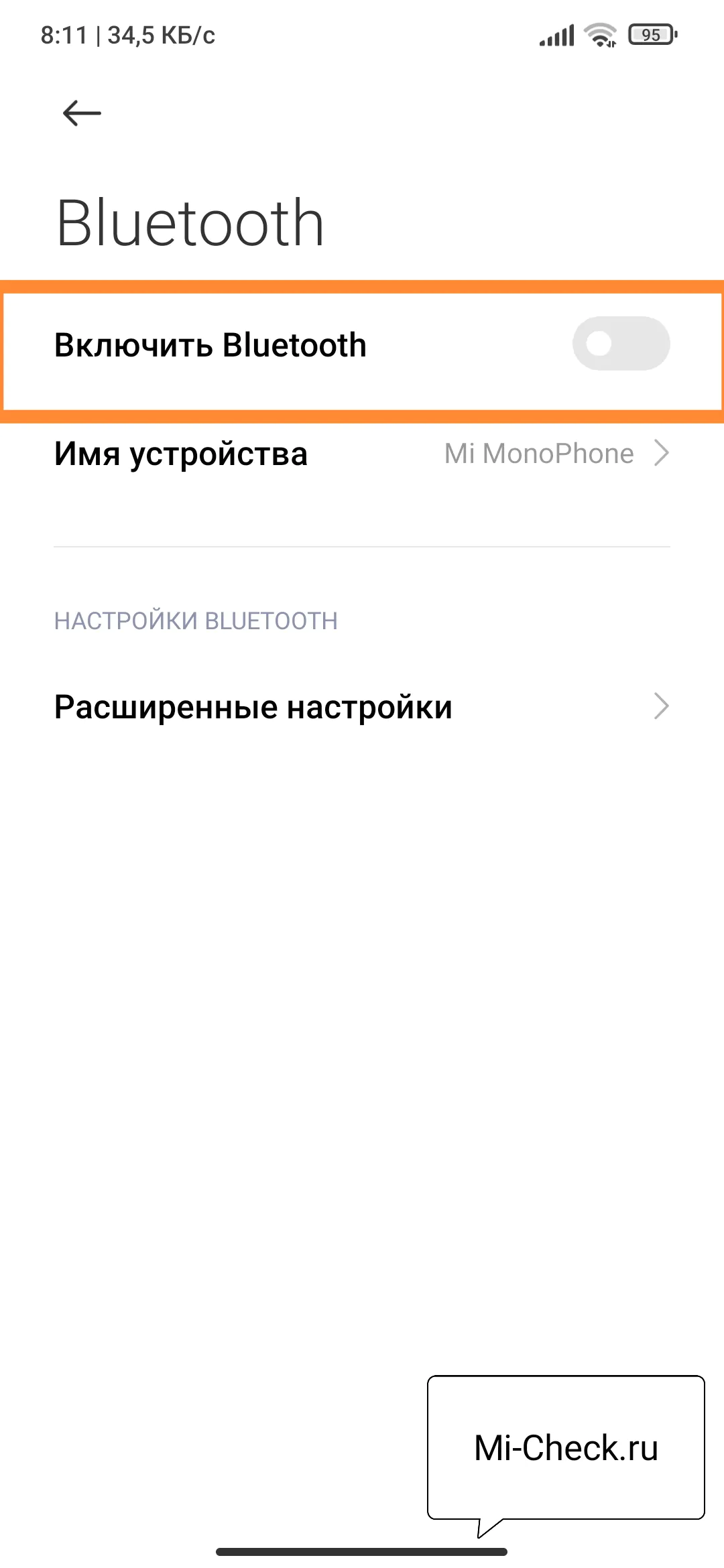
Теперь возьмите фитнес-браслет и включите его. Обычно это делается путем удержания кнопки включения на некоторое время, пока не появится логотип бренда или иной индикатор работы.
Если вы используете новый браслет Mi Band, то активация происходит путём подключения зарядного устройства на несколько минут.На заводе браслет отключают, чтобы при хранении в упаковке батарея не деградировала и после покупки вы получили новый гаджет с исправным аккумулятором.
После подключения зарядного устройства подождите пару минут, пока на экране не появится логотип компании. После чего возможно начать процесс сопряжения со смартфоном.
Шаг 2: Поиск и выбор браслета в списке доступных устройств
Убедитесь, что Bluetooth на смартфоне активен .
После этого запустите приложение, которое производитель фитнес-браслета или смарт-часов указал, как основной метод сопряжения с телефоном.

Если мы говорим о браслетах серии Mi Band, или часов Xiaomi, этим приложением будет Zepp Life.
Установите Zepp Life из магазина приложений, авторизуйтесь в нём под собственным аккаунтом.
После этого перейдите во вкладку «Профиль» в нижней панели навигации.

Вы увидите раздел «Мои устройства» , нажмите внутри него кнопку «Добавить устройство» .
Следуйте инструкции на экране. Программа подскажет вам тип подключаемого гаджета (браслет, часы или весы) и что делать дальше.
По завершению процедуры сопряжения вы увидите, что программа начала получать данные с носимого гаджета и установила с ним стабильную связь.Как привязать фитнес-часы к телефону Xiaomi через Bluetooth
Фитнес-часы – это продвинутые носимые устройства, которые предлагают более широкий спектр функций по сравнению с обычными фитнес-браслетами.
В отличие от браслетов, фитнес-часы имеют более крупный дисплей, который позволяет отображать больше информации, включая уведомления, сообщения, и даже просмотр медиа-файлов.
Кроме того, фитнес-часы могут предлагать дополнительные функции, такие как встроенный GPS, возможность отвечать на звонки и отправлять сообщения, а также управление музыкой прямо с часов.
Подключение фитнес-часов к телефону Xiaomi через Bluetooth
Убедитесь, что ваше устройство и фитнес-часы имеют достаточный заряд батареи.
На вашем телефоне Xiaomi откройте «Настройки» . Внутри этого раздела найдите и выберите «Bluetooth» . Включите Bluetooth, переключив соответствующий переключатель.
Теперь возьмите свои фитнес-часы и убедитесь, что они находятся в режиме «Сопряжения» или «Поиска устройств» . Обычно это делается путем удержания кнопки включения.Если мы говорим о часах, производства Xiaomi, приложением-компаньоном для них также будет Zepp Life. Но если у вас часы иного производителя, потребуется установить соответствующее приложение.
Как и в случае с браслетом, запустите приложение и следуйте указаниям по привязке фитнес-часов к телефону.
Релевантная информация:
- 10 товаров Xiaomi со скидкой на AliExpress 30 мая
- Можно ли носить фитнес-браслет Xiaomi с часами?
- Фитнес-браслет не подключается к телефону Xiaomi (Redmi)
- Почему блютуз сам включается на андроид: причины и решения проблемы
- Как подключить беспроводную колонку к телефону через Bluetooth