
Как запретить WhatsApp тратить память смартфона
По умолчанию мессенджер сохраняет в память смартфона все фотографии, картинки и видео и тратит полезное место. От этой проблемы можно легко избавиться.
Экономим память
Вся проблема в автозагрузке файлов. WhatsApp сразу загружает все фотографии, видео и другие вложения, чтобы пользователь не тратил свое время на ожидание. Но мессенджер скачивает все подряд, поэтому со временем это захламляет память смартфона. Для решения этой проблемы нужно изменить настройки.
pixabay.com
Настройки для iOS
На айфоне нужно открыть вкладку «Настройки» → «Данные и хранилище».
Настройки для Android
В Android-версии WhatsApp тоже нужно открыть раздел «Настройки» → «Данные и хранилище»:
Что дальше?
В разделе «Данные и хранилище» WhatsApp можно полностью отключить автозагрузку всех файлов — фото, видео, аудио и документы. В таком случае мессенджер не будет скачивать все подряд из всех чатов.
В качестве полумеры можно отключить автозагрузку файлов через мобильную сеть и оставить только Wi-Fi — это сэкономит трафик и аккумулятор смартфона.
Память вашего смартфона засоряется хламом. Отключите эти функции
Заметили, что на вашем смартфоне почти не осталось памяти? Возможно, вы не отключили несколько опций, а возможно, это необратимый процесс. Лайф разобрался, как очистить память в смартфоне.
» height=»1125″ />
Мессенджеры и приложения сохраняют файлы сами по себе
В ряде приложений, которыми мы часто пользуемся, включена автоматическая загрузка файлов. WhatsApp сохраняет все фото и видео, которые вам присылают собеседники, Instagram — снимки с фирменными фильтрами. Через год одна из таких «папочек» вполне может заполнить 10–15 гигабайт.
В каждом приложении сохранение файлов можно отключить. Наиболее гибкие настройки сохранения кэша — в WhatsApp. Зайдите в «Настройки» —> «Данные и хранилище». Вы увидите раздел «Автозагрузка медиа» и сможете управлять сохранением файлов — они могут вообще не перемещаться в память телефона или сохраняться, но только при подключённом Wi-Fi.
Как определить, что мобильное приложение шпионит за вами. Оно совершает эти 6 действий
Чтобы удалить загруженные данные, зайдите в диспетчер файлов или просто приложение «Файлы» (название зависит от прошивки смартфона). Как правило, в нём есть отдельная папка конкретного приложения. И удалите все ненужные данные.
Слишком много кеша
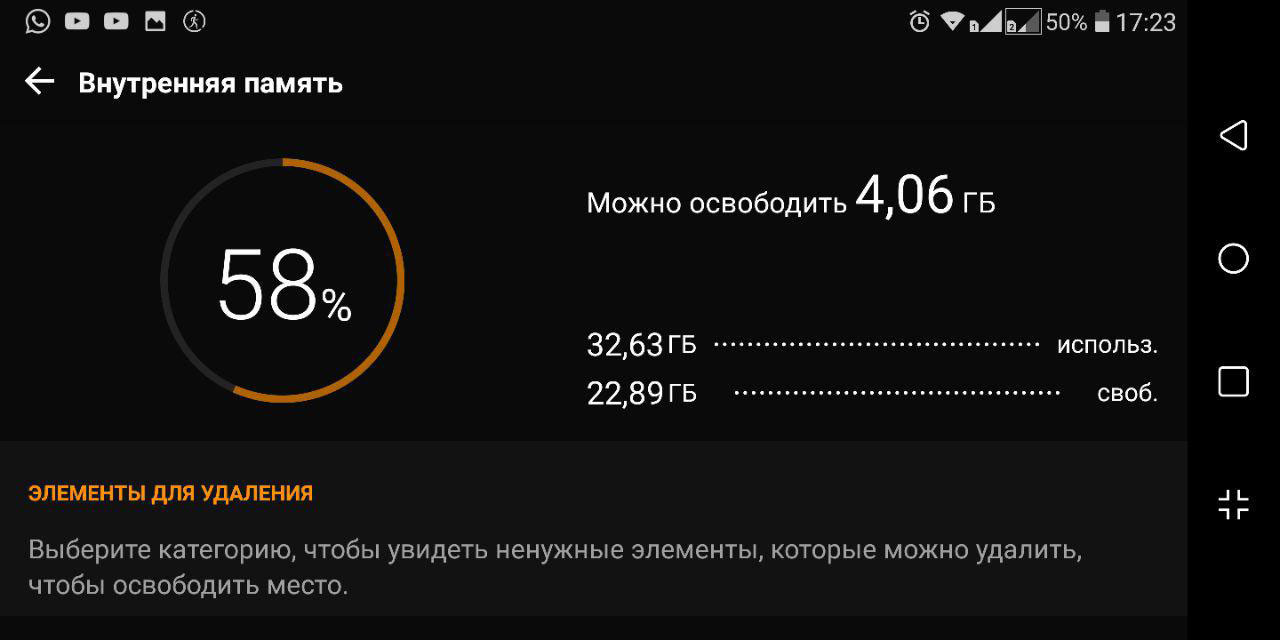
Приложения собирают мелкие данные, чтобы работать быстрее, не тратить лишний трафик и не скачивать их из Интернета каждый раз. Фотографии пользователей в соцсетях, их аватары, записи и даже рекламные баннеры. Много места они не «съедят», но вполне могут занять несколько сотен мегабайт.
Почти каждое приложение браузера, соцсети или мобильной игры позволяет контролировать сохранение кеша. Сбросить его можно в настройках программы, как правило, в разделе памяти и сохранённых файлов.
Фото и видео сильнее других данных заполняют память смартфона. Более того, часть фотографий — это рандомные скриншоты. В смартфонах последних двух лет снимок экрана делается при одновременном нажатии на качельку регулировки громкости и кнопки питания.
К сожалению, решение проблеме ещё не нашли — на iPhone без рамок это единственный способ сделать скриншот, производители Android-смартфонов предлагают альтернативную команду — свайп тремя пальцами вниз, но отключить снимок экрана по одновременному нажатию качельки и кнопки питания нельзя.
Поэтому единственный способ не забивать память — стабильно чистить галерею. Кроме того, фотографии можно хранить в «Google фото» — снимки сохранятся, окажутся доступны с разных устройств и не будут занимать пространство на накопителе.
Настройки -> Основные -> Хранилище iPhone. Вы увидите раздел «Другое», и файлы, хранящиеся в нём, также забивают память. Они могут занимать до 80% памяти вашего смартфона в зависимости от продолжительности пользования.
Проблема в том, что файлы из этой папки бесполезные, а удалить их невозможно. Грубо говоря, это хлам, который iOS накапливает во время работы.
Удалить его можно только одним способом — полностью обновив прошивку на iPhone. Беда в том, что после этой операции восстановить резервную копию невозможно. Стоит ли жертвовать всеми данными ради свободного места на накопителе? Подумайте, прежде чем решиться на эту процедуру.
Telegram хотят разблокировать, но смысл? Одна функция «Яндекс.Мессенджера» убивает его и WhatsApp
Более безопасное решение — выгрузить все необходимые данные в облако и загрузить обратно вручную. Это займёт больше времени, но вы освободите заветные гигабайты.
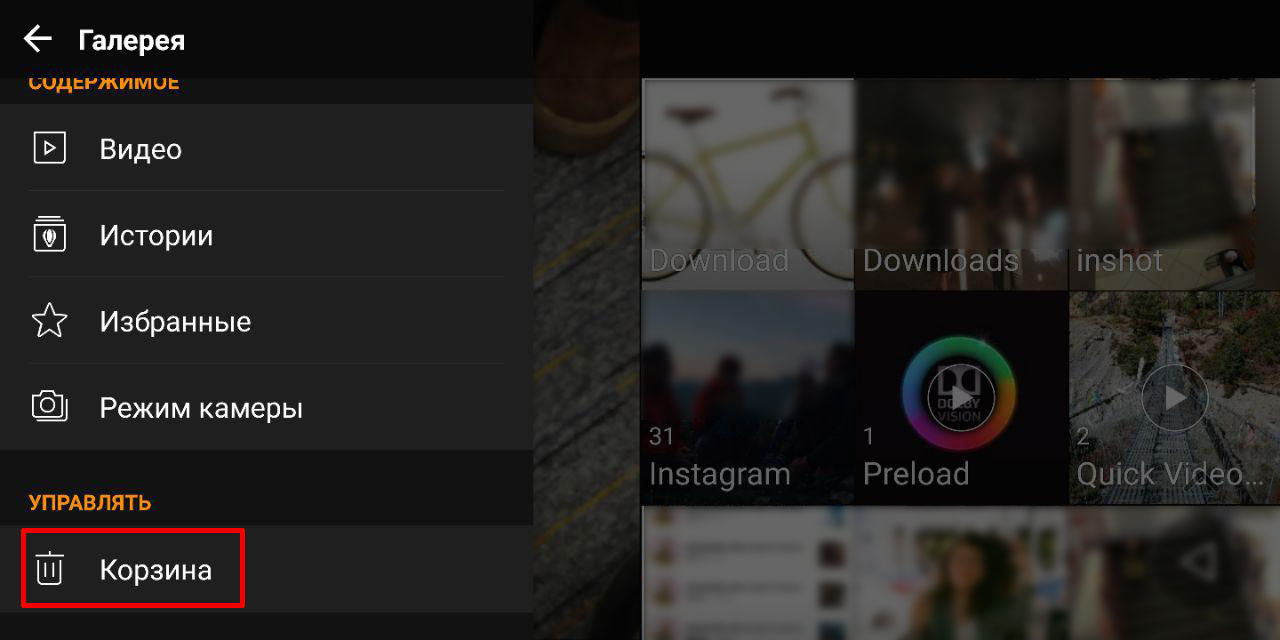
Эта опция есть не во всех смартфонах, зависит от прошивки. Когда вы удаляете файлы, они не стираются безвозвратно, а попадают в корзину и удаляются только спустя определённое время — в iOS через 30 дней, в Samsung One UI — спустя 15 дней.
Плюс этой опции — надёжность системы. Если вы случайно удалили файл, останется время, чтобы его восстановить. Минус — когда надо срочно освободить память, придётся удалить файлов и приложений больше, чем если бы функция «Корзина» была отключена.
Как в WhatsApp на Android отключить авто загрузку фото?

Автоматическое сохранение фотографий в WhatsApp включено по-умолчанию. Благодаря этой функции осуществляется резервное копирование фото в память телефона всех фото, которые приходят в чаты.
Если вы не хотите загружать всё подряд, то сейчас мы расскажем как отключить автосохранение фото в WhatsApp на Android, не тратить трафик и не забивать внутреннюю память смартфона.
Для этого необходимо:
- Открыть WhatsApp
- В списке чатов в правом верхнем углу нажать иконку в виде трёх вертикальных точек
- Перейти к пункту « Настройки »;
- Открыть раздел « Данные и хранилище »;
- Ниже строки « Автозагрузка медиа » выбрать какие типы данных будут автоматически загружаться и сохраняться по мобильной сети или Wi-Fi;
- Снять галочки с необходимых типов файлов (в данном случае, с пункта «Фото»).

Отключить автосохранение фото настоятельно рекомендуем владельцам девайсов с небольшим объемом встроенной памяти и небольшим количеством интернет-трафика на мобильном тарифе.
Расширение оперативной памяти на Android: зачем это нужно и как работает
Появляется всё больше смартфонов с функцией виртуального наращивания оперативной памяти. Такую опцию получил и Honor X8 — у него 6 ГБ ОЗУ, которые можно динамически увеличить ещё на 2 ГБ. Но что скрывается за этой опцией и как она работает? Сейчас расскажем.

Что такое виртуальная оперативная память?
Прежде чем говорить о виртуальной оперативке, вспомним про обычную. ОЗУ — кратковременное цифровое хранилище, самая быстрая память, где находятся данные приложений, запущенных в эту секунду. Именно к ним обращаются процессор и ядро операционной системы смартфона, причём даже если программа давно свёрнута. Виртуальная оперативка имеет аналогичные возможности. Однако вместо классических микросхем используется накопитель телефона. Опция берёт дополнительные гигабайты из внутренней памяти, чтобы расширить ОЗУ.
Как она действует?

Технология давно используется в компьютерах — её называют свопом, или файлом подкачки. Принцип работы на смартфонах такой же: как только в настройках вы включаете виртуальную память, из памяти накопителя резервируется несколько гигабайт на нужды оперативки. Важный нюанс — нативной поддержки динамического расширения ОЗУ в ОС Android нет. Каждый производитель добавляет такую функцию самостоятельно. Honor X8 позволяет выделить 2 ГБ из хранилища на 128 ГБ, что почти не сказывается на количестве свободного места для повседневных задач. Виртуальная память не может полноценно заменить ОЗУ. Всё упирается в скорость чтения и записи накопителя — она на порядок меньше, чем показатели оперативки. Однако это не значит, что динамическое наращивание не пригодится. Когда физическая оперативная память достигает предела своих возможностей, система начинает подключать к работе виртуальную, позволяющую сохранить данные небольших и редко используемых приложений. В итоге в обычном ОЗУ остаётся больше места под игры, требовательный софт и важные системные процессы.
Зачем это нужно?

Технология виртуальной памяти в первую очередь необходима гаджетам среднего класса, которые имеют ограниченный размер оперативки. Современные утилиты и игры потребляют всё больше ресурсов. Моделям с небольшим ОЗУ сложно работать в режиме многозадачности и держать в фоновом режиме запущенное ПО. Но если просто добавить в смартфон больше ОЗУ, это приведёт к удорожанию аппарата. Поэтому сейчас самый оптимальный вариант для разработчиков — использование динамической оперативной памяти. Она увеличивает быстродействие устройства без дополнительных затрат.
Виртуальная память в деле
Мы тестировали функцию на Honor X8 в течение недели. Сразу после включения телефона активировали 2 ГБ виртуальной оперативки, которые дополнили 6 ГБ физической ОЗУ. Переключение между приложениями происходило почти мгновенно, требовательные программы не запускались заново, а продолжали функционировать с того же места, на котором их свернули. Браузер Chrome с парой десятков открытых вкладок не перезагружал страницы спустя полчаса работы в фоновом режиме. Динамическое расширение оперативки обеспечило бесшовное переключение даже между самым ресурсоёмким софтом — удавалось держать в памяти две запущенные игры и открывать их без перезапуска. Таким образом, связка из физической и виртуальной ОЗУ обеспечивает практически топовую производительность.