
Как выровнять слой по центру веб-страницы?
Выровнять блочный элемент заданной ширины по центру горизонтали веб-страницы.
Решение
По умолчанию ширина блочного элемента принимает значение auto , и он, как правило, занимает всю доступную ширину. Поэтому описанным методом по центру можно выровнять только такой элемент, у которого явно задана ширина в процентах или пикселах. После чего к стилю слоя следует добавить отступ слева (стилевое свойство margin-left ) и справа ( margin-right ) со значением auto . Впрочем, также можно воспользоваться универсальным свойством margin со значением auto (пример 1).
Пример 1. Выравнивание слоя по центру
HTML5 CSS 2.1 IE Cr Op Sa Fx
Выравнивание слоя по центру
Результат примера показан на рис. 1.
Рис. 1. Слой, выровненный по центру
HTML по теме
CSS по теме
Не выкладывайте свой код напрямую в комментариях, он отображается некорректно. Воспользуйтесь сервисом cssdeck.com или jsfiddle.net, сохраните код и в комментариях дайте на него ссылку. Так и результат сразу увидят.
Популярные рецепты
 Как добавить картинку на веб-страницу?
 Как добавить иконку сайта в адресную строку браузера?
 Как добавить фоновый рисунок на веб-страницу?
 Как сделать обтекание картинки текстом?
- Как растянуть фон на всю ширину окна?
- Как выровнять фотографию по центру веб-страницы?
 Как разместить элементы списка горизонтально?
 Как убрать подчеркивание у ссылок?
 Как убрать маркеры в маркированном списке?
 Как изменить расстояние между строками текста?
 Как сделать, чтобы картинка менялась при наведении на нее курсора мыши?
- Как открыть ссылку в новом окне?
doctor Brain
Эта статья будет полезна для тех, кто только начинает свой путь в веб-разработке. Выравнивание элемента по центру — достаточно распространенная задача, но каждый из нас все равно когда-то испытывал связанные с этим затруднения и искал оптимальные способы выравнивания по центру одного блока относительно другого c помощью Google или Stackoverflow. Несомненно, это простая задача. Однако, наличие большого количества элементов и стилей зачастую приводит к обидным ошибкам.
Ниже мы разберем несколько способов выравнивания блока по центру.
Text-align
Метод text-align: center, пожалуй самый распространенный. Обычно он используется для горизонтального выравнивания по центру текста. Кроме того, он успешно используется и для div .
Как это делается?
- вокруг элемента, который нужно выровнять по центру, создайте родительский блок (обычно он называется wrapper или container),
- задайте для этого (родительского) элемента CSS-свойство text-align: center,
- для выравниваемого элемента создайте свойство display: inline-block.
В примере для синего квадрата есть блок-обертка blue-square-container , для которого определено выравнивание текста по центру text-align: center, а для самого квадрата есть свойство display: inline-block.
Следует обратить внимание на то, что по умолчанию для свойства display div получает значение block и поэтому занимает всю доступную ширину 100% и не выравнивается по правилам строчных элементов.
В свою очередь для inline-block элемента:
- ширина определяется содержимым или установленным фиксированным значением,
- выравнивание относительно родительского блока происходит по правилам, установленным для строчных элементов.
Margin: auto
Другой распространенный способ центрирования блока по горизонтали связан с автовырвниванием левого и правого внешних отступов (например: margin: 0 auto). В этом случае не имеет значения: есть ли родительский элеменет и что с ним происходит.
Мы просто применяем margin: 0 auto к желтому блоку, и это будет работать, если у выравниваемого элемента есть фиксированная ширина.
margin: 0 auto — короткая запись CSS-свойств, определяющая верхний и нижний внешние отступы равными 0, и автоматическое определение ширины для левого и правого внешних отступов.
Важно, чтобы для выравниваемого элемента была установлена фиксированная ширина (в нашем случае для желтого квадрата width: 100px), без нее браузер не сможет рассчитать значения правого и левого внешних отступов, чтобы установить элемент по центру.
Вместо 0 можно установить любые необходимые значения для верхнего и нижнего внешних отступов.
Еще один интересный прием — установить значение auto только для margin-left или только для margin-right, что позволит сместить элемент, соответственно, вправо или влево (попробуйте).
Абсолютное позиционирование
Элемент с абсолютным позиционированием можно разместить в любом месте страницы, но с одной особенностью.
Элемет с абсолютным позиционированием выпадает из потока страницы. То есть остальные элементы страницы ведут себя так, будто абсолютно позиционированного элемента вовсе не существует.
Почему это важно?
Потому, что при некорректном использовании данного свойства, можно спровоцировать наложение элементов.
Если мы хотим просто разместить блок по центру, как в двух предыдущих примерах, нужно выполнить три действия:
- установить элементу свойство position: absolute,
- применить свойство left: 50%,
- установить margin-left равным половине ширины элемента с отрицательным значением.
В данном случае, для этого примера создан зеленый квадрат с такими же размерами, как и в остальных случаях, то есть ширина равна 100px.
Свойства position: absolute и left: 50% указывают браузеру на необходимость сместить элемент на 50% влево. Но в этом случае на отметке 50% будет находиться левый край центрируемого элемента, а не его середина.
Наконец, для того, чтобы выровнять элемент по центру, мы смещаем его влево на половину ширины, за счет margin-left с отрицательным значением.
Следует помнить, что расчет положения элемента с абсолютным позиционированием осуществляется относительно любого из родительских элементов с установленным свойством “position: relative” или относительно страницы при их отсутствии.
Transform/translate
До сих пор мы изучали методы выравнивания элементов по горизонтали. Но что делать, если элемент должен находиться точно в центре страницы (как по горизонтали, так и по вертикали).
Проделаем это с красным квадратом из второго примера (смотри выше).
Хотя мы все еще применяем абсолютное позиционирование и margin-left: 50%, появляются и два новых CSS-свойства.
Устанавливая верхний внешний отступ равным 50%: margin-top: 50%, мы смещаем верхний край элемента к центру. Но, аналогично предыдующему примеру, в центре по вертикали оказывается верхний край элемента, а не его середина.
Вот почему нам нужно еще одно свойство, которое называется transform
С помощью transform можно делать разные крутые штуки, в том числе: смещение, ротацию, масштабирование. Но в данном случае нас интересует именно смещение (translate).
Создаем для центрируемого элемента свойство transform: translate(-50%, -50%), и…
Наш красный квадрат находится в центре как по горизонтали, так и по вертикали страницы.
Этот метод часто используется в адаптивной верстке и не требует определения фиксированных размеров элемента, как в примере с абсолютным позиционированием.
Flexbox
Flexbox — одна из популярных моделей позиционирования и выравнивания элементов на странице.
Если Вы не знакомы с flexbox, воспользуйтесь Flexbox Froggy — это увлекательный и веселый интерактивный способ изучения всех возможностей модели flexbox.
Для того, чтобы разместить элемент в центре (по горизонтали и вертикали) с помощью flexbox, нужно выполнить следующие действия:
- HTML, body и родительский контейнер должны иметь высоту 100%,
- для родителського контейнера нужно установить display: flex,
- так же для родительского контейнера нужно установить align-items: center,
- еще для родительского контейнера нужно установить justify-content: center.
Устанавливая display: flex, мы создаем flex-контейнер.
align-items: center определяет вертикальное выравнивание всех дочерних элементов по центру родительского.
justify-content: center по действию подобен предыдущему свойству, но работает в другом направлении — горизонтальном.
Этот метод хорош тем, что отлично подходит для адаптивной верстки и не требует вычисления внешних отступов.
Спасибо за внимание.
Новые публикации

JavaScript: сохраняем страницу в pdf
Выравнивание полей CSS
Модуль CSS Box Alignment определяет CSS-функции, которые относятся к выравниванию ящиков в различных моделях макета CSS: макет блока, макет таблицы, гибкая макет и макет сетки. Модуль нацелен на создание согласованного метода выравнивания по всем CSS. В этом документе описываются общие понятия, содержащиеся в спецификации.
Примечание: Документация для каждого метода макета будет подробно описана, как там применяется шкала выравнивания.
Старые методы выравнивания
У CSS традиционно были очень ограниченные возможности выравнивания. Мы могли выровнять текст, используя text-align , центральные блоки, используя auto margin s, а в макетах таблицы или встроенного блока, используя vertical-align свойство. Выравнивание текста теперь покрывается модулями Inline Layout и CSS Text, и впервые в Box Alignment мы имеем полные возможности горизонтального и вертикального выравнивания.
Если вы изначально узнали Flexbox, вы можете считать эти свойства частью спецификации Flexbox и некоторые из свойств действительно перечислены в Level 1 Flexbox. Однако в спецификации отмечается, что спецификация Box Alignment должна рассматриваться, поскольку она может добавить дополнительные возможности по сравнению с тем, что в настоящее время находится в Flexbox.
Основные примеры
Следующие примеры демонстрируют, как некоторые из Box Alignment Properties применяются в Grid and Flexbox.
Пример выравнивания раскладки сетки CSS
В этом примере с использованием Grid Layout, в контейнере сетки есть дополнительное пространство после прокладки фиксированных дорожек ширины на основной оси. Это пространство распределяется с помощью justify-content . На блочной (поперечной) оси выравнивание элементов внутри их областей сетки контролируется с помощью align-items . Первый элемент переопределяет значение элементов выравнивания, заданное в группе, путём установки align-self в центр.
Пример выравнивания Flexbox
В этом примере три элемента гибкости выровнены по главной оси с использованием justify-content и на поперечной оси с использованием align-items . Первый элемент переопределяет align-items , заданные в группе align-self по center .
Ключевые понятия и терминология
Спецификация описывает некоторую терминологию выравнивания, чтобы упростить обсуждение этих свойств выравнивания вне их реализации в рамках конкретного метода компоновки. Существуют также некоторые ключевые концепции, которые являются общими для всех методов макета.
Связь с режимами записи
Выравнивание связано с режимами записи, когда мы выравниваем элемент, который мы не рассматриваем, если мы сопоставляем его с физическими размерами сверху, справа, снизу и слева. Вместо этого мы описываем выравнивание с точки зрения начала и конца конкретного измерения, с которым мы работаем. Это гарантирует, что выравнивание работает так же, как в режиме записи, который имеет документ.
Два измерения выравнивания
При использовании свойств выравнивания ячеек вы выровняете содержимое по одной из двух осей — inline (или main) оси и block (или cross) оси. Внутренняя ось — это ось, по которой используются слова в потоке предложения в режиме записи — для английского языка, например, встроенная ось горизонтальна. Ось блока — это ось, вдоль которой выложены блоки, такие как элементы абзаца, и проходит по оси Inline.
При выравнивании элементов на встроенной оси вы будете использовать свойства, начинающиеся с justify- :
При выравнивании элементов на оси блока вы будете использовать свойства, которые начинаются с align- :
Flexbox добавляет дополнительное усложнение в том, что указанное выше верно, когда flex-direction установлено в row . Свойства меняются местами, когда flexbox установлен в column . Поэтому при работе с flexbox легче думать о главной и поперечной оси, а не о линии и блоке. Свойства justify- всегда используются для выравнивания по главной оси, align- на поперечной оси.
The alignment subject
Объект выравнивания — это то, что выровнено. Для justify-self , или align-self , или при настройке этих значений как группы с justify-items или align-items это будет поле элемента, в котором используется это свойство. Свойства justify-content и align-content различаются для каждого метода макета.
The alignment container
Контейнер выравнивания — это поле, в котором объект выравнивается внутри. Обычно это будет блок, содержащий объект выравнивания. Контейнер выравнивания может содержать один или несколько объектов выравнивания.
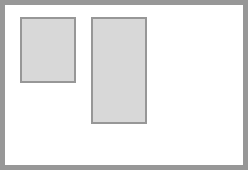
На приведённом ниже рисунке показан контейнер выравнивания с двумя объектами выравнивания внутри.
Fallback alignment
Если вы установите выравнивание, которое не может быть выполнено, тогда возвратное выравнивания вступит в игру и обработает доступное пространство. Это резервное выравнивание указывается отдельно для каждого метода макета и подробно описано на странице для этого метода.
Типы выравнивания
Существует три различных типа выравнивания, которые специфицируют детали; они используют значения ключевых слов.
- Positional alignment (выравнивание положения): указание положения объекта выравнивания относительно его контейнера выравнивания.
- Baseline alignment (исходное выравнивание): эти ключевые слова определяют выравнивание как взаимосвязь между базовыми линиями нескольких объектов выравнивания в контексте выравнивания.
- Distributed alignment (распределённое выравнивание): эти ключевые слова определяют выравнивание как распределение пространства между объектами выравнивания.
Значения ключевых слов позиционирования
Следующие значения определены для позиционного выравнивания и могут использоваться в качестве значений для выравнивания содержимого с justify-content и align-content , а также для самовыравнивания с justify-self и align-self .
- center
- start
- end
- self-start
- self-end
- flex-start for Flexbox only
- flex-end for Flexbox only
- left
- right
Помимо физических значений left и right , которые относятся к физическим атрибутам экрана, все остальные значения являются логическими значениями и относятся к режиму записи содержимого.
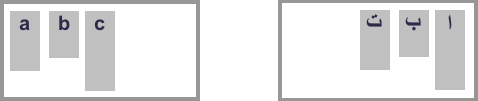
Например, при работе в CSS Grid Layout, если вы работаете на русском языке и устанавливаете для него значение justify-content start , это приведёт к перемещению элементов в встроенном измерении в начало, которое будет левым, поскольку предложения на русском начинаются слева. Если вы использовали арабский язык, право на левый язык, то одно и то же значение start приведёт к тому, что элементы перемещаются вправо, так как предложения на арабском языке начинаются с правой стороны страницы.
Оба этих примера имеют justify-content: start , однако местоположение начала изменяется в соответствии с режимом записи.
Исходное выравнивание
Ключевые слова выравнивания базовой линии используются для выравнивания базовых линий ящиков по группе субъектов выравнивания. Они могут использоваться в качестве значений для выравнивания контента с помощью justify-content и align-content , а также для самовыравнивания с justify-self и align-self .
- baseline
- first baseline
- last baseline
Исходное выравнивание содержимого — указание значения выравнивания базовой линии для justify-content или align-content — работает в методах макета, которые содержат элементы в строках. Объекты выравнивания выравниваются по базовой линии друг к другу, добавляя в них поля.
Исходная линия выравнивания сдвигает поля для выравнивания по базовой линии путём добавления поля за пределами полей. Self alignment — это использование justify-self или align-self или при настройке этих значений в виде группы с justify-items и align-items .
Distributed alignment
Ключевые слова распределённого выравнивания используются с параметрами align-content и justify-content . Эти ключевые слова определяют, что происходит с каким-либо дополнительным пространством после отображения объекта. Значения следующие:
- stretch
- space-between
- space-around
- space-evenly
Например, элементы Flex Layout сначала выровнены с использованием flex-start. Работая в горизонтальном верхнем и нижнем режимах записи, таком как русский, с flex-direction в виде row элементы начинаются в крайнем левом углу и любое свободное место после отображения элементов помещается после элементов.

Если вы устанавливаете justify-content: space-between в контейнере flex, доступное пространство теперь разделяется и помещается между элементами.

Для того, чтобы эти ключевые слова вступили в силу, должно быть доступно пространство в измерении, для которого вы хотите выровнять элементы. Без места, нечего распространять.
Выравнивание переполнения
safe и unsafe ключевые слова помогают определить поведение, когда объект выравнивания больше, чем контейнер выравнивания. Ключевое слово safe будет выравниваться для start в случае заданного выравнивания, вызывающего переполнение, целью которого является избежать «потери данных», когда часть элемента находится за пределами границ контейнера выравнивания и не может быть прокручена до.
Если вы укажете unsafe , выравнивание будет выполнено, даже если это приведёт к такой потере данных.
Пробелы между boxes
Спецификация выравнивания коробки также включает свойства gap , row-gap и column-gap . Эти свойства позволяют установить постоянный разрыв между элементами в строке или столбце в любом методе макета, который имеет элементы, расположенные таким образом.
Свойство gap является сокращением для row-gap и column-gap , что позволяет сразу установить эти свойства:
В приведённом ниже примере макет сетки использует сокращённую gap , чтобы установить разрыв 10px между дорожками строк и 2em разрыв между дорожками столбцов.
В этом примере я использую свойство grid-gap (en-US) в дополнение к gap . Первоначальные свойства зазора были предварительно префиксными grid- в спецификации Grid Layout, а некоторые браузеры поддерживают только эти префиксные версии.
Префиксные версии будут поддерживаться как псевдоним неподписанных, однако вы всегда можете удвоить так, как это было бы с префиксами поставщика, добавив свойство grid-gap , а затем свойство gap с теми же значениями.
Кроме того, имейте в виду, что другие вещи могут увеличить визуальный промежуток, отображаемый, например, используя ключевые слова распределения пространства или добавляя поля к элементам.
Страницы, детализирующие индивидуальные свойства выравнивания
Поскольку свойства выравнивания полей CSS реализованы по-разному в зависимости от спецификации, с которой они взаимодействуют, обратитесь к следующим страницам для каждого типа макета для получения подробных сведений о том, как использовать с ним свойства выравнивания:
- Box alignment in Flexbox
- Box alignment in CSS Grid Layout (en-US)
- Box alignment in multiple-column layout (en-US)
- Box alignment for block, absolutely positioned and table layout (en-US)
Предыдущая запись