
Не могу разобраться как включить HDR
Кто знает какой версии кабель DP идет в комплекте с этим монитором?Видео карты нет у меня,есть встройка в процессоре i9 9900 k.Не пойму почему,в Виндоусе что бы настроить дисплей,даже нет строки с HDR.Не могу понять до сих пор как включить HDR?
Комментарии 6

2 года назад
Изменено автором
Кабель версии 1.4, как и сам порт в мониторе.
HDR включается так: правый клик на рабочем столе > «Параметры экрана» > «Windows HD Color».
И там уже включаете HDR. Естественно, HDR доступен только в сделанных с ним видео, и в некоторых играх — например, Cyberpunk 2077 или The Division 2. Но, там нужно еще настроить параметры HDR под этот монитор.
При попытке стримить игры с включенным HDR, изображение в софте вроде OBS будет выцветшим. Сейчас исправить это можно только с помощью фильтров LUT.
Честно говоря, я бы заморочился с HDR после выхода Windows 11, где будет функция Auto HDR в любой игре с трехмерной графикой, даже в старой.
Как включить HDR на телевизоре LG
Формат HDR (High Dynamic Range) сменил формат Ultra HD: фактически это новая технология сигнала, которая делает картинку на экране вашего телевизора LG более «живой» и естественной. HDR способен передать увеличенный диапазон яркости и широкую палитру оттенков цвета. За счет этого качество фильмов и другого видеоконтента приближается к качеству в кинотеатрах, а также делает просмотр телевизора комфортнее, снижая нагрузку на глаза.
Этот эффект возможен благодаря тому, что видеосигнал содержит больше информации о яркости и цвете каждого пикселя, а также сверхвысокое разрешение. Яркие зоны и их соотношение с темными участками экрана в телевизорах с HDR выглядят более естественно, чем в моделях предыдущих поколений TВ. Еще один плюс HDR – цветовая палитра, основанная на использовании 10-битной демонстрации цветов. Благодаря ей зритель может увидеть тонкие нюансы цветов, которые ранее были недоступны. В цифрах получается более миллиарда оттенков на пиксель: в 164 раза больше, чем в предыдущих поколениях телевизоров с 8-битным кодированием.
Многие современные модели телевизоров LG оснащены возможностью поддержки HDR стандарта. Технология Active HDR поддерживается на телевизорах LG c 2017 года.
Это телевизоры линеек OLED, Super UHD, LED UHD, NanoCell. Они поддерживают все основные HDR-форматы. Узнать, поддерживает ли ваша модель формат HDR можно в Руководстве пользователя или других документах к телевизору.
- HDR10. Цифра 10 в названии означает, что формат поддерживает 10-битную кодировку цветов.
- HDR10+. В отличие от предыдущего, в этом видеоформате яркость изображения может меняться по ходу воспроизведения, тогда как в HDR10 она предустановлена.
- DolbyVision. Формат поддерживает 12-битную цветовую кодировку, благодаря чему изображение выглядит максимально реалистично.
Чтобы смотреть на телевизоре LG контент в формате HDR, эту функцию необходимо активировать. Это очень просто. Чтобы включить HDR, нужно сделать следующее:
- Выберите в меню телевизора пункт «Главная».
- Найдите раздел HDMI.
- Зайдите в его «Настройки».
- Выберите раздел «Дополнительно».
- Найдите пункт «Изображение».
- Выберите HDMI ULTRA DEEP COLOR.
- Активируйте его, переведя в положение On.
- Нажмите Restart.
В моделях OLED 2017-2020 года также понадобится активировать функцию Dynamic Tone Mapping, которая оптимально распределяет настройку яркости в HDR-видео.
Также телевизоры OLED 2017-2020 года можно откалибровать, чтобы приблизить изображение HDR к качеству, сравнимому с изображением в кинотеатрах, а в играх добиться изображения без инпут-лага.
Важно: если вы настраиваете изображение, находясь на одном из HDMI, то вы взаимодействуете с профилем исключительно данного входа. Помните, что профилей может быть два: HDR и SDR. Поэтому для настройки HDR-профиля вам понадобится запустить на вашем телевизоре LG HDR-контент (это может фильм, сериал или игра).
Перед началом калибровки запустите на телевизоре любой видеоконтент в HDR.
- В разделе «Изображение» выберите HDR Technicolor Expert.
- В настройках изображения выбирайте:
- Energy Saving / Eye Comfort – Off.
- OLED Light – 100.
- Contrast – 100.
- Brightness – 50.
- Sharpness – 10.
- Color – 55.
- Tint – 1.
- В «экспертных настройках» выберите:
- Dynamic Contrast – Low.
- Super Resolution – Off.
- Color Gamut – Auto.
- Color Filter – Off.
- В «Настройке белого» выберите режим Warm2.
- В настройках Picture Options выберите:
- Noise Reduction – Off.
- MPEG Noise Reduction – Off.
- Motion Eye Care – Off.
- TruMotion — On (De-Judder: 0 / De-Blur: 0).
Последняя опция особенно важна владельцам OLED-телевизоров LG, так как есть вероятность, что изображение начнет мерцать. Это происходит из-за того, что из-за частоты обновлений в 120 Гц фильмы с частотой 24 кадра в секунду не всегда хорошо отображаются. Функция TruMotion интерполирует кадры для того, чтобы сделать изображение более плавным. При этом остальные параметры должны быть выставлены на 0.
В телевизорах LG OLED 2018-2020 года есть также режим TruMotion Pro, он же Black Frame Insertion, который способен принудительно занизить частоту со 120 до 60 Гц, добавляя в изображение один раз в секунду черный кадр.
Также в зависимости от модели телевизора LG в числе настроек могут быть Edge Enhancer (в случае наличия этой опции ее нужно оставить в режиме On) и Gamma (в случае наличия этой опции ее нужно выставить на 2.2).
Практически все крупные студии и другие производители контента уже как минимум несколько лет активно переходят на съемки видео в формате HDR: среди них крупнейшие компании: Paramount, Columbia Pictures, Walt Disney, Warner Brothers, New Libe Cinema и Universal. Среди стриминговых сервисов первыми это стали делать Netflix и Amazon, а из российских стриминговых сервисов наличием фильмов в этом формате могут похвастаться Amediateka, ivi, OKKO, Megogo. Так что с поиском фильма или сериала, чтобы посмотреть его на вашем телевизоре LG и насладиться высочайшим качеством изображения, проблем не возникнет.
Как включить hdr на мониторе lg
Всем мир. Имею LG 34WL500-B. Монитор поддерживает HDR и данную функцию юзал руками когда заходил в игры. Сегодня узнал что в win10 можно её включить. Но пункты где активировать hdr не активны. Помогите решить вопрос. Буду признателен.
Кабель hdmi 2.0
Ученик пошарьте в настройках моника,мож разные режимы какие есть
#77
должно быть так
_________________
i7 13700kf\z690 APEX\ASUS RTX 3080 TUF\FDC S24\DDR5 32Gb(6600cl32)\Samsung 950 pro 512Gb\SeaSonic-1250х\Acer Predator X35\Win11\PS5
Strain Да вроде лазил везде. На ум ничего не приходит больше.
Единственное человек подсказал в драйвере поискать включена ли функция. Но я не нашёл где именно в драйвере это искать.
Сейчас переключил кабель в порт 2 и заработало. Порт 1 не поддерживает полностью hdr? Может такое быть?
Ученик мож 75гц у вас выставлено было,хз.ну решилось и ладно)))
_________________
i7 13700kf\z690 APEX\ASUS RTX 3080 TUF\FDC S24\DDR5 32Gb(6600cl32)\Samsung 950 pro 512Gb\SeaSonic-1250х\Acer Predator X35\Win11\PS5
Strain да, 75. А на 75 hdr не работает? И сейчас стоит 75 герцов и работает норм.
Ученик мож один из hdmi не 2.0 и не сумел в хдр.хрен его знает))с повышением герц и разрешения требы возрастают
_________________
i7 13700kf\z690 APEX\ASUS RTX 3080 TUF\FDC S24\DDR5 32Gb(6600cl32)\Samsung 950 pro 512Gb\SeaSonic-1250х\Acer Predator X35\Win11\PS5
Как настроить HDR на компьютере с Windows 10
На современных игровых консолях и телевизорах HDR работает буквально по нажатию кнопки. Стоит зайти на стриминговый сервис или запустить совместимую игру и все заработает. С компьютерами же все немного сложнее.
Какой дисплей нужен для HDR
Какие видеокарты поддерживают HDR
Какой кабель нужен
Какой контент можно воспроизводить
Как включить HDR в Windows 10
Какой дисплей нужен для HDR
Какие видеокарты поддерживают HDR
Какой кабель нужен
Какой контент можно воспроизводить
Как включить HDR в Windows 10
Какой дисплей нужен для HDR
Стоит уяснить, что во многих моделях телевизоров и мониторов поддержка HDR номинальная. Важно смотреть на характеристики, в частности — максимальную яркость. Чем выше пиковая яркость, тем лучше для отображения HDR-контента.

В характеристиках мониторов можно найти сертификацию DisplayHDR 400, DisplayHDR 600 и т. п. Это означает пиковую яркость, достижимую на данном дисплее. Яркость измеряется в нитах или канделах на квадратный метр (Кд/м2). DisplayHDR 400 означает, что пиковая яркость составляет 400 нит или 400 Кд/м2. Яркость мониторов без сертификации DisplayHDR может быть еще ниже. Поддержка HDR есть у моделей с 250−300 нит. Этого, разумеется, недостаточно. На сайте displayhdr.org можно найти список сертифицированной продукции. С другой стороны, это вовсе не означает, что монитор без такой сертификации однозначно плохой.
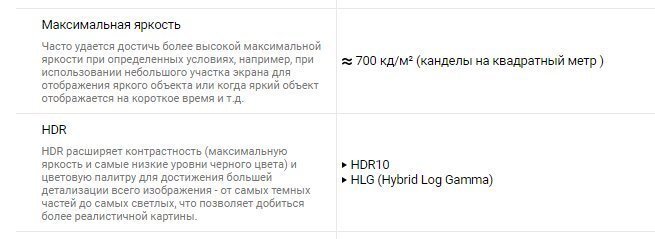
Для телевизоров значения яркости можно смотреть в характеристиках товара, но ее не всегда указывают. Ищите спецификации на сайте производителя или на специализированных ресурсах вроде displayspecifications.com. Есть также и своя сертификация Ultra HD Premium, согласно которой, яркость для HDR должна составлять 1000 нит и более, а уровень черного 0,05 нит и менее.
Какие видеокарты поддерживают HDR
Видеокарты NVIDIA 9-й серии поддерживают вывод HDR по интерфейсу HDMI, начиная с 10-й серии — по HDMI и DisplayPort. Связано это с тем, что поддержка HDR появилась в DisplayPort только с версии 1.4, а в видеокартах 9-й серии используется DisplayPort 1.2.
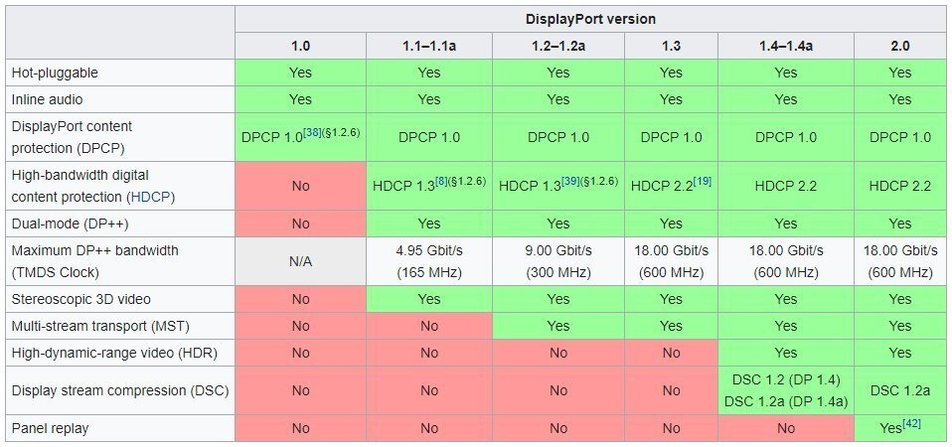
Что касается видеокарт AMD, то поддержка HDR была представлена с 300-й серией (R9 380 и т. д.). Соответственно все более поздние видеокарты Radeon также поддерживают HDR.
Какой кабель нужен
В зависимости от того, к чему вы будете подключать ноутбук или системник, зависит и выбор кабеля. На телевизорах это HDMI, на мониторах чаще DisplayPort, но HDMI тоже не редкость. Также может понадобиться переходник с DisplayPort на HDMI, если разъемов не хватает.
В любом случае нужно определить версию портов на вашем оборудовании. Как входа на телевизоре, так и выхода на видеокарте или ноутбуке. На видеокартах, поддерживающих HDR, это HDMI 1.4, 2.0 или 2.1. В случае DisplayPort это версия 1.4. Разница будет в максимальной частоте обновления:
- HDMI 1.4 — 4K@30 Гц,
- HDMI 2.0 — 4K@60 Гц,
- HDMI 2.1 — 4K@120 Гц,
- DP 1.4 — 4K@144 Гц.
При этом для HDR пропускной способности кабеля (в зависимости от версии, разрешения и частоты обновления) может не хватать. Поэтому формат цвета можно установить только YCbCr 422 или YCbCr 420, что для игр или фильмов не критично. Но в формате монитора мелкий текст будет нечетким. Если же будет использоваться 1440p или 1080p, то режимы работы будут другие. Так, например, по HDMI 2.0 можно передавать сигнал 1080p@120 Гц.
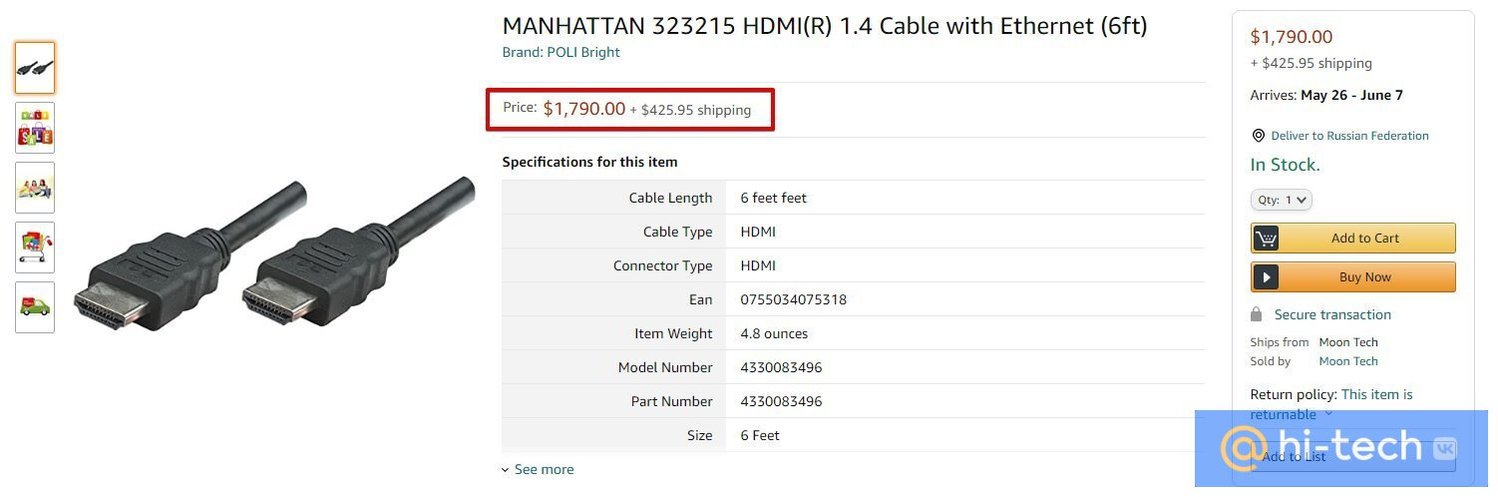
Стоит отметить, что кабель HDMI версии не имеет, роль играет в основном пропускная способность. То есть качественный кабель, купленный в эпоху HDMI 1.4, вполне может выдавать видео 4К@60 Гц. А вот если у вашей видеокарты выход только HDMI 1.4, то вывод видео будет ограничен 30 Гц. Поэтому если кабель уже есть в наличии, то нужно проверить, будет ли он нормально передавать сигнал в нужном вам формате и с HDR.
Для удобства на многих площадках версия для кабеля HDMI все же указывается. Не на самом устройстве, а в каталоге. В этом случае сверяйтесь с характеристиками и заявленными форматами передачи изображения. Также смотрите на сертификацию Premium High Speed для 2.0 или Ultra High Speed для 2.1. В случае DisplayPort все аналогично — нужно смотреть в первую очередь на поддержку нужного вам формата передачи видео. Также своя сертификация есть и для DisplayPort.
Какой контент можно воспроизводить
В первую очередь HDR нужен для просмотра фильмов и запуска игр с поддержкой расширенного динамического диапазона.
Фильмы в формате HDR можно воспроизводить, например, с помощью плеера VLC версии 3.0.0 Vetinari и выше. Так как VLC имеет встроенные кодеки, дополнительно устанавливать ничего не придется. В случае других плееров, например PotPlayer или MPC, нужно установить рендер MadVR. Также можно смотреть потоковое видео, например, YouTube и Netflix. Для онлайн-кинотеатров, скорее всего, придется установить платный кодек HEVC Video Extensions из Microsoft Store.
Что касается игр, то HDR включается в настройках, если игра это поддерживает. Список игр с поддержкой HDR можно найти на сайте pcgamingwiki.com или, например, у куратора HDR Games в Steam. В последнем случае удобно отслеживать новые релизы. В некоторых играх HDR нужно предварительно включить в Windows, в других — это происходит автоматически. Стоит отметить, что HDR не всегда работает корректно. Так, в играх серии Resident Evil невозможно включить HDR, если используется несколько мониторов.
Как включить HDR в Windows 10
В настройках телевизора должна быть активирована функция Deep Color. У разных производителей она может называться по-разному: расширенный формат сигнала HDMI, HDMI UHD Color и т. п.
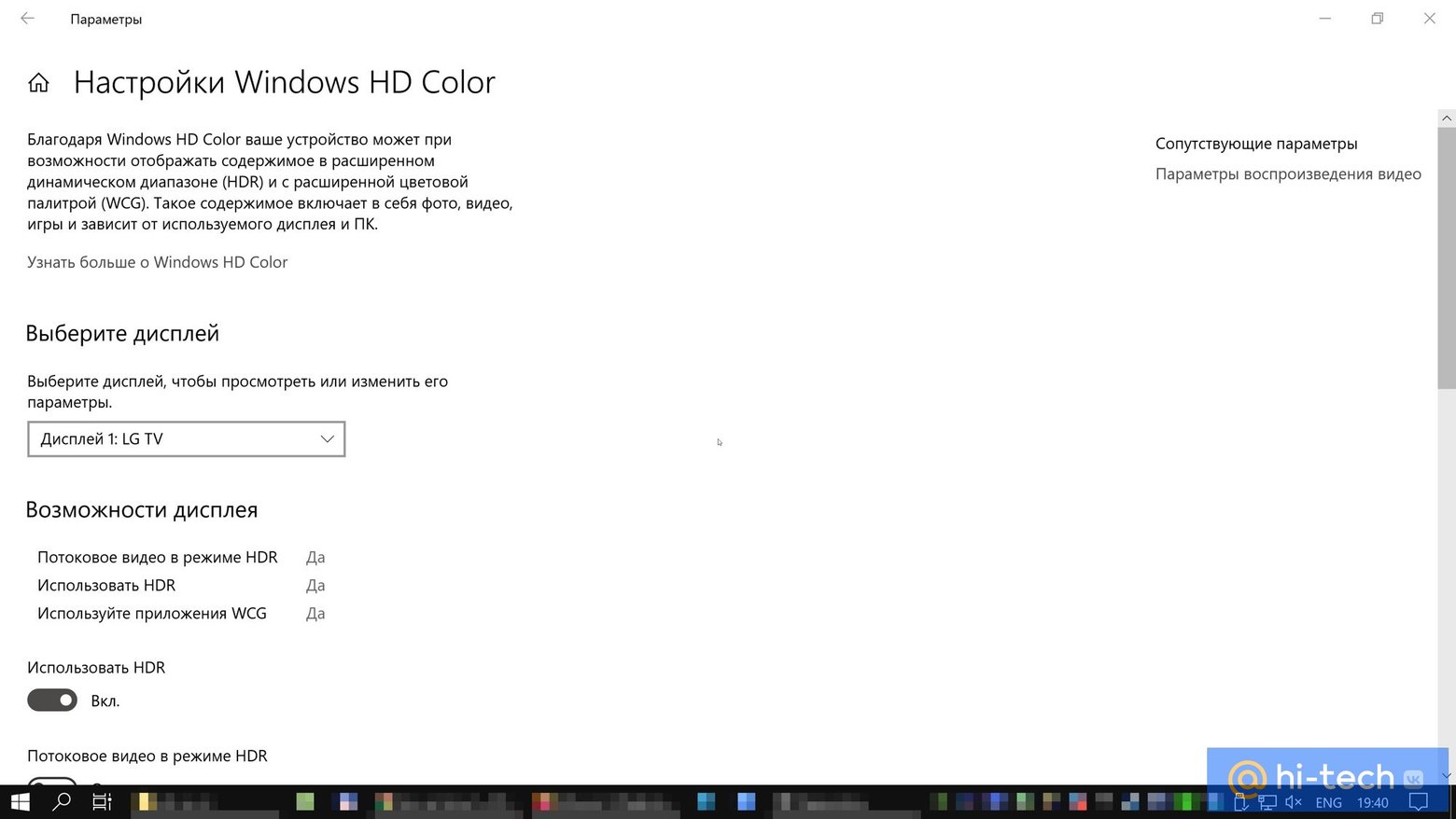
В Windows 10 нажмите Win + I, чтобы открыть параметры, и перейдите в пункт «Система», далее «Дисплей». Найдите строку Windows HD Color. Активируйте переключатель «Использовать HDR». Также кликните на ссылку «Параметры Windows HD Color» и активируйте «Потоковое видео в режиме HDR».
Обратите внимание, что система должна быть обновлена. Поддержка HDR появилась только в осеннем обновлении 2017 года.
Это тоже интересно:
- Почему нет звука на телевизоре через HDMI
- Как подключить ноутбук к телевизору?