
Как включить hdr на ps4
Появление разрешения UHD 4K стало главным благом для игр, поскольку оно принесло более четкие разрешения и более тонкую детализацию графики. Однако, хотя 4K является заметным обновлением, если вы не играете с включенным расширенным динамическим диапазоном (HDR), вы не получите полноценного опыта от вашего 4K телевизора или игр. Обе современные консоли Sony — PlayStation 4 и PlayStation 4 Pro с поддержкой 4K — поддерживают HDR, при условии, что у вас есть правильный дисплей и правильная настройка. Мы собрали это руководство о том, как настроить игры HDR на телевизорах 4K / HDR и консолях PS4 или PS4 Pro для более ярких и ярких игр. Небольшое примечание: хотя PS4 и PS4 Pro поддерживают HDR, вам необходимо убедиться, что вы обновили прошивку до версии 4.0 или выше. Если вам нужна помощь в настройке HDR на Xbox One S или Xbox One X, мы также можем помочь с этим.
Сначала настройте свой телевизор!
После того, как ваш телевизор настроен, вы почти на этом пути. Осталось только включить HDR на самой консоли. В то время как PS4 и PS4 Pro обычно автоматически обнаруживают, что HDR включен на вашем телевизоре, и сами регулируют настройки, это не всегда, и это хорошая идея, чтобы проверить еще раз, независимо от того, Вот как это сделать.
- После того, как вы правильно подключили консоль к телевизору, включите ее и перейдите к экрану настроек. На вкладке System Information убедитесь, что HDCP отмечен.
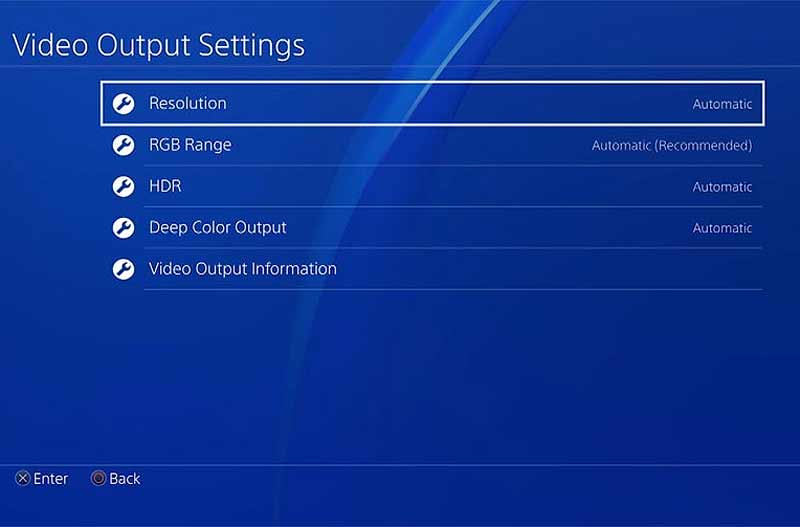
- Затем откройте меню «Звук и экран», затем выберите «Настройки вывода видео». На этом экране установите параметр HDR и вывод Deep Color на Автоматический.
Читайте также: Лучшие новые шоу и фильмы для трансляции (16 сентября 2017 г.)
Если вы правильно выполнили вышеуказанный шаг, теперь вы сможете играть в HDR. Если вам нужна дополнительная помощь, обратитесь к видеогиду Sony.
Найти правильный контент
Наконец, вам нужно иметь подходящий контент для воспроизведения и / или просмотра.
На PS4 представлен длинный список видеоигр с поддержкой HDR, и все больше и больше выпускается. Кроме того, существует множество видеоматериалов в формате HDR, к которым можно получить доступ через Netflix, YouTube и Amazon Prime.
Вот быстрый выбор некоторых HDR-готовых рекомендаций для PS4:
- Горизонт нулевой рассвет (на фото выше)
- Final Fantasy XV
- Deus Ex: Человечество разделено
- Последний из нас: ремастеринг
- Последний Хранитель
- Uncharted 4
Убедитесь, что картинка выглядит великолепно!
Теперь, когда все настроено и воспроизводится заголовок HDR, качество изображения должно быть потрясающим и великолепным. Но что, если вы не впечатлены? Возможно, это на самом деле выглядит хуже? Что теперь?
К сожалению, это может означать, что ваш телевизор не подходит для HDR, даже если он говорит HDR прямо на боковой панели. Чтобы хорошо справляться с HDR, телевизор должен иметь возможность достигать высококонтрастных соотношений и расширенного цвета. Если ваш телевизор не может вывести контрастность, необходимую для впечатляющего HDR, изображение может выглядеть либо темным, либо размытым из-за недостатка деталей в затемненных или ярких областях, в зависимости от настроек изображения. Если это так, мы предлагаем отключить HDR и играть в стандартном режиме. Если качество изображения выглядит намного лучше в результате возврата к SDR, просто придерживайтесь его.
Как настроить HDR на консолях PS4
Консоли PlayStation®4 поддерживают вывод видео в расширенном динамическом диапазоне (High Dynamic Range – HDR) в играх и видеотрансляциях. Узнайте, как настроить HDR, чтобы наслаждаться великолепной детализацией и глубиной цвета.
- Включение HDR
- Требования HDR
- Поддерживается ли HDR?
- Изменение настроек HDR
Как включить HDR на консолях PS4
- Узнайте из руководства по эксплуатации вашего телевизора, какой разъем HDMI поддерживает передачу HDR-данных.
- В меню настройки телевизора включите передачу HDR-данных через разъемы HDMI. Производители телевизоров называют режим HDR по-разному:
HDR, Wide Color Mode, расширенная цветовая гамма, HDMI Enhanced Mode, улучшенный режим HDMI, UHD Color Mode, режим цвета UHD, Ultra HD Premium, Ultra HD deep color, глубокий цвет Ultra HD. - С помощью кабеля Premium HDMI подключите консоль PS4™ к правильному разъему HDMI на телевизоре. Обратите внимание: для вывода видео в режиме HDR консоль следует подключить непосредственно к телевизору. Не используйте подключение через приемник или разветвитель.
- На консоли PS4 выберите Настройки >Звук и экран >Настройки вывода видео.
- В меню Настройки вывода видео выберите для параметров HDR и Вывод насыщенного цвета (Deep Color) значение Автоматически.
- Убедитесь, что в приложении видеотрансляции включено воспроизведение HDR-данных. Как правило, в приложениях есть соответствующий значок.
Консоль PS4: требования HDR
Для правильного использования возможностей HDR на консоли PS4 требуется следующее:
- ТВ с поддержкой 2K или 4K HDR и формата HDR10.
- Подключение консоли PS4 кабелем Premium HDMI.
- HDR-материалы – игры или видеотрансляции (возможно, понадобится включить настройку HDR в меню приложения).
- Системное программное обеспечение консоли PS4 обновлено до версии 7.0 или выше.
PS4 Pro: видеоролик «Настройка HDR»
Поддерживает ли мой телевизор HDR?
- На консоли PS4 выберите Настройки >Звук и экран >Настройки вывода видео >Информация о выводе видео.
- Если ваш экран поддерживает HDR, вы увидите «Поддерживается» под значком HDR.
Как настроить HDR на консоли PS4
Установить настройки на консоли PS4 можно с помощью функции калибровки HDR:
- На консоли PS4 выберите Настройки >Звук и экран >Настройки вывода видео.
- В меню Настройки вывода видео выберите Настроить HDR и следуйте инструкциям на экране.
Чтобы узнать больше о Настройках вывода видео, перейдите в сетевое руководство пользователя.
Проблема все еще не решена?
Если HDR не включается после выполнения описанных выше шагов, используйте диагностический инструмент «Ремонт PlayStation», чтобы узнать дальнейшие действия.
Ремонт PlayStation
Нужна помощь?
Свяжитесь со специалистами нашей службы поддержки
Обратитесь в службу поддержки PlayStation
© 2023 Sony Interactive Entertainment Europe Limited (SIEE)
Все материалы, названия игр, торговые наименования и/или внешний вид товара, товарные знаки, иллюстрации и связанные с ними изображения являются товарными знаками соответствующих владельцев и/или сохраняют за ними их авторское право. Все права сохранены. Больше информации
Возрастные ограничения
Как настроить HDR на консолях PS4
Укажите свою дату рождения
Введите допустимую дату
Подтвердите возраст
Вход Выполните вход в свою учетную запись Sony, и мы сохраним данные о вашем возрасте для будущего входа.
Когда и как включить HDR на PS4 и PS4 Pro: добавим жизни в геймплей? [архивъ]
В режиме High Dynamic Range (он же HDR) искусственное изображение на экране якобы настолько реалистично, что очень похоже на реальную картинку окружающего мира, которую мы видим своими глазами. Детализация высочайшая, цвета глубочайшие, диапазон их широчайший и, что самое главное, изображение действительно меняется, как живое. В играх сия технология — чистый клад. Правда, если включить HDR не сложно, то чтобы увидеть и оценить весь его эффект, потребуется нечто большее, чем просто желание…
В том смысле, что дело тут гораздо более масштабное, чем изменение стандартных настроек вашей игровой консоли.
Впрочем, давайте по порядку.
Как вы уже знаете, с выходом новой мега-прошивки 4.00 (Shingen) консоли PS4 и PS4 Pro теперь поддерживают эту самую технологию высокого динамического диапазона, то есть HDR.
Но, как мы уже сказали, всё не так просто.
Реализовать все возможности HDR силами одной только консоли не получится. Никак. А чтобы получилось, понадобится целый набор, а именно:
- установленная версия прошивки от 4.0 или выше;
- кабель Premium HDMI;
- телевизор с поддержкой 2K/4K HDR и формата HDR10;
- настоящий HDR-контент, то бишь игры, видео и стримы.
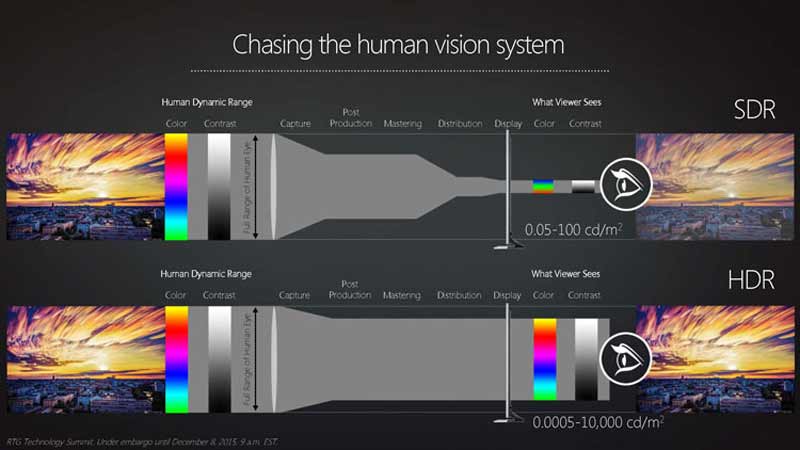
Вот так скромненько. Другими словами, чтобы ваша PS4 или PS4 Pro отображала всамделишную HDR-картинку, к самой консоли вам еще надо добавить как минимум серьёзный HDR-экран (в виде 2K-, а лучше сразу 4K-телевизора или монитора, способного качественно обрабатывать 10-битный сигнал и не менее качественно отображать черные пиксели и яркие пиксели) с должного уровня HDMI-кабелем и установить игрушку, получившую HDR/4К обновление. Это минимум!
Далее начинаются нюансы. Во-первых , PS4 в обязательном порядке должна быть подключена к HDMI версии 2.0a и выше (рекомендуем свериться с мануалом телевизора, поскольку в каких-то моделях поддерживается только один порт, а в каких-то — все порты).
Во-вторых , для подключенного HDMI надо активировать в телевизоре соответствующую функцию (см. Как в телевизоре включить поддержку HDR для PS4). Напомним:
… у Samsung она называется HDMI UHD Color;
… у Sony — расширенный формат НDMI (HDMI Enhanced format);
… у Panasonic — НDMI HDR Sеtting;
… у LG — НDMI Ultra HD Deep Cоlоr.
В-третьих , надо также иметь в виду, что если между PS4 и телевизором в цепи подключений присутствует ресивер, то он может не передавать HDR-данные.
В-четвертых , по состоянию на момент публикации этого поста вывод HDR-картинки по-прежнему поддерживают не все игровые движки. К слову, под катом —
список (не полный) игр, которые HDR уже поддерживают, а также игр, которые будут вскоре поддерживать HDR
Игры, получившие HDR/4k обновление:
Bound
Battlefield 1
Call Of Duty: Black Ops 3
Call of Duty: Infinite Warfare
Call of Duty: Modern Warfare Remastered
Deus Ex: Mankind Divided
Dishonered 2
Driveclub VR
EA Sports Fifa 17
Firewatch
Helldivers
Hitman
Hustle Kings
inFAMOUS First Light
inFAMOUS Second Son
Knack
Mafia III
Middle-earth: Shadow of Mordor
NBA 2K17
Paragon
PlayStation VR worlds
Ratchet & Clank
Rez Infinite
RIGS Mechanized Combat League
Rise Of The Tomb Raider
Robinson: The Journey
Smite
Super Stardust Ultra
The Elder Scrolls Online: Gold Edition
The Elder Scrolls Online: Tamriel Unlimited
The Elder Scrolls V: Skyrim Special Edition
The Last Of Us Remastered
The Last Of Us: Left Behind
The Playroom VR
Titanfall 2
Tumble
Uncharted 4: A Thief’s End
Until Dawn: Rush of Blood
Viking Squad
VR Worlds
World Of Tanks
XCOM 2
Игры, которые скоро (или не скоро) получат обновление HDR/4k:
Days Gone
Final Fantasy XV
For Honor
Gran Turismo Sport
Gravity Rush 2
Horizon Zero Dawn
Killing Floor 2
Nioh
Resident Evil 7 biohazard
The Last Guardian
Watch Dogs 2
Такая канитель. Но если и её вы преодолели, то теперь остается только …
… включить HDR на вашей PlayStation 4 (или 4 Pro).
- подключаем PS4 к соответствующему HDMI-порту телевизора через кабель Premium HDMI (только напрямую, т.е. без ресивера или свича);
- включаем PS4;
- далее открываем меню настроек вывода видео («Настройки» -> «Звук и экран» -> «Настройки вывода видео»), где устанавливаем режим «Автоматически» для опций «HDR» и «Вывод Deep Colour«, примерно так:
- теперь можно запускать игру (или другой контент), однако не забываем, что и в игре включить HDR-режим тоже нужно (в «Настройках«), и в стрим-приложениях он тоже включается отдельно (на панели должен отображаться специальный значок).
И еще один важный момент, если в игре картинка стала слишком тёмной, то урегулировать проблемку можно путем изменения диапазона RGB, для чего снова открываем «Настройки» PS4 и жмем «Звук и экран» -> «Настройки вывода видео» -> «Диапазон RGB» -> «Полный».
Как в телевизоре включить поддержку HDR для PS4
Раз эту страницу в Интернете вы нашли, значит, уже знаете, что ваша PlayStation 4 поддерживает режим HDR. И таки поддерживает. Однако если с консолью в данном случае всё понятно, то с телевизором, к которому она подключена (или еще не подключена) — чуть сложнее.
Суть басни — в том, что они (телевизоры, то бишь) даже в виде совсем свежих моделей прошлого-позапрошлого годов, у которых поддержка HDR точно предусмотрена, в большинстве своем выпускаются с базовыми настройками, и этот самый режим HDR у них включать надо, так сказать, в ручную.
А чтобы его включить, надо сначала найти, где именно в «Настройках» он включается.
Собственно, об этом мы сейчас и будем рассказывать. Но прежде слегка напомним.
как включается HDR на игровых консолях PS4
#1 — проверяем наличие свежей прошивки (нужна как минимум версия 4.0, новее можно, в более старых HDR не поддерживается);
#2 — далее открываем меню настроек вывода видео («Настройки» -> «Звук и экран» -> «Настройки вывода видео»), где устанавливаем режим «Автоматически» для опций «HDR» и «Вывод Deep Colour«.
Вот, с предварительной настройкой PS4 мы разобрались. Далее, исходя из того, что у нас уже есть а) телевизор с поддержкой 2K/4K HDR и формата HDR10, б ) кабель Premium HDMI для подключения консоли к этом телевизору и в) доступ к настоящему HDR-контенту (игрушка, видео или стрим), приступаем к следующему этапу мероприятия, а именно:
включаем режим HDR в телевизоре
И так как мы не знаем, какой у вас телевизор, то попытались подсобрать немного полезной информашки по всем наиболее популярным в наших краях маркам. В общем, далее — в порядке очередности.
режим HDR в 4K-ТВ Samsung выпуска 2016/2017 г
В настройках своего нового Samsung такого вы не найдете. В смысле HDR он тоже поддерживает, только называется этот режим у него не HDR, а HDMI UHD Color.
Вот его и надо искать и включать, не забывая еще и том, что у большинства современных телевизоров, в том числе и у Samsung, HDR включается отдельно для каждого порта, т.е. в нашем случае — для того порта, к которому вы подключаете свою PS4.
- открываем «Настройки«, заходим в раздел «Изображение«, прокручиваем его вниз и жмем «Дополнительные настройки» («Дополнительные параметры«);
- жмем HDMI UHD Color и активируем режим для порта, к которому подключена PS4.
режим HDR в 4K-ТВ LG выпуска 2016/2017 г
Моделей с поддержкой HDR компания LG за последние два года успела выпустить достаточно много. Но интерфейсы у них если не одинаковые, то очень похожи, а нужный нам режим изображения у тех моделей, которые его поддерживают, в настройках называется HDMI ULTRA HD Deep Color.
И включается он примерно так:
- открываем меню «Настроек«, далее — «Все настройки» и «Общие«;
- жмем HDMI ULTRA HD Deep Color и в списке доступных портов указывает тот, к которому подключена PS4.
режим HDR в 4K-ТВ Sony Bravia выпуска 2016/2017 г
HDR-режим Sony маскирует за названием «Расширенный формат HDMI» (Enhanced format), его и надо включать в настройках:
- открываем меню, заходим в «Настройки«, выбираем «Внешние входы» и там — «Формат сигнала HDMI«;
- включаем «Расширенный формат» (по умолчанию указан «Стандартный«).
режим HDR в 4K-ТВ Panasonic выпуска 2016/2017 г
У Panasonic режим называется «HDMI HDR» и тоже включается для каждого отдельного порта. Делается это следующим образом:
- жмем кнопку «Меню» на пульте, открываем «Опции«;
- выбираем «Настройки HDMI HDR«, отмечаем нужный порт и жмем «Вкл«.
режим HDR в 4K-ТВ Philips выпуска 2016/2017 г
У нынешних Philips режим HDR по умолчанию тоже выключен. Потому жмем «Меню» с пульта, далее переходим в «Установки» -> «Предпочтения» -> режим HDMI -> выбираем нужны порт -> переключаем сигнал на «Нормальный».
режим HDR в 4K-ТВ Vizio выпуска 2016/2017 г
У Vizio поддержка HDR (в настройках режим называется HDMI Color Subsampling) предусмотрен у моделей серий P и M. Однако при настройке учитывать надо один важный нюанс: из пяти имеющихся портов 4K HDR включить можно только для первых четырех, пятый картинку в HDR не выводит.
- запускаем приложение SmartCast (можно сразу на смартфоне), заходим в «Настройки» (Settings), тапаем «Входы» (Inputs);
- жмем «HDMI Color Subsampling«;
- доступные HDMI-порты в списке отображаются автоматически, выбираем тот, к которому подключена PS4.