
Как включить и настроить HDR?
Windows 10 поддерживает HDR по умолчанию и поддерживает уже несколько лет. Microsoft планирует выпустить обновление Auto HDR, которое, когда оно будет доступно, автоматически обнаружит HDR-дисплей и соответствующим образом настроит Windows. Однако на данный момент вы должны включить его вручную.
- Откройте меню «Пуск» Windows 10.
- Выберите Настройки, которые представлены значком шестеренки.
- Откроется окно настроек. Выберите Система.
- Теперь вы увидите настройки дисплея. Прокрутите вниз, пока не увидите раздел Windows HD Color.
- Установите переключатель «Использовать HDR» в положение «Вкл.».
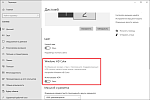
Установка переключателя «Использовать HDR» в положение «Вкл.» заставит ваш монитор выключаться и снова включаться или мерцать при переходе в собственный режим HDR. Это должно занять всего несколько секунд.
Windows 11
Самый простой способ включить HDR в Windows 11 — использовать сочетание клавиш. Поскольку рабочий стол Windows во многих случаях выглядит не очень хорошо с включенным HDR, это полезно для быстрого включения или выключения этой функции в зависимости от содержимого, которое вы хотите использовать.
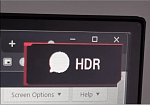
Сочетание клавиш Windows+Alt+B. После нажатия данной комбинации клавиш экран может стать черным на секунду. Когда он снова включится, вы, вероятно, увидите на экране индикатор, подобный картинке ниже.
Второй способ включения в Windows 11
Второй способ включения HDR заключается в нажатии на рабочем столе правой кнопкой мыши и выборе меню Параметры экрана
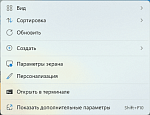
После этого необходимо нажать на полоску с настройкой HDR.
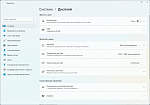
Нам станет доступна настройка основных параметров HDR, среди которых работа HDR при воспроизведении потокового видео, включение Автоматического режима HDR, регулировка яркости SDR-содержимого и основная настройка включения и выключения HDR режима.
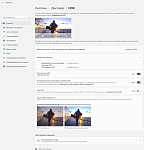
В случае если монитор или телевизор не поддерживают такой режим работы, то можно увидеть текст, как на изображении ниже.
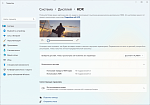
В играх
В некоторых играх возможно отдельно включить режим HDR на поддерживаемых мониторах или телевизорах. Так, например, в DOOM ETERNAL настройка выглядит следующим образом.
Начало работы с HDR в Windows 10
Технология HDR (расширенный динамический диапазон) улучшает качество изображения в видео, которые вы смотрите в Интернете. HDR-видео характеризуется большим диапазоном цветов, благодаря чему четко видна разница между яркими и темными частями сцены. Использование HDR означает более детализированное изображение, более высокое качество цвета и выделения и в целом более приятные впечатления при просмотре фильмов и телепередач на компьютере с Windows 10.
Между традиционным SDR-контентом (стандартный динамический диапазон) и HDR-контентом существуют заметные отличия. Традиционные SDR-дисплеи могут воспроизвести только небольшую часть цветов, воспринимаемых человеческим глазом. HDR существенно увеличивает диапазон цветов благодаря использованию более широкой цветовой палитры и делает цвета более яркими. Цвет в HDR-видео отображается точнее за счет большего количества оттенков, которые не отображаются на традиционных SDR-дисплеях.
Как проверить, поддерживает ли дисплей HDR
- Нажмите кнопку Пуск и выберите Параметры >Система >Дисплей >Параметры Windows HD Color.
- В разделе Выбор дисплея выберите дисплей, который нужно проверить.
- В разделе Возможности дисплея убедитесь, что для параметра Использовать HDR задано значение Да.
- Затем включите параметр Использовать HDR.
Дополнительные сведения о параметрах HDR см. в статье Режим HDR и параметры цвета WCG в Windows 10 на сайте службы поддержки Майкрософт.
Поиск HDR-видео и игр
HDR-видео
HDR-видео предлагается различными веб-сайтами и службами онлайн-потоковой передачи. Вот лишь некоторые из них. Предлагаемые службы и содержимое различаются в зависимости от службы и страны или региона.
YouTube
Сейчас в YouTube доступно много бесплатного HDR-контента. Чтобы ознакомиться с некоторыми примерами, откройте Microsoft Edge на компьютере с Windows 10, перейдите в YouTube и выполните поиск по запросу «HDR». Опубликованные HDR-видео от разных пользователей YouTube и компаний можно найти на канале 4K HDR.
Чтобы убедиться, что видео, которое вы смотрите, имеет формат HDR, найдите метку HDR в правом нижнем углу экрана видеопроигрывателя.
Совет. Используйте полноэкранный режим для оптимального воспроизведения HDR-видео.
Поставщики онлайн-потоковой передачи (Netflix, HBO Max и др.)
Сейчас многие службы потоковой передачи видео предлагают HDR-телепередачи и фильмы. У некоторых даже есть целые HDR или 4K каналы. Во многих случаях HDR и 4K (определяет разрешение, или четкость изображения) используются вместе. Чтобы найти названия HDR-фильмов, выполните поиск по запросу «HDR» или найдите метку HDR либо Dolby Vision рядом с названием фильма или сериала.
Некоторые поставщики потоковой передачи, например Netflix, могут требовать наличия подписки Premium для просмотра 4K и HDR-видео. Чтобы смотреть HDR-фильмы на устройстве с Windows 10, загрузите приложение службы видео из Microsoft Store или посетите соответствующий веб-сайт в Microsoft Edge.
Игры HDR
Существует много игр с поддержкой HDR для Windows 10 (некоторые из них включены в Xbox Game Pass для ПК). Вот некоторые примеры игр для ПК*, которые поддерживают HDR на компьютере с Windows:
- Crackdown 3
- Forza Horizon 4
- Forza Motorsport 7
- Gears 5
- Gears Tactics
- Microsoft Flight Simulator 2020
- Ori and the Will of the Wisps
- Sea of Thieves
* Доступность зависит от расположения
Наслаждайтесь HDR уже сейчас
Ниже приведен краткий контрольный список, который поможет вам убедиться в наличии всего необходимого для использования HDR на устройстве с Windows 10.
- Убедитесь, что технология HDR включена.
- Проверьте наличие необходимых кабелей, драйверов и кодеков для HDR. Дополнительные сведения см. в статье Требования к дисплею для воспроизведения HDR-видео в Windows 10.
- Убедитесь, что контент, который вы пытаетесь воспроизвести, доступен в HDR.
Если у вас возникли проблемы с HDR на компьютере, ознакомьтесь со статьей Режим HDR и параметры цвета WCG в Windows 10 на сайте службы поддержки Майкрософт. Она поможет устранить некоторые из наиболее распространенных проблем с HDR. Если не удается устранить проблему с HDR, отправьте нам отзыв через Центр отзывов. Мы постоянно ищем способы улучшить использование HDR в Windows 10 и ценим ваши отзывы и комментарии.
Как включить HDR на компьютере или ноутбуке
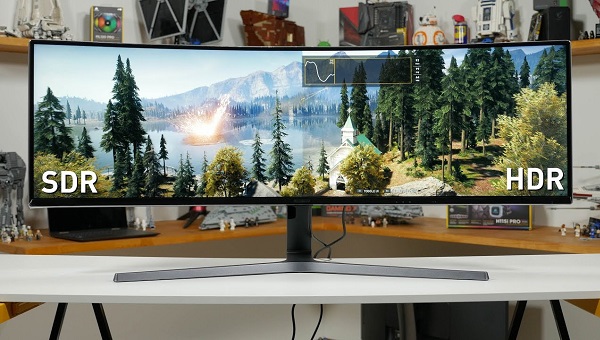
Разбираемся, как улучшить качество изображения при помощи HDR, и на каких компьютерах это можно сделать
Почти все современные телевизоры выпускаются с поддержкой технологии HDR, которая делает изображение ярче, четче и насыщеннее. Также эта функция уже давно доступна владельцам игровых консолей. Однако не все пользователи компьютеров и ноутбуков могли ей воспользоваться. Дело в том, что до недавнего времени операционная система Windows 10 испытывала определенные затруднения с этим режимом. Но сейчас, когда корпорация Microsoft доработала режим и представила функцию Auto HDR, владельцы ПК тоже получили возможность насладиться высоким качеством изображения.
Что такое HDR?
Аббревиатура HDR образована от англоязычного определения «расширенный динамический диапазон». Эта технология позволяет повысить качество изображения, за счет работы с такими параметрами экрана:
- яркость;
- контрастность;
- цветопередача;
- локальная подсветка.
- динамические метаданные.
Основная задача HDR – добиться максимальной реалистичности изображения. На практике реализация HDR позволяет повысить яркость и детализацию затемненных участков изображения, но при этом не засвечивая яркие участки.
Что для этого понадобится?
Режим HDR можно запустить не на каждом устройстве. Для этого нужны определенные характеристики ряда комплектующих.
Многие современные мониторы и телевизоры имеют в спецификации поддержку HDR. Но в некоторых случаях она может быть исключительно номинальной.
Чтоб быть уверенным, что активация HDR будет заметна пользователю, необходимо проверить следующие характеристики:
- Разрешение Full HD и выше.
- Сертификация DisplayHDR-400 и выше.
- Максимальная (пиковая) яркость от 400 нит, хотя эффект будет заметен и на мониторах с 250 – 300 нит.
- По сертификации Ultra HD Premium яркость должна составлять не менее 1000 нит.
- Уровень черного 0,05 нит и менее.
Поскольку режим HDR довольно энергозатратный, поэтому при просмотре видео ноутбук должен работать от сети. В противном случае батареи может не хватить даже на один стандартный эпизод сериала.
Если обобщить, то большинство современных мониторов и экранов ноутбуков не старше 2019 года этим требованиям соответствуют. Исключения могут составить только самые бюджетные модели.
Режим HDR способны воспроизводить видеокарты NVIDIA 9-й серии и новее. В ряду видеокарт AMD новый режим поддерживают устройства начиная с серии 300 и новее. Также на возможность реализации HDR влияет производительность видеокарты. Бюджетные модели просто не справятся с потоковым видео 4К при высоком битрейте, даже если HDR прописана в их спецификации.
Не последнюю роль играет интерфейс подключения, как на мониторе, так и на видеокарте. Почувствовать преимущества HDR можно, если ваши устройства оснащены:
- HDMI 1.4, 2.0, 2.1.
- DisplayPort 1.4.
Сами же кабеля версий не имеют, но способны отличаться пропускной способностью, которая может быть существенно ограничена у бюджетных безымянных моделей.
Также операционная система должна быть версии не ранее 2017 года, поскольку именно в этом году осенью появилась поддержка HDR. Также есть программная эмуляция HDR для ОС Windows 7, 8/8.1, но качество реализации намного слабее «родного» варианта.
Какой контент можно воспроизвести в HDR?
В режиме HDR можно просматривать фильмы и видеоролики, а также использовать его при воспроизведении игр.
Не все плееры подходят для воспроизведения фильмов в улучшенном качестве. Например, плеер VLC оснащен встроенными кодеками, поэтому дополнительные настройки не понадобятся. А вот к проигрывателям PotPlayer и MPC понадобится установить рендер MadVR.
Аналогична ситуация и с просмотром потокового видео. На сервисах YouTube и Netflix режим HDR запускается без каких-либо дополнительных настроек. А для просмотра контента на сервисах онлайн-кинотеатров в большинстве случаев придется купить и установить кодек HEVC Video Extensions от Microsoft за 0,99$.
С играми ситуация складывается проще. Если приложение поддерживает HDR, то после активации его в настройках можно наслаждаться расширенным динамическим диапазоном. Но если у игры такой опции нет, добавить ее невозможно.
Однако даже у игр с поддержкой HDR он не всегда работает корректно. Например, при использовании нескольких мониторов в любой из игр серии Resident Evil запустить новый режим не получится.
Как активировать HDR в Windows 10?
Для запуска HDR выполните несложные манипуляции по следующему плану:
- Обновите операционную систему до последней актуальной версии.
- Откройте «Параметры Windows» с использованием меню «Пуск» или сочетанием «Win и I».
- Найдите раздел «Система» и перейдите в меню «Дисплей».
- В правой части окна найдите раздел «Windows HD Color» и перейдите к настройкам.
- На экране появится окно, отображающее HDR-возможности дисплея относительно потокового видео и игрового контента. Здесь же в самом низу переключателем можно активировать режим HDR.
Если активировать HDR не удается, возможно он не включен в настройках монитора, поэтому является недоступным для системы.
После активации режима можете оценить изменения, воспользовавшись специальным тестовым роликом:
- Все посты
- HDD диски (27)
- KVM-оборудование (2)
- Powerline-адаптеры (2)
- SSD диски (49)
- USB-носители (4)
- USB-хабы (3)
- Батареи к ИБП (4)
- Безопасность (3)
- Беспроводные USB адаптеры (2)
- Беспроводные роутеры (18)
- Блоки питания (14)
- Бумага (1)
- Веб-камеры (1)
- Вентиляторы корпусные (3)
- Видеокарты (51)
- Видеонаблюдение (6)
- Внешние диски (3)
- Гарнитуры (2)
- Графические планшеты (2)
- Дисковые полки (2)
- Док-станции (1)
- Звуковые карты (4)
- ИБП (22)
- Инструменты (1)
- Кабели и патч-корды (7)
- Картриджи
- Карты памяти (2)
- Клавиатуры (7)
- Колонки (3)
- Коммутаторы (13)
- Комплекты (клавиатура и мышь) (2)
- Компьютерная периферия (2)
- Компьютеры (50)
- Контроллеры и адаптеры (6)
- Корпусы (14)
- Ленточные носители (2)
- Маршрутизаторы (1)
- Материнские платы (30)
- Мобильные аккумуляторы
- Модули памяти (18)
- Мониторы (43)
- Моноблоки (8)
- МФУ (6)
- Мыши (9)
- Ноутбуки (38)
- Общая справка (59)
- Оптические приводы (1)
- Охлаждение процессорное (16)
- Планшеты (3)
- Плоттеры (1)
- Принтеры (6)
- Программное обеспечение (62)
- Процессоры (56)
- Рабочие станции (6)
- Распределение питания (1)
- Ретрансляторы Wi-Fi (3)
- Серверы (46)
- Сетевые карты (5)
- Сетевые фильтры (2)
- Сканеры (1)
- СХД (5)
- Телекоммуникационные шкафы (6)
- Телефония (4)
- Тонкие клиенты (2)
- Трансиверы (5)
- Умный дом (2)
Также вас может заинтересовать

Различные виды VRM материнской платы — какие бывают топологии и что выбрать
Разбираемся с системами питания процессора на материнских платах

SSD: взгляд изнутри
Разбираемся в строении твердотельных накопителей и изучаем, какие функции выполняют его компоненты

Что делать, если компьютер не видит жесткий диск
Иногда происходит так, что ваш ПК перестает распознавать жесткий диск HDD
Почему топовые версии процессоров быстрее на одной частоте
Многих пользователей интересует, почему чипы последних поколений производительней старых при идентичной частоте. Основная разница кроется в физической архитектуре. Сразу новшества кажутся незначительными, но суммарно они дают существенную прибавку.

Миф или реальность: разбираемся, какие стереотипы о ноутбуках вводят в заблуждение
Ноутбуки — неотъемлемая часть нашей повседневной жизни. Однако вокруг них сложилось немало стереотипов и заблуждений. Давайте разберем 15 самых распространенных

ТОП-9 претензий к производителям материнских плат
Производители материнских плат регулярно выпускают новые модели. Выгодно их презентуют, рассказывают обо всех плюсах. Однако в этой статье выделим ряд претензий, которые давно появились пользователей и на них производители не обращаются внимания.
ТОП-5 SSD для геймера: от бюджетных до флагманских
К геймерским ПК постоянно возрастают требования. Отдельным пунктом идут накопители

5 причин купить для старого компьютера новый SSD диск
По общему признанию специалистов SSD являются самым надежным типом домашних накопителей

Умный дом с точки зрения безопасности
Система «Умный дом» не всегда состоит только из умных лампочек, розеток и чайников.

Энергопотребление SSD или сколько нужно питания для SATA, M.2, NVMe накопителей
SSD накопитель потребляет определенный объем энергии. Параметр важный, так как за все приходится платить. В ситуации с ноутбуком снижение энергопотребления – это увеличение времени автономности.

Постоянно включается проверка диска
Проверка жесткого диска запускается каждый раз при включении компьютера? С этим надо что-то делать

DCH драйверы Nvidia: что это такое и чем они отличаются от обычных драйверов
Обычно компьютер работает на операционной системе Windows. Практически каждый пользователь хочет расширить ее возможности для реализации определенных задач

Как выбрать контроллер для сервера
В этой статье мы рассмотрим ассортимент контроллеров для серверов. Надеемся. что это поможет вам с выбором.

HD-TVI: выбираем аналоговую камеру видеонаблюдения для улицы
Любая система видеонаблюдения начинается с камеры: аналоговой или цифровой.

Как играть в эру дефицита видеокарт
Даже имея средства сейчас довольно сложно купить производительную видеокарту

Как выбрать настенный электрошкаф для офиса и улицы
Для любой серверной важно не только выбрать мощное оборудование, но и разместить его в подходящих условиях — именно для этого созданы специализированные настенные электрошкафы.

Лучшие 4K мониторы в 2021 году
Рассматриваем лучшие на наш взгляд мониторы UHD качества
Двухсокетные материнские платы: нужны ли в игровом ПК
Двухсокетная плата — в каких сферах применима и нужна ли в игровом ПК?

Чем отличаются процессоры и видеокарты в ноутбуках и ПК
Ноутбуки и стационарные ПК различаются не только габаритами, но и используемыми деталями. Даже если название на железо одинаковое, характеристики разные. Почему так и что лучше, разберемся в этой статье.

Как выбрать материнскую плату Gigabyte для процессоров AMD
В этой статье рассмотрим ассортимент материнских плат Gigabyte для процессоров AMD, их сокеты и форм-фактор — эта информация поможет сориентироваться в каталоге.
[Монитор] Как включить функцию Windows HDR?
[Монитор] Как включить функцию Windows HDR? HDR — это аббревиатура High Dynamic Range, которая улучшает детализацию цветов и контрастность дисплея и, таким образом, делает его более реалистичным. 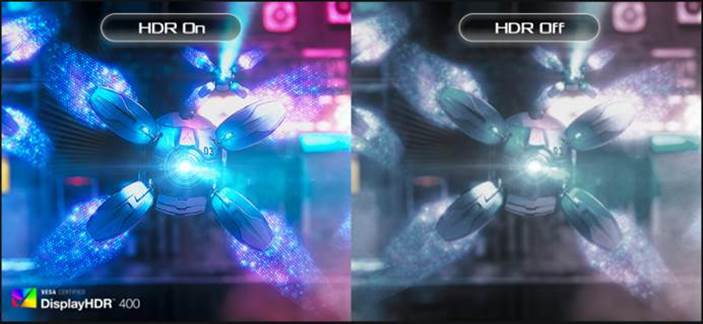 Содержание 1 Поддерживаемые модели 2 Аппаратные требования 3 Программные требования 4 Настройки системы и монитора 5 Q&A 1.Поддерживаемые модели
1-1 Проверьте характеристики модели на сайте ASUS. (Например: в характеристиках модели ROG Swift XG348Q указана поддержка HDR) 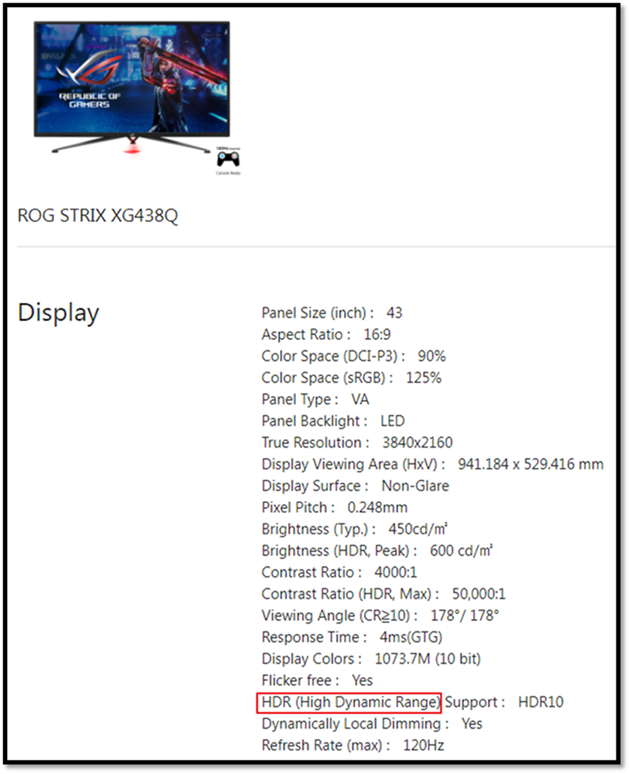 2. Аппаратные требования i.Процессор: 7-ое поколение процессоров Intel или более поздняя версия ii. Графическая карта (HDMI2.0a или DisplayPort1.2a): NVidia GTX 10 Series или новее. (чтобы обеспечить лучшую игровую производительность, рекомендуется использовать модели новее GTX 1080) (1) Intel Встроенный графический процессор серии 620 или новее (2) AMD Серия RX500 или новее (3) NVidia GTX 10 Series или новее (через DisplayPort) iii. Материнская плата/ПК: (1) Поддержка 7-ого поколения процессоров Intel (Z270, B250, набор микросхем H270) серии или аналогичного уровня (2) Поддержка выхода DisplayPort 1.2a или HDMI 2.0a iv. Ноутбуки: (1) Поддержка 7-ого поколения процессоров Intel (2) Поддержка выхода DisplayPort 1.2a или HDMI 2.0a 3. Программные требования Операционная система: Windows 10 (версия 1709 или более новая версия системы) Программное обеспечение: фильмы и ТВ с установленным кодеком HEVC Браузер: Microsoft Edge, PowerDVD 17 или более поздняя версия, VLC v3.0 (64-разрядная версия) или более поздняя версия Требование к содержанию: Требуется название игры/видео HDR в формате HDR-10 4. Настройки системы и монитора Как включить функцию HDR в Windows 11 1. Нажмите на иконку Пуск ① и выберите Параметры ②.
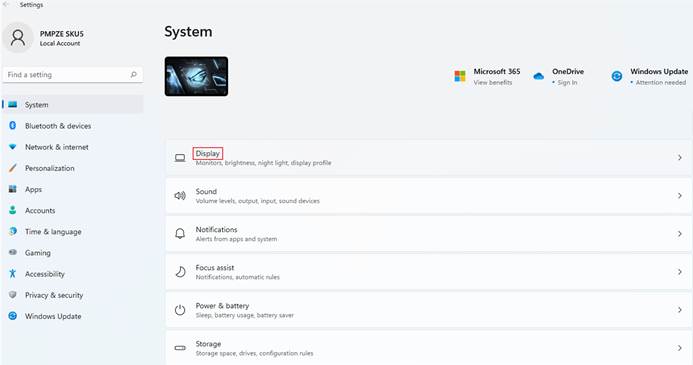
 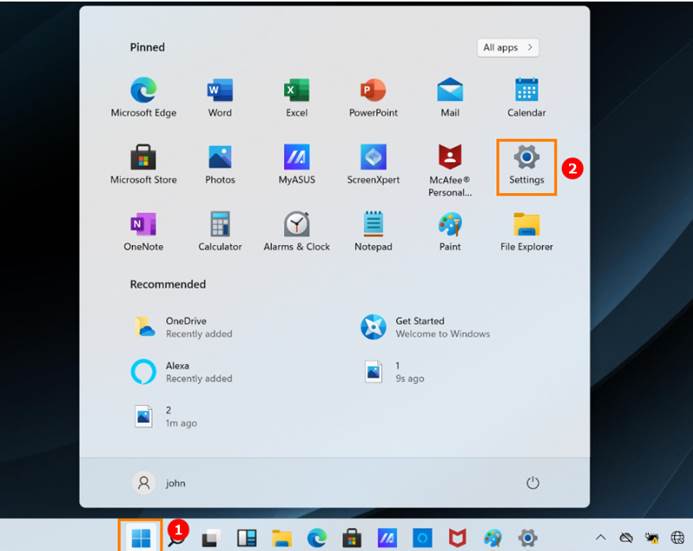 2. Найдите [Дисплей] в Параметрах.
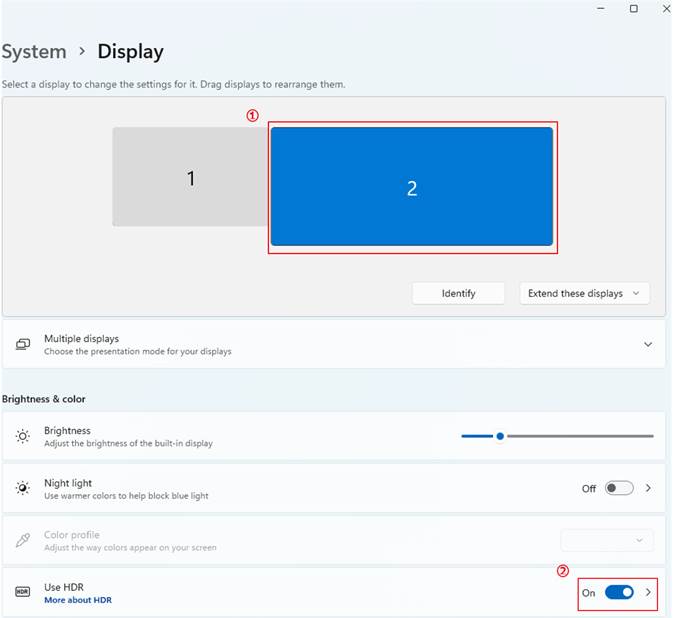
 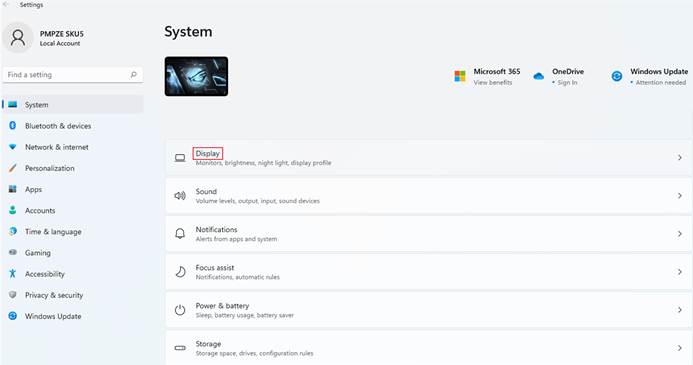 3. ① Если к вашему ПК подключено несколько дисплеев, выберите дисплей с поддержкой HDR в разделе «Изменить расположение дисплеев». ② Включите или выключите HDR, как показано ниже.
  4. LCD настройки: 4.1Подтвердите шаги 1–3. HDR можно включить по мере необходимости. 4.2 В Экранном меню (OSD) выберите: Изображение -> HDR-> (Кино/Игры/FreeSync2 HDR)
 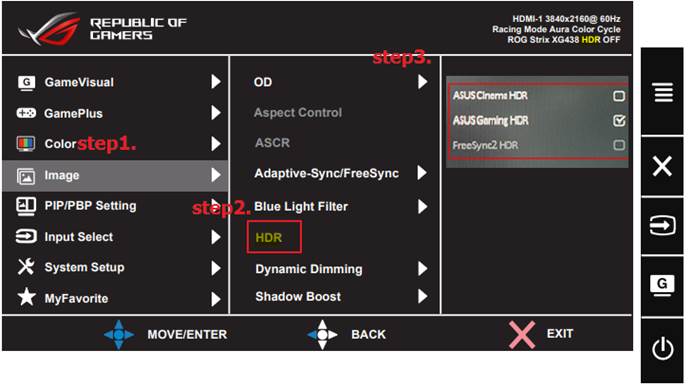 Примечание: HDR->(Кино/Игры/FreeSync2 HDR) см. вопросы и ответы: Q2 5. Q&A: Q1.После того, как функция HDR была включена, протестируйте функцию с помощью предложенного видео, как показано ниже. 1. Нажмите Пуск ① и выберите Параметры ②.
 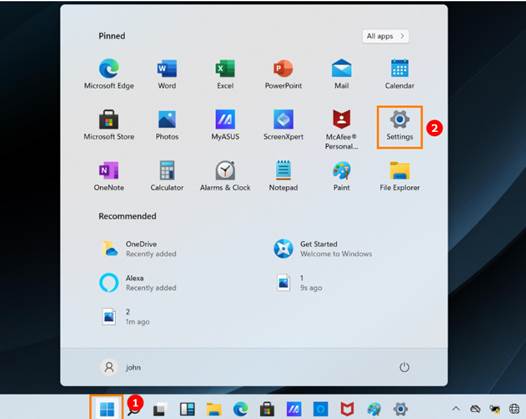 2. Найдите [Дисплей] в Параметрах.
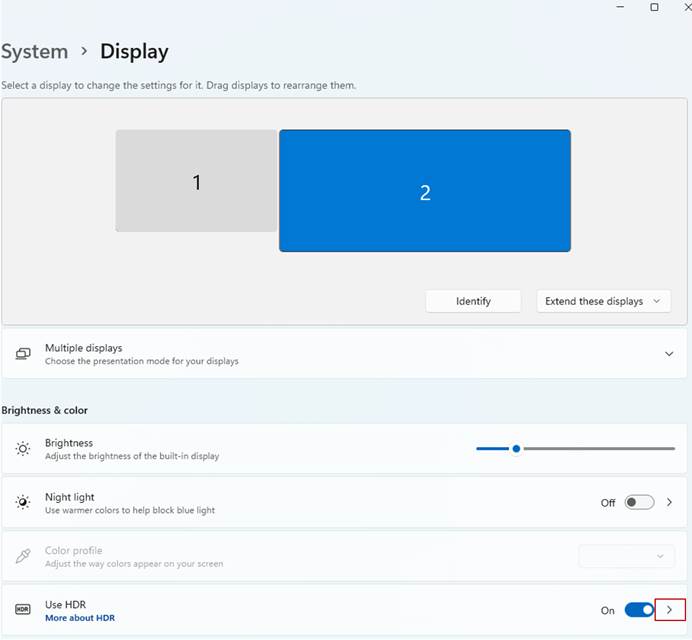
  3. Нажмите на стрелочку, как показано на рисунке ниже (выделено красным)
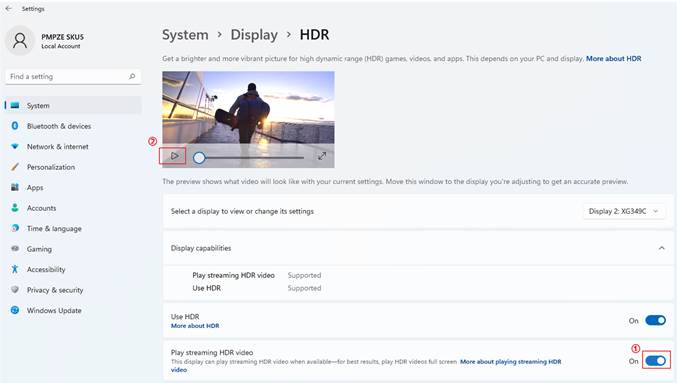
  (1) Убедитесь, что в настройках воспроизведения видео включено «Воспроизвести потоковое HDR-видео». (2) Используйте встроенное видео Windows для предварительного просмотра эффекта HDR.
  Q2. Отрегулируйте производительность монитора HDR в соответствии с текущей сценой, выберите любимый режим для просмотра видео или игр с HDR. A2. Пример: XG438Q поддерживает три режима HDR (ASUS Cinema HDR, ASUS Gaming HDR и FreeSync2 HDR). Обратитесь к предлагаемым шаблонам использования. (1) ASUS Cinema HDR: режим видео (2) ASUS Gaming HDR: игровой режим (3) FreeSync2 HDR: можно выбрать при подключении к AMD FreeSync2 HDR для видео и игр. (Только для видеосигнала DP можно включить FreeSync2 HDR)
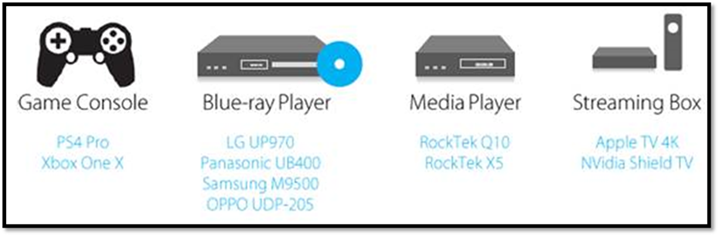
 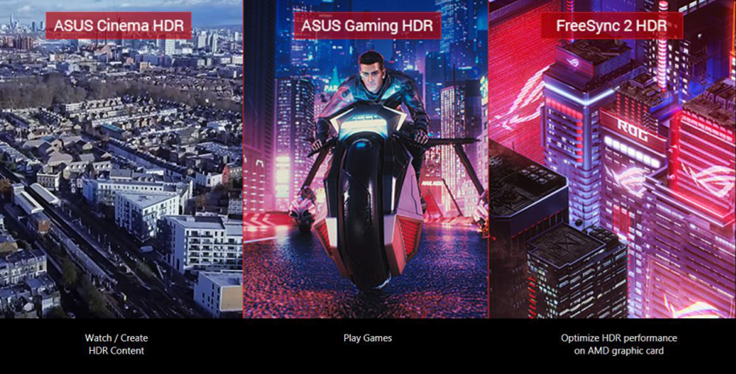 Q3: Какие устройства можно подключить еще с поддержкой HDR? A3: Пожалуйста, свяжитесь с производителями таких устройств, чтобы проверить спецификации и наличие поддержки HDR.
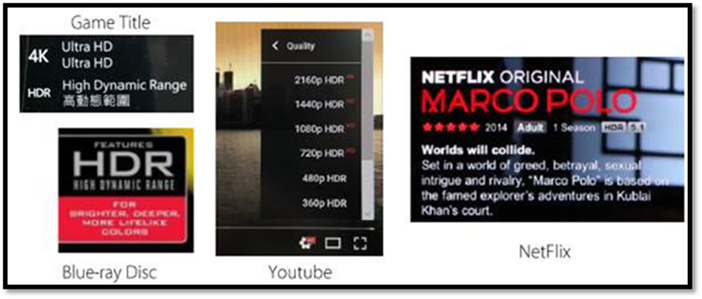
  Например, видео от Netflix, YouTube, канал/видео iQIYI поддерживающие HDR указаны ниже для справки. Пожалуйста, свяжитесь с производителем программного обеспечения, чтобы проверить спецификации и наличие поддержки HDR.
  Уведомление: Microsoft приостановил работу на территории РФ. По вопросам поддержки продуктов Microsoft, пожалуйста, обратитесь в поддержку Microsoft.
Эта информация была полезной?
Что мы можем сделать, чтобы улучшить эту статью? Отправить Пропустить
Связаться со службой поддержки
Пожалуйста, свяжитесь со службой поддержки, если информация выше не помогла решить Ваш вопрос.
Получить поддержку
- Приведенная выше информация может быть частично или полностью процитирована с внешних веб-сайтов или источников. Пожалуйста, обратитесь к информации на основе источника, который мы отметили. Пожалуйста, свяжитесь напрямую или спросите у источников, если есть какие-либо дополнительные вопросы, и обратите внимание, что ASUS не имеет отношения к данному контенту / услуге и не несет ответственности за него.
- Эта информация может не подходить для всех продуктов из той же категории / серии. Некоторые снимки экрана и операции могут отличаться от версий программного обеспечения.
- ASUS предоставляет вышеуказанную информацию только для справки. Если у вас есть какие-либо вопросы о содержании, пожалуйста, свяжитесь напрямую с поставщиком вышеуказанного продукта. Обратите внимание, что ASUS не несет ответственности за контент или услуги, предоставляемые вышеуказанным поставщиком продукта.
Продукты и информация
- Ноутбуки
- Сетевое оборудование
- Материнские платы
- Видеокарты
- Смартфоны
- Мониторы
- Показать все продукты
-
Item_other —>
- Моноблоки (All-in-One)
- Планшеты
- Коммерческое сетевое оборудование
- Серия ROG
- AIoT и промышленные решения
- Блоки питания
- Проекторы
- VivoWatch
- Настольные ПК
- Компактные ПК
- Внешние накопители и оптические приводы
- Звуковые карты
- Игровое сетевое оборудование
- Одноплатный компьютер
- Корпуса
- Компьютер-брелок
- Наушники и гарнитуры
- Охлаждение
- Chrome-устройства
- Коммерческие
-
Commercial_list.Item —>
- Моноблоки (All-in-One)
- Информационные панели
- Ноутбуки
- Настольные ПК
- Мониторы
- Серверы и рабочие станции
- Проекторы
- Компактные ПК
- Сетевое оборудование
- Материнские платы
- Игровые станции
- Data Storage