
Poco x3 pro как включить игровой режим
Чтобы включить или выключить функцию темного режима на Xiaomi Poco M3, вам нужно перейти в «Настройки», нажать на раздел «Экран», теперь вы можете выбрать светлый или темный режим в соответствии с вашими требованиями. Вы также можете запланировать время для темного режима.
Помогает ли режим ускорения игр?
С помощью Game Turbo вы можете кастомизировать управление и оптимизировать настройки для каждой отдельной игры. К примеру, отключение некоторых базовых автоматических опций ОС способно улучшить процесс гейминга для определенных игр. Мы рекомендуем в Game Turbo:
- Отключить автоматическую яркость.
- Деактивировать режим чтения.
- Ограничить жесты захвата экрана.
- Не открывать панель уведомлений.
Производительность же зависит не только от Game Turbo, но и от модели смартфона, а также, естественно, от самой игры.
Возможности режима
Для того чтобы включить Game Turbo на Сяоми, следует кликнуть по иконке «Безопасность», а затем найти пункт «Ускорение игр».
Переходим в него и оказываемся на рабочем столе программы. Пользователь сможет увидеть перечень доступных игр, получить информацию о загруженности процессора, ГПУ и заряда аккумуляторной батареи.
В правой верхней части располагается управляющая панель, состоящая из трех значков. Первый из них добавляет игры в утилиту, второй предназначен для изменения вида картинки, а третий нужен для настроек.
Вызывают интерес возможности настроек, особенно пункт «Расширенные настройки». Они нужны для индивидуальной настройки игрового приложения, в том числе изменения чувствительности сенсорного ввода и кликов, отключения части тачскрина, улучшения качества текстур и графики.

В нижней части экрана размещена кнопка, кликнув на которую можно будет запустить игру. В левом углу находится кнопка выхода из Game Turbo.
Возможности Game Turbo
Игровой режим необходим, чтобы во время гейминга распределять имеющиеся ресурсы смартфона наиболее эффективным образом. В зависимости от версии Game Turbo («Ускорение игр» — русскоязычный вариант названия режима) его настройки и внешний вид меню могут изменяться. Мы рассмотрим общие возможности и несколько интересных фишек последней версии этого игрового режима.
В общих настройках можно «ускорить» игру (Game speed booster), настроить портретную или горизонтальную ориентацию домашней страницы игры, включать/выключать ярлыки на главном экране и внутриигровые ярлыки.
В настройках производительности есть возможность добавлять приложения, которые система будет держать в фоновом режиме даже во время игрового сеанса, а также включать/выключать оптимизацию производительности. С помощью этой опции гаджет не перегреется и избежит других проблем с железом. Здесь же вы можете включать оптимизацию Wi-Fi для снижения времени отклика, увеличивать чувствительность тачскрина и улучшать звук (эта опция также снижает шум во время внутриигровых переговоров).
Среди других функций — ограничение действия жестов и кнопок во время игр, ответ на звонки в режиме hands free; для некоторых игр доступно увеличение контрастности дисплея и детализации.
В самой игре «всплывает» меню Game Turbo с набором ярлыков и настроек, в том числе с активацией стриминга.
Game Turbo на практике
При запуске игры в левом углу экрана появится небольшая серая полоска, свайпнув по которой вы активируете режим. Теперь окажется доступной такая информация, как загруженность чипсета и видеоускорителя, число кадров в секунду. Отличным бонусом является возможность очистки ОЗУ, записи видео с экранного модуля, создания скриншота, отключения всплывающих уведомлений. Также можно активировать либо выключить Wi-Fi либо мобильный интернет, причем игра останется в фоне.
С левой стороны размещены значки браузера, «ВКонтакте», Facebook, при клике на которые осуществляется открытие соответствующей программы. Их открытие также происходит при оставлении игры в фоновом режиме.

Ответить
Новая тема


Mi Comm APP
Рекомендации

* Рекомендуется загружать изображения для обложки с разрешением 720*312
Изменения необратимы после отправки
Cookies Preference Center
Как включить ультра экономию заряда батареи на Poco M3?
Если вы хотите сэкономить заряд батареи, вы всегда можете использовать функцию «Ультра-экономия энергии» на своем смартфоне. Для этого зайдите в «Настройки», выберите раздел «Питание и производительность» и активируйте функцию «Ультра-экономия энергии».
Стоит отметить, что «Ультра-экономия энергии» ограничивает большинство энергопотребляющих функций и снижает производительность вашего устройства, чтобы оставить работать основные функции, такие как звонки, SMS, подключение к сети, как можно дольше.
Как изменить размер и стиль шрифта на Poco M3?
Вы можете изменить размер и стиль шрифта на Xiaomi Poco M3, чтобы сделать это, перейдите в «Настройки» и выберите раздел «Экран». Теперь прокрутите вниз и нажмите «Размер текста», чтобы установить размер шрифта. Удерживайте нажатой синюю точку и проведите пальцем влево или вправо, чтобы изменить размер текста.
Как деактивировать или активировать водяной знак камеры на Poco M3?
Чтобы выключить или включить водяной знак камеры, откройте приложение камеры, коснитесь трех горизонтальных линий в правом верхнем углу, выберите «Настройки» и нажмите пункт водяной знак. Если вы хотите включить или отключить водяной знак камеры, просто нажмите функцию «Водяной знак устройства». Если вы хотите добавить свой собственный водяной знак, активируйте функцию «Водяной знак устройства», нажмите на «Пользовательский водяной знак», введите любое слово, которое вы хотите использовать в качестве водяного знака на своих фотографиях и нажмите на кнопку «Сохранить».
Как показать состояние оперативной памяти на Poco M3?
Если вы хотите показать состояние вашей оперативной памяти на экране, тогда перейдите в «Настройки», нажмите на раздел «Рабочий стол», выберите «Показывать состояния памяти», чтобы отобразить состояние оперативной памяти вашего телефона на панели недавних приложений.
Как включить блокировку приложений на Poco M3?
Вы всегда можете использовать встроенную функцию блокировки приложений в Xiaomi Poco M3, чтобы сделать его более безопасным. Для этого перейдите в «Настройки», нажмите на раздел «Приложения», выберите «Защита приложений», нажмите кнопку включения, чтобы включить встроенную функцию блокировки приложений.
Как изменить размер иконок на Poco M3?
Как изменить цветовую схему на Poco M3?
Если вы хотите изменить цветовую схему экрана, перейдите в «Настройки», выберите раздел «Экран» и нажмите «Цветовая схема». Вы можете выбрать режимы «Авто», «Насыщенные» и «Стандарт» в соответствии с вашими предпочтениями.
Как найти мобильные характеристики на Poco M3?
Зайдите в «Настройки», выберите раздел «О телефоне» и нажмите «Все параметры». Теперь вы можете увидеть список характеристик устройства.
Как сделать снимок экрана или длинные скриншоты на Poco M3?
Если вы хотите сделать снимок экрана на Xiaomi Poco M3, одновременно нажмите кнопку уменьшения громкости и кнопку питания. Если страница имеет возможность прокрутки, опция прокрутки появится на экране, и вы сможете сделать длинный скриншот. Вы также можете провести тремя пальцами по экрану сверху вниз, чтобы сделать снимок экрана.
Как использовать функцию «Очистка динамика» на Poco M3?
Зайдите в «Настройки», нажмите на раздел «Расширенные настройки», выберите «Очистка динамика». На устранение всех искажений и шумов из динамика вашего телефона потребуется 30 секунд.
Как использовать двойные приложения или клон приложения на Poco M3?
Зайдите в «Настройки», нажмите «Приложения», выберите «Клонирование приложений», а затем выберите приложение, которое хотите клонировать.
Как показать процент заряда батареи в строке состояния на Poco M3?
Перейдите в «Настройки», нажмите на раздел «Экран» и коснитесь «Центр управления и шторка уведомлений». Нажмите на «Индикатор батареи» и выберите отображение заряда батареи в соответствии с вашими предпочтениями.
Как показать скорость интернета в строке состояния на Poco M3?
Если вы хотите, чтобы скорость вашего интернета была показана в строке состояния, перейдите в «Настройки», нажмите на раздел «Экран» и выберите «Центр управления и шторка уведомлений». Затем активируйте функцию «Скорость сети», чтобы отобразить скорость интернета в строке состояния.
Как активировать двойное нажатие для включения или отключения экрана Poco M3?
Если вы хотите включать или выключать экран двойным касанием, перейдите в «Настройки», выберите раздел «Блокировка экрана» и активируйте функцию «Использовать двойное касание».
Как активировать автоматическое включение экрана при взятии устройства в руки на Poco M3?
Зайдите в «Настройки», нажмите на раздел «Блокировка экрана» и активируйте функцию «Пробуждать при взятии в руки». Теперь ваш смартфон будет разблокирован каждый раз, как только вы возьмете его в руки.
Как включить режим разработчика на Poco M3?
Зайдите в «Настройки», выберите раздел «О телефоне», а теперь нажмите на версию MIUI как минимум 7 раз, чтобы включить параметры разработчика на своем смартфоне.
Как использовать режим управления одной рукой на Poco M3?
Если у вас маленькая ладонь, вы можете использовать режим управления одной рукой, который упрощает использование смартфона. Для этого зайдите в «Настройки», нажмите на «Расширенные настройки» и выберите «Управление одной рукой». Активируйте данную функцию и выберите размер экрана, например 4,5 дюйма, 4,0 дюйма или 3,5 дюйма.
Как сделать запись экрана на Poco M3?
Чтобы начать запись экрана, просто потяните вниз панель уведомлений, проведя пальцем сверху вниз и коснитесь значка «Запись экрана». Как только вы нажмете на значок, сразу же начнется запись экрана.
Если вы хотите перейти к настройкам записи экрана, нажмите и удерживайте значок «Запись экрана» и выберите значок шестеренки, который находится в правом верхнем углу. Здесь вы можете изменить разрешение, качество видео, ориентацию, источник звука, частоту кадров и другие настройки.
Итак, это были лучшие советы и хитрости, которые стоит попробовать на смартфоне Xiaomi Poco M3. Если вы знаете какие-либо другие полезные функции, которые имеются в мобильном телефоне Poco M3, пожалуйста, напишите об этом в комментариях.
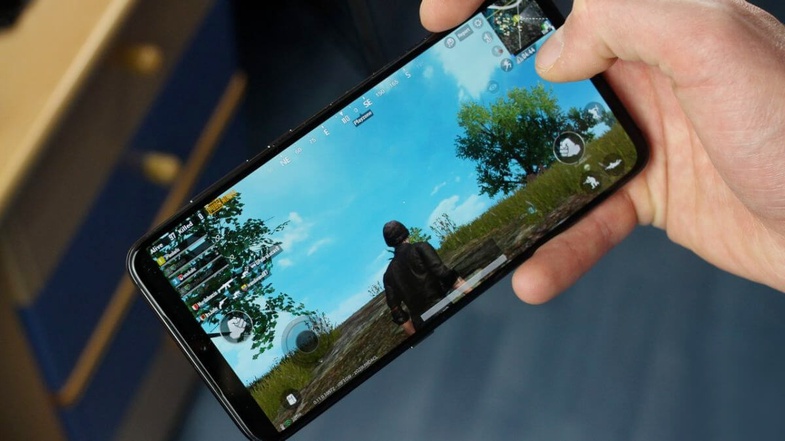
Game Turbo — это не просто специальный режим, а целая система настроек, которая улучшает производительность игр и процесс мобильного гейминга, исходя из предпочтений пользователя. Версия Game Turbo 3.0 доступна для большинства современных моделей Xiaomi, а самая продвинутая (4.0) — у флагманского смартфона Mi 10 Ultra. Как работать с новомодной фишкой от Xiaomi, включать и отключать Game Turbo — давайте разбираться вместе.
Выводы
Благодаря технологии Game Turbo от Xiaomi вы настроете работу вашего устройства под любимые игры: режим оптимизирует параметры и производительность, управление жестами, а также упрощает ряд дополнительных действий, например процесс стриминга.
Хотя Game Turbo и не станет волшебной палочкой, которая запустит PUBG на максимальных настройках на вашем стареньком Mi 7, вы сможете «заточить» взаимодействие со смартфоном под себя, что сделает игровой опыт более комфортным и интересным. А продвинутые настройки графики Game Turbo 4.0 для Xiaomi Mi 10 Ultra, похоже, как раз то будущее мобильного гейминга, которое мы все ждем.
Популярность мобильных игр все возрастает, и пользователям закономерно хочется, чтобы игровые приложения воспроизводились на смартфоне как можно быстрее, без задержек и промедлений. Специально для этого компанией Сяоми был разработан специальный игровой режим, который получил название Game Turbo.
Он предназначен для оптимизации телефона при работе с разнообразными приложениями, в том числе ресурсоемкими. С его помощью можно заблокировать нежелательный контент по время сессии, а также активировать ряд интересных фишек. Обратите внимание, что опция доступна не на всех телефонах Xiaomi, а ее добавление осуществляется с помощью ОТА-обновлений прошивки MIUI.
На каких устройствах Xiaomi поддерживается игровой режим?
Он установлен на всех моделях компании, поддерживающих MIUI 10. Ускорение игр доступно и для линейки Xiaomi Redmi. Новая версия Game Turbo 4.0 пока есть только на Xiaomi Mi 10 Ultra.
Игровой режим Game Turbo 4.0 в Xiaomi Mi 10 Ultra
Особые возможности дает версия Game Turbo 4.0, представленная на флагманском смартфоне Xiaomi Mi 10 Ultra. Обычно в мобильные игры интегрированы самые простые возможности настройки графики: «базовые», «средние» и «максимальные» характеристики. В обновленной версии этого игрового режима каждый параметр графики настраивается отдельно. Game Turbo 4.0 «обращается» напрямую к графическому процессору, что обеспечивает максимальную производительность во время игры.
Можно выбрать предустановленные опции («По умолчанию», «Экономия энергии», «Сбалансированный», «Высокое качество») или полностью настроить игровой процесс под себя в режиме Custom. Это как раз самое интересное — можно точно установить три основные параметра:
- cглаживание;
- анизотропный фильтр;
- фильтрацию текстур.
Проиллюстрируем эффекты этих параметров с помощью скриншотов весьма ресурсозатратной игры PUBG.
Сглаживание (Anti-aliasing)
Оно служит для уменьшения или увеличения «зубчатого» эффекта, так что края объектов становятся менее «шумными» и более гладкими.
На скриншоте ниже видно, что при 2-кратном сглаживании заметны неровные края травы, а на пересечениях текстур — артефакты. 4-кратное сглаживание оптимизирует картинку для лучшего отображения деталей.
Анизотропный фильтр
Анизотропная фильтрация — процесс устранения ошибок текстуры поверхности, вызванных изменением перспективы.
Этот фильтр служит для снижения размытия («блюра»), возникшего, например, из-за 3D-рендеринга.
Смотрим на скриншот ниже: на уровне фильтра 1X вся трава сливается в несколько цветов, которые при этом не переходят друг в друга градиентом, а меняются резко. На уровне 16X ситуация преображается кардинально: каждая травинка отдельно — со всеми оттенками и нюансами.
Этот фильтр также косвенно улучшает возможности обзора игрока: вам будет проще достать противника, если вы видите его через поле, разделенное на отдельные травинки, а не через одно огромное зеленое «болото».
Фильтрация текстур
Это технология, которая сглаживает переход текстур через каждый пиксель на экране. Ее используют, чтобы настроить текстуры для различных форм, размеров, расстояний, углов и масштабов. У этого фильтра три опции: приоритет скорости, сбалансированный режим и высокое качество.
При активации приоритета скорости текстуры неба и облаков на дальнем расстоянии становятся грубыми и неестественными, а неровность текстуры травы резко увеличивается. Картинка на настройке «высокое качество» значительно правдоподобнее, но при этом снижается количество кадров в секунду, поэтому с данным фильтром нужно быть аккуратнее.
Как включить и отключить Game Turbo на Xiaomi
Чтобы включить игровой режим на Xiaomi, зайдите в приложение «Безопасность» (Security), пролистайте вниз и перейдите в раздел «Ускорение игр» (Game speed booster / Game Turbo). Готово! В MIUI 10.4 вы также можете перейти в Game Turbo через «Настройки» (Settings) в разделе «Специальные функции» (Special Features).
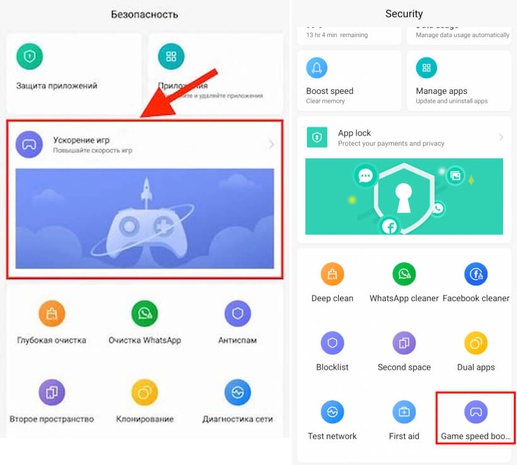
Внимание! В модели POCO F1 режим Game Turbo — отдельное приложение. Изображение: xiaomi.eu
Начиная с Game Turbo 2.0, игры, для которых активирован этот режим, перечисляются на его главной странице, что упрощает их поиск. Они отображаются в виде карточек (или списка — на ваш выбор), можно запустить игру, просто нажав на миниатюру.
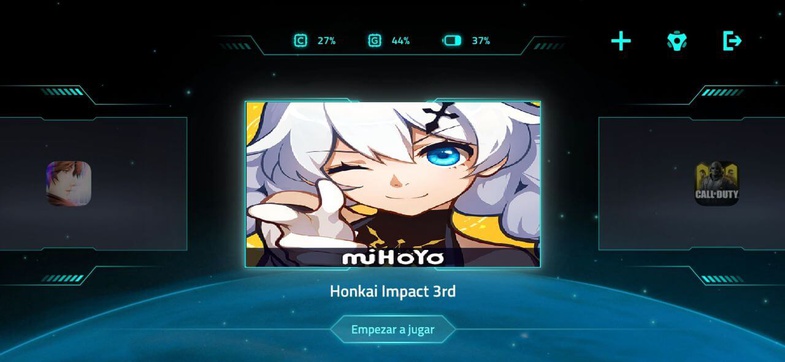
Начиная со второй версии режима, доступные игры расположены на главной странице Game Turbo. Изображение: xiaomi.eu
В Game Turbo 1.0 вам нужно самостоятельно добавлять игры, для которых будет активирована функция ускорения. Для этого после включения Game Turbo нажмите на кнопку «Добавить» и выберите игру из списка доступных приложений.
Чтобы убрать ускорение игр на смартфоне Xiaomi, нужно просто нажать на переключатель режима (Game speed booster / Game Turbo / «Ускорение игр») в настройках.
Читайте также:
- Dead space 3 ошибка подключения к игре кооператив
- Naruto shippuden ultimate ninja storm 4 вылетает при запуске
- Red dead redemption 2 как включить кинематографический режим
- Kotor 2 android вылетает
- Final fantasy xiv ошибка при запуске
Какие приложения можно удалить на Андроиде без последствий?


NFS
Автор fast12eg_vsebezp На чтение 22 мин Просмотров 49 Опубликовано 28.09.2022
Facebook и другие социальные сети
«Мордокнига» платит производителям смартфонов за встраивание приложения в прошивку. Мобильный клиент позволяет вам быть в курсе последних событий с вашими друзьями, отслеживает ваши лайки и назойливо уведомляет вас о каждом чихе. В то же время он потребляет много ресурсов и постоянно разряжает аккумулятор. К сожалению, на моем Samsung его невозможно удалить. Однако его можно деактивировать, что я немедленно и сделал, так как вообще не пользуюсь этой социальной сетью. Если есть особая необходимость, я могу активировать приложение на некоторое время.

Лучше заходить в социальные сети через браузер (об этом читайте ниже), снижение функциональности ничтожно мало, в отличие от времени автономной работы и ненужных уведомлений. Исключением является Instagram.
Ускорение для игр
Для любителей активных и быстрых игр в MIUI 11 встроен специальный механизм для их ускорения на Xiaomi.
На самом деле программа делает простые вещи: она выгружает фоновые процессы из памяти и дает процессору повышенные привилегии в плане температуры и энергопотребления.
Обычно MIUI следит за тем, чтобы процессор не перегревался и не потреблял слишком много энергии, тем самым продлевая время автономной работы смартфона незаметно для пользователя.
Но в играх важен каждый дополнительный кадр в секунду, который отделяет победу от поражения. Встроенный инструмент оптимизации игр позволяет выжать максимум из аппаратного обеспечения Xiaomi.
Погодные приложения
Виджет погоды также часто встроен в операционную систему телефона. У меня он работал в течение 3 месяцев, а затем перестал обновляться. Из этой программы мне всегда нужны только два параметра: температура воздуха и наличие осадков. Если вам нужны карты погоды и другие гаджеты, то удалять его не нужно. В других случаях лучше избавиться от бесполезного приложения, пытающегося подключиться к серверу каждую минуту. На моем A5 мне не удалось этого сделать.

Вы всегда можете узнать погоду, выглянув в окно. А если вам нужен прогноз, то Google — хороший предсказатель.
Что дает Google Partners?
Google Partners — это программа, предназначенная для рекламных агентств и специалистов по интернет-маркетингу, которые управляют аккаунтами Google Ads от имени других компаний.
Что нужно чтобы стать партнером Google?
Следуйте инструкциям на .
- Перейдите на страницу партнеров Google.
- Нажмите на кнопку Стать партнером Google.
- Войдите в свой аккаунт Google Ads (если вы еще этого не сделали).
- Прочитайте Условия использования и нажмите кнопку Принять и продолжить.
- Выберите аккаунт Manage Google Ads вашей компании.
- Введите всю необходимую информацию.
Можно ли удалить ненужные мне программы и сервисы от Google?
К сожалению, не существует простого способа удалить службы Google. Чтобы удалить их, необходимо рутировать смартфон, то есть взломать гаджет, а это может быть непросто и рискованно. Но вы можете отключить все службы Google. Это очень похоже на удаление, за исключением того, что они по-прежнему будут занимать некоторое количество памяти.
Когда вы отключите службы Google, они не будут работать, не будут потреблять оперативную память и аккумулятор, вы не сможете их открыть, но они по-прежнему будут храниться в вашей системе. Вы можете включить услугу и снова воспользоваться ею в любое время.
Как удалить сторонние программы на Андроид смартфоне?
Для удаления стороннего программного обеспечения используйте системные настройки или, для удобства, загрузите пакет стороннего программного обеспечения из Marketplace для более удобной очистки.
Одной из таких полезных сторонних программ для удаления приложений является CCleaner. С помощью этой программы вы можете быстро и, главное, удобно просмотреть все приложения на вашем устройстве и, при необходимости, удалить или отключить их.
Если вы не хотите ничего скачивать, вы можете легко воспользоваться стандартными функциями Android через настройки, об этом в статье ниже.
Через CCleaner
CCleaner специально разработан для удаления мусора из Android. Он позволяет быстро и без проблем удалить ненужное программное обеспечение, как встроенное, так и загруженное пользователем.
Программа очень полезна для очистки системы не только от приложений, но и от других нежелательных файлов, таких как кэш, документы и так далее. Сейчас мы поговорим только о функции удаления приложений.
Эту программу можно загрузить из официального магазина приложений Google под названием Google Play (или Play Market). Ссылка на установку с Маркета.
Чтобы удалить приложения с помощью CCleaner, выполните следующие действия:
- Запустите приложение. На главном экране откройте боковое меню, нажав на три линии в левом верхнем углу.

В боковом меню найдите и запустите «Управление приложениями».

В этом меню вы можете увидеть все свои приложения. Они сортируются по объему занимаемой памяти и принадлежности (сторонние, предустановленные, системные и так далее). Выберите интересующий вас раздел и удалите ненужные вам приложения, установив флажок рядом с самим приложением.

Какие приложения на Андроиде на Самсунг можно смело удалить без последствий
Поэтому было принято решение — необходимо провести глобальную чистку. Но с чего начать глобальную чистку, чтобы ненароком не удалить какое-нибудь системное приложение, необходимое для нашего смартфона? Вот 7 приложений, удаление которых гарантированно не повредит вашему устройству.
Приложения прогноза погоды
Первое, от чего стоит отказаться, это, конечно, встроенные виджеты и погодные приложения, если, конечно, вам не нужна карта погоды со всеми ее подробностями. Несмотря на кажущуюся невинность, инструмент требует много ресурсов — памяти и производительности.
Кроме того, оно разряжает батарею и требует регулярного обновления. И все это для того, чтобы узнать, сколько градусов на улице, хотя эту информацию можно нагуглить за несколько секунд.

Briefing
Это приложение еще более бесполезно, поскольку представляет собой панель новостей со случайным ярлыком. В целом, это не очень полезно, особенно для тех, кто не читает новости (тем более случайные новости). Между тем, программа расходует заряд батареи даже больше, чем виджеты погоды, поэтому ее можно удалить без малейших колебаний.

Если вы не любитель новостных дайджестов, зачем вам Briefing? Удаление случайно сгенерированного дайджеста на вашем телефоне, конечно, ничего не изменит, так что нечего сомневаться в его полезности.
Антивирус
Уже неоднократно доказано, что антивирусные приложения нужны только в том случае, если пользователь имеет статус суперадмина, рутировал свое устройство или регулярно переходит по подозрительным ссылкам и загружает взломанные приложения (игры и т.д.).
Во всех остальных случаях антивирус излишен, каким бы сложным и разрекламированным он ни был.

CCleaner
Возможности оптимизаторов операционной системы сильно переоценены, их максимум — удаление оставшихся файлов или сжатие данных. Вес самого приложения гораздо тяжелее этих элементов. Поэтому опытные пользователи удаляют чистящие средства после каждого использования и при необходимости загружают их позже.

Не спешите засорять память телефона всевозможными чистящими средствами, так как их эффективность явно преувеличена. Конечно, они кое-что очищают, но не настолько, чтобы постоянно держать такие инструменты в памяти телефона, тем более что такие приложения можно загружать и удалять неограниченное количество раз.
Duo
Интересно, есть ли те, кто до сих пор пользуется этим отсталым мессенджером, который даже не входит в пятерку лучших? И если вы не попали в список этих таинственных пользователей, то лучше не пытаться изменить этот статус-кво. Вместо этого лучше удалить ненужные программы из системы телефона и продолжать пользоваться любимым мессенджером.

OneDrive
Даже если вы используете этот облачный сервис, вам не нужно поддерживать отдельное приложение на своем устройстве для этой цели. Все, что вам нужно, — это подключение к Интернету и браузер, установленный на системе вашего смартфона, не тратя драгоценные гигабайты понапрасну.

Для использования облачных служб, таких как OneDrive, не нужно загружать их мобильные клиенты. Все, что вам нужно для доступа к облаку, — это веб-браузер и стабильное интернет-соединение, что позволяет легко и быстро проверить свою учетную запись OneDrive.
Социальные сети
Из чистого любопытства загляните в настройки своего смартфона и посмотрите, сколько памяти занимают все эти Facebook/Instagram на вашем телефоне! Поверьте, вы будете удивлены. И если практичность удаления Instagram для обычных пользователей сомнительна, то держать на телефоне отдельное мобильное приложение Facebook — явно не лучшая идея.

Что такое Google Services Framework?
Описание Google Service Framework. Google Framework — это важное системное приложение, предназначенное для ускорения и оптимизации работы всех остальных приложений Android. Это приложение, как и многие другие системные приложения, установлено по умолчанию на всех смартфонах и планшетах Android.
Антивирусные программы
Антивирус необходим, если ваш телефон имеет root-права, вы постоянно экспериментируете и устанавливаете сомнительные, взломанные приложения из неизвестных источников. В противном случае в этом нет необходимости. Кроме того, антивирус съедает память и излишне замедляет работу системы.
Если у вас есть подозрения, установите антивирус и удалите его после проверки. В моем телефоне есть встроенный антивирус, который я также отключил.
Как можно безболезненно удалить приложения на Samsung и очистить память
После того как вы окончательно определились с программой, которую необходимо удалить, можно приступать непосредственно к самому процессу. Самое главное — сделать все правильно, предварительно изучив все шаги, иначе приложение может остаться в памяти смартфона, продолжая перегружать систему в скрытом режиме.
Удаление
Существует два универсальных способа удаления приложений из памяти смартфона Samsung, которые подходят практически для всех моделей.
Первый — через рабочий стол с помощью следующей пошаговой процедуры:
- Вам нужно коснуться значка приложения и удерживать его, пока не откроется меню.
- В открывшемся списке выберите функцию «Удалить» (не путать с «Удалить ярлык рабочего стола»).
- Подтвердите свои действия, нажав кнопку OK.
Вот и все, надоедливое или нежелательное приложение навсегда исчезнет с вашего смартфона, если, конечно, вы не захотите загрузить его снова или воссоздать свои действия с помощью функции восстановления.
Что касается второго метода, то он предполагает удаление программы непосредственно из меню смартфона. Для этого вам необходимо:
- Перейдите в настройки вашего устройства Android.
- Выберите нужное приложение и удерживайте его значок, пока не откроется скрытое меню.
- Деинсталлируйте инструмент, выбрав соответствующую команду из списка.
Стоит отметить, что оба алгоритма можно смело использовать на других устройствах Android, поскольку они не являются эксклюзивными для Samsung.
И даже если названия некоторых команд немного отличаются, вы можете догадаться, как действовать дальше.

Лучший способ — удалить приложения через настройки, внимательно следя за процессом, чтобы довести его до логического завершения. В противном случае ярлык может исчезнуть, но оставшиеся файлы не исчезнут, продолжая занимать память устройства.
Отключение
Еще один эффективный способ разгрузить устройство — временно деактивировать программное обеспечение, особенно если вы не уверены, что хотите удалить его навсегда.
В этом случае вам не придется выполнять никаких новых действий, вместо этого вы воспользуетесь вторым способом, описанным выше. Другими словами, просто выберите нужное приложение в меню настроек, удерживайте его нажатым и выберите опцию для его деактивации, когда откроется список опций.

Восстановление
Бывают случаи, когда после временного отключения той или иной утилиты вдруг оказывается, что эти действия были выполнены преждевременно. К счастью, вы можете исправить эту ситуацию, просто воспользовавшись функцией восстановления данных.
Все, что вам нужно сделать, это отменить действия, которые вы выполняли ранее, и снова активировать приложение. Единственное, что может помешать — это полное удаление программного обеспечения, которого иногда лучше избегать из-за необратимости этого действия.

Если вы не уверены, что в будущем вам больше не понадобится то или иное приложение, не спешите с ним прощаться. Вместо традиционного удаления используйте функцию отключения приложения, которая поможет вам быстро восстановить его в случае необходимости.
Возможные проблемы
Хотя шаги, необходимые для удаления программ для смартфонов, просты, пользователи все же сталкиваются с некоторыми трудностями.
И хотя в большинстве случаев эти проблемы решаемы, стоит обратить внимание на некоторые из них:
- Приложение не хочет удаляться. Чаще всего такие проблемы возникают при деинсталляции системных инструментов по умолчанию. И чтобы их решить, необходимо рутировать смартфон или смириться с наличием на нем неиспользуемого заводского ПО.
- Приложение удаляется, но память не очищается. Это означает, что удаление было неполным, и где-то в системе смартфона все еще хранится кэшированная папка для заполнения резервов памяти. Между тем, решить проблему гораздо проще, чем в предыдущем случае: достаточно найти надоедливую папку и очистить ее из системы.
- Отсутствие ранее удаленного приложения в магазине приложений на Google Play Market.А происходит это все потому, что ранее представленные продукты исчезают из магазинов приложений с истечением срока действия договора о сотрудничестве.
В качестве альтернативы, если по каким-то причинам вы не можете удалить программу, можно попробовать использовать специальные помощники-деинсталляторы. Их можно приобрести в том же Play Market, как платно, так и бесплатно.

Функция «Boost Speed»
Доступно только для Miui 10.
С каждым обновлением разработчики добавляют все больше новых функций в операционную систему Miui. Это еще одна новая функция в версии 10, которая ускоряет работу смартфона.
Boost Speed — (дословно «увеличение скорости») сканирует устройство на наличие:
- запуска системных приложений;
- приложения для активных пользователей.
После сканирования система выдаст вам список, и вы сможете отключить только те ресурсоемкие программы, которые вам не нужны, или отключить их все.
Такая процедура поможет освободить мегабайты оперативной памяти.
Давайте узнаем, как включить эту функцию:
- Найдите и откройте приложение Mi Security.
- Нажмите кнопку Увеличить скорость.
- Начнется сканирование.
- По окончании работы вы можете снять флажки с выбранных приложений и закрыть остальные.
Рекомендуется использовать бустер перед тем, как заблокировать телефон или поставить его на зарядку — это поможет сохранить аккумулятор в хорошем состоянии.
Что такое Google One Time init?
Google one time init — это приложение на операционных системах Android, которое отвечает за ввод начальных данных (дата, время, местоположение и т.д.). Он активируется только один раз за все время использования телефона. Первый запуск любого устройства Google начинается с настройки гаджета.
Как получить значок партнера Google?
Значок лучшего партнера Google
Быть сертифицированным специалистом Google Ads и иметь доступ к аккаунту управления. Как минимум два сотрудника компании должны быть сертифицированы по Google Ads и иметь доступ к управленческому аккаунту. Расходы за последние 90 дней должны составлять не менее $10 000.
Clean Master и другие оптимизаторы системы
Программы для «ускорения» телефона, вопреки ожиданиям, замедляют работу устройства. Чудес не бывает, несмотря на заверения их создателей. Большинство «чистящих средств» приносят только вред. На моем Samsung A5 2017 в настройках есть раздел «Оптимизация», где все происходит одним нажатием кнопки. В большинстве телефонов есть инструменты для очистки кэша и остатков неустановленных программ. При этом нет необходимости устанавливать дополнительное программное обеспечение.

Можно ли отключать Google Partner?
Также рекомендуется отключить Google Partner от автозапуска. Вы также можете заморозить его, лучше всего это сделать с помощью Titanium Backup. Я также узнал, что удаление Google Partner Settings приведет к проблемам с Google Маркетом и сервисами. Один человек пишет, что удалил Google Partner Settings и не испытывает никаких проблем.
Дефолтный браузер
Почти каждый уважающий себя производитель телефонов разрабатывает и внедряет в прошивку свой собственный веб-браузер. Он может содержать шпионские программы или рекламные ссылки. Даже если их нет, это не означает, что браузер хороший. Выключите или удалите его.
Лучшее решение — установить Google Chrome, который является быстрым и простым в использовании браузером. Если вы заботитесь о конфиденциальности и не хотите засорять кэшем пространство телефона, выберите Firefox Focus — приватный браузер, который не оставляет следов.
Что такое Joyose?
com. xiaomi. joyose — предположительно относится к китайским развлекательным сервисам (например, музыкальная коллекция, видео, шагомер и другие). Другая версия — аналитика и реклама.
Настройка Game Turbo на XIAOMI
Мы начнем с общих базовых настроек, а затем перейдем к индивидуальным настройкам для каждого приложения.
Чтобы войти в настройки, нажмите кнопку шестеренки настроек в правом верхнем углу экрана смартфона.
- Первый пункт «Ускорение игры» — включите ползунок, чтобы включить режим GemeTurbo для всех игр,
добавил он ранее. - Я рекомендую включить режим Panel Shortcuts, это откроет ряд специальных возможностей во время игры. Они будут описаны более подробно
Ниже я расскажу о них более подробно. - Третий пункт — «Ориентация домашней страницы». Первоначальная настройка — «Вертикально». Для удобства можно изменить ориентацию
После этого вернитесь в предыдущее меню и перейдите к пункту Ускорить игру.Вы увидите, что интерфейс полностью изменился.Давайте продолжим настройку. После нажатия на кнопку шестеренки все в настройках теперь четко сгруппировано и
интуитивный. Первые три пункта — это основные параметры, которые мы уже настроили. Если мы хотим вернуться в портретный режим, то здесь
выберите вариант вертикального отображения и снова войдите в приложение. - Создайте ярлык на рабочем столе. Эта функция добавит ярлык Game Turbo на рабочий стол, чтобы вы могли быстро переключать
режим, не заходя в настройки смартфона.
После того как вы выполнили основные настройки, перейдите на следующую вкладку
Ускорение процессора для игр на телефонах Xiaomi и Redmi:
- «Ускорение процессора». Включение этой опции оптимизирует производительность процессора для игр.
Если эта функция включена, будут произведены следующие оптимизации:
- Скорость интернета будет увеличена
- Управление игровым режимом будет улучшено
- Будет улучшен внутриигровой звук
- Оптимизация производительности — предотвращение перегрева и аппаратных проблем во время игры
- При необходимости добавьте необходимые приложения и игры в исключения
Следующая вкладка «Не беспокоить»
- Первая настройка позволяет принимать звонки по громкой связи во время игры, не отвлекаясь и не прерывая игровой процесс.
геймплей. - Можно установить ряд ограничений, чтобы не отвлекаться во время игры:
- Отключение автоматической яркости
- Отключить режим чтения
- Отключите жест снятия скриншота
- Держите шторку уведомлений вне экрана — так вы не будете отвлекаться на уведомления во время игры
- Вы можете отключить кнопки и жесты во время игры
Экспериментируйте с теми вариантами, которые вас интересуют
Следующая вкладка «Расширенные настройки» — очень интересная фишка
Для настройки каждой игры
Начните с выбора игры, которую вы хотите настроить.
- Что такое аналитика на xiaomi и как исправить сбой приложения
- Настройка чувствительности жестов во время игры
- Настройка чувствительности прикосновения в игре
Можно выделить нечувствительную зону. Это позволит снизить чувствительность у края экрана до
края экрана, чтобы избежать срабатывания элементов управления.
Вы можете держать устройство за выделенную область, чтобы не загораживать динамики во время игры. Вы можете вручную настроить зону чувствительности
Зону чувствительности можно выбрать вручную из имеющихся вариантов или отключить при необходимости.
Дисплей поможет повысить контрастность и детализацию игры.
Все настройки, которые мы сделали. Теперь те игры, которые мы добавили с помощью кнопки «+», при открытии запускаются сами в
Режим Game Turbo, позволяющий не входить и настраивать игру заново через приложение.
Как отключить MSA?
Возникает очевидный вопрос: возникнут ли проблемы в работе телефона при выключенном приложении? Здесь пользователи делятся на две группы. Некоторые говорят, что удаление никак не повлияло на работу смартфона, все работает нормально и жизнь без рекламы стала лучше. Другие утверждают, что это опасно и мешает «жизненной силе» устройства.
Если есть необходимость избавиться от приложения MSA, вот возможные способы.
Самый простой способ — полная блокировка Mi-аккаунта.
Это делается из меню смартфона, нужно отключить облачную синхронизацию. Вся необходимая информация теперь хранится в телефоне и не передается в Интернет. Но MSA, вероятно, будет по-прежнему принимать файлы из Интернета.
Второй способ — «Сложный»
Более сложный способ — заблокировать все адреса, куда может попасть информация с вашего устройства. Для этого необходимо получить root-права и установить приложение Titanium Backup. Вы можете увидеть использование трафика
Затем перейдите в /etc/hosts, откройте файл ‘hosts’ и вручную заполните его новым адресом.
Отключаем рекламу в системных приложениях
- «Безопасность1. Откройте его;2. Нажмите на значок настроек в правом верхнем углу;3. Прокрутите страницу в самый низ и переместите переключатель «Получать рекомендации»;
- «Очистка1». Запустите;2. Нажмите на значок метлы в правом верхнем углу;3. Выберите значок настроек в правом верхнем углу;4. Снимите флажок и отмените выбор «Получать рекомендации»;
- «Explorer1». Откройте диспетчер системных файлов;2. Выберите настройки и перейдите в раздел «Информация»;3. Снимите флажок «Получать рекомендации»;
- «Загрузки1. Запустите;2. Нажмите на три точки в правом верхнем углу;3. Отключите опцию Получать рекомендации в настройках;
- «Музыка1». Откройте системный музыкальный плеер;2. Найдите боковое меню и перейдите к настройкам;3. Нажмите «расширенные настройки»;4. Снимите флажок «Получать рекомендации» внизу;
- Папки1. Откройте любую папку на рабочем столе;2. Выделите ее название;3. Появится переключатель «Получать рекомендации»; снимите с него флажок;
Таким образом, вы сможете сократить расходы на мобильный интернет и частично избавиться от рекламы на своем устройстве.
Можно ли отключить Carrier Services?
Зачем обычному пользователю нужны услуги оператора связи?
Эта программа установлена по умолчанию на многих устройствах и не может быть удалена. Единственное, что позволит вам сделать интерфейс, это остановить его работу. Если у вас его нет, его можно загрузить через Play Market.
Таблица приложений, которые можно удалить или отключить на Самсунге
| Билайн, Мегафон и другие | Приложения для операторов мобильных сетей |
| Виджет S Planner | Виджет Планировщик задач |
| Виджет «Альбом историй | Виджет сортировщика фотографий |
| Регистратор | Звукозаписывающее устройство |
| Диск Google | Google Drive — это служба хостинга файлов, созданная и поддерживаемая компанией Google. |
| Защищенная папка | Инструмент для создания частного, безопасного места для хранения файлов, которые вы хотите скрыть от других людей. |
| калькулятор | Нет комментариев |
| Карты | Набор приложений, созданных на основе бесплатной картографической службы Google. |
| Samsung Store | Он позволяет просматривать и покупать те же товары, что и в обычном официальном магазине Samsung. Он настраивается в зависимости от местоположения телефона. Доступно для удаления |
| Мобильная печать | Подключение смартфона к домашнему или офисному принтеру |
| Модуль поддержки печати | Разрешает печать на принтере |
| Погода | Мы говорили о погоде выше. |
| Подарки от Samsung | Лучшие приложения в подарок для определенных устройств Samsung. Ограничено временем и моделью телефона. Не так много интересных. Доступно удаление |
| Подключаемый модуль принтера HP | Используется для вывода распечаток на принтеры |
| Радио | Стандартное FM-радио |
| Словарь | Нет комментариев |
| Спулер очереди печати | Print Queue Manager — это программа-планировщик, которая принимает документы, отправленные пользователем на печать, сохраняет их (на диске или в оперативной памяти) и отправляет в порядке очереди на выбранный принтер. |
| Фоторедактор | Нет комментариев |
| AWAD | Она позволяет покупать билеты в любую точку мира прямо с телефона. |
| Blurb Checkout | Приложение используется для оплаты книг, созданных компанией Blurb |
| Брифинг | Приложение выглядит как дополнительный экран, на котором отображаются новости, погода, статьи и другие интересные и удобные вещи. |
| ЧАТОН | Глобальная услуга мобильной связи, разработанная компанией Samsung Electronics |
| ChocoEUKor, CoolEUKor | Шрифт для встраиваемых систем |
| Dropbox и DropboxOOBE | Программное обеспечение для облачного хранения данных |
| Приложение-агрегатор социальных сетей в формате журнала. Собирает последние новости из ваших подписок на социальные сети и источников новостей. | |
| Советник по характеристикам | Приложение отвечает за руководство по возможностям и функциям вашего смартфона, Появляется после обновления EMUI до версии 9.0.1. Производитель не рекомендует останавливать и удалять его. |
| Galaxy Apps | Магазин приложений |
| Запуск игры | Приложение Game Launcher, разработанное компанией Samsung для оптимизации игрового процесса |
| Служба оптимизации игр | Инструмент от Samsung, который уведомляет вас об обновлениях игр. Среди прочего, он отвечает за повышение производительности в мобильных играх, а также за экономию заряда батареи во время игровых сессий |
| Gmail | Почта Google |
| Google Фото | Google Фото |
| Google Play Маркет | Найдите программу установки и программу удаления |
| Групповая игра | Функция Group Play позволяет подключать несколько смартфонов для совместной работы. Он позволяет пользователю одновременно управлять несколькими устройствами, подключенными через Wi-Fi Direct и NFC |
| Hangouts | Мгновенный обмен сообщениями и видеоконференции. Заменяет одновременно три программы мгновенного обмена сообщениями: Google Talk, чаты Google+ и видеовстречи Google+, а также онлайн-трансляции через Youtube. |
| Агент КЛМС | Приложение, отвечающее за безопасность данных на телефонах Samsung. Приложение включает в себя запатентованную технологию защиты данных KNOX. |
| Менеджер уведомлений Knox | Специализированное дополнение для операционной системы Android, предназначенное для значительного повышения уровня безопасности данных на мобильном устройстве Samsung. Включает набор расширений для создания безопасной среды на платформе от Google. |
| Совместное использование ссылок (ранее Simple Sharing) | Обеспечивает удаленный доступ и управление контентом на устройствах Samsung по Wi-Fi |
| Один диск | Облачное хранилище от Microsoft |
| Picasa Uploader | Какой-то хлам, который живет своей жизнью (загрузки, обновления). |
| Игры, книги, музыка, пресса, фильмы. | Все эти вещи являются платными. |
| RoseEUKor | Фирменный шрифт. |
| Меморандум | Создавайте заметки с помощью клавиатуры, стилуса или голоса. |
| S Planner | Планировщик задач |
| Голос S | Виртуальный голосовой помощник |
| S Suggert | «Программный консультант, аналогичный системе Genius компании Apple |
| Переводчик | Переводчик |
| Счет Samsung | Учетная запись, предоставляющая доступ к расширенным функциям телефона Samsung |
| Облачный ретранслятор данных Samsung | Синхронизация с облаком |
| Здоровье Samsung | Программа, ориентированная на здоровый образ жизни. Помогает поддерживать здоровье, регистрируя и анализируя физическую активность в течение дня |
| Samsung Internet | Это встроенный браузер. |
| Samsung Link (платформа Samsung Link) | Приложение, объединяющее все ваши устройства и службы хранения данных в одном месте для комплексного поиска и воспроизведения. |
| Членство в Samsung | Это место, где вы можете задавать вопросы о своем устройстве, обсуждать темы, связанные с ним. По сути, это сообщество пользователей Samsung. |
| Заметки Samsung | Блокнот |
| SamsungSans | Встроенный системный шрифт |
| Альбом историй | Дает возможность упорядочить фотографии, хранящиеся на смартфоне, показывая, когда и где они были сделаны |
| TalkBack | Позволяет говорить буквально обо всем, что вы делаете на своем смартфоне |
| УБАНК | Инновационная система онлайн-банкинга для безопасных наличных платежей |
| Рабочее пространство | Рабочее пространство предприятия изолирует бизнес-приложения и данные от остальных данных, хранящихся на чипсете устройства и платформе Knox. |
| Youtube | Приложение для просмотра видео онлайн |
Что такое Print Service Recommendation?
Print Service Recommendation Service — это приложение для удаленной печати через Интернет (облако) на виртуальном принтере Google. Вы можете отключить его, если он вам не нужен.
Ускорение игр на Xiaomi (Redmi): что это, как включить и отключить
Многие пользователи смартфонов Xiaomi (Redmi) заядлые игроки, могут проводить за игрой, часами не замечая течения времени. Для таких пользователей в прошивку с MIUI внедрили функцию ускорения игр.
Ускорение игр – набор настроек, которые активируются на Xiaomi в момент запуска игрового приложения.
Почему для того, чтобы поиграть надо делать отдельную функцию, что-то ускорять, почему нельзя просто запустить программу и получать удовольствие?
Мобильные телефоны, в том числе Xiaomi, прежде всего нацелены на экономию энергии, которой у них всегда в дефиците. Даже самые современные батареи смартфонов хранят относительно немного энергии, поэтому мобильные операционные системы стремятся тратить её как можно меньше.
Чем сложнее задача, чем больше необходимо сделать вычислений, тем больше затратит на это процессор и видеочип, тем больше потратится энергии батареи. Но, что хуже, выделиться большое количество тепла, что не страшно для домашнего компьютера с большими кулерами, но критично для телефона с его минимальными возможностями по охлаждению.
Поэтому обычные настройки производительности Xiaomi прописаны так, чтобы не давать процессору долгое время работать на максимальной частоте и с полной нагрузкой, иначе телефон сильно нагреется, батарея потеряет заряд, а пользователь будет недоволен.
Поэтому было создано ускорение игр на Xiaomi, ответственность перекладывается на пользователя. Ускорение позволяет процессору и видеочипу работать на полную мощность в ущерб автономности и нагреву, и пользователь сам решает нужно ли ему сохранить энергию или получить максимальную производительность здесь и сейчас.
Как включить ускорение игр на Xiaomi
Настройки скрываются в известном вам центре управления телефоном под названием «Безопасность». 
После запуска ускорения игр вы попадёте в специально меню, интерфейс которого ни с чем ни спутать. 
По центру вы видите кнопку «Добавить», нажав на которую попадёте в интерфейс выбора игр для ускорения. В верхнем правом углу скрыта иконка «Шестерёнка», за которой скрываются настройки. 
Настройки функции ускорения игр
- Ускорение игр – включение или отключение ускорения вообще, если вы хотите сэкономить батарею, отключите её и бустра не произойдёт;
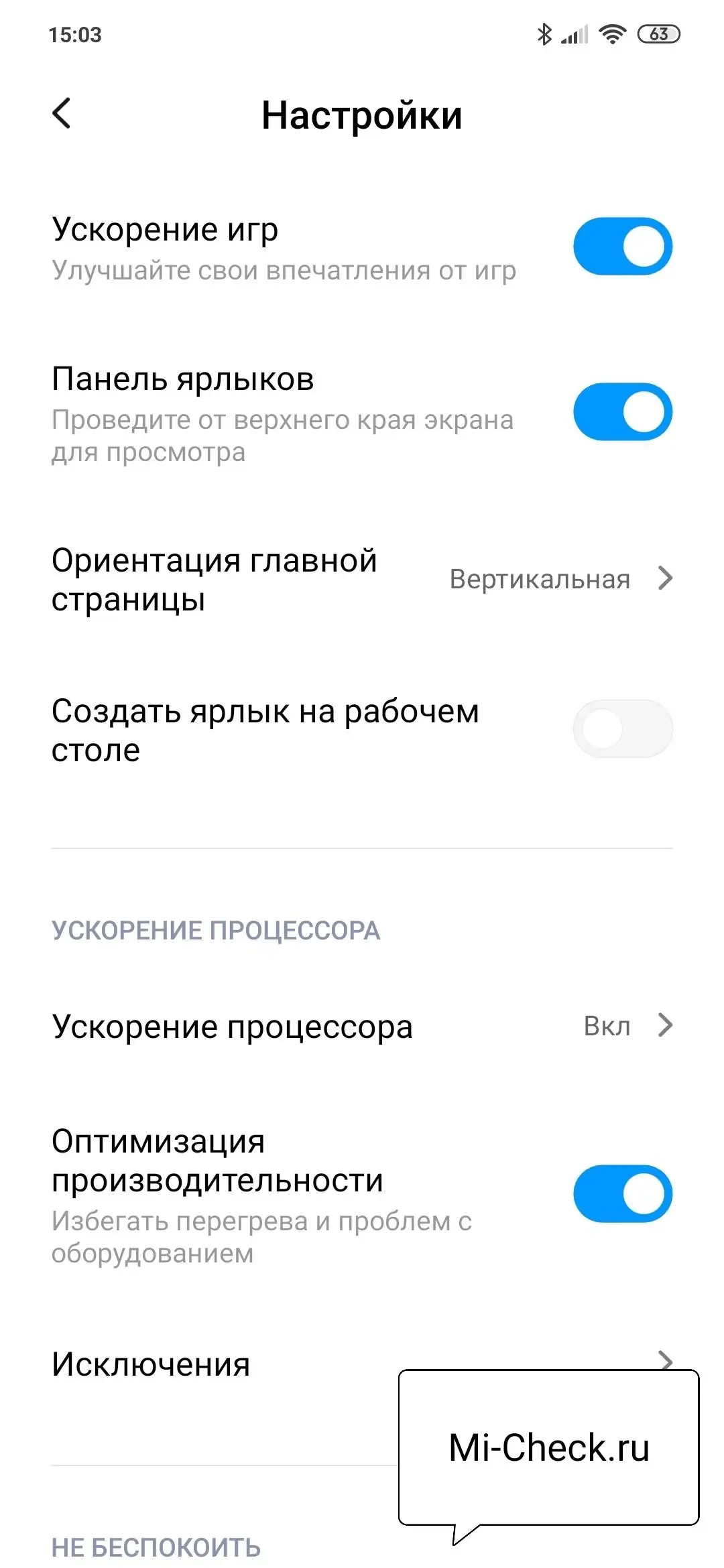
- Панель ярлыков – во время игры на краю экрана появятся набор иконок, с помощью которых возможно сделать скриншот, снять видео игрового процесса и некоторые иные функции. К сожалению, во время написания статьи на телефоне Mi 9 SE с прошивкой 11.0.3.0 я их не нашёл;
- Создать ярлык на рабочем столе – на рабочем столе появится иконка с запуском функции ускорения;
- Ускорение процессора – заветная функция, ради которой всё и было придумано, снимает ограничения производительности, позволяя процессору работать в полную мощность;
- Оптимизация производительности – некоторый контроль за температурой чипов, который при достижении критической температуры будет снижать частоту их работы, чтобы не произошло перегрева и зависания Xiaomi, рекомендую оставить включенной;
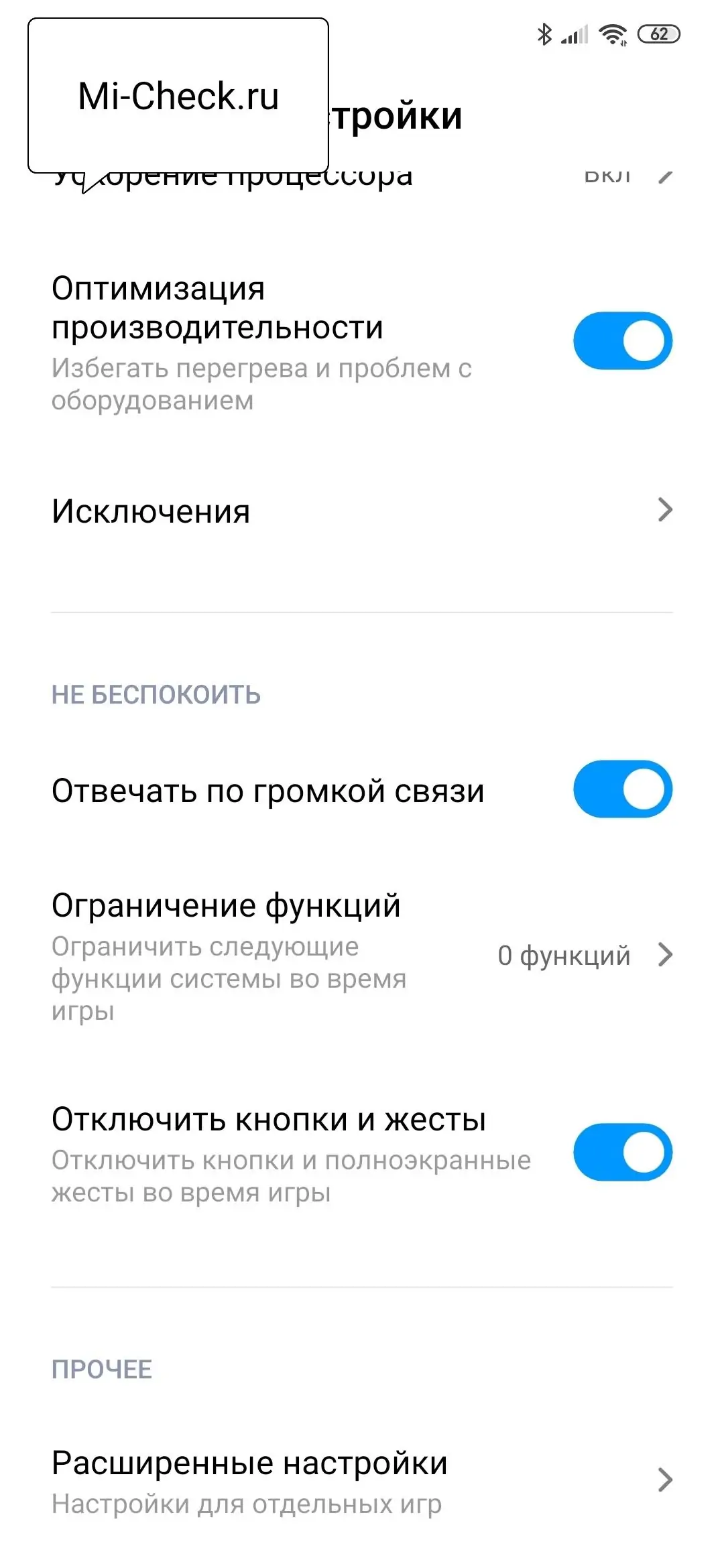
- Исключения – возможно задать игры, к которым при запуске ускорение применяться не будет;
- Отвечать по громкой связи – если кто-то позвонит по телефону пока вы играете, чтобы не отвлекать вас, автоматически включится громкая связь, чтобы вы могли разговаривать и играть одновременно;
- Ограничение функций – возможно отключить некоторые возможности MIUI на то время, пока вы играете, чтобы случайно не включить их и не испортить результат игры, в них входят:
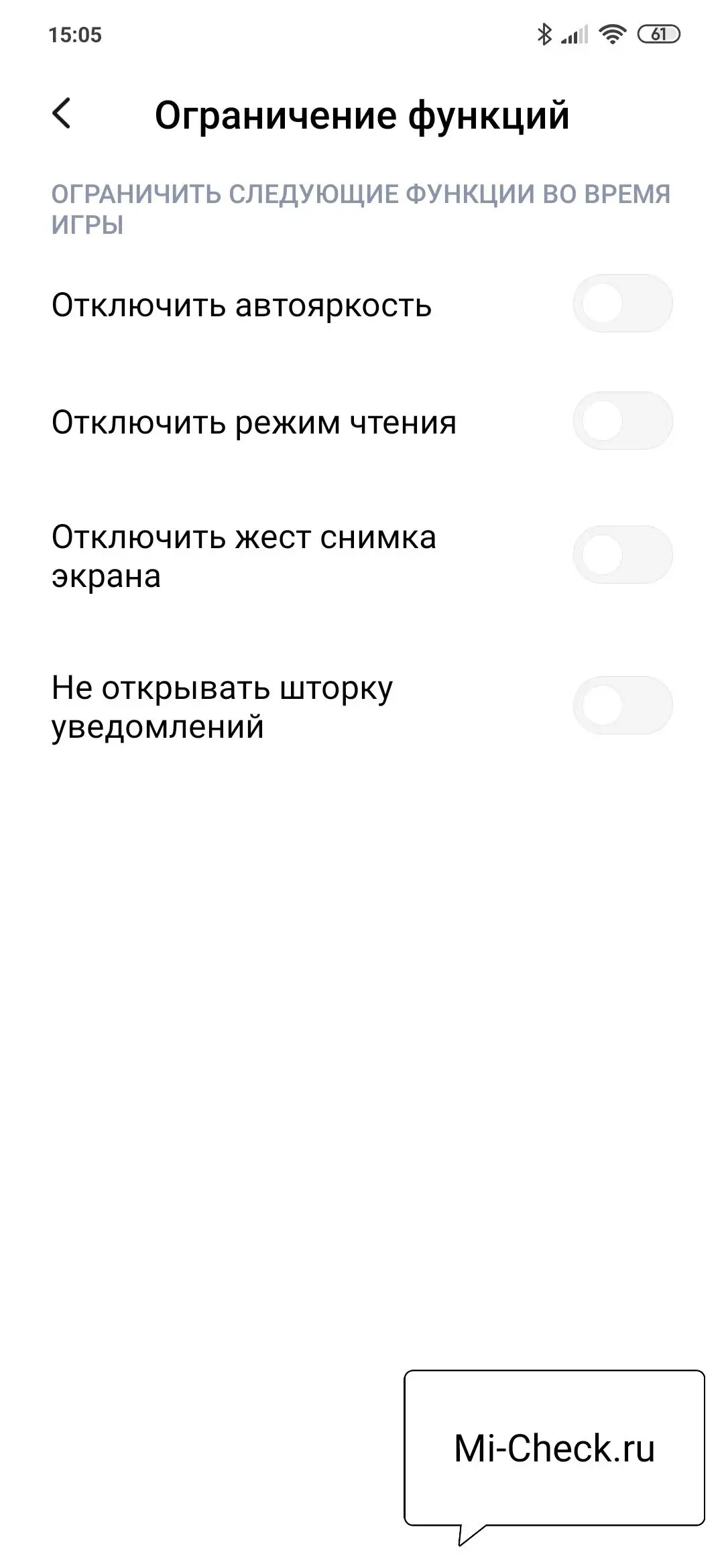


Как видите, ускорение на Xiaomi не только разгоняет процессор, но и даёт доступ к скрытым настройкам, которые могут дать преимущество в игре, или просто увеличить комфорт во время отдыха.
Как отключить ускорение игр на Xiaomi
Отключение функции происходит в настройках, на первом экране, строка так и называется «Ускорение игры», если её отключить, разгон процессора и прочие второстепенные скрытые настройки работать перестанут.
Удалить ускорение игр с телефона нельзя, оно вшито в прошивку.
Что такое ускорение игр на Xiaomi, Redmi и Poco?
Справка
Автор evgeniy На чтение 3 мин Просмотров 13к. Обновлено 05.10.2021
Так как многие пользователи обращаются с вопросом, что такое ускорение игр на Xiaomi, Redmi и Poco, мы написали эту статью, в которой подробно рассказали о том, как включить ускорение игр на Xiaomi, как удалить ускорение игр на Xiaomi и как отключить ускорение игр на Xiaomi.
Что такое ускорение игр на Xiaomi?
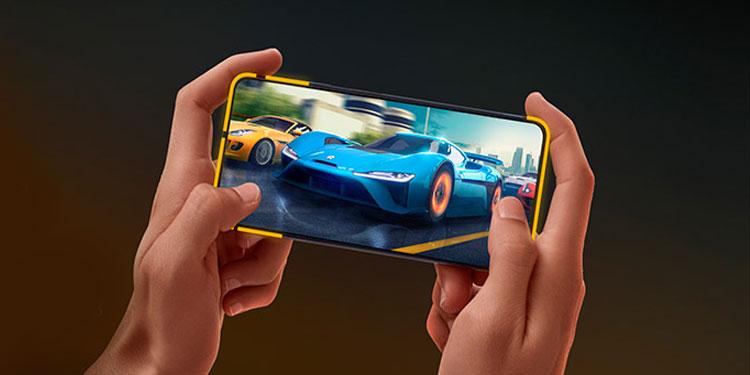
В настоящее время компания Xiaomi активно продвигает технологию Game Turbo, она же Ускорение игр, за счет которой обеспечивается повышенная производительность устройства во время работы игровых приложений. Оболочка MIUI самостоятельно распределяет приоритеты в плане пропускной способности процессов, оптимизирует управление, а также уменьшает шумы во время разговоров, пока вы играете.
Как включить ускорение игр на Xiaomi?
Как правило, функция Game Turbo автоматические распознает игру и вносит ее в свой список, но иногда технология может добавить не то приложение. К примеру, так было со Steam, которое вообще не является игрой. Для таких ситуаций Xiaomi предусмотрела возможность самостоятельного добавления игр из списка установленных на смартфоне приложений.
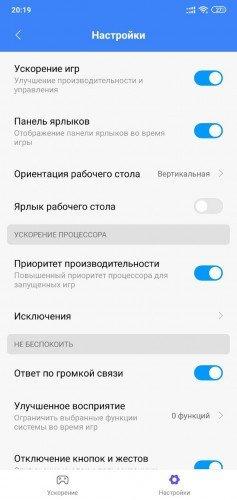
Кроме того, в настройках Game Turbo среди доступны следующие функции:
- включение/выключение режима Game Turbo;
- управление автоматизацией работы яркости, жестов, скриншотов и режима чтения;
- запрет работы сенсорных кнопок и полноэкранных жестов во время работы игровых приложений.
Также для каждой игры имеются дополнительные настройки, позволяющие изменить чувствительность к жестам и нажатиям, а также увеличить контраст и улучшить детализацию графики.
Как перейти в настройки Game Turbo?
1. Перейти в приложение Безопасность.
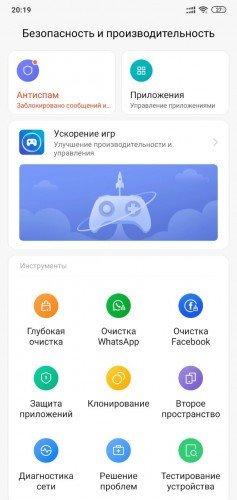
2. Пролистать в самый низ и нажать на Ускорение игр.
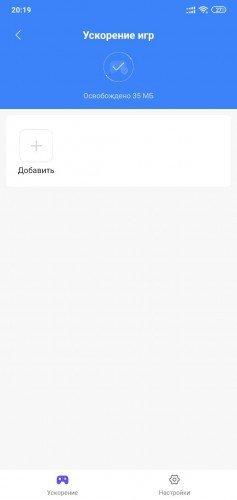
3. Вы сразу попадете в режим Game Turbo, где находятся все настройки Ускорения игр и будет открыт доступ к полному перечню игр на смартфоне.
Навигационная панель Game Turbo
При запуске игры слева вверху появится вертикальная линия, при проведении по которой по ней слева направо, появляется небольшая навигационная панель, в которой будут доступны следующие данные и параметры:
- название игрового приложения;
- проценты загрузки графики и процессорных ядер;
- количество кадров в секунду (FPS);
- текущее время и иконка заряда аккумулятора;
- доступ к WhatsApp, Facebook и браузеру MIUI;
- очистка оперативки, возможность сделать снимок и записать видео;
- вкл/выкл всплывающих окон, вкл/выкл модуля Wi-Fi, выключение экрана;
- настройки яркости;
- переход в настройки Game Turbo.
Результаты включения Ускорения игр на Xiaomi
Как мы уже указывали, основная задача технологии Game Turbo заключается в повышении производительности во время игры. Протестировать технологию Ускорения игр было решено на смартфоне Xiaomi Mi 9T, основанном на платформе Qualcomm Snapdragon 730 с графическим контроллером Adreno 618. Для тестов, проводимых при 50-60% яркости, были выбраны популярные игры с продвинутой графикой.
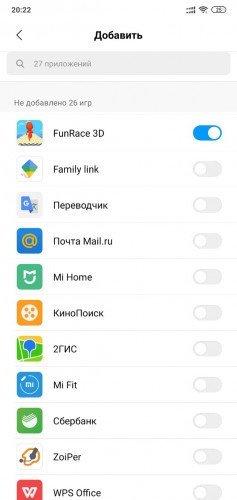
Наиболее лучшую графику показали игры Asphalt 9 и Modern Combat Versus — нагрузка на графическое ядро (90-95%) и процессор (35-40%) составляла наилучшие показатели среди всех протестированных игр. При этом плавность составляла 45-55 FPS, но и аккумулятор разряжался заметно быстрее.

Например, если приложение Asphalt 9 за полчаса игры разрядится на 6% с включенным режимом Game Turbo, то без активированной функции Ускорение игр аккумулятор садится уже на 8-9%. То есть, без этого режима автономность в играх падает примерно от 1 до 4 ч, в зависимости от индивидуальных настроек и потребления ресурсов.
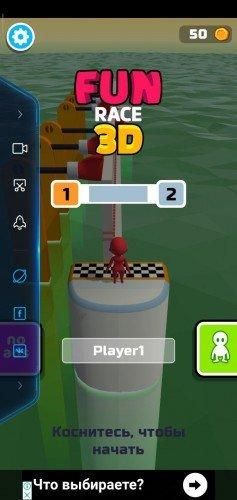
В итоге пока рано называть результаты Game Turbo выдающимися, но это только начало и производитель продолжит улучшать технологию. К тому же, у данного режима приличный потенциал, да и сам факт того, что разработчики MIUI работают в этом направлении, не может не радовать любителей мобильных игр.