
Как отключить Game Center на вашем iPhone, iPad и Mac
Apple Game Center входит в состав iPhone, iPad и Mac. Это социальный игровой сервис для игр на платформах Apple. С Game Center вы можете видеть приглашения в друзья, приглашения в игры и другие уведомления, но вы можете отключить все это и больше никогда не видеть уведомление Game Center.
Вы можете выйти из Game Center, хотя для некоторых игр это может потребоваться. В любом случае можно отключить приглашения в игры, запросы друзей и уведомления — все способы, которыми Game Center может приставать к вам.
iPhone и iPad
Приложение Game Center является частью операционной системы iOS и, как и все включенные в него приложения Apple, не может быть удалено. Конечно вы можете спрячьте его в папке, чтобы вам никогда не пришлось его видеть .
Чтобы изменить настройки Game Center, откройте главное приложение «Настройки». Прокрутите вниз и нажмите «Game Center» в iTunes U. Чтобы полностью выйти из Game Center, коснитесь поля «Apple ID:» в верхней части экрана и нажмите «Выход».

Однако вы можете захотеть оставаться в Game Center — некоторые игры, в которые вы, возможно, захотите поиграть, требуют этого. Но, возможно, вы не захотите видеть приглашения в игры, запросы дружбы и другие уведомления.
Чтобы отключить приглашения, снимите флажки «Разрешить приглашения» и «Игроки поблизости» на экране настроек Game Center. Чтобы отключить рекомендации друзей с помощью ваших контактов, отключите параметры «Контакты» и «Facebook».

Чтобы отключить все уведомления Game Center, откройте приложение «Настройки» и нажмите «Уведомления» вверху. Прокрутите вниз до приложения «Game Center» в этом списке, коснитесь его и отключите ползунок «Разрешить уведомления».

Mac OS X
На Mac приложение Game Center входит в состав Mac OS X. Начиная с OS X 10.11 El Capitan, это приложение защищен защитой целостности системы и обычно не могут быть удалены.
Чтобы запустить его, щелкните значок «Launchpad» на док-станции и выберите «Game Center» или нажмите Command + пробел, чтобы открыть Поиск в центре внимания , введите «Game Center» и нажмите Enter.
Чтобы выйти из Game Center, просто нажмите меню «Учетная запись» и выберите «Выйти». Game Center больше не будет входить в систему с вашим Apple ID, поэтому вы не будете видеть уведомления, приглашения, запросы дружбы и другие вещи Game Center.

Вы также можете настроить возможности Game Center. В приложении Game Center нажмите меню «Учетная запись» и выберите «Настройки». Отсюда вы можете отключить приглашения в игру — снимите флажки «Разрешить приглашения» и «Игроки поблизости». Вы также можете снять флажки «Контакты» и «Facebook», чтобы Game Center не рекомендовал другие учетные записи, с которыми вы должны дружить, на основе ваших контактов.

Вы также можете полностью запретить приложению Game Center показывать вам уведомления. Щелкните меню Apple, выберите «Системные настройки» и нажмите «Уведомления, чтобы получить доступ к настройкам уведомлений», или щелкните значок шестеренки в правом нижнем углу панели Центра уведомлений. Нажмите «Game Center» в списке, выберите «Нет» для типа уведомления, которое вы хотите видеть, и отключите все параметры здесь, чтобы не видеть никаких уведомлений.

Возможно, вы захотите оставить Game Center включенным, скрывая свою активность от контактов и не позволяя пользователю приглашать вас. Для этого вы можете выйти из Game Center — на iOS, Mac или на обоих — и войти с новым Apple ID.
Вы можете создать новый Apple ID только для Game Center, так как вы можете войти в Game Center с Apple ID, отличным от того, который вы используете для других приложений Apple на своем устройстве. Это ваш выбор.
Как отключить Game Center на iPhone

Game Center – служба, помогающая владельцам мобильных устройств Apple управлять видеоиграми и находить новый игровой контент. Раньше она была автономным приложением и по-прежнему остается на более ранних версиях iPhone и iPad. Если вы не используете ее, вас, вероятно, могут беспокоить всплывающие окна Game Center. В этой статье мы объясним, как отключить Game Center на iOS.
Как отключить Game Center
- Прежде всего, вам необходимо выйти из Game Center в настройках (поскольку приложение больше не существует), и это автоматически отключит Game Center на вашем устройстве, пока вы не войдете в него снова.
- Откройте Настройки и прокрутите вниз до Game Center.
- Нажмите Game Center и прокрутите вниз до Выйти (Sign out):

Эта операция должна отключить Game Center на вашем устройстве. Eсли вы захотите снова войти в службу / повторно ее активировать, просто верните переключатель в положение «Вкл» (On) в разделе Game Center в Настройках (Settings).
Изображение: © bloomua — 123rf.com
Контент нашего сайта создается в сотрудничестве с экспертами в области IT и под руководством основателя CCM.net Жана-Франсуа Пиллу. CCM — ведущий международный сайт о технологиях, доступный на 11 языках.
Как отключить game center на ios 14
Будь в курсе последних новостей из мира гаджетов и технологий
iGuides для смартфонов Apple

Как полностью отключить Game Center в iOS 11

Егор Морозов — 27 сентября 2017, 12:53

Game Center появился на устройствах под управлением iOS 4 еще в 2010 году, и позволял получать различные «ачивки» в играх и соревноваться с друзьями. Увы — начиная с iOS 10 Apple стала медленно его убивать: сначала исчезло само приложение, а в iOS 11 можно полностью отключить Game Center: при этом вы перестанете получать достижения в играх, а при запуске игр больше не будет появляться табличка с приветствием.
Для этого нужно перейти в Настройки > Game Center и просто передвинуть верхний ползунок:
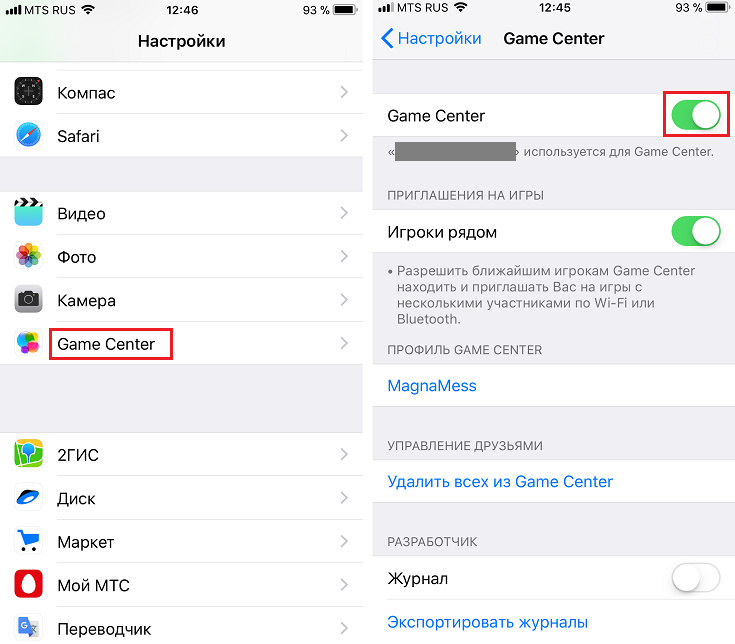
Однако это действие обратимо — если по каким-то причинам вам снова нужен Game Center, то его всегда можно там же включить.
Как отключить game center на ios 14
Игровой прогресс сохраняется автоматически, если устройство подключено к интернету, и не потеряется, даже если вы переустановите игру или отключите ее от социальных сетей ��
Мы рекомендуем запомнить свой ID, а также название и тег вашего союза (например, HTW3TM). С помощью этой информации наша команда поддержки сможет восстановить ваш чудесный дом ��, если вы потеряете устройство:
- Откройте Настройки ⚙️ — ваш ID находится в самом низу окна (например, 30123456789)
- Нажмите на эмблему союза — название и тег вашего союза находятся наверху окна «О союзе» (например, HTW3TM)
Для того чтобы отключить аккаунт игры от социальных сетей, выполните следующие инструкции:
�� Facebook:
1. Откройте вашу страницу в Facebook в браузере.
2. Перейдите в Настройки и приватность -> Настройки ⚙️ -> Приложения и сайты.
3. Нажмите Удалить рядом с игрой.
4. Перезагрузите ваше устройство.
5. Зайдите в игру и убедитесь, что Facebook отключен в настройках игры. Если не отключен, нажмите «Выход из Facebook».
�� Apple:
1. Откройте приложение «Настройки», затем выберите ваше имя.
2. Нажмите «Пароль и безопасность».
3. Нажмите «Приложения, использующие идентификатор Apple ID».
4. Найдите и выберете Homescapes.
5. Нажмите «Не использовать Apple ID».
�� Google:
1. Откройте страницу Google в браузере.
2. Нажмите на иконку вашего аккаунта в правом верхнем углу.
3. Нажмите «Выйти».
2. Откройте игру, перейдите в настройки, нажмите «Сохраните прогресс», выберете «Выход из Google».
5. Перезапустите игру и убедитесь, что Google отключен в настройках игры.
�� Google Play Игры:
1. Откройте приложение «Play Игры».
2. В верхней части экрана нажмите на значок «Ещё» -> Настройки.
3. Нажмите «Удалить аккаунт Play Игр и данные».
4. В разделе «Удалить данные определенной игры» выберите Homescapes и нажмите Удалить.
�� Game Center:
1. Откройте настройки устройства.
2. Найдите в списке Game Center и выберете его.
3. В конце страницы нажмите на кнопку «Выйти».