
маршрут
Отображает и изменяет записи в локальной таблице маршрутизации IP-адресов. При использовании без параметров маршрут отображает справку в командной строке.
Эта команда доступна только в том случае, если протокол TCP/IP установлен в качестве компонента в свойствах сетевого адаптера в сетевых Подключение ions.
Синтаксис
route [/f] [/p] [ [] [mask ] [] [metric ]] [if ]] Параметры
- add — добавляет маршрут.
- change — изменяет существующий маршрут.
- delete: — удаляет маршрут или маршруты.
- печать — печатает маршрут или маршруты.
Замечания
- Большие значения в столбце метрик таблицы маршрутизации являются результатом автоматического определения метрики tcp/IP для маршрутов в таблице маршрутизации на основе конфигурации IP-адреса, маски подсети и шлюза по умолчанию для каждого интерфейса локальной сети. Автоматическое определение метрики интерфейса, включенной по умолчанию, определяет скорость каждого интерфейса и настраивает метрики маршрутов для каждого интерфейса таким образом, чтобы самый быстрый интерфейс создал маршруты с наименьшей метрикой. Чтобы удалить большие метрики, отключите автоматическое определение метрики интерфейса из расширенных свойств протокола TCP/IP для каждого подключения к локальной сети.
- Имена можно использовать для назначения , если соответствующая запись существует в файле локальных сетей , хранящейся в папке systemroot\System32\Drivers\\ . Имена можно использовать для шлюза до тех пор, пока их можно разрешить на IP-адрес с помощью стандартных методов разрешения имен узлов, таких как запросы системы доменных имен (DNS), использование файла локальных узлов, хранящегося в systemroot\system32\drivers\\ папке, и разрешение имен NetBIOS.
- Если команда печатается или удаляется, параметр шлюза может быть опущен и дикий карта можно использовать для назначения и шлюза. Целевое значение может быть диким карта значением, указанным звездочкой (*) . Если указанный целевой объект содержит звездочку (*) или вопросительный знак (?), он рассматривается как дикий карта и только соответствующие маршруты назначения печатаются или удаляются. Звездочка соответствует любой строке, а вопросительный знак соответствует любому одному символу. Например, 10.\*.1, 192.168.\* и 127.\* \*224\* все допустимые виды использования звездочки карта.
- При использовании неподдерживаемого сочетания значения назначения и маски подсети (netmask) отображается сообщение об ошибке Route: bad gateway address netmask. Это сообщение об ошибке появляется, когда назначение содержит один или несколько битов, равных 1 в битовых расположениях, где для соответствующего бита маски подсети задано значение 0. Чтобы проверить это условие, следует выразить маску назначения и подсети с помощью двоичной нотации. Маска подсети в двоичной нотации состоит из ряда 1 битов, представляющих часть сетевого адреса назначения и серию 0 битов, представляющую часть адреса узла назначения. Проверьте, есть ли биты в назначении, которые имеют значение 1 для части назначения, являющейся адресом узла (как определено маской подсети).
Примеры
Чтобы отобразить все содержимое таблицы маршрутизации IP-адресов, введите следующее:
route print Чтобы отобразить маршруты в таблице маршрутизации IP-адресов, начинающейся с 10, введите следующее:
route print 10.* Чтобы добавить маршрут по умолчанию с адресом шлюза по умолчанию 192.168.12.1, введите следующее:
route add 0.0.0.0 mask 0.0.0.0 192.168.12.1 Чтобы добавить маршрут в место назначения 10.41.0.0 с маской подсети 255.255.0.0 и адрес следующего прыжка 10.27.0.1, введите:
route add 10.41.0.0 mask 255.255.0.0 10.27.0.1 Чтобы добавить постоянный маршрут в назначение 10.41.0.0 с маской подсети 255.255.0.0 и адрес следующего прыжка 10.27.0.1, введите:
route /p add 10.41.0.0 mask 255.255.0.0 10.27.0.1 Чтобы добавить маршрут в целевой объект 10.41.0.0 с маской подсети 255.255.0.0, адрес следующего прыжка 10.27.0.1 и метрика затрат 7, введите:
route add 10.41.0.0 mask 255.255.0.0 10.27.0.1 metric 7 Чтобы добавить маршрут в назначение 10.41.0.0 с маской подсети 255.255.0.0,0, адрес следующего прыжка 10.27.0.1 и использование индекса интерфейса 0x3, введите:
route add 10.41.0.0 mask 255.255.0.0 10.27.0.1 if 0x3 Чтобы удалить маршрут в назначение 10.41.0.0 с маской подсети 255.255.0.0, введите:
route delete 10.41.0.0 mask 255.255.0.0 Чтобы удалить все маршруты в таблице маршрутизации IP-адресов, начинающейся с 10, введите:
route delete 10.* Чтобы изменить адрес следующего прыжка маршрута с назначением 10.41.0.0 и маской подсети 255.255.0.0 с 10.27.0.1 до 10.27.0.25, введите:
route change 10.41.0.0 mask 255.255.0.0 10.27.0.25 Дополнительные ссылки
Как удалить статические маршруты
Если выражаться просто, то это маршруты, которые сохраняются после перезагрузки компьютера. В английской терминологии они называются Persistent Routes или Static Routes. Чаще всего они применяются в корпоративных сетях. Например, для разделения траффика между несколькими шлюзами с целью разгрузки Интернет каналов. Однако, статические маршруты также часто используется различное вредоносное и мошенническое ПО. Таким образом, программы-вымогатели могут влиять на сетевые настройки зараженного компьютера, ограничивать и блокировать доступ пользователя к Интернету.
Как удалить все статические маршруты сразу
Заходим Пуск —> Выполнить, вводим команду «cmd», нажимаем Enter. В командной строке пишем через пробел:
«route -f» и жмем Enter.
Как удалить статический маршрут windows
- contact@mechanic.com
- (900) 123-456-789-0123
Как удалить статические маршруты. Как добавить маршрут в Windows 10, 8, 7
Хочется также сказать о том, что если вы не уверены в своих знаниях, лучше не изменять данные настройки. Т.к. при неправильном использовании маршрутизации вы можете оставить ваш компьюетр без доступа к сети Интернет.
Просмотр маршрутов
route print
Удаление всех статических маршрутов:
route -f
Добавление статического маршрута:
route -p add 0.0.0.0 mask 0.0.0.0 192.168.95.1
Удаляем все маршруты: route -f
После того, как все маршруты стёрты, естественно пропадёт Интернет. Для того, чтобы он появился вновь, необходимо задать маршрут по умолчанию. Добавляем постоянный маршрут к шлюзу:
route -p add 0.0.0.0 0.0.0.0 192.168.10.254 OK
В Windows XP/2003 Server после этого появится Интернет. Но если у вас Windows 7/8.1/или 2008/2012 Server, необходимо также выполнить команды:
ipconfig /release
ipconfig /renew
Как удалённо очистить таблицу маршрутов
Если вы хотите проделать все эти операции удалённо, вам понадобится программа NetAdapter Repair. Дело в том, что после применения команды route -f соединение с сервером будет утрачено. А утилита NetAdapter Repair автоматически перезагрузит компьютер после очистки таблицы маршрутов. Для удалённой очистки необходимо проделать следующие действия:
1 Запустить утилиту NetAdapter Repair от имени Администратора.
2 Установить флажок возле пункта Clear ARP/Route Table.
3 Нажать кнопку Run All Selected:
После выполнения операции пойдёт обратный отсчёт времени и компьютер (сервер) перезагрузится автоматически:
Введение в Route, что такое маршрутизация?
Для начала немного теории, что такое Маршрутизация? Это процесс передачи IP-трафика адресатам в сети, то есть процесс передачи пакетов от хоста-источника к хосту-адресату через промежуточные узлы-маршрутизаторы. В свою очередь Таблица маршрутизации – это база данных, которая хранится в памяти всех IP-узлов. Цель таблицы IP-маршрутизации, предоставление IP-адреса назначения каждого передаваемого пакета для следующего перехода в сети.
Описание команды ROUTE
Команда Route выводит на экран все содержимое таблицы IP-маршрутизации и изменяет записи в командной строке операционной системы Windows. Запущенная без параметров, команда route выводит справку.
Прежде чем приступать к практике хотелось бы поговорить немного о теории, что бы Вы понимали в каких случаях может пригодиться команда Route. Важно подметить, что команда больше интересна для просмотра маршрутов на рабочей станции. А непосредственное добавление маршрутов, как правило происходит на серверном оборудовании (например, на маршрутизаторе).
Видео: ROUTE — управление таблицей IP маршрутизации в Windows
Синтаксис и параметры утилиты ROUTE
route [-f] [-p] [команда [конечная_точка] [mask маска_сети] [шлюз] [metric метрика]] [if интерфейс]]
- -f — Очищает таблицу маршрутизации от всех записей, которые не являются узловыми маршрутами (маршруты с маской подсети 255.255.255.255), сетевым маршрутом замыкания на себя (маршруты с конечной точкой 127.0.0.0 и маской подсети 255.0.0.0) или маршрутом многоадресной рассылки (маршруты с конечной точкой 224.0.0.0 и маской подсети 240.0.0.0). При использовании данного параметра совместно с одной из команд (таких, как add, change или delete) таблица очищается перед выполнением команды.
- -p — При использовании данного параметра с командой add указанный маршрут добавляется в реестр и используется для инициализации таблицы IP-маршрутизации каждый раз при запуске протокола TCP/IP.
- команда— Указывает команду, которая будет запущена. Возжожна одна из следующих команд: PRINT — Печать маршрута, ADD — Добавление маршрута, DELETE — Удаление маршрута, CHANGE — Изменение существующего маршрута.
- конечная_точка — Определяет конечную точку маршрута. Конечной точкой может быть сетевой IP-адрес (где разряды узла в сетевом адресе имеют значение 0), IP-адрес маршрута к узлу, или значение 0.0.0.0 для маршрута по умолчанию.
- mask маска_сети — Указывает маску сети (также известной как маска подсети) в соответствии с точкой назначения. Маска сети может быть маской подсети соответствующей сетевому IP-адресу, например 255.255.255.255 для маршрута к узлу или 0.0.0.0. для маршрута по умолчанию. Если данный параметр пропущен, используется маска подсети 255.255.255.255. Конечная точка не может быть более точной, чем соответствующая маска подсети. Другими словами, значение разряда 1 в адресе конечной точки невозможно, если значение соответствующего разряда в маске подсети равно 0.
- шлюз — Указывает IP-адрес пересылки или следующего перехода, по которому доступен набор адресов, определенный конечной точкой и маской подсети. Для локально подключенных маршрутов подсети, адрес шлюза — это IP-адрес, назначенный интерфейсу, который подключен к подсети. Для удаленных маршрутов, которые доступны через один или несколько маршрутизаторов, адрес шлюза — непосредственно доступный IP-адрес ближайшего маршрутизатора.
- metric метрика — Задает целочисленную метрику стоимости маршрута (в пределах от 1 до 9999) для маршрута, которая используется при выборе в таблице маршрутизации одного из нескольких маршрутов, наиболее близко соответствующего адресу назначения пересылаемого пакета. Выбирается маршрут с наименьшей метрикой. Метрика отражает количество переходов, скорость прохождения пути, надежность пути, пропускную способность пути и средства администрирования.
- if интерфейс — Указывает индекс интерфейса, через который доступна точка назначения. Для вывода списка интерфейсов и их соответствующих индексов используйте команду route print. Значения индексов интерфейсов могут быть как десятичные, так и шестнадцатеричные. Перед шестнадцатеричными номерами вводится 0х. В случае, когда параметр if пропущен, интерфейс определяется из адреса шлюза.
- /? — Отображает справку в командной строке.
Расшифровка Route Print
Если запустить команду route print -4, то увидим таблицу ipv4, расшифруем ее. Здесь 4 колонки – сетевой адрес, маска сети, адрес шлюза, интерфейс, метрика.
- Сетевой адрес – это IP-адрес, адрес сети, или адрес 0.0.0.0 используемый для шлюза по умолчанию
- Маска сети (Netmask) — маска сети. Для каждого айпи адреса соответствует своя стандартная маска.
- Адрес шлюза (Gateway) — IP-адрес шлюза, через который будет выполняться отправка пакета для достижения конечной точки.
- Интерфейс (Interface) — IP-адрес сетевого интерфейса, через который выполняется доставка пакета конечной точке маршрута.
- Метрика (Metric) — значение метрики (1-9999). Метрика представляет собой числовое значение, позволяющее оптимизировать доставку пакета получателю, если конечная точка маршрута может быть достижима по нескольким разным маршрутам. Чем меньше значение метрики, тем выше приоритет маршрута.
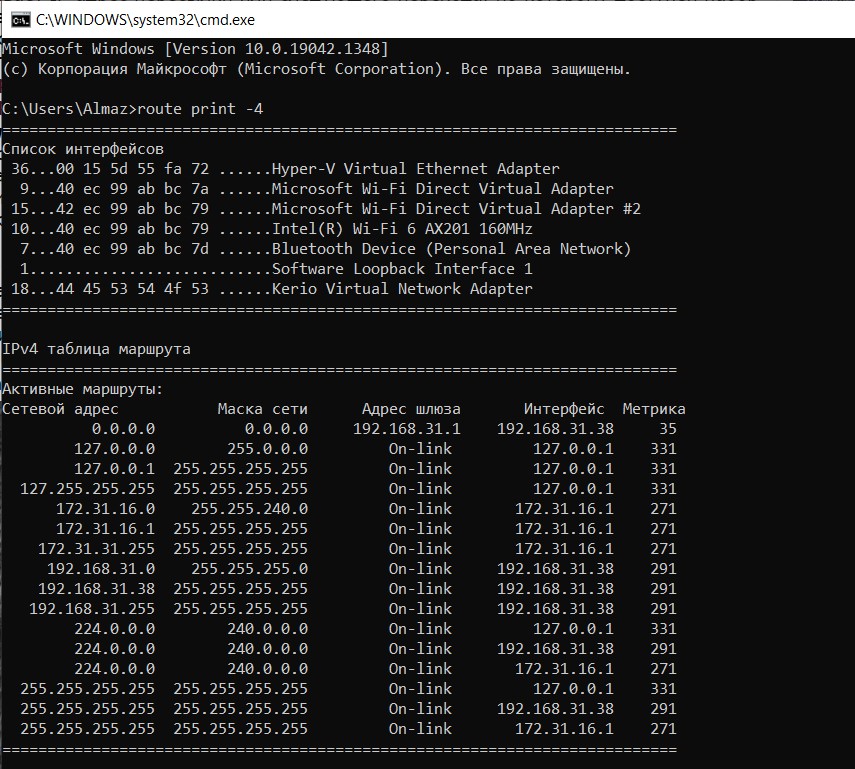
Сетевой адрес 0.0.0.0 и маска сети 0.0.0.0 это обозначение маршрута по умолчанию (default route). Это тот маршрут, куда отправляется трафик, для которого явно не прописан другой маршрут. Это значит, что в интернет мы будем выходить, используя наш адрес 192.168.31.38 через шлюз 192.168.31.1, правило для default route (путь по умолчанию) с адресом и маской 0.0.0.0.
Cтрока в таблице — в ней есть сетевой адрес 192.168.31.0 с маской подсети 255.255.255.0 – то есть это правило для любых IP адресов в диапазоне 192.168.31.0-192.168.31.255. Так вот, для этих адресов явно прописан маршрут – они будут отправлены в 192.168.31.1. 192.168.31.0 соответствует адресации нашей локальной сети, стандартная маска для этой сети, 38 адрес — это адрес нашего компьютера, метрика 291. Чем меньше метрика, тем значительнее приоритет. Тут мы видим значениям «On-link» в столбце «Шлюз». Что же означает «On-link»? Это адреса, которые могут быть разрешены локально. Им не нужны шлюзы, потому что их не нужно маршрутизировать. Если будет запрошен любой другой IP, который отсутствует в таблице (т.е. для которого не указан конкретный маршрут), то он будет отправлен по маршруту по умолчанию – это то, что указано для сети 0.0.0.0 с маской 0.0.0.0. Самым типичным трафиком, отправляемым по default route является Интернет-трафик.
Примеры команды Route
- Чтобы вывести на экран все содержимое таблицы IP-маршрутизации, введите команду: route print;
- Чтобы вывести на экран маршруты из таблицы IP-маршрутизации ipv4., введите команду: route print -4;
- Чтобы добавить маршрут 8.8.8.8 с маской 255.255.255.255 с адресом стандартного шлюза 192.168.1.1 с метрикой 100, введите команду: route add 8.8.8.8 mask 255.255.255.255 192.168.1.1 metric 100. (Также нужно иметь ввиду, что значение цифр метрики является не абсолютным, а относительным! Помните об этом, что указанная величина ДОБАВЛЯЕТСЯ к тому значению метрики, которое рассчитывает операционная система. Значение 100 можно поменять на другое, например, 50. Но выбирайте его так, чтобы значение в сумме с рассчитанной метрикой было больше, чем метрика подключения, которое мы хотим использовать по умолчанию).
- Чтобы удалить маршрут 8.8.8.8 введите команду:route delete 8.8.8.8;
- Чтобы очистить таблицу маршрутов от всех записей введите команду route -f. Чтобы обновить информацию в таблице маршуртизации нужно отключить и включить сетевую карту, либо сделать перезагрузку. (Для более полного ознакомления посмотрите наше видео про команду Route — чуть выше на странице).
Рекомендуем для просмотра:
- NETSH и удаленные компьютеры — 06/11/2012 07:29
- NETSH — использование оболочки сетевых сервисов — 06/11/2012 07:19
- NBTSTAT — отображение статистики NetBios — 08/07/2010 03:50
Похожие темы:
- IPCONFIG — управление сетевыми интерфейсами — 08/07/2010 03:43
- PATHPING — информация о потерях данных в сети — 08/07/2010 03:40
- TRACERT — трассировка маршрута прохождения пакетов ICMP — 08/07/2010 03:33