
Как подключить ноутбук к телевизору
Современные ноутбуки можно подсоединять к экранам телевизоров. Благодаря этому, вы можете просматривать фильмы, изображения и другую графическую информацию на крупном экране своего ТВ-прибора, а не довольствоваться небольшим монитором компьютера. Как подключить ноутбук к телевизору? Существует несколько способов подключения. Как раз о них мы расскажем в нашей статье. Читайте внимательно!
Подключение через кабель HDMI
Наиболее простой и быстрый вариант — подключить ноутбук к телевизору через HDMI. С помощью данного кабеля можно соединить два устройства и просматривать информацию с одного прибора на другом без графических и звуковых искажений. Чтобы подключить технику таким способом, у обоих приборов должен быть встроенный HDMI разъём.
Как подключить ноутбук к телевизору через HDMI? Это достаточно просто: подсоедините провод в соответствующие разъёмы на компьютере и ТВ. Включите телевизор, выберите источник (Source) HDMI, и на этом подключение закончено. Теперь всё, что происходит на экране компьютера, будет отображаться на дисплее ТВ-прибора: вы можете в любой момент отключать любой из экранов или пользоваться ими двумя одновременно.
Подключение ноутбука к телевизору через HDMI позволяет не только просматривать фильмы и изображения, но и играть в игры, выполнять другие действия на большом экране.
Wifi подключение
Подключение ноутбука к телевизору через Wifi может выручить в том случае, если у вас нет HDMI разъёмов или кабеля. Оно имеет существенный недостаток: стабильность подключения напрямую зависит от вашей скорости интернета. Если у вас плохое интернет соединение, вы едва ли сможете нормально пользоваться техникой: она будет тормозить и терять подключение.
Вариантов, как подключить ноутбук к телевизору через Wifi, несколько:
- Прямое подключение. Современные телевизоры могут напрямую подключаться к какому-либо устройству по Wifi: для этого вам нужно найти соответствующую функцию в меню ТВ-прибора и настроить её по инструкции. Описать конкретные действия мы не можем, так как они будут сильно отличаться в зависимости от того, техникой какого производителя вы пользуетесь.
- Специальные приложения. Соединить ноутбук с экраном ТВ-прибора можно с помощью специальных приложений, которые устанавливаются на компьютер. Для этого нужно стабильное Wifi соединение: оба прибора должны быть подключены к одному модему. Принцип действия подобных приложений прост: вы устанавливаете их на компьютер, открываете через них общий доступ к папке с фильмами или изображениями, на телевизоре в качестве источника (Source) выбираете это приложение и просматриваете графическую информацию. Чтобы всё работало, ноутбук должен быть включён.
Теперь вы знаете, как подключить ноутбук к телевизору. Надеемся, что статья была полезной и понятной для вас. Удачи!
- Главная
- Каталог товаров
- О магазине
- Гарантия
- Доставка
- Отзывы о магазине
- Оплата
- Договор публичной оферты
- Советуют эксперты
Работаем с 9.00 до 21.00. Доставка заказов осуществляется с 9.00 до 23.50. Доставка товара по Минску на сумму от 500 бел. руб. — БЕСПЛАТНО, до 500 бел. руб. — доставка по Минску 6 бел. руб. Стоимость доставки по Беларуси уточняйте у менеджера. При оформлении заказов оговаривайте все интересующие Вас подробности с оператором. При необоснованном отказе при приобретении товара, Вам необходимо оплатить услуги курьера. Приглашаем к сотрудничеству оптовых поставщиков.
___________________________________________________________________________________________
Общество с ограниченной ответственностью «Техно Торг Онлайн». 223039, УНП 692075751 Минский р-н, д. Таборы, бригадный дом, комн. 11 Дата регистрации в торговом реестре — 24.08.2018 г. emai: technozone@list.ru
Ваш заказ успешно отправлен!
В ближайшее время наши менеджеры свяжутся с Вами для подтверждения заказа!
Ваше сообщение успешно отправлено!
Как только товар появится в наличии мы сообщим Вам!
Ваше сообщение успешно отправлено!
В ближайшее время наши менеджеры свяжутся с Вами!
Товар добавлен в корзину
Вы можете продолжить покупки или перейти на страницу оформления заказа.
Как подключить смартфон или ноутбук к телевизору по Wi-Fi ?
“Всё своё ношу с собой” — девиз современного человека со смартфоном. Сегодня огромная часть нашей жизни, как личной так и деловой, находится в цифровом пространстве: на жёстких и оптических дисках, флеш-памяти, в “облаке”. Мы смотрим на свои фотографии, видео, рабочие презентации, любимые книги и веб-страницы сквозь узкое горлышко персонального цифрового компаньона — экран смартфона, планшета или ноутбука. Но довольно часто возникает потребность поделиться этой информацией визуально — “расшарить экран” для близких, коллег по работе или товарищей по учёбе. С такой задачей помогут справиться специально разработанные для этого протоколы — Airplay (разрабатывается и продвигается Apple), Miracast(для Windows и Android) и EZCast(независимый мультиплатформенный протокол).
А мой смартфон/планшет/компьютер может транслировать?
Airplay поддерживается “из коробки” мобильными устройствами Apple начиная с iOS 4.2, компьютерами Mac начиная с OS X 10.8 .
Miracast встроен в Windows 10 и 8.1, а также в Android 4.2 и выше. Учтите, что для некоторых моделей устройств на Android, а также для Windows 7 и 8 может потребоваться установка дополнительного программного обеспечения для доступа к Miracast.
EZCast поддерживается на системах не ниже Windows XP SP3, Android 4.0, iOS 7, OS X 10.8 . На всех ОС потребуется установить одноимённое приложение.
Разумеется, чем более новая версия у вашего гаджета, тем лучше: производители оптимизируют скорость работы и наращивают полезный функционал с каждым новым обновлением.
Если говорить про покупку нового устройства, то будьте уверены, оно уже умеет пользоваться одним из этих протоколов.
Совет: при выборе нового устройства не ищите в его характеристиках поддержку Airplay,Miracast, Ezcast. Про это чаще всего вообще не упоминается в характеристиках. Лучше смотрите на версию операционной системы. Также отметим, что Miracast может быть указан под различными торговыми названиями — у каждого производителя своё название, но в сути своей все являются совместимыми с Miracast. Ещё обратите внимание на то, что ранее Miracast продвигался Intel под торговой маркой WiDi.
Значок AirPlay: 
Значок Miracast: 
Значок WiDi: 
Значок EZCast:

А телевизор/проектор/монитор смогут принять сигнал?
Тут ситуация очень сильно разнится от марки, модели, поколения и даже экономической ниши устройства:
Airplay поддерживают в основном люксовые бренды в премиум сегменте;
Miracast может быть как в телевизорах со SmartTV так и без оного, но чуть более продвинутых, чем обычная панель с антенным входом.
Большинству же мониторов, проекторов и кухонных (эконом) телевизоров потребуется специальный Wi-Fi приёмник для порта HDMI (донгл), подключив который появляется функция трансляции экрана.
Совет: не переплачивайте кратно за данные технологии от известных брендов. Их наличие внутри телевизоров и проекторов, а также в плеерах от производителя (типа AppleTV) обычно является частью целого программного комплекса, который в большинстве случаев не нужен простому пользователю, желающему транслировать изображение на большой экран. Существуют вполне надёжные, компактные и технологичные, при том универсальные приёмники HDMI по Wi-Fi , поддерживающие все технологии разом — Miracast, Airplay, EZCast и ещё DLNA в придачу.
Сконцентрируйтесь на таких характеристиках, как диагональ, разрешение и качество матрицы телевизора, а вместо “навороченного” смартТВ поставьте донгл.
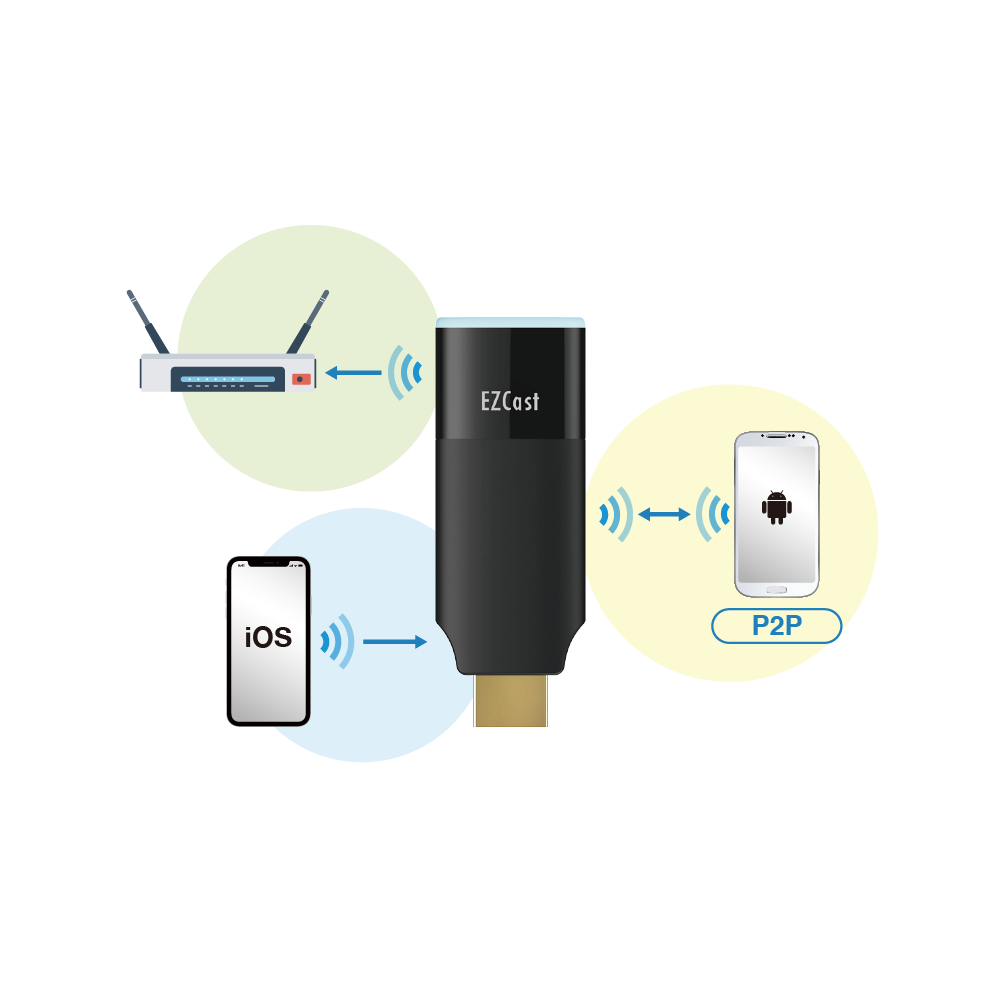
Донгл-приёмник трансляции со смартфона, планшета и компьютера:
Airplay, Miracast, EZCast — как разобраться?
Airplay
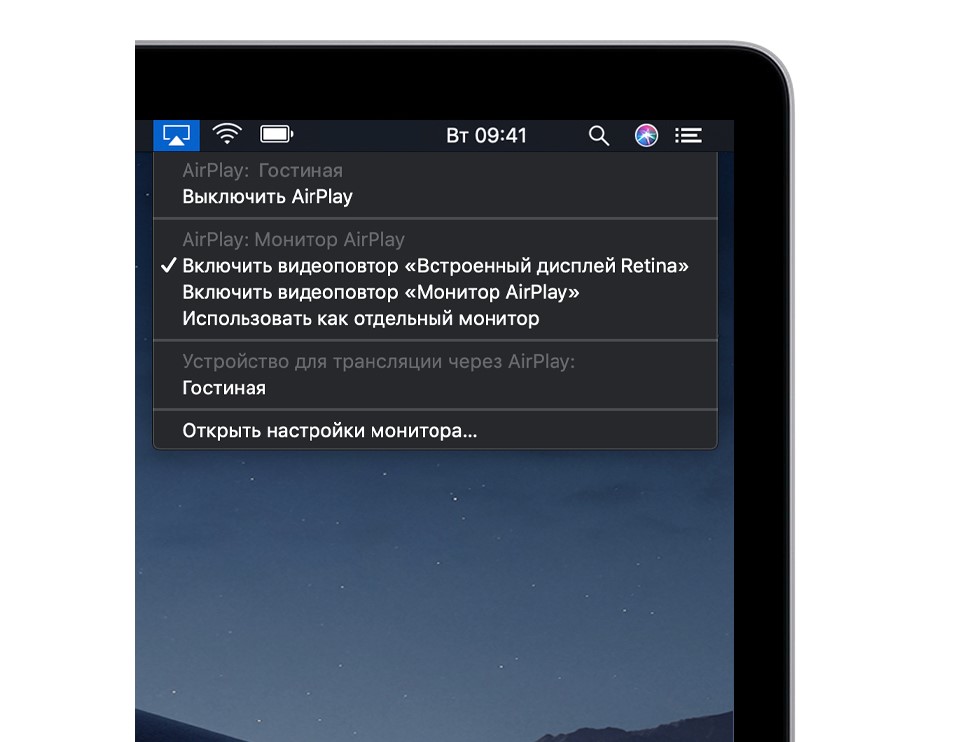
Только для техники Apple. Работает по Wi-Fi (начиная с iOS 9 появилась функция «Помощь Wi-Fi», позволяющая параллельно использовать мобильный интернет и трансляцию Airplay). Протокол уже встроен в операционные системы Mac OS и iOS: смахните “шторку” и выберете устройство для видеоповтора. Можно отправлять на ТВ как фото, видео, музыку, так и весь экран в целом. Для запуска понадобится только приёмник к телевизору (например, донгл).
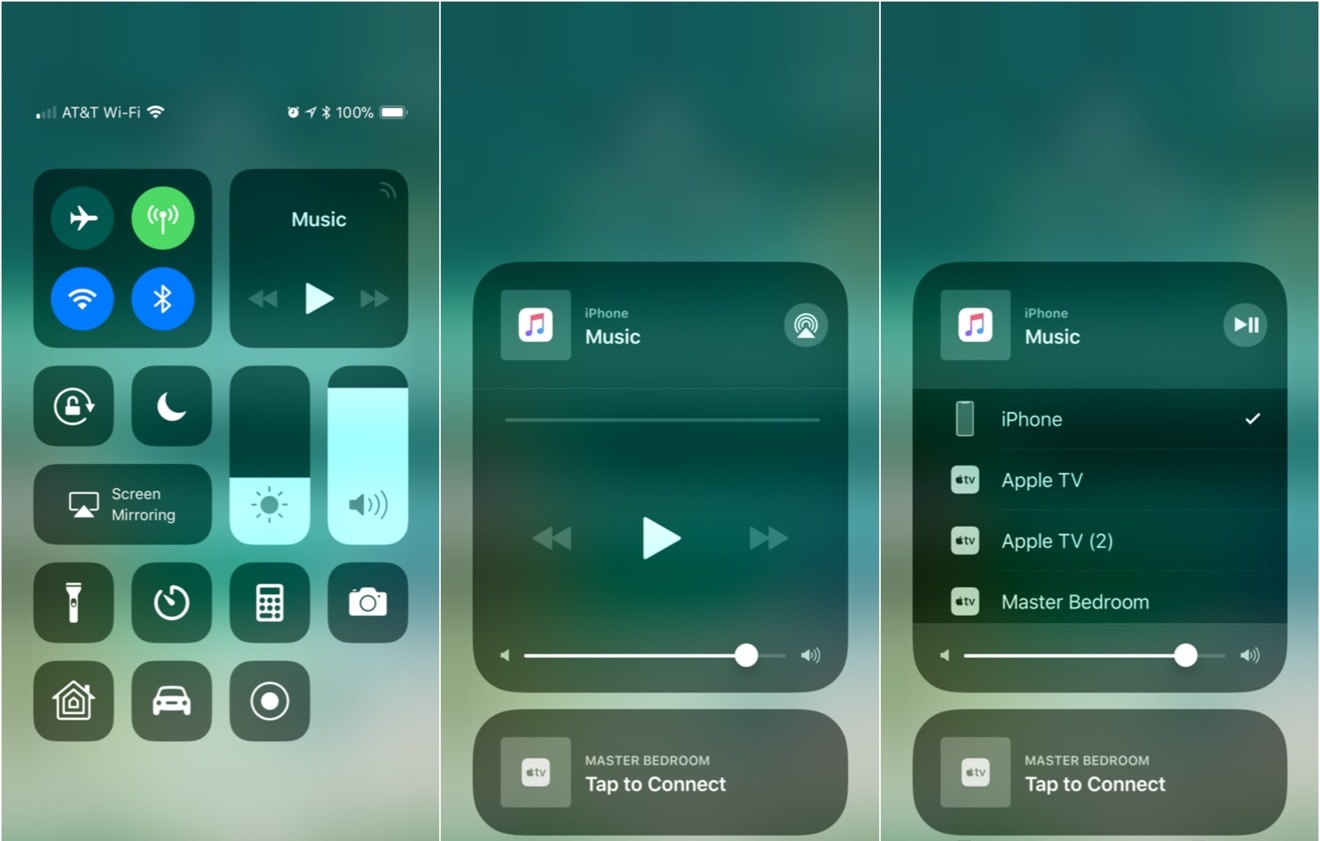
Airplay на Mac OS X:
Miracast
Работает по протоколу Wi-Fi Direct, передаёт полное изображение экрана со звуком, при том существующее подключение к интернету (Wi-Fi или мобильную сеть) никак не затрагивает, мирно работая с ним одновременно.
Есть в большинстве современных мобильных устройств на Android. Может называться по разному и находится в разных пунктах меню, в настройках и в “шторке”.
В Windows 8/10 уже встроен в систему, в меню “Передавать на экран” (сочетание клавиш Win+P) пункт — “Подключение к беспроводному дисплею”:

Вот пример названий Miracast от разных производителей (справедливо как для Android-источников сигнала, так и для приёмников):
Sony «Screen mirroring»:

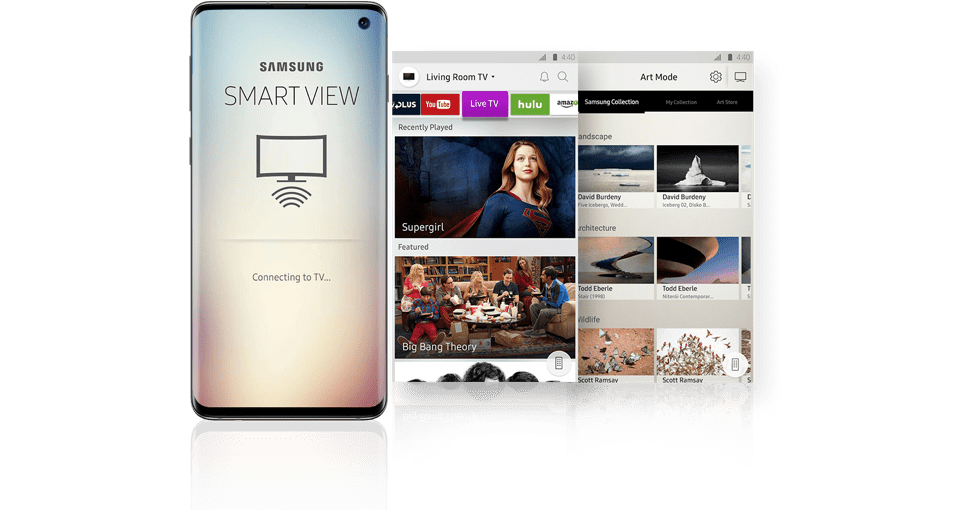
Samsung «AllShare Cast» или “Smart View”:
LG «SmartShare»:

Если же телевизор не поддерживает Miracast — ставьте беспроводной Wi-Fi приёмник HDMI.
EZCast
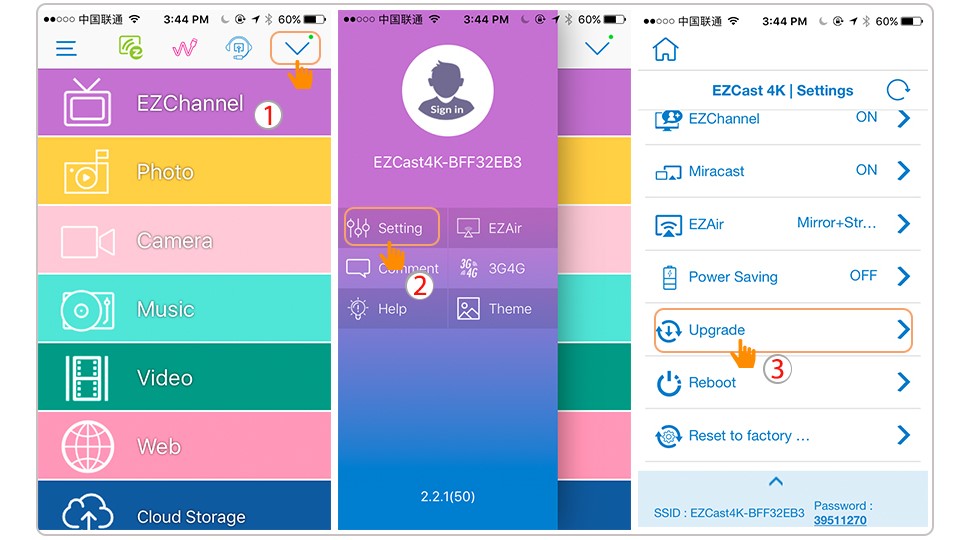
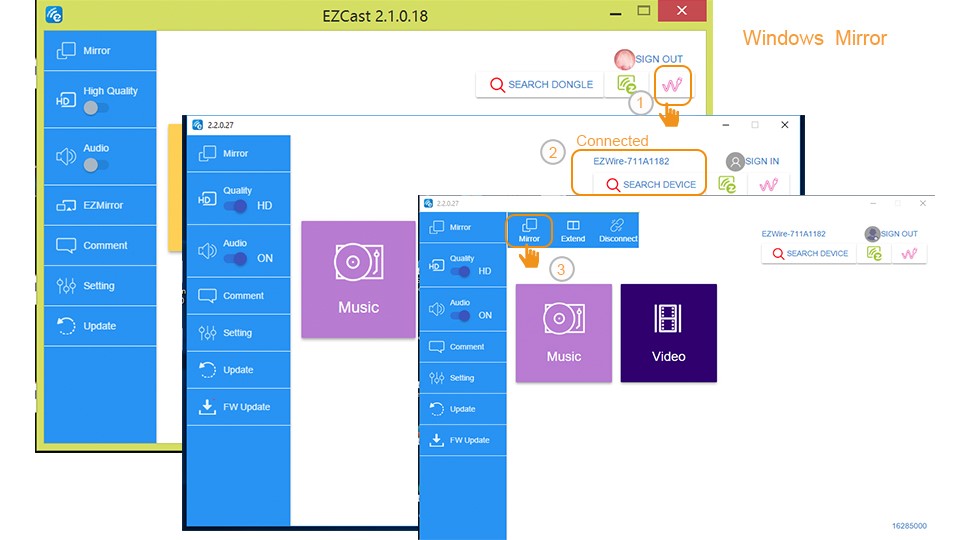
Самый универсальный протокол, так как разрабатывается независимым производителем. Работает по Wi-Fi, и не требует внешнего роутера. Есть сразу на всех популярных платформах, даже на ChromeOS (Linux). Потребует однократной установки программы для трансляции. Поддерживает как дублирование всего экрана, так и его расширение(ПК). Также можно отдельно стримить фото, видео, аудио, заметки и презентации с внесением правок “на лету” (как на интерактивной доске), интернет страницы, камеру смартфона или планшета. Для работы потребуется универсальный Wi-Fi адаптер для телевизоров и проекторов с поддержкой EZCast.
Приложение EZCast для смартфона:
Приложение EZCast для компьютера:
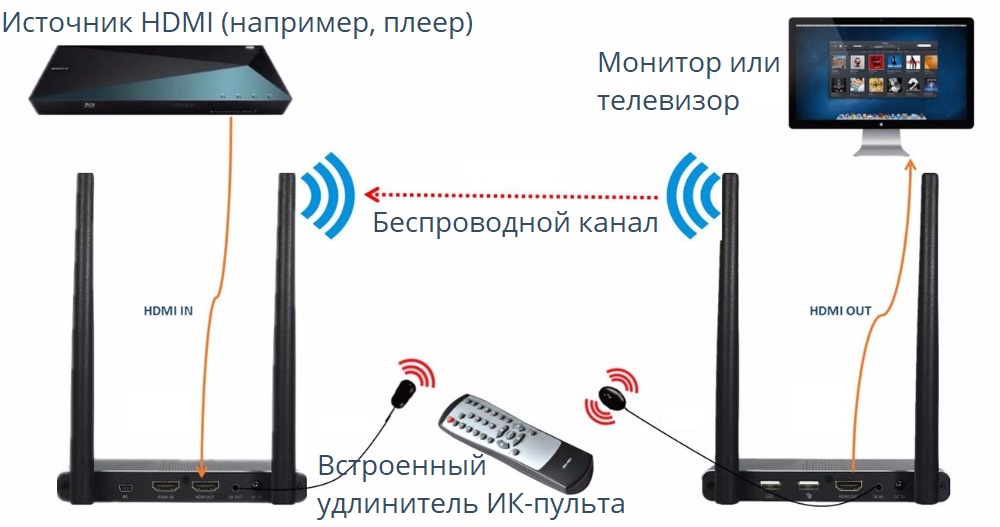
Бонус: адаптеры с поддержкой EZCast имеют встроенный Airplay и Miracast, а также, некоторые модели могут принимать сигнал от аппаратных передатчиков, что превращает такой комплект в полноценную замену провода HDMI по радиоканалу (радиопроброску HDMI).
Альтернатива адаптерам-приёмникам — Видеосендер, полноценная имитация кабеля HDMI, беспроводной HDMI передатчик + приёмник:
Что еще важно знать?
Помните, что трансляция производится по Wi-Fi, который используется сегодня довольно интенсивно и мощные источники помех, такие, как роутеры и точки доступа, могут создавать помехи, если неправильно всё настроить. Такие приёмники идеально подойдут для кино в обычной квартире или презентации в стандартной конференц-комнате, куда приходят гости с различными устройствами. Тот же донгл EZCast позволит легко произвести «холодный запуск» с любого устройства.
Если же требуется что-то более конкретное, полная имитация кабеля HDMI или трансляция игр, то смотрите в сторону видеосендеров, представляющих собой комплект из передатчика и приёмника. Они могут обеспечить качество, неотличимое от кабельного.
Как подключить ноутбук к телевизору через HDMI или Wi-Fi?
Какая самая популярная диагональ у наших ноутбуков? 14,1 или 13,3 дюйма, немного реже это 15,6, а еще реже 17-ти дюймовые модели. Если говорить откровенно, диагонали так себе, да?
Иногда, когда хочется посмотреть какой-то захватывающий фильм или красивое видео из ютуба, или полистать фотоальбом с семейного торжества, диагонали ноутбука катастрофически не хватает. Хочется чего-то большего. Порой, у некоторых из нас есть в наличии дополнительный монитор. У которого диагональ может быть 22 и более дюймов. Чаще всего до 32-33 дюймов. Но если нет монитора? Купить? Для многих это не выход. Нет желания или возможности тратиться дополнительно или еще какая-то причина.
Но, есть выход! У каждого из нас есть телевизор, который можно использовать, рассмотрим как это сделать правильно!
Один из самых надежных способов подключить телевизор к ноутбуку – использовать кабель HDMI. Кабель HDMI передает видео- и аудиосигналы между двумя устройствами. Кабели HDMI одинаковы на обоих концах, поэтому не имеет значения, какой из них идет в телевизор или ноутбук.
Подключение ноутбука к телевизору с помощью HDMI кабеля
- Подключите один конец кабеля HDMI к входу HDMI на ноутбуке.
- Подключите другой конец кабеля к одному из входов HDMI на телевизоре.
- Используя пульт дистанционного управления, выберите вход, соответствующий тому месту, где вы подключили кабель (HDMI 1, HDMI 2, HDMI 3 и т. Д.).
Проводное соединение между вашим ноутбуком и телевизором обеспечивает лучшее качество изображения и меньшее время задержки.
Подключение к телевизору по беспроводной сети
Чтобы подключить ноутбук к Smart TV:
- Откройте центр действий в правом нижнем углу экрана. (Похож на пузырек чата).
- На панели управления выберите «Подключиться».
- В правом нижнем углу нажмите «Проецирование на ПК» .
- На странице «Настройки» выберите «Доступен везде в защищенных сетях» или «Доступен везде» .
- В разделе «Попросить проецировать этот компьютер» выберите «Только в первый раз» или «Каждый раз» в зависимости от ваших личных предпочтений. Вы также можете решить, хотите ли вы запрашивать PIN-код.
- Ваш компьютер предупредит вас о том, что ваш телевизор хочет подключиться, нажмите «Да».
- После подключения ваш компьютер запустит приложение Windows Connect.
Плюсы от подключения к телевизору очевидны: большая диагональ экрана, как правило очень хорошие углы обзора, и вы не только один можете просматривать контент, но и в компании с друзьями или семьей, комфорт при просмотре видео контента и фотографий.
Как подключить ноутбук к телевизору?
Ноутбук – это универсальная техника, которую люди используют не только для работы, но и для развлечений. Например, смотреть фильмы, трансляции каких-либо событий, стримы и т.д. Однако не все знают, что можно сделать просмотр еще лучше – для этого можно подключить компьютер к телевизору через разъемы или по беспроводному подключению. В этой статье вы узнаете о том, как передать изображение с ноутбука на телевизор и какие способы существуют.
1. Беспроводное соединение
Беспроводное соединение – один из способов подключения. Он самый удобный, поскольку не требует никаких проводов. Это обеспечивает автономность для ноутбука, его можно поставить на любом расстоянии. Однако такое подключение требует стабильного соединения, поскольку в противном случае ноутбук не будет передавать картинку на экран, она будет прерываться и придется переподключаться. Чтобы выполнить подключение по сети Wi-Fi, нужен ноутбук на ОС Windows 7, Windows 8 или Windows 10, а телевизор должен поддерживать Smart TV. По беспроводному соединению можно подключиться следующими способами:
Wi-Fi Direct
Чтобы подключиться по Wi-Fi Direct, необходимо включить прием Wi-Fi адаптеров на телевизоре и ноутбуке. Далее нужно выполнить следующие действия.
- На телевизоре войти в меню настроек.
- Выбрать пункт «Сеть» и выбрать «Подключение к сети».
- Следующий шаг – активация Wi-Fi Direct.
- Далее пора настраивать ноутбук. Необходимо выбрать «Пуск» – «Настройки» – «Дисплей».
- Выберите пункт меню «Подключение к беспроводному дисплею».
- На ноутбуке с правой стороны экрана появится меню со списком доступных устройств.
- Выберите название телевизора.
При подключении через Direct важно учитывать, что ноутбук нельзя убирать далеко от телевизора, поскольку сигнал таким способом передается на малое расстояние.
Wi-Di
Intel Wireless Display (Wi-Di) – это технология, разработанная для беспроводной передачи контента. С ее помощью можно подключать ноутбук к телевизору, просматривать видео в HD-качестве и воспроизводить объемный звук 5.1. Чтобы выполнить подключение, необходимо сделать следующее.
- Войти в меню и выбрать пункт подключения к сети.
- Выбрать режим ScreenShare или Content Share.
- Далее телевизор предложит активировать Wi-Di. Сделайте это.
- На ноутбуке нажать комбинацию клавиш Win+P и выбрать пункт «Подключение к беспроводному дисплею».
- Далее выбрать название телевизора и подтвердить подключение.
Подключение через Wi-Di – это современный способ соединения двух устройств. Однако перед тем как транслировать с ноутбука на телевизор, убедитесь, что TV поддерживает данное подключение.
Подключение через Miracast
Если ваш телевизор поддерживает Miracast, можно соединить ноутбук и телевизор по Wi-Fi таким образом. Для того чтобы это сделать, телевизор должен поддерживать технологию Miracast. Например, поддержка есть у гаджетов Samsung. Инструкция по подключению выглядит следующим образом:
- Запустите Miracast на телевизоре и ноутбуке.
- Далее на ноутбуке нужно выбрать поиск и найти название телевизора.
- Затем вы увидите три пункта – дублирование, расширение или трансляция. Выберите нужный вариант.
После этого остается подтвердить соединение на телевизоре, после чего начнется ретрансляция контента. Если приложение Miracast поддерживается, но на телевизоре его нет, необходимо его установить, как и специальную программу на ноутбук.
Подключение через Chromecast
Если ваш телевизор не поддерживает технологию Smart TV, вы можете воспользоваться опцией Chromecast. Таким способом можно ретранслировать изображение с браузера Chrome, открытого на вашем ноутбуке. Таким способом можно настроить демонстрацию любого контента, но только из браузера Chrome. Если вы хотите показать, например, файл из папки или с рабочего стола, сделать это не получится. Для подключения нужно выполнить следующие действия:
- Открыть Chrome и найти необходимый контент.
- В верхнем правом углу экрана находится «Меню». Кликните по этой кнопке.
- В меню есть пункт «Трансляция». Это то, что вам нужно.
- Далее, во всплывшем окне, вы сможете выбрать телевизор. Как только вы его выберете, картинка будет ретранслироваться на экран телевизора.
2. Как выполнить подключение через кабель
Несмотря на то, что современные способы предусматривают беспроводной вывод картинки на экран, кабельное подключение все равно остается достаточно популярным. Некоторые модели вовсе не поддерживают беспроводной коннект, например, это касается Apple. Перед тем как подключить телевизор к ноутбуку через кабель, необходимо убедиться, что у вас есть необходимое оборудование. Кабели не всегда идут в комплекте, и возможно, вам придется их докупить.
Главное преимущество проводного подключения – высокая стабильность. Картинка будет передаваться стабильно и без сбоев. Однако стоит помнить о некоторых проблемах, которые могут возникать при подключении через кабель. Провода могут переламываться, и при наличии перелома какого-либо провода подключиться не получится. Также есть риск неисправности гнезда или штекера. Если возникают проблемы подобного рода, скорее всего, потребуется ремонт устройства или покупка нового кабеля, в зависимости от неисправности. Кроме того, может потребоваться установка дополнительного программного обеспечения – драйверов для вашей модели ноутбука.
Подключение через кабель HDMI
Подключение через порт HDMI – это один из самых простых вариантов, который позволяет дублировать экран ноутбука на телевизор. Чтобы сделать это, нужно подключить провод к разъемам на двух этих устройствах. Далее нужно включить соответствующий режим на телевизоре с помощью пульта. На ноутбуке нужно нажать кнопку Fn и кнопку для ретрансляции. Например, это может быть клавиша F7 или F8.
Передача изображения через HDMI – это хороший способ, поскольку с его помощью можно одновременно выводить фотографии, видео или другие файлы на дисплей ноутбука и экран телевизора, причем в высоком разрешении. Кабель HDMI, как правило, идет в комплекте с телевизорами, у которых есть соответствующий интерфейс. Таким способом возможен вывод изображения в формате 3D. Через HDMI можно подключать и всевозможные приставки.
Подключение через кабель VGA
Подключение через VGA используется для ноутбуков и телевизоров более старых моделей. Гнездо для HDMI есть не на всех телевизорах, на самых старых моделях применяется VGA. Чтобы настроить отображение, нужно вставить штекеры в гнезда на телевизоре и ноутбуке. Дальше на ноутбуке нажимаем Fn и кнопку, на которой изображены два монитора.
При подключении VGA есть некоторые нюансы. Например, VGA не передает звук. Источником звука остается ноутбук или подключенная к нему звуковая система. Кроме того, можно передавать картинку в разрешении не выше чем 1600х1200 (для старых моделей) или 1920х1080 для более современных.
Таким образом, подключение ноутбука к телевизору и ретрансляция изображения возможна несколькими способами. Выбор зависит от того, какая модель техники у вас и какие технологии она поддерживает. Вы можете выбрать наиболее подходящий вариант и выполнить проводное или беспроводное подключение любым удобным для вас способом.