
7 способов скрыть контакт на iPhone. Прятать можно даже в Заметках, Файлах или Safari
В закладки
Некоторые владельцы iPhone вынуждены тайно хранить определенные контакты на смартфоне. Данные в таком случае приходится скрывать от родителей, друзей, второй половинки или других близких, в чьих руках может оказаться разблокированный гаджет.
Есть сразу несколько способов скрыть секретные данные от посторонних глаз. Сейчас расскажем о самых распространенных способах: от самых банальных до наиболее изощренных.
1. Переименуйте контакт в телефонной книге
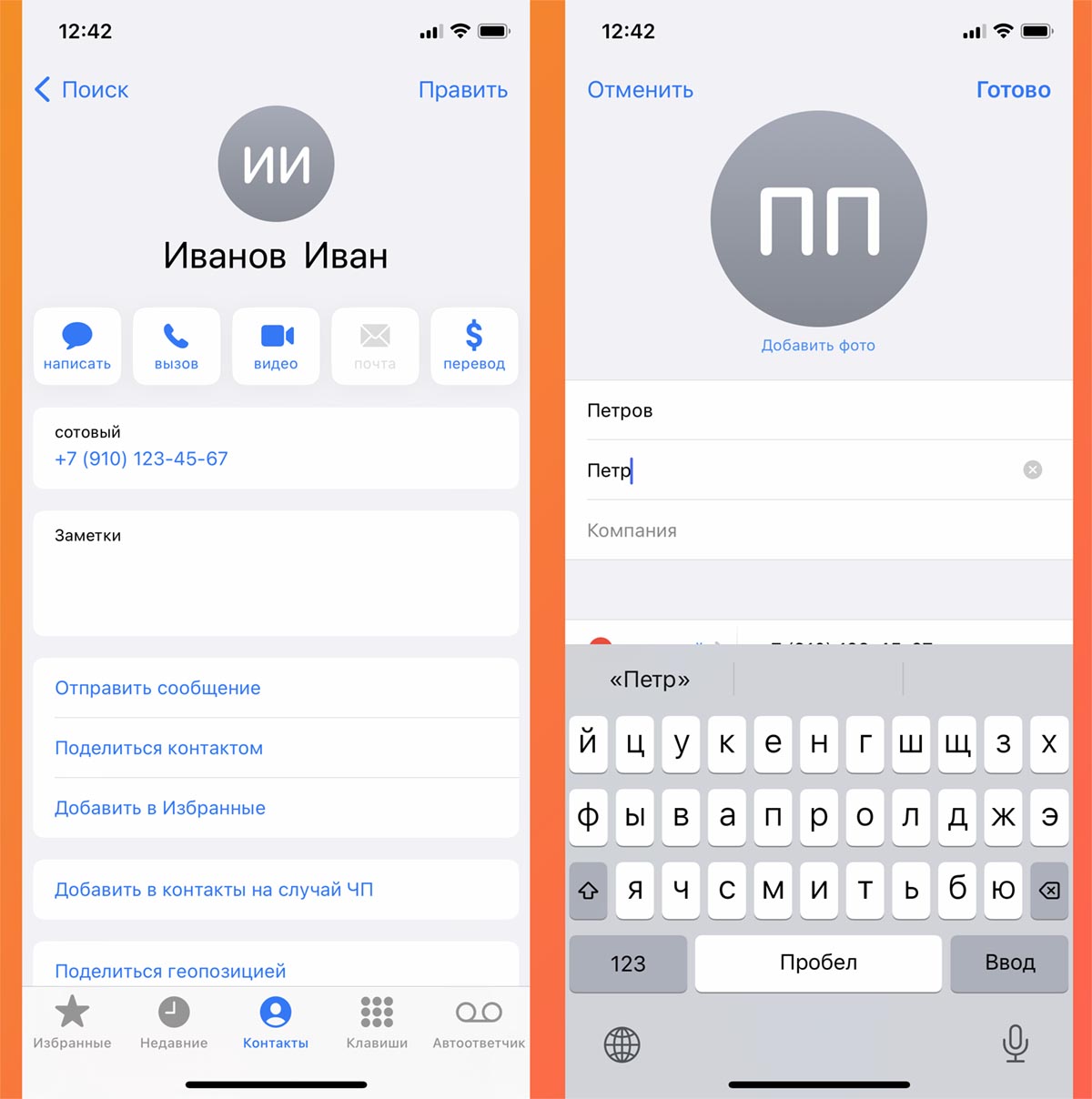
Вы можете банально переименовать секретный контакт, назвав его простым непримечательным именем, которое не вызовет подозрений.
▶ Откройте контакт, который хотите скрыть.
▶ Нажмите кнопку Править.
▶ Внесите необходимые изменения, чтобы замаскировать контакт.
▶ Сохраните внесенные изменения нажатием на кнопку Готово.
Так можно скрыть небольшое количество контактов, чтобы в дальнейшем самому не запутаться в них. При этом номер абонента или другие его данные могут быть легко получены другим пользователем, у которого окажется ваш смартфон.
2. Создайте группу для секретных контактов
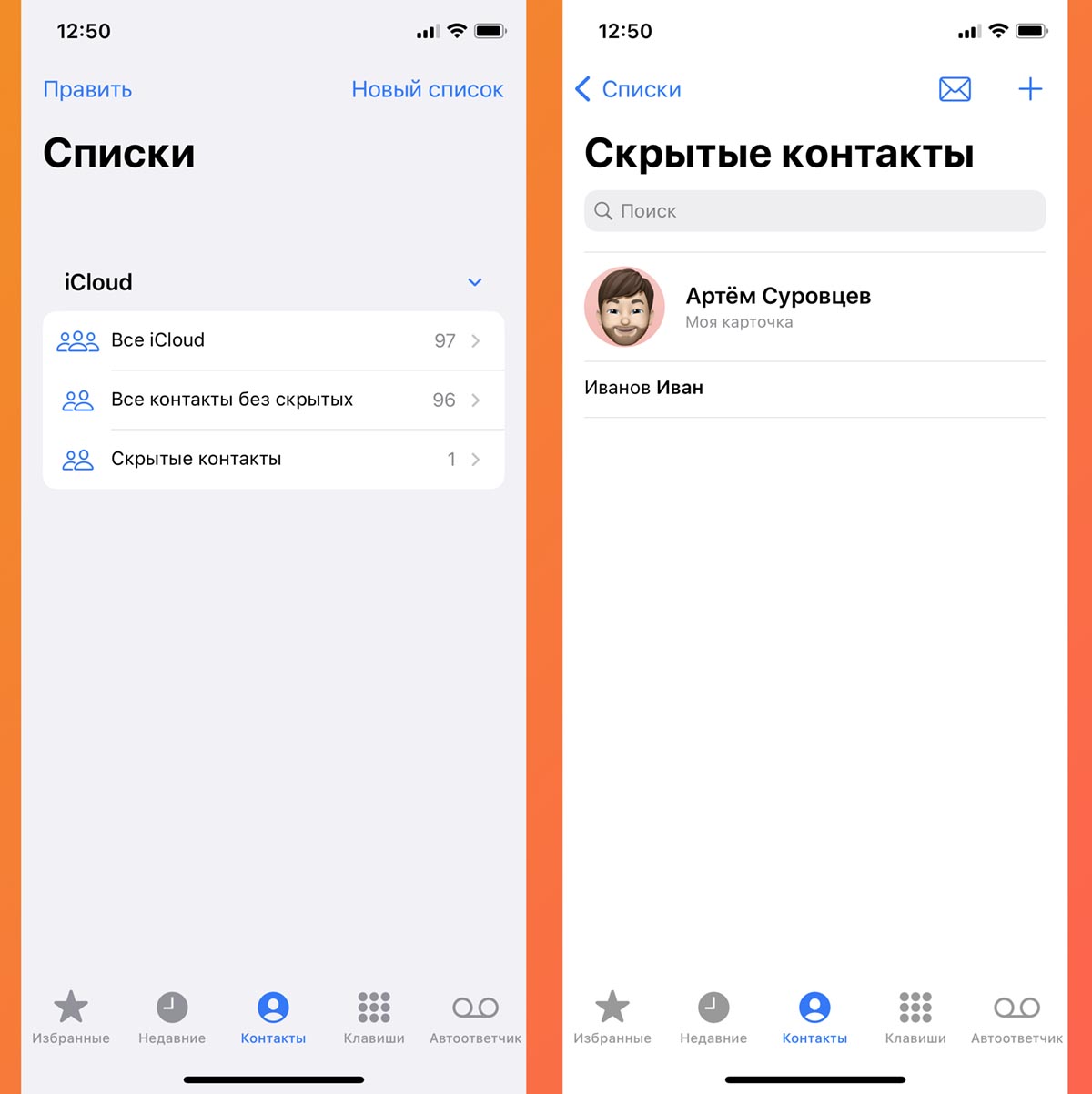
Для удобного скрытия и отображения нескольких контактов можно создать для них отдельную группу.
Чтобы скрытые записи не отображались в общем списке, нужно пойти на определенную хитрость. Следует создать две группы: все контакты без скрытых и только скрытые контакты.
▶ В приложении Телефон перейдите к общему списку контактов.
▶ Создайте новую группу, в которую добавьте все контакты кроме скрытого.
▶ Создайте другую группу для одного или нескольких скрытых контактов.
▶ Укажите первую группу в качестве основной.
Теперь для перехода к секретным контактам нужно изменить группу в приложении Телефон, а затем не забыть повторно сменить её на основную. Контакт за пределами используемой группы не будет отображаться в общем списке и при поиске в приложении.
3. Добавьте отдельную учетную запись для скрытых контактов
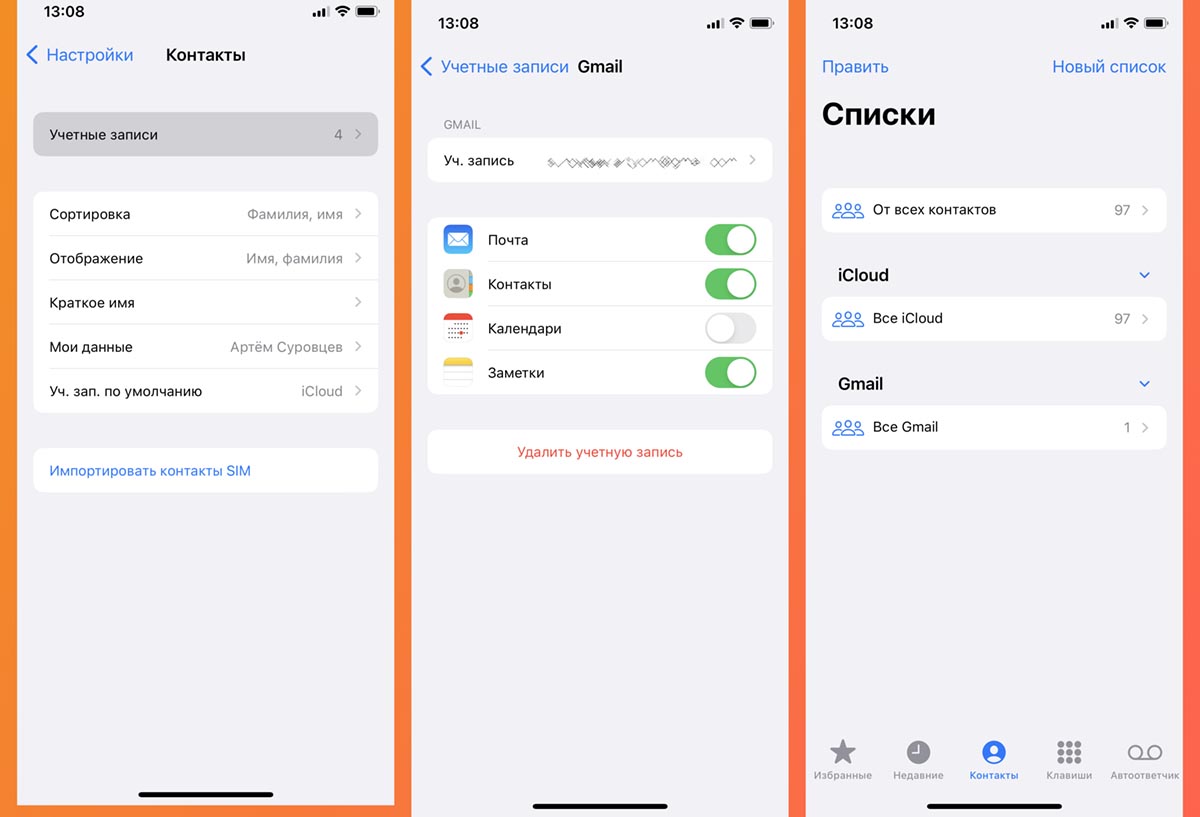
При использовании для синхронизации контактов iCloud можете добавить новую учётку Gmail для скрытых контактов или наоборот.
▶ Перейдите в Настройки – Контакты – Учетные записи.
▶ Добавьте новую учётку для скрытых контактов.
▶ В приложении Телефон перенесите важные контакты из одной группы в другую.
▶ Укажите старую учетную запись контактов в качестве основной.
Как и в предыдущем случае, для просмотра скрытых контактов нужно переключиться ну другую учетную запись, а затем вернуться на основную.
4. Сохраните контакт в заблокированной заметке
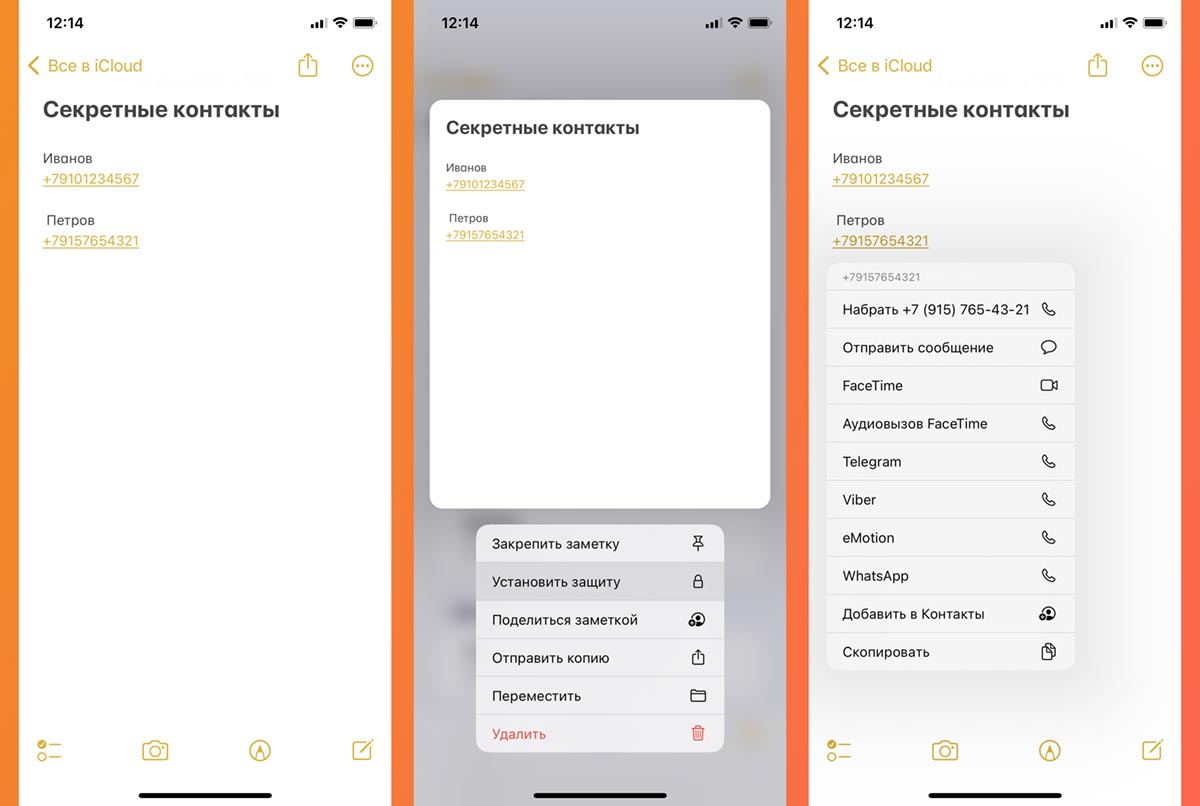
Самый простой и доступный способ сохранить чей-то телефонный номер и не светить его в стандартной звонилке, это записать нужные данные в приложении Заметки.
▶ Создайте новую заметку в стандартном приложении на iPhone.
▶ Ведите нужные данные, записав телефон с кодом страны и оператора, чтобы при сохранении заметки строка автоматически превратилась в ссылку.
▶ В параметрах заметки включите защиту паролем. Можете использовать стандартный способ разблокировки заметки или установить отдельный пароль, который отличается от кода блокировки смартфона.
Так для просмотра скрытого контакта потребуется найти нужную заметку и разблокировать её. Даже если ваш разблокированный гаджет попадет в руки к другому человеку, он точно не сможет найти секретные контакты.
5. Открывайте контакты через браузер
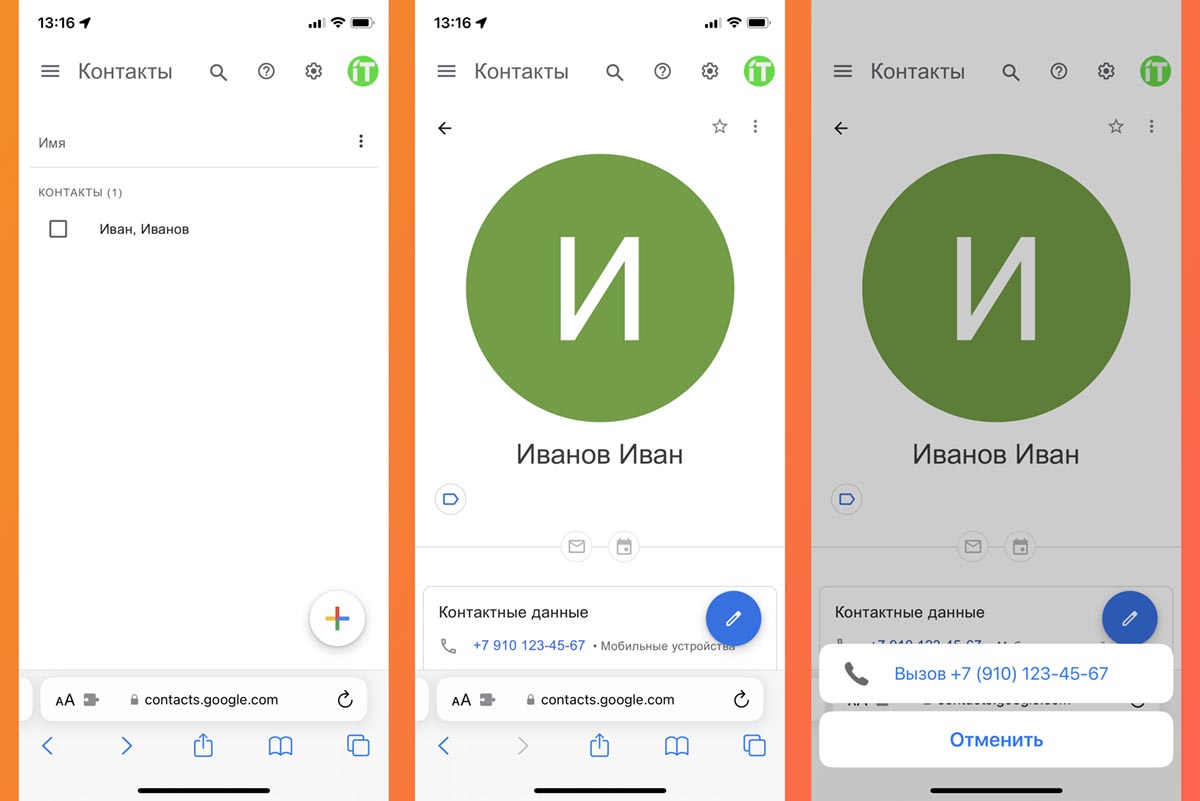
Если вообще не хотите держать секретный контакт на смартфоне, можете открывать его через браузер.
▶ Добавьте секретный контакт в свою учетную запись в веб-версии Gmail на сайте.
▶ На iPhone откройте страницу contacts.google.com в браузере.
▶ При необходимости вызова секретного контакта, выберите его из списка и совершите звонок.
Для быстрого доступа можете не закрывать страницу в браузере, сделать для неё закладку или сохранить в список для чтения.
6. Экспортируйте контакт в приложение Файлы
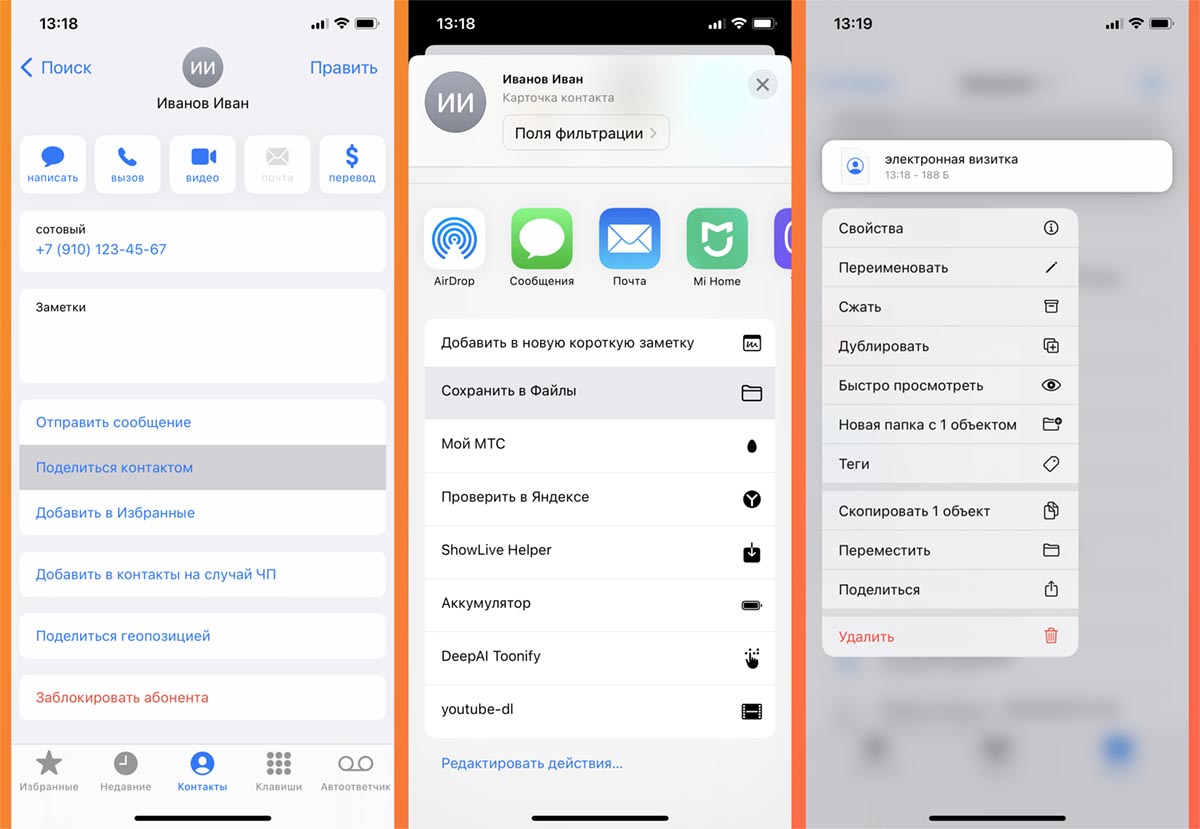
Самым изощренным способом является сохранение визитных карточек скрытых контактов в файловом менеджере.
▶ Откройте карточку контакта, который хотите скрыть.
▶ Нажмите кнопку Поделиться контактом и выберите пункт Сохранить в файлы.
▶ Выберите папку для сохранения данных.
▶ Удалите контакт из телефонной книги.
Теперь сможете открывать карточки секретных контактов через стандартный файловый менеджер iOS.
7. Храните контакты в электронной таблице
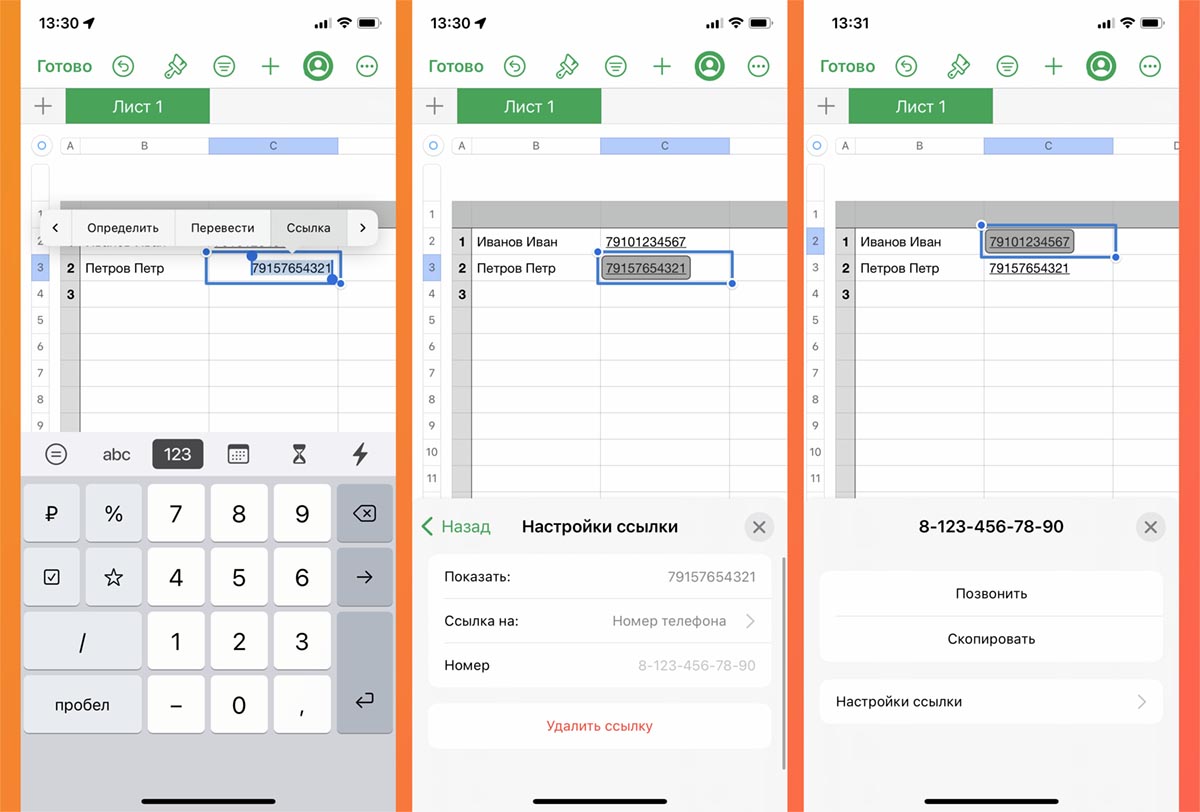
Для хранения большого количества скрытых контактов лучше использовать табличный документ.
▶ Установите офисное приложение Numbers от Apple.
▶ Создайте в программе новый табличный документ.
▶ Внесите все нужные контакты в таблицу и преобразуйте число в номер телефона.
При желании такой документ можно синхронизировать через iCloud между всеми вашими гаджетами Apple.
Вот такие хитрые и изощренные способы хранения контактов доступны пользователям яблочной техники.
Как Скрыть Текстовые Сообщения на iPhone от Подруги?
Domicile > Мониторинг iPhone > Как Скрыть Текстовые Сообщения на iPhone от Подруги?
Cody Walsh
Mis à jour: February 24, 2023
13587 views , 5 min read
Если вы парень, состоящий в отношениях, то вам наверняка хорошо знакома эта проблема, когда ваша девушка постоянно донимает вас просьбами дать ей доступ к вашему телефону. Они хотят видеть, с кем и о чем вы разговариваете.
Через некоторое время это может надоесть и раздражать, и вы начинаете задаваться вопросом: «Можно ли скрыть сообщения на iPhone?». Если вы столкнулись с подобной ситуацией, когда ваша девушка скептически относится к вашим подругам или хочет знать, что ваши друзья говорят о ней за ее спиной, то эта статья сделает вашу жизнь намного проще.
Читайте дальше, чтобы узнать, как скрыть текстовые сообщения на iPhone от девушки.
- Часть 1: Можно ли скрыть сообщения на iPhone, не удаляя их?
- Часть 2: Скрытие текстовых сообщений от подруги с помощью приложений
- Часть 3: Дополнительный совет: как свободно проверять текстовые сообщения моей подруги
- Часть 4: Как скрыть сообщения на экране блокировки iPhone?
- Способ 1. Отключить предварительный просмотр сообщений на экране блокировки
- Способ 2. Отключить уведомление о сообщениях на экране блокировки
- Способ 1. Фильтр неизвестных отправителей в сообщениях iPhone
- Способ 2. Скрыть оповещения о сообщениях от определенной цепочки текстовых сообщений
Можно ли скрыть сообщения на iPhone, не удаляя их?
Да, вы можете скрыть сообщения на iPhone, не удаляя их. Хотя удаление разговоров — это самый безопасный вариант скрыть конкретные сообщения от посторонних глаз. Иногда, когда мы получаем уведомления на телефон, существует большая вероятность того, что другие могут подсмотреть за предварительным просмотром или просто получить возможность (намеренно или ненамеренно) просмотреть ваш чатбокс. Если вы используете устройство android, вы можете запретить кому-либо читать ваши текстовые сообщения на android.
Это может испортить сюрприз, который вы устроили для своего партнера, или раскрыть детали конфиденциального проекта. На этот случай у нас есть несколько обходных путей, как скрыть сообщения на iPhone, не удаляя их. Давайте обсудим «Как»?
Скрыть смс от подруги с помощью 3 приложений
Перейдем к методам, которые являются более надежными и эффективными. Существуют приложения, предназначенные для скрытия текстовых сообщений и являющиеся окончательным решением вашего вопроса: Можно ли скрыть сообщения на iPhone?
Вы можете использовать эти приложения, чтобы скрыть сообщения от своей девушки. Если на вашем телефоне установлено одно из этих приложений, вы можете даже разблокировать свой телефон и передать его своей девушке без каких-либо опасений. Она не сможет найти ваши настоящие текстовые сообщения, как бы она ни старалась. Вот три лучших приложения, которые вы можете использовать для скрытия сообщений на iPhone:
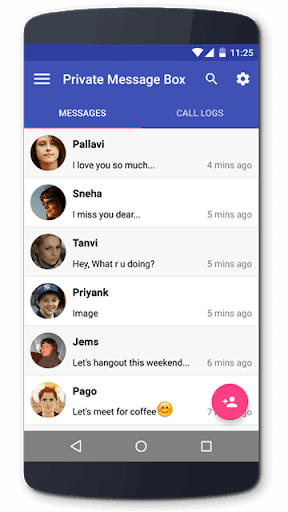
Приложение 1. Private Message Box: Скрыть SMS
Это одно из лучших приложений на рынке, которое можно использовать для скрытия текстовых сообщений. В нем есть ящик для личных сообщений, в котором можно сохранить ваши MMS, SMS и журналы вызовов. Они будут недоступны никому, кроме вас, и для их разблокировки потребуется пароль. Если вы хотите, чтобы тексты с любого номера попадали прямо в ваш ящик для личных сообщений, просто добавьте его как личный контакт.
Приложение 2. GO SMS Pro
Это одно из самых популярных приложений в магазине Play. Оно имеет более ста миллионов загрузок, что означает, что это одно из самых надежных приложений для скрытия текстовых сообщений. Помимо того, что приложение скрывает нужные вам сообщения от глаз вашей девушки, оно также поставляется с множеством привлекательных тем. Оно не только очень эффективно, но и хорошо выглядит.

Приложение 3. Калькулятор Pro+
Внешне это приложение выглядит как обычный калькулятор, и даже работает как калькулятор. Но на самом деле это личный ящик для ваших текстовых сообщений. Никогда в миллион лет ваша девушка не сможет понять, что это такое и как она может получить доступ к вашим сообщениям из него. Это отличный выбор, если вы хотите скрыть свои текстовые сообщения от вашей скептически настроенной девушки.

Дополнительный совет: Как бесплатно проверить текстовые сообщения моей девушки
Теперь, когда мы обсудили советы и рекомендации о том, как сохранить конфиденциальность текстовых сообщений и скрыть сообщения на iPhone. Давайте прибавим жару и посмотрим, как вы можете получить полный удаленный доступ к телефону своей девушки. Пришло время перевернуть стол и узнать, чем она занимается и с кем разговаривает.
Вы можете использовать KidsGuard Pro — лучший онлайн-трекер сообщений, чтобы свободно проверять текстовые сообщения вашей девушки с вашего собственного телефона. Мало того, вы можете проверить все ее действия в социальных сетях, а также ее сообщения DM. Разве это не безумие? Если вас заинтересовал KidsGuard Pro, вы можете использовать этот шанс, чтобы свободно проверять текстовые сообщения своих подруг.
Здесь показаны его мощные возможности:
- Проверяйте все исходящие, входящие и удаленные сообщения вашей девушки с четкими данными и временем.
- Также можно отслеживать сообщения приложений, таких как WhatsApp, Wechat, Line и др.
- Все записи телефонных звонков можно отслеживать с указанием имени отправителя и времени продолжительности.
- Доступ к фотографиям, видео, контактам, голосовым заметкам, заметкам и другим файлам на телефоне вашей девушки.
- Проверяйте историю местоположения вашей девушки.
- KidsGuard Pro доступен как для iPhone, так и для телефонов Android.
Установка KidsGuard Pro занимает менее 5 минут, и после того, как она будет выполнена, ваша девушка не будет иметь ни малейшего представления о том, что за ней следят. Вот как вы можете настроить KidsGuard Pro, чтобы у вас прояснилось сознание, что наблюдение вообще возможно. Поверните ход событий в пользу вашей девушки с KidsGuard Pro прямо сейчас!
Как настроить KidsGuard Pro для чтения сообщений на iPhone
Шаг 1: Создайте действующую учетную запись KidsGuard Pro и выберите тарифный план по своему вкусу.
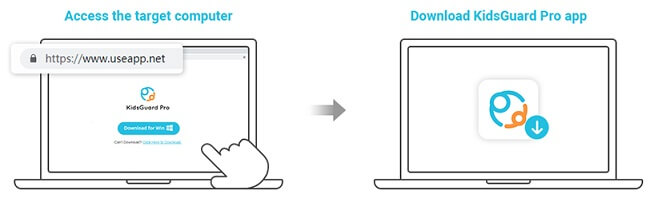
Шаг 2: Установите приложение KidsGuard Pro (iOS) на ПК в соответствии с подробным руководством (лучше установить его на компьютере, который вы готовитесь использовать для мониторинга).
Шаг 3: Подключите целевое устройство iOS к компьютеру с помощью USB-соединения, чтобы получить данные мониторинга. Кроме того, если вы находитесь поблизости от целевого устройства, вы также можете получить данные мониторинга через тот же Wi-Fi. (Примечание: Для синхронизации данных в первый раз необходимо использовать линию USB).
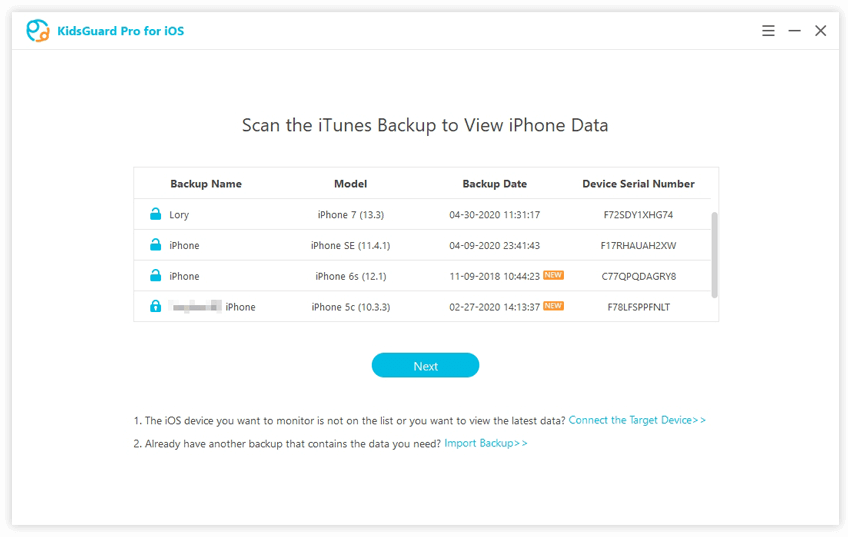
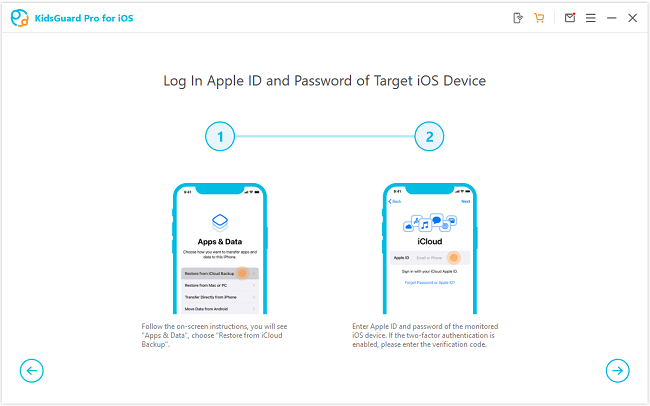
Шаг 4: Если вы хотите отслеживать и загружать чьи-то данные iCoud на третье устройство, вы можете нажать «Просмотр данных iCloud» и следовать инструкциям на экране. Когда вы увидите приложения и данные на телефоне, выберите «Восстановить из резервной копии iCloud», а затем введите Apple ID iCloud, чьи данные вы хотите контролировать. Если у вас есть это требование, зарегистрируйтесь и немедленно загрузите программу.
Как скрыть сообщения на экране блокировки iPhone?
В мире, где наши телефоны всегда с нами, сообщения легко могут быть упущены из виду. Никто не хочет, чтобы на экране появилось неудобное уведомление, когда он чем-то занят, или, что еще хуже, чтобы никто не увидел важное сообщение, которое вы хотите, чтобы он прочитал. В этом разделе вы узнаете два способа сделать так, чтобы ваши ценные оповещения никогда не попадали в поле зрения других людей.
Способ 1. Отключить предварительный просмотр сообщений на экране блокировки
Отключение предварительного просмотра сообщений — простой способ скрыть сообщения на экране блокировки iPhone. Для этого следуйте приведенной инструкции.
Шаг 1: Первым делом разблокируйте iPhone и откройте «Настройки«.
Шаг 2: Вы увидите длинный список приложений, установленных на вашем телефоне. Найдите раздел «Сообщения» в центре уведомлений.
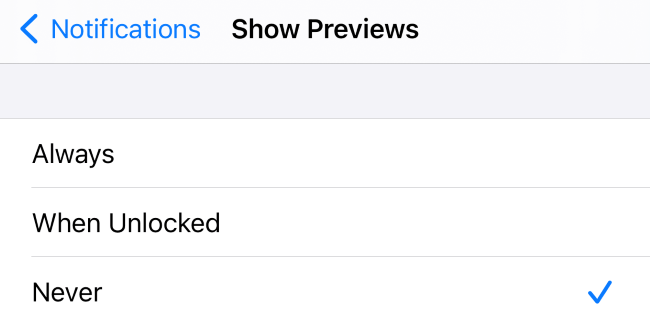
Шаг 3: В разделе «Просмотр сообщений» перейдите к разделу «Показывать предварительный просмотр», который по умолчанию установлен как «Всегда».
Шаг 4: Нажмите на «Никогда», и теперь, независимо от типа оповещения от СМС, iMessage или Facebook и т.д., все превью будут скрыты. Все предварительные сообщения останутся скрытыми до тех пор, пока вы не разблокируете телефон.
Способ 2. Отключить уведомление о сообщениях на экране блокировки
Еще один простой способ скрыть сообщения на экране блокировки iPhone — отключить уведомления. В iOS это можно сделать, следуя приведенным ниже инструкциям.
Шаг 1: Разблокируйте телефон и нажмите на значок «Настройки«.
Шаг 2: На главном экране перейдите в «Центр уведомлений«.
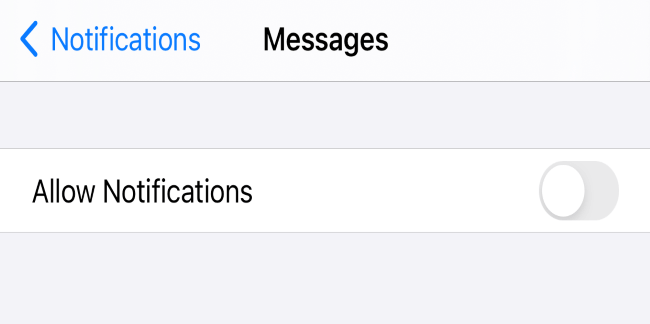
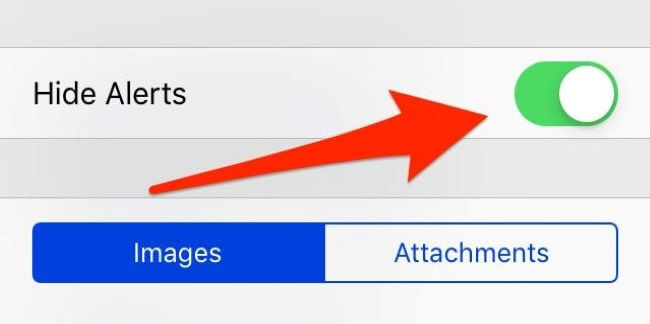
Шаг 3: После открытия «Раздел «Оповещения о сообщениях»» нажмите на «Разрешить уведомления», чтобы отключить все виды уведомлений о сообщениях. Как только зеленая кнопка станет белой, уведомления о сообщениях не будут появляться на экране вашего мобильного телефона.
Как скрыть сообщения от конкретного человека?
Вы хотите быть в курсе всех своих уведомлений, но вам не нравится, как определенный отправитель пишет вам сообщения. Что можно сделать? Есть два разных способа скрыть определенные текстовые цепочки или запретить определенному контакту отправлять ему сообщения любого типа. Давайте обсудим пошаговый процесс.
Способ 1: Фильтр неизвестных отправителей в сообщениях iPhone
Чтобы скрыть сообщения от определенного человека, сначала убедитесь, что его контактная информация записана в другом месте. Эта информация пригодится вам, если в будущем они снова попытаются связаться с вами по другому номеру.
Шаг 1: Откройте контакт, сообщения которого нужно скрыть, и нажмите «Редактировать» в правом верхнем углу.
Шаг 2: Прокрутите страницу вниз, пока не найдете пункт «Удалить контакт» в нижней части страницы. Нажмите «Удалить контакт» в появившемся всплывающем окне.
Шаг 3: Вернитесь в приложение настроек iPhone (проведите пальцем влево или нажмите кнопку «Домой»), затем прокрутите страницу вниз.
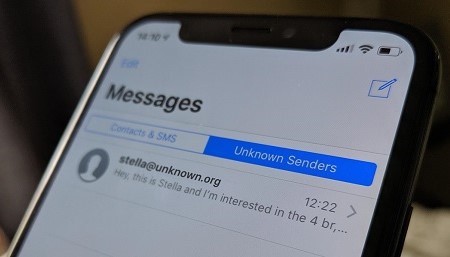
Шаг 4: Выберите «Сообщения» в левой части экрана, прокрутите вниз, пока не увидите «Фильтр неизвестных отправителей» — нажмите на него! Переключите «Вкл.». После успешной настройки сообщения этого отправителя будут отнесены к другому списку.
Способ 2: Скрыть оповещения о сообщениях из определенной цепочки текстовых сообщений
Знаете ли вы, что если ваш телефон начинает сводить вас с ума уведомлениями от определенного разговора, еще в 2014 году? Существует возможность скрыть оповещения. Вам просто нужно выполнить следующие шаги.
Шаг 1: Откройте сообщения и прокрутите вниз, пока они не займут большую часть экрана вашего устройства (а не только часть).
Шаг 2: Нажмите в верхней части экрана (рядом с надписью «Сообщение» или на их фотографии).
Шаг 3: Когда это всплывет, перейдите в «информационный режим» и отключите уведомления только для этих сообщений.
Можно ли скрыть сообщения в приложениях социальных сетей?
Приложения социальных сетей можно контролировать. Вы можете выбрать, какое приложение может отправлять вам уведомления, а какое нет. Вот процесс.
Совет 1. Отключите уведомления в приложениях социальных сетей
Если вам надоели уведомления от одного или всех приложений социальных сетей, вы можете отключить их. Для этого нужно открыть телефон и перейти в центр уведомлений. Оттуда выберите конкретное приложение для скрытия сообщений на iPhone (What’s App, Instagram или Facebook и т.д.) или нажмите на все приложения для отключения уведомлений. Вы больше не будете получать уведомления, когда получите новое сообщение.
Совет 2. Скрытие сообщений или чата в Facebook или Messenger
В каждой программе социальных сетей есть отдельная процедура для скрытия сообщений. Аналогично, Facebook или мессенджер имеет различные процедуры в своих настройках для скрытия сообщений. Вы можете скрыть сообщения в Facebook Web следующими тремя способами:
Шаг 1: Откройте веб-браузер и войдите в свою учетную запись, если вы этого еще не сделали.
Шаг 2: Затем нажмите на значок «Мессенджер» под лентой новостей, что приведет вас вниз к левой боковой панели, затем найдите человека или группу сообщений (или любой разговор).
Шаг 3: Наконец, выберите опцию «Скрыть» под кнопкой «Еще» или в меню «Три точки», чтобы скрыть выбранные сообщения или беседы, по желанию.
При включении этой функции все разговоры автоматически архивируются. Это означает, что они не удаляются, а прячутся до тех пор, пока пользователь не решит показать их снова, нажав кнопку «Показать» в правом верхнем углу рядом с фотографией профиля.
Совет 3. Скрыть чаты WhatsApp на iPhone с помощью функции архивирования
В приложении What’s есть функция архива, которая позволяет скрывать чаты. Вместо того чтобы удалять беседу, вы можете скрыть чат, добив его. Чтобы заархивировать разговор на iPhone, проведите пальцем влево по определенному чату, вы получите две опции: «Архив» и «Еще», нажмите на «Архив», чтобы скрыть чат. Также вы можете найти способ защитить Whatsapp от слежки.
Заключение
Если вы хотите скрыть текстовые сообщения на iPhone от своей девушки, 5 вышеупомянутых способов должны стать для вас отличным выбором. Помимо того, что они помогут вам сохранить конфиденциальность, дополнительные возможности KidsGuard Pro позволят вам еще легче проверять текстовые сообщения ваших подруг.
вам также может понравиться:

Posté sur February 24, 2023 ( Mis à jour: February 24, 2023 )
Сертифицированный специалист по контент-маркетингу с большой страстью к интернету и онлайн-безопасности. Она стремится просвещать аудиторию о советах и хитростях кибербезопасности.
(Cliquez pour évaluer ce message)
Généralement évalué 4.7 ( 170 participé)
Évalué avec succès!
Vous avez déjà noté cet article!
WhatsApp: как скрыть изображение профиля от контакта с iPhone

Таким образом, вы не позволите третьим лицам увидеть фотографии, которые вы загружаете в свой профиль. WhatsApp, особенно если речь идет о числах, с которыми вы общаетесь только для чего-то конкретного. По этой причине следуйте приведенным ниже инструкциям, чтобы применить простой трюк.
Как скрыть изображение профиля WhatsApp от определенных контактов iPhone
- На вашем iPhone откройте приложение WhatsApp.
- Оказавшись внутри, нажмите на Настройки.
- Затем выберите в Биллзатем Конфиденциальность.
- Среди вариантов нажмите на фото профиля и выберите мои контакты.
- После этого перейдите к контакту, который вы не хотите видеть в своем профиле, и нажмите на его имя.
- Теперь нажмите на контактную информацию.
- Через несколько минут выберите «Контактные данные».
- Наконец, выберите «Редактировать», затем Удалить контакт.
Таким образом, вы можете применить этот прием к нескольким контактам, чтобы они больше не могли видеть изображение вашего профиля.
Как слушать аудио в групповом чате на iPhone, чтобы никто не знал
- Один из трюков, который вы можете выполнить из своего сотовый телефон с iOS это создать чат с самим собой. Для этого вам придется добавить свой номер, зайти в поиск WhatsApp и перенесите туда аудио, которое вы хотите. Затем вы должны переслать его другому контакту, а затем вы можете прослушать его, и никто не узнает.
- Другой альтернативой является отправка звука в другое доступное вам приложение и, таким образом, прослушивание его в другое время. Среди наиболее рекомендуемых альтернатив — Telegram, Gmail или даже Google Диск.
- Наконец, у вас есть возможность слушать аудио вне WhatsApp. Хотя нет уверенности, что отправитель знает, что вы получили голосовой отрывок, это альтернатива, которую вы можете попробовать с iPhone.
Следите за нами в наших социальных сетях:
- Twitter: @Mag_ECpe
- Facebook: Магнето
- YouTube: Магнето
- Instagram: @mag_peru
Три способа скрыть приложение на iPhone для защиты данных
Бывают случаи, когда на вашем Айфоне есть программы, которые вы предпочитаете держать в тайне. В данном руководстве мы расскажем вам о трех способах, как скрыть их, не удаляя программы и не используя сторонние приложения.
Способ 1: Удаление с главного экрана
Если вы хотите временно скрыть программу, но сохранить ее в библиотеке приложений, удалите ее с главного экрана.
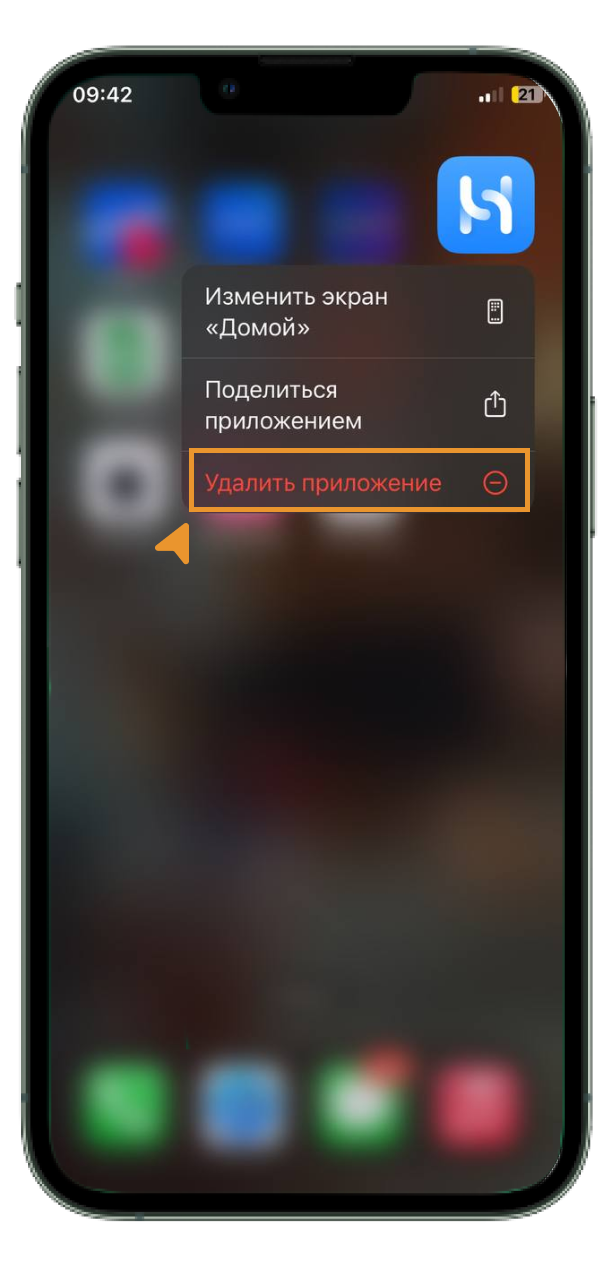
1. Зажмите иконку приложения и кликните на «Удалить«;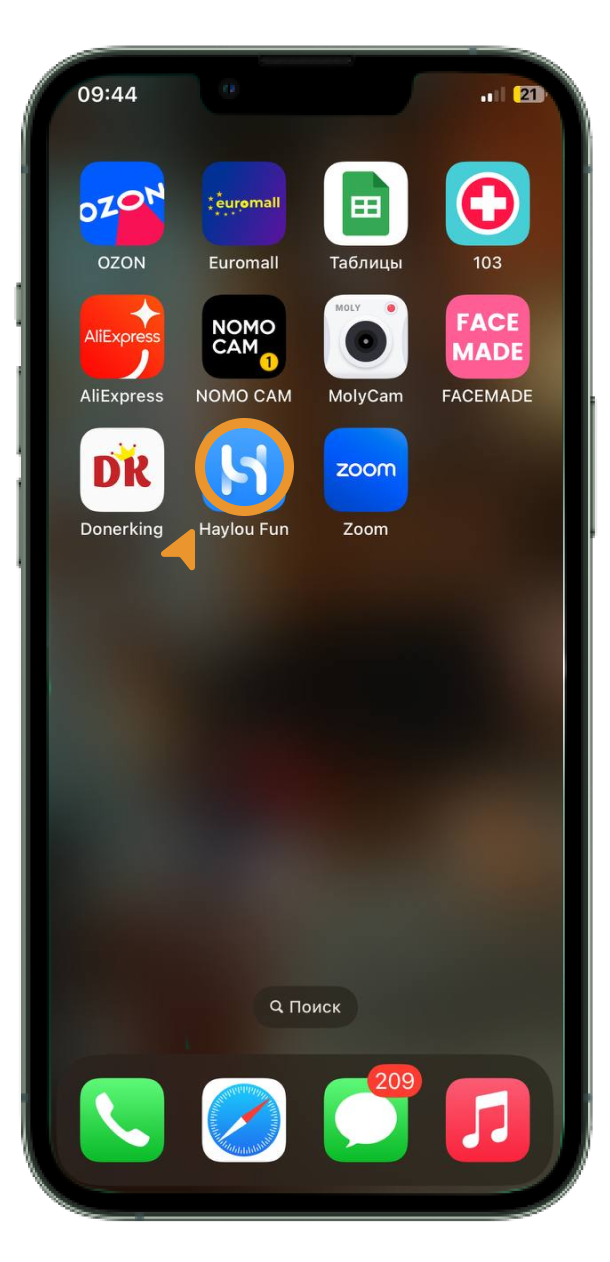
2. Во всплывающем окне выберите «Удалить с экрана “Домой”«;
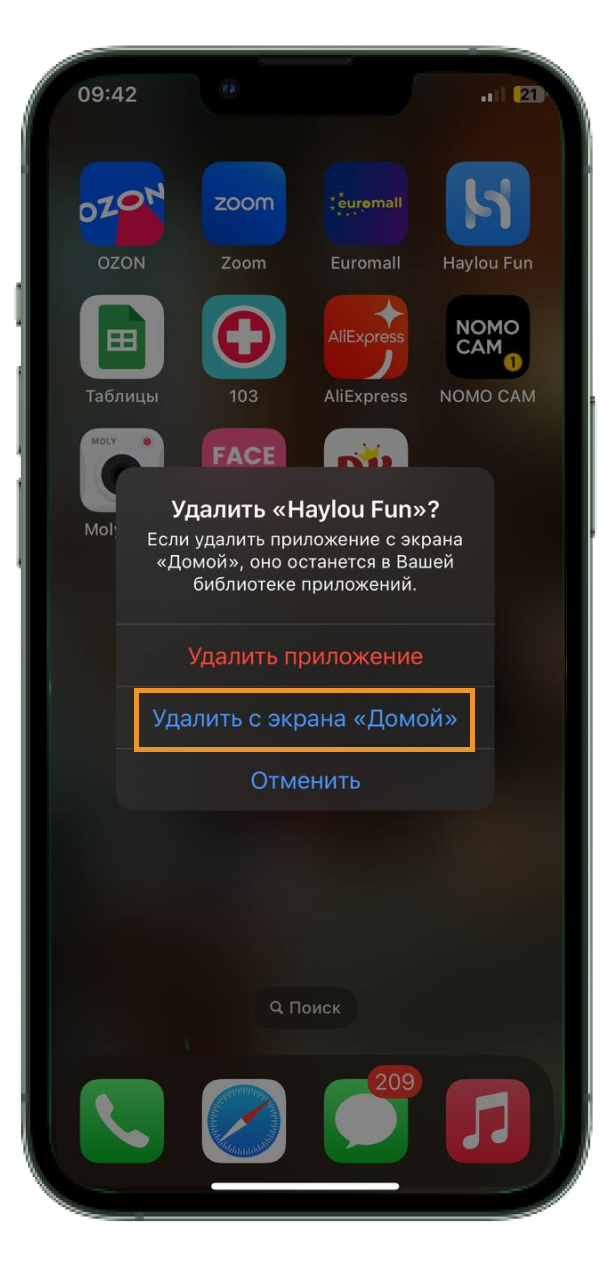
Приложение переместится в Библиотеку приложений.
Способ 2: Создание папки
Вы также можете создать папку и переместить ее на вторую страницу, чтобы спрятать программу на вашем iPhone.
1. Нажмите и удерживайте иконку приложения и перетащите ее на другое приложение;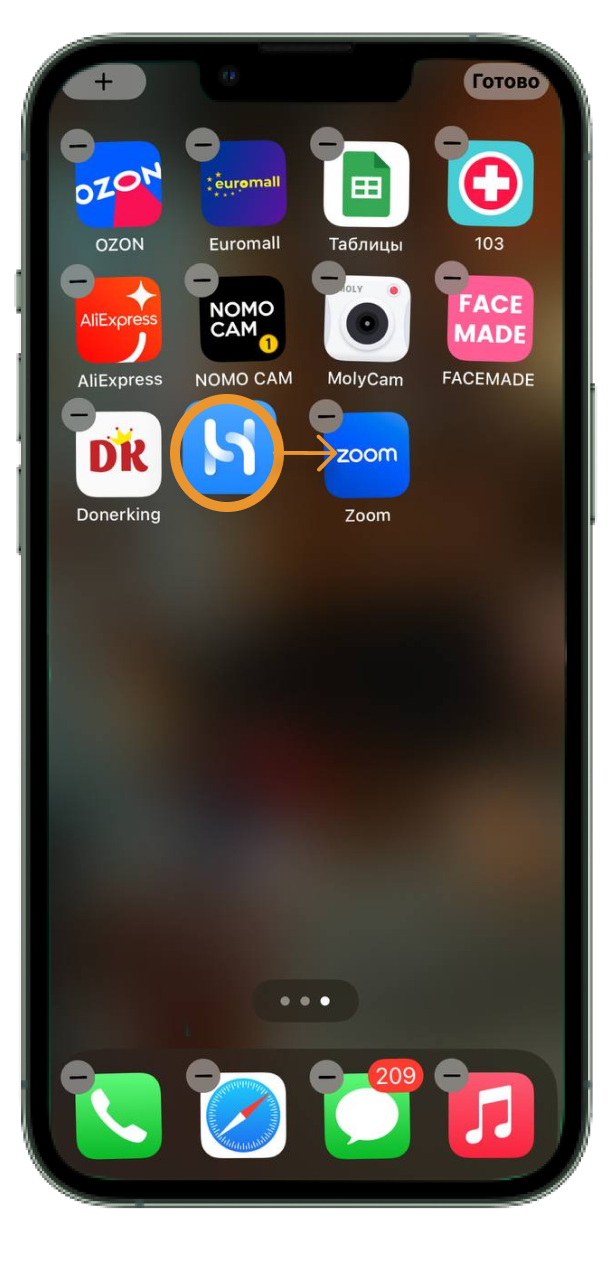
2. После создания папки, назовите ее;
3. Зайдите в папку и переместите иконку программы на вторую страницу.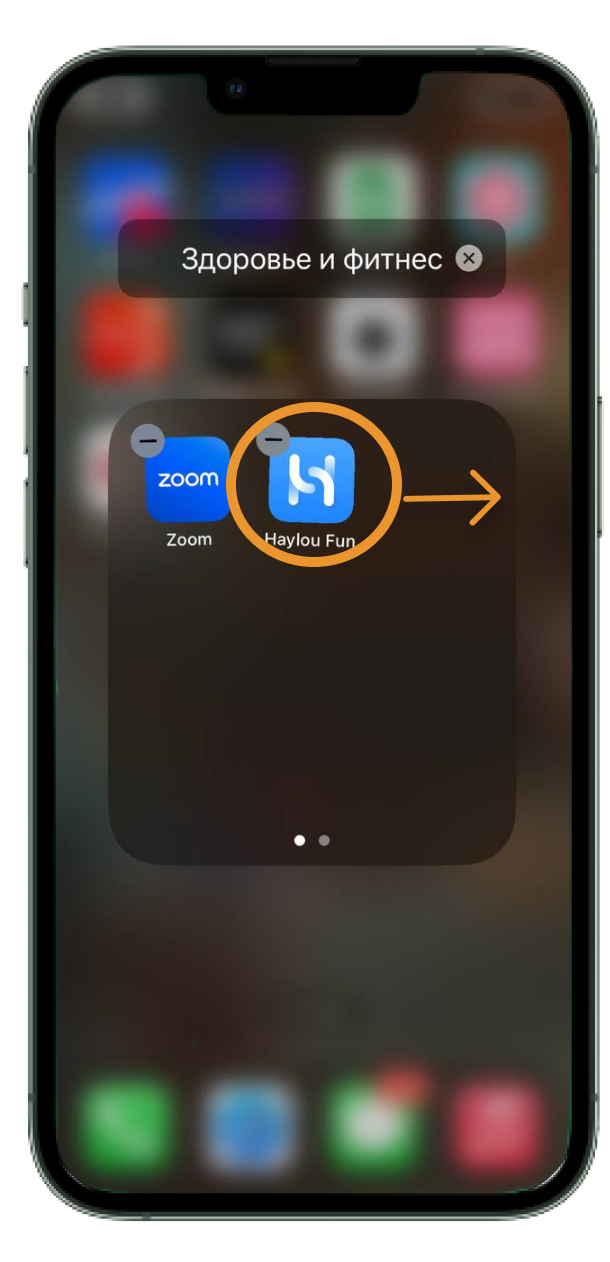
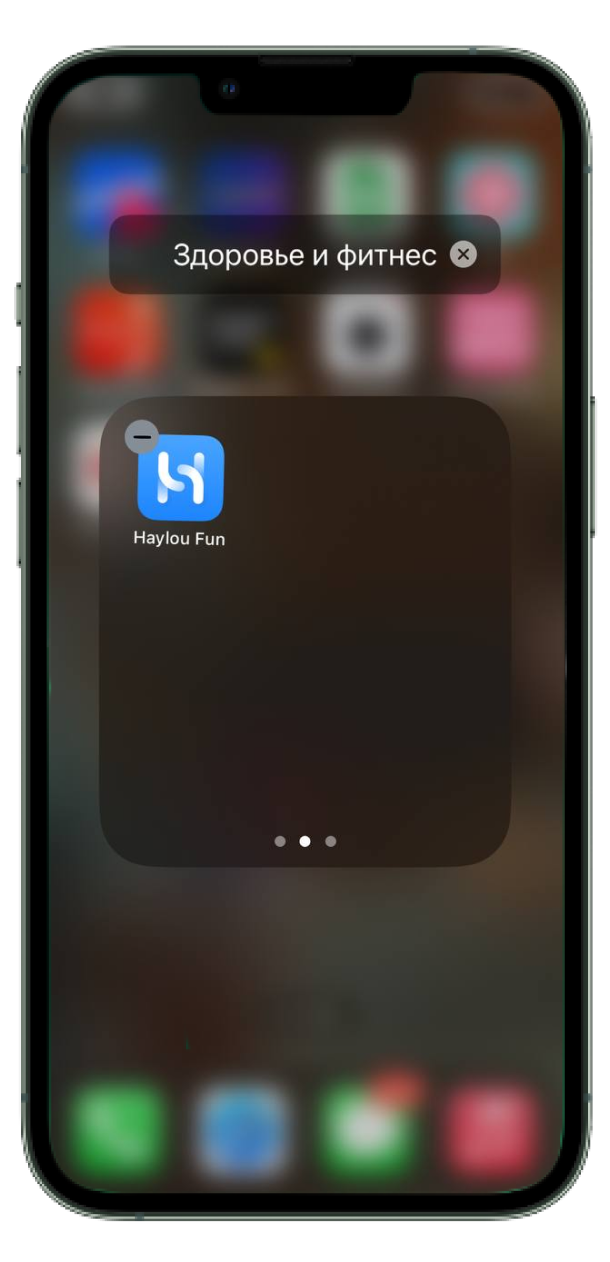
Используя такой способ, ваша программа не будет видна на главном экране. Если вы также дадите папке не вызывающее название, никто не будет обращать на нее внимание.
Способ 3: Скрытие страницы
iOS предоставляет функцию скрытия страниц на главном экране, включая приложения и виджеты. Это полезная возможность, позволяющая вам скрыть целые папки с приложениями и упростить интерфейс вашего iPhone.
1. Кликните и удерживайте палец на свободной области экрана;
2. Нажмите на три точки внизу экрана;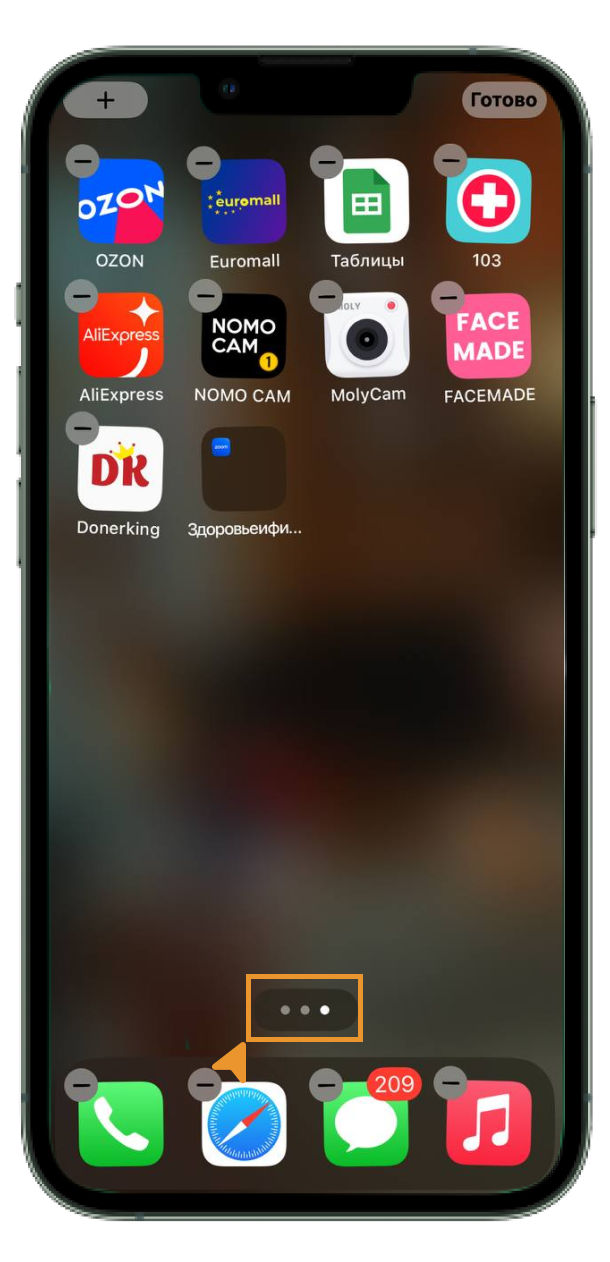
3. Затем скройте страницы главного экрана, нажав на галочки.
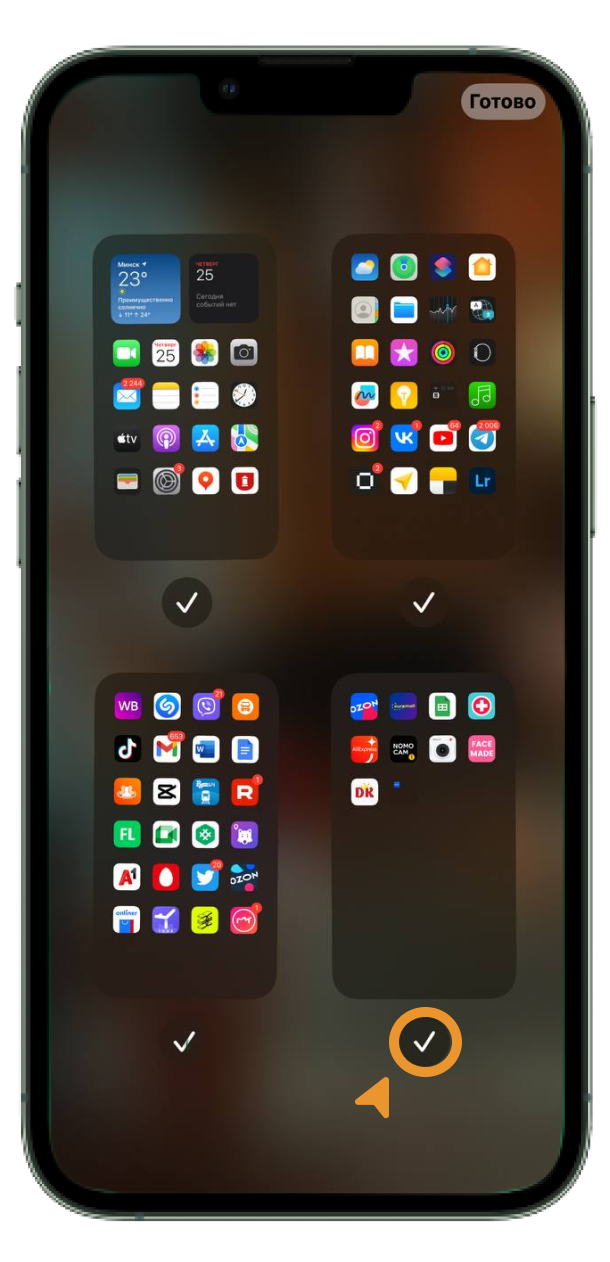
Вы также можете восстановить скрытые страницы по тому же принципу.
Мы надеемся, что эти советы по скрытию иконок приложений на главном экране iPhone будут вам полезны и помогут настроить ваш интерфейс более удобным и персонализированным.