
Как скрыть контакт в телеграм от собеседника?
Все чаты как чаты:
А один из них такой: 
Собеседник сам мне написал и я могу с ним общаться, но не вижу ни его телефон (с этим понятно), ни даже его имя в tg. Как так-то? Я этот контакт даже отправить никому не могу.
Как это вообще сделано? Нагуглить не могу — везде мусор и пространные рассуждения про скрытие телефона.
- Вопрос задан более года назад
- 63 просмотра
2 комментария
Средний 2 комментария
10 функций Telegram, о которых вы не знали: наводим порядок в чатах
После блокировки Instagram* многие пользователи и блогеры перешли в Telegram. Из-за этого воцарился настоящий хаос: постоянные уведомления от новоприбывших контактов и сообщения в каналах отвлекают от рабочих и личных переписок. Редакция ZOOM.CNews рассказывает, как навести порядок в приложении и сделать его удобным.
Автор Екатерина Кордулян

10 функций Telegram, о которых вы не знали: наводим порядок в чатах
Дата публикации: 03.05.2022
Для миграции из заблокированных соцсетей многие блогеры выбрали Telegram – и уютная площадка «для своих» превратилась в пристанище цифровых беженцев. Все бы ничего, но после подписки на любимых контент-мейкеров легко потерять действительно важные чаты: с коллегами, родственниками, друзьями. Уведомления от блогеров, которые стали использовать каналы в Telegram для записи «видео-кругляшков» вместо сторис, способны вывести из себя даже очень спокойных людей. Но есть спасение: мессенджер позволяет гибко настроить уведомления и даже рассортировать чаты по папкам.
Также напомним, что Telegram можно использовать не только на смартфоне, но и на компьютере – через десктопное приложение или веб-версию. Причем синхронизация между ними происходит практически мгновенно. Мы рассматриваем настройки для мобильной версии Telegram на iOS и Android. Как правило, в приложении для ПК они аналогичны.
1. Как отключить уведомления в Telegram
Самая раздражающая функция в Телеграм – уведомления о том, что кто-то из вашего списка контактов начал пользоваться приложением. «Маша Соседка теперь в Telegram!» – мессенджер спешит сообщить ценную информацию, но она мало кому нужна.
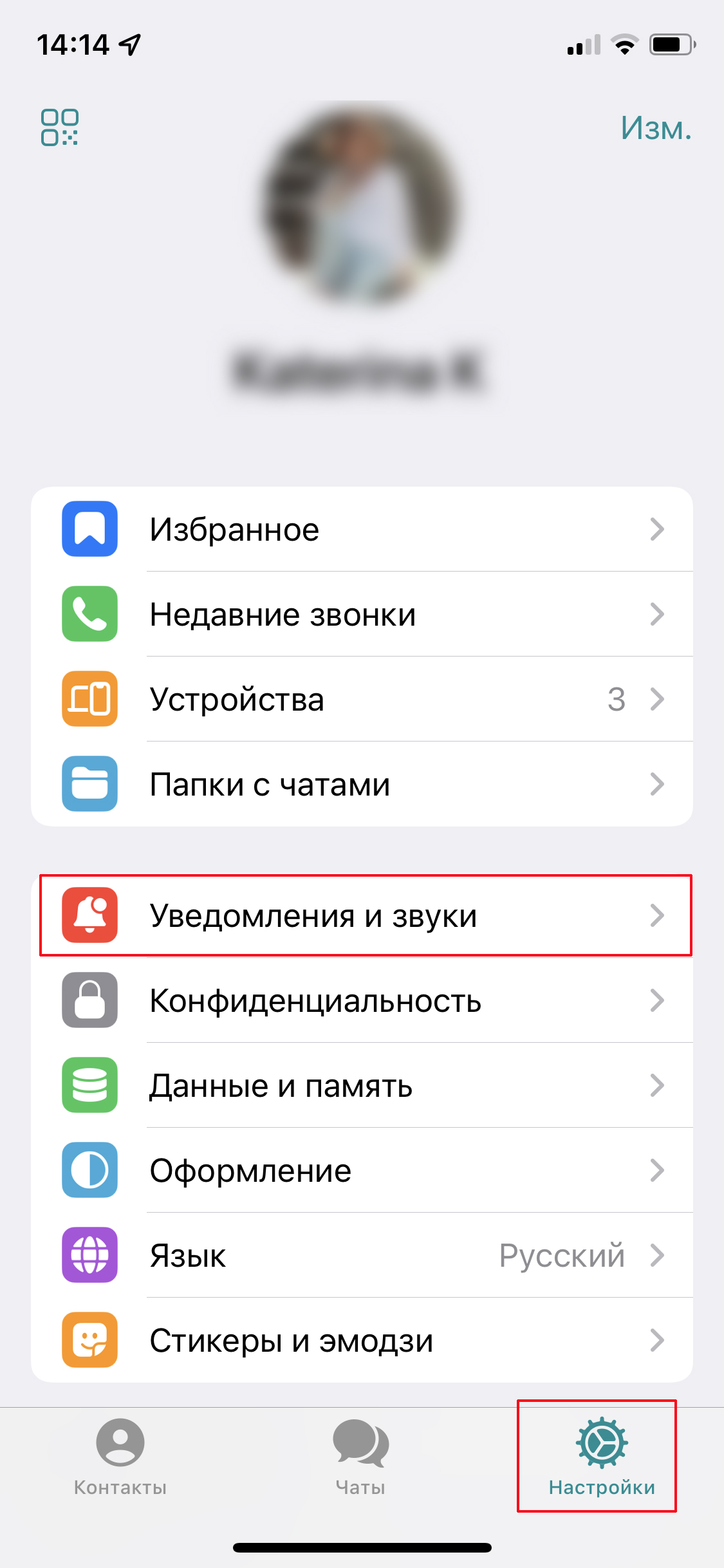
К счастью, эти уведомления можно отключить. Зайдите в раздел с настройками, перейдите в пункт «Уведомления и звуки» и сделайте неактивным значок «Новые контакты».
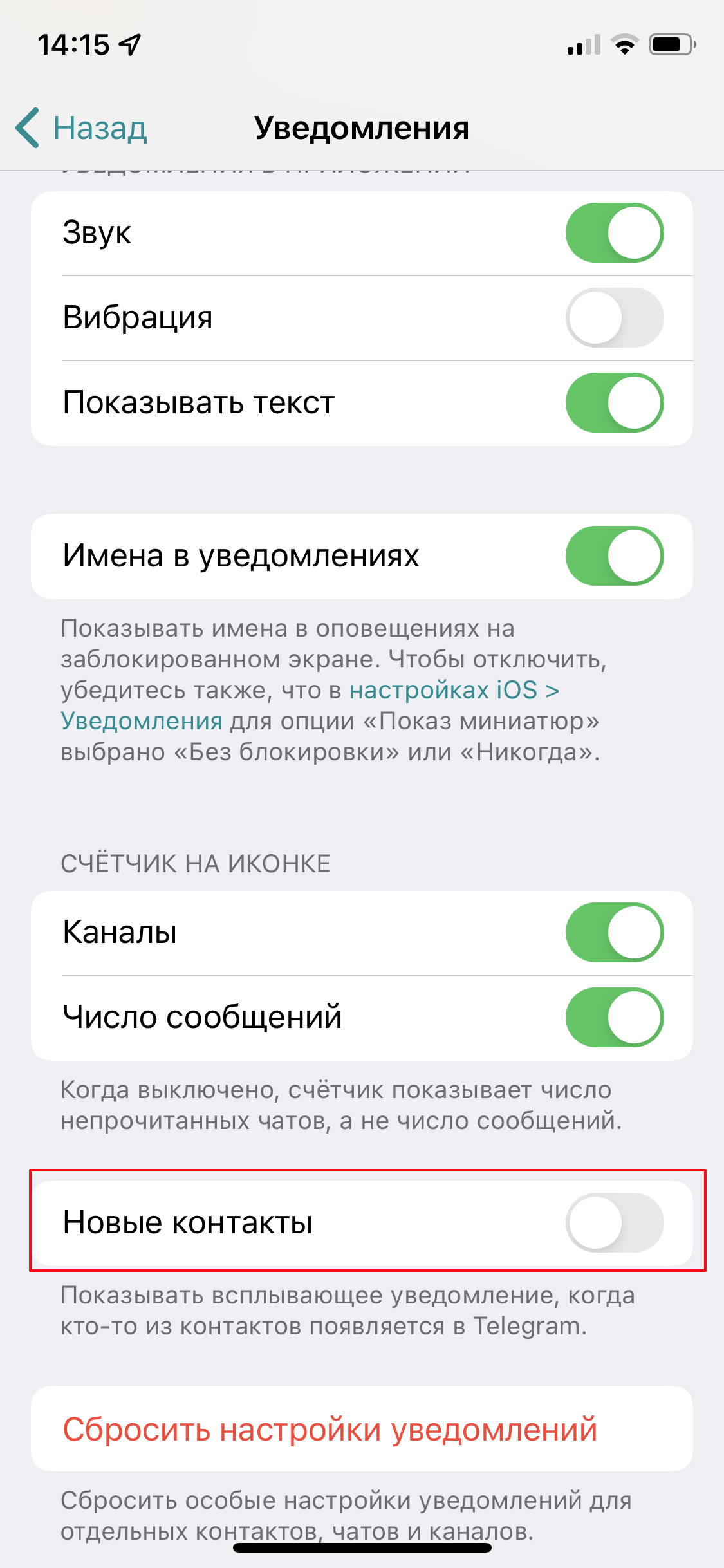
В этом же разделе настраивается вид остальных уведомлений (со звуком, вибрацией, показом текста) и убирается счетчик непрочитанных сообщений — некоторых он раздражает.
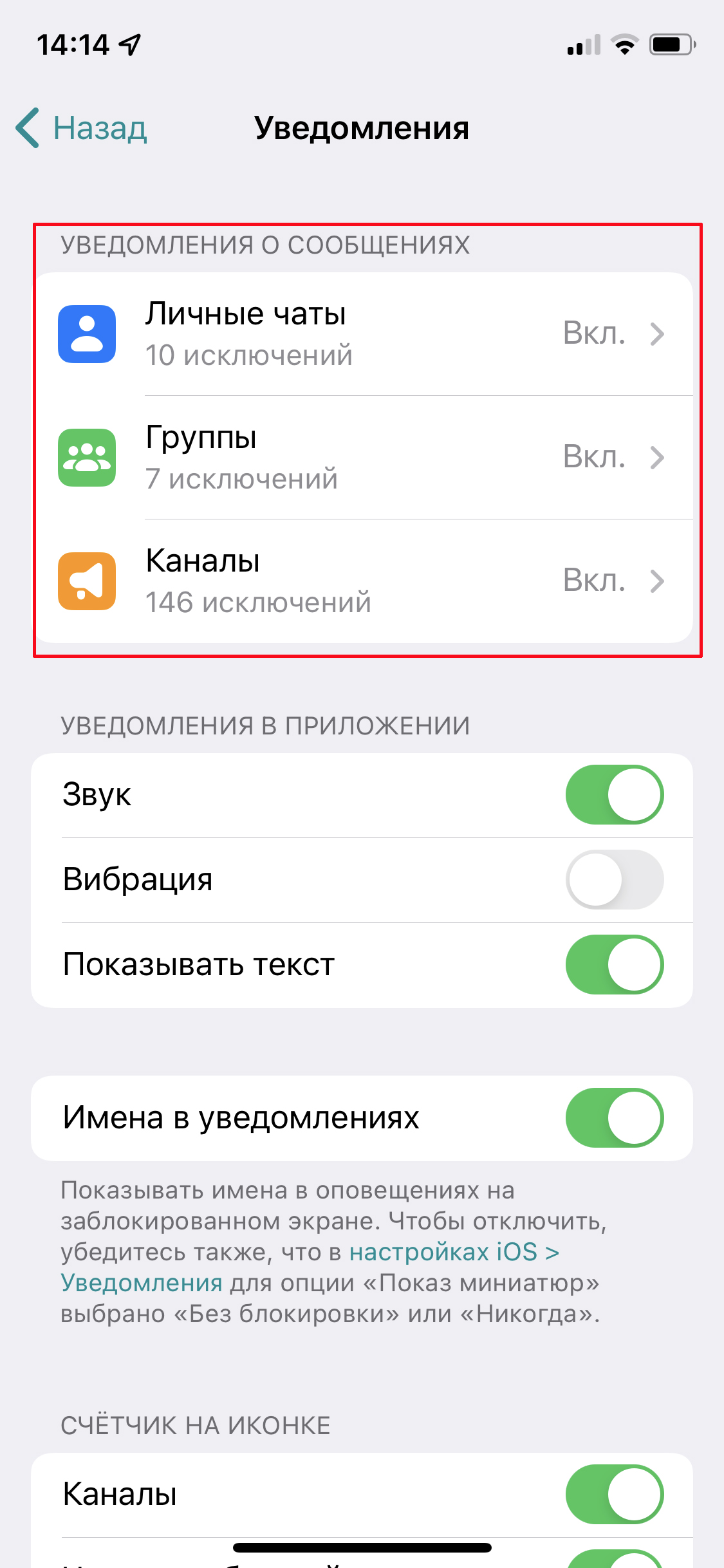
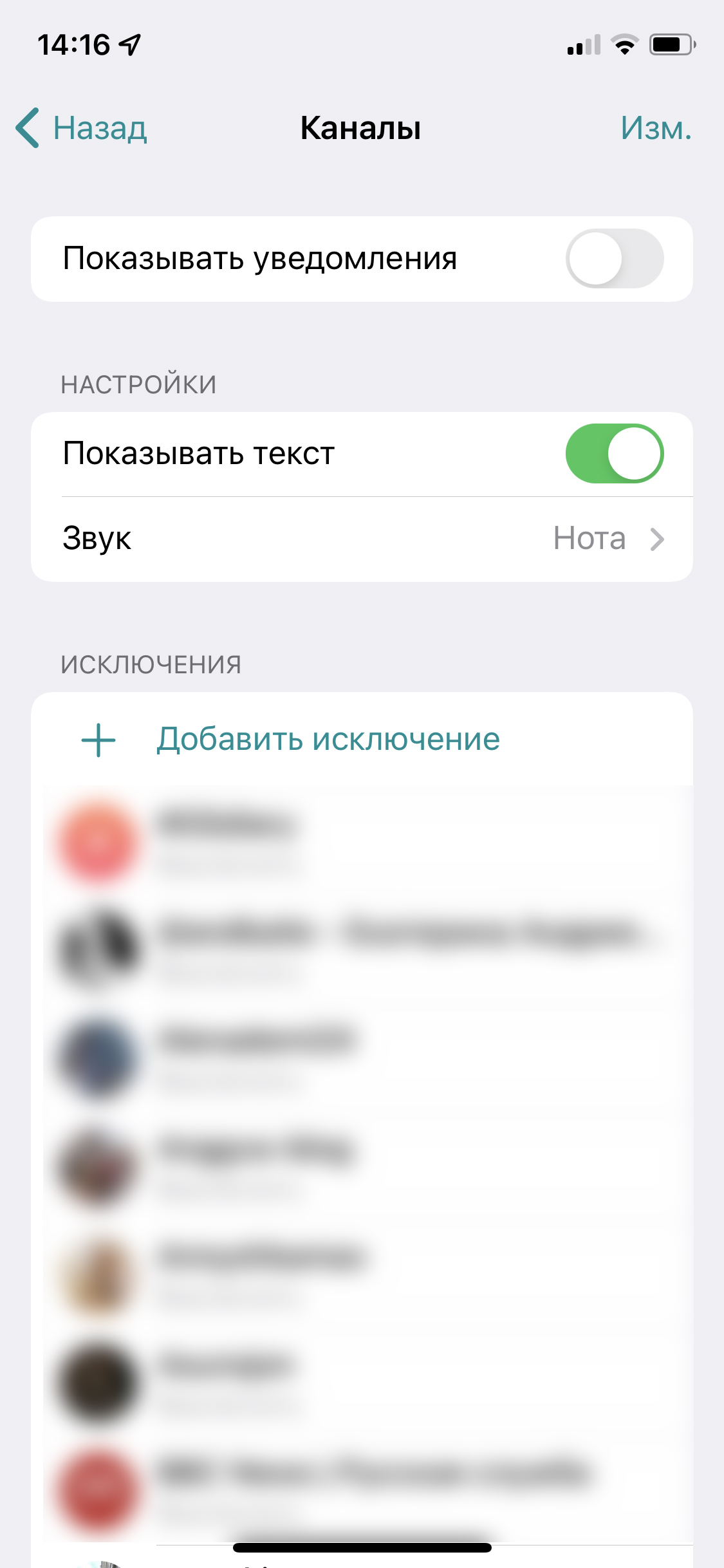
Здесь же в подразделе «Уведомления о сообщениях» можно полностью отключить сигналы от групп, каналов и пользователей о новых постах и сообщениях. Рекомендуем отключить уведомления от каналов, чтобы они не нервировали. Просто сдвиньте ползунок в нужном пункте, чтобы больше не отвлекаться на каждое обновление. А когда будете подписываться на новые каналы, не забывайте нажать в нижней панели «Убрать звук».
Также можно на время отключить уведомления о сообщениях от разговорчивого собеседника. Для этого зайдите в переписку, тапните на его имя в шапке чата и нажмите на «Звук». В выпавшем меню выберите, на какое время отключить уведомления: 1 час, 2 дня, навсегда.
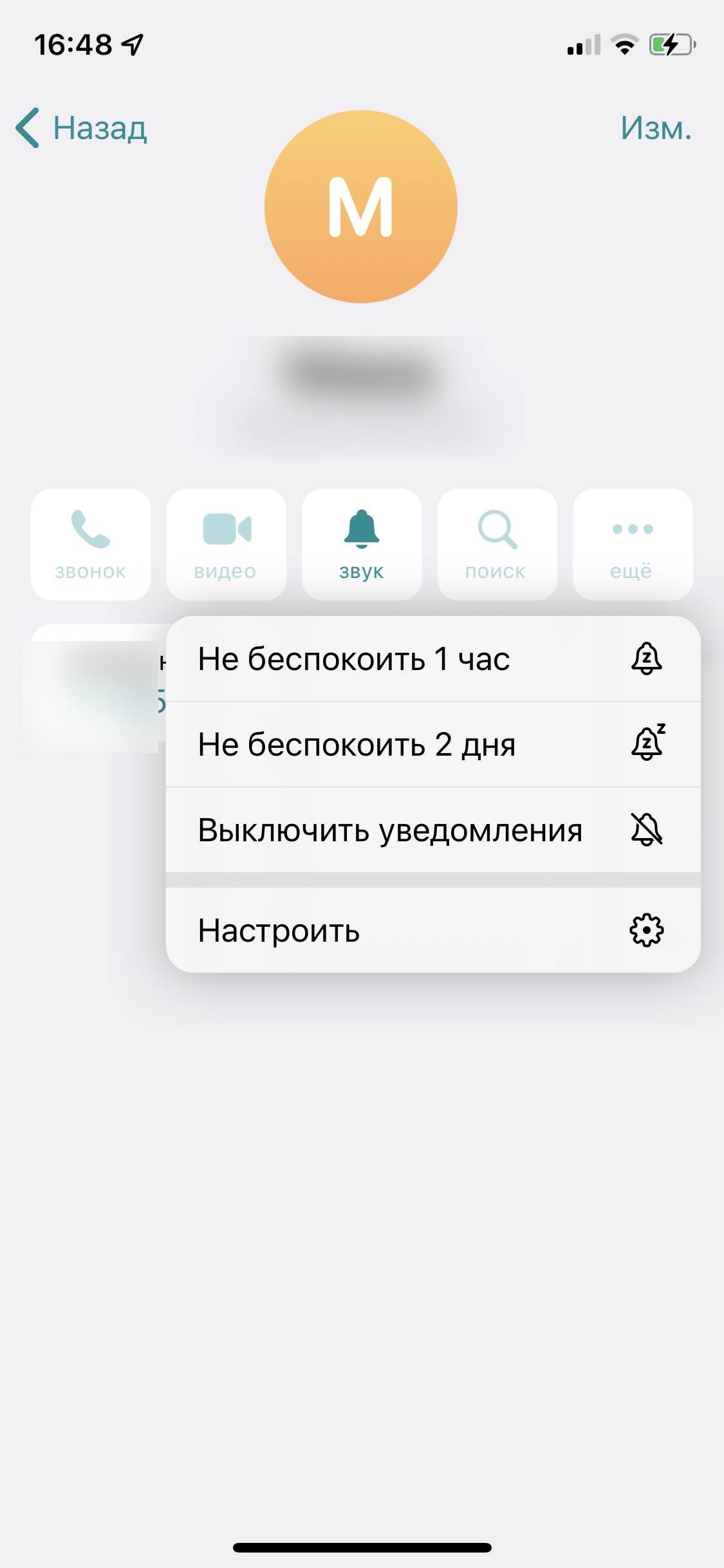

Наконец, если вам не чужд цифровой этикет, то при отправке сообщения в позднее время можно сделать так, чтобы собеседник получил его без звукового уведомления. Для этого зажмите кнопку отправки и выберите «Отправить без звука». Здесь же есть вариант «Отправить позже», если хотите воспользоваться отложенной отправкой.
2. Как перенести чат из WhatsApp в Telegram
Если вы беспокоитесь за сохранность переписки в WhatsApp — чаты оттуда можно перенести в Телеграм.
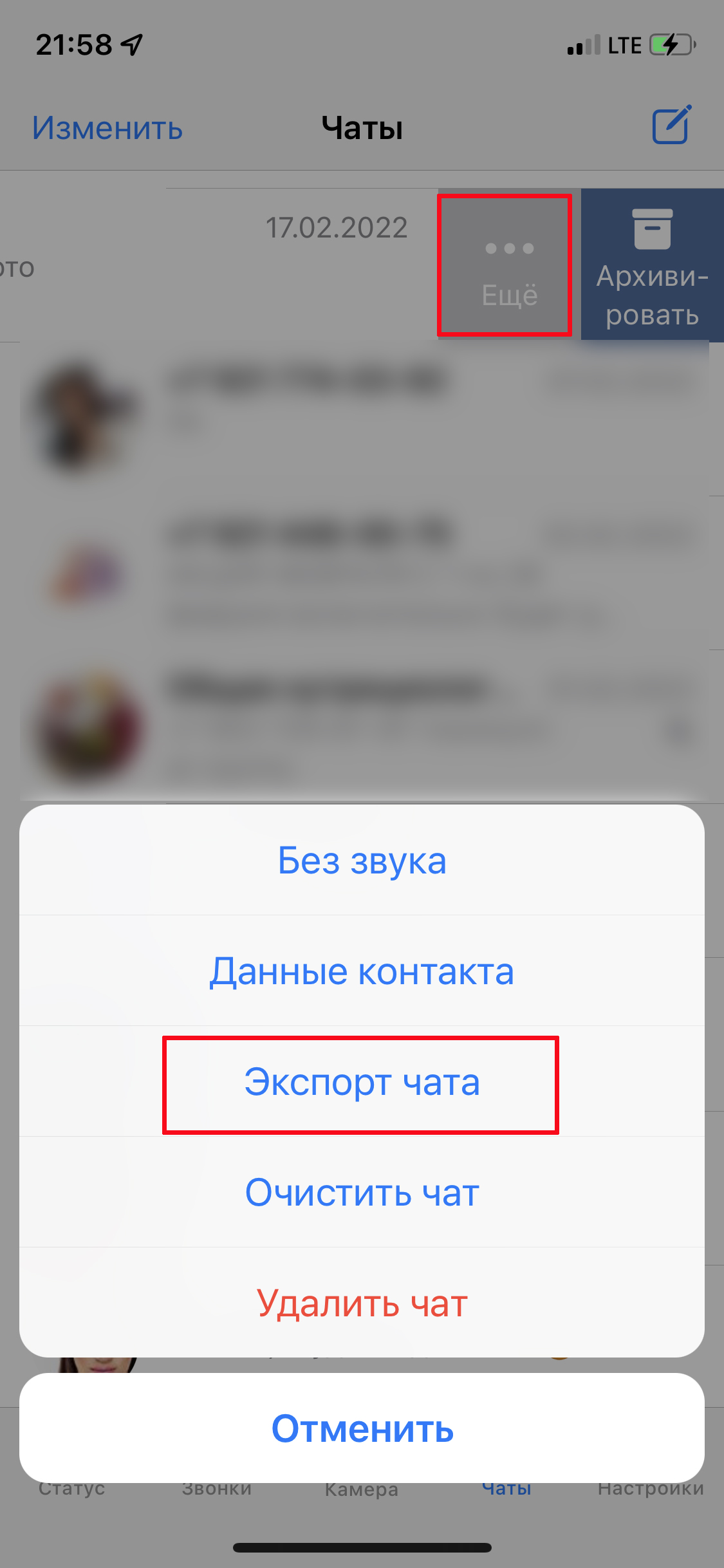
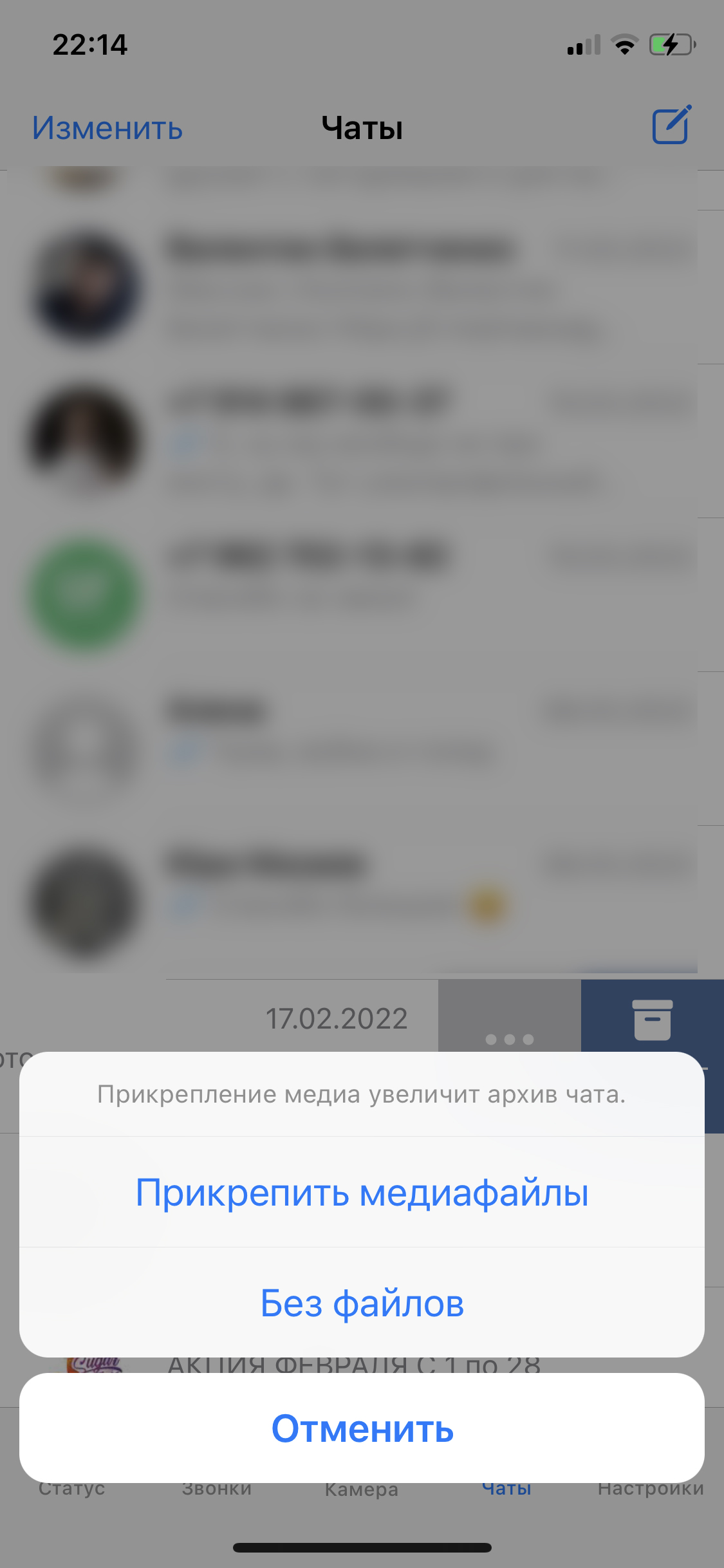
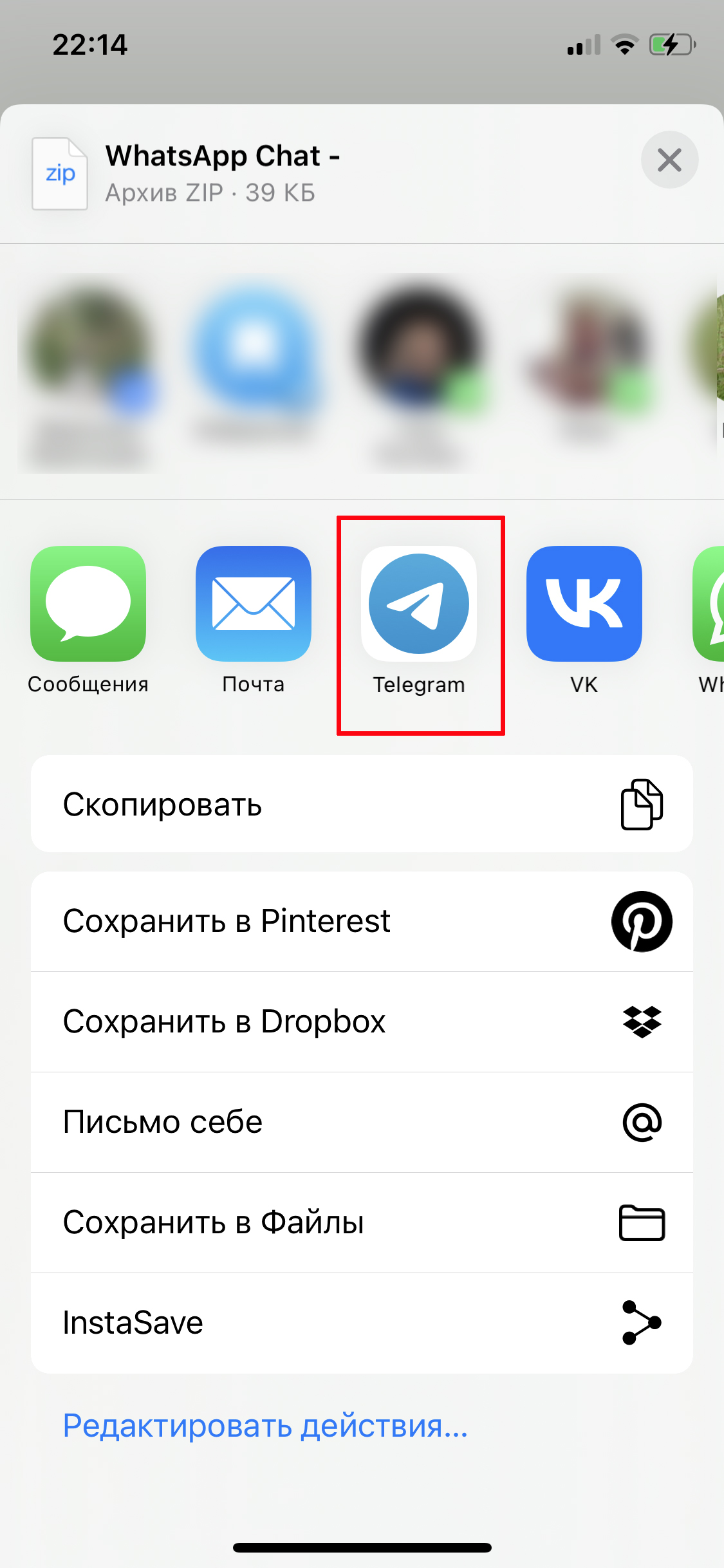
Зайдите в WhatsApp, найдите нужный чат и свайпните влево. Вам нужна кнопка «Еще» и функция «Экспорт чата». Укажите, надо ли копировать медиа вместе с тестовыми сообщениями. Потом в меню «Поделиться» выберите Telegram и найдите чат, в который хотите загрузить переписку, либо создайте новый.
3. Как разложить все каналы по папкам
Все каналы и чаты в Telegram можно разделить по темам и создать для них разные папки: например, обучение, новости, блоги, работа, боты и пр. Так весь поток поступающей информации станет более упорядоченным. Переключаться между папками гораздо проще, чем листать ленту с сотней каналов и чатов.
Кстати, если у вас много папок, то можно их переименовать, поставив эмодзи вместо буквенного описания: так на странице поместиться больше иконок.
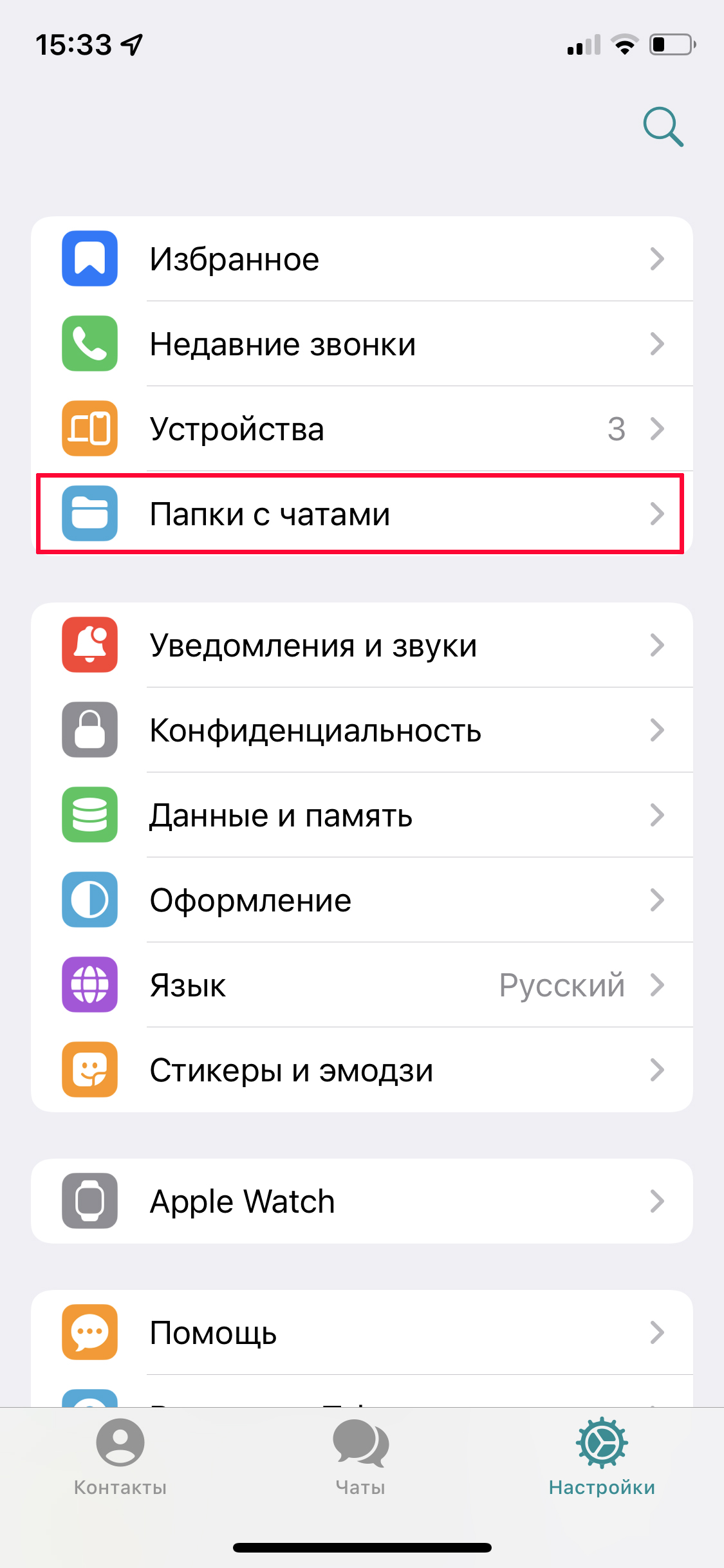
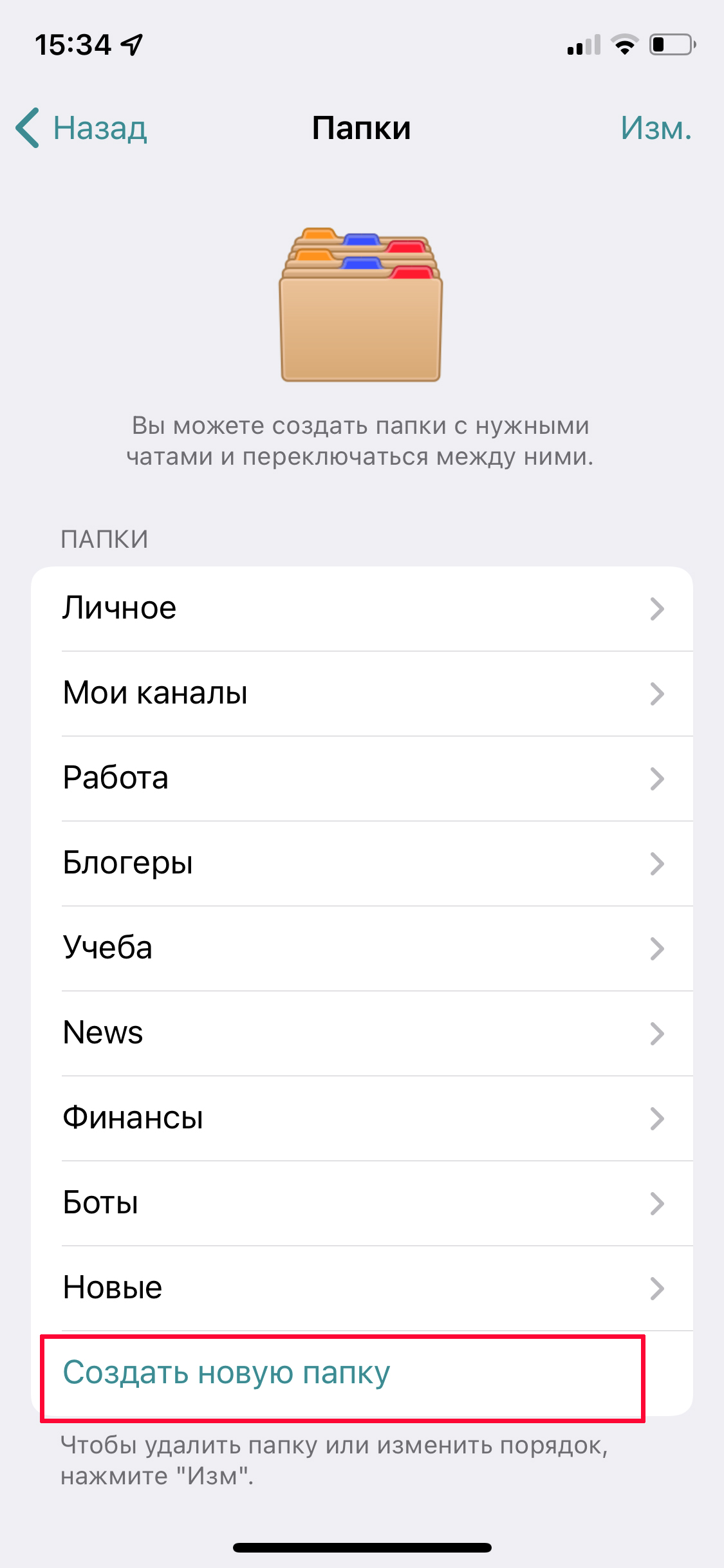
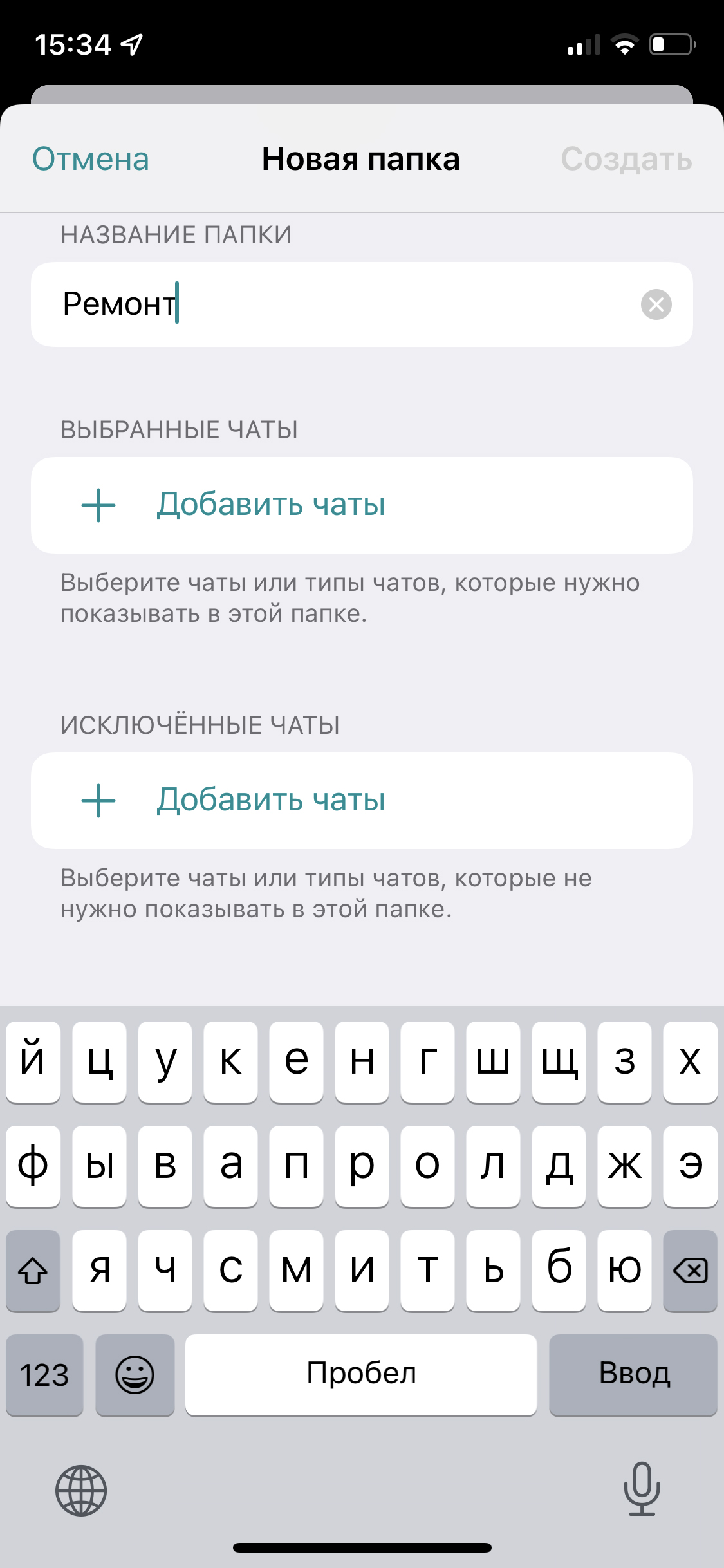
Для создания папок и сортировки чатов зайдите в «Настройки» — «Папки с чатами» (iOS)/«Папки» (Android) — «Создать новую папку». Введите название и выберите, какие чаты и каналы отправятся в эту папку.
По умолчанию Телеграм предлагает сразу создать папки «Личное», где хранится вся личная переписка, и «Новое» — все новые сообщения и посты в каналах сплошным потоком.
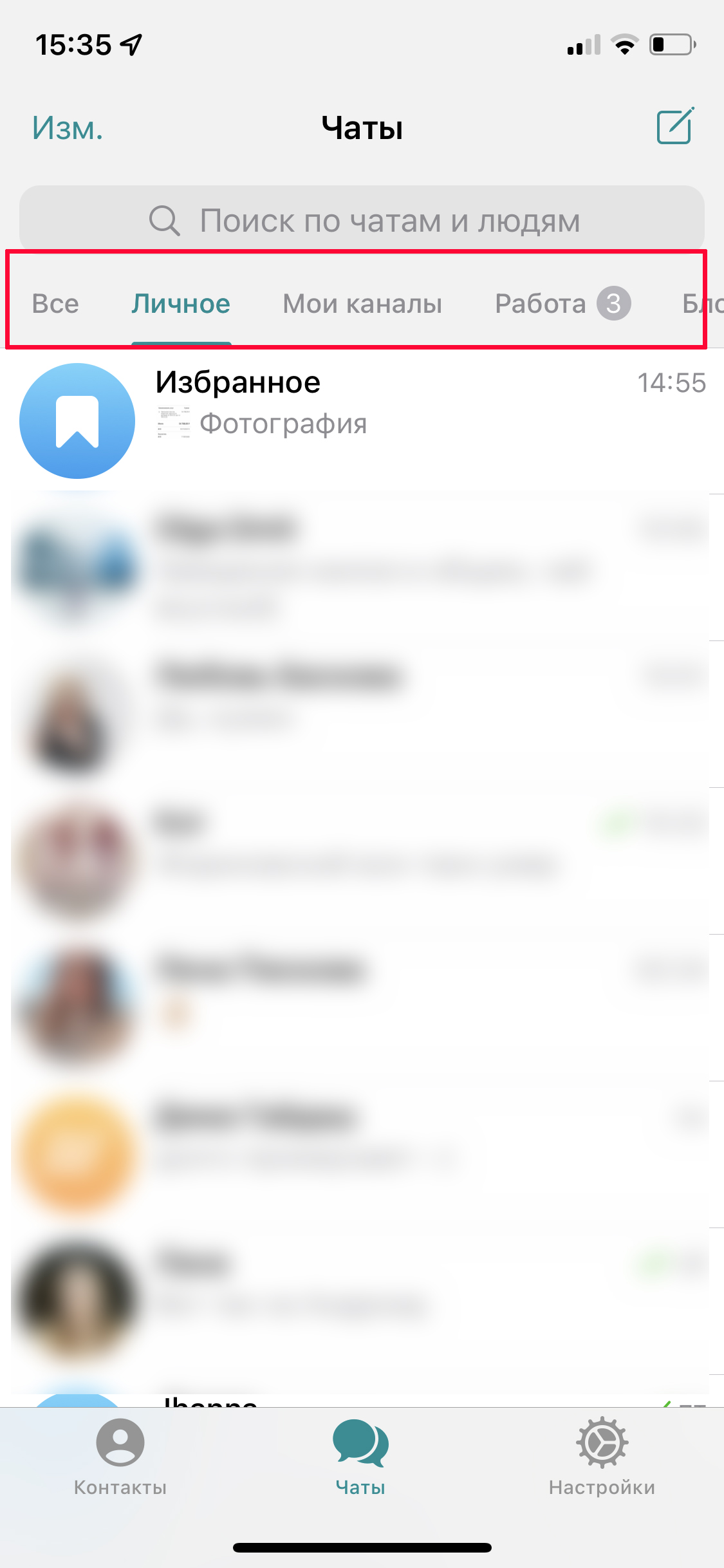
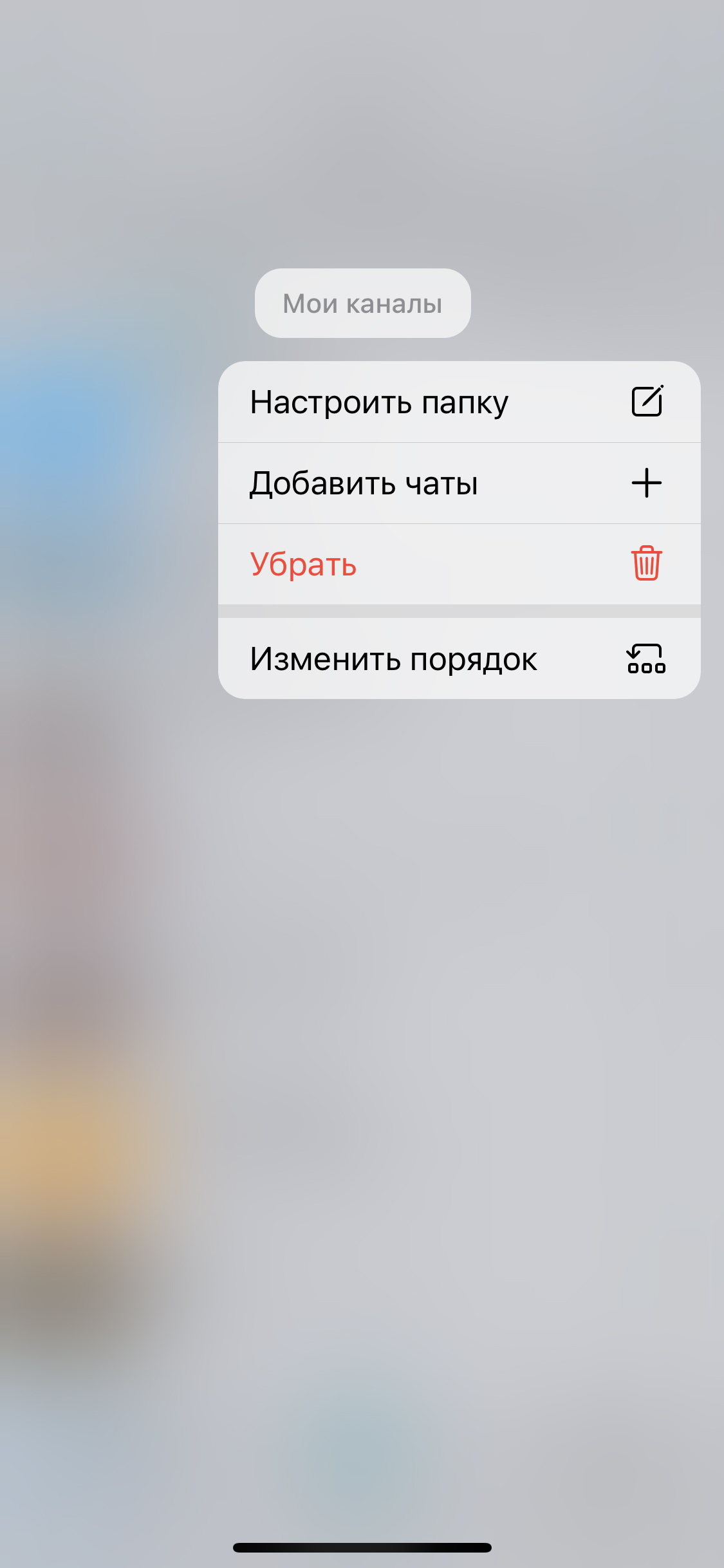
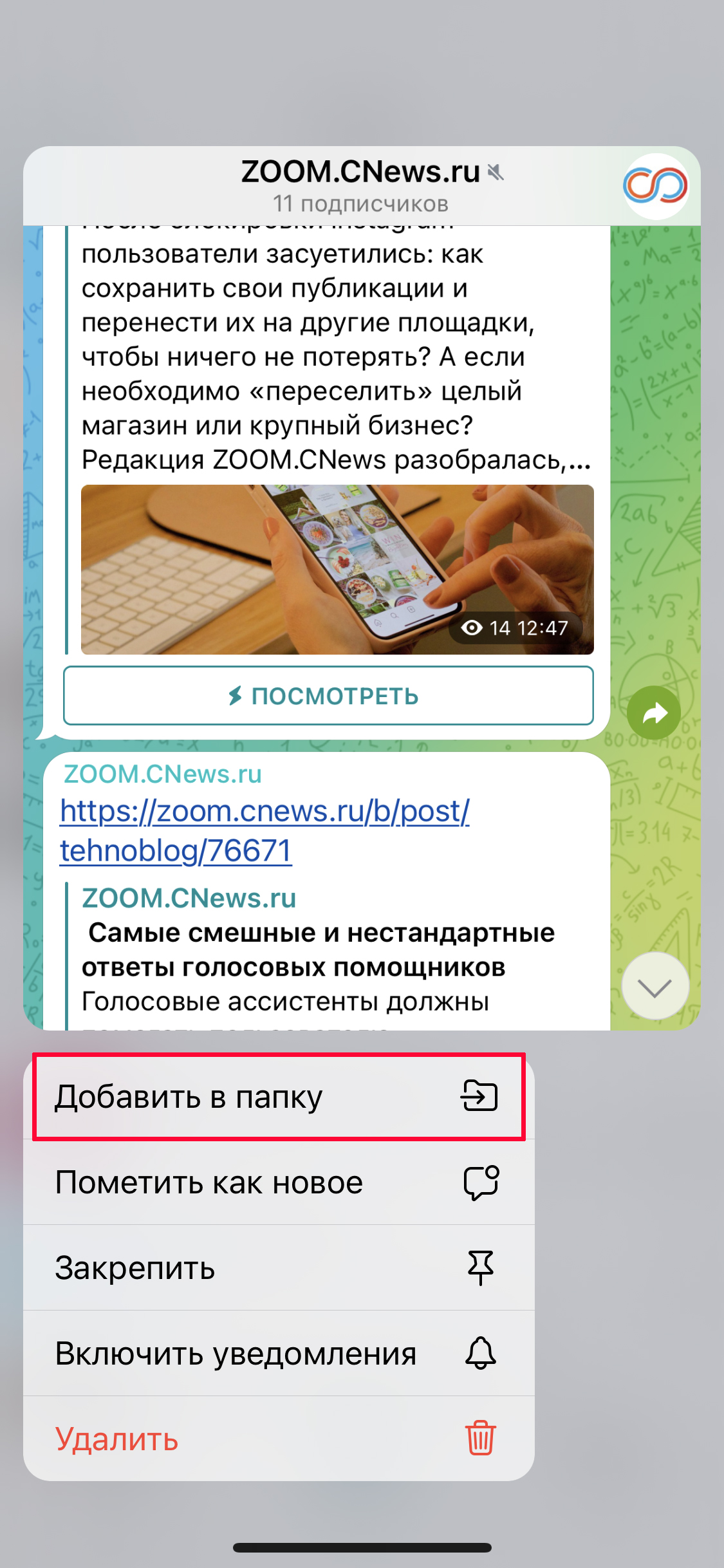
Папки можно перемещать и переименовывать, вызвав меню длинным нажатием на их названии прямо на странице с чатами. Когда подписываетесь на новый канал, сразу отправьте его в соответствующую папку: зажмите его название и в выпавшем меню нажмите «Добавить в папку».
4. Как использовать теги в Телеграм
Мало кто знает, но во всех переписках, каналах и группах в Телеграм работают теги – по аналогии с Instagram* и другими соцсетями. Они значительно упрощают поиск по переписке. Например, если вы обсуждаете с коллегой несколько проектов, можно отметить важные сообщения соответствующими тегами: #сроки, #гонорары, #отчет и т.п.
Также теги пригодятся в личных и учебных переписках: #домашка, #мемы, #новыйгод. Все отмеченные решеткой фразы будут подсвечены синим, как ссылки. Кликнув на них, вы увидите другие сообщения с такой же меткой.
5. Как хранить все важное: облако в Telegram
В качестве облачного хранилища в Telegram используется папка «Избранное» (она может называться «Сохраненное» или Saved — в зависимости от версии приложения). Она есть в настройках и общей папке с чатами. По сути, это ваша закрытая переписка с самим собой. Туда можно записывать быстрые заметки, кидать музыку и фото, пересылать важные сообщения и посты из каналов.
Объем памяти в хранилище не ограничен, а все данные хранятся на серверах Telegram, поэтому доступны с любых устройств, причем посторонние их не увидят. Кстати, это хороший способ быстро перекинуть фото со смартфона на ПК. Правда, максимальный размер загружаемых файлов ограничен 2 Гбайт.
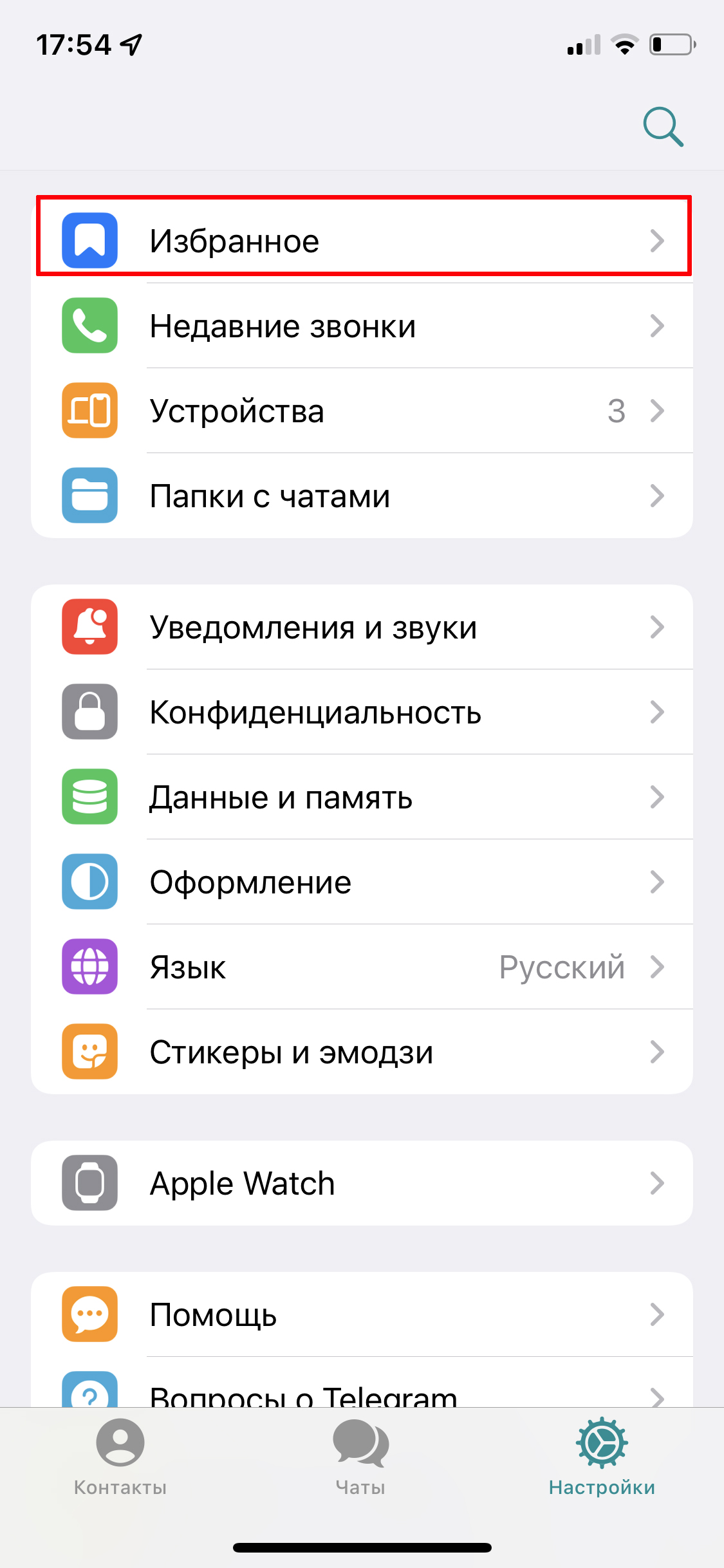
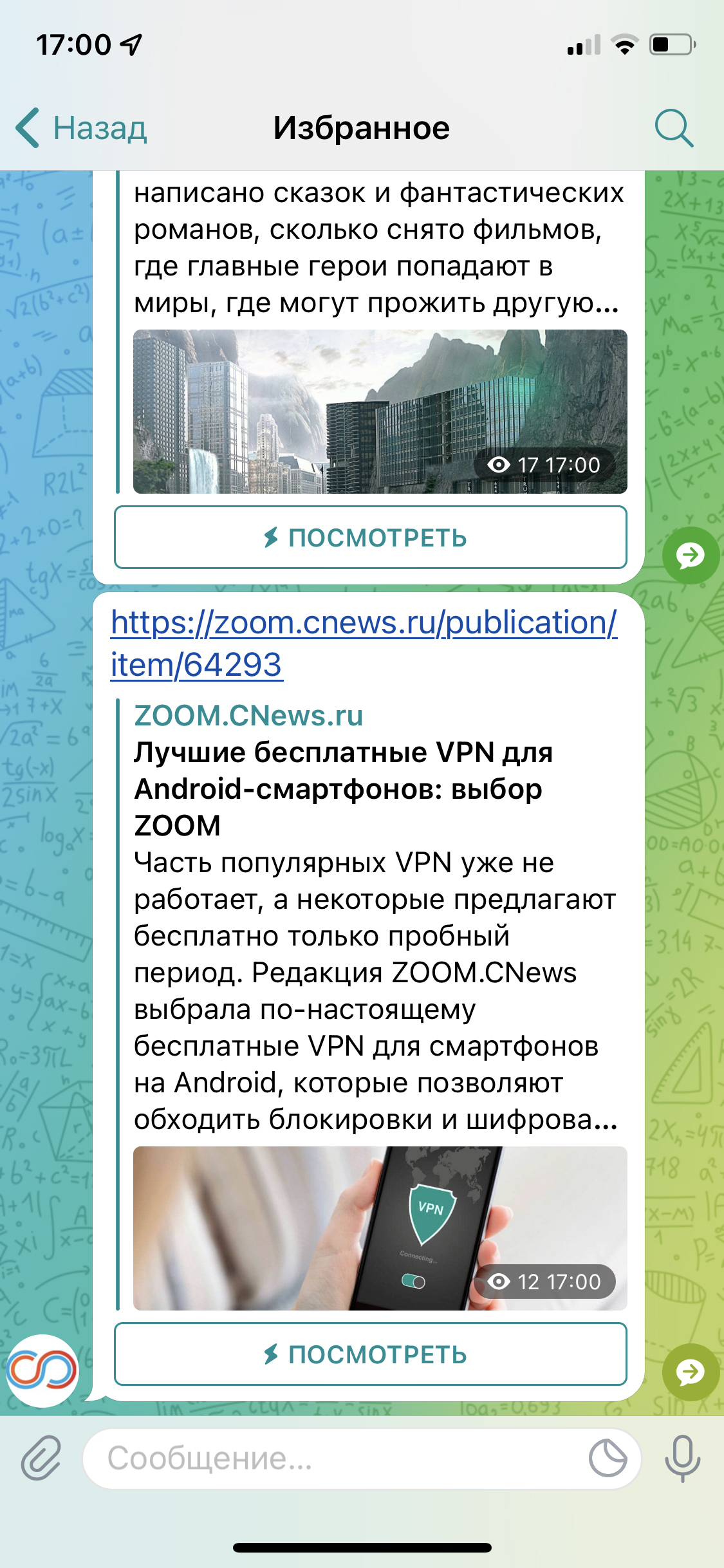
В «Избранном» можно пользоваться поиском, чтобы найти нужные сообщения. Но лучше сразу помечать сообщения хештегами, например, #работа, #ремонт, #юмор — они применяются только в конкретной папке.
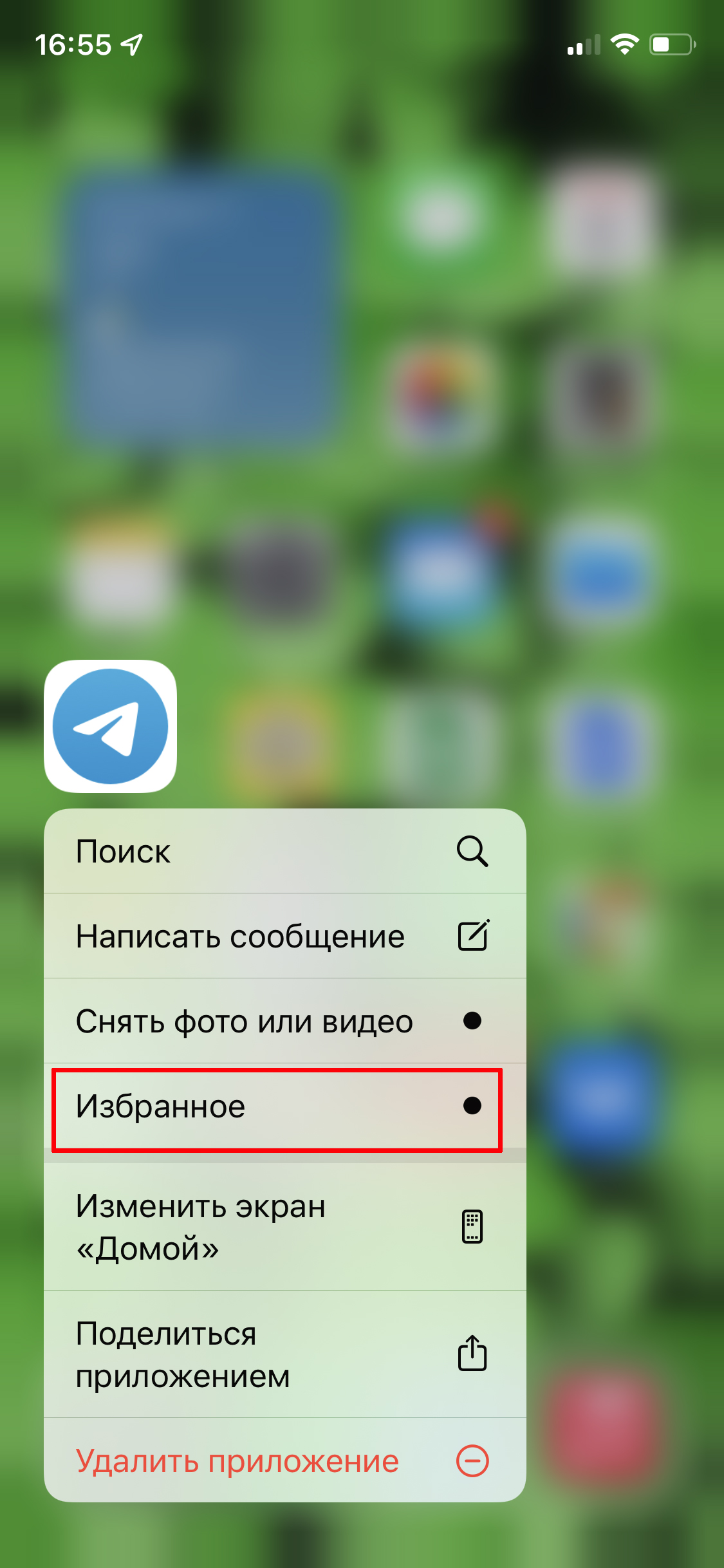
В iOS можно открыть Избранное прямо с рабочего стола, зажав значок мессенджера на рабочем столе. Для этого должна быть включена функция 3D Touch («Настройки» — «Касание» — «3D Touch и Тактильное касание»).
6. Как создать канал в Telegram
Если у вас есть потребность высказываться на публику, то можно завести свой канал и сделать его публичным либо доступным только по ссылке. А приватный канал, видимый только вам — хороший способ хранить тематические подборки нужной информации, если вам сложно ориентироваться в «Избранном».
Один пользователь может создать до 10 публичных каналов и сколько угодно частных.
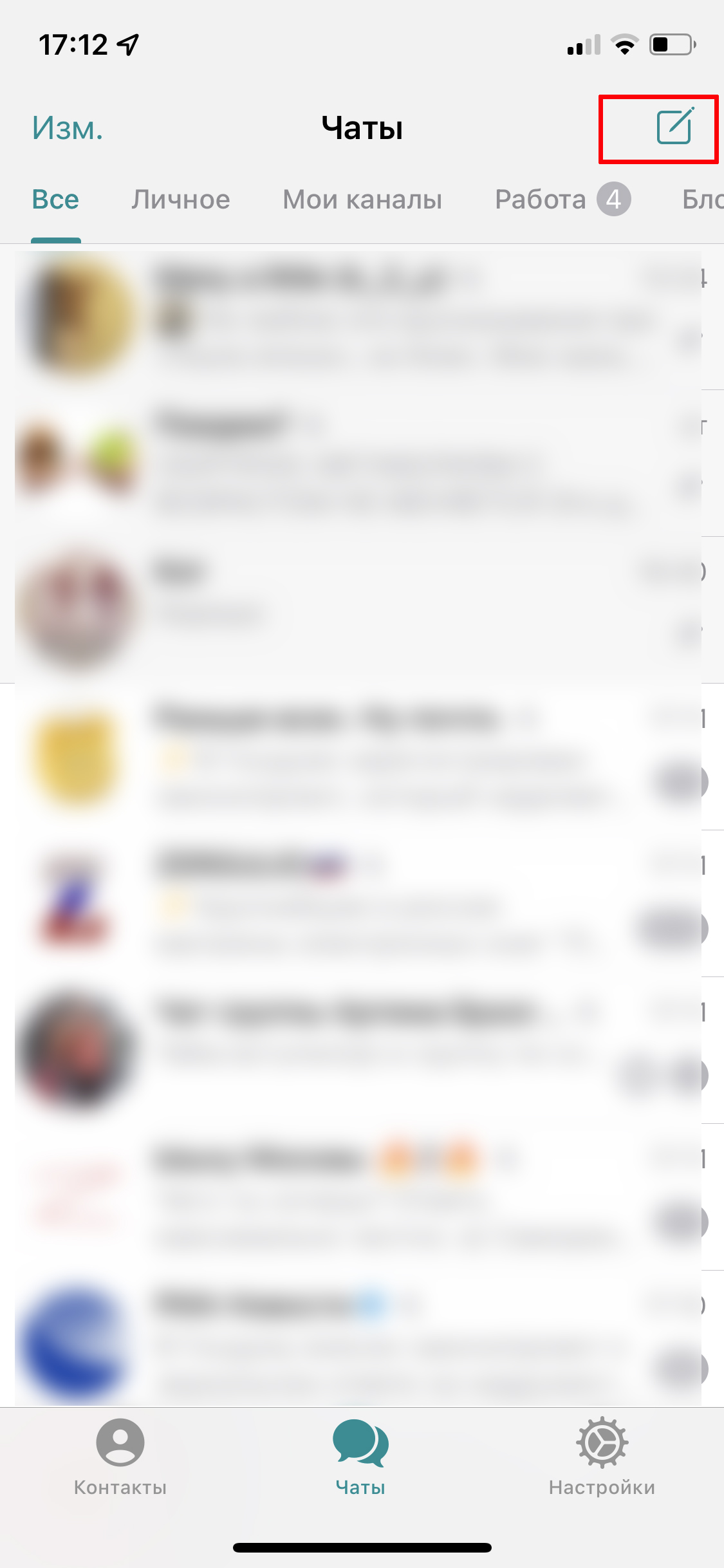
Для создания канала перейдите во вкладку чатов и нажмите в правом верхнем углу значок с квадратом.
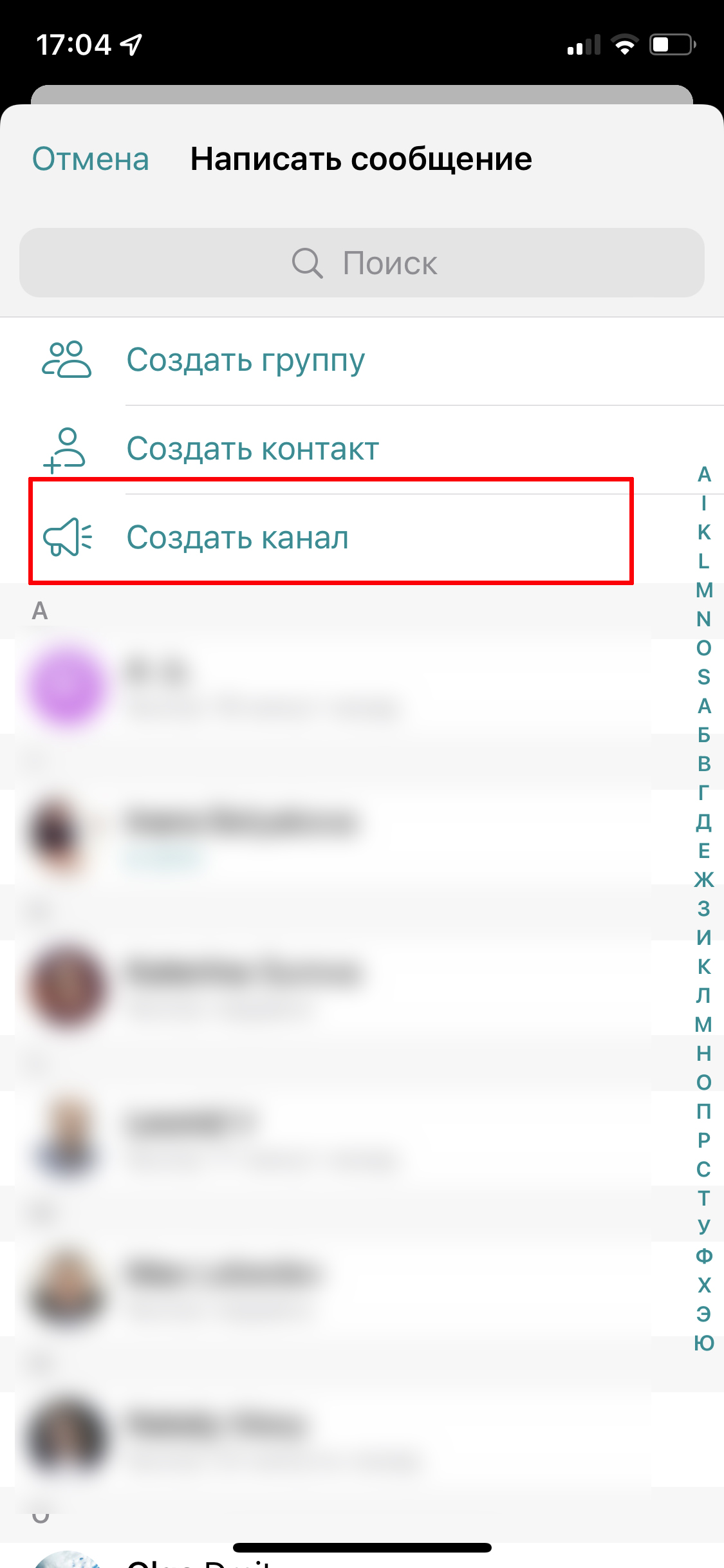
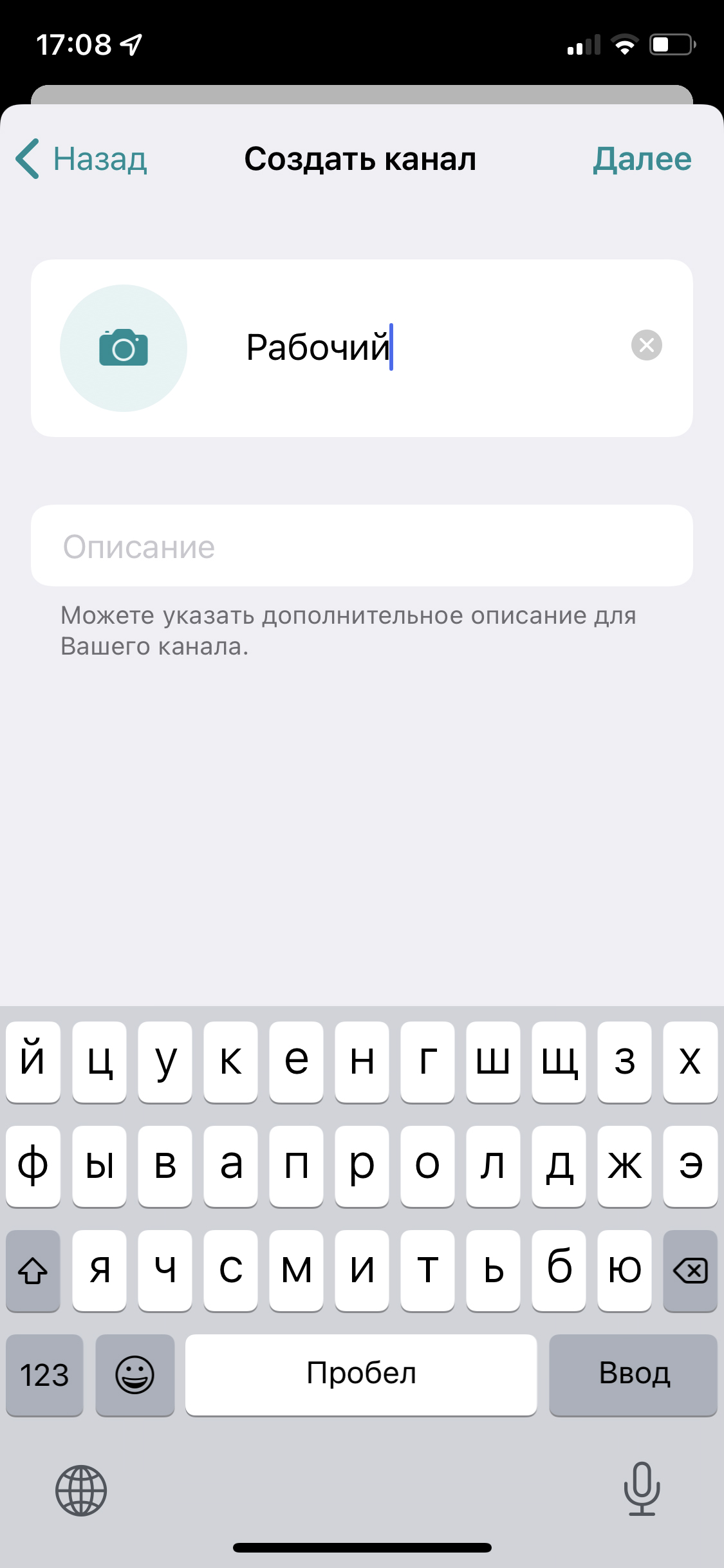
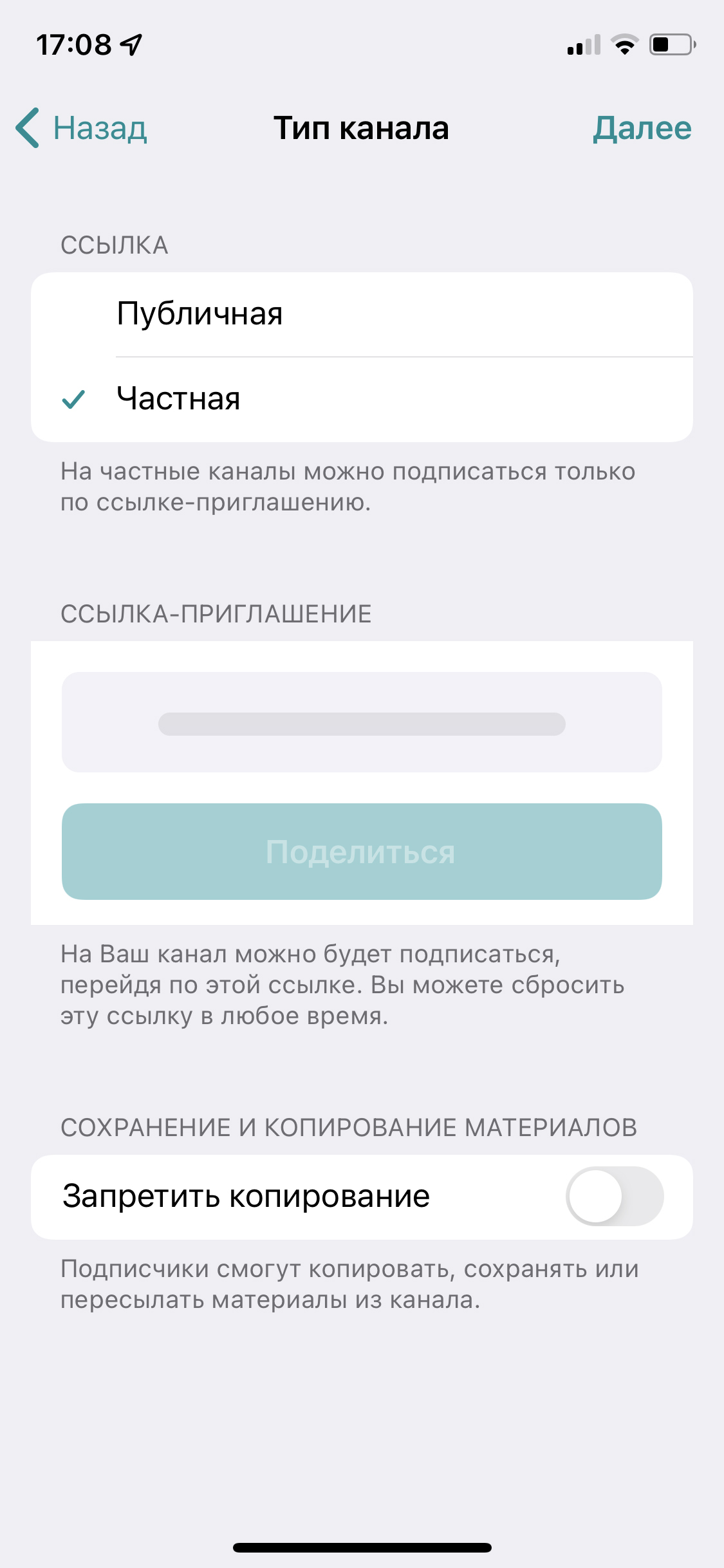
Выберите «Создать канал», введите его название и укажите тип: частный или приватный. Также можно сразу добавить в канал пользователей из списка контактов.
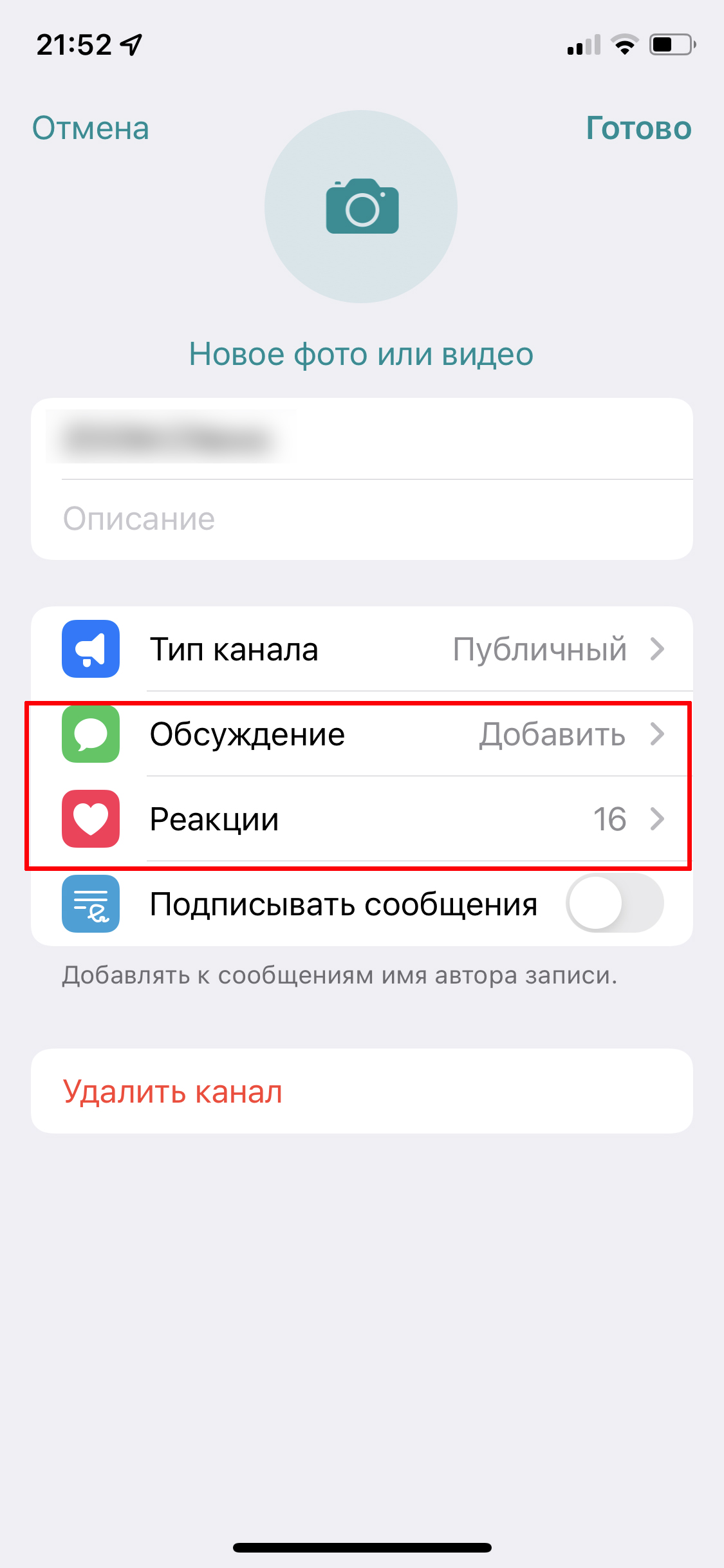
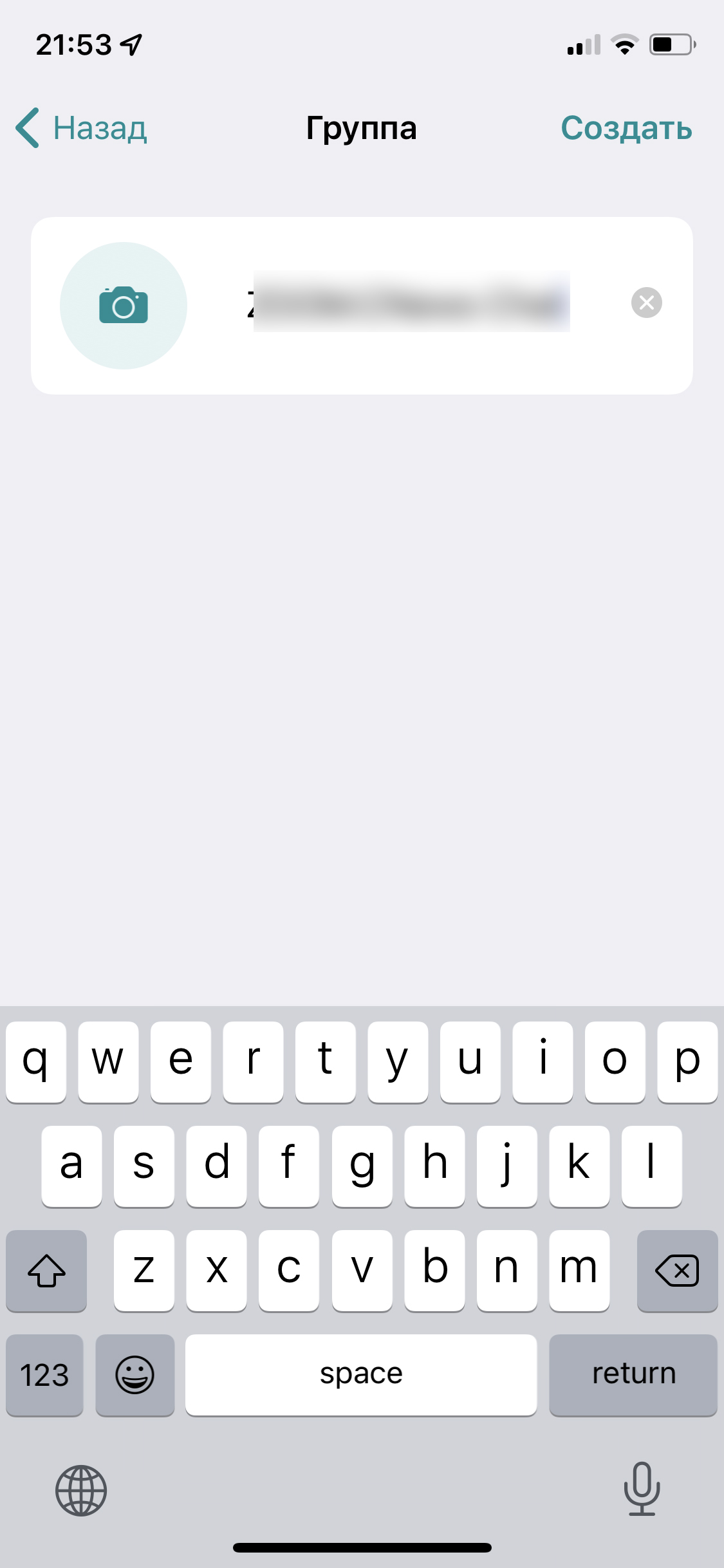
Чтобы открыть комментарии к постам, понадобится создать отдельный чат канала – этот интерфейс сложно назвать удобным, но другого в Телеграм пока нет. Зажмите аватарку канала в правом верхнем углу, далее справа вверху тапните «Изм.» и в открывшемся меню выберите «Обсуждение» – «Создать группу».
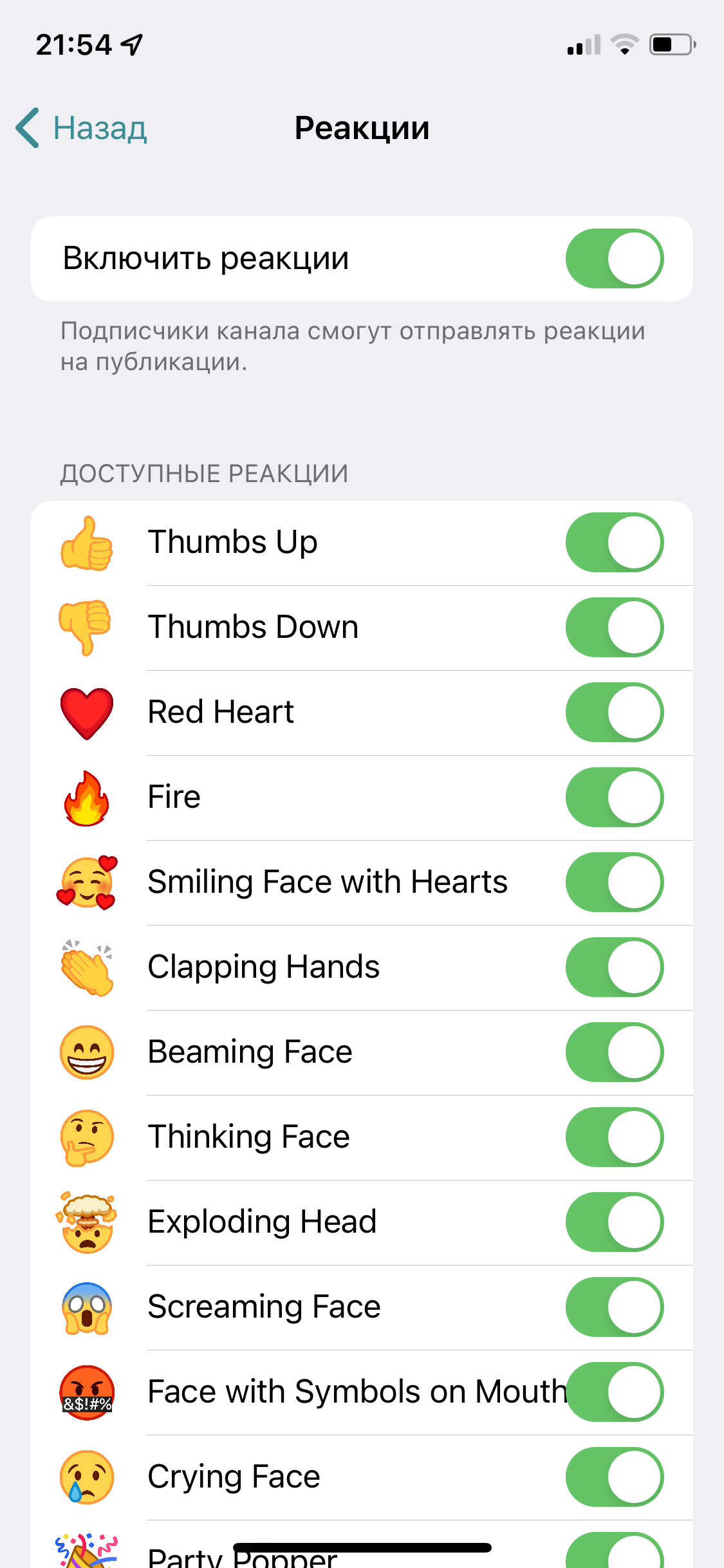
Если скучаете по лайкам, в каналах можно подключить реакции: там же в меню нажмите на соответствующий пункт и сдвиньте ползунок, а заодно выберите, какие реакции будут доступны читателям.

В каналах, как и в чатах, можно использовать теги, отложенный постинг и беззвучную отправку, а также:
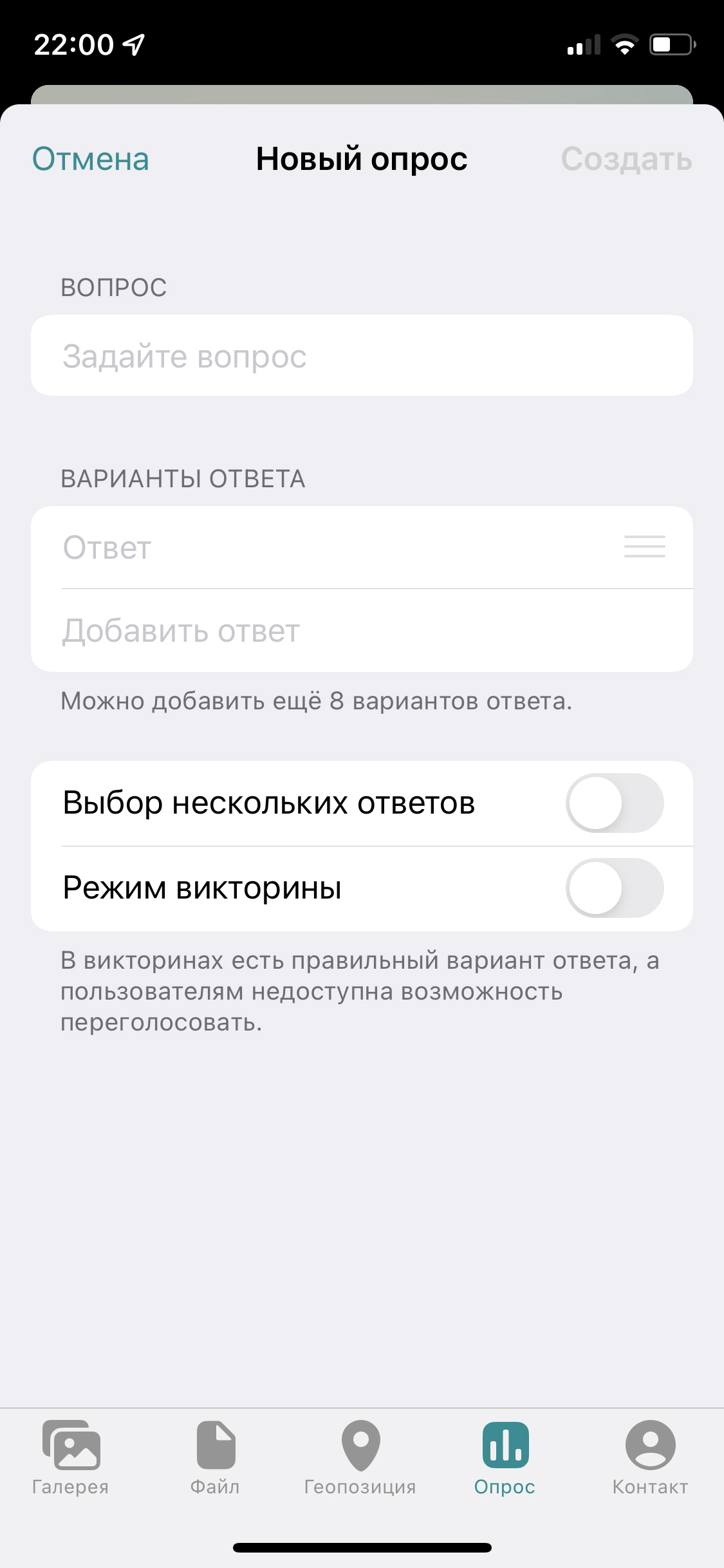
- создавать опросы (иконка со скрепкой слева в мобильном приложении и меню с тремя точками сверху в десктопном);
- использовать анимированные стикеры (добавить стикерпаки можно в строке поиска стикеров или нажав на анимацию в диалоге);
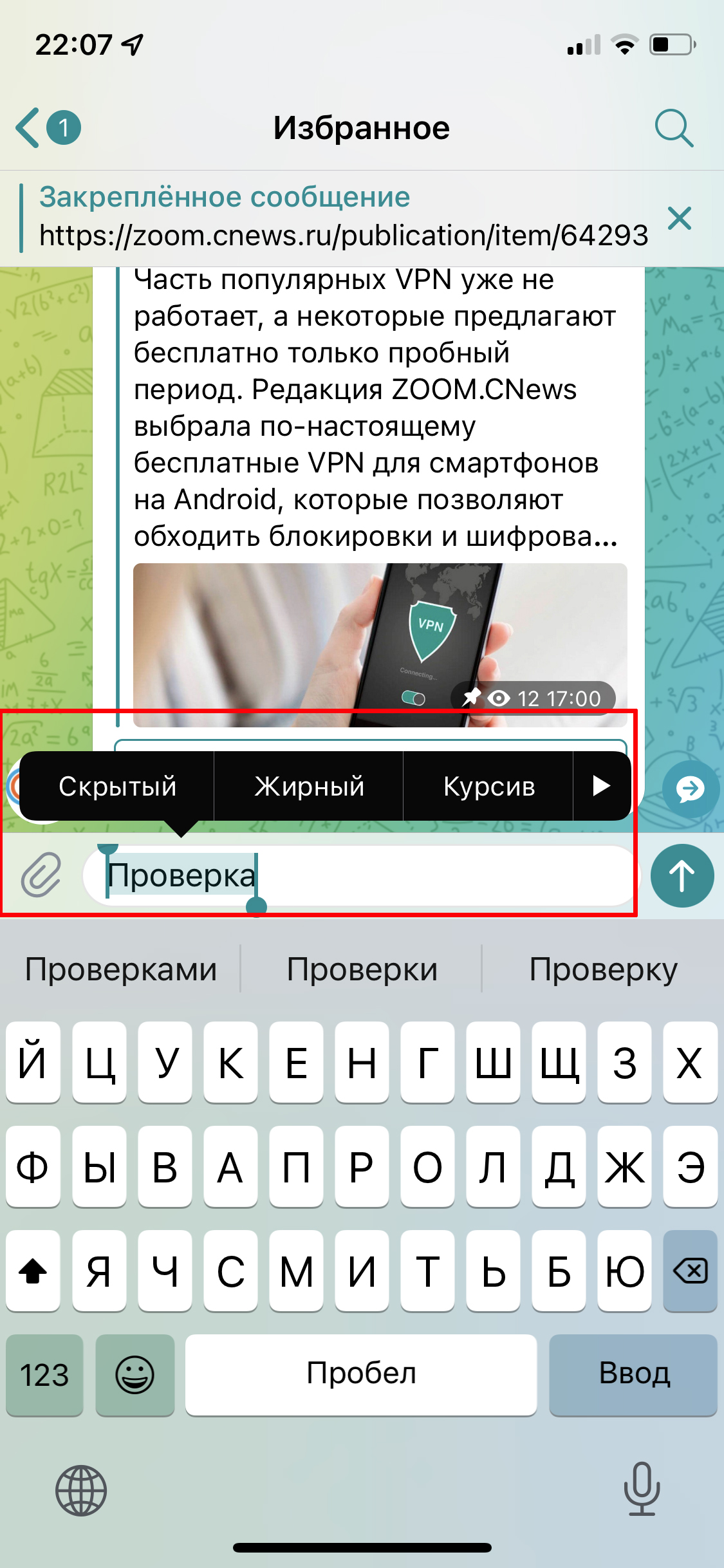
- форматировать набранный текст — выделить нужный участок и выбрать нужный вид форматирования в контекстном меню;
- ускорять воспроизведение аудио и видео, нажав на кнопку 2х.
7. Как закрепить сообщения и чаты в Telegram
Чтобы держать перед глазами важные сообщения или напоминания, их стоит закрепить в самом верху переписки. Также можно закрепить целые чаты и каналы в папках, чтобы не искать их по всему списку.

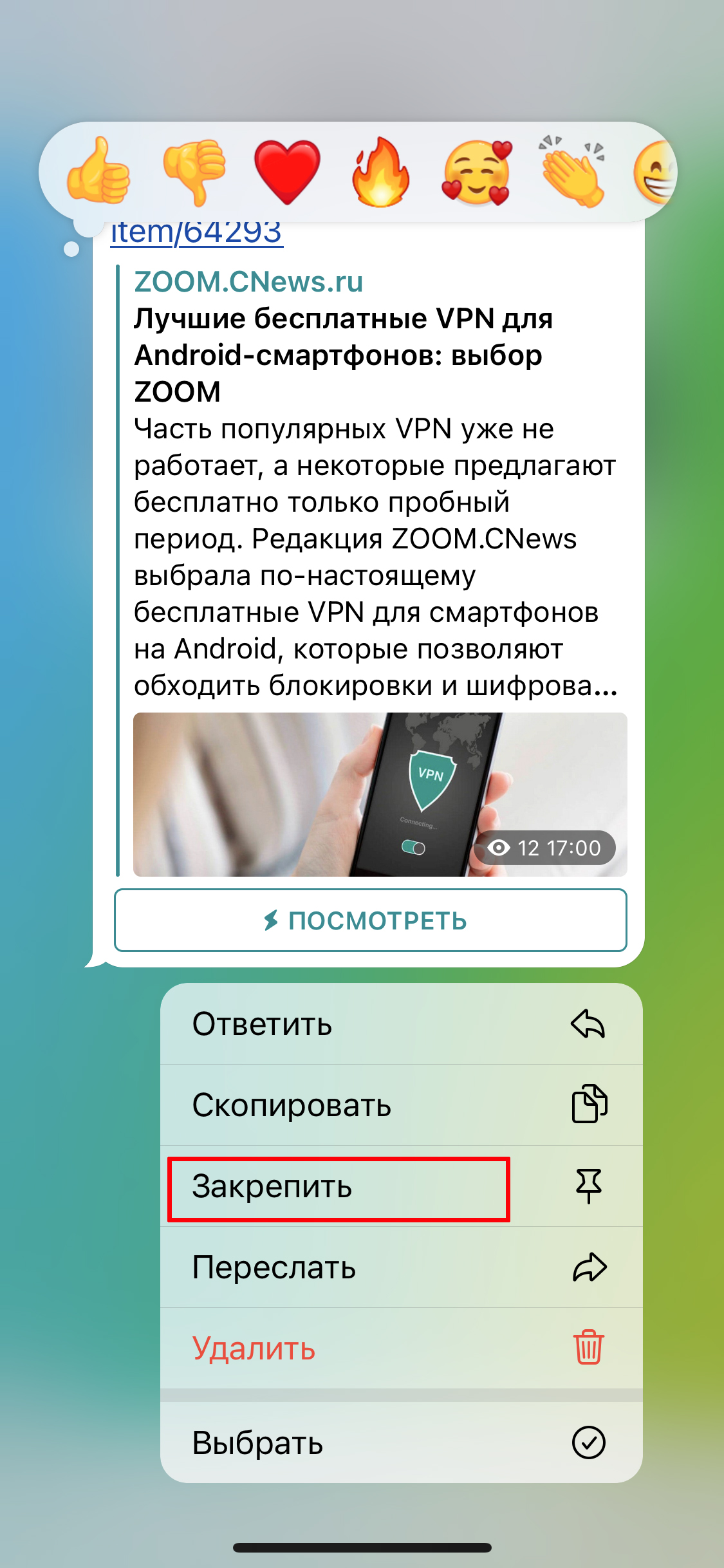
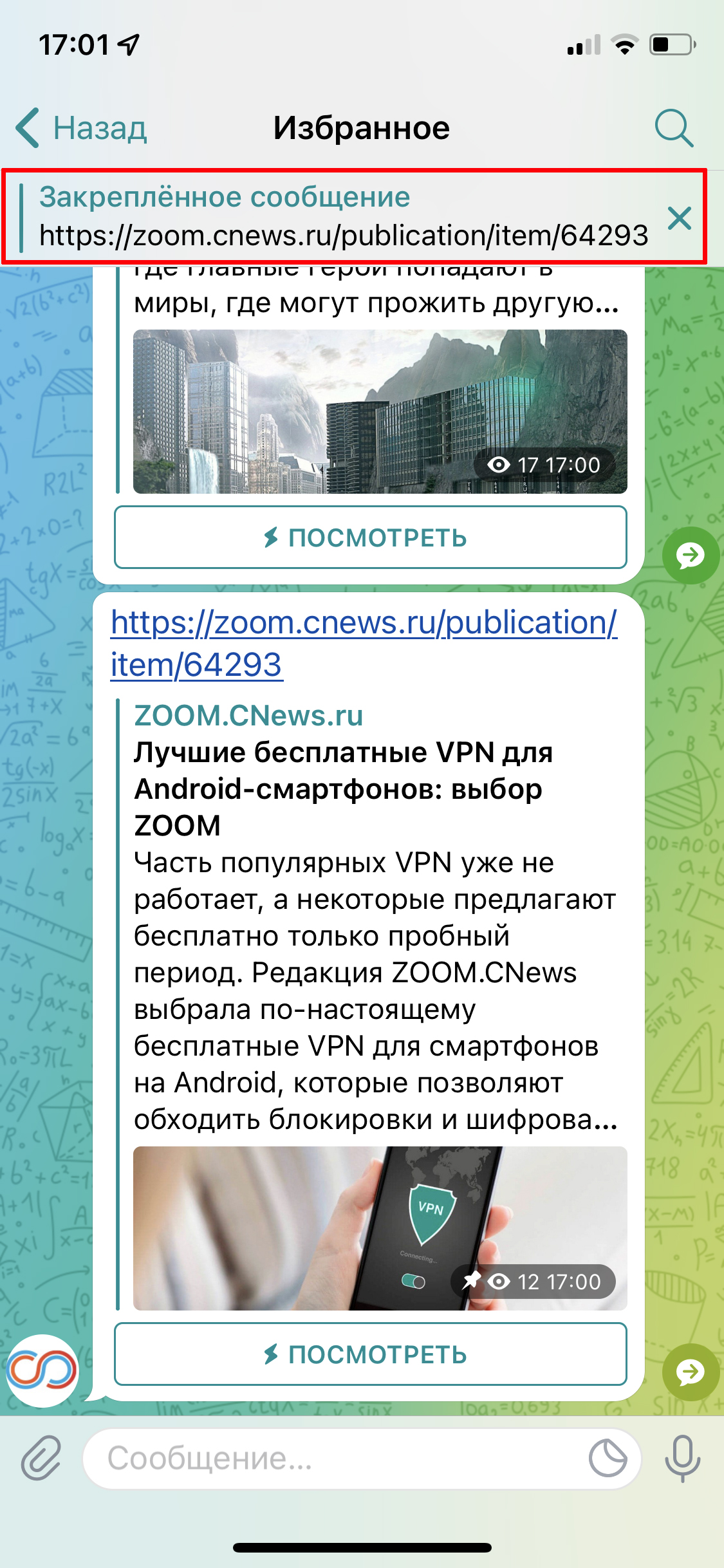
Для этого нужно зажать название чата либо сообщение в переписке и в выпавшем меню выбрать «Закрепить». Например, так можно поднять папку «Избранное» для быстрого доступа в свое облако. Когда канал будет не актуален, его точно так же можно открепить.
Telegram позволяет закрепить до 5 каналов или групп.
8. Как скрыть номер в Telegram и настроить параметры безопасности
Для регистрации в Telegram надо указать свой номер мобильного телефона, но далее его стоит скрыть – так вас не смогут найти спамеры или другие нежелательные контакты.
Скрыть номер в Телеграм можно в разделе настроек «Конфиденциальность» – «Номер телефона». Укажите, кто будет видеть телефон: все, никто или только ваши контакты. В этом же разделе предлагают отключить возможность найти вас по номеру и настроить исключения для определенных людей из списка контактов.
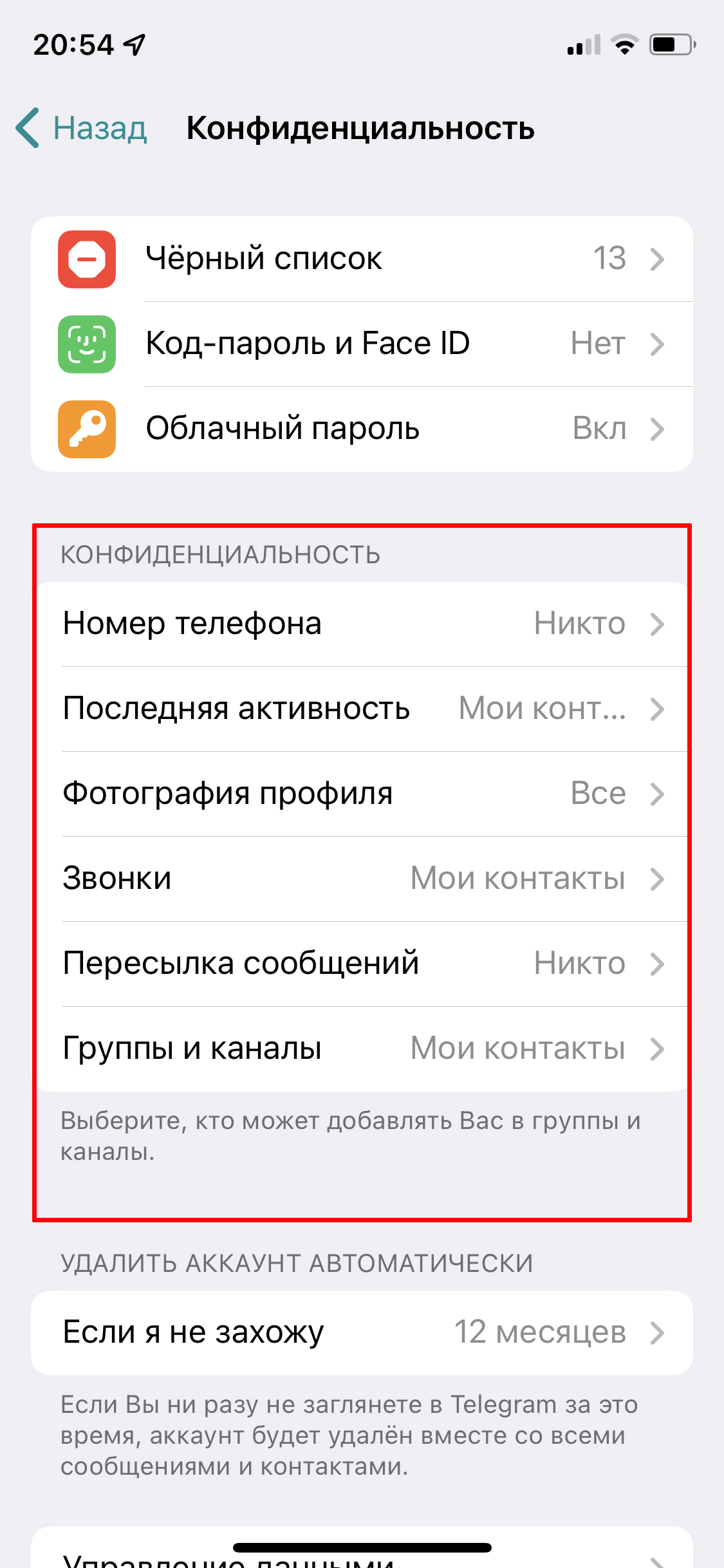

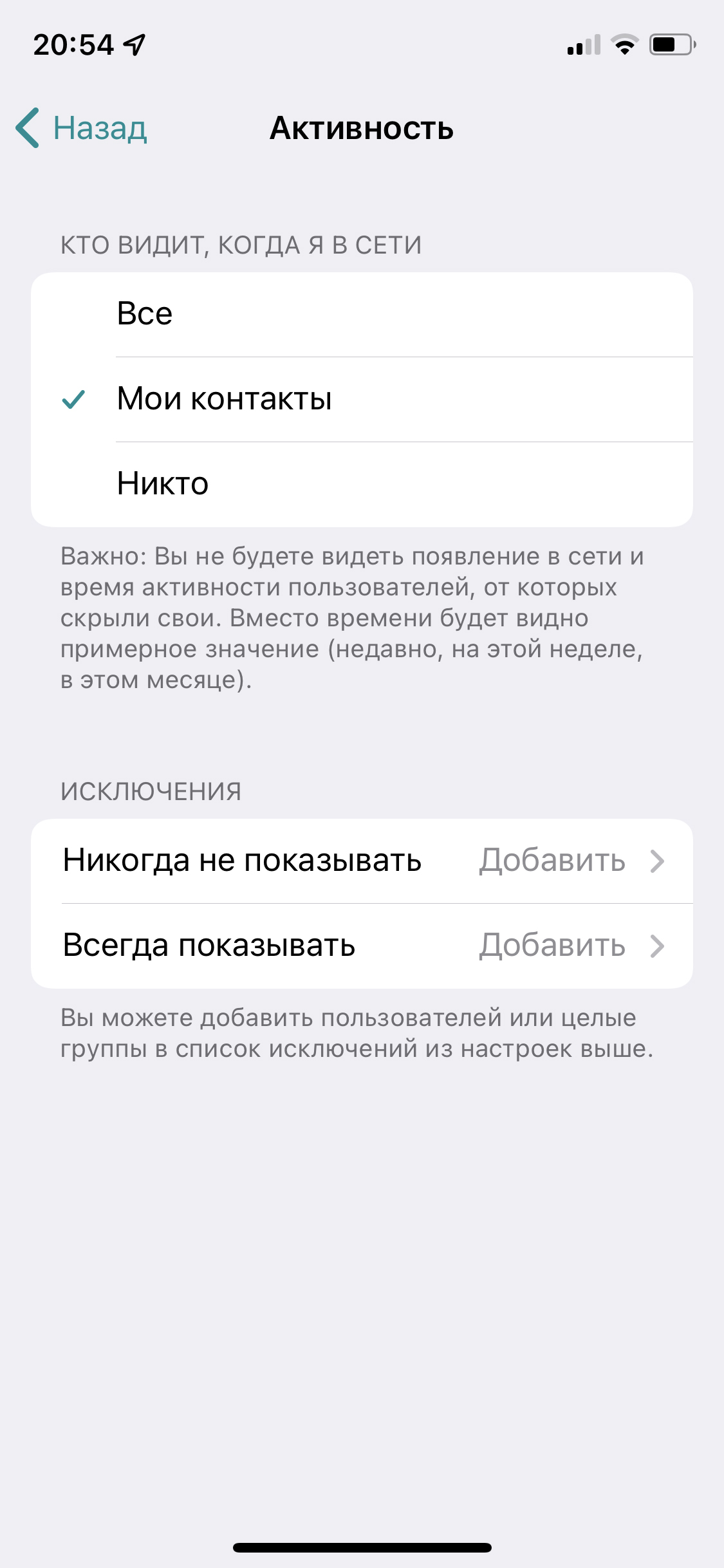
В разделе «Конфиденциальность» есть и другие полезные функции. Телеграм позволяет:
- запретить ссылку на вас при пересылке ваших сообщений, чтобы к вам не могли постучаться посторонние;
- запретить аудиовызовы — будет полезно, если среди ваших контактов есть любители внезапных звонков;
- запретить добавлять вас в группы;
- скрыть ваш сетевой статус, чтобы никто не знал, когда именно вы заходили в приложение (но тогда вы также не сможете следить за активностью других пользователей).
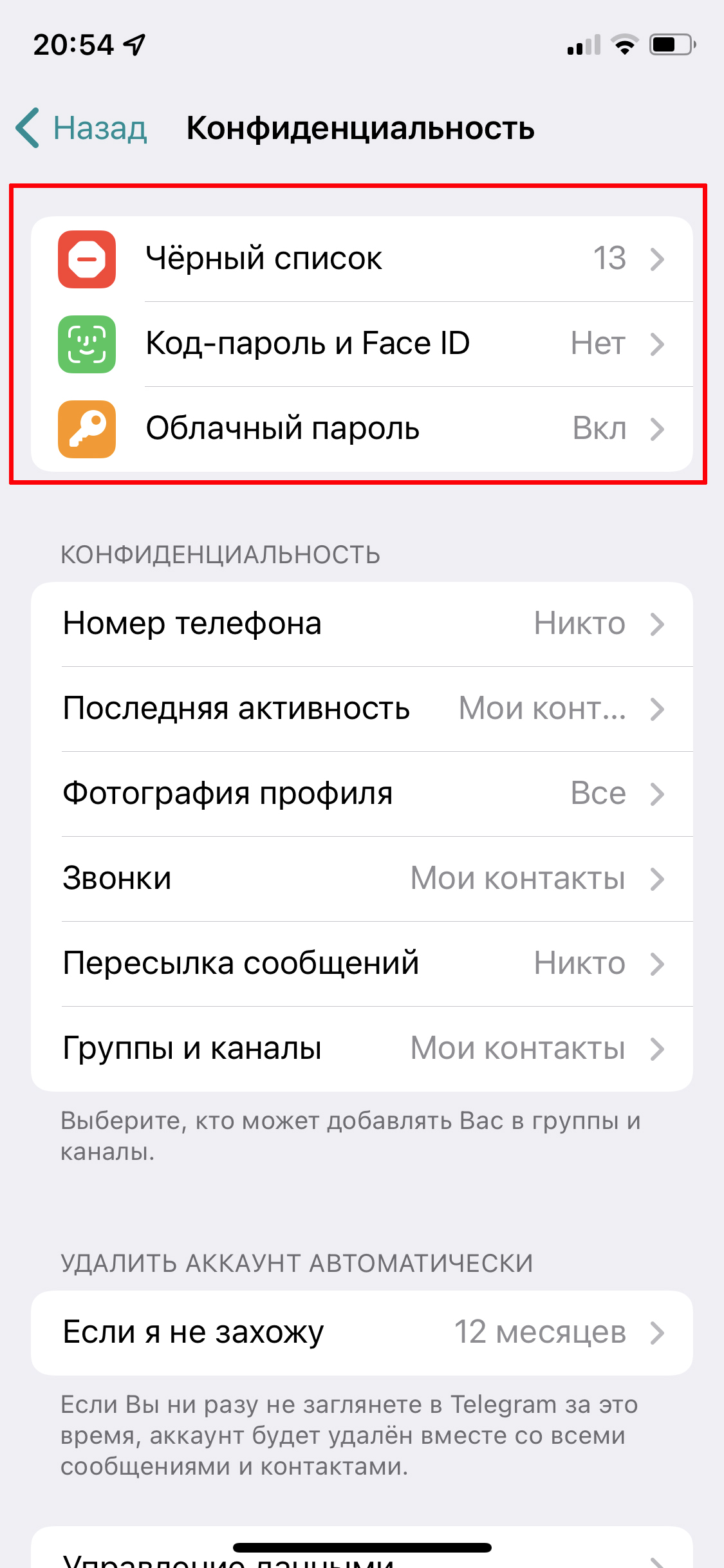
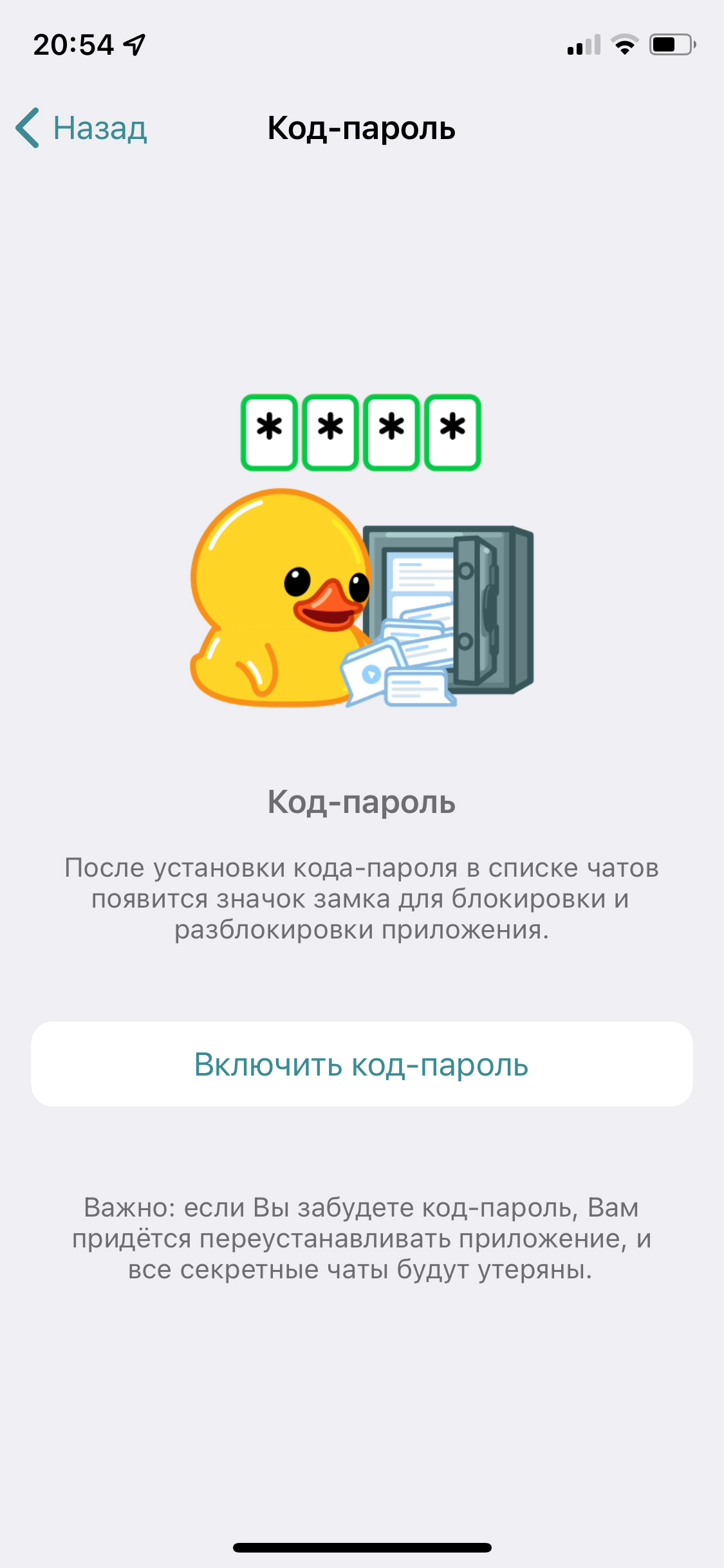
Также в разделе «Конфиденциальность» мы рекомендуем настроить двухэтапную аутентификацию для входа с другого устройства — подробнее о ней читайте в этой статье. Для этого выберите пункт «Облачный пароль» на iOS либо «Двухэтапная аутентификация» на Android и следуйте инструкциям.
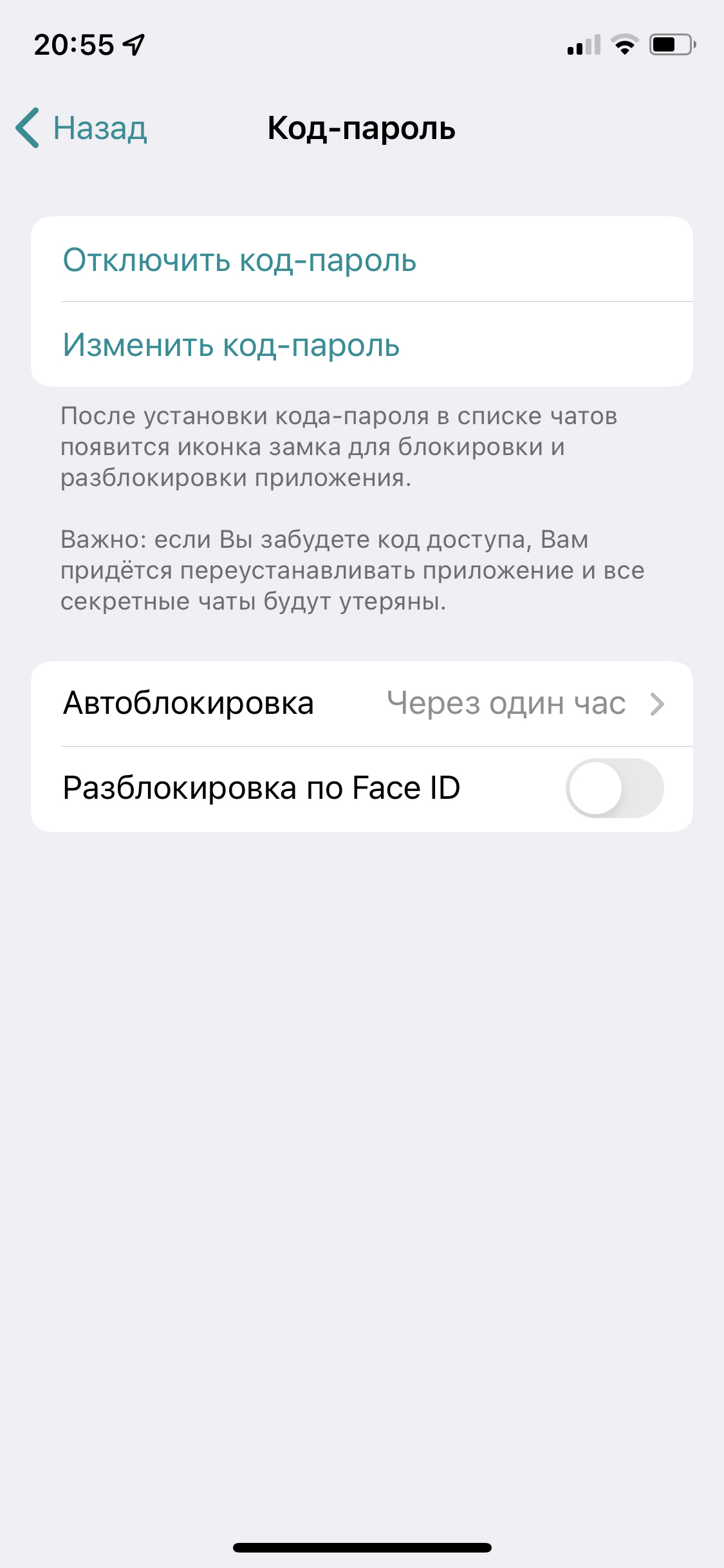
А для дополнительной защиты приложения можно поставить пароль для входа в Телеграм: пригодится, если смартфон часто остается без присмотра и может попасть в чужие руки. Настройка осуществляется в разделе «Конфиденциальность» – «Код-пароль». В нем же можно выбрать вход по отпечатку пальца или FaceID.
9. Как запустить секретный чат в Telegram
Конфиденциальные беседы лучше вести в секретном чате. Все содержимое в нем защищено сквозным шифрованием. Telegram не хранит эти данные на своих серверах, они остаются только на ваших гаджетах и удаляются через обозначенное время или при выходе из приложения. А запустить секретный чат можно только из мобильного приложения или версии для macOS.
Нужно нажать на фото профиля собеседника, тапнуть на кнопку «Еще» и «Начать секретный чат». В переписке можно даже задать время, по истечении которого сообщения будут исчезать — просто нажмите на значок с часами в окне ввода.

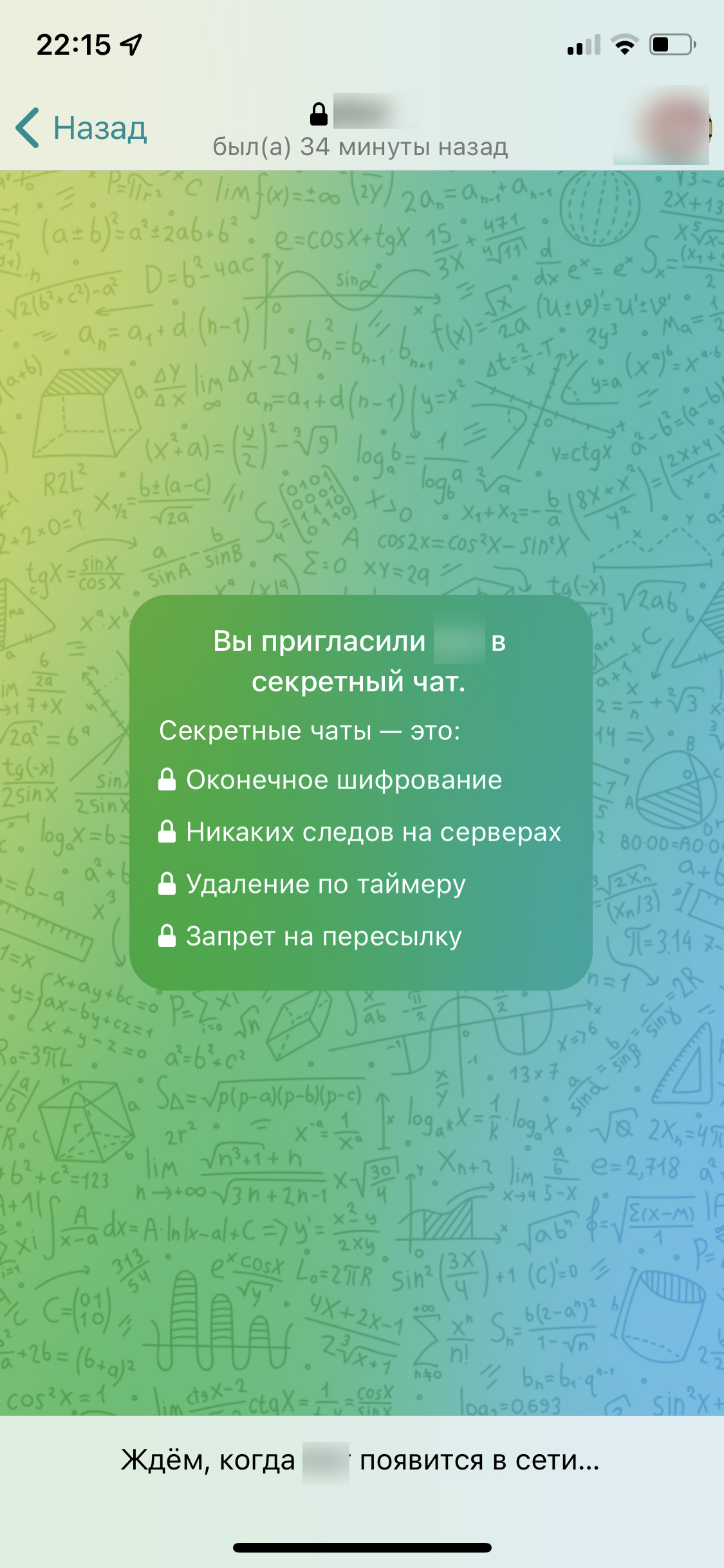
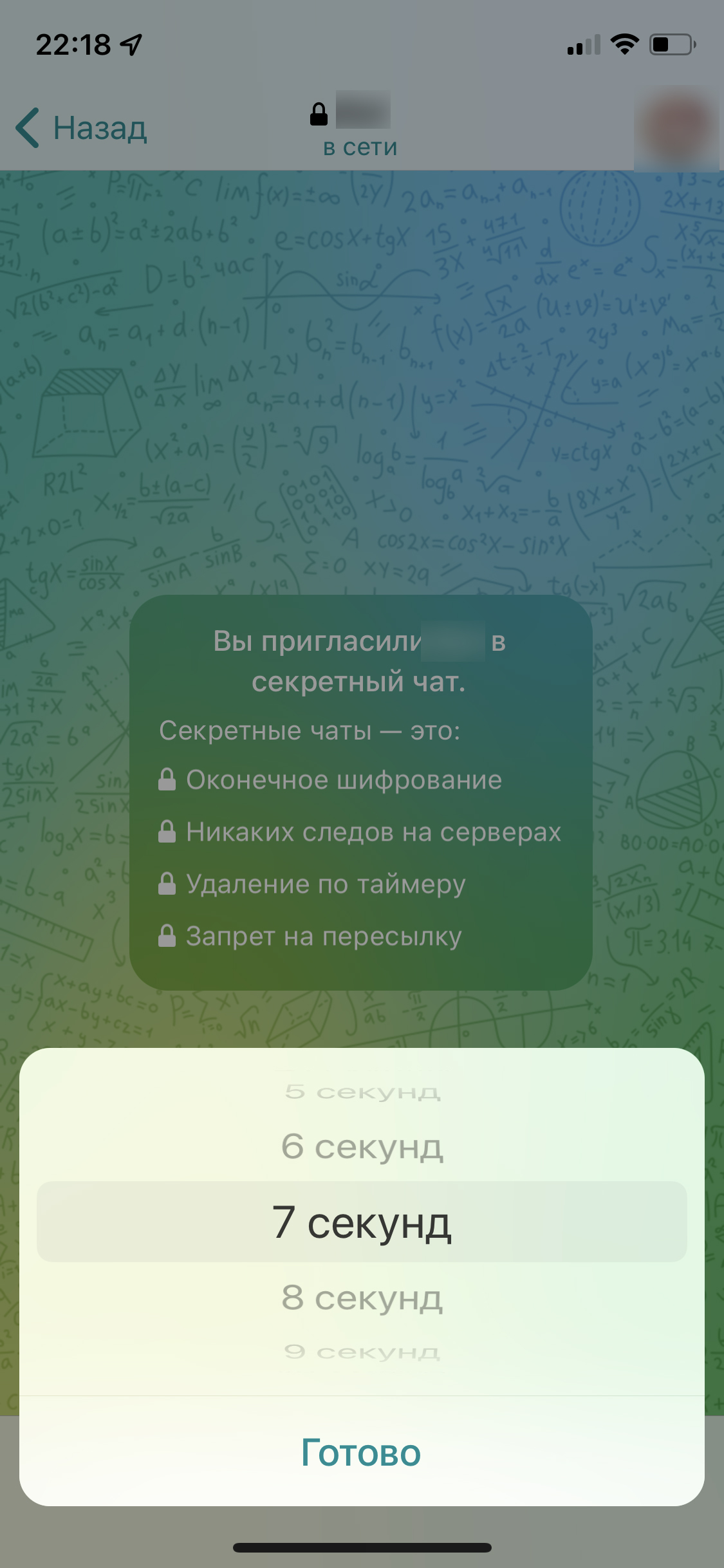
И помните, что ничто не мешает собеседнику делать скриншоты, но в секретном чате вам придет уведомление об этом.
10. Полезные телеграм-боты
Про телеграм-ботов незаслуженно забывают. А ведь это уникальное преимущество мессенджера: с помощью ботом можно скачивать музыку, заводить знакомства, создавать мемы и даже медитировать. Их огромное множество, причём даже не самый продвинутый пользователь может создать бота, например, для управления своим каналом.
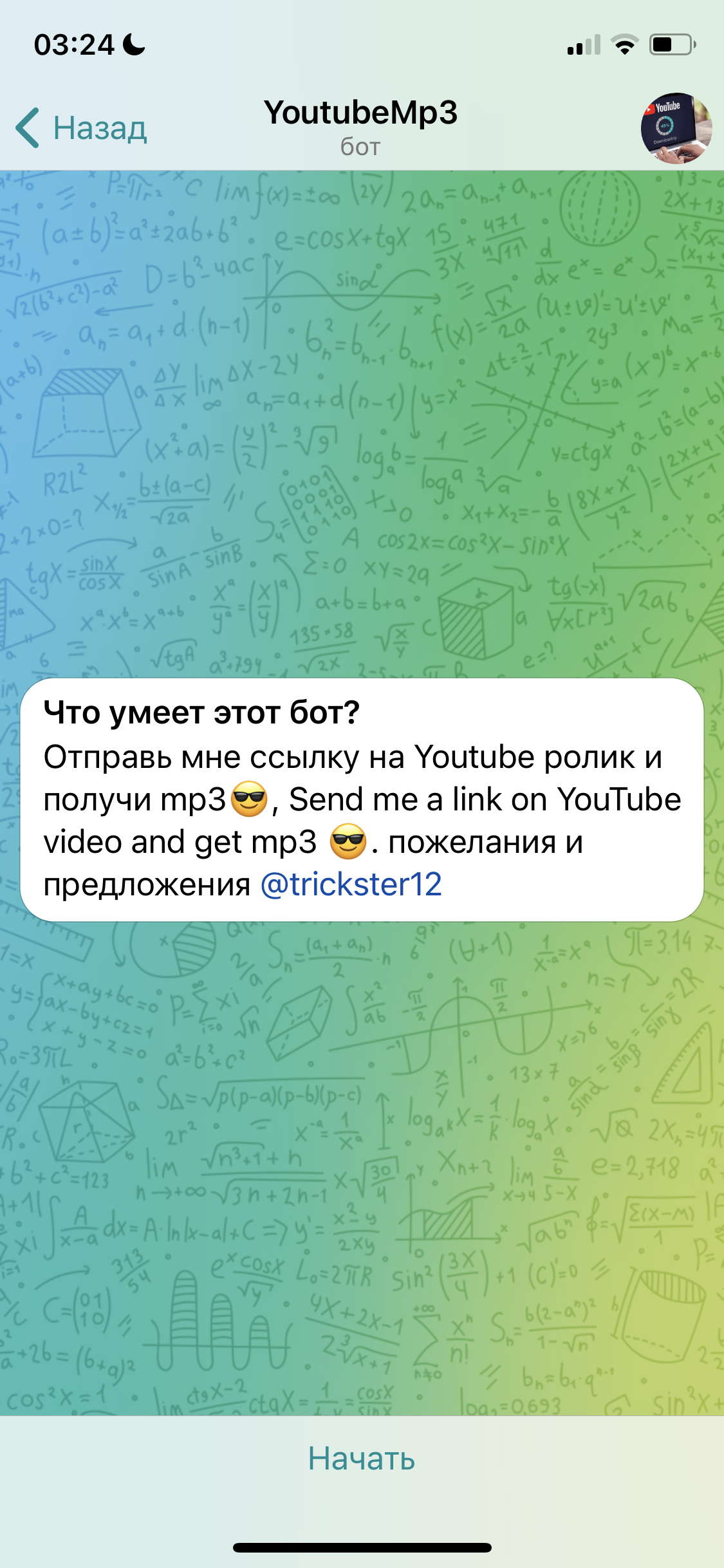
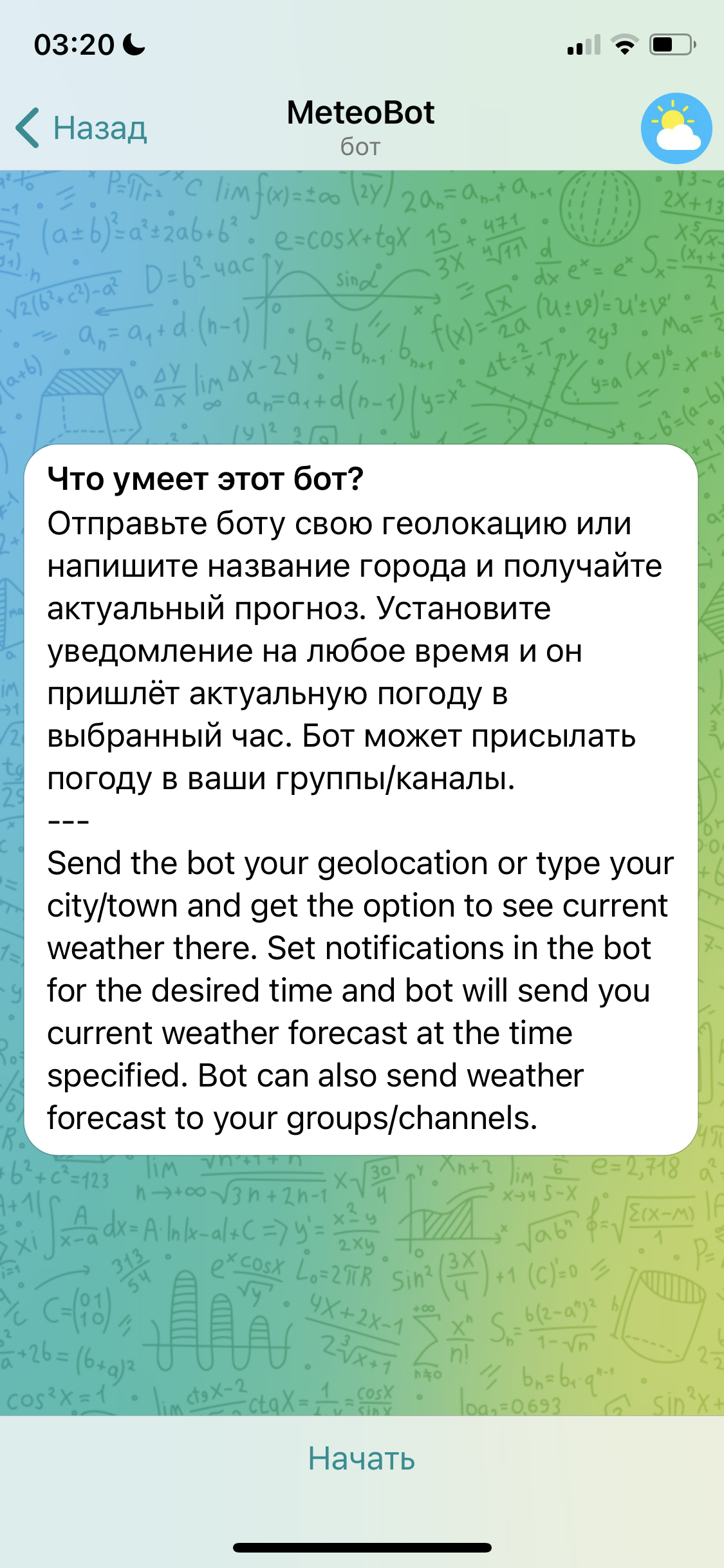
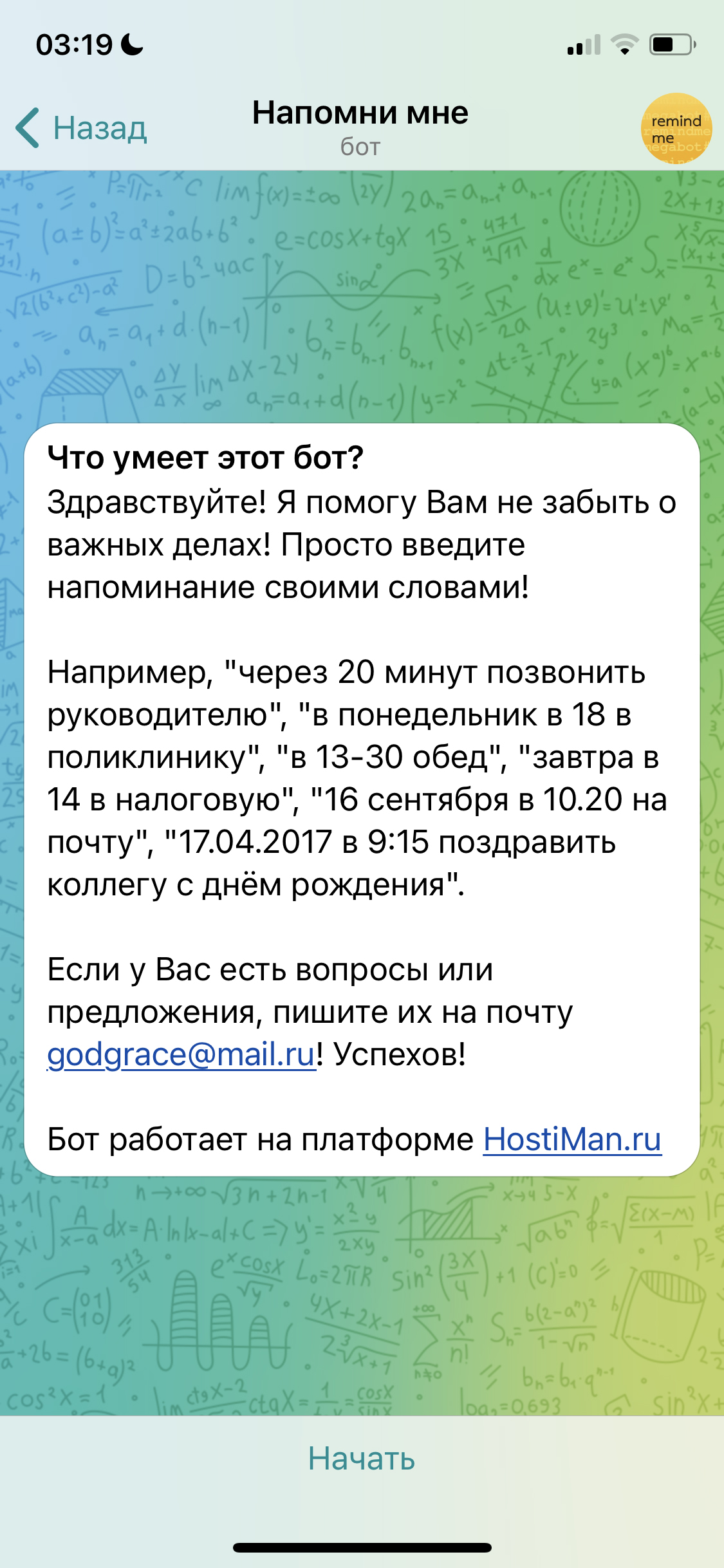
Ниже — популярные телеграм-боты, которые могут быть полезными в быту и работе:
- @Mixvk_bot для поиска музыки — достаточно отправить ему фразу из песни и вам придет трек;
- @YTranslateBot — бот-переводчик от Яндекса;
- @WeathersBot расскажет прогноз погоды;
- @radiobot запускает радио прямо в приложении;
- @remindmemegabot — бот для создания напоминаний;
- @GetYoutubeMp3Bot скачивает музыку из видео на YouTube.
Еще больше ботов можно найти на сайте http://telegram.org.ru/ в разделе «Боты» или подобных каталогах. А если знаете имя бота — просто введите его в строке поиска Telegram.
*Сервис компании Meta, которая признана экстремистской организацией и запрещена на территории России.
Ваши контакты в Телеграм: как убрать — все об опции и ее отключении
Telegram предлагает синхронизировать телефонную книгу с мессенджером. Смотрим, зачем импортируются Ваши сохраненные контакты в Телеграм и как отменить или убрать опцию. Разбираем рабочие способы и пошаговые инструкции.
Зачем контакты импортируются
Функционал мессенджера создан для максимального удобства пользователей. Разработчики добавляют новые опции и услуги для юзеров. Импорт или синхронизация Телеграм с телефонной книгой — стандартная опция. Она помогает узнавать о появлении в мессенджере новых контактов из сохраненного списка. Как только контакт из телефонной книги регистрируется в Telegram — его друзьям приходит оповещение. В чате можно отправить приветственное сообщение или начать диалог.
Опцию можно убрать, импортированные контакты легко убрать. Настройки меняются в меню приложения. Если убрать услугу, оповещения о регистрации друзей не приходят. Активировать синхронизацию можно в любой момент в меню.
Перед отключением синхронизации рекомендуется создать резервную копию информации. Хранить ее можно в Хиполинк. Конструктор предлагает удобный сервис мультиссылок для хранения большого объема данных. Услуга бесплатная, для ее использования зарегистрируйтесь на хостинге.
Как скрыть контакты в Телеграмме: рабочие способы
Как скрыть контакты в Телеграмме полностью или спрятать данные определенных пользователей? Попробуем разобраться, какими возможностями мессенджера можно воспользоваться!
Отключаем импорт
Многие задаются вопросом, как скрыть список контактов в Телеграмме – не будем интересоваться причинами, просто попробуем отключить передачу данных из памяти смартфона в мессенджер.
Если вы не хотите импортировать телефонную книгу, воспользуемся специальной опцией:
- Войдите в приложение и откройте настройки (на Айфоне – шестерёнка на нижней панели, на Андроиде – три полоски наверху слева);

- Перейдите к разделу «Конфиденциальность» ;

- Кликните по значку «Контакты» ;
- Найдите опцию «Синхронизировать…» и отключите ее.

Первое действие, отвечающее на вопрос, как скрыть ваши контакты в Телеграм. Если синхронизация будет отключена, все новые добавляемые в телефонную книгу пользователи не будут отображаться в мессенджере.
Остаёмся в том же меню:
- Найдите иконку «Удалить импортированные…» ;
- Нажмите на неё.


Вот как скрыть контакты в Телеграмм – из памяти приложения будут удалены данные обо всех импортированных из телефонной книги карточках. Чаты останутся на месте, но будут отображаться исключительно под номером мобильного, без имён.
Несмотря на удобство мессенджера, в нём всё же остаются мелкие недостатки. Например, так как удалить несколько контактов в Телеграмме не получится, придётся удалять каждый из них по отдельности.
Прячем диалоги
Очень интересен вопрос, как в Телеграмме скрыть контакты в списке чатов. Если по каким-то причинам вы не хотите, чтобы посторонний человек увидел, с кем ведётся общение, можно попробовать замаскировать определенных собеседников.
Первое, что можно сделать – поменять имя пользователя. Вы можете сохранить карточку под именем, которое никак не намекает на реальную личность человека. При этом стоит учитывать, что аватар вы изменить не в силах. Кто-то может узнать скрываемого собеседника по картинке – особенно, если на ней изображено лицо!
Но можно поменять имя!
Попытка скрыть ваши контакты в Телеграмме может стать успешной. Чтобы поменять имя пользователя, нужно сделать следующее:
- Найдите человека в списке чатов (или отыщите через вкладку с контактами);
- Откройте диалог и нажмите на имя на верхней панели;
- Кликните на три точки в правом верхнем углу и выберите «Изменить…» наверху справа;


- Сотрите старое значение и придумайте новое;

- Сохраните внесённые изменения кликом по соответствующей кнопке.
Теперь человек будет сохранен под новым именем – возможно, вам удастся спрятать его личность от посторонних глаз и ввести кого-то в заблуждение.
Можно попробовать скрыть ваши контакты в Telegram другим способом. Вы знаете, что в мессенджере есть архив? Это специальная папка, куда можно отправлять определённые чаты – они не будут видны на основном экране. Если отключить уведомления, вы вообще не будете наблюдать никакую активность собеседника.
Разумеется, в архив в любой момент можно заглянуть – это не удаление, а всего лишь возможность спрятать определённую переписку. Попробуем скрыть ваши контакты в Телеграм в архиве?
- Откройте приложение и найдите чат с человеком, которого хотите спрятать;
- На Айфоне сделайте свайп справа налево;
- Кликните по значку «В архив» ;
- На Андроиде задержите пальцем иконку диалога до появления кнопок на верхней панели;
- Нажмите на значок коробочки.

Готово – теперь диалог надёжно спрятан в архиве. Чтобы перейти к архивированным чатам, посмотреть и ответить на входящие, нужно:
- На Айфоне: потянуть список диалогов вниз – наверху появится иконка архива
- На Андроиде: открыть вкладку «Все» — и выбрать «Архив» .


Постарались объяснить, как скрыть контакты в Телеграмме на Андроиде и Айфоне – способов немного, придётся схитрить. Но возможность существует! При желании вы спрячете данные от лишних глаз, если возникла такая необходимость.
А если вы наоборот задаётесь вопросом, почему в Телеграмме не видно контакта, на это у нас тоже есть инструкция.