
Настройки режима управления голосом
Чтобы настроить параметры распознавания голоса, выберите (Настройки) > [Система] > [Настройки режима управления голосом].
Управлять системой PS4 голосом
По умолчанию распознавание голоса включено. Чтобы отключить эту функцию, уберите отметку.
Посмотреть руководство
Инструкции по управлению голосом.
Команды управления голосом
Список доступных голосовых команд.
Похожие темы
- Управление системой с помощью голосовых команд
- К началу страницы
- Назад
- Вперед
Как управлять iPhone голосом
Как уже многие имели возможность убедиться, iPhone оснащен множеством любопытных и оригинальных функций. Одна из таких задумок компании Apple – голосовое управление смартфоном. То есть чтобы открыть приложение, отменить последнее действие или запустить медиаплеер, больше не придется даже касаться Айфона. Достаточно будет лишь озвучить заблаговременно выбранную команду, и смартфон выполнит Ваше пожелание.
Так как же приручить iPhone? Чтобы начать использование управления голосом, требуется удерживать нажатой кнопку НОМЕ на протяжении трех секунд. Голосовой набор будет активирован, даже если до этого экран смартфона «спал». Иными словами, перед набором голосовой команды предварительная разблокировка не нужна.

Давайте подробнее остановимся на тех голосовых командах, к которым можно приучить iPhone. Начнем с основной функции любого телефона – набора номера. Для этого нужно отчетливо сказать «Позвонить», «Набрать», «Номер» и произнести имя нужного контакта. Дать обратный ход и отменить запрос можно, сказав «Нет», «Не так», «Неверно».
Для плеера, установленного в iPhone, предусмотрены следующие команды: «Воспроизвести», «Включить», «Пуск», «Запустить» для старта проигрывания мелодии. Далее, как и в предыдущем случае, можно упомянуть название коллектива, плейлиста, в котором сохранен данный трек, и альбом. Имеются также команды «Пауза»,
«Следующая песня», «Предыдущая песня». Для чего они служат, наверное, объяснять не надо. Также управляя одним голосом, Вы можете настроить воспроизведение композиций в случайной очередности, произнеся «Функция Shuffle», «В случайном порядке», «Перемешать».
В дополнение ко всему, iPhone может напомнить Вам название или исполнителя играющего трека. Для этого озвучьте команду «Какая это песня», «Кто певец», «Какая музыка звучит», «Кто исполнитель этой песни», «Как называется эта песня».
Свои вопросы вы можете задать по телефону
+7(911)004-07-70
Наша мастерская оказывает следующие услуги
 |
 |
 |
 |
|
| Ремонт iPhone | Ремонт iPad | Ремонт MacBook | Ремонт iPod | Ремонт iMac |
Как видите, функций управления голосом для iPhone немало. Обратите внимание также, что это самые основные функции телефона, которые каждый пользователь использует ежедневно. Только теперь делать это стало намного комфортнее. Голосовое управление iPhone позволит Вам не отрывать руки от руля, продолжать проходить очередной уровень игры на ПК или же не прекращать уборку, то есть не работать непосредственно с дисплеем устройства, но при этом выполнить простейшие действия на смартфоне.
Использование голосового доступа для управления компьютером & создания текста с помощью голоса
На этой странице можно найти ссылки на справочные статьи со специальными возможностями, написанные для пользователей, которые используютWindows голосовой доступ для управления компьютером и создания текста с помощью голоса.
Голосовой доступ в Windows 11 — это новый интерфейс, позволяющий всем, включая людей с ограниченными возможностями передвижения, управлять компьютером и создавать текст с помощью голоса. Например, вы можете открывать приложения и переключаться между ними, просматривать Веб-страницы, а также читать и создавать сообщения электронной почты с помощью голоса. Голосовой доступ использует современное распознавание речи на устройстве для точного распознавания речи и работает без подключения к Интернету.
Вы можете отправить свои отзывы и предложения в Центре отзывов (клавиша с логотипом Windows+F) в разделе Специальные возможности > голосовой доступ. Вы также можете найти ссылку на Центр отзывов в меню справки для голосового доступа. Используйте голосовые команды «Открыть справку по голосовым доступу» > «Нажать дать отзыв».
Голосовой доступ доступен в Windows 11 версии 22H2 и более поздних версиях. Дополнительные сведения о новых возможностях Windows 11 22H2 и способах получения обновления см. в статье Новые возможности в последних обновлениях Windows. Не знаете, какая у вас версия Windows? См. статью Поиск версии Windows.
Начало работы с голосовой связью
- Настройка голосового доступа
- Начало работы с голосовой связью
- Список команд голосового доступа
- Часто задаваемые вопросы о голосовом доступе
Навигация & взаимодействия с компьютером
- Использование голосовой связи для работы с Windows и приложениями
- Использование голоса для взаимодействия с элементами на экране
- Использование клавиатуры с голосом
- Использование мыши с голосом
- Использование голосового доступа для настройки и входа на компьютер
Создание текста с помощью голоса
- Диктовать текст с помощью голоса
- Выделение текста с помощью голоса
- Изменение текста с помощью голоса
- Перемещение по тексту с помощью голоса
- Правильный текст с помощью голоса
Новые возможности
Голосовой доступ теперь доступен для использования в других областях в Windows.
Настройка голосового доступа на компьютере
Теперь пользователи могут использовать голосовой доступ для настройки компьютера и навигации по встроенному интерфейсу (OOBE) для настройки нового устройства.
Чтобы включить голосовой доступ, щелкните всплывающее меню специальных возможностей в левом нижнем углу первого экрана OOBE и выберите Доступ к V Oice.
Примечание: Убедитесь, что вы подключены к Интернету во время настройки компьютера, чтобы включить скачивание языковой модели и настроить голосовой доступ.
Вход на компьютер с помощью голосового доступа
Теперь вы можете использовать голосовой доступ для входа на компьютер и доступа к другим областям на экране блокировки.
Чтобы включить голосовой доступ, выберите Голосовой доступ во всплывающем окне Специальные возможности на экране блокировки.
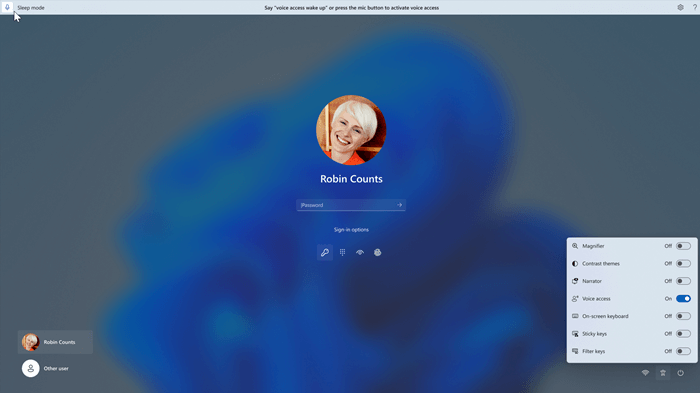
- Если вы никогда не пробовали голосовой доступ, рекомендуется выполнить поиск голосового доступа в поиске на панели задач и завершить начальную настройку перед первой попыткой на экране блокировки.
- Чтобы автоматически получать голосовой доступ в каждый раз, выберите Параметры > Специальные возможности > речь в меню Пуск и проверка Начать голосовой доступ перед входом.
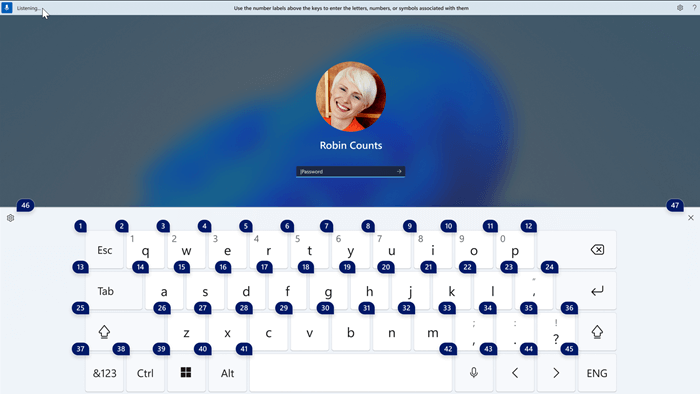
Следуйте инструкциям на панели голосового доступа, чтобы сосредоточиться на поле пароля и использовать голос для диктовки пароля или ПИН-кода.
Кроме того, можно сказать «Показать клавиатуру», чтобы открыть сенсорную клавиатуру с числовых меток.
Вы можете произвести цифры на ключах, чтобы ввести связанные с ним буквы. Это замаскируется фактический пароль, который вы вводите, от услышанного кем-либо в вашем районе.
Использование голосового доступа в приложениях, работающих под управлением Microsoft Defender Application Guard (MDAG)
Голосовой доступ теперь работает для приложений, работающих с Microsoft Defender Application Guard.
Новые возможности создания текста в голосовом доступе
Мы добавили два новых интерфейса, чтобы упростить создание текста с помощью голосового доступа. Теперь пользователи могут использовать команды «исправление» для исправления слов, которые неправильно были записаны голосовой связью.
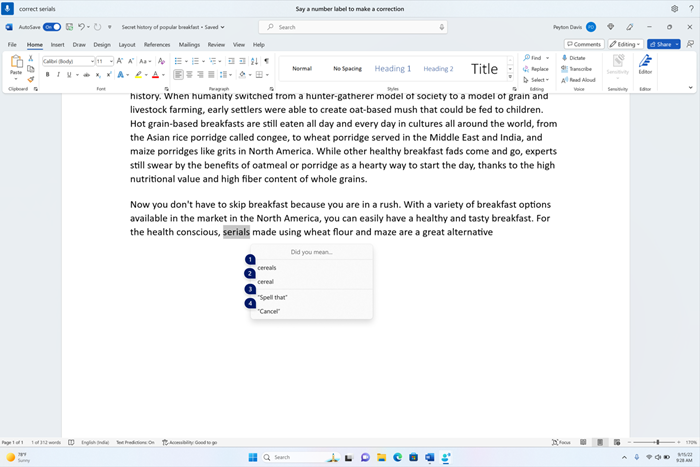
Чтобы исправить определенный текст или последний диктованный текст, произнесите «Исправить » или «Исправить это». Голосовой доступ открывает окно исправления со списком альтернативных текстовых предложений, помеченных числами.
Чтобы выбрать любое альтернативное текстовое предложение из списка, скажите «Щелкните «. Исходный текст, выделенный в текстовом поле, будет заменен этим альтернативным текстом. Дополнительные сведения о командах исправления см. в статье Правильный текст с помощью голоса.
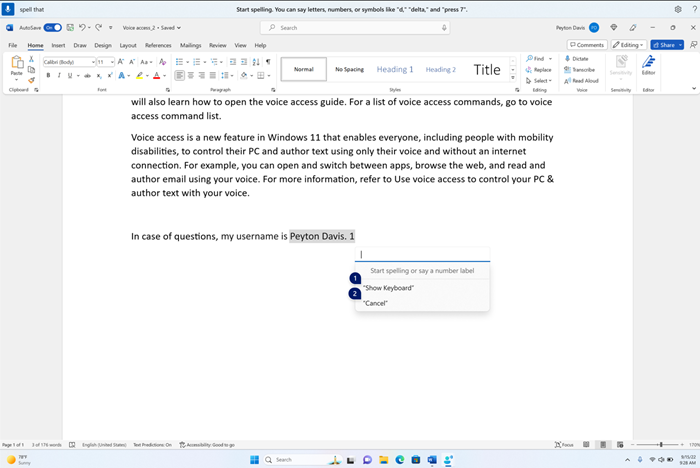
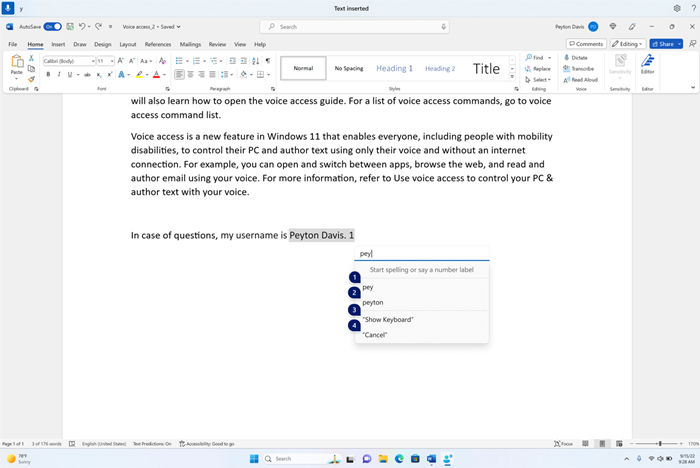
Чтобы определить правильное написание текста, произнесите слово «Заклинание» или «Щелкните «, связанное с параметром «Заклинание» в списке.
В этом окне орфографии можно диктовать буквы, цифры, символы, фонетический алфавит и многое другое. Вы также получите предложения по мере написания текста. Вы можете сказать «click 1», чтобы ввести текст, который вы указали, или «click «, чтобы выбрать предложение (если оно есть).
- Все слова и фразы, диктуемые с помощью функции правописания, добавляются в словарь Windows и будут отображаться в виде предложений при попытке написать их в следующий раз.
- Дополнительные сведения об использовании команды «Заклинание» см. в статье Написание нестандартных слов в диктовке текста с помощью голоса.
Исправление определенного слова или текста
Исправление выделенного или последнего диктованного текста
Написание текста по букве
Написание выделенного текста или последнего диктовки текста по букве
Техническая поддержка для пользователей с ограниченными возможностями
Корпорация Майкрософт стремится к тому, чтобы все наши клиенты получали наилучшие продукты и обслуживание. Если у вас ограниченные возможности или вас интересуют вопросы, связанные со специальными возможностями, обратитесь в службу Microsoft Disability Answer Desk для получения технической поддержки. Специалисты Microsoft Disability Answer Desk знакомы со многими популярными специальными возможностями и могут оказывать поддержку на английском, испанском, французском языках, а также на американском жестовом языке. Перейдите на сайт Microsoft Disability Answer Desk, чтобы узнать контактные сведения для вашего региона.
Если вы представитель государственного учреждения или коммерческой организации, обратитесь в службу Disability Answer Desk для предприятий.
Управление голосом
Совершайте телефонные вызовы и управляйте воспроизведением музыки с помощью голосовых команд. (При использовании iPhone 4s или новее можно задействовать Siri для управления iPhone с помощью голосовых команд. См. раздел Запросы к Siri).
Примечание: Функция голосового управления и настройки функции голосового управления недоступны при включении Siri.

- Использование функции голосового управления. Отключите Siri в меню «Настройки» > «Основные» > «Siri», затем нажмите и удерживайте кнопку «Домой», пока не появится экран «Управление голосом» и не раздастся звуковой сигнал. Также можно нажать и удерживать центральную кнопку на наушниках или гарнитуре. См. Использование наушников Apple.
Для получения лучших результатов:
- говорите четко и естественно;
- произносите только команды голосового управления, имена или телефонные номера; делайте небольшие паузы между командами;
- используйте полные имена.
- Изменение языка для голосового управления. По умолчанию функция «Управление голосом» настроена на восприятие голосовых команд на языке, заданном для iPhone (в разделе «Настройки» > «Основные» > «Язык и текст» > «Язык»). Для использования команд управления голосом на другом языке или диалекте выберите «Настройки» > «Основные» > «Язык и текст» > «Управление голосом».
Голосовое управление для программы «Музыка» всегда включено, но при заблокированном iPhone можно отключить голосовой набор телефонных номеров. Выберите «Настройки» > «Touch ID и пароль» (на iPhone 5s) или «Настройки» > «Пароль» (на остальных моделях), затем выключите функцию «Голосовой набор».
Подробную информацию о командах можно найти в разделах Вызов и Siri и голосовое управление. Подробную информацию о функции голосового управления, включая использование других языков, можно получить на веб-странице support.apple.com/kb/HT3597?viewlocale=ru_RU.
- Начальные сведения об iPhone
- iPhone: обзор
- Аксессуары
- Экран Multi-Touch
- Кнопки
- Кнопка «Режим сна/Пробуждение»
- Кнопка «Домой»
- Кнопки громкости
- Переключатель «Звонок/Бесшумно»
- Установка SIM-карты
- Настройка и активация iPhone
- Подсоединение iPhone к компьютеру
- Подключение к Wi-Fi
- Подключение к Интернету
- Настройка почтовой и других учетных записей
- Учетная запись Apple ID
- Управление материалами на устройствах iOS
- Служба iCloud
- Синхронизация с iTunes
- Дата и время
- Язык и текст
- Имя Вашего iPhone
- Использование программ
- Начните из дома
- Многозадачность
- Просмотр объектов
- Рассмотреть поближе
- Изменение ориентации экрана
- Упорядочивание программ
- Упорядочивание при помощи папок
- Изменение обоев
- Настройка яркости
- Набор текста
- Редактирование текста
- Ускорение набора
- Использование беспроводной клавиатуры Apple
- Добавление или изменение клавиатур
- Уведомления
- Центр уведомлений
- Использование пароля для защиты данных
- Датчик Touch ID
- Связка ключей iCloud
- Ограничение трекинга рекламы
- Функция «Найти iPhone»
- Запросы к Siri
- Внесение информации о пользователе в программу Siri
- Корректировка запросов
- Настройки Siri
- Телефонные вызовы
- Вызов
- Прием звонков
- Соблюдайте тишину
- Во время разговора
- Режим конференции
- Экстренные вызовы
- Создание сообщений
- Быстрый просмотр писем
- Черновики
- Просмотр важных сообщений
- Вложения
- Работа с несколькими сообщениями
- Просмотр и сохранение адресов
- Печать сообщений
- Настройки программы Mail
- Начальные сведения о программе Safari
- Поиск в сети Интернет
- Просмотр веб-страниц
- Сохранение закладок
- Как делиться найденным
- Заполнение форм
- Скрытие лишних элементов с помощью функции «Reader»
- Сохранение списка для чтения
- Приватность и безопасность
- Настройки программы Safari
- Радио iTunes
- Получение музыки
- Просмотр и воспроизведение
- Обложка альбома
- Аудиокниги
- Плейлисты
- Genius — все для Вас
- Siri и голосовое управление
- iTunes Match
- Домашняя коллекция
- Настройки программы «Музыка»
- Сообщения SMS, MMS и iMessage
- Отправка и получение сообщений
- Управление диалогами
- Отправка фотографий, видео и других материалов
- Настройка программы «Сообщения»
- Начальные сведения о программе «Календарь»
- Приглашения
- Использование нескольких календарей
- Общий доступ к календарям iCloud
- Настройки календаря
- Просмотр фотографий и видео
- Упорядочивание фотографий и видеозаписей
- Общий доступ к фото iCloud
- Мой фотопоток
- Отправка фотографий и видеозаписей
- Редактирование фотографий и обрезка видеозаписей
- Печать фотографий
- Настройки программы «Фото»
- Начальные сведения о программе «Камера»
- Съемка фотографий и видеозаписей
- Расширенный динамический диапазон
- Просмотр, экспорт и печать
- Настройки программы «Камера»
- Начальные сведения о программе «Часы»
- Будильники и таймеры
- Поиск нужных мест
- Получение дополнительной информации
- Маршруты
- Режимы 3D и Flyover
- Настройка программы «Карты»
- Начальные сведения о программе «Видео»
- Добавление видео в медиатеку
- Управление воспроизведением
- Настройки видео
- Начальные сведения о программе «Заметки»
- Использование заметок в нескольких учетных записях
- Начальные сведения о программе «Напоминания»
- Запланированные напоминания
- Напоминания по местоположению
- Настройки программы «Напоминания»
- Начальные сведения о программе «Game Center»
- Игры с друзьями
- Настройки программы Game Center
- Начальные сведения о программе «iTunes Store»
- Просмотр и поиск
- Покупка, прокат или погашение кода
- Настройки программы iTunes Store
- Начальные сведения о программе «App Store»
- Поиск программ
- Покупка, погашение кода и загрузка
- Настройки программы App Store
- Начальные сведения о программе Passbook
- Passbook на ходу
- Настройки программы Passbook
- Начальные сведения о программе «Компас»
- Выровняем все
- Начальные сведения о программе «Диктофон»
- Запись
- Прослушивание
- Перенос записей на компьютер
- Начальные сведения о программе FaceTime
- Как звонить и принимать звонки
- Управление звонками
- Начальные сведения о программе «Контакты»
- Использование контактов в программе «Телефон»
- Добавление контактов
- Настройки программы «Контакты»
- Загрузка iBooks
- Чтение книги
- Упорядочивание книг
- Чтение PDF
- Настройки iBooks
- Начальные сведения
- Подключение и калибровка датчика
- Тренировки
- Настройки программы «Nike + iPod»
- Начальные сведения о программе «Подкасты»
- Получение подкастов
- Управление воспроизведением
- Упорядочивание подкастов
- Настройки подкастов
- Функции универсального доступа
- Сокращения для универсального доступа
- VoiceOver
- VoiceOver
- Основы работы с VoiceOver
- Использование iPhone с функцией VoiceOver
- Изучение жестов VoiceOver
- Использование ротора VoiceOver
- Использование экранной клавиатуры
- Пишите пальцами
- Произношение математических уравнений
- Функция телефонных звонков в VoiceOver
- Использование VoiceOver в Safari
- Использование VoiceOver в программе «Карты»
- Редактирование видео и голосовых записей на диктофон с помощью VoiceOver
- Использование VoiceOver с беспроводной клавиатурой Apple
- поддержка дисплеев Брайля;
- Switch Control
- Добавление переключателя и включение функции Switch Control
- Основные техники
- Сканирование объектов
- Сканирование точек
- Настройки и параметры
- iPhone на работе
- Почта, Контакты и Календарь
- Сетевой доступ
- Программы
- Использование международных клавиатур
- Специальные методы ввода
- Важная информация по безопасности
- Важная информация по эксплуатации
- Сайт поддержки iPhone
- Перезапуск и сброс iPhone
- Сброс настроек телефона
- Просмотр информации о iPhone
- Информация об использовании
- Если iPhone отключен
- Резервное копирование iPhone
- Обновление и восстановление ПО iPhone
- Об обновлении и восстановлении ПО
- Обновление iPhone
- Восстановление iPhone